Что делать, если ваш телефон продолжает отключаться сам по себе
 Размещено от Лиза Оу / 15 сентября 2022 г. 09:00
Почему мой телефон самопроизвольно выключается?

Сбивает с толку то, что ваш телефон выключен, хотя вы его даже не выключали. Особенно, если вы уверены, что батарея не разряжена, но когда вы берете его в руки, чтобы проверить время, он не включается. Затем вы будете удерживать кнопку питания и обнаружите, что она выключена.
Этот опыт может повлиять на вашу повседневную жизнь. Это не так просто, как выключить компьютер или другие гаджеты. Потому что в наши дни телефоны стали необходимостью в жизни людей. Просто пропущенный будильник на нашем телефоне уже может испортить нам день. Либо вы опаздываете в школу, на работу, либо на важный график, который может сорваться только потому, что ваш телефон выключается в самое неподходящее время. Или вы пишете важное сообщение? Вы печатали и проверяли в течение нескольких минут, чтобы ваше сообщение выглядело презентабельно, но ваш телефон внезапно отключился. Когда вы снова включаете его, иногда вы нажимаете не ту кнопку, и ваше сообщение исчезает в одно мгновение. Такая пустая трата времени, правда?
Зафиксируйте свою замороженную, разбитую, заблокированную на черном экране или заблокированную систему Android систему как нормальную или восстановите данные со сломанного телефона Android или SD-карты.
- Исправьте свои проблемы с Android и восстановите данные с телефона.
- Извлечение контактов, сообщений, WhatsApp, фотографий и т. Д. С сломанного устройства Android или карты памяти.
- Доступны данные телефона Android и SD-карты.
Что ж, хорошая новость в том, что вам больше не нужно сталкиваться с этими неприятными ситуациями. Эта статья содержит отличные методы, как сделать так, чтобы ваш телефон не выключался сам по себе.
Часть 1. Как остановить самопроизвольное выключение телефона Android
Существует несколько решений для устройств Android, позволяющих решить проблему с вашим телефоном. Вы можете решить проблему через настройки вашего телефона Android или с помощью надежного программного обеспечения, которое может решить более одной проблемы.
Решение 1. Настройки
Если ваш телефон продолжает выключаться без разрешения, проверьте, выключился ли он или просто выключен экран. Если это просто экран, знайте, что это нормально, так как он автоматически становится черным, когда телефон находится в режиме ожидания в течение нескольких минут. Сначала проверьте настройки. Возможно, это связано со спящим режимом.
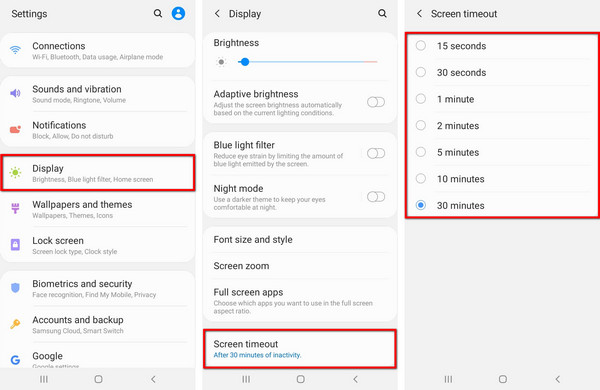
Шаг 1 Найдите Настройки на вашем телефоне Android. Коснитесь его, чтобы открыть. Затем на Настройки интерфейс, выберите Блок с механическими кнопками.
Шаг 2 Прокрутите немного, пока не увидите Тайм-аут экрана, затем нажмите на него.
Шаг 3 Цена на Тайм-аут экрана варианты будут отображаться. Выберите продолжительность, чтобы настроить, как долго вы хотите, чтобы экран оставался включенным.
Решение 2. Параметры разработчика
Параметры разработчика — это скрытое меню на Android, которое может предоставить вам больше возможностей для управления вашим устройством. Он создан для использования разработчиками, и вы должны быть осторожны при его включении, потому что это может нарушить работу устройства. Тем не менее, параметры разработчика могут помочь вам решить некоторые проблемы, такие как постоянное отключение телефона и т. д., на вашем устройстве Android.
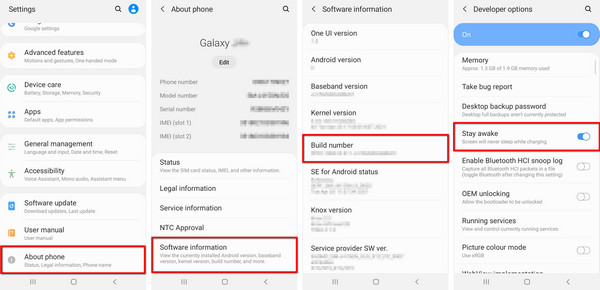
Шаг 1 Перейдите на свой Android-телефон Настройки. Прокрутите вниз, пока не дойдете до конца, затем нажмите О телефоне.
Шаг 2 Перейдите на вкладку «Информация о программном обеспечении». В списке информации об устройстве вы увидите номер сборки. Коснитесь его 7 раз, чтобы включить Возможности разработчика.
Шаг 3 Вернитесь к Настройки основной интерфейс и Опции для разработчиков появится под О телефоне вкладка Коснитесь его, затем включите Бодрствовать. Таким образом, ваш телефон больше не будет автоматически выключаться во время зарядки.
Решение 3. FoneLab Извлечение сломанных данных Android
Если приведенные выше решения не соответствуют потребностям вашего устройства Android, тогда FoneLab Сломанный Android телефон извлечения данных с удовольствием предоставит их вам. Это программное обеспечение может исправить вашу систему Android с черным экраном. Помимо этого, он также может исправить другие проблемы вашего телефона и извлечь данные вашего телефона Android.
Зафиксируйте свою замороженную, разбитую, заблокированную на черном экране или заблокированную систему Android систему как нормальную или восстановите данные со сломанного телефона Android или SD-карты.
- Исправьте свои проблемы с Android и восстановите данные с телефона.
- Извлечение контактов, сообщений, WhatsApp, фотографий и т. Д. С сломанного устройства Android или карты памяти.
- Доступны данные телефона Android и SD-карты.
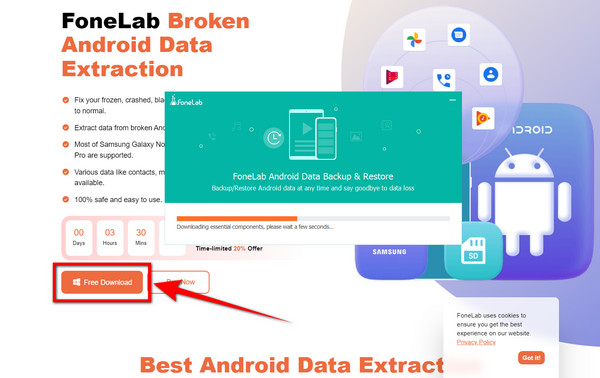
Шаг 1 Загрузите FoneLab Android Data Recovery с веб-сайта. Откройте установочный файл и дождитесь завершения загрузки основных компонентов. После этого запустите программу на своем компьютере.
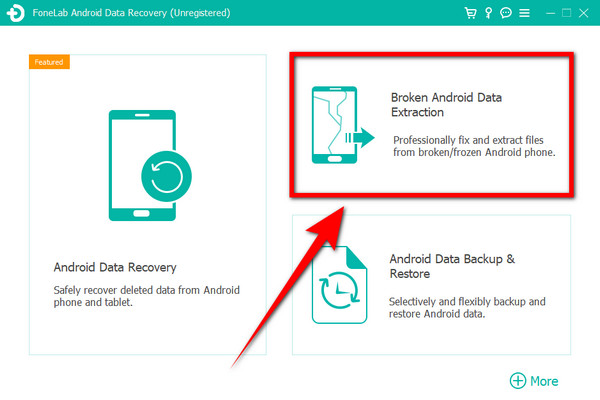
Шаг 2 В правом верхнем углу основного интерфейса программы щелкните поле «Извлечение сломанных данных Android».
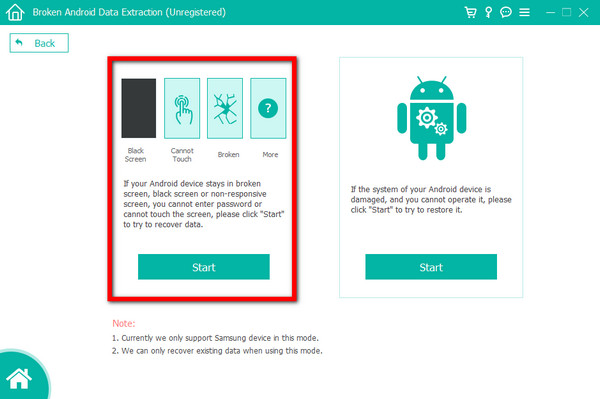
Шаг 3 Щелкните поле в левой части интерфейса. Он устраняет такие проблемы, как черный экран, не отвечающий экран и многое другое.
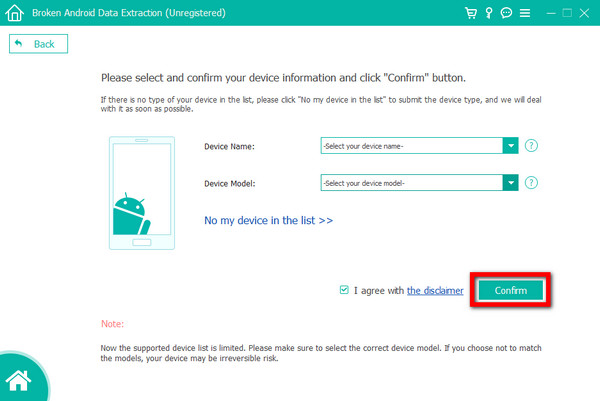
Шаг 4 Вам будет необходимо выбрать имя и модель вашего устройства в списке. Если его нет в списке, нажмите «Нет моего устройства в списке«, затем введите свой. После этого установите флажок «Я согласен с отказом от ответственности» и, наконец, нажмите подтвердить.
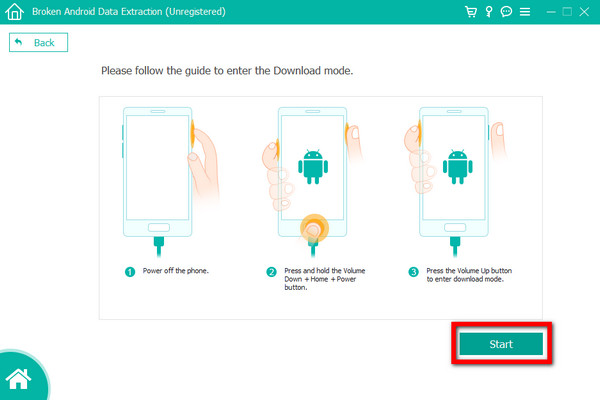
Шаг 5 Внимательно следуйте указаниям, затем нажмите Start в нижней правой части интерфейса. Следуйте инструкциям, чтобы завершить процесс и решить проблему случайного отключения телефона Android.
Зафиксируйте свою замороженную, разбитую, заблокированную на черном экране или заблокированную систему Android систему как нормальную или восстановите данные со сломанного телефона Android или SD-карты.
- Исправьте свои проблемы с Android и восстановите данные с телефона.
- Извлечение контактов, сообщений, WhatsApp, фотографий и т. Д. С сломанного устройства Android или карты памяти.
- Доступны данные телефона Android и SD-карты.
Часть 2. Как остановить самопроизвольное выключение iPhone
Для пользователей iPhone у вас также есть разные способы исправить самопроизвольное отключение iPhone.
Способ 1. Настройки
Переходя к iPhone, есть также способ предотвратить его отключение само по себе. Это почти похоже на Android, фиксируя его в настройках устройства.
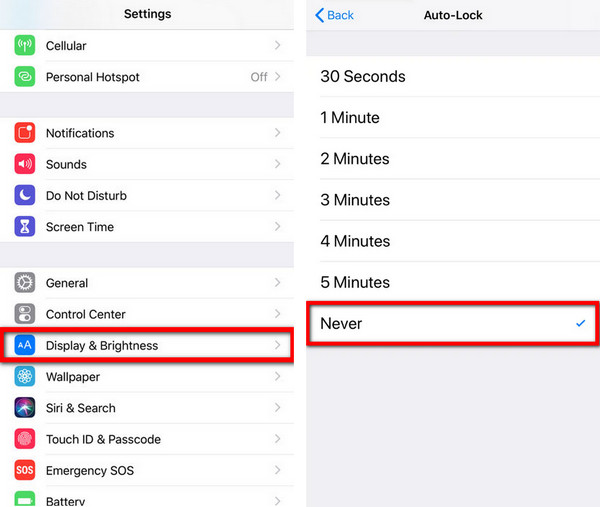
Шаг 1 Откройте «Настройки» вашего iPhone, затем нажмите «Экран и яркость».
Шаг 2 Нажмите Auto-Lock вкладка Из вариантов выберите, как долго вы хотите, чтобы ваше устройство было включено, или вы также можете выбрать Никогда чтобы ваш iPhone не выключался.
Способ 2. Перезагрузите iPhone
Перезагрузка iPhone может решить большинство проблем на iPhone. Ты можешь перезагрузите iPhone выполнив следующие действия.
Шаг 1 Открытые Настройки приложение, перейдите к Общие > Завершение работы.
Шаг 2 Нажмите Питания кнопку, чтобы включить его.
Метод 3. Восстановление системы FoneLab iOS
FoneLab Восстановление системы iOS является наиболее рекомендуемым инструментом для устранения проблем с iPhone на компьютерах. Теперь вы можете выбрать режим восстановления, чтобы сделать ваш iPhone нормальным со стиранием данных или без него. Вот демонстрация.
FoneLab позволяет переводить iPhone / iPad / iPod из режима DFU, режима восстановления, логотипа Apple, режима наушников и т. Д. В нормальное состояние без потери данных.
- Исправить отключенные проблемы системы iOS.
- Извлечение данных с отключенных устройств iOS без потери данных.
- Это безопасно и просто в использовании.
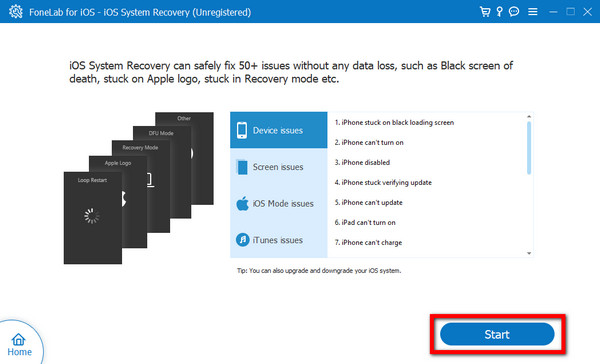
Шаг 1 Откройте FoneLab для iOS на своем компьютере. Нажмите Восстановление системы iOS, то Start.
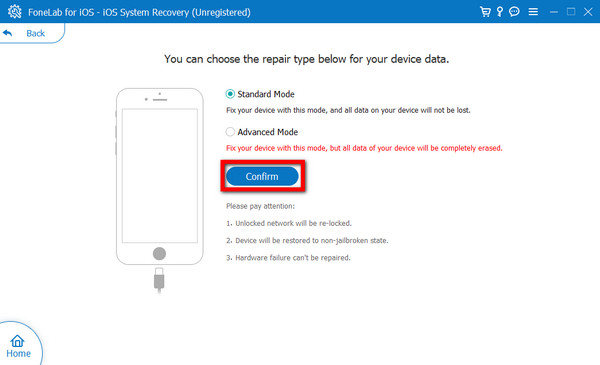
Шаг 2 Выберите Стандартный режим, затем перейдите к подтвердить.
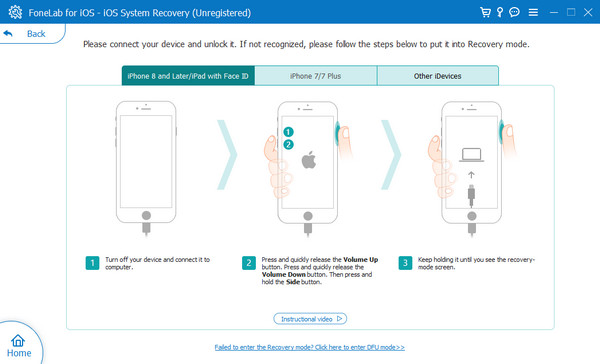
Шаг 3 Следуйте инструкциям на экране, чтобы устранить проблему на вашем iPhone.
FoneLab позволяет переводить iPhone / iPad / iPod из режима DFU, режима восстановления, логотипа Apple, режима наушников и т. Д. В нормальное состояние без потери данных.
- Исправить отключенные проблемы системы iOS.
- Извлечение данных с отключенных устройств iOS без потери данных.
- Это безопасно и просто в использовании.
Часть 3. Часто задаваемые вопросы о том, как предотвратить самопроизвольное выключение телефона
Есть ли инструмент, чтобы мой телефон не выключался сам по себе?
Да, есть. Есть способы предотвратить выключение телефона, одним из которых является FoneLab Android Data Recovery. Этот инструмент имеет Разбитое извлечение данных Android функция, которая может помочь вам исправить проблемы на вашем телефоне Android. Вы можете прочитать статью выше и выполнить шаги, чтобы испытать чудеса этой программы.
Почему мой телефон самопроизвольно выключается?
Первое, что вам нужно проверить, это время автономной работы вашего телефона. Может быть, она уже слилась, а вы просто не заметили. Если нет, посмотрите, подходит ли он по-прежнему должным образом. Аккумуляторы могут со временем менять размер, особенно когда они изнашиваются, что приводит к их ослаблению и невозможности идеального прилегания к устройству. Также есть вероятность, что он настроен на спящий режим. Или это уже системная проблема. В любом случае, приведенная выше статья предоставит вам несколько решений, если вам трудно иметь дело с телефоном, который постоянно отключается.
Что делать, если мой телефон выключается сам по себе?
Вы можете попробовать множество способов решить проблему с телефоном, который выключается сам по себе. Упомянутые в статье выше некоторые из них. Вы можете проверить свои настройки, чтобы увидеть параметры спящего режима, а также активировать параметры разработчика или перезагрузить мобильный телефон. Это может дать вам дополнительные возможности на вашем телефоне, которые вы не могли видеть раньше. Но лучший, наверное, это установка FoneLab Сломанный Android телефон извлечения данных or Восстановление системы iOS на компьютере, так как он специализируется на устранении проблем с вашим устройством и многом другом.
FoneLab позволяет переводить iPhone / iPad / iPod из режима DFU, режима восстановления, логотипа Apple, режима наушников и т. Д. В нормальное состояние без потери данных.
- Исправить отключенные проблемы системы iOS.
- Извлечение данных с отключенных устройств iOS без потери данных.
- Это безопасно и просто в использовании.
Из всех решений, которые мы пробовали, описанные выше методы были лучшими до сих пор. Помимо решений, которые вы можете выполнять на своем устройстве, FoneLab Сломанный Android телефон извлечения данных or Восстановление системы iOS вероятно, лучшие инструменты, которые помогут вам с его многофункциональными функциями. Посетите веб-сайт FoneLab, если вам нужно больше программного обеспечения, которое поможет вам решить проблемы с вашим устройством.
Как сделать так чтобы телефон не выключался сам по себе
Телефоны являются важной частью нашей жизни: они помогают нам быть на связи со всем миром, развлекают, предоставляют возможность работать и многое другое. Однако, как и любая другая техника, иногда устройства могут сталкиваться с определенными проблемами, такими как случайное выключение. В этой статье мы рассмотрим причины, по которым это происходит, и предложим наиболее эффективные способы исправления проблемы.
Причины случайного выключения телефона
Почему телефон может выключаться сам по себе или перезагружаться? Вот некоторые из наиболее распространенных причин:
- Неправильно установленное или сбойное приложение
- Слабая батарея или ее неисправность
- Высокая температура устройства
- Неисправная кнопка питания
- Громоздкий или несовместимый чехол для телефона
- Механические повреждения, в том числе от падения
Как предотвратить случайное выключение телефона
Существует несколько простых шагов, которые помогут предотвратить случайное выключение телефона.
1. Зарядите телефон
Как бы очевидно это не звучало, но сильно разряженная батарея может привести к случайному выключению телефона. Если ваше устройство быстро разряжается, убедитесь, что вы используете правильное зарядное устройство и подключите телефон к нему.
2. Проверьте размер батареи
Если ваша батарея не вмещает достаточно энергии для обеспечения стабильной работы телефона, это может привести к его выключению. Проверьте, является ли ваша батарея правильной для вашего устройства и, если нет, замените ее.
3. Проверьте состояние аккумулятора
Посмотрите на состояние аккумулятора в настройках устройства. Если он указывает на необходимость замены, замените его в кратчайшие сроки.
4. Проверьте температуру телефона
При высокой температуре устройства может происходить его перегрев и выключение. Избегайте перегрева вашего телефона и не используйте его в жарких местах.
5. Неисправная кнопка питания
Если кнопка питания не работает должным образом, это может привести к случайному выключению устройства. Попробуйте заменить кнопку или обратитесь за помощью к специалисту по ремонту.
6. Громоздкий чехол для телефона
Чехол может оказать давление на кнопку питания и привести к ее неправильной работе. Избегайте использования громоздких или несовместимых чехлов для вашего телефона.
7. Перезагрузка устройства
Проблема с выключением может быть вызвана временной неисправностью устройства. Попробуйте перезагрузить свой телефон и убедитесь, что все приложения и операционная система работают должным образом.
8. Включите безопасный режим
В некоторых случаях, устройство может выключаться из-за приложения, которое вызывает конфликт в системе. Попробуйте запустить устройство в безопасном режиме и проверьте, повторяется ли проблема. Если проблема исчезнет, это может свидетельствовать о проблеме с каким-то установленным приложением.
Как предотвратить случайное выключение телефона на iPhone
На iPhone вы можете использовать следующие рекомендации, чтобы не столкнуться со случайным выключением устройства:
1. Включите функцию экрана «Всегда включено»
На iPhone 14 Pro и iPhone 14 Pro Max функция «Всегда включено» означает, что дисплей всегда включен по умолчанию. Это позволяет Вам легко и быстро проверять уведомления, время и другую информацию без необходимости нажимать кнопку включения. Если хотите отключить или включить эту функцию, перейдите в «Настройки» > «Экран и яркость» > «Экран всегда включен».
2. Измените период для автоблокировки iPhone
Вы можете изменить период для автоблокировки iPhone, чтобы избежать случайного выключения устройства. Для этого откройте «Настройки» > «Экран и яркость» > «Автоблокировка» и выберите период времени.
3. Обновите операционную систему
Обновление вашей операционной системы до последней версии может исправить проблему с выключением, вызванную сбоем в системе.
Вывод:
Выполнив описанные выше советы, вы сможете предотвратить случайное выключение вашего телефона. Не забывайте, что при появлении серьезных проблем со своим устройством или неправильном его использовании, это лучше доверить профессионалам в области ремонта.
Как сделать так чтобы компьютер не выключался автоматически
Если вы не хотите, чтобы ваш компьютер выключался автоматически, то можно настроить специальные параметры. Для этого следует открыть меню Пуск на компьютере с Windows 10 и перейти в раздел Параметры. Затем нужно выбрать Учетные записи и перейти в настройки входа. В этом разделе следует пролистать страницу вниз до раздела Динамическая блокировка. В этом разделе нужно поставить флажок напротив Разрешить Windows автоматически блокировать устройство, когда вас нет рядом. Это позволит сохранить работу компьютера в случае, если вы уйдете из комнаты на какое-то время. Такие настройки позволяют улучшить работу компьютера и удобство его использования.
Как сделать так чтобы Экран не гас на айфоне
Чтобы сделать так, чтобы экран не гас на iPhone, нужно зайти в настройки. Далее перейти в раздел «Экран и яркость» и тапнуть по «Автоблокировка». В этом разделе можно выбрать, как долго экран не будет заблокирован: от нескольких секунд до нескольких часов. Если нужно, чтобы экран вообще не блокировался, нужно выбрать вариант «Никогда». Это может быть полезно, например, если вы часто используете телефон в качестве справочника или во время чтения книги. Важно помнить, что отключение автоматической блокировки экрана может существенно сократить время работы телефона от одного заряда батареи.
Как Вселенная исполняет наши желания
Важно понимать, что она просто исполняет то, чего мы желаем. Если мы думаем о чем-то позитивном и верим в то, что это возможно, то мы притягиваем это в нашу жизнь. Если же мы постоянно сомневаемся и думаем о том, чего не хотим, то и того, что мы не хотим, будем получать. Однако, чтобы наши желания исполнялись, необходимо не только думать о них, но и действовать. Ведь Вселенная не будет делать за нас. Мы сами должны принимать решения и идти к своей цели. Поэтому, важно быть настроенным на успех, верить в себя и свои возможности, а также действовать в соответствии с нашими желаниями и мечтами.
Что делать если ПК не слышит микрофон
Если ваш компьютер не распознает подключенный микрофон, нужно проверить доступ к микрофону в настройках ПК. Для этого откройте настройки с помощью сочетания клавиш Win+I или через меню «Пуск». Далее выберите пункт «Конфиденциальность» и слева найдите «Микрофон». Если доступ к устройству выключен, то необходимо нажать на кнопку «Изменить» и включить доступ, также не забудьте разрешить приложениям использовать микрофон. После этого ваша запись звука или голосовая связь должны стать доступными на ПК. Если проблема не устраняется, может помочь переустановка драйвера на микрофон или проверка работоспособности самого микрофона на другом компьютере или устройстве.

Если у вас возникает проблема, когда телефон Android выключается сам по себе, не стоит паниковать. Существует несколько причин этой проблемы и несколько способов ее решения. Прежде всего, убедитесь, что телефон заряжен. Если проблема повторяется, проверьте состояние батареи — возможно, она уже изношена и требует замены. Также убедитесь, что ваш телефон не перегревается, так как это может быть причиной неправильной работы. Возможно, нужно проверить кнопку питания или исправить громоздкий чехол для телефона. Если ничего не помогает, можно сделать перезагрузку устройства или включить безопасный режим. В общем, не стоит переживать из-за этой проблемы, так как все ее причины достаточно просты для выяснения и устранения.
Как сделать, чтобы экран телефона не тухнул
Представьте ситуацию. Вы готовите что-то на кухне, руки заняты, а параллельно вы запустили на своём телефоне какой-то видеоролик. И вот на самом интересном месте дисплей выключается, и вы ничего не можете сделать, так как руки заняты готовкой. Знакомо? И подобные ситуации могут возникнуть где угодно – на работе, при вождении машины и других местах, когда вам нужно, чтобы интерфейс вашего гаджета все время работал. Что же делать? Ниже разберём, как настроить телефон чтобы экран никогда не гаснул. А также рассмотрим, какие способы нам в этом помогут.
Почему экран мобильного телефона гаснет
Как известно, функция автоматического отключения экрана телефона (так называемый «переход в сонный режим») существовала ещё до появления первых смартфонов. Основная причина её введения – это необходимость сохранения разряда батареи, которую работающий экран активно разряжает .
К этому добавились соображения безопасности, когда наряду с выключением дисплея телефон начал блокироваться и гаснуть. Это позволяло избежать воздействия злоумышленников, и помешать как считыванию информации с экрана, так и вмешательству в функционал устройства.
Тем не менее существуют различные способы сделать так, чтобы смартфон не гас, а также увеличить длительность его работы. Разберёмся, как это сделать.
Как сделать, чтобы экран Андроид смартфон не гаснул
Функционал ОС Android позволяет нам настроить время, после которого ваш экран будет отключён. Для этого перейдите в настройки вашего телефона, там выберите раздел « Экран » (Дисплей), и в данном разделе найдите опцию « Тайм-аут экрана ». Здесь вы можете выбрать время отключения дисплея. Обычно максимальный уровень – это 30 минут .
В других моделях телефонов данную опцию можно найти по пути « Экран », затем « Дополнительно » и « Спящий режим ».
В иных моделях это делается переходов в « Экран и яркость » и выбором опции « Автоблокировка ».
На телефонах компании Xiaomi опцию « Спящий режим » можно найти в разделе « Блокировка и защита ».
На стандартных ОС Андроид вы не сможете полностью отключить затухание дисплея смартфона. А максимальный отрезок отключения являет собой 30 минут . Но на прошивках уровня MIUI и EMUI это вполне возможно, здесь присутствует опция « Не выключать » или « Никогда ».
Что предпринять, чтобы экран смартфона не выключался во время подзарядки
В разделе для разработчиков существует опция, позволяющая не выключать телефон во время его зарядки. Для этого вам необходимо перейти в настройки гаджета, выбрать раздел « Для разработчиков » (Параметры разработчиков), и активировать опцию « Не выключать экран » (или « Активный режим »).
Продление срока работы дисплея на iOS
На гаджетах от Эпл способ, позволяющий экрану мобильного устройства не тухнуть, выглядит схожим образом. Перейдите в Настройки, там выберите « Экран и яркость », далее выберите « Автоблокировка », и тапните на « Никогда ».
Мобильные приложения, запрещающие отключать экран телефона
Также существует ряд мобильных приложений, позволяющих сделать так, чтобы экран телефона не гас.
Среди них отметим следующие:
| Приложение: | Описание: |
|---|---|
| «Keep Screen On» | Здесь есть несколько удобных опций, включая датчик приближения, настройки для каждого приложения и возможность держать экран включенным во время зарядки устройства. В целом по своему функционалу уступает приложениям, описанным чуть ниже, но благодаря своему бесплатному характеру может стать отличным выбором. |
| «Stay Alive» | предлагает впечатляющее количество бесплатных опций, а также дополнительные возможности за плату. Бесплатно вы можете оставить экран включённым на неопределённое время, настроить параметры отключения экрана для отдельного приложения, и отключить программу, если батарея достигнет определённой степени разряда. Платно доступны функции сплошного чёрного, альтернативный экран блокировки при нажатии, автоматический запуск при загрузке и другие возможности. |
| «Wakey» | бесплатно делает всю работу по поддержанию экрана включённым. Вы просто нажимаете на лампочку внутри приложения, и экран не гаснет до тех пор, пока вы этого не захотите. В бесплатной версии программы есть также опция таймера и затемнения. В платной версии есть автовыключение, сохранения экрана включенным во время зарядки, и опция пробуждения процессора. |
В целом перечисленные приложения – это хорошая альтернатива, позволяющие сделать так, чтобы дисплей вашего смартфона не отключался длительное время.
Заключение
В нашем материале мы разобрали, каким образом сделать так, чтобы экран смартфона долго не гаснул. А также какие способы и инструменты способны нам в этом помочь. Если стандартного функционала операционной системы недостаточно, воспользуйтесь специальными, описанными выше, приложениями. Их возможности позволяют деактивировать автовыключение дисплея, и наслаждаться нужным функционалом вашего гаджета.
Как настроить экран телефона (планшета), чтобы он не выключался / не гас во время работы (на Android)

В сегодняшней заметке хотелось бы остановиться на работе экрана смартфона (а точнее, на его авто-отключении через 30 сек. — именно столько по умолчанию установлено у большинства производителей).
Должен вам сказать, данная предустановка в 30 сек. может сильно мешать: например, идешь себе по улице, смотришь карту, и.. в самый неподходящий момент его экран гаснет! Тоже самое может быть во время игры, просмотра ролика, чтении рецепта (когда руки заняты кастрюлей и продуктами, а глаза смотрят на экран 🙂).
Ниже предложу неск. способов, как можно отключить функцию авто-гашения экрана (либо изменить 30 сек. на 10-30 мин.).
Настройка экрана
Вариант 1 (проверяем штатные настройки)
Рекомендация : желательно подкл. аппарат к заряднику, т.к. иногда ряд опций доступен только при питании от сети (и заряде батареи > 15%).
*
У некоторых производителей планшетов и телефонов в арсенале штатных функций есть все необходимое: в т.ч. и точечная настройка экрана (например, мне больше всего импонируют в этом плане Huawei и Honor, Redmi чуть уступает, но тоже на уровне).
Как найти сию функцию:
- зайти в меню настроек;
- открыть раздел «Экран и яркость / спящий режим» ;
- из выпадающего меню установить вместо 30 сек. режим «Никогда» . См. скриншоты ниже. 👇
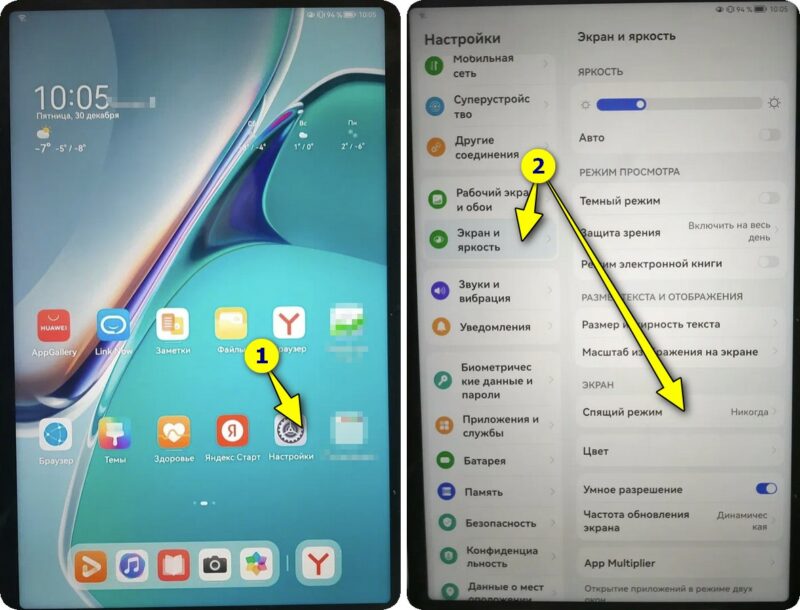
Настройки — Экран и яркость — Спящий режим (Huawei MatePad)
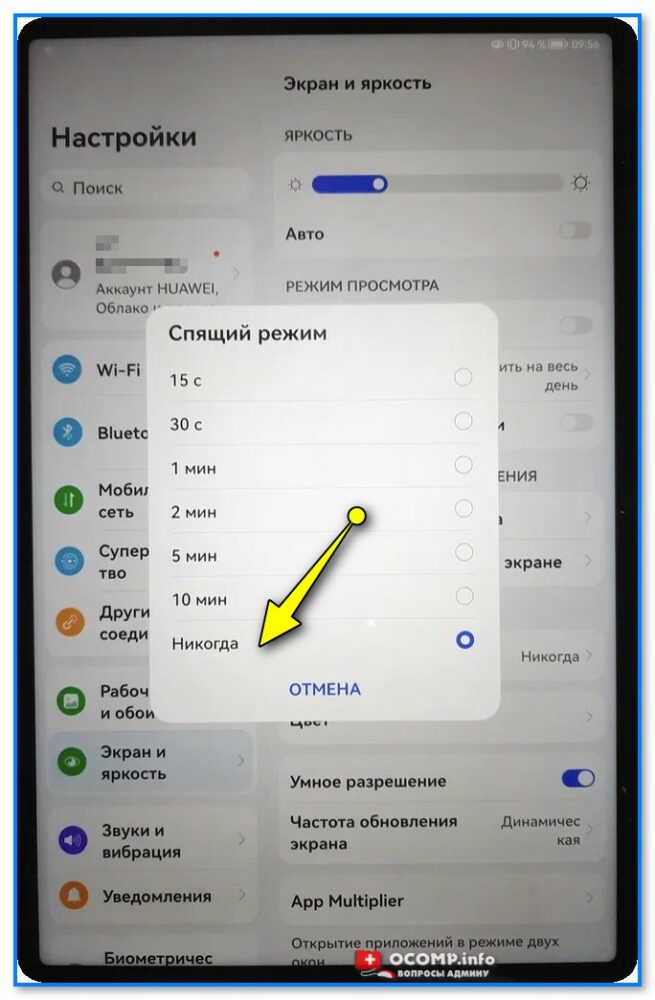
Спящий режим — никогда (Huawei MatePad)
Обращу также внимание, что на аппарате не должен быть задействован режиме энегосбережения (данная опция находится в разделе «Батарея» )! В противном случае, этот режим перекрывает многие другие параметры, и делает всё, что сохранить заряд батареи (т.е. экран будет гаснуть принудительно!).
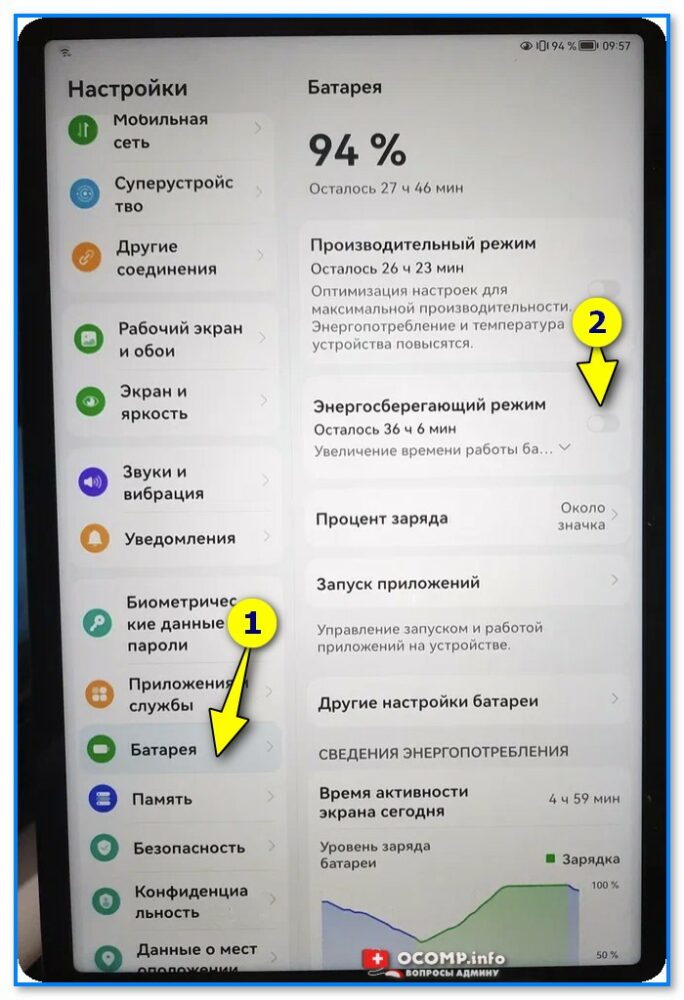
Батарея — энергосберегающий режим (HUAWEI MatePad)
Ниже приведен еще один пример — телефон Redmi: в разделе «Экран и яркость / Автовыключение экрана» можно установить значение в 30 минут (что уже не плохо, и устроит для большинства задач!).
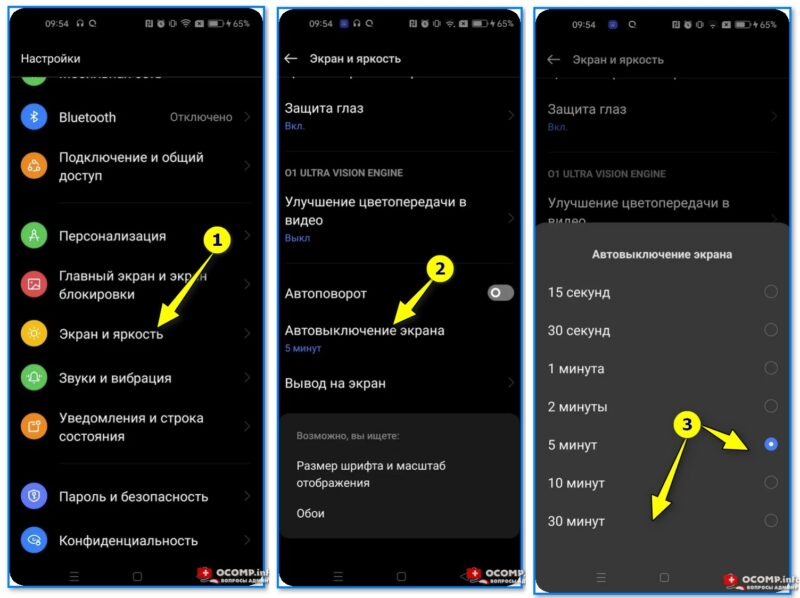
Настройки — экран и яркость — откл. экран через 30 мин. (телефон Redmi)
Вариант 2 (вкл. режим разработчика)
Если в вашем телефоне/планшете среди штатных функций оной не оказалось — не спешите отчаиваться, возможно, она просто скрыта (например, в аппаратах от Xiaomi она находится в разделе: «Настройки / Расширенные настройки / Для разработчиков» ).
Кстати, возможно, что экран удастся настроить только так, чтобы он не откл. при питании от сети.
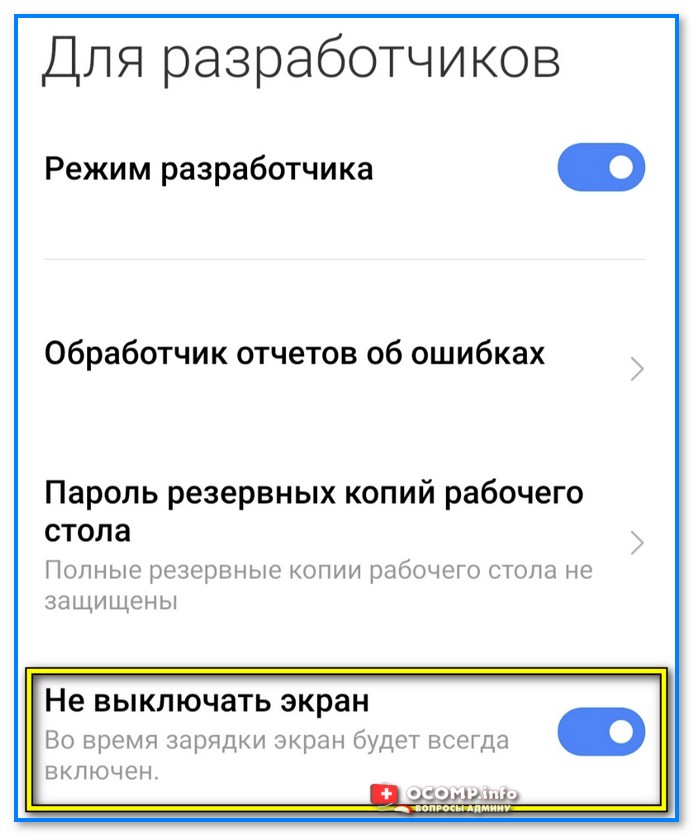
Для разработчиков — не выключать экран — Xiaomi (Android)
Вариант 3 (используем спец. приложения)
На Google Play и его 📌аналогах можно найти неск. приложений, позволяющих «заставить» экран работать без авто-отключения. Например, в этом плане я бы выделил: Keep Screen On.
Приложение бесплатное, крайне простое, и совместимо с большинством устройств (Важно! Есть определенные смартфоны, где оно, к сожалению, не работает. Узнать можно только экспериментально). Ссылка ниже. 👇
Keep Screen On
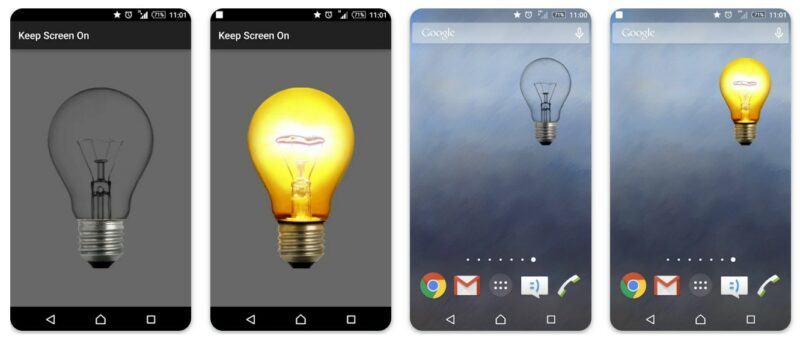
Keep Screen On — заставь экран работать!
Кстати, у него есть аналог — приложение Stay Alive. Работает аналогично.
📌 Почему телефон (планшет) может все равно отключать экран (даже, если время спящ. режима было изменено)
Вероятнее всего, либо у вас села батарея (например, когда остается менее 10-5% — некоторые аппараты принудительно гасят экран / либо снижают до минимума яркость), либо был задействован энергосберегающий режим (при нем некоторые функции управления экраном не работают).
Поэтому, проверьте в настройка устройства, в разделе «Батарея» не включен ли режим энергосбережения (супер-энергосбережения). См. пример ниже. 👇
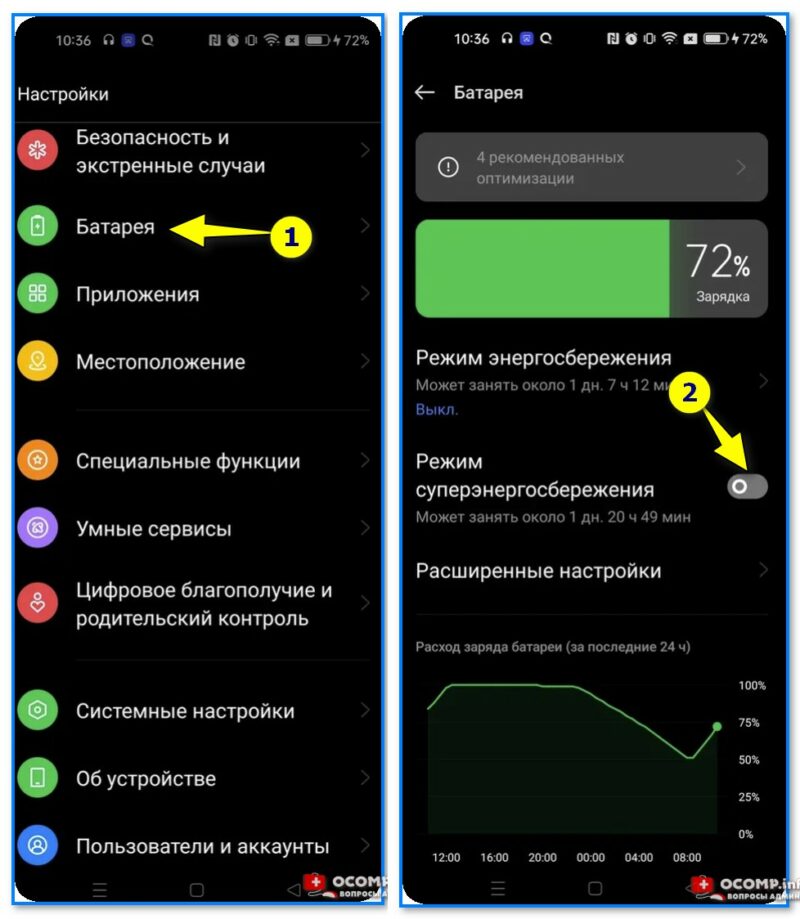
Режим энергосбережения — Android — Redmi
Другие варианты решения — приветствуются ниже, в комментариях! Заранее благодарю неравнодушных! 🙂