Как экспортировать чаты с WhatsApp
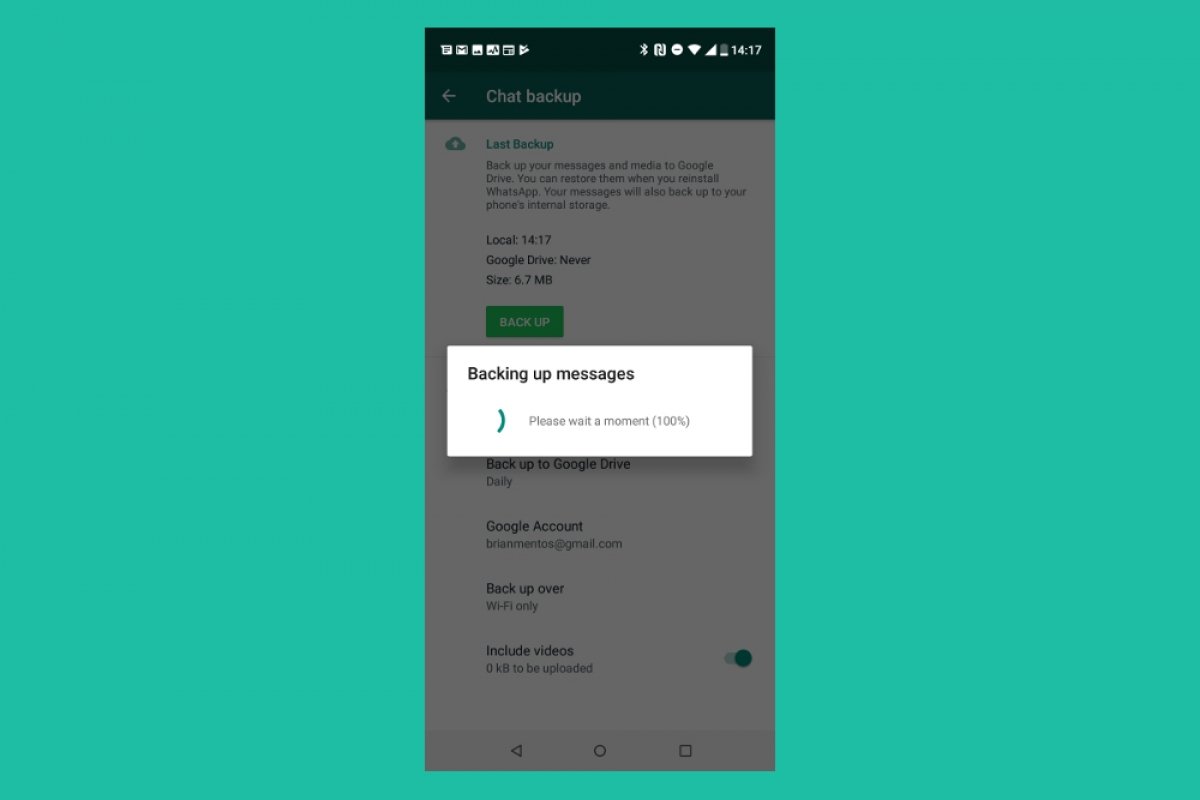
Мы можем экспортировать конкретную переписку с WhatsApp или экспортировать все разговоры в один файл. Прежде чем использовать этот метод, следует учитывать несколько вещей:
- Недоступно в Германии.
- Если вы выберете прикрепить медиафайлы, к вашему экспортированному файлу будут прикреплены только самые последние. Продолжая тему прикрепления файлов, вы можете экспортировать 10.000 последних сообщений. Если они не прикреплены, можно экспортировать до 40.000.
Как экспортировать конкретные разговоры
Чтобы экспортировать определенные разговоры с WhatsApp, прежде всего, откройте приложение и нажмите кнопку меню (в правом верхнем углу экрана):

Экран чатов WhatsApp
Здесь, нажимаем Settings:
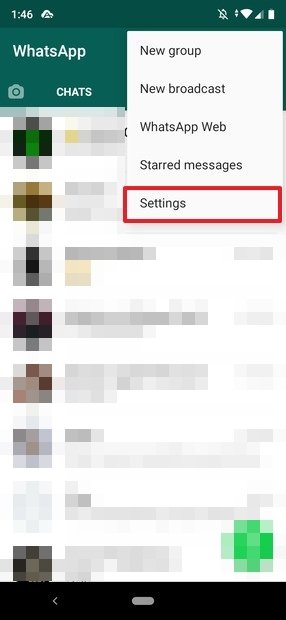
Меню конфигурации WhatsApp
В этом меню мы переходим к Chats:
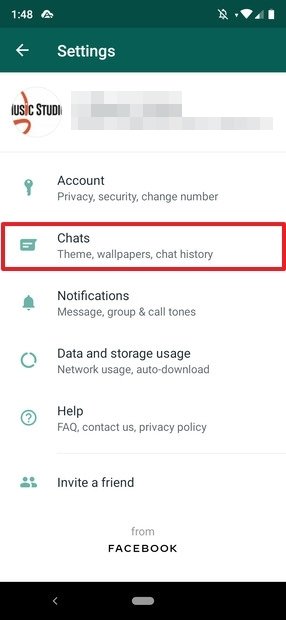
Настройки WhatsApp
Нажимаем Chat history:
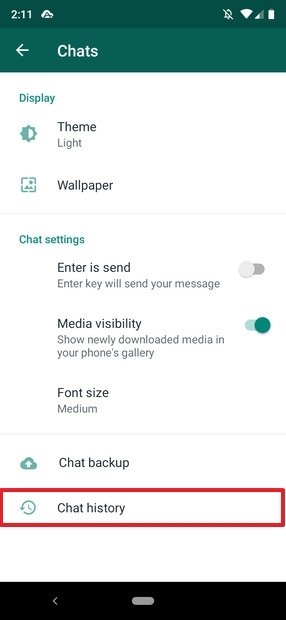
Конфигурация чатов WhatsApp
Далее нажимаем Export chat:
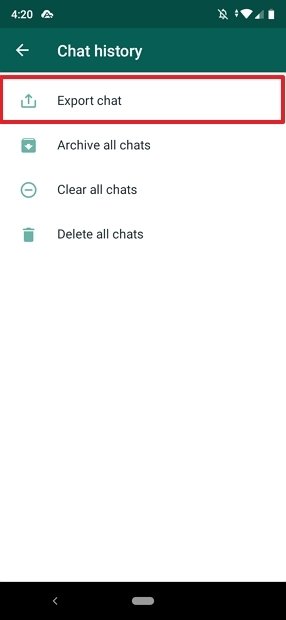
Экспортировать чаты
Откроется список недавних чатов. Нажимаем на тот, который хотим экспортировать, и появится сообщение, информирующее нас о том, что, если мы включим мультимедийные элементы, копия будет больше. Короче говоря, вам решать (в этом примере мы решили не включать мультимедийные элементы):
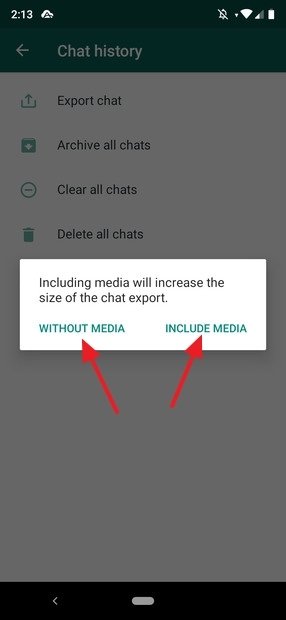
Параметры сохранения чатов
Далее откроется меню параметров, чтобы поделиться экспортированным чатом, где нам нужно будет выбрать параметр, который лучше всего соответствует нашим потребностям:
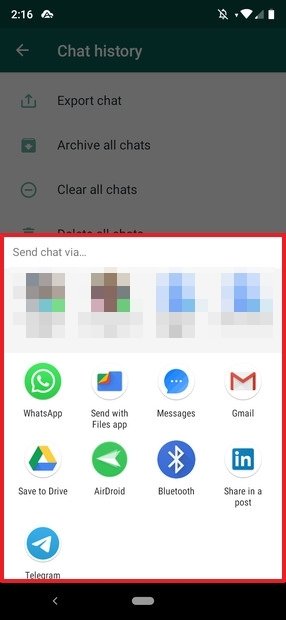
Параметры для обмена текстовым файлом
В этом примере мы сохранили его в Google Диске, так что, после выбора учетной записи, в которой будет сохранен чат, нажмите Save:
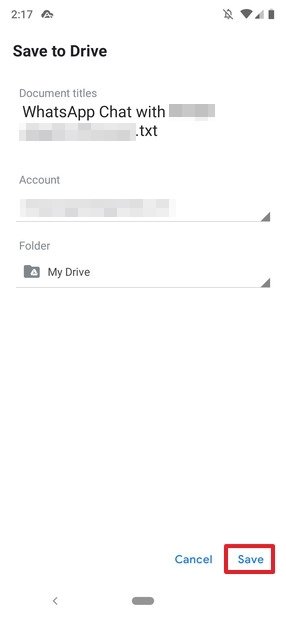
Файл сохранен в Google Диске
И готово, разговор, который вы хотели сохранить, будет сохранен вне приложения. С этой функцией, мы экспортируем всю переписку в формате TXT, чтобы его можно было просмотреть позже с помощью любого текстового редактора, независимо от платформы, на которой это делается.
Этот метод используется для экспорта отдельных чатов, но как насчет полного списка чатов? Для этого у вас есть единственная возможность — сделать резервную копию всего приложения в Google Диске, и оно недоступно в облаке обычными методами. Единственный вариант — переустановить приложение на другом терминале и восстановить резервную копию.
Экспорт чата Whatsapp: что это за опция и как ею пользоваться
Даже этот мессенджер, считающийся одним из самых минималистичных и “легких”, скрывает в себе массу полезных опций. Например, Экспорт чата Whatsapp, знаете ли вы, что это такое и как им пользоваться? Мы — да. И спешим, конечно же, поделиться своими знаниями со своими читателями. Из этой статьи вы узнаете, что это, для чего нужно и как работает на Айфоне и Андроиде.
Что это за опция и для чего она нужна
Что такое экспорт чата в Ватсапе: это способ сохранения историй переписок (индивидуальных и групповых) в виде текстового файла. Такой документ формируется буквально за несколько секунд и может быть отправлен на эл. почту, любому пользователю Ватсап или другого мессенджера, в личные сообщения через соцсети, в СМС; в облачное хранилище, на другое устройство через Bluetooth и т. д.
Экспорт чата Whatsapp возможен как с сохранением медиафайлов, так и без сохранения. Количество или “вес” медиафайлов, прикрепляемых в процессе экспорта, на оф. сайте мессенджера не оговаривается. Но есть вот такие ограничения по количеству сообщений:
- До 10000, если к документу прикрепляются медиафайлы из сохраняемых переписок.
- До 40000, если вы выбираете вариант “Без медиафайлов”.
Готовый документ формируется в формате .txt. Сообщения располагаются в порядке от новых к старым (сверху новые, вниз старые), рядом с каждым проставлена дата и время отправки. Медиафайлы, если они также экспортировались, прикрепляются отдельным вложением. Как сделать экспорт чата Whatsapp мы расскажем ниже.
Обратите внимание: если при попытке просмотреть файл прямо из места сохранения открывается страница с набором нечитаемых символов, сохраните документ на компьютер как “Text Document”. После этого он откроется в стандартном блокноте и отображаться будет корректно.
В каких случаях может потребоваться экспорт
Что значит экспорт чата в Ватсапе мы разобрались, а для чего нужна эта опция? Телефоны теряются и ломаются, приложения “слетают” или их приходится удалять по каким-то причинам; мы теряем доступ к сим-картам, к которым привязываются аккаунты мессенджеров и к профилям в облачных хранилищах, на которые подключается резервное копирование данных из приложений. И так далее. Причин, по которым мы можем потерять всю историю чатов со своими друзьями, родственниками или коллегами может быть масса.
Что значит в таких случаях экспорт чата в Whatsapp: это отличный способ сохранить переписку, причем в удобном для чтения формате. Готовый файл можно отправить куда угодно и где угодно сохранить, им можно поделиться с любым человеком. А еще экспорт поможет в случае, если ваша переписка — рабочая и в ней содержатся какие-то инструкции, которые постоянно нужно иметь под рукой.
Инструкция, как сделать экспорт чата на Айфоне
Как выполнить экспорт чата Ватсап на Айфоне:
- В общем списке чатов найдите тот, что нужно экспортировать и откройте его.
- Нажмите на имя контакта (левый верхний угол экрана).
- Откроется меню контакта. Нажмите на строку “Экспорт чата”.
- Выберите “Без файлов” или “Добавить файлы” и подождите*, пока система сформирует файл.
- Выберите, в какой сервис нужно отправить документ — внизу откроется перечень доступных вариантов.
- Подтвердите отправку.
*Обычно не более 2-3 секунд.
Обратите внимание: описываемые в этой и следующей инструкции действия — это не импорт чата Whatsapp. Они не имеют отношения к резервному копированию, а полученный в результате файл для восстановления истории переписок в вашем мессенджере использоваться не может. Тут вам нужна информация о том, как импортировать чат в Whatsapp из резервной копии, локальной или сохраненной на Google Диск / iCloud.
Инструкция, как сделать экспорт чата на Андроиде
Как выполнить экспорт сообщений из Whatsapp на смартфоне с ОС Android:
- Откройте мессенджер и перейдите на вкладку “Чаты”.
- Найдите и откройте переписку, которую хотите переслать.
- Нажмите на кнопку “Меню” (правый верхний угол экрана).

- В меню выберите “Еще”, а затем “Экспорт чата”.


- Отметьте “Без файлов” или “Добавить файлы”.
- Далее система предложит вам выбрать, на какой сервис* вы хотели бы сделать экспорт сообщений. Отметьте нужный вариант и подтвердите свои действия.

По завершению процесса в можете использовать полученный документ по своему усмотрению: скачать на компьютер, переслать кому-то, распечатать и т. д.
*Чтобы просмотреть весь перечень, потяните окошко с иконками программ вверх.
Обратите внимание: подобным образом можно сделать и экспорт группового чата в Вотсапе. Только нужно помнить об указанных выше ограничениях по количеству сообщений и зависимости их от наличия или отсутствия медиафайлов.
Надеемся, информация о том, что означает экспорт чата в Ватсапе и как пользоваться этой опцией на своем смартфоне была для вас полезной. Также на нашем сайте есть полезные статьи и на другие темы — советуем с ними ознакомиться.
Как сделать экспорт чата в ватсапе на андроиде
Чтобы скачать переписку на Android или iPhone, выполните следующие шаги:
- откройте нужный чат;
- в правом верхнем углу экрана нажмите кнопку «Дополнительные параметры», представленную в виде трех вертикальных точек;
- нажмите «Еще»;
- выберите «Экспортировать чат» и отметьте, требуется ли загрузить переписку с файлами или без них;
- укажите, в какую папку сохранить экспортируемые данные.
Существует также альтернативный способ, который немного проще, хотя он доступен только для Android. Он включает следующие этапы:
- перейдите в раздел «Настройки» WhatsApp;
- выберите «Чаты»;
- затем — «История чатов», «Экспорт чата»;
- выберите тему чата, которую вы хотите экспортировать, и отметьте, требуется ли загрузить переписку с файлами или без них;
- укажите, в какую папку сохранить экспортируемые данные.
Резервное копирование чатов WhatsApp
Чтобы создать резервную копию ваших чатов WhatsApp, выполните следующие простые действия:
- перейдите в WhatsApp;
- в правом верхнем углу экрана нажмите кнопку «Дополнительные параметры», представленную в виде трех вертикальных точек;
- перейдите в «Настройки», «Чаты», «Резервная копия чатов»;
- нажмите на кнопку «РЕЗЕРВНОЕ КОПИРОВАНИЕ», чтобы создать последнюю копию.
Фото на обложке: Inferiorz Presents / Shutterstock
Подписывайтесь на наш Telegram-канал, чтобы быть в курсе последних новостей и событий!
Как экспортировать чат и другие данные из WhatsApp: 3 метода
В популярном мессенджере WhatsApp можно сохранять целые чаты и экспортировать их на другие устройства. Как это сделать, рассказываем в статье.


Как экспортировать чат в WhatsApp без сторонних приложений
Сделать копию чата очень просто:
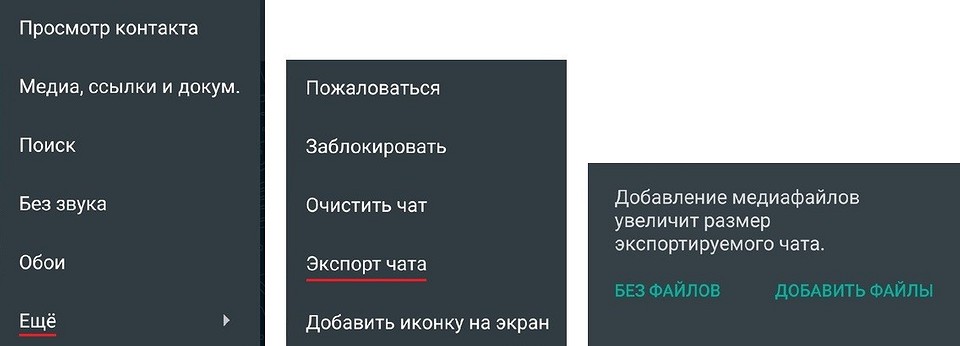
- Зайдите в выбранный диалог и тапните по трем точкам в правом верхнем углу. Откроются настройки чата.
- Выберите «Еще» — «Экспорт чата».
- Решите, будете ли копировать медиафайлы — с фотографиями, видео и аудиозаписями итоговый файл будет весить больше, чем просто с текстом.
В некоторых странах уже нет возможности экспортировать чаты WhatsApp прямо из приложения. Это произошло после того, как американская компания Blackberry подала в суд на Facebook, поскольку она увидела нарушения своих патентных прав в приложениях концерна. Blackberry дело выиграла, что привело к удалению этой функции. Если вы находитесь в России, то у вас все будет работать — тем не менее, предлагаем рассмотреть альтернативные методы экспорта чатов и других данных из WhatsApp.