MP3 Cutter — Создание рингтонов
MP3Cutter.app — онлайн-обрезчик mp3. Этот инструмент позволяет быстро нарезать музыку для создания рингтонов для iPhone, Android и других телефонов. Поддержка вырезания и преобразования всех аудиоформатов, таких как: AAC, FLAC, M4A, MP3, OGG, WAV, WMA и т. д.
Поддержка вырезания звука на любом устройстве: ПК, планшет, телефон (iPhone, Android). Создавайте рингтоны онлайн в веб-браузере, не нужно устанавливать программное обеспечение.
Как сделать рингтон из любой песни
- Зайдите в MP3Cutter.app с помощью браузера, загрузите mp3-файл или любой другой аудиоформат со своего устройства.
- В редакторе настройте любимое музыкальное произведение, перемещая маркеры и используя элементы управления тонкой настройкой.
- Выберите формат рингтона. Пожалуйста, выберите формат M4R для iPhone и MP3 для других устройств.
- Нажмите кнопку Вырезать, чтобы начать нарезку аудиофайла → Нажмите кнопку Загрузить, чтобы сохранить вырезанный звук на вашем устройстве.
Поддерживаемые типы файлов
Поддерживает любой аудио / видео формат, включая: mp3, ogg, mid, mp2, m4a, wav, wave, mp1, ape, rmi, flac, aif, mp3, m4p, 3ga, raw, pcm, aiff, wma, oga, amr, caf, midi, aifc, m4b, aac, m4r, opus, vob, wtv, mpg, mov, xvid, rm, m4v, m1v, flv, divx, mp4, 3gpp, mkv, avi, mpv, rmvb, dvr-ms, wmv, f4p, 3gp, 3g2, ogv, swf, m2ts, mts, qt, mpeg, webm, f4v, asf.
Как обрезать песню на телефоне (Андроид)?
На смартфонах часто хранятся десятки, а то и сотни различных MP3-композиций. Однако в большинстве случаев мелодии в качестве рингтона не подходят прежде всего из-за долгого вступления. Обрезать песню на компьютере можно за пару кликов мыши. Но как выполнить эту операцию на Андроиде и поставить на звонок нужную музыку?
Ringtone Maker
Самое популярное приложение для Андроида, позволяющее обрезать песню непосредственно на телефоне. Никакой уникальной функциональности у программы нет. Например, с ее помощью сделать минусовку из песни не получится. Однако созданный рингтон можно сразу же поставить на звонок. Создатели приложения наделили программу рядом особенностей:
- работа даже со старыми версиями ОС Андроид;
- поддержка всех популярных музыкальных форматов (FLAC, MP3, 3GPP/AMR, AAC/MP4, WAV).
Для того чтобы обрезать песню, пользователю нужно только установить метки начала и конца рингтона и нажать соответствующую кнопку. Итоговый алгоритм выглядит следующим образом:
- Скачиваем и открываем приложение. Нажимаем на кнопку «Меню» нужной песни.
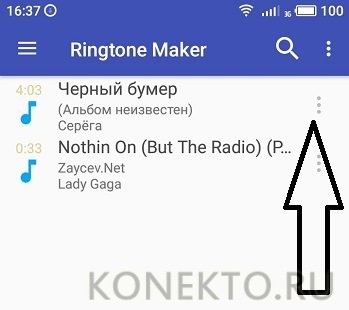
- Выбираем опцию «Изменить».
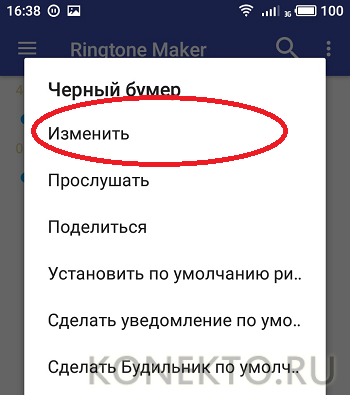
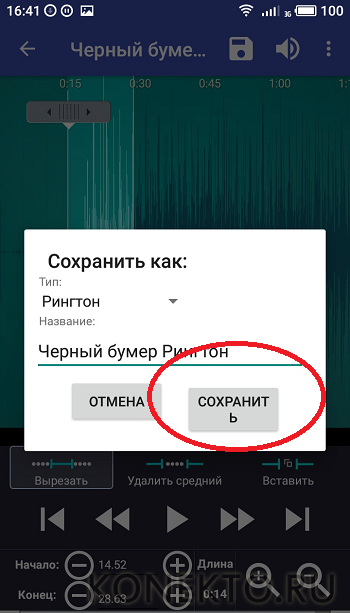
- Отмечаем нужный отрезок с помощью двух бегунков и нажимаем на кнопку «Сохранить».

- Выбираем имя рингтона и вновь кликаем «Сохранить».
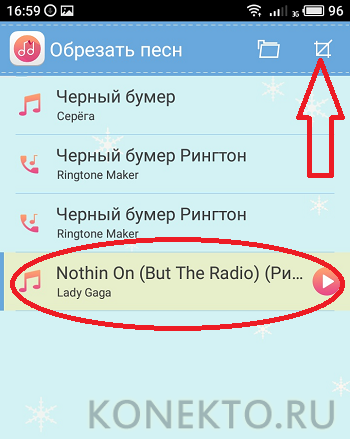
- Приложение автоматически предложит разные варианты действий, из которых пользователю нужно выбрать что-то одно.

Обрезать песню ничуть не сложнее, чем сделать скриншот на Андроиде. Издатели постоянно обновляют приложение, поэтому риск багов сведен к минимуму.
Внимание: обрезанная песня автоматически сохраняется на SD-карте в папке Ringtones.
Скачать приложение — play.google.com
Редактор музыки
Отличная функциональная программа. С ее помощью пользователь телефона на Андроиде может обрезать любую мелодию в максимально короткий срок. Приложение обладает тончайшей настройкой обрезки:
- ручной ввод времени начала и окончания трека;
- посекундная подстановка с помощью кнопок «+» и «-»;
- бегунки на экране.
Обрезанную музыку можно сразу же установить на звонок телефона. При этом приложение распространяется на полностью безвозмездной основе. Алгоритм работы имеет следующий вид:
- Скачиваем и открываем приложение. Ищем мелодию и нажимаем кнопку редактирования.
- С помощью разных инструментов выбираем нужный отрезок и кликаем на кнопку «Сохранить».
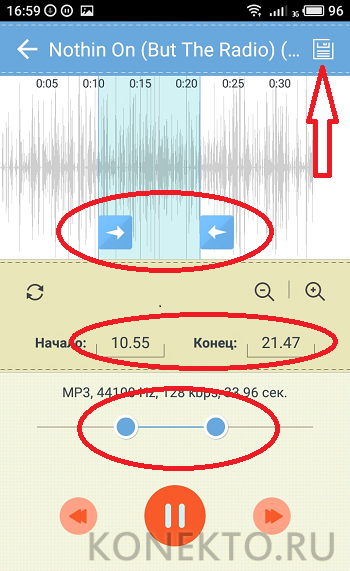
- Вводим название рингтона и нажимаем на «Сохранить».
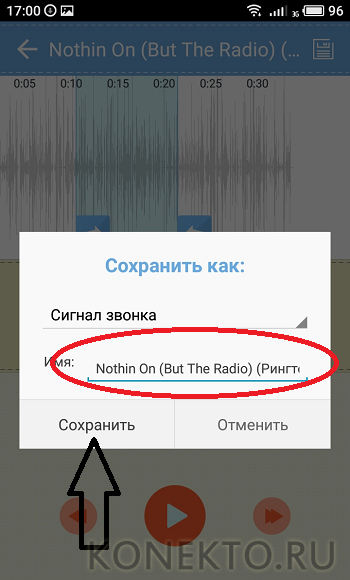
- Приложение предложит выбрать разные дополнительные действия.

Программа поддерживает все популярные форматы песен. К недостаткам можно отнести только нечастую периодичность обновлений.
Скачать приложение — play.google.com
Подводим итоги
Конечно, обрезать песни можно и при помощи сторонних онлайн-ресурсов. Однако гораздо легче поставить на Андроид специальное приложение. Хорошая музыка на звонок пригодится даже владельцам самого дорого телефона в мире.
5 способов поставить собственный рингтон на Андроид: обрезка и установка мелодии
на звонки и смс

 4.6 Оценок: 102 (Ваша: )
Выбор экспертов: где создать рингтон на Андроид?
-
| Позволяет создать уникальный рингтон с эффектами.
- Ringer.org | Подойдет, чтобы вырезать ненужные фрагменты.
- Ringtone Maker pro | Позволит назначить трек на один или несколько контактов.
Узнайте о 5 способах замены стандартного рингтона на любимую песню. В статье подготовили пошаговую инструкцию для создания мелодии на телефон в аудиоредакторе на ПК.
Способ 1. Создаем мелодию в аудиоредакторе
Самый лучший способ создания рингтонов для Android – десктопные программы Windows для обработки аудио. Так вы не будете зависеть от скорости интернета и получите больше контроля над процессом. Мы рассмотрим данный вариант на примере программы для обрезки и обработки аудио АудиоМАСТЕР.
Этот аудиоредактор позволяет обрезать песню на рингтон андроид, улучшить звучание музыкального трека, вытянуть аудиодорожку из клипа или фильма, объединить несколько файлов в один и отредактировать аудио. Но самое удобное в программе то, что в нее уже встроена функция создания рингтона.
Шаг 1. Установите программу
Для начала нужно закачать на компьютер бесплатный дистрибутив программы. Запустите инсталляцию двойным щелчком мыши и дождитесь, когда софт будет готов к работе.
Шаг 2. Добавьте песню или мелодию
В стартовом окне нажмите пункт «Добавить файл». Найдите на жестком диске трек, который хотите установить на звонок Android, и загрузите его в программу.
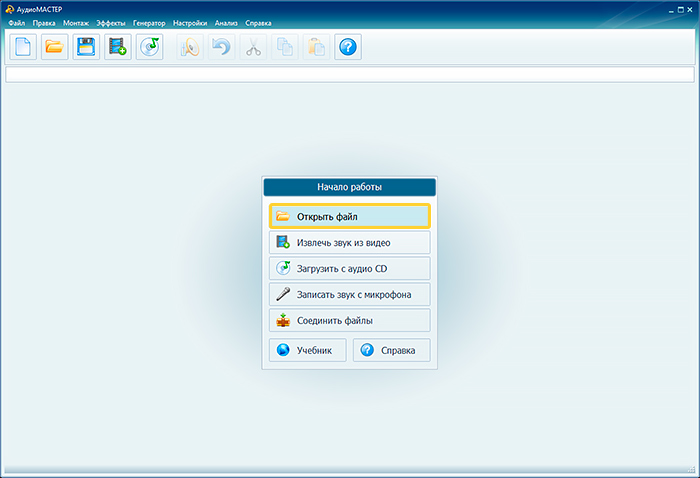
Запустите АудиоМАСТЕР и загрузите мелодию, которую хотите поставить на звонок
Шаг 3. Создайте рингтон
Выделите мышкой участок, из которого будет создан музыкальный отрывок. Максимальная длина мелодии для звонка — 40 секунд. Вы можете прослушать песню, нажав кнопку проигрывания. Для большей точности можете изменить масштаб отображения звуковой волны. Далее кликнете по выделенному правой кнопкой мыши и выберите команду «Сохранить выделенное».
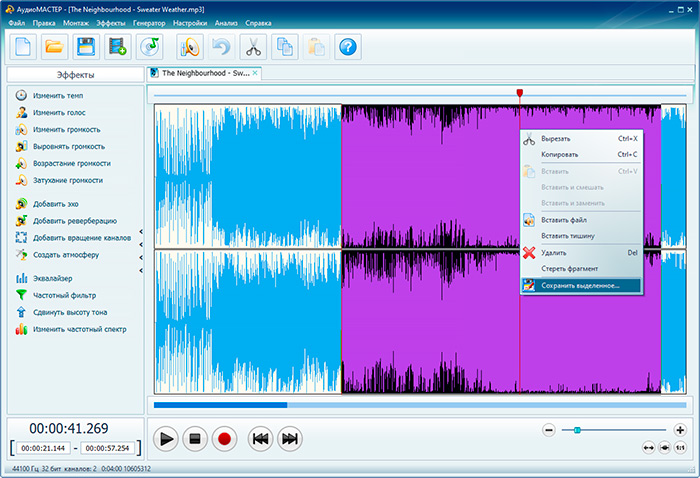
Выделите нужный участок трека и сохраните его
Программа предложит выбрать формат для мелодии звонка. Рингтоны для Android нужно экспортировать как файл MP3, однако подойдет также и расширение WAV. После укажите папку для экспорта и название файла.
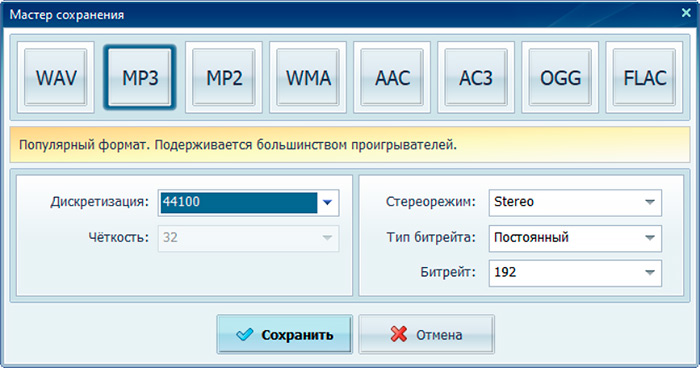
MP3 — оптимальный формат аудио для рингтона на андроидах
После того, как музыкальный отрывок сохранится на компьютер, вы сможете дополнительно изменить файл. Для этого нажмите кнопку «Редактировать».
Здесь вы можете увеличить громкость MP3, добавить звуковые эффекты, соединить несколько аудиодорожек, настроить затухание или возрастание звука. Чтобы применить изменения к созданному файлу без повторного экспорта, нажмите на иконку дискеты на панели управления.
Готово – вы создали свой личный рингтон. Чтобы загрузить мелодию на телефон, подсоедините его к компьютеру через USB-кабель. Если вы используете ноутбук с bluetooth, то можете отправить файл с его помощью.
Способ 2. Используем онлайн-сервис
Не хотите ставить сторонний софт или находитесь в дороге или в гостях? Тогда вас выручат онлайн-сервисы. На них можно создать рингтон для андроид из любого музыкального файла для телефона или планшета. Рассмотрим алгоритм работы на примере сайта Ringer.org.
-
и переставьте язык на русский в верхнем правом углу.
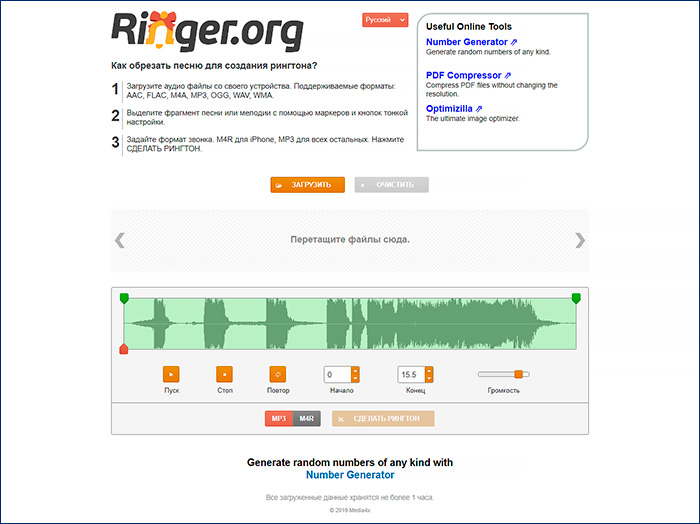
Откройте сайт онлайн-сервиса и загрузите песню
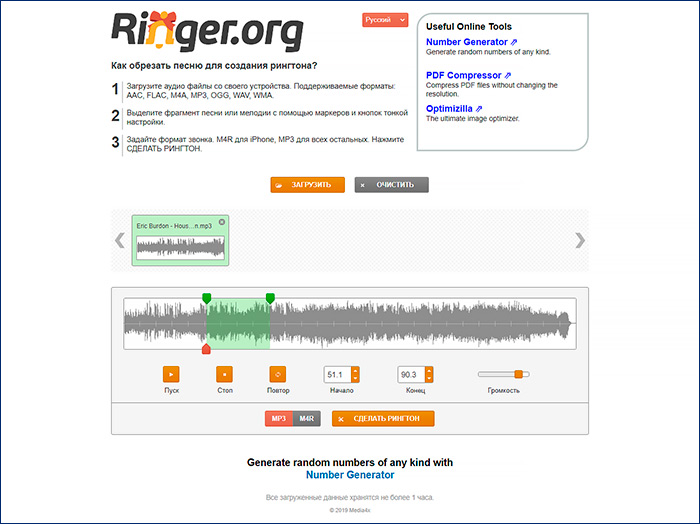
Отметьте подходящий отрывок мелодии с помощью специальных маркеров
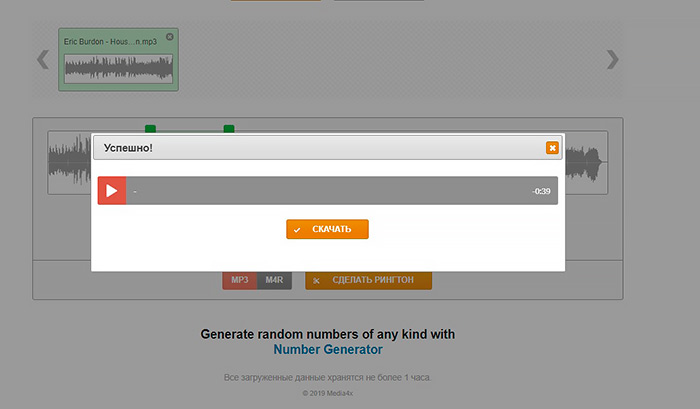
Скачайте обрезку к себе на компьютер
Минус этого способа, что при плохом соединении процесс заливки трека и обработки займет длительное время или может внезапно оборваться.
Способ 3. Приложение Ringtone Maker pro
Используйте мобильное приложение, чтобы создать и установить рингтон на телефон без компьютера. В магазине Google есть большое количество подходящих аудиоредакторов. Минус? Все они либо платные, либо полностью блокируют рабочий экран рекламой. Существуют бесплатные приложения с умеренным количеством рекламы, но они предлагают только базовый функционал, продвинутые функции придется докупать отдельно. В данном случае мы воспользуемся приложением Ringtone Maker pro.
- Загрузите приложение из Google Store и запустите его.
- Щелкните зеленую кнопку «Ringtone». Выберите мелодию из телефона.
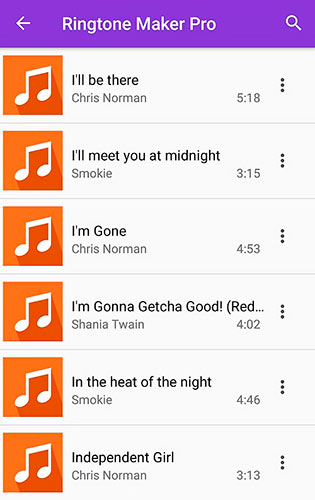
Откройте аудиозапись в приложении
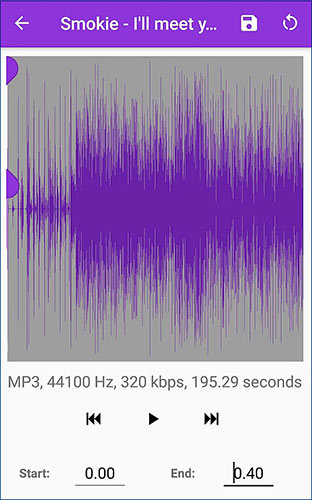
Обрежьте дорожку во встроенном плеере
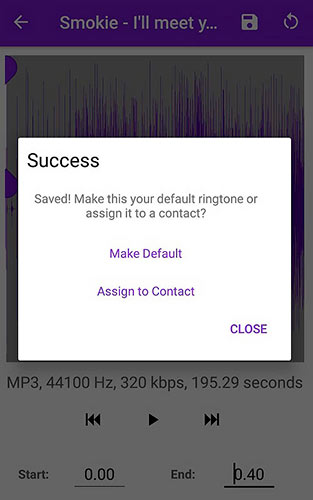
Укажите тип рингтона перед установкой
Способ 4. Встроенный проигрыватель
на телефонах Android
Итак, вы создали мелодию для звонка и загрузили ее в телефон либо хотите поставить на вызов файл, который уже имеется на смартфоне. Чтобы установить песню на рингтон на андроид, сделайте следующее:
- Откройте проигрыватель «Музыка». Выберите «Все композиции».
- Найдите нужный трек и нажмите на три точки рядом с его названием.
- Кликните «Установить как сигнал».
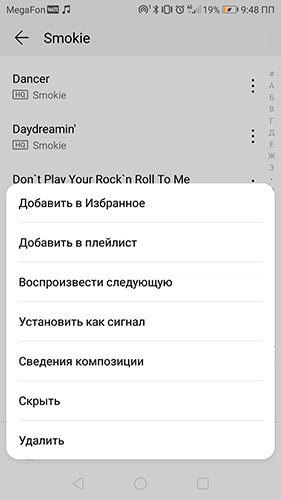
Выберите любимую песню в менеджере файлов Android
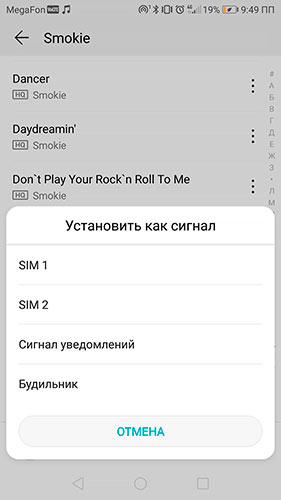
Укажите тип сигнала
Данный способ подходит практически для всех моделей Android, как Хонор, так и Мейзу, Xiaomi Редми и Самсунг. Кстати, через проигрыватель вы можете полностью удалить рингтон с андроида. Так же, как во втором пункте, нажмите на три точки рядом с названием трека и выберите «Удалить».
Способ 5. Настройки Android
Еще один вариант использования встроенных возможностей Android – отредактировать настройки. Проделайте следующий путь в вашем телефоне:
-
Откройте «Настройки» и найдите пункт «Звук».
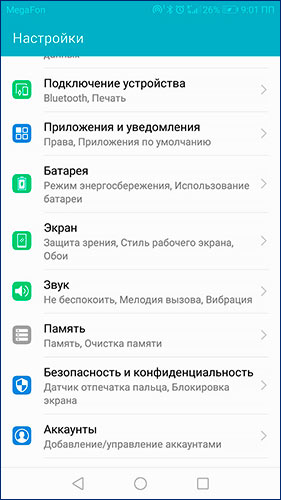
Вы можете подготовить мелодию звонка средствами системы
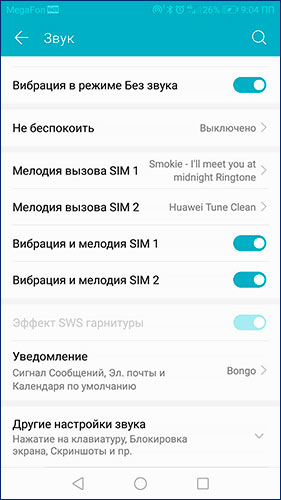
Для каждой симки можно настроить свой рингтон
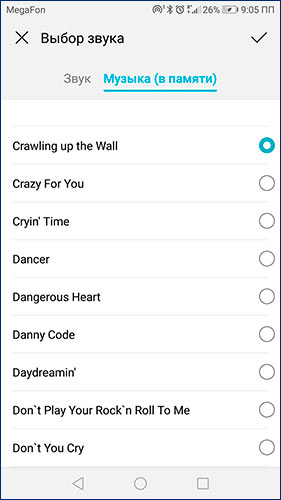
Выберите среди своего плейлиста подходящую для звонка мелодию
Если вам нужно поставить отдельный звук на определенный контакт, сделайте это через телефонную книгу.
- Найдите в списке номеров нужный и откройте его для редактирования.
- Нажмите пункт «Мелодия вызова».
- В новом окне перейдите во вкладку «Музыка (в памяти)».
- Найдите и установите нужный трек.
Чтобы поставить оригинальную тему звонка, не нужно быть компьютерным гуру. Все способы под силу даже пользователю с нулевыми техническими знаниями. Какой из них выбрать? Настройки Android и встроенный проигрыватель выбирают только первые 40 секунд музыкального файла. Онлайн-сервисы зависят от скорости соединения, к тому же, они ставят ограничение на размер загружаемого файла. А бесплатные приложения забьют ваш телефон рекламой.
С помощью программы для нарезки рингтонов для андроид АудиоМАСТЕР можно самостоятельно выбрать отрывок песни. Также вы сможете вытянуть музыку из клипа, вырезать нужный момент в песне, нарезать файл на части и даже создать рингтон с собственными голосовыми комментариями. Поэтому этот аудиоредактор становится безусловным лидером в нашей подборке.
Как обрезать песню для звонка на телефоне с Android

У песни может быть долгое вступление, первый куплет или большой вес. Тогда поставить ее на звонок или другой сигнал вряд ли получится. Пока дело дойдет до любимой части мелодии, вам уже придется взять трубку или выключить злосчастный будильник. Поэтому сегодня покажу, как можно быстро и просто обрезать музыку на телефоне. Тогда песня заиграет сразу с нужного вам места.
Мобильные приложения
В Play Market есть много приложений для обрезки музыки – как полностью бесплатные, так и с возможностью оформить подписку, чтобы получить больше опций. Рассмотрю несколько вариантов программ с удобным и понятным интерфейсом. В некоторых из них можно сразу поставить песню на звонок, будильник или уведомление.
Установочный файл каждого приложения весит немного, поэтому подойдет даже в том случае, когда в устройстве осталось мало свободной памяти. Подойдут программы для всех марок смартфонов, на которых установлен Андроид: Xiaomi, Samsung, Huawei, Honor и т.д.
«Музыкальный редактор»
«Музыкальный редактор» выполняет много действий с аудиофайлами:
- обрезает;
- делит на две части;
- удаляет середину мелодии, оставляя только начало и конец;
- микширует песни;
- соединяет их;
- конвертирует в разные форматы; ;
- редактирует теги;
- создает обратный звук;
- устанавливает тишину в конкретной части песни;
- меняет канал (моно, стерео), битрейт, скорость выборки.
Главный недостаток программы – здесь нет иконки в виде лупы для поиска песни для редактирования. Если у вас большой список, придется долго листать. Но можно открыть встроенный файловый менеджер и отыскать мелодию там (предварительно скопировав ее в какую-то отдельную папку).
Интерфейс на русском, но перевод машинный, не всегда корректный. В этом убедитесь по скриншотам ниже. Есть реклама в бесплатной версии. Лицензия стоит всего 120 рублей.
Как обрезать песню для звонка или другого сигнала:
- Откройте приложение и запустите первую функцию на главном экране.

- Разрешите доступ к памяти устройства.

- Выберите песню в первой вкладке «Галерея».

- Или перейдите в «Файловый браузер», чтобы отыскать песню в конкретной папке.

- Перетащите зеленый ползунок на новое начало песни, красный поставьте в конец. Либо вручную укажите новое время для начала и завершения песни – в специальных полях. Не забудьте нажать на «Play», чтобы убедиться, что правильно обозначили границы.

- Для сохранения нажмите на дискету справа вверху. Напишите при необходимости новое имя. Можете, например, как-то пометить, что это урезанная версия композиции, чтобы не спутать в будущем с оригиналом. Нажмите «Хорошо».

- Подождите, пока завершится обработка.

- Песня появится в разделе «Мое творение» на главном экране.

- В первой вкладке будут все обрезанные композиции.

- Если тапните по трем точкам, появится меню. С его помощью можно удалить мелодию, отправить ее другу в мессенджере (пункт «Доля», неправильный перевод от оригинального слова «Share»).

- Если нажмете «Подробность», увидите информацию о файле: полное название, продолжительность, размер и путь к папке, в которой хранится песня.

Если вы хотите не обрезать, а разделить трек на 2 части либо удалить его середину, сделайте следующее:
- Зайдите в меню «Больше» на главном экране. Выберите опцию «Сплит аудио» или «Удалить часть».

- В первом случае выберите точку разделения и нажмите на дискету.

- Напишите имена для двух новых аудио и нажмите «Хорошо».

- Во втором случае обозначьте часть, которую нужно вырезать из аудио – с помощью тех же ползунков. Проиграйте мелодию для уверенности и тоже тапните по дискете. Выберите имя и кликните «Хорошо».

Ringtone Maker
Ringtone Maker создает не только мелодии звонков, но и сигналы будильника и уведомлений. Простая программа для нарезки аудиофайлов с некоторыми дополнительными функциями.
На главном экране будет раздел «Контакты Рингтон». В нем можно ставить композиции на конкретных людей из вашей записной книжки.

В приложении также доступна запись аудио с микрофона: можно самому что-то напеть или сказать, а затем поставить аудиофайл на звонок. Программа поддерживает несколько аудиоформатов: mp3, wav, aac, amr, 3gpp, 3gp, m4a.

Приложение бесплатное. Есть реклама. Подписку оформить никто не предлагает. Обработанные файлы сохраняются в папке «MRingtoneMaker» во внутреннем хранилище телефона.
- Запустите программу и нажмите «Рингтон».

- Отыщите мелодию – вручную в списке или с помощью строки поиска. Нажмите на голубую стрелку рядом с названием трека. В меню появится список доступных действий: можно сразу поставить песню на звонок (для всех или только для конкретных контактов), установить ее в качестве будильника или сигнала уведомлений. Для обрезки песни кликните «Изменить».

- С помощью ползунков обозначьте новые границы. Либо за счет специальных полей внизу.

- Тапните по дискете. Измените при необходимости название.

- В меню «Тип» поставьте назначение урезанной версии: «Музыка», «Будильник», «Уведомления», «Рингтон». В названии появится выбранный формат, чтобы вы не запутались, для чего нужен этот аудиофайл. Нажмите «Сохранить».

- При желании сразу установите мелодию на рингтон.

Audio Editor
В Audio Editor тоже много инструментов для редактирования звука и аудиофайла в целом: обрезка, слияние, смешивание, разделение, вставка, усилитель громкости, компрессор, конвертер (в том числе из видео в аудио и из MP3 в видео), рекордер для записи с микрофона и т. д.
К сожалению, не все функции бесплатные. Опции, которые доступны только по подписке, помечены желтой короной. Однако за обрезку в любом случае платить не нужно.
Стоимость подписки – 100 рублей в месяц, 500 в год. Либо можно приобрести лицензию навсегда за 1100 рублей. Из программы исчезнет реклама, появится пакетное редактирование, возможность преобразовать текст в аудио и многое другое.
- Запустите приложение и откройте раздел «Отделка».

- Выберите песню в списке. Можете нажать на «Поиск» и ввести название композиции либо запустить файловый менеджер, чтобы открыть конкретную папку с файлом.

- Если нужно обрезать мелодию, останьтесь в режиме «Отделка» и с помощью ползунков определите новые границы.

- С помощью кнопки «Объем» измените громкость аудио при необходимости.

- Если нужно вырезать середину трека, переключитесь на одноименный режим и обозначьте часть песни на удаление. Кликните «Сохранить».

- После обработки можете сразу поставить песню на звонок, открыть ее в музыкальном проигрывателе Андроид или отправить другу в мессенджер.

- Песня сохранится в папке «MyAudioEditor» во внутренней памяти смартфона.

Audio Video Cutter
В Audio Video Cutter обрезает видео и аудиофайлы, а также объединяет их.
Ход действий тот же, что и в предыдущих программах. На главном экране нужно запустить функцию «Вырезать аудио».

Доступен поиск по всей библиотеке с помощью лупы – сможете быстро найти любой трек, хранящийся в телефоне.

Новые границы настраиваются при помощи ползунков или за счет полей «Начало» и «Конец» внизу. Доступна только обычная обрезка. Разделение на две части и удаление середины – таких опций нет.

При сохранении можно сделать пометку в названии файла – для чего будете использовать: будильника, уведомления, сигнала звонка или просто для прослушивания.

После сохранения можно сразу установить мелодию в качестве рингтона. На этом функционал программы заканчивается.

Все файлы сохраняются в папке «AVCutter» в памяти устройства. Приложение бесплатное, с рекламой. Подписки нет.

MH MP3 Cutter
MH MP3 Cutter по функционалу напоминает Ringtone Maker. Помимо обрезки аудио здесь можно записать песню на диктофон.

Есть раздел «Управление мелодией». В нем можно настроить рингтон для всех звонков, изменить сигнал уведомлений и поставить для каждого контакта определенную песню.

Есть строка для поиска, что упрощает работу в программе.

Как и в предыдущем приложении здесь доступна простая обрезка «по бокам». Разделить трек на две части или удалить середину здесь тоже нельзя.

После обработки можно сразу поставить песню на звонок, контакт, уведомление или будильник.

Есть поддержка популярных форматов: mp3, wav, aac, amr, 3gp, 3gpp, m4a и других. Программа бесплатная, но с рекламой. Подписку никто не предлагает.
Timbre
Timbre работает с аудио и видео: обрезка роликов и музыки, объединение файлов в один, разделение, настройка битрейта, конвертация, изменение скорости и громкости, эффект обратного воспроизведения, создание gif и т. д.

Есть даже инструменты для преобразования текста в речь и создания коллажей.

При выборе исходного файла можно открыть поиск по системе.

Новый отрезок настраивается на самой аудиодорожке либо с помощью иконок времени чуть выше.

Перед обработкой можно самостоятельно выбрать папку, в которой будут сохраняться обрезанные песни, а также написать новое имя файла.

Если вам нужен другой аудиоформат, в этой же программе можно сконвертировать песню. Для этого зайдите в инструмент «Convert».

Для преобразования можно выбрать один из форматов: mp3, wav, flac, m4a, aac, opus.

Все обработанные файлы находятся в разделе «Tasks» (иконка в виде списка справа вверху на главном экране). В разделе «Completed» – завершенные, в «Queue» – те, что до сих пор находятся в обработке, в «Failed» – задачи, которые не были завершены из-за какой-то ошибки.

В бесплатной версии есть реклама. Чтобы ее отключить, придется купить подписку – 110 рублей в месяц. За эту сумму вы получаете дополнительные опции и возможность добавлять неограниченное количество задач в очередь.
Онлайн-сервисы
Если вам совсем не хочется устанавливать лишние программы, воспользуйтесь онлайн-сервисом – сайтом для обрезки мелодий.
Конечно, в них лучше работать с компьютера, но и мобильные версии веб-страниц довольно удобные. Единственное условие – скоростной и стабильный интернет, иначе песни будут загружаться на сайт слишком долго.
Ringer.org
Ringer.org позволяет обрезать трек «по бокам». Вырезать кусок песни в середине здесь нельзя. Зато можно сохранить файл в двух аудиоформатах: mp3 или m4r (этот формат подойдет для рингтона на Айфоне). Исходный файл может быть почти любого вида: mp3, aac, flac, m4a, ogg, wav, wma.
Интерфейс у сервиса на английском, но интуитивно понятный и полностью бесплатный. Есть реклама.
Как пользоваться сайтом:
- Перейдите на веб-ресурс по ссылке выше в любом мобильном браузере. Нажмите «Upload files». Выберите «Прикрепить файл».

- Зайдите в раздел с аудио в меню слева (иконка с тремя линиями).

- Найдите и выберите песню, которую хотите обрезать.

- Подождите, пока он загрузится на сайт. Как долго это будет – зависит от скорости и стабильности вашего интернета, а также от размера файла.

- С помощью зеленых флажков обозначьте новые границы мелодии. Либо введите точное время начала и окончания в соответствующих полях (можно воспользоваться стрелочками для переключения секунд). Воспроизведите трек, чтобы убедиться в правильности настроек.

- Выберите формат файла и нажмите «Make Ringtone».
- Подождите, пока завершится обработка.

- Тапните «Download» и подтвердите скачивание файла.

- Процесс сохранения будет отображаться на «Панели уведомлений». После этого файл окажется в «Загрузках».

Ringtosha.ru
Ringtosha.ru полностью повторяет функционал и дизайн интерфейса Ringer.org. Единственное отличие – все на русском языке. Так что, если предыдущий сервис в вашем случае не сработал, можете взять этот. Ход действий по обрезке будет тот же.

MP3cut.net
MP3cut.net предлагает уже более расширенный функционал. Здесь можно настроить плавное нарастание и затухание звука, обрезать песню в начале и конце либо удалить середину песню.
Дополнительно есть инструменты для настройки громкости, скорости и высоты звука, а также эквалайзер. Готовый аудиофайл можно сохранить в нескольких форматах: mp3, m4a, m4r, flac, wav.
Есть несколько способов загрузки файла в сервис: из памяти устройства, из облачных хранилищ Google Drive и Dropbox, по ссылке в интернете.
Также на сайте есть другие инструменты для работы с разными видами файлов: видео- и аудио-редакторы, изменение pdf-файлов, конвертеры jpg и других изображений и многое другое.
В бесплатной версии есть ограничения: в сутки можно обработать только 35 файлов. Есть реклама. Подписка стоит 5$ в месяц.
Как обрезать трек:
- Перейдите по ссылке на сайт и откройте файл – с телефона, из облачного хранилища или по ссылке.

- Выберите новое начало и концовку композиции.

- При необходимости настройте плавное начало или конец.

- Если нужно убрать кусок в середине, переключитесь на другой режим с помощью специальной кнопки. Выберите часть, которую нужно удалить.

- С помощью меню слева вверху можете переключиться на другой инструмент редактора: изменить громкость, скорость, высоту звука и т. д.

- Укажите формат файла на выходе и нажмите «Сохранить».

- Снова кликните «Сохранить» после обработки и подтвердите скачивание.

Clideo
Clideo тоже предлагает обрезку и удаление середины песни. Загрузить файл можно из памяти устройства и из облачных хранилищ – Google Диска и Dropbox. Нарастание звука в начале и затухание в конце тоже настраивается.
Форматов на выходе больше, чем в предыдущем сервисе: aac, ac3, aiff, ape, caf, flac, m4a, mid, mp3, ogg, opus, spx, wav, w64, wma, m4r.
В Clideo тоже есть редакторы для работы с видео: обрезка, сжатие, наложение музыки, эффект slow motion, отзеркаливание, изменение размера картинки, реверс и многое другое. Можно пользоваться бесплатно или по подписке – стоит от 6$ до 9$ в месяц.
Как работать с сайтом:
- Перейдите на веб-ресурс по ссылке. Загруите файл с телефона или из «облака».

- В режиме «Извлечь избранное» настройте новое начало и концовку.

- Либо переключитесь на «Удалить выбранное» и укажите часть, которую нужно вырезать из песни.

- Включите нарастание или затухание звука. Ниже будет показана длительность обработанного аудио.

- Укажите новый формат при необходимости и тапните «Экспорт».

- Нажмите «Скачать», чтобы загрузить файл на телефон. Либо щелкните по стрелке и отправьте аудио обратно в Google Drive или Dropbox.

Если вам нужна только обрезка звука, возьмите приложение Ringtone Maker или MH MP3 Cutter. Во всех остальных программах есть дополнительные опции для работы с аудио и видеофайлами: наложение музыки, конвертация, микширование, удаление середины песни и т. д.