Как экономить на мобильном трафике? Объясняем вместе с МегаФоном
В прошлом году рядовой пользователь смартфона тратил в среднем 1169 МБ трафика ежемесячно. Ожидается, что в 2017-м этот показатель вырастет на 30–40%. Впрочем, пользователи в России уже тратят в полтора раза больше. Как наконец научиться экономить мобильный интернет? «Медуза» вместе с МегаФоном подготовила на этот счет несколько дельных советов.
Установите лимит мобильного интернета
Для начала определите, сколько мегабайт мобильного интернета вы потратили за последний день, неделю и месяц. Самое простое — посмотреть статистику использования трафика данных в настройках телефона. Более детальный отчет можно найти в личном кабинете на сайте своего оператора.
Включите уведомления, которые будут сообщать, когда вы потратили больше мегабайт, чем предполагает ваш тариф. Установите лимит поменьше, чтобы узнать о перерасходе заранее. Для смартфонов на Android ограничение можно выбрать в настройках («Настройки» → «Передача данных» → «Платежный цикл»). В iOS контролировать трафик поможет бесплатное приложение Traffic Monitor, в котором можно установить ежедневный или ежемесячный лимит. Еще одно полезное приложение — Onavo Extend, сжимающее трафик (у Android эта функция есть в настройках браузера).
Избавьтесь от всего лишнего в телефоне
Оставьте только необходимые приложения, которыми вы регулярно пользуетесь. Остальные смело удаляйте — особенно те, что подключаются к интернету без вашего ведома. Нужно ли вам так часто скролить ленту новостей в приложении фейсбука — или достаточно только мессенджера? Ведь при необходимости вы всегда сможете зайти в облегченные мобильные версии сервисов в браузере. Не забудьте также отключить автоматическое обновление приложений без подключения к вайфаю.
Отключите автопроигрывание и автозагрузку везде, где возможно
Если вы заметили, видео в ленте фейсбука всегда оказываются выше других постов — и от этого никуда не деться, так устроен алгоритм выдачи. Даже если вы эти ролики не смотрите, при скролле срабатывает автоплей — и ваши мегабайты трафика утекают впустую. Отключить автопроигрывание в новостной ленте можно в настройках социальных сетей. Заодно стоит покопаться в мессенджере и отключить автоматическую загрузку картинок, видео и голосовых сообщений во всех чатах. Не помешает также, если вы отключите автосинхронизацию данных в приложениях и запретите отправлять разработчикам статистику — это тоже расходует трафик.
Загружайте офлайн-карты
У большинства навигаторов есть удобные офлайн-версии и поддержка карт, сохраненных в кеше. Скачайте карты городов и местностей, в которых бываете чаще всего, — такая возможность есть у Google Maps, «Яндекс.Карт» и Maps.Me. Обратите внимание на функцию геолокации в телефоне — она регулярно сохраняет историю ваших местоположений и используется приложениями в фоновом режиме. Когда вы не пользуетесь сервисами карт, лучше выключите ее и сэкономьте лишние мегабайты.
Сохраняйте статьи и скачивайте музыку заранее
Освойте наконец возможности отложенного чтения. Сервисы Feedly, Poсket, Instapaper позволяют сохранять статьи (как с мобильного, так и с десктопа) и читать их в смартфоне без доступа в интернет. То же касается и стриминговых сервисов с музыкой, которые съедают львиную долю трафика. Во-первых, снизьте настройки качества аудио: один трек с битрейтом 320 кбит/с требует примерно 2,5 мегабайта в минуту, или 115 мегабайт в час. Это значит, что за рабочий день с музыкой вы сжигаете около 1 гигабайта мобильного трафика. Учитесь предусмотрительности и заранее загружайте любимую музыку на устройство по вайфаю.
Установите приложения для борьбы с прокрастинацией
Как правило, заметный объем трафика приходится на социальные сети. Стоит признать, что постоянное обновление ленты фейсбука и «ВКонтакте» не самое продуктивное занятие, хотя довольно затягивающее. Если зависимость от соцсетей контролировать сложно, попробуйте скачать специальные приложения, например Moment. Оно следит, сколько раз за день вы заходили в определенное приложение, сколько времени листали новости, чатились в мессенджерах, отвечали на почту и просто брали смартфон в руки. Если подсчитанные данные вас не устроят, в приложении можно установить дневной лимит на пользование телефоном. Когда вы превысите норму, Moment пришлет строгое уведомление. Для владельцев Android есть более щадящий вариант — Menthal, которое выявляет самые отвлекающие приложения.
Поинтересуйтесь, нет ли новых выгодных тарифов
Если вы давно не меняли тариф, имеет смысл узнать о свежих предложениях мобильных операторов. Например, у МегаФона, вместе с которым мы написали этот материал, есть линейка тарифных планов «Включайся!». Она создана исходя из реальных интересов пользователей, которые много говорят по телефону, переписываются в мессенджерах, слушают музыку, общаются в социальных сетях, смотрят видео. Каждый тариф дает безлимитный доступ к тем приложениям, которыми пользуетесь именно вы, а переплачивать за все ненужное не придется.
Получайте дополнительные мегабайты от оператора
Кстати, абоненты МегаФона, которые оплачивают покупки банковской картой МегаФона, получают дополнительный мобильный трафик: за каждые потраченные 100 рублей начисляется 10 мегабайт. Эта карта привязана к счету мобильного телефона — деньги за каждую покупку списываются с вашего баланса, а на остаток от 500 рублей будет начисляться 8% годовых. Банковская карта МегаФона поддерживает бесконтактную технологию мгновенной оплаты Apple Pay, в основе которой лежит безопасность и конфиденциальность. Обслуживание бесплатно, а на свое имя можно оформить сразу несколько банковских карт, привязанных к одному счету. Обязательно изучите список партнеров банковской карты МегаФона — у некоторых можно получить до 50% кэшбека. Получить карту может каждый абонент МегаФона в любом салоне связи. Эмитент карты ООО «банк Раунд». Подробнее о карте МегаФон.Банк можно узнать здесь.
Наши советы помогут существенно понизить расход трафика мобильных устройств
Экраны смартфонов становятся всё больше и больше, а мобильный доступ в интернет всё быстрее и быстрее. Это приводит к тому, что смартфоны всё чаще используются для работы с онлайн-сервисами музыки, видео или для просмотра полных мультимедиа веб-страниц.
Все эти сервисы могут с угрожающей скоростью пожирать интернет-трафик. Решением может быть приобретение дополнительных гигабайт трафика, но существуют методы, не требующие вложения дополнительных средств, которые особенно могут заинтересовать людей, много путешествующих за границей.
Эти методы объединяет то, что все они сравнительно просты в реализации, и, кроме того, не влияют существенным образом на то, как мы используем смартфон или планшет.
Вот 12 способов ограничить потребление трафика в смартфоне на Android. Что важно: все примеры, названия и позиции в меню получены с «чистого» Google Android 7.0 – самой популярной (по данным сайта Developers.android.com) в настоящее время версии этой системы.
Как снизить потребление трафика – анализ проблемы
Это всегда должен быть первый шаг: прежде, чем Вы возьмётесь за решение проблемы, нужно посмотреть и понять, в чём именно она заключается. Чтобы это сделать, откройте меню Настройки и выберите пункт Использование данных.
В разделе Использование данных Вы найдете список приложений, которые потребляют больше всего трафика, а также информацию о том, сколько трафика «съела» отдельная программа. Чтобы получить точную статистику, с учетом сроков оплаты, стоит определить, в какой период должна быть взята статистика (надо указать интервал времени). Но и в основной версии можно получить много полезной информации о том, какие из используемых нами приложений являются наиболее «прожорливыми».
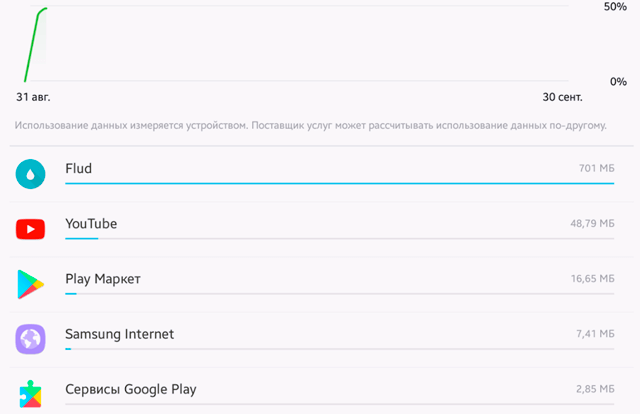
На вершине списка в большинстве случаев вы найдете наиболее часто используемые мультимедийные приложения, интернет-браузеры или клиентские приложения социальных сетей. При выборе любого из них, отображается подробная информация о расходе данных.
Вас должно волновать тебя, в частности, то, сколько каждое приложение потребляет данных в активном режиме, а сколько в фоновом. Помните, что те, которые потребляют особенно много данных, часть трафика используют в фоновом режиме.
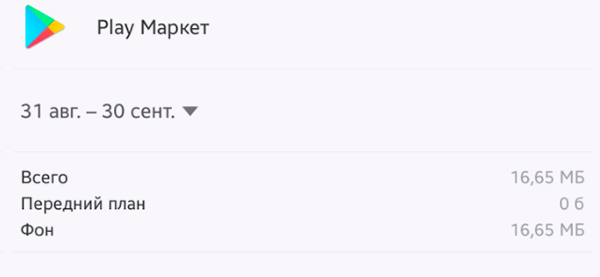
Сократите лишнюю передачу данных в фоновом режиме
Вы уже знаете, какие программы отличаются повышенным аппетитом на данные, даже тогда, когда вы ими не пользуетесь (то есть они работают в фоновом режиме). Запустите такое приложение и посмотрите в настройках возможности ограничения потребления данных и т.д. Используйте их, если это возможно. В большинстве случаев, во время нормального использования приложения Вы не увидите разницы, но экономия данных может быть значительная.
Может случиться так, что приложение не предлагает такого варианта, однако это не означает, что Вы бессильны. Эту функцию вы найдёте в самом Android. Просто перейдите в меню Настройки → Приложения, а затем выберите интересующую программу. Здесь Вы можете отключить опцию Разрешение на фоновые данные (это запретит приложению подгружать данные в фоновом режиме через сотовую сеть, они будут загружаться только при подключении к сети Wi-Fi).
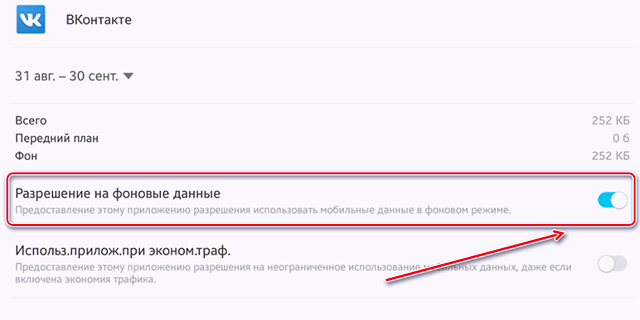
Примечание: если заблокировать фоновую передачу данных для приложений обмена сообщениями или электронной почты, Вы перестанете получать уведомления о новых сообщениях. Но, мы гарантируем, что в любом смартфоне найдется по крайней мере несколько работающих в фоне приложений, деактивация которых никак не ограничит функциональности устройства, а также позволит сэкономить ценные мегабайты.
Снижение расхода трафика – контроль за автозапуском
Если выделять один конкретный тип контента, ответственный за самый большой расход трафика, – это, конечно, видео. Тем более, что многие популярные приложения имеет неприятную привычку автоматического запуска видео, независимо от того, хочет это пользователь или нет. К счастью, в большинстве случаев, это можно отключить.
Очевидным виновником является приложение Facebook – меню, позволяющее отключить функцию AutoPlay, Вы найдете в Настройках программы (там удастся точно определить, в какой ситуации видеозапись может автоматически начать воспроизведение). Тоже самое можно сделать в приложениях Twitter, Instagram или Snapchat.
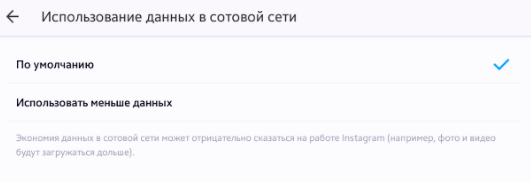
Рекомендуем просмотреть их настройки – изменение этой опции может действительно значительно помочь в снижении потребления данных.
Более того, используя этот совет, вы не рискуете вообще ничем – каждый клип Вы всё ещё сможете запустить самостоятельно.
Как потреблять меньше трафика – сжатие данных
Ещё один пожиратель пакета интернет-трафика – браузер. Это также можно легко исправить. В самом популярном на платформе Android браузере Google Chrome есть инструмент под названием Экономия данных. Достаточно войти в настройки программы и активировать его.
Это приведёт к тому, что смартфон будет перенаправлять трафик через сервера Google, на которых он будет сжат и адаптирован для мобильных устройств – Google обещает, что благодаря этому веб-серфинг будет не только дешевле, но и гораздо быстрее и безопаснее (за счет дополнительного сканирования на наличие вредоносных программ).
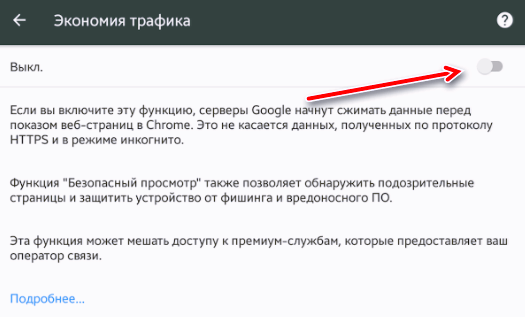
Не нужно себя ограничивать только браузером Chrome, аналогичные решения есть также в Opera Mini. Разработчики оснастили это браузер стандартной функцией сжатия, как традиционных веб-страниц и видео-роликов, так и при загрузке файлов.
Снизить расход трафика – оптимизируйте музыкальные приложения
Приложения для потоковой передачи музыки также могут быть ответственны за чрезмерно большой расход данных (особенно при частом просмотре любимых записей).
Самый простой способ справиться с этим – скачивать через Wi-Fi любимые песни для прослушивания в автономном режиме. Однако, не все могут и хотят использовать эту опцию (хотя бы потому, что не имеют достаточно места в памяти устройства), поэтому стоит искать альтернативные решения.
В случае Google Play Музыка следует заглянуть в меню Настройки | Качество сети. Стоит поэкспериментировать с имеющимися там настройками и проверить, действительно ли мы должны иметь высокий уровень качества звука.
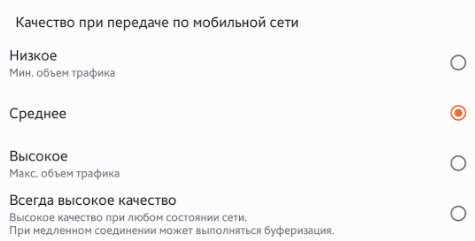
Подобные функции вы найдете в других программах для прослушивания музыки, таких как Spotify (Настройки | Качество Музыки), Pandora или Deezeer. Так что стоит присмотреться к мультимедийным программам, установленным в телефоне и убедиться, что ни одна функция не потребляет больше данных, чем это нужно.
Как потреблять меньше трафика – YouTube на диете
Клиентское приложение YouTube по умолчанию запускается каждый файл в высоком разрешении, но преимущества такого решения трудно оценить на маленьком экране смартфона. Поэтому стоит рассмотреть вопрос об ограничении максимального разрешения просматриваемого видео при использовании мобильной передачи данных.
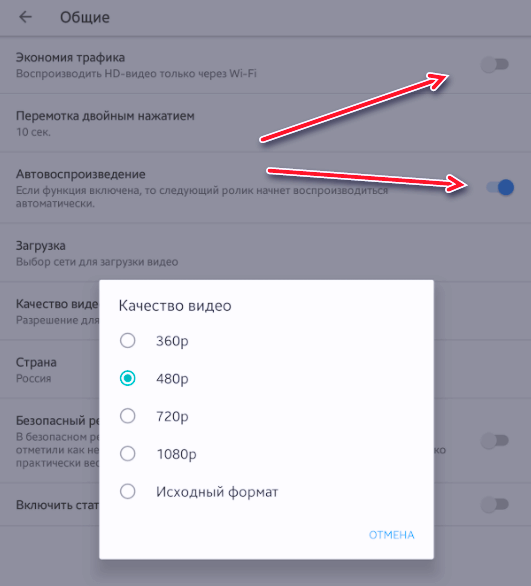
Откройте приложение YouTube и меню Настройки → Общие Вы найдёте несколько интересных вариантов. Первая команда Воспроизводить HD-видео только через Wi-Fi. В этом же меню также стоит отключить функцию Автовоспроизведения (чтобы YouTube не продолжал воспроизводить другие видео, если, например, Вы отошли куда-то).
Как потреблять меньше трафика – загрузите мультимедиа
Сервисы, предлагающие трансляцию звука и видео, доступные по подписке, являются одними из самых полезных услуг, доступных для пользователей мобильных устройств. Фактом, однако, является то, что их использование связано с расходом огромного количества трафика. Поэтому, если только это возможно, стоит подумать о предварительной загрузке – когда ваш смартфон подключен к сети Wi-Fi – музыки, которую вы собираетесь слушать, или видео, которые вы хотите посмотреть.
Netflix или Spotify предлагают такие возможности, и хотя, конечно, не всегда можно запланировать, какое мультимедиа Вы захотите использовать, но, конечно, каждый человек имеет несколько любимых песен, к которым он возвращается очень часто. В случае с фильмами – если Вы следите за каким-либо сериалом, то воспользуйтесь функцией сохранения в памяти мобильного телефона или планшета очередных эпизодов.
Это также относится и к YouTube – если у вас есть активная подписка на Google Premium, вы можете скачивать фильмы, доступные на сайте, для последующего просмотра (а если подписки нет, стоит рассмотреть использование приложения предлагающего подобную функцию – в магазине Google Play их очень много).
Снижение расхода трафика – навигация в автономном режиме
GPS-навигация, доступная в рамках Google Map, поглощает огромное количество трафика, однако, если это приложение регулярно сопровождает вас в дороге, загружаемые из сети данные могут принести реальную пользу. Тем более, что приложение предлагает навигацию в автономном режиме – достаточно запустить приложение, имея беспроводное подключение, спланировать маршрут, указать нужный путь, а затем нажать Сохранить на случай проблем с подключением на трассе.
Если вы сохраните больше таких маршрутов, вы можете их потом удобно управлять с помощью меню Карты в автономном режиме в Настройках.
Обновления приложений под контролем
Магазин Google Play является одним из тех приложений, которые могут совершенно незаметно серьезно опустошить пакет трафика – прежде всего, за счет запуска процесса обновления приложений.
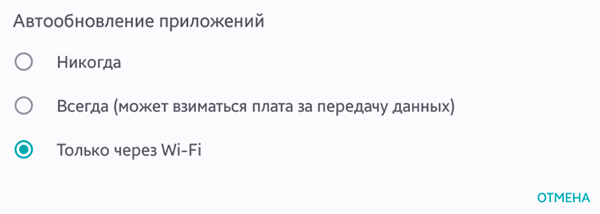
Чтобы избежать этого, достаточно открыть вкладку Настройки и изменить их так, чтобы обновления загружались только тогда, когда устройство подключено к сети Wi-Fi.
Как потреблять меньше трафика – порядок в приложениях
При решении вопроса о главных «пожирателях мегабайт», стоит также заняться другими, менее очевидными программами, которые могут получать слишком много информации.
Просмотрите список установленных в системе приложений и удалите (или хотя бы отключите) те, которые давно – или вообще – не используете. Благодаря этому вы не только сэкономите немного данных, но и освободите память смартфона/планшета.
Проверьте, что синхронизирует Android
Возьмите телефон в руки и откройте меню Настройки → Учетные записи. , возможно, что перед вашими глазами предстанет длинный список активных в устройстве учетных записей. При выборе любой из услуг, предлагаемых в этом положении вы увидите, что именно синхронизируется в рамках вашей учетной записи.
Вы можете найти здесь немало вещей, которые должны синхронизироваться (почта, контакты, фотографии и т.д.), но есть большая вероятность, что многие будут совершенно лишними. Если Вы найдете такие позиции, отключайте их или блокируйте.
Правда, это может занять некоторое время, особенно, если у вас в телефоне активные учетные записи различных сервисов, но стоит это сделать.
Android 7 – экономия трафика – радикальное решение
В последней версии Android, носящей номер 7, было применено ещё одно интересное решение – несколько радикальное, но, в то же время очень эффективное. Это функция Экономия трафика (Data Saver), которая блокирует для большинства приложений возможность использования мобильной передачи данных, если приложение не является в настоящее время активным, то есть не используется владельцем мобильного устройства.
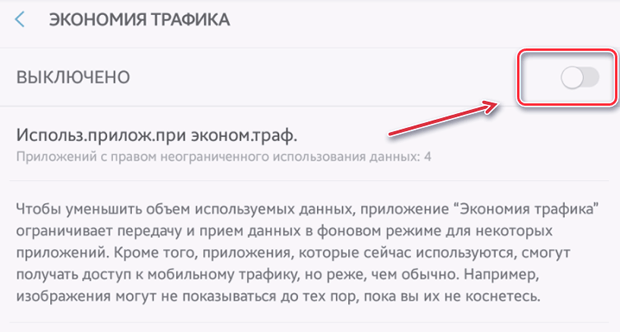
Однако, это средство бывает настолько «агрессивным», что в какой-то степени ограничивает функциональность устройства (путём блокировки получения уведомлений, предупреждений и т.д.), однако, эффективность в снижении потребления трафика поражает.
Как экономить мобильный трафик на Android, iOS и Windows Phone

Ну что, подключили 3G? Готовы делиться своим счастьем с миром? Давайте теперь посмотрим, как можно мониторить расходуемый трафик, научимся не выходить за пределы, отведенные вашим кошельком и даже постараемся немного сэкономить.
Как следить за расходами интернет-трафика
Если ваш тарифный план не подразумевает безлимитного доступа в интернет, значит, за своим потреблением придется следить. В противном случае вы рискуете остаться или без денег на счету, или без интернета. Разумеется, в самый неподходящий момент. Виноваты в этом будете только вы сами, хоть наверняка и захочется обвинить в проблеме оператора.
Как следить за расходами интернет-трафика на Android
В Android-смартфоне можно не только достаточно просто настроить лимит расхода трафика, но и установить предупреждение и отправить данные в виде виджета на рабочий стол. Для этого, в зависимости от версии ОС и производителя смартфона, вам нужно зайти или в Настройки-Беспроводные сети-Контроль трафика, или в Настройки-Беспроводные сети-Мобильные данные-Контроль трафика. Названия пунктов меню могут незначительно отличаться, но суть вы легко уловите. В Контроле трафика вам нужно установить лимит, при котором интернет отключится, и значение, при котором вы получите предупреждение. Тут же вы сможете смотреть статистику расхода интернета по датам и по приложениям. Хотя последнее тоже зависит от производителя и версии ОС. Чем более «китайский» у вас смартфон и чем более свежая ОС на нем стоит (в идеале – Android 5.0), тем больше сведений будет доступно. А еще тут в каждом отдельно взятом приложении в настройках можно отключить трафик.
Одной из фишек Android являются виджеты – в других мобильных ОС с ними не заладилось. Поэтому если вы расходуете много трафика и хотите тщательнее следить за собственными аппетитами, в Android вы можете отправить на рабочий стол виджет с данными о мобильном интернете. У некоторых производителей в интерфейсе есть свой родной виджет с этой информацией, у некоторых нет, и требуется установка стороннего приложения. В Google Play его можно найти по запросу «передача данных» или «mobile data». Их очень много, приводить в пример все нет смысла. Но мне показались наиболее симпатичными Monitor Transfer (жаль, что он не русифицирован и навязчив с рекламой), «Счетчик трафика» (а этот просит денег за отдельный виджет). Из того, что я нашла, идеальным мне показался My Data Manager – и денег не просит, и выглядит прилично, и виджет есть.
Как следить за расходами интернет-трафика на Windows Phone
Как мы уже писали ранее, операционная система Windows Phone отличается самыми простыми и удобными настройками мобильной сети и интернета. Чтобы установить лимит по расходу трафика в ней, достаточно зайти в Настройки-Контроль данных и ввести там нужные вам значения. То есть задать лимит, если он у вас есть, определить, разовый это лимит или ежемесячный. Ежемесячный стоит выбирать, если у вас подключен какой-то тариф, в соответствии с которым вы получаете каждый месяц определенный объем трафика. Разовый предполагает, что у вас есть определенный объем трафика, который нужно использовать к конкретной дате. Например, если вы покупаете разово 1 ГБ на две недели. Дату окончания разового нужно будет указать ниже. Вводите доступный объем трафика – и дело в шляпе. Но помимо таких вполне конкретных настроек, Windows Phone позволяет применить еще и «умные». То есть включить экономию трафика в браузере (тогда будут сжиматься страницы и блокироваться какая-то реклама) и ограничить его расход в фоновом режиме некоторыми приложениями. Насколько это удобно или нужно, решайте сами.
Чтобы получить быстрый доступ к настройкам контроля данных, выберете этот пункт меню из списка приложений нажмите на него пальцем и удерживайте пару секунд до появления контекстного меню. В контекстном меню выберите пункт На рабочий стол.
Как следить за расходами интернет-трафика на iOS
Если у вас iPhone, то контролировать расходы трафика придется силами стороннего софта. В AppStore можно найти как платные, так и бесплатные приложения для этих задач, которые друг от друга будут отличаться приветливостью интерфейса и отсутствием/наличием рекламы. Среди бесплатных мною было найдено два приличных приложения, одно из которых – Data Manager – выглядит уныло и печально, и не поддерживает русский язык, но все же может быть использовано.
Второе – My Data Manager – уже знакомо нам по Android-устройствам. Приложение русифицировано, поддерживает русский язык, позволяет мониторить как личный трафик, так и трафик, который вы делите с кем-то (например, если у вас какой-то корпоративный тариф на интернет). Еще один плюс My Data Manager – простой интерфейс.
Как экономить мобильный интернет-трафик
Есть несколько простых и очевидных советов, которые помогут вам тратить меньше драгоценных мегабайтов в 3G-сети. Давайте предположим, что пунктом «0» в ваших действиях стала установка лимитов на расход мобильных данных. Дальше вам следует предпринять еще несколько шагов.
1. Включите экономию трафика в браузере смартфона
В любом современном приложении такая функция есть. В Windows Phone ее надо включать в «Контроле данных», в смартфонах на iOS и Android – непосредственно в браузере. Не будем предлагать вам устанавливать браузеры, которые обещают сильно и хорошо сжимать интернет-страницы, так как считаем это крохоборством. Комфорт важнее.
2. Настройте разрешения для приложений: какие из них имеют право обновляться через сотовую сеть, а какие – только через Wi-Fi
В iOS для этого нужно заходить в настройки каждого приложения в меню настроек и включать или отключать «Сотовую связь».
Самый быстрый способ сделать то же самое в Android – открыть приложение Google Play, зайти в настройки и удостовериться, что там включено «Автообновление приложений только по Wi-Fi» или «Никогда».
Для более тонкой настройки следует заходить в Настройки-Приложения, выбирать приложение и смотреть его разрешения. В частности, на автообновления и на обновление контента. Дальше смотреть, что вам надо получать за деньги, а что – нет. А еще некоторые особо прожорливые программы (например, Dropbox) спрашивают при подключении аккаунта, могут ли они использовать мобильные данные.
В Windows Phone управлять обновлениями приложений можно через настройки в «Списке приложений». Там есть раздел «Сотовая сеть+SIM». В нем можно включать и отключать передачу данных для приложений.
3. Заранее загрузите весь необходимый софт и контент
Уходя из дома в длительное путешествие, заблаговременно подумайте о том, какие программы и карты вам будут нужны в дороге. Установите их в домашней (ну или общественной, или где вас там нужда застала) Wi-Fi-сети. Если вы любите читать RSS в дороге на работу, поставьте себе Pocket и закидывайте в него интересные статьи еще дома.
4. Проверьте, отключен ли «общий интернет»
Если еще недавно вы делились с кем-то трафиком, проверьте, чтобы эта лавочка была прикрыта, когда человек получил доступ к Wi-Fi. Забывчивость приводит к лишним расходам.
5. Установите мобильный Adblock Plus и не платите за рекламный трафик
Инструкциядля Android. Чтобы установить Adblock Plus, которого больше нет в Google Play, нужно разрешить смартфону установку приложений из неизвестных источников, зайти на сайт adblockplus.org, загрузить приложение, удостовериться, что в смартфоне есть программы-инсталляторы (например, APK Installer) и поставить блок на рекламу в мобильном браузере. Чтобы Adblock заработал, откройте программу и проследуйте инструкциям на скриншотах или в приложении для настройки Wi-Fi-подключения на смартфоне. Вуаля!
Подписывайтесь на наш нескучный канал в Telegram, чтобы ничего не пропустить.
Android: Экономия трафика и оптимизация затрат

Пару лет назад, когда первые Android-смартфоны попали в руки новым пользователям, у многих сразу возникли проблемы с неконтролируемым расходом трафика, из-за чего «неподготовленные» тарифы опустошались в считанные часы, а то и минуты, оставляя пользователей без средств на счету.
Сейчас эта проблема не столь актуальна, но знания о том, как правильно контролировать свой трафик и затраты, никогда не будут лишними. В этом материале будет рассказано не только о правильном использовании мобильного Интернета, но и об оптимизации тарифного плана для более выгодных звонков и СМС.

Обновлено: Сбор на пикапы прекращен, но Mavik аэроразведчикам еще очень нужен
Системные опции
alt=»Android: Экономия трафика и оптимизация затрат» width=»148″ height=»265″ /> alt=»Android: Экономия трафика и оптимизация затрат» width=»148″ height=»265″ /> alt=»Android: Экономия трафика и оптимизация затрат» width=»148″ height=»265″ />
Самые простые механизмы контроля расхода трафика заложены уже в самой системе и не потребуют установки дополнительных программ. Если зайти в Settings>Data Manager>Data Meter, то можно посмотреть потребление трафика за последние 7 дней, а также узнать самые прожорливые приложения. В разделе Data Saver можно выставить настройки, приказывающие «тяжелой артиллерии» не палить во все орудия, когда доступно лишь EDGE/2G/3G-соединение, т.е. сделать так, чтобы наиболее прожорливые задачи (скачивание программ из маркета и файлов из Интернета, загрузка больших вложений в письмах и т.д.) откладывались до подключения по Wi-Fi.
В разделе Data Delivery доступно несколько дополнительных настроек для экономии трафика. Здесь можно отключить передачу данных в роуминге, с помощью опции Data Enabled полностью запретить использование интернет-соединения и отключить передачу информации (опция Background Data) в фоновом режиме (это необходимо для правильной работы некоторых сервисов, например, Gmail для периодической проверки почты).
На этом возможности контроля в Android фактически заканчиваются, и для более продвинутых функций понадобится установка дополнительных приложений.
Основы оптимизации трафика
Сначала приведем так называемый джентельменский набор программ, который должен быть у любого пользователя, желающего экономнее расходовать Интернет.
AdFree Android (требуется root)
Один рекламный баннер, возможно, и не съедает слишком много трафика, однако в бесплатных приложениях и при активном веб-серфинге их счет может идти на сотни. Ускорить загрузку страниц, а заодно снизить расходы можно с помощью бесплатной утилиты AdFree, блокирующей рекламу везде, где это только возможно.
Opera Mobile / Mini 
Самое важное отличие этих двух браузеров заключается в том, что Mobile, по сути, пытается отобразить обычную версию веб-страницы на телефоне, в то время как Mini специально форматирует ее под небольшой экран или показывает мобильную версию сайта. Право на существование и регулярное поочередное использование имеют обе версии. В контексте данной статьи браузер интересен в первую очередь из-за технологии Opera Turbo, занимающейся сжатием веб-страниц, а также блокировкой тяжелых элементов сайта перед отправкой его на телефон.
Настройки компрессии в Mobile и Mini немного отличаются. В первой версии можно лишь включать/отключать Opera Turbo, а во второй – также указывать степень сжатия изображений (low – medium – high).  При включенной компрессии картинок в Opera Mini и активированной опции Opera Turbo в Opera Mobile браузеры показывают разные результаты. После загрузки трех сайтов суммарный трафик до компрессии в Mobile составлял 5,4 МБ, а в Mini — 2,4 МБ. После сжатия страниц их размер значительно уменьшился и на Mobile для отображения сайтов было потрачено 1,7 МБ, в то время как на Mini — всего 0,4 МБ. Таким образом, оптимальным выбором для «экономистов» станет Opera Mini, которая тратит на порядок меньше трафика, чем нужно для загрузки обычной версии страницы.
При желании дойти до предела можно также отключить в любом из браузеров загрузку картинок – в этом случае для отображения тех же трех сайтов Opera Mini тратит всего 0,07 МБ трафика.
В настройках Opera Mobile можно поставить опцию использования Turbo только при подключении по 2G/3G, а в режиме Wi-Fi браузер будет автоматически эту функцию пропускать.
Интересной альтернативой Opera является браузер Skyfire, также поддерживающий компрессию, причем, по некоторым оценкам, даже более эффективную, чем в Opera. Однако с 2010 г. сжатие трафика работает лишь для пользователей США, Канады и Великобритании, причем жители других стран не могут даже установить этот браузер (хотя бы без функции сжатия), поскольку приложение нельзя скачать из Android Market из-за региональных ограничений.
3G Watchdog
alt=»Android: Экономия трафика и оптимизация затрат» width=»148″ height=»265″ /> alt=»Android: Экономия трафика и оптимизация затрат» width=»148″ height=»265″ /> alt=»Android: Экономия трафика и оптимизация затрат» width=»148″ height=»265″ />
Эта программа для мониторинга трафика будет держать пользователя в курсе текущих расходов, а также поможет избежать ситуаций с избыточным потреблением Интернета.
В зависимости от условий используемого тарифа в 3G Watchdog можно указать объем доступных данных для любого выбранного периода (дня, недели, месяца), а также настроить предупреждения и принудительное отключение доступа в Интернет.
По умолчанию уведомление о повышенном расходе отображается после исчерпания 80% трафика. После превышения 99% 3G Watchdog автоматически отключает доступ в Интернет, и если пользователь сидит на тарифе с посуточной тарификацией, то вновь подключает его с наступлением следующего дня.
Чтобы постоянно не заглядывать в программу, статистику (количество переданной информации, а также использованный процент квоты) всегда можно посмотреть на виджете для рабочего экрана, а также на иконке, расположенной на верхней панели системы. Прозевать 80% порог расходов не позволит и вибрация телефона.
Альтернатива : Stats Free
Call Meter 3G
alt=»Android: Экономия трафика и оптимизация затрат» width=»148″ height=»265″ />
Это своеобразный аналог 3G Watchdog, хотя у приложения немного другая сфера деятельности. Вместо подсчета трафика она ведет статистику продолжительности входящих/исходящих звонков, СМС, ММС. Утилита также может показывать, сколько данных было передано по Интернету, но все же для этих функций лучше использовать именно 3G Watchdog. Виджет для рабочего экрана показывает любой выбранный параметр (например, количество звонков с начала месяца, а также их общую продолжительность), стоимость оказанных услуг и другие сведения.
avast! Mobile Security
alt=»Android: Экономия трафика и оптимизация затрат» width=»149″ height=»265″ />
Хорошей сторожевой собакой, не пропускающей в Интернет посторонних, может стать программа Avast. Мало того, что сам по себе антивирус полезен для любой системы, но в дополнение к этому в Avast есть и удобный Firewall, позволяющий блокировать выборочно или полностью доступ программам в Интернет. Индивидуально для каждого приложения можно также разрешить доступ лишь при наличии Wi-Fi или 3G.
CheckBalance
alt=»Android: Экономия трафика и оптимизация затрат» width=»149″ height=»265″ />
Чтобы не открывать каждый раз экран набора номера и не вводить USSD-код или короткий номер для получения информации о балансе, рекомендуем установить это приложение, которое после быстрой настройки добавляет иконку на рабочий экран и сводит всю процедуру получения данных об остатке на счету к нажатию одной кнопки.
В программе можно вбить несколько информационных USSD и даже выбрать для каждого из них отдельную иконку, либо собрать все номера под одним значком, а конкретный запрос всегда можно будет указать уже в меню после клика на основную иконку.
Data Enabler Widget
Утилита для быстрого включения/отключения передачи данных. Иконка на рабочем столе позволяет в один клик деактивировать Интернет соединение (2G/3G) для того, чтобы ни одна программа не смогла им воспользоваться. Дополнительное нажатие возвращает доступ в Интернет.
Альтернатива : APN-Switch.