Как скачать приложение на iPhone без App Store
Ни для кого не секрет, что устанавливать приложения на телефоны компании Apple можно только через App Store, остальные опции у большинства вызывают ассоциации с Джейлбрейком. Агентство мобильного маркетинга Mobio подготовило для вас статью, в которой мы расскажем, как можно обойти запреты и с помощью альтернативных платформ скачать приложение на ваш iPhone.
Из-за сурового контроля компанией Apple того, что юзер может делать со своими гаджетами, владельцы устройств могут устанавливать игры и приложение исключительно из официального магазина.
Мобильные платформы в наши дни позволяют запускать лишь тот код, который был подписан электронной подписью. Но и тут имеются свои различия: на Android пакет приложения, который был подписан обыкновенным цифровым сертификатом, может быть легко залит. В Apple же пошли дальше: в момент установки вы подписываете пакет и запускать вы его сможете лишь на том девайсе, для которого была создана уникальная электронная подпись.
Когда вы загружаете приложение из официального магазина Apple, создаётся ipa файл, закреплённый за вашим аккаунтом. Таким образом приложение нельзя запустить на другом гаджете. Делается это для того, чтобы пользователи не передавали приложения друг другу бесплатно. Сторонние же сторы подписывают эти файлы под своей учётной записью. Чтобы установка этих приложений стала возможной нужно сделать специальный аккаунт, благодаря которому можно будет запускать ipa файлы на вашем девайсе.
Никакой подписанный «неверно» или вообще неподписанный код не может выполняться на устройстве, тк как Apple сами выдают и отзывают электронные подписи.
Если мы говорим о корпоративной дистрибуции, то клиент получает право подписывать пакеты приложений самостоятельно, когда создаёт корпоративный аккаунт.
Клиент использует для подписи специальный enterprise-сертификат. Проблема такого сертификата в том, что обычно он ограничивается одним годом, но зато нет никаких ограничений на количество приложений, которое может подписать клиент. При первичном запуске приложения, которое подписано подобным сертификатом, надо зайти в настройки и добавить сертификат в список доверенных. После этого сервер Apple выдаст разрешение на такое действие.
Частные лица не могут принимать участие в программе корпоративной дистрибуции, такое право даётся только организациям, а участие в такой программе платное. При этом компания Apple в любом случае сохраняет за собой финальное решение, разрешать или нет на конкретном гаджете запуск приложения. Сертификат будет тут же отозван, если Apple заподозрит, что лицензионное соглашение на использование enterprise-сертификата было нарушено, а ещё раз подписать с его помощью приложения уже не получится. Такие сертификаты постоянно «сливаются» и в дальнейшем используются для подписи приложений так называемыми «альтернативными сторами».
Существует также альтернативный каталог, в который берут независимые программы – Airport. Работает он через сервис TestFlight, созданный для бета-тестирования приложений до официальной публикации.
Конечно, есть у этого метода есть свои плюсы и минусы, если сравнивать со способом корпоративной дистрибуции.
Несомненным плюсом будет то, что нет никакой необходимости связываться с серверами Apple для каждой инсталляции приложения и подтверждать сертификат, программа просто устанавливается. Из этого вытекает возможность скачать поставить на iPhone приложение при полном отсутствии подключение к интернету.
Второй плюс этого способа – то, насколько он доступен для обыкновенного юзера. Можно открыть свой собственный аккаунт разработчика, который даст тебе шанс устанавливать приложения на девайсы числом до 100 штук всего за 99 долларов! Единственный минус здесь заключается в том, что вы не сможете удалить ранее зарегистрированное устройство и освободить слот под другое, в случае если использовали все 100.
Ещё одним недостатком метода является привязка дистрибуции к Xcode. Это среда разработки, для работы которой нужен ПК с macOS. Если у вас случайно не завалялся Mac, то выходит дороговато и сложновато.
Последний минус способа – рогатки, которые установлены Apple, не позволяют просто открыть аккаунт для разработчика частному лицу. Использовать одноразовые Apple ID нереально: Apple оставляют за собой право отказать в регистрации, не объясняя почему, после верификации данных. Есть зато шансы сделать учётную запись, если использовать старый Apple ID, на котором указан реальный адрес, к которому привязана банковская карта. Проходить регистрацию в таком случае лучше с Mac. Если имеется какая-то история покупок с этого аккаунта, это повышает ваши шансы. Но гарантий того, что ваш аккаунт зарегистрируют нет.
Согласно правилам Apple TestFlight, число участников бета-теста приложения не может быть больше, чем 10.000. Не думаю, что Airport может сейчас в полной мере конкурировать с App Store, но это в любом случае очень важный эксперимент, дающий девелоперам обойти компанию Apple и выйти на территорию iOS.
Нужно понимать, что Apple даёт разрешение на установку своих приложений через Xcode для тестирования. Altstore автоматизирует процесс и постоянно обновляет таймеры Apple, которые позволяют приложениям работать в обход установленных в App Store. Получается, что всё, что устанавливает юзер, он устанавливает, как программу, которую разработал сам.
Чтобы скачать приложения из каталога, сначала нужно инсталлировать AltServer под macOS 10.14.4+ или Windows 10+. Также на вашем ПК должен быть iTunes, в котором должна быть включённая синхронизация с телефоном по WiFi. После этого подключается девайс, куда через десктопный сервер устанавливается AltStore. Для дальнейшей работы нужно будет ввести Apple ID и пароль, также для этих нужд можно создать отдельный Apple ID.
Для дальнейшей корректной работы AltStore нужно, чтобы к новому Apple ID было установлено доверие в опциях iOS. Затем надо будет зайти в приложение на телефоне под этим же Apple ID, под которым вы залогинены на десктопе – сервер и клиент функционируют вместе, как будто вы проводите тесты приложения на смартфоне. Получается, что поставить приложения на телефон возможно исключительно при подключении телефона к десктопу. Более того, у каждого приложения есть семидневный счётчик, который всегда обновляет AltStore (для этого тоже нужно соединение с сервером). Из-за этого лучше после каждой загрузки операционной системы на десктопе запускать сервер.
Внутри мобильного AltStore можно найти лист приложений, которые можно установить. Другой способ – отправлять их с десктопа.
Вы также можете зайти на на unc0ver.dev и скачать для приложение для джейлбрейка Unc0ver, если захотите. Это наиболее лёгкий метод, чтобы установить каталог Cydia с кучей программ, которые отсутствуют в App Store.
Но это необязательно, так как через AltStore на iOS можно поставить любое приложение в формате .ipa и без джейлбрейка. Также какие-то полезные приложения есть в каталоге AppMarket. Для этого нужно скачать zip-архив, извлечь файл .ipa и установить через AltStore.
Альтернативные каталоги – это отличный метод, чтобы в обход App Store продвигать свои игры и приложения. Файлы iOS приложений уже сейчас возможно загружать на любой вебсайт. Есть вероятность, что антимонопольные споры против Apple в США и Европе помогут раз и навсегда узаконить подобную практику.
Альтернативные каталоги — это реальный способ распространять свои приложения в экосистеме Apple в обход App Store. Файлы приложений iOS уже сейчас можно спокойно выкладывать на любом хостинге, любом сайте. Возможно, антимонопольные разбирательства против Apple в Европе и США окончательно узаконят такую практику.
Мы в Mobio в нашей работе всегда адаптируемся под любые изменения в индустрии и достигаем наилучших результатов, не взирая на перемены!
Как устанавливать приложения на iPhone, которых нет в App Store
Многие уверены, что установить приложения на iPhone можно через App Store, а другие способы относятся к jailbreak (программному взлому). Однако разработчик Райл Тестут изобрел легальный вариант их загрузки – с помощью AltStore.
4 минуты, 16 секунд читать
Для чего нужен AltStore
Утилита имитирует работу Xcode, отвечающего за подпись и установку приложений для их разработчиков, где они проверяют свои игры и программы, созданные для мобильной платформы iOS. При использовании AltStore система примет вас за разработчика, который тестирует на смартфоне собственные утилиты, благодаря чему вы сможете загрузить на iPhone любые утилиты и обойти App Store. Если в App Store удалили какое-то приложение или ограничили к нему доступ, то программа поможет установить его на ваш смартфон. Она поддерживается на любом телефоне, даже на новейших моделях.
Кроме того, сервис используют в инструкциях по установке jailbreak, однако лишь для загрузки нужных программ на iPhone, которые затем взламывают систему. Например, можно скачать «iTransmission» и загружать любые файлы из сети без компьютера. Для записи телефонных звонков желающие могут скачать «Call Recorder» или «Audio Recorder».
Программа отлично работает на последних версиях iOS, поэтому пользователям не нужно выполнять джейлбрейк для установки желаемой утилиты на гаджеты.
Как установить AltStore на iPhone
Выполните следующие действия:
Шаг 1. Скачайте приложение для macOS либо Windows с официального сайта AltServer;
Шаг 2. Установите его на Windows или переместите в «Программы» на macOS. При запуске сервиса его иконка отобразится в статус-баре на компе или в строке меню на ПК;
Шаг 3. Через кабель подсоедините iPhone к компьютеру и разблокируйте экран. В iTunes или Finder (в macOS Catalina и новее) добавьте подключение к iPhone по сети Wi-Fi;
Шаг 4. Для установки AltServer поставьте специальный плагин для почтового клиента macOS (инструкция и ссылка на офиц. сайте)
Шаг 5. В меню приложений на компьютере выберите раздел «Install AltStore», а там укажите смартфон. Введите логин и пароль от своего Apple ID и через несколько минут на вашем iPhone появится новая иконка
Полученные данные используются только для подписи устанавливаемого приложения на iPhone. Если вы переживаете за их безопасность, то можете завести другой профиль Apple ID.
Шаг 6. Далее на телефоне перейдите в Настройки> Основные> Управление устройством. Там будет показан сертификат вашей учетной записи Apple ID. Для успешного запуска приложения дайте ему разрешение.
Шаг 7. Откройте программу и подождите загрузки всех данных. Теперь на вашем iPhone стоит альтернативный установщик приложений, позволяющий открыть любой файл формата *.ipa.
Шаг 8. Далее отыщите нужную программу в «ipa» и загрузите на смартфон
Установка приложения через AltStore
1. Скачайте ipa-файл из браузера Safari или передайте на смартфон через AirDrop;
2. Откройте приложение в AltStore через меню «Поделиться»;
3. Согласитесь на установку приложения.
iPhone должен находиться в одной Wi-Fi-сети с компьютером, на котором запущен AltServer, чтобы все прошло успешно.
Несмотря на простоту и безопасность этой процедуры – будьте бдительны.
Об ограничениях
· Одновременно мобильные утилиты можно установить только на одно устройство с одним Apple ID. Если вы решите сделать это на другом гаджете, на первом они работать не будут.
· Лимит. AltStore позволяет пользователю загрузить лишь два приложения. Для установки нового придется избавиться от одного из предыдущих.
· Семидневный сертификат, который спустя этот период нужно подписывать заново. Но это нестрашно, потому что сервис может самостоятельно переподписывать приложения без подключения к компьютеру. Для этого ему требуется Apple ID и пароль.
Также у него есть напоминания, когда нужно переподписать загруженную программу, и быстрые команды, позволяющие одним нажатием обновить подпись.
Подытоживая
AltStore является практичной и полезной разработкой для установки нужных вам приложений на iPhone. Его работа не связана с джейлбрейком и взломом устройства, потому что сервис не нарушает целостность системы и не загружает никаких вредоносных кодов. Приложения, скаченные таким образом, работают корректно, а удаляются привычным способом.
Не App Store единым. Устанавливаем сторонние приложения в iOS без джейла
На современных мобильных платформах можно запускать только код, подписанный цифровой подписью. Но если в Android можно залить пакет приложения, подписанный обычным цифровым сертификатом, то в iOS ситуация сложнее: пакет подписывается в момент установки, а уникальная для каждого устройства цифровая подпись разрешает запускать его лишь на том устройстве, для которого она была создана.
Добавим сюда тот факт, что цифровые подписи в одно лицо выдает (а может и отозвать!) только сама компания Apple, и получим ситуацию, в которой никакой неподписанный (точнее — подписанный «неправильной» цифровой подписью) код на устройстве выполняться не может.
Официальный путь: аккаунт разработчика
Самый простой и единственно честный путь решения этой проблемы — официальный. При желании приложения все‑таки можно устанавливать, минуя App Store, но путь этот тернист, а для обычного пользователя просто недоступен.
Один из таких способов — различные варианты корпоративной и специальной дистрибуции. Так, в случае с корпоративной дистрибуцией клиент (образовательное учреждение или крупная компания — например, транспортная) регистрирует корпоративную учетную запись, получая возможность самостоятельно подписывать пакеты приложений и рассылать их на корпоративные устройства через MDM (Mobile Device Management).
Для подписи используется специальный enterprise-сертификат, срок действия которого, как правило, ограничен одним годом, зато отсутствуют ограничения на число подписываемых им приложений. При первом запуске подписанного таким сертификатом приложения пользователю (если его устройство не было заранее настроено компанией‑владельцем) нужно будет открыть настройки и добавить сертификат в список доверенных. В этот момент устройство свяжется с сервером Apple, который и выдаст (или не выдаст; об этом — ниже) разрешение на это действие.
В чем подвох? Их сразу несколько. Во‑первых, в программе корпоративной дистрибуции могут участвовать организации, но не частные лица. Во‑вторых, участие в программе платное. Наконец, мы не выходим из‑под контроля Apple; компания по‑прежнему сохраняет контроль над тем, разрешить ли запуск приложения на конкретном устройстве. Если Apple покажется, что выданный организации enterprise-сертификат используется с нарушением лицензионного соглашения, этот сертификат будет моментально отозван и подписать с его помощью вновь устанавливаемые приложения не удастся. Подобные сертификаты регулярно «утекают» и используются различными «альтернативными магазинами приложений» для подписи приложений.
Вариация на ту же тему — специальная дистрибуция для участников программы Apple для разработчиков. Ее основное предназначение — тестирование разработчиками программ собственного производства на своих же устройствах; соответственно, для ее использования нужна учетная запись разработчика (Apple Developer Account). В рамках специальной дистрибуции возможно пакетирование: одну и ту же сборку можно подписать сразу для сотни устройств.
У этого способа есть как несомненные преимущества, так и недостатки в сравнении с методом корпоративной дистрибуции.
В достоинства запишем в первую очередь то, что приложение просто устанавливается и запускается; нет необходимости подтверждать сертификат, как нет и необходимости каждый раз для установки приложения связываться с сервером Apple. Отсюда следует возможность установить приложение на iPhone, у которого отсутствует подключение к сети, — в полностью офлайновом режиме.
Второе достоинство метода — это его доступность для обычного пользователя. Всего 99 долларов в год — и ты можешь открыть собственную учетную запись разработчика, которая позволит тебе устанавливать любые приложения на устройства числом до ста штук!
Так, а это точно «достоинство»? 99 долларов в год — это немало всего лишь за право устанавливать собственные приложения на собственный iPhone, да и сто устройств — это за целый год: удаление ранее зарегистрированного устройства из учетной записи не высвобождает один из ста слотов.
Еще один недостаток официального способа — жесткая привязка дистрибуции к среде разработки Xcode, для работы которой, в свою очередь, потребуется компьютер с macOS. Получается сложновато и дороговато, если у тебя случайно нет Mac.
Наконец, последний недостаток метода — открыть учетную запись для разработчика частному лицу непросто из‑за рогаток, установленных Apple. Об использовании одноразовых Apple ID можно забыть: Apple верифицирует данные и может отказать в регистрации без объяснения причин. Наши разработчики говорят, что неплохие шансы получить аккаунт при использовании ненового Apple ID, в котором указан реальный адрес (тот же, к которому привязана платежная карта); регистрироваться лучше с мака, а наличие истории покупок с этой же учетной записи еще повышает шансы. Несмотря на это, гарантии того, что учетную запись в программе для разработчиков зарегистрируют, нет; отказывают обычно без указания причин.
На этом официальные способы заканчиваются и начинаются полуофициальные.
Полуофициальный путь: Cydia Impactor
Полуофициальный способ — использование все той же официальной учетной записи для разработчиков, но для подписи пакета вместо Xcode будем использовать приложение Cydia Impactor. Чем это лучше Xcode? Во‑первых, проще. В Xcode нужно задавать массу полей, создавать профиль, экспортировать сертификат — квест достаточно запутанный даже для настоящих разработчиков. Cydia Impactor позволяет просто взять и залить приложение на iPhone, не требуя ничего, кроме логина и пароля от аккаунта разработчика.
Во‑вторых, в отличие от Xcode и многих альтернативных решений, Cydia Impactor доступен для множества платформ, включая macOS, Windows и Linux.
Недостаток один: требуется учетная запись Apple ID, зарегистрированная в программе Apple для разработчиков. Если такой аккаунт у тебя есть, то процедура достаточно проста, но к ней нужно подготовиться — создать в учетной записи Apple ID так называемый пароль приложения.
Итак, метод установки приложения с использованием аккаунта разработчика и Cydia Impactor:
- Подключаем iPhone к компьютеру, устанавливаем доверенную связь (подтверждаем запрос «Trust this computer?» на iPhone и вводим код блокировки экрана).
- Запускаем Cydia Impactor.
- Бросаем на окно Cydia Impactor файл IPA устанавливаемого приложения.
- Вводим логин и «пароль приложения» от Apple ID (обязательно зарегистрированного в программе Apple для разработчиков).
- Если Apple ID зарегистрирован более чем в одной программе для разработчиков, выбираем нужную.
- Подтверждаем запрос, и Cydia Impactor подпишет IPA и передаст его на устройство.
- Все, приложением можно пользоваться!
Способ корректный. Однако хотелось бы того же самого, но с использованием обычного Apple ID. Как ни странно, это возможно, но с рядом ограничений.
Идем в серую зону: подпись пакета обычным Apple ID
Итак, ты решил подписать пакет приложения обычным Apple ID, не зарегистрированным в программе Apple для разработчиков. До 2019 года эта опция была хоть и не широко известной, но вполне работоспособной с учетом некоторых ограничений: подписанное таким образом приложение работало только семь дней, а установить на одно устройство можно было не более трех подписанных персональными сертификатами приложений. Три года назад в Apple решили прикрыть этот способ установки, но сделали это не до конца. Оставшаяся лазейка, впрочем, работает только на компьютерах с macOS. Соответственно, если у тебя есть Mac, то ты можешь попробовать одно из следующих приложений.
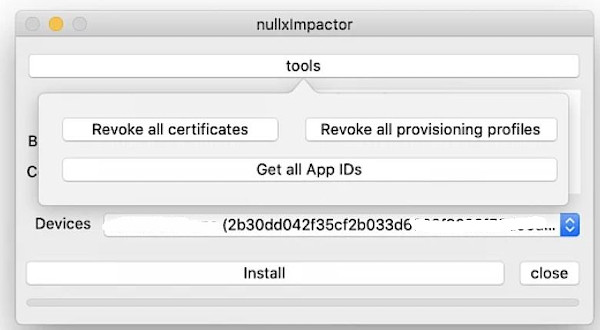
Nullximpactor
Nullximpactor — фактически альтернатива Cydia Impactor, работающая только на macOS, но позволяющая использовать для подписи обычные учетные записи.
Разработчик @nullx рекомендует использовать для подписи одноразовые Apple ID без двухфакторной аутентификации. В противном случае тебе придется создать в своей учетной записи «пароль приложения».
Достоинства: после начальной настройки использовать достаточно просто.
Недостатки: только macOS; требуется начальная настройка AltDeploy (инструкция); остаются все ограничения персональной учетной записи (приложение будет работать не дольше семи дней, а установить можно не более трех приложений).
 Nullximpactor
Присоединяйся к сообществу «Xakep.ru»!
Членство в сообществе в течение указанного срока откроет тебе доступ ко ВСЕМ материалам «Хакера», позволит скачивать выпуски в PDF, отключит рекламу на сайте и увеличит личную накопительную скидку! Подробнее
Pgyer — бесплатный App Store и установка ipa без джейлбрейка
На сегодняшний день существует единственный официальный способ установки приложений на iPhone. Конечно, это App Store. Кроме этого, программы для iOS можно установить с помощью сторонних утилит. Но для успешной установки понадобится джейлбрейк. В этом материале мы расскажем, как установить приложения для iOS в обход App Store без джейлбрейка.
Этот бесплатный App Store, по своей сути является платформой для тестирования приложений для iOS и Android, и позволяет загружать файлы ipa без джейлбрейка. Однако его могут использовать не только разработчики, но и простые пользователи. С его помощью можно легко установить на мобильное устройство практически любое приложение – платное или бесплатное – в обход App Store.
Стоит отметить, что в Pgyer есть ряд ограничений, которые стоит учитывать.
Сервис позволяет загружать только файлы в форматах .ipa и . apk. Кроме этого размер установочного файла не должен превышать 500 Мб.
Установка приложения Pgyer для iOS
Чтобы установить клиент Pgyer на свой iPhone или iPad нужно:
- Открыть мобильный браузер Safari.
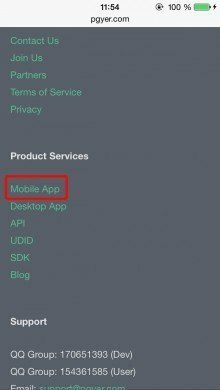
- Перейти на сайт Pgyer.com.
- В нижней части страницы выбрать раздел Mobile app.
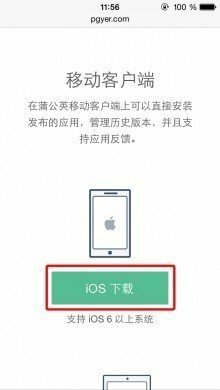
- На открывшейся странице нажать на клавишу Install App.
- Дождаться появления баннера с уведомлением и нажать клавишу Установить.
После этого на одном из рабочих столов появится иконка Pgyer с индикатором загрузки. Отдельно отметим, что процесс загрузки и установки приложения достаточно длительный. Причем, это мало зависит от скорости подключения. Сервис работает достаточно «неторопливо».
Регистрация в сервисе Pgyer
Пока идет загрузка, мы рекомендуем зарегистрироваться на Pgyer.com. Сделать это можно и в официальном клиенте Pgyer для iOS. Однако для большей надежности лучше пройти регистрацию на сайте. Для этого нужно:
Первый запуск приложения Pgyer
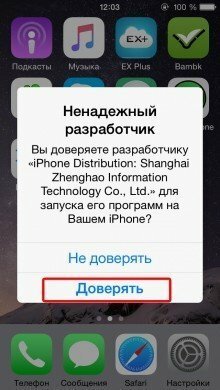
При первом запуске официального клиента Pgyer для iOS на экране мобильного устройства появится баннер-уведомление о «ненадежном разработчике». Для запуска приложения нужно нажать на клавишу Доверять. После этого клиент Pgyer будет запущен. Пользователям останется только войти в сервис, используя свою учетную запись.
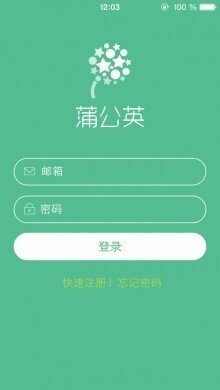
Так как Pgyer является китайским сервисом, подавляющее большинство надписей в приложении сделано на китайском языке. Однако благодаря простому интерфейсу освоить бесплатный App Store можно.
Основные разделы приложения Pgyer
Интерфейс условно разделен на три больших раздела. Первый, это бесплатный App Store где располагаются приложения, доступные для тестирования. Их можно свободно скачивать и использовать. Каждое приложение имеет свою информационную карточку. В ней указаны основные данные и обычно присутствует несколько скриншотов.
Вторая вкладка представляет собой раздел, посвященный учетной записи пользователя. В ней располагается основная информация и список загруженных в сервис приложений.
Третья вкладка – это настройки. В этом разделе можно изменить свой ник, поделиться информацией о сервисе со своими друзьями, а также узнать информацию о версии клиента и быстро перейти на официальный сайт Pgyer.
Как установить приложение, доступное в сервисе Pgyer
Для установки приложения, доступного в базе Pgyer пользователям нужно:
- Открыть официальное приложение Pgyer для iOS.
- Перейти в первый раздел.
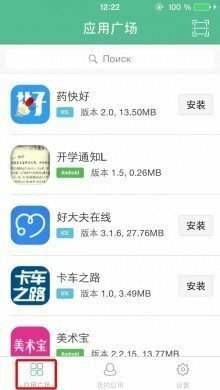
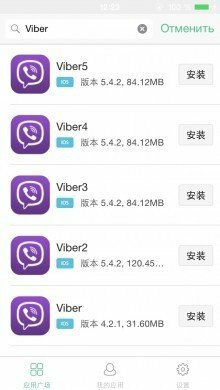
- Найти нужную или интересную программу (для этого можно воспользоваться функцией поиска). Отметим, что в сервисе есть достаточно много программ и игр с англоязычными названиями.
- Перейти на страницу понравившегося приложения.
- Нажать на клавишу Установить. Она располагается в правой части окна ниже названия.
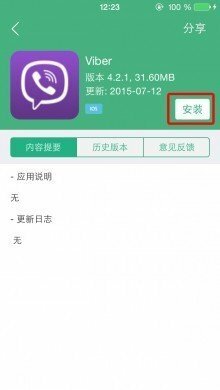
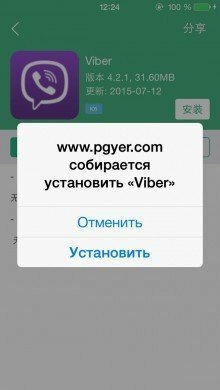
После этого начнется процесс загрузки. Как и при установке официального клиента, процесс загрузки приложения может занять достаточно много времени. Кроме этого периодически он может прерываться. В этом случае мы рекомендуем немного подождать, а затем продолжить установку.
Как загрузить свое приложение в сервис Pgyer
Сразу отметим, что при загрузке своего приложения в Pgyer стоит помнить об ограничениях, о которых мы писали в начале материала. Кроме этого мы рекомендуем использовать компьютер и веб-версию сервиса.
Для загрузки своего приложения в бесплатный App Store сервиса Pgyer нужно:
- Подготовить .ipa файл приложения.
- Перейти на Pgyer.com.
- Найти на странице клавишу Upload App и нажать на нее (для загрузки приложения пользователям нужно будет войти в свою учетную запись).
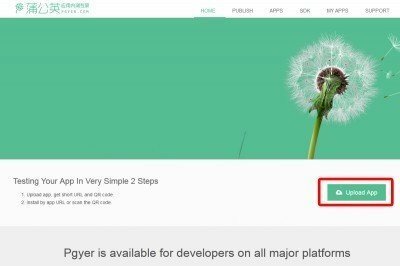
- На открывшейся странице нажать на клавишу Upload App и указать путь к файлу .ipa.

- Дождаться окончания загрузки файла на сервис.
- По окончании процесса загрузки будет открыта страница, на которой пользователи смогут задать адрес для скачивания приложения, отредактировать информацию о приложении, а также добавить скриншоты.

- После внесения всех необходимых изменений нажать на клавишу Publish App.
После этого можно приступать к скачиванию приложения на мобильном устройстве. Для этого:
- Откройте браузер.
- Введите адрес для скачивания приложения (адрес можно задать при загрузке программы в сервис).
- На открывшейся странице нажмите на клавишу Install App.
Также установить приложение ipa без джейлбрейка можно используя официальное iOS приложение Pgyer. Для этого:
- Откройте приложение Pgyer.
- Перейдите в раздел, посвященный учетной записи.
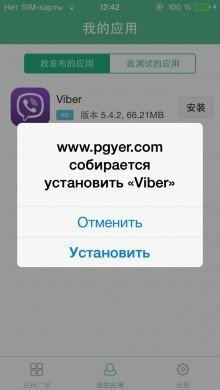
- Дождитесь обновления информации.
- В списке выберете нужное приложение.
Подводя итог, можно сказать, что Pgyer является достаточно удобным сервисом. Он позволяет легко загружать приложения на iPhone, минуя App Store. Для загрузки нужен только Интернет и .ipa файл.
Однако у Pgyer есть ряд недостатков: нестабильная и медленная загрузка приложений, ограничение по весу установочного файла и отсутствие, хотя бы, английского языка в официальном приложении для iOS.