Как установить приложение на яндекс приставку
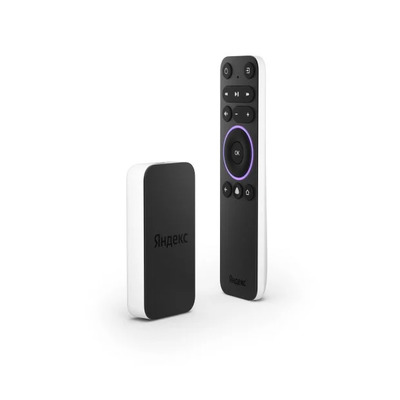
- Модель
YNDX-00251 - Операционная система
Android 9.0 - Оболочка
Яндекс ТВ - Процессор
AMLogic S905Y2 - Оперативная память
2 ГБ - Встроенная память
32 ГБ - Стандарт Wi-Fi
802.11 b/g/n/ac - Диапазон частот Wi-Fi
2.4 ГГц, 5 ГГц - Bluetooth
5.0 - HDMI 2.0 c поддержкой HDCP 2.2 и HDCP 1.4.
- Форматы видео
Разрешения: 1280 × 720 (HD Ready), 1920 × 1080 (Full HD), 3840 × 2160 (Ultra HD 4K). 4K 60p 4:2:2 / 4K 60p 4:2:0. HDR10 Static, HDR10 Dynamic, Dolby Vision. HDCP 1.4 / HDCP 2.2. - Питание от порта USB 5 В с разъёмом USB Type-C.
- номинальное напряжение
100–240 В - номинальная частота
50–60 Гц - максимальный ток
500 мА
Выходные характеристики адаптера: - номинальное напряжение
5 В - номинальный ток
1,5 А - Габариты, вес
- Ширина
45 мм - Глубина
16 мм - Высота
90 мм - Вес
0.06 кг - Комплектация:
Кабель питания , пульт ДУ , адаптер питания , документация , кабель HDMI


- Яндекс Плюс — Промокоды, скидки, акции
Сообщение отредактировал Silver8025 — 29.05.23, 01:58
Мне как бывшему владельцу первого Модуля, интересно посмотреть интерфейс и возможность просмотра подписки Ютуба. Ну и характеристики интересуют, проц и объем памяти (оперативной и постоянной).
Сообщение отредактировал iLyaSereda — 07.10.21, 11:06
Сообщение отредактировал Riddler-nn — 07.10.21, 10:28
Имеет ли Яндекс ТВ архив передач федеральных каналов? Можно ли управлять телевидением: ставить на паузу, перемотка, смотреть телевидение прошлых дней?
Всё не могу найти возможность обойти Ростелеком и найти других провайдеров или способы, которые давали бы полноценное управление просмотром и архив передач.
Сообщение отредактировал Evgenii_Grand — 10.10.21, 06:32
Странно,по обзору выше не получилось у автора вкл. Первый канал,а почему не сказать например»алиса вкл.первый канал на иви
Обзор Нового Яндекс Модуля 2 — Смарт ТВ Приставка на Андроид
Друзья, просто нет слов! Я в полном разочаровании от этой Смарт ТВ приставки для телевизора. Лично я с большим предвкушением ждал, когда выйдет новый Яндекс Модуль 2 с Алисой. И дело не только в том, чтобы сделать обзор на очередное популярное устройство. В последние годы Yandex привык радовать нас своими интересными гаджетами, которые не только интересны с технической и практической точки зрения. Главное, что их можно объединить в единую систему умного дома, а также то, что они интегрированы с другими сервисами Яндекс. То есть понятие «умного дома» выходит за границы вашей квартиры или дома. Заказать доставку через колонку уже вполне себе реальность, которая немыслима в линейках других брендов. Но ожидания от Модуля с Яндекс ТВ на борту оправдались лишь на 40%. Далее расскажу, почему.
ВНИМАНИЕ! Акция для читателей WiFika.RU: перейдите по этой ссылке и оформите подписку на Яндекс Плюс БЕСПЛАТНО на 60 дней. И целых 2 месяца смотрите кино и сериалы, слушайте музыку и подкасты, копите и тратьте баллы кешбэка в сервисах Яндекса
Внешний вид и комплектация
Первое впечатление о Яндекс Модуле 2 вы можете увидеть в видео распаковки приставки. Честно, я был в шоке в хорошем смысле этого слова. Да, наконец-то «наши» научились делать это так, как давно уже умеют в Apple. Презентация — просто на высоте.

Вы только посмотрите на эту кайфовую упаковку с яркими и в то же время приятными глазу цветами и необычно открывающейся крышкой

Сразу видна отличная работа дизайнера — ребята знают, как привлечь к себе внимание и завоевать любовь с первого взгляда.

А посмотрите, что творится у нее внутри, под крышкой! Несколько мягких пеналов, в которые уложена ТВ приставка и аксессуары к Яндекс Модулю

Каждый элемент размещен в индивидуальной ячейке и заботливо обернут в пленку с цветными хлястиками такого же цвета, как силиконовый «язычок» на моей Яндекс Станции.

Все сделано как будто с тем расчетом, чтобы неторопливо сидеть, доставать каждый аксессуар и постепенно познавать «дзен» этой Смарт ТВ с Яндексом и Алисой на борту.

Комплектация телевизионной приставки весьма богатая:
-
Инструкция — краткая, но очень понятная и наглядная
WiFi и Интернет
Для начала работы с приставкой необходимо подключить Яндекс Модуль к телевизору. Подробную инструкцию по активации смарт ТВ и привязке к аккаунту мы подготовили в отдельной статье. Здесь отмечу, что медаиплеер поддерживает WiFi в диапазоне частот 2.4 и 5 GHz. И при хорошем скоростном интернете и соответствующем двухдиапазонном роутере без проблем сможет воспроизводить видео в режиме онлайн в высоком качестве картинки 4К.

Кстати, при покупке Яндекс Модуля в подарок дается годовая подписка на сервис Яндекс Плюс, где вы можете слушать лицензионную музыку и смотреть фильмы онлайн из интернета
Меню и подборки фильмов
Новый Яндекс Модуль работает под управлением операционной системы Android TV. Однако те, кто раньше пользовался, например, приставками от Xiaomi — Mi Box S или Mi TV Stick, обнаружат, что меню немного другое. Здесь установлена фирменная оболочка Яндекс ТВ, которая сегодня ставится на многие телевизоры по умолчанию. И ее меню сделано одновременно и проще, и сложнее.

Сложнее в том плане, что поменять местами разделы меню и компоновки главного экрана невозможно. Хотя рабочий стол сделан, по большому счету, удобно — в нескольких блоках размещаются подборки видео из разных разделов, а также часто используемые приложения.
А проще потому, что весь медиаконтент довольно удобно расфасован по тематическим рубрикам.
-
ТВ — телевизионные каналы, вещающие онлайн в интернете
Какие приложения APK установлены на Яндекс Модуль?
И вот тут мы переходим к самому интересному. Дело в том, что на Яндекс Модуль уже из коробки предустановлено несколько приложений популярных видеосервисов, где можно найти как платный, так и бесплатный контент — More.tv, IVI, Megogo, Кинопоиск HD, Okko, Twigle, Wink, Start и другие.

Однако! В отличие от SberBox или Xiaomi TV Box, в Модуле отсутствует Google Play Store или какой-либо аналогичный ему магазин приложений, из которого можно было бы установить другие программы.
Также нет файлового менеджера, с помощью которого можно было бы перекинуть файлы приложений APK по WiFi с компьютера или смартфона. Например, создав на телевизоре FTP сервер в локальной сети, к которому можно было бы подключиться через программу-клиент для Windows или Android.

Наконец, последняя лазейка в виде подключения флешки с документами к USB порту тоже закрыта — ведь нужного разъема на приставке нет. А существующий USB-C может использоваться только для подачи электричества на устройство. Так что, как бы мы ни старались, поставить новое APK приложение для Смарт ТВ на Яндекс Модуль, этого сделать невозможно. Была сначала лазейка, которую широко освещали на форуме 4PDA и в YouTube, но с выходом свежего обновления ее прикрыли.

К слову, апдейты приставки и пульта появляются довольно часто. Надеюсь, это останется и в будущем, и вы всегда будете иметь свежую версию оболочки Яндекс ТВ на своем телевизоре
Благо, что сам Ютуб сохранили, и если вы используете телевизор преимущественно для просмотра каналов с этого видеохостинга, то ущемленным себя не почувствуете. С Miracast или Chromecast приставка тоже не дружит, а значит транслировать видео напрямую с телефона или компьютера на ТВ нереально.

Единственное, что остается, чтобы дать Яндекс Модулю «окно во внешний мир», это поднять в локальной сети медиа-сервер (FTP или Samba) и добавить его в приставку через медаплеер VLC, которым все-таки решили нас побаловать. В качестве сервера можно использовать отдельное сетевое устройство (NAS) или подключить к роутеру жесткий диск.

В этом случае можно закачать на него предварительно все необходимые фильмы и музыку, и потом проигрывать через Модуль. Но при этом опять же, проигрыватель из всех документов будет отображать только медиаконтент (музыку, фото, видео) — файлы приложений APK не видны.

Какие федеральные ТВ каналы доступны на Яндекс Модуле?
Теперь что касается ТВ каналов, доступных для просмотра на ТВ приставке Яндекс Модуль. По умолчанию здесь есть огромное количество каналов, как федеральных, так и региональных, тематических и даже иностранных. Все они распределены по группам:
- Новостные
- Кино и Сериалы
- Познавательные
- Детские
- Развлекательные
- Спортивные
- Музыкальные
- Федеральные
При просмотре видео имеется доступ к программе передач текущего канала на ближайший день.
Если встроенных вам недостаточно, то в меню приложений есть также ссылка на загрузку программы SPB.TV. Она открывает возможность смотреть еще больше телевизионных каналов из интернета, причем также совершенно бесплатно. Так что после покупки Модуля с Яндекс ТВ вы можете навсегда забыть про оплату ТВ антенны.
Вызов Алисы с пульта
Классно, что в Яндекс Модуле 2 поколения имеется встроенный функционал голосового ассистента. Поэтому, для подключения Алисы к телевизору не нужно больше покупать большую Станцию (беспроводную колонку от Yandex). Для ее вызова необходимо зажать кнопку с соответствующим логотипом и произнести нужную команду. Например, найти какой-нибудь фильм. Сопровождаться запуск ассистента будет красивой анимацией по кругу «джойстика» на пульте

На экран выведется найденная подборка постеров. Они пронумерованы, так что можно сразу же назвать Алисе номер и провалиться внутрь, где будет находиться подробное описание ленты и список доступных для просмотра роликов.

Но и здесь есть нюанс — поиск производится только по Кинопоиску, YouTube и, что очень странно, в бесплатных пабликах в Одноклассниках и Вконтакте. Даже при наличии нужного фильма в одном из онлайн кинотеатров в предустановленных приложениях, его тут не будет.

Полная интеграция — только с Яндекс.Плюсом. Почему так сделано — не понятно. Видимо, даже официально поддерживаемые сервисы не предоставляют для ТВ приставки свои плейлисты с фильмами и сериалами.

Кстати, пульт от Яндекс Модуля можно одновременно настроить на управление самим телевизором вместо штатного. Есть большой выбор брендов Смарт ТВ, работу с которыми он поддерживает.

А вот настроить Яндекс Модуль на работу с экосистемой с Марусей или Салютом от Сбера невозможно.
Тандем с Яндекс Станцией
Еще один ништяк — это возможность подключить к ТВ Модулю беспроводным способом умную колонку Яндекс Станцию Мини, Лайт или Макс любого поколения. Происходит это в мобильном приложении на смартфоне, куда нужно предварительно добавить в свой «умный дом» и колонку, и модуль.

И создать так называемый «Тандем», после чего звук с медиаплеера будет идти на портативную акустику. А Алиса с Яндекс Станции сможет с помощью голоса управлять приставкой для телевизора, уже без нажатия кнопки на пульте.

Из недоработок стоит отметить, что если у вас к телевизору подключена отдельная внешняя акустическая система, то при объединении со Станцией она работать не будет. Функция воспроизведения звука будет полностью переложена на слабенькие динамики беспроводной колонки.
Отзыв о ТВ приставке Яндекс Модуль 2
Как вы поняли, приставка Модуль с Яндекс ТВ произвела двоякое впечатление. С одной стороны — классная упаковка, полный комплект необходимых аксессуаров, отличное качество сборки, беспроблемная работа операционной системы и наличие предустановленных приложений с бесплатными и платными сервисами просмотра кино и телепрограмм. Также порадовала возможность работы совместно с колонкой Яндекс Станция и управления с ее помощью медиаплеером голосовым способом.

С другой — поставить свои дополнительные приложения на Смарт ТВ не позволено. Платите деньги и пользуйтесь тем, что есть. Хотя, при условии активации бесплатной подписки на Яндекс Плюс, в течение года проблем с поиском кино и сериалов не будет. В дальнейшем за пользование сервисом с карты ежемесячно снимать по 199 рублей.
В добавок к этому огорчила пока что сыроватая интеграция со Станцией, в которой довольно много ограничений.

Вердикт такой — если вы смотрите только ТВ каналы и YouTube — приставка полностью вас устроит.
Если иногда любите посмотреть кино или сериальчик, то будьте готовы к тому, что за новинки проката придется заплатить. Играть в игры и смотреть видео из других источников, кроме уже предустановленных из коробки, вообще не возможно.

Хотелось бы, чтобы все-таки разработчики Яндекс Модуля 2 одумались и добавили приложение, через которое было бы можно скачивать на него другие приложения. И довели до ума связь медиаплеера с Алисой — тогда цены бы этой приставке не было! А так, пока это «вещь в себе» для весьма узкого круга пользователей.
Sorry, you have been blocked
This website is using a security service to protect itself from online attacks. The action you just performed triggered the security solution. There are several actions that could trigger this block including submitting a certain word or phrase, a SQL command or malformed data.
What can I do to resolve this?
You can email the site owner to let them know you were blocked. Please include what you were doing when this page came up and the Cloudflare Ray ID found at the bottom of this page.
Cloudflare Ray ID: 811a51d83c83b366 • Your IP: Click to reveal 45.84.122.39 • Performance & security by Cloudflare
Как установить приложение в Яндекс ТВ
Модуль Яндекс ТВ является отличным дополнением к телевизору с Android. Приставка по сути является альтернативной системой с русским языком. Процесс подключения и установки её на телевизор вы найдёте здесь. Модуль предлагает подключить подписку Плюс на 3 месяца бесплатно. А по завершению периода оплата будет снята с привязанной банковской карты. При этом в интернете можно найти бесплатные Андроид-приложения для телевизора, их нужно только установить в Яндекс ТВ.
Установка приложений из Google Play в Яндекс ТВ
Основные приложения уже есть в разных моделях умных телевизоров – это YouTube, браузер, менеджер файлов, кинотеатры и прочие. Чтобы установить новые для приставки Яндекс ТВ с Алисой, перейдите в раздел приложений.
- На главном экране переключитесь на кнопку Приложения.
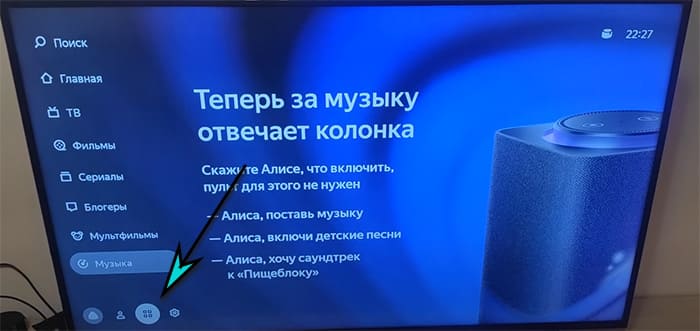
- Выберите SPBTV Россия.
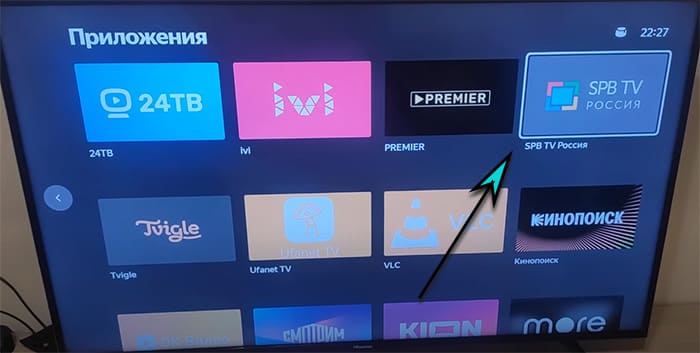
- Вы увидите экран с Play Market, где можно будет найти любое приложение и скачать его.
Для использования маркета необходимо в системе телевизора войти в аккаунт Google. В разделе с приложениями есть с десяток российских онлайн-кинотеатров. В них некоторые фильмы и сериалы можно смотреть без подписки.
Как установить .apk-файл для Яндекс ТВ
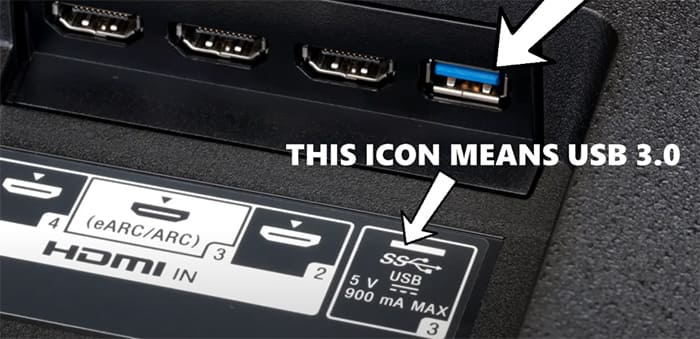
Для загрузки сторонних приложений можно перенести на флешке в систему телевизора. Скачайте пакет приложения с помощью компьютера и перекиньте его на флеш-накопитель. Её можно вставить в порт телевизора, которые обычно расположены на задней части телевизора. Файл может быть скачан в самом ТВ через встроенный браузер. Его можно найти среди системных приложений, выберите на пульте кнопку Apps или в главном меню откройте страницу с приложениями.
- Выйдите на главный экран системы вашего телевизора. Для этого служит кнопка Home на пульте с логотипом дома.
- В меню нажмите на кнопку Apps и выберите файловый менеджер.
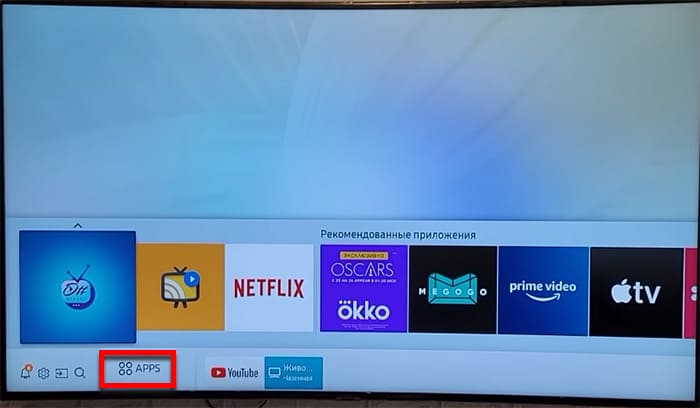
- Среди папок найдите Загрузки или ту папку, в которую положили .apk-файл вашего приложения.
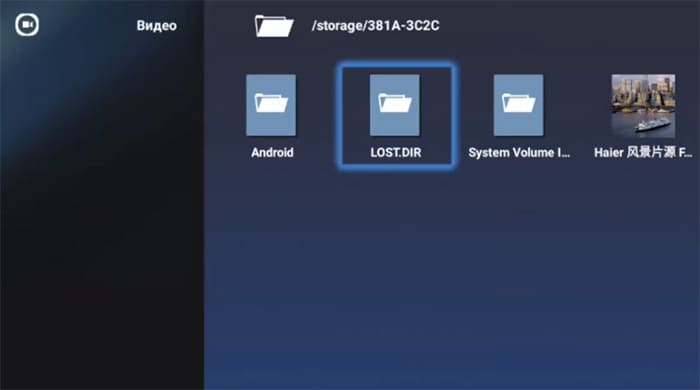
- Выберите установку приложения, после чего его ярлык появится в главном меню.
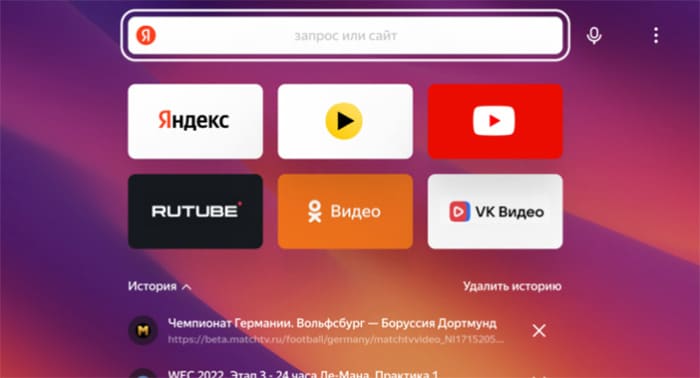
Яндекс ТВ не рекомендует устанавливать программы из непроверенных источников. Поэтому во время установки может понадобится пропустить предупреждение. Стандартные приложения приставки Яндекс удалять нельзя. В модуль встроен браузер. Если вы не можете его найти, в меню нажмите на кнопку для перехода в раздел приложений, где сможете его найти. Обычно Браузер установлен по умолчанию в Яндекс ТВ. С его помощью Алиса открывает результаты поиска, читает тексты на сайтах и ищет информацию по запросу пользователя.
Как вызывать Алису в телевизоре
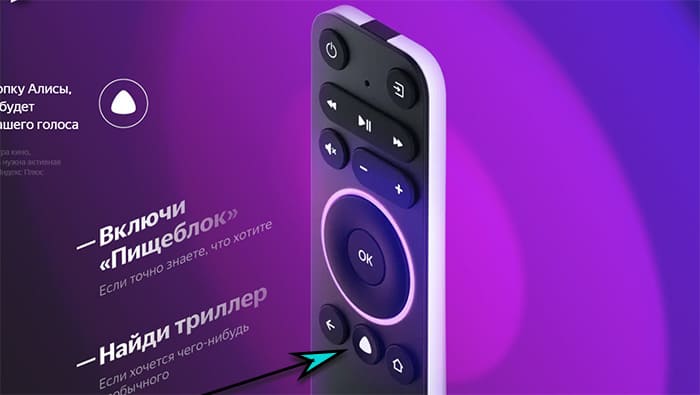
Основным достоинством модуля Яндекс ТВ является голосовой помощник. Теперь ваш телевизор сможет услышать команды голосом. Для этого на пульте управления необходимо нажать на кнопку с логотипом Алисы. Помощник сможет слышать вас через встроенный в пульт микрофон. Если подключить к Яндекс ТВ мобильный телефон или колонку, то источником приёма голоса могут стать эти устройства.
Телевизор может подключиться к умному дому и стать его частью. С помощью команд на ТВ пользователь сможет включать телевизор, свет в комнате и управлять другой домашней техникой. В Яндекс ТВ нельзя полностью отключить Алису. Если она вам мешает, просто не вызывайте: не нажимайте на кнопки с треугольным логотипом и не называйте её имени. Но не забывайте, что она также отзывается на «Яндекс».
Чтобы познакомиться со всеми возможными командами для Алисы выберите в меню на телевизоре треугольную кнопку.
Как смотреть видео в Яндекс ТВ из других источников
Если, к примеру, вы закачали фильм на флешку и хотите его посмотреть через умный телевизор, необходимо выйти из режима Яндекс ТВ и открыть источник в проводнике.
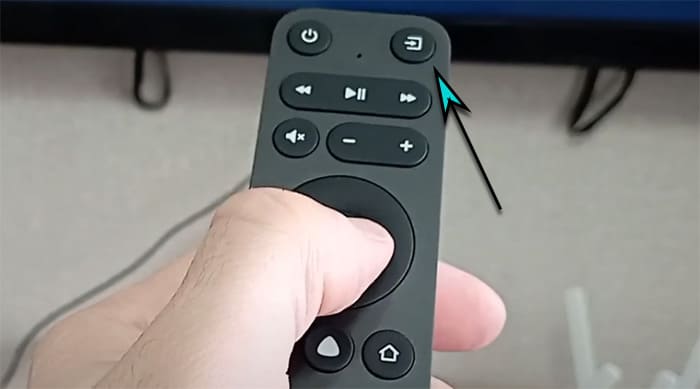
- На пульте нажмите верхнюю кнопку со стрелкой.
- Выберите источник, через который был подключен диск, приставка, флешка или другое устройство.
- Откройте файл для просмотра.
Для просмотра онлайн фильмов и сериалов на других сайтах можно воспользоваться встроенным браузером. Найдите в поиске источник и запустите в проигрывателе. Сайт или медиапортал может быть найден с помощью Алисы. Скажите в микрофон ПДУ какой сайт нужно открыть в браузере. Таким же способом помощник может найти приложение в интернете, которые вы желаете установить в Яндекс ТВ.