ФИШКА Увеличение экрана iPhone тремя пальцами
 В закладки
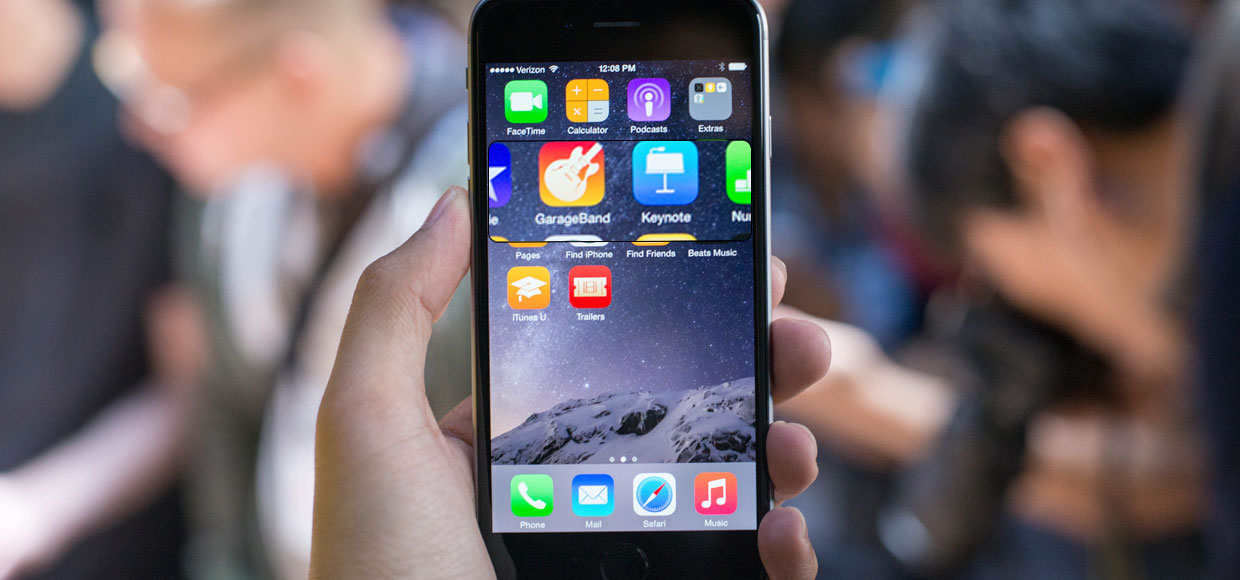
Есть люди, которым эта функция жизненно необходима.
Статьи с пометкой «ФИШКА» включают короткие рецепты для активации малоизвестных функций в операционных системах iOS, OS X и в гаджетах Apple. Если вы уже знали об этом – мы с гордостью вручаем вам виртуальную медаль «продвинутого пользователя». Давайте подарим возможность получить такую награду и другим читателям;)
Одним из главных отличий операционной системы iOS от конкурентов можно смело назвать наличие ряда дополнительных функций, существенно облегчающих работу со смартфоном людям с ограниченными физическими возможностями. Так, для людей со слабым зрением предусмотрена функция включения увеличительного стекла – лупы.
И активировать этот режим можно касанием трех пальцев.
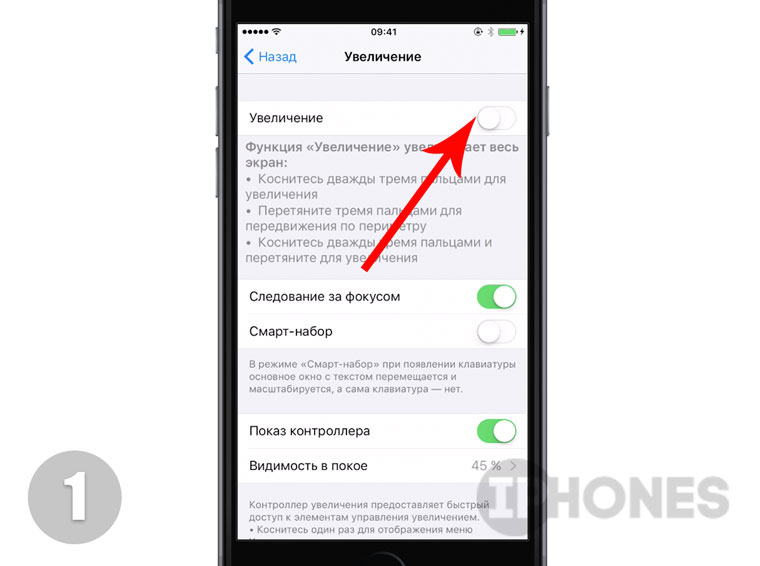
- Откройте Настройки -> Основные -> Универсальный доступ ->Увеличение и включите ползунок напротив пункта Увеличение.
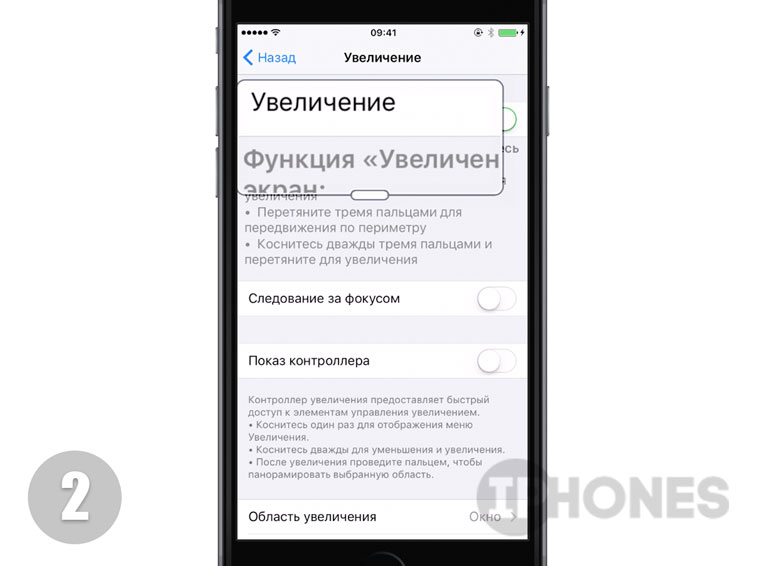
- Теперь для включения режима увеличения достаточно два раза подряд коснуться экрана ТРЕМЯ пальцами.
На экране появится прямоугольное окно, в рамках которого содержимое экрана будет отображаться со значительным увеличением.
В режиме Увеличение есть ряд дополнительных настроек, которые делают его более универсальным.
Следование за фокусом. Включение этой функции автоматически переносит область увеличения к полю со вводом текста (будь-то браузер, месенджер или стороннее приложение). При наборе текста линза будет автоматически перемещаться за курсором.
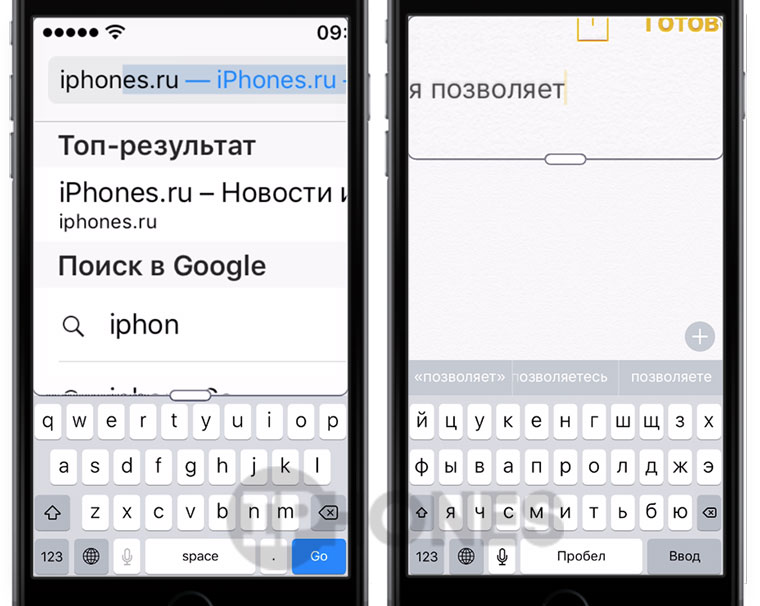
Смарт набор (активен при включении функции Следование за фокусом). При включении данного пункта меню появление экранной клавиатуры будет вызывать режим увеличения, растянутый на весь экран, но при этом не покрывая область с самой клавиатурой. Ввод текста будет сопровождаться автоматическим перемещением лупы.
Показ контроллера. В режиме увеличения предусмотрен и специальный контроллер-джойстик, существенно упрощающий навигацию. Использовать его лучше всего при чтении.
Включив режим Увеличение, тапните по центру джойстика и потяните его в любую сторону: лупа будет повторять перемещение, а динамика перемещения напрямую зависит от интенсивности перемещения пальца.
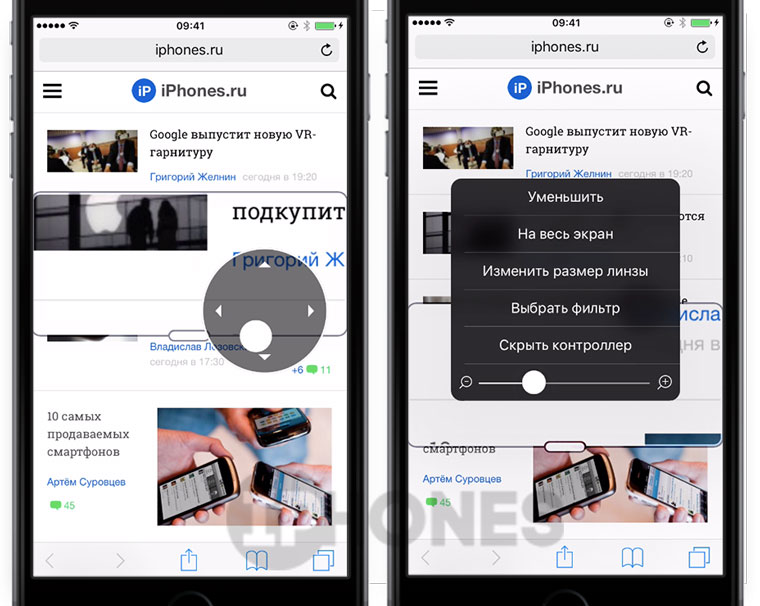
Для вызова дополнительного меню настроек достаточно тапнуть по центру джойстика. Тап и удержание позволят переместить контроллер в любую точку на экране, а пункт Видимость в покое – настроить уровень прозрачности джойстика.
Область увеличения. Предлагает два варианта настроек: Весь экран (в этом режиме увеличение покрывает весь экран смартфона) и Окно (стандартное отображение окна-лупы).
Фильтр. В режиме Увеличение предусмотрено несколько специальных фильтров, увеличивающих контрастность экрана или преобразующий картинку в черно-белый режим.
Предельный уровень увеличения. Данный ползунок позволяет регулировать максимально возможную кратность увеличения, которая регулируется в дополнительном окне настроек (вызывается тройным касанием тремя пальцами или одинарным коротким тапом по центру контроллера). В этом же меню регулируется и Размер линзы.
В закладки
Как сделать полный экран на айфоне
В наше время смартфон является неотъемлемой частью повседневной жизни и, зачастую, мы хотим максимально расширить границы экрана нашего iPhone, чтобы улучшить опыт использования и удобство работы с ним. В этой статье мы рассмотрим несколько вариантов, как сделать экран iPhone более удобным и расширенным.
Как увеличить текст на iPhone
- Откройте «Настройки».
- Найдите и выберите «Экран и яркость».
- Далее вам нужно выбрать «Масштаб».
- Чтобы увеличить весь текст на iPhone, выберите «Увеличенный текст».
- Нажмите «Готово», а затем коснитесь «Увеличенный».
Как войти и выйти из полнорежимного режима на iPhone
- Чтобы войти в полноэкранный режим, нажмите клавишу SHIFT+ALT+ВВОД.
- Чтобы вернуться к обычному режиму, выполните те же действия еще раз.
Как сделать удобный доступ на iPhone
- Откройте «Настройки».
- Выберите «Универсальный доступ».
- Включите параметр «Удобный доступ».
Как расширить окно на весь экран на компьютере
Если вы хотите расширить окно на весь экран на компьютере, используйте сочетание клавиш на клавиатуре,
- Нажмите клавишу “Windows” на клавиатуре.
- Для перехода в полноэкранный режим используйте комбинацию “Windows” + “Стрелка вверх”.
- Чтобы выйти из режима полного экрана, используйте комбинацию “Windows” + “Стрелка вниз”.
Советы и выводы
Увеличение текста и расширение экрана — это отличный способ улучшить ваш опыт работы с iPhone. Полноэкранный режим может быть удобным при использовании приложений, которые требуют большего пространства на экране. Кроме того, функция удобного доступа может значительно упростить работу с iPhone для людей с ограниченными возможностями. Не забудьте настроить ваше устройство под ваши нужды, чтобы максимально раскрыть все возможности iPhone.
Что делать если не работают визуальные эффекты в гугл Мит
Если вы столкнулись с проблемой, когда визуальные эффекты не работают в Google Meet, есть простое решение. Вам нужно выключить веб-камеру и затем включить её снова. Однако важно отметить, что данное расширение не создано Google, а представляет собой работу независимой команды разработчиков. Все авторские права защищены и принадлежат их владельцам. Если эта рекомендация не поможет, можно также проверить настройки и подключение к Интернету. Если проблема персистирует, стоит обратиться в поддержку Google Meet для получения более подробной помощи.
Как активировать камеру на айфон
Для того чтобы активировать камеру на iPhone, необходимо выполнить несколько простых действий. Во-первых, нужно открыть Камеру, коснувшись соответствующей иконки на экране Домой. Во-вторых, если экран iPhone заблокирован, нужно смахнуть его влево. В-третьих, можно удерживать кнопку на экране блокировки, после чего появится возможность открыть Пункт управления, где находится иконка Камеры. Наконец, можно воспользоваться функцией Siri. Для этого нужно открыть Пункт управления, скажем, «Открой Камеру». С помощью Siri можно управлять камерой, например, сделать фотографию, сделать видео или показать последнюю фотографию в галерее. Все эти действия доступны для быстрого и удобного использования.
Как отключить камеру на мониторе
Если у вас на мониторе встроенная веб-камера, но вы не хотите, чтобы кто-то мог видеть вас через нее, то вы можете ее отключить. Для этого необходимо зайти в диспетчер устройств, что можно сделать, нажав правой кнопкой мыши на кнопку «Пуск» и выбрав соответствующий пункт. В диспетчере устройств найдите раздел «Камеры» и откройте его. Потом нужно правой кнопкой мыши нажать на камеру и выбрать пункт «Отключить устройство». Теперь камера будет неактивна и не сможет передавать картинку. Но, если вы вдруг захотите использовать камеру снова, то просто вернитесь в диспетчер и включите ее обратно.
Экран
В центре внимания находится экран. Это прямоугольная поверхность, на которой отображается информация. Экраны могут быть различного размера и формата. Существуют мониторы для компьютеров, телевизоры, мобильные устройства и другие устройства с экранами. По мере того, как технология развивается, экраны становятся все более качественными с более высоким разрешением и яркостью, что улучшает восприятие информации на них. Экраны играют важную роль в нашей жизни, так как мы постоянно используем их для просмотра разной информации. Однако надолго оставаться перед экраном не рекомендуется, так как это может привести к негативным последствиям для здоровья глаз и психического благополучия.

Для того чтобы сделать полный экран на iPhone, необходимо открыть раздел «Настройки», далее перейти в раздел «Экран и яркость» и выбрать пункт «Масштаб». На следующем экране нужно выбрать «Увеличенный текст», чтобы весь текст на iPhone увеличился в размере. После выбора этого пункта нужно нажать кнопку «Готово», а затем еще раз коснуться пункта «Увеличенный». В результате экран iPhone будет полностью заполнен, а текст на экране станет более читабельным и удобным для использования. Этот способ поможет пользователям настроить свой iPhone так, чтобы на экране было максимально комфортно работать с любыми приложениями и веб-страницами.
Как увеличить масштаб экрана на айфоне?
Вот теперь мы видим, что увеличение значков на весь экран телефона iPhone это ни не сбой, а всего на всего одна из функций прошивки iOS, которая называется – Увеличение, и позволяет при необходимости увеличить любую часть экрана и рассмотреть её вблизи, что может быть полезным для людей с ограниченными возможностям
Как увеличить масштаб видео на айфоне?
- Запустите приложение «Настройки».
- Нажмите «Общие».
- Нажмите «Специальные возможности» и найдите раздел «Вид».
- Нажмите «Масштабирование».
- Включите функцию масштабирования, передвинув ползунок вправо. Для отключения функции передвиньте ползунок влево.
Как растянуть изображение на iPhone?
В приложении «Фото» выберите нужную фотографию, размер которой вы хотите изменить, и нажмите «Поделиться»; Выберите «Быстрые команды» — Resize Photo, введите желаемую ширину и нажмите «ОК». По прошествии пары секунд вы получите изображение с нужной именно вам ширино
Что делать если Экран на айфоне увеличился?
Коснитесь 2 раза одновременно тремя пальцами по дисплею iPhone и изображение сразу же уменьшится. А если вместо двух касаний сделать три, то тогда на экране iPhone появится меню увеличения, нажав на кнопку Уменьшить изображение на дисплее станет нормальным.
Как отключить режим Лупа на айфоне?
- Зайдите в «Настройки» на своем устройстве
- Нажмите «Основные»
- Нажмите «Универсальный доступ»
- Нажмите « Лупа »
- Нажмите переключатель рядом с « Лупа », чтобы отключить его
Как убрать лишний Экран на айфоне?
- Перейдите в режим редактирования иконок, нажав с удержанием на любое свободное пространство экрана . .
- Теперь нажмите на сам этот ползунок — откроется меню рабочих столов;
- Снимите галочки с ненужных экранов или, если вам нужен только один, сразу со всех;
- Вот и все!
Как отключить двойной тап на айфон?
Чтобы отключить функцию переходим в меню “Настройки”. Затем “Универсальный доступ”. Здесь выбираем “Касание”. В открывшемся экране пункт “Выход из сна касанием” переключаем в не активное состояние.
Как сделать увеличение на айфоне?
- Откройте «Настройки» > « Экран и яркость».
- Коснитесь параметра «Вид» (в разделе « Увеличение дисплея»).
- Выберите «Увеличено» и коснитесь «Установить».
Как растянуть картинку на айфоне?
В приложении « Фото » выберите нужную фотографию , размер которой вы хотите изменить, и нажмите «Поделиться»; Выберите «Быстрые команды» — Resize Photo , введите желаемую ширину и нажмите «ОК». По прошествии пары секунд вы получите изображение с нужной именно вам шириной.
Как растянуть экран на айфон 7?
Откройте «Настройки» > «Универсальный доступ» > «Увеличение» и включите параметр «Увеличение».
Как уменьшить Фото для заставки на айфон?
- Загрузите приложение Compress Photos & Pictures из App Store.
- Запустите программу и разрешите доступ к фотографиям в галерее.
- Выберите несколько фото для сжатия.
- Ползунками установите степени сжатия и уменьшение размера фотографии .
- Просмотрите результат сжатия.
Почему айфон увеличивает экран?
Вот теперь мы видим, что увеличение значков на весь экран телефона iPhone это ни не сбой, а всего на всего одна из функций прошивки iOS, которая называется – Увеличение, и позволяет при необходимости увеличить любую часть экрана и рассмотреть её вблизи, что может быть полезным для людей с ограниченными возможностями.
Как включить режим увеличенного отображения экрана iPhone 6 и iPhone 6 Plus
Больше экран – больше возможностей. Казалось бы, именно так должны воспринимать увеличение диагонали дисплея пользователи iPhone 6 и iPhone 6 Plus, за исключением тех, кого заботит эргономическая сторона вопроса. Ан нет, находятся даже те, кого не устраивает отображение слишком большого количества информации на одном экране.
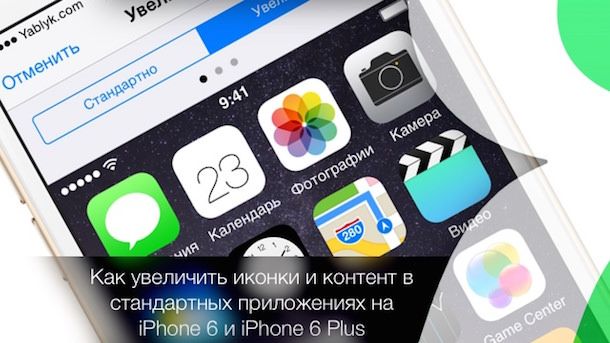
Сложно представить себе объективную причину, по которой человека может не устраивать 24 иконки на экране вместо 20-ти или чуть меньше свайпов при работе с Настройками. Но не зря же разработчики Apple реализовали функцию для отображения иконок на рабочем столе и всего контента стандартных приложений в привычном для 4-дюймовых устройств формате? Инструкция по настройке “Display Zoom” далее.
Как увеличить иконки и контент в стандартных приложениях на iPhone 6 и iPhone 6 Plus
1. Запускаем Настройки и переходим в раздел Экран и яркость;
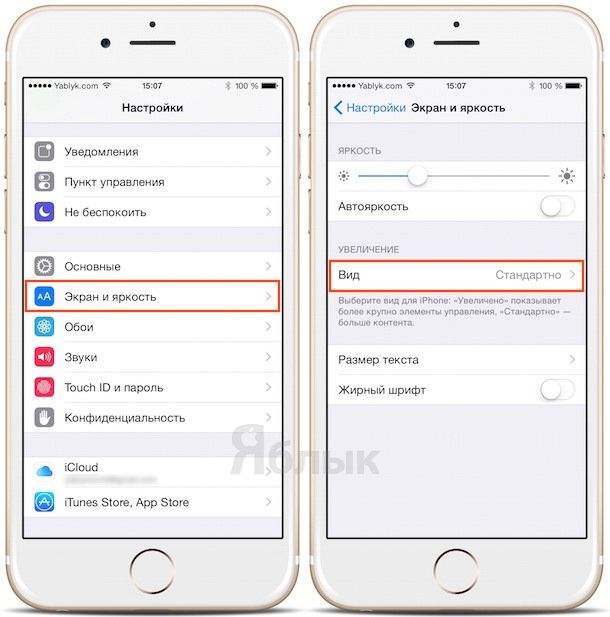
2. В разделе Увеличение нажимаем на строку “Вид”;
3. Сверху имеется два возможных варианта – “Стандартно” и “Увеличено“;
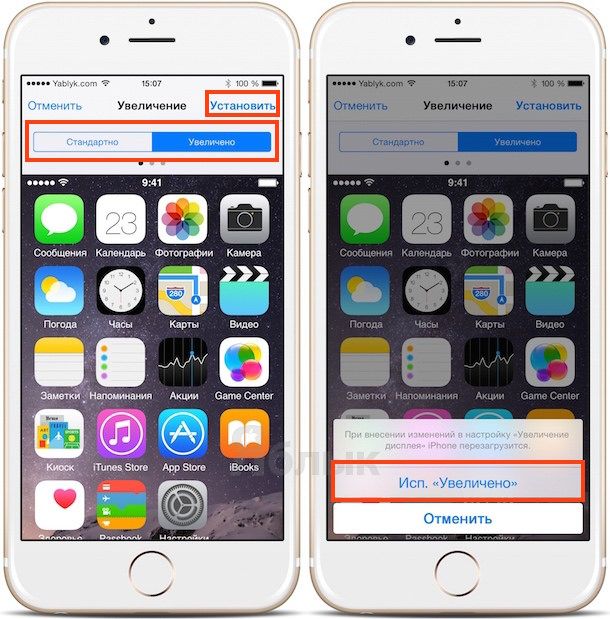
4. Переключившись на “Увеличено”, можно прокрутить вправо скриншоты и посмотреть как будут смотреться иконки и приложения в режиме 4-дюймового дисплея;
5. Определившись с вариантом, нажимаем “Готово” в правом верхнем углу.