Как узнать какой был аккаунт google на телефоне после сброса
Сброс Гугл Аккаунта — возможность восстановить доступ к телефону при возврате аппарата к заводским настройкам. Это необходимо, когда пароль для входа в учетную запись утерян. Причиной блокировки является система Factory Reset Protection, которая привязывает телефон к определенной учетной записи. Как результат, пользоваться смартфоном без знания пароля старого Гугл-аккаунта не получится. Ниже рассмотрим, что это за система, как она работает, и можно ли обойти ограничение.
Зачем делать сброс аккаунта Гугл
В Сети часто встречаются вопросы, мол, после сброса до заводских настроек телефон требует аккаунт Гугл, что делать, и можно ли обойти защиту. Почему так происходит? После первичной настройки смартфон привязывается к какому-то профилю по принципу Apple ID. Если у пользователя пока нет почтового ящика, ему предлагается его сделать. На следующем шаге мобильное устройство привязывается к учетной записи.
Если вы захотите сделать полный Reset, система после загрузки потребует вход в старый профиль Google. Если вы помните логин и пароль, трудностей не возникнет. Если нет, тогда возникают проблемы с применением смартфона. Возникает вопрос, как сбросить аккаунт Гугл на Андроиде. Сделать новый профиль не получится, ведь устройство привязано к старой учетной записи. Если несколько раз ввести неправильные данные, устройство вообще блокируется.
Что такое Factory Reset Protection
Перед рассмотрением вопроса, как сбросить аккаунт Гугл на Андроиде после сброса настроек, поговорим об особенностях системы Factory Reset Protection. Впервые о ее разработке было заявлено в 2014 году, а в 2015-м она появилась на смартфонах с операционной системой Android Lollipop. Указанная выше опция является частью системы. Она активируется при смене пароля от профиля Гугл и сбросе устройства до заводских настроек.
По замыслу разработчиков, блокировка работает в течение трех дней. Этот промежуток выделяется для возврата владельцем утерянного доступа. По истечении этого времени устройство разблокируется и требует подключение к привязанному ранее аккаунту. Если по каким-то причинам первый пароль был утерян, девайс остается заблокированным. В таком случае появляется дилемма, как сбросить аккаунт Гугл, чтобы вернуть прежнюю работоспособность.

Как сделать сброс аккаунта Гугл: работающие и актуальные способы
Сразу отметим, что во многих телефонах обход аккаунта Гугл после сброса не нужен. Дело в том, что в современных устройствах работа выполняется автоматически, если пользователь сам сделал Reset через настройки аппарата. По-иному обстоит дело, если на телефоне предусмотрена дополнительная защита компании, которая изготовила и выпустила на рынок телефон.
Иными словами, подтверждение аккаунта Google на Андроид после сброса требуется не всегда. При выполнении работы все связанные учетные записи удаляются, а телефон освобождается от старых учетных записей, в том числе от Factory Reset Protection. При попытке выполнить сброс через загрузчик, защитная система сработает, и тогда с восстановлением возникнут проблемы — потребуется пароль прошлой учетной записи.
Чтобы проверить, остался ли Factory Reset Protection после сброса, сделайте следующие шаги:
- Войдите в настройки телефона.
- Добавьте новый аккаунт Гугл.
- Попробуйте войти в телефон.
Если устройство запрашивает старое имя пользователя, Factory Reset Protection включен. Рассмотрим, как правильно обойти ограничение.
Официальные способы
Полностью выключить Factory Reset Protection не получится. Лучший способ защиты — ответственно отнестись к созданию аккаунта Гугл и сделать такой пароль, который вы не забудете. В дальнейшем можно записать его на листе бумаге и хранить отдельно от смартфона. Если пароль забыт, существуют официальные способы, как сбросить Гугл Аккаунт с телефона после сброса настроек. Алгоритм такой:
- Введите запрашиваемые данные, а именно логин и пароль от Google.
- Войдите со стационарного ПК или другого привязанного устройства, подвязанного к тому же профилю, а далее зайдите в учетную запись и отвяжите блокированное устройство.
- Пойти в сервисный центр, а там предъявите чек и талон.
- Замените системную плату.
Выше представлены официальные методы, как сделать сброс Гугл Аккаунта. Но они не всегда работают. Поэтому могут пригодиться методы, рассмотренные ниже.
Удаление профилей
Чтобы сделать сброс аккаунта Гугл на Андроиде, подготовьте телефон к сбросу. Для этого сделайте следующие шаги:
- Войдите в Настройки и удалите все средства защиты, которые были установлены. К примеру, уберите экран блокировки, если он задан.
- Перейдите в раздел аккаунтов и удалите все лишние профили. Просто выберите учетную запись, жмите на три точки и выберите нужный пункт.
- Убедитесь, что все учетные записи удалены.
- Делайте сброс.
Таким способом вопрос, как обойти Гугл аккаунт после сброса настроек, не возникнет.
Способ №1
Рассмотрим стандартный способ обхода аккаунта Google FRP после сброса. Сделайте следующие шаги:
- Достаньте СИМ-карту из телефона и включите девайс.
- На странице запроса логина и пароля (в окне, где нужно ввести почту), жмите назад и удерживайте символ @ до появления настроек клавиатуры.
- Жмите назад и зажмите кнопку вызова подменю пока не появится поисковая строка Гугл.
- Напишите в ней Настройки и в меню отключите Автовосстановление и Сохранение резервных копий. В меню Восстановление и сброс, а там сбросьте настройки.
Способ №2
Если смартфон требует подтверждение аккаунта Гугл после сброса настроек, попробуйте еще один способ. Сделайте следующее:
Способ №3
Выделим еще один метод, как убрать аккаунт Гугл с телефона Андроид после сброса настроек. Алгоритм такой:
- Подключитесь по Вай-Фай.
- Как только начнется проверка сети, вернитесь назад.
- В меню выбора жмите на любую сеть, а в окне ввода укажите любые символы.
- Выделите их и жмите на три точки вверху.
- Выберите пункт Показывать подсказки.
- В появившемся окне пишите Настройки, а далее действуйте по алгоритму метода №1.
Способ №4
По желанию можно восстановить доступ с помощью WiFi. Сделайте следующее:
- Включите девайс и войдите на страницу подключения к Вай-Фай.
- Выберите сеть, с которой вы можете соединиться. После соединения появляется строка для ввода аккаунта Гугл.
- Задайте голосовую клавиатуру, но ничего не говорите.
- Дождитесь появления ошибки и символа с планетой.
- Выберите Google Now. Откроется окно с данными этой опции.
- Откажитесь от просмотра сведений, после чего появится поисковая строка.
- Впишите настройки, после чего запустится системный настроечный раздел, где можно сделать сброс.
- Выполните сброс и дождитесь перезапуска, после чего войдите в устройство под другим аккаунтом.
Способ №5
Как вариант, можно использовать программу для сброса Гугл аккаунта Fastboot. Сделайте следующее:
- Подключите телефон к компьютеру.
- Установите драйвера Андроид.
- Скачайте и установите Фастбут.
- Переведите устройство в режим Bootloader.
- Введите команду fastboot oem clean_frp.
Итоги
В Интернете встречается много жалоб, мол, после сброса настроек на Андроиде не могу войти в Google аккаунт. Это не проблема, ведь существует ряд способов для возвращения устройства к «жизни». Но лучше ответственно подойти к созданию учетной записи и запомнить пароль.
Ещё по теме
Сброс Гугл Аккаунта : 9 комментариев
я не могу в этот аккаут зайти с телефона. пароль верный после пароля снова просит указать адрес почты
У меня ребята такая проблема чтобы я с телефоном не делал по всякому пытался сбросить настройки как говориться хоть убей но он серавно требует старый акаунт который был раньше а его как раз не кто не помнит, может кто подскажет какую программу можно скачать на компьютер с помощью которой можно будет удалить акаунт ну и заодно почистить телефон
на 4пда -первая помощь- в разделе -способы обхода frp
Я тоже все перепробовал, но толк писать куча способов которые видут в настройки, я там все аккаунты удалил и что только не делал и зброс и не чего не помогает. Всё инструкции к андройду 7 не более.
У меня , вот какая проблема. Века , я в шоке просто. Я с 6ореча в слезах поменяла пароль на телефоне редми 8т , после уснула . проснулась, и сразу не вспомню. О том что поменяла пароль ?, так как он бын на отпечатках и фейсе . а потом ребенок играл и случайно вырубит его. Я включаю там графический пароль. Я перепробовала . ве что могла , но увы не чего . потом по совету на экране решила сбросить настройки .. Но пароль на телефоне редми 8т на 12mi сбросил все но не пароль при загрузке потребовал тат самый пароль. Или гугл . но телефону год и я уже больше 5-6ак сменила 2 вела не все не те …
Что делаешь сейчас не могу понять, как это решить …. Кто знает что можно сделать в этом случае.. А то сума схожу без мобилы
Я не могу восстановить этот акк
андрей
при включении требует акаунт но на раб.стол не выходит что делать
а если он при включении требует его даже на рабочий стол не выходит что делать
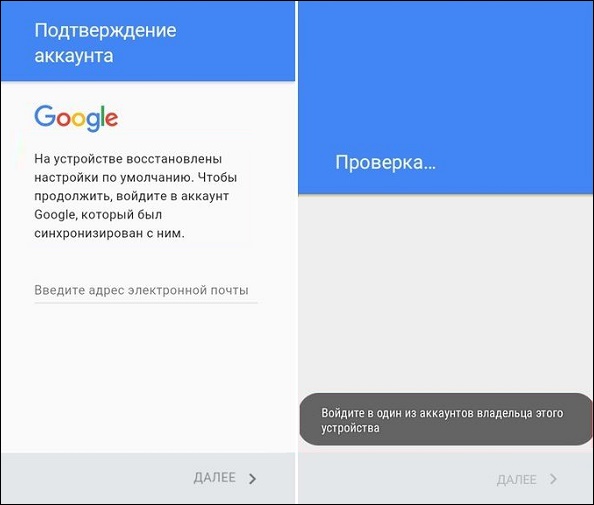
Почему возникает проблема с входом в аккаунт Гугл
С тех пор телефоны таких производителей как «Samsung», «Sony», «HTC», «Lenovo», «Moto» и других популярных брендов комплектуются данной функцией. Поэтому после сброса телефона до заводских настроек FRP уже не позволит пользователю легко изменить учётную запись Гугл, привязанную к телефону. Телефон становится бесполезным для вора, что делает кражу таких гаджетов невыгодным делом.
Для активации FRP нужны два обязательных условия:
- Устройство вошло в систему с учетной записью Гугл;
- Для блокировки экрана установлено любое значение, кроме «Нет» или «Swipe».
Если какое-либо из этих условий не выполняется, FRP автоматически отключается. Таким образом, для избегания ловушки после сброса телефона необходимо перед его продажей (передачей) удалить все аккаунты Гугл с телефона. И установить для экрана блокировку защиту «Нет» или «Swipe» (проведение пальцем по экрану). Но что делать, если система просит зайти в профиль Google? Читайте далее.
Что делать, чтобы обойти ошибку после сброса телефона до заводских настроек
В сети представлены несколько способов, позволяющих обойти требование аккаунта Google после сброса мобильного до заводских настроек. Нет 100% гарантии, что любой из этих методов подойдёт именно вам. Мало того, что они носят кустарный характер, так к тому же специалисты Гугл регулярно читают подобные материалы и ликвидируют дыры в программном коде, позволяющие обходить защиту FRP.
Тем не менее мы представим перечень решений, актуальных на сегодняшний момент.
Связь с продавцом для решения проблемы с аккаунтом Гугл
Прежде чем переходить к изучению довольно сложных для неопытных пользователей способов. Рекомендуем воспользоваться самым простым из них, и связаться с продавцом или тем человеком, от которого вы получили свой Андроид-телефон. Спросите его о логине Гугл для входа в ваше устройство, и если он вам его предоставит, удалите аккаунт Гугл после успешного входа в смартфон.

Останется создать свой собственный аккаунт, привязать его к своему адресу электронной почты и полноценно пользоваться функционалом гаджета.
Использование приложение dcp apk
Довольно эффективным способом удалить проверку Google при сбросе телефона до базовых настроек будет использовать мобильного приложения dcp apk .
Что нужно сделать:
Применение опции заводской разблокировки устройства
Также стоит попробовать данный метод с использованием функции разблокировки OEM.
- При появлении страницы с защитой FRP, нажмите и удерживайте кнопку @ на клавиатуре до тех пор, пока не появится окно;
- В окне нажмите на « Настройки клавиатуры Гугл » (Google Keyboard Settings);
- В правом верхнем углу нажмите на кнопку с тремя вертикальными точками;
- Далее выберите « Справка и отзывы » (Help & Feedback);
- Выберите произвольный элемент, выполните долгое нажатие на нём для копирования текста;
- Справа сверху появится кнопка сетевого поиска;
- Тапните на данной иконке и наберите « Настройки » (Settings) в поисковом поле. Выберите внизу найденное совпадение;
- Далее переходите в Настройки (Settings), а затем в « Параметры разработчика » (Developer Options). Если вы не видите последнего пункта, нажмите семь раз на пункте « Номер сборки », который обычно находится в разделе сведений о телефоне;
- В окне параметров разработчика активируйте опцию « Заводская разблокировка » (OEM Unlocking);
- Теперь выполните долгое нажатие на кнопку питания и перезагрузите ваше устройство;
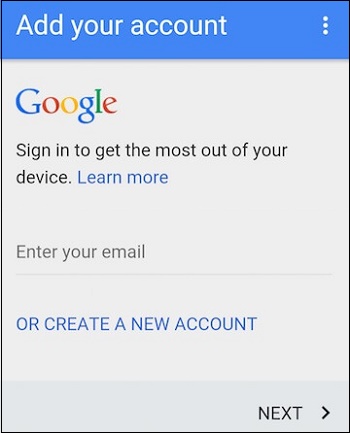
- После перезагрузки телефон загрузится с меню добавления вашего аккаунта вместо блокировки Гугл. Вы сможете легко получить доступ к своему устройству.
Приложение FRP bypass apk, если система требует вход в аккаунт Google
Другим эффективным способом решения проблемы является использование файла FRP bypass apk , прямо предназначенного для обхода блокировки Гугл после сброса смартфона. Для данного способа вам понадобится кабель USB OTG.
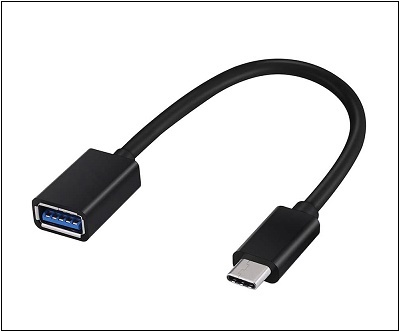
Выполните следующее:
Таким образом вы сможете пропустить необходимость входа в Гугл и получить доступ к устройству.
Выполнение сброса через меню восстановления (для Самсунгов)
Также может помочь инструкция, которая обычно работает с ранними телефонами от Samsung.
Что нужно сделать:
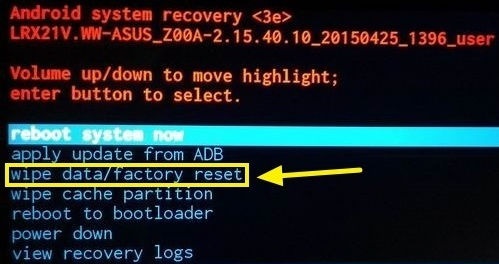
- Одновременно нажмите на кнопки « Питание », « Громкость вверх » и « Домой » (размещена в самом низу экрана);
- Удерживайте данные кнопки до тех пор, пока на экране смартфона не появится индикация загрузки;
- В открывшемся меню восстановления (Recovery) с помощью кнопки громкости выберите опцию « Wipe data/Factory Rese t», и нажмите на кнопку подтверждения (Питание);
- В окне подтверждения выберите « Yes – Delete all user data » и вновь нажмите кнопку питания для подтверждения;
- Далее выберите пункт « Reboot system now ». Экран подтверждения аккаунта Гугл после ресета телефона может пропасть.
Функция G-mail после сброса смартфона до базовых настроек
Также можно использовать функционал G-mail, когда система требует данные профиля после сброса телефона.
При появлении экрана ввода данных аккаунта Google выполните следующее:
Видео-инструкция
Теперь вы знаете, что же делать, если после сброса вашего телефона до заводских настроек система требует аккаунт Гугл. Наиболее эффективным решением станет использование специальных apk-файлов, позволяющих обойти защиту FRP. Задействуйте все перечисленные выше способы, и, возможно, какой-либо из них поможет именно вам. Подробнее смотрите в видео.
Что делать, если телефон требует войти в аккаунт прошлого владельца?
Некоторые люди, купившие б/у телефоны, сталкивались с такой проблемой — после сброса мобильного устройства до заводских настроек они не могут полноценно войти в аккаунт Google, так как система просит ввести данные прошлой учетной записи. Часто возможности связаться с прошлым владельцем и решить эту проблему нет. Как можно обойти проверку Google, если телефон просит войти в прошлый аккаунт?
Сбросить смартфон до заводских настроек с помощью настроек
Основная проблема этого способа заключается в том, что телефон так просто не позволит открыть настройки телефона. Чтобы это сделать, необходимо воспользоваться одним из обходных способов.
Нужно открыть окно, которое предлагает ввести данные Google-аккаунта. Далее следуйте инструкции:
Более простой способ связан с кнопкой «Домой». Для его выполнения нужно:
- Перезагрузить телефон.
- Выбрать язык.
- Удерживать кнопку «Домой». Если вверху появился поиск, значит способ работает.
- В поиске вбить «Настройки» и перейти в этот раздел.
Для этого способа необходимо иметь microSD, которая вставляется в отдельный слот, а не под аккумулятор. Если же слот для карты памяти находится под батареей телефона, подсоединить ее к мобильному устройству нужно через кард-ридер и OTG-кабель. Затем пользователю нужно:
- Дойти до стадии ввода данных аккаунта.
- Вставить или подключить microSD.
- Дождаться появления уведомления «Изменить память для записи по умолчанию» или похожее уведомление и подтвердить действие.
- Дождаться распознавания карты. Этот пункт может занять много времени.
- Выбрать раздел «Приложения и мультимедиа».
- Найти раздел «Настройки».
Как выполнить сброс настроек?
Если у пользователя получилось открыть раздел настройки, остается их сбросить. Для этого нужно:
- Найти раздел «Сброс и восстановление».
- Активировать действие «Сброс DRM-лицензий», если оно есть.
- Далее выбрать «Сброс к заводским настройкам» и подтвердить действие.
Обойти проверку с помощью сторонних программ
Войти в свой аккаунт можно с помощью утилит. Чтобы их скачать, необходимо подключить телефон к Wi-Fi-сети.
Обойти проверку с помощью QuickShortcutMaker
Для этого способа нужно также ввести несколько знаков в поле ввода почты, а затем выделить их. После этого пользователю нужно:
Обойти проверку с помощью Test DPC
Для этого способа также понадобится открыть Chrome с помощью прошлой инструкции. Затем пользователю нужно:
Некоторые пункты инструкций могут отличаться, так как на разных моделях и версиях Android вход и сами настройки телефона имеют различный вид. Поэтому рекомендуется пробовать и другие пункты, которые каким-либо образом могут перебросить пользователя к настройкам телефона.
Пользователи Android-смартфонов замечали, что при первом включении гаджета требуется войти в Гугл-аккаунт. Многие относятся к этой задаче халатно и даже не сохраняют данные от созданной учетной записи, что очень зря. Ведь Google-аккаунт обладает большим количеством функций. Он необходим не только для настройки большинства сервисов смартфона.

Далее расскажем, как узнать свой аккаунт в телефоне Андроид и как вернуть доступ, если нет логина и пароля.
Зачем необходим аккаунт Google на телефоне
Без почтового ящика Google сложно обойтись. Он нужен для входа в магазин Google Play, через который загружаются официальные приложения, игры и другой контент. Также учетная запись дает возможность пользоваться всеми сервисами Google:
- YouTube;
- Облако;
- Карты;
- Gmail-почта и прочее.
Чтобы пользователям было проще регистрироваться и управлять этими сервисами, и был разработан общий аккаунт.
Кроме того, с аккаунтом Google можно быстро перенести всю пользовательскую информацию со своего старого смартфона на новый, если решит поменять гаджет. Никаких флешек не нужно. Достаточно создать копию файлов.

Как узнать, есть ли у вас Гугл-аккаунт

Как узнать свой аккаунт
Посмотреть свой аккаунт в телефоне можно в настройках. Нужно следовать пошаговой инструкции:
- Открыть «Настройки», далее войти в раздел с аккаунтами/учетными записями.


Другой способ определить Гугл-аккаунт – открыть личный кабинет любого сервиса, к которому привязана учетка. Например, профиль в YouTube.
Восстановить управление аккаунтом это не поможет. Однако юзер будет знать название своего почтового ящика, а это упростит восстановление.

Просмотр данных от других сервисов Google
Для использования официальных сервисов Google необходимо авторизоваться, введя информацию от учетной записи. Удобнее всего узнать данные для входа через профиль в Ютюб, т.к. для входа в личный аккаунт видеохостинга и почты используется единый пароль.

Нет почты и номера телефона
Восстановить «Мой аккаунт» можно даже тогда, когда у пользователя нет доступа к мобильнику или почтовому адресу. Чтобы перейти к возврату, на странице для входа следует выбрать «Я не помню пароль». Откроется очередная форма. В ней нужно дать ответы на вопросы, касающиеся почтового адреса. Каждый пункт необходимо заполнить. Если нет точных данных, то нужно указать хотя бы приблизительные. Например, в поле с датой регистрации ввести не число, а месяц.
После заполнения формы система проверит, является ли юзер владельцем почты. Если это подтвердится, то появится окно для смены пароля
Ускорить восстановление аккаунта можно, ответив на секретный вопрос. Так система поймет, что владелец почты пытается вернуть к ней доступ, и перенаправит в окно для смены пароля.
Восстановление удаленного аккаунта
Многие удивятся, но восстановить можно не только утерянный, но и удаленный почтовый адрес Google, если со дня деактивации прошло менее двух недель. По прошествии этого времени учетная запись полностью удаляется.
Чтобы восстановить почту, нужно вновь открыть форму авторизации, введя логин и пароль.

Если доступа к телефону нет, а данные от запасной почты забыты, то вернуть управление над аккаунтом можно, введя информацию о ней. Если указана верная информация, то система идентифицирует пользователя как владельца учетки. В противном случае почтовый ящик будет недоступен. Придется регистрировать другую почту.
Синхронизация аккаунта со смартфоном после изменения пароля
После изменения пароля новые данные нужно вводить на всех гаджетах, через которые выполняется вход в учетку. И если юзер восстанавливает контроль над почтой, привязанной к смартфону, то в нее потребуется войти повторно. Есть два способа сделать это.
Способ 1: перезапуск приложения
Простой способ, который займет пару минут. Нужно:
- Открыть утилиту Google.
- Ввести пароль от учетки.
- После успешного входа гаджет синхронизируется с учеткой.
Способ 2: изменение настроек
- Перейти в «Настройки» и в разделе с программами открыть Gmail.
- Тапнуть «Принудительно остановить».
- Почистить кэш приложения.
- Повторно войти в приложение и авторизоваться по новому паролю.
После этих действий аккаунт будет подключен к смартфону. Остается открыть Play Market, чтобы вернуть данные из приложений.
Способ 3: удаление аккаунта
Еще один рабочий способ, но более трудоемкий. Потребуется удалить учетную запись из памяти устройства, перезагрузить гаджет и повторно добавить почту. Инструкция может отличаться в зависимости от марки и модели смартфона (например, на телефонах Samsung и Honor):
- Войти в «Настройки» гаджета.
- Выбрать раздел «Аккаунты» (или «Учетные записи»).
- Появится список, в котором нужно открыть аккаунт Гугл.
- Выбрать кнопку удаления и подтвердить действия.

После этого данные об аккаунте будут стерты из памяти гаджета. Для повторного входа нужно снова перейти в раздел с аккаунтами и нажать «Добавить новый» или «Войти в аккаунт».
Мы выяснили, где находится учетная запись в телефоне и для чего она нужна. Если пользователь помнит данные для входа, вернуть контроль над учеткой не составит труда. В противном случае потребуется ответить на несколько вопросов об учетке, чтобы система могла идентифицировать владельца. Сделать это можно как со смартфона, так и через компьютер.
После сброса до заводских настроек требует аккаунт Гугл что делать?
Далеко не всегда наши телефоны работают стабильно. Иногда они начинают сильно тормозить и глючить, и это нам настолько надоедает, что мы решаем воспользоваться крайним, но довольно эффективным решением – сбросить телефон до заводских настроек. Выполнив сброс нашего устройства, мы сталкиваемся с сообщением на телефоне, предлагающим войти в наш профиль Google через зарегистрированный ранее адрес электронной почты. Тут-то нас и ждёт сюрприз, так как к какому ящику первоначально был привязан наш телефон мы часто не помним. Что же делать, если после полного сброса устройства до его заводских настроек система требует зайти аккаунт? Расскажем в нашем материале.
Почему возникает проблема с входом в аккаунт Гугл
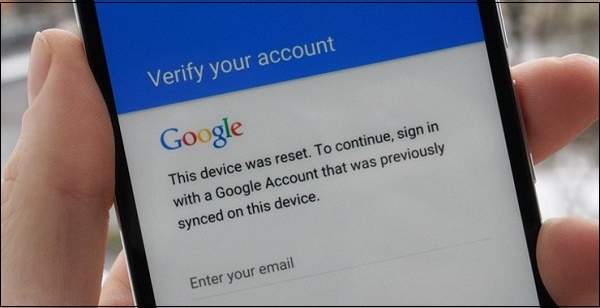
Как известно, компания Google уделяет большое внимание конфиденциальности и безопасности пользователей, а также защите пользовательских устройств от стороннего вмешательства. Учитывая большой процент краж телефонов с ОС Андроид, которые злоумышленники просто сбрасывают до заводских настроек и продают в сетевых магазинах, Гугл решила ввести функцию защиты от кражи. С версии ОС Андроид 5.1 (Lollipop) на Андроид-телефонах появилась функция « Factory Reset Protection » (FRP), в переводе — «защита от сброса до заводских настроек». Теперь после сброса устройства до заводских настроек телефон будет требовать пароль от предыдущего Гугл аккаунта, который имелся на телефоне до сброса. Без ввода пароля доступа к телефону вы не получите.
С тех пор телефоны таких производителей как «Samsung», «Sony», «HTC», «Lenovo», «Moto» и других популярных брендов комплектуются данной функцией. Поэтому после сброса телефона до заводских настроек FRP уже не позволит пользователю легко изменить учётную запись Гугл, привязанную к телефону. Телефон становится бесполезным для вора, что делает кражу таких гаджетов невыгодным делом.
Однако эта же функция становится большой проблемой для рядовых пользователей, вполне легально купивших свои телефоны на рынке б/у устройств. Если предыдущий владелец не удалил свою учётную запись с телефона, прежде чем передать (или продать) его вам, вы столкнётесь с проблемой разблокировки телефона после его сброса. Будет отображаться сообщение о сбросе устройства, и необходимости авторизации в аккаунте Гугл.
Для активации FRP нужны два обязательных условия:
- Устройство вошло в систему с учетной записью Гугл;
- Для блокировки экрана установлено любое значение, кроме «Нет» или «Swipe».
Если какое-либо из этих условий не выполняется, FRP автоматически отключается. Таким образом, для избегания ловушки после сброса телефона необходимо перед его продажей (передачей) удалить все аккаунты Гугл с телефона. И установить для экрана блокировку защиту «Нет» или «Swipe» (проведение пальцем по экрану). Но что делать, если система просит зайти в профиль Google? Читайте далее.
Что делать, чтобы обойти ошибку после сброса телефона до заводских настроек
В сети представлены несколько способов, позволяющих обойти требование аккаунта Google после сброса мобильного до заводских настроек. Нет 100% гарантии, что любой из этих методов подойдёт именно вам. Мало того, что они носят кустарный характер, так к тому же специалисты Гугл регулярно читают подобные материалы и ликвидируют дыры в программном коде, позволяющие обходить защиту FRP.
Тем не менее мы представим перечень решений, актуальных на сегодняшний момент.
Связь с продавцом для решения проблемы с аккаунтом Гугл
Прежде чем переходить к изучению довольно сложных для неопытных пользователей способов. Рекомендуем воспользоваться самым простым из них, и связаться с продавцом или тем человеком, от которого вы получили свой Андроид-телефон. Спросите его о логине Гугл для входа в ваше устройство, и если он вам его предоставит, удалите аккаунт Гугл после успешного входа в смартфон.
Останется создать свой собственный аккаунт, привязать его к своему адресу электронной почты и полноценно пользоваться функционалом гаджета.
Использование приложение dcp apk
Довольно эффективным способом удалить проверку Google при сбросе телефона до базовых настроек будет использовать мобильного приложения dcp apk .
Что нужно сделать:
- Зарядите телефон до 100%, но не отключайте его от зарядного устройства (это очень важно);
- Включите телефон и перейдите на экран, где вас просят ввести адрес электронной почты;
- В поле электронной почты введите subscribe и выполните долгое нажатие (тап) на данное слово до появления небольшого меню;
- В меню выберите « Ещё », а затем « Помощь ». Откроется приложение Гугл;
- В строке поиска приложения Гугл введите Chrome и в списке предложений выберите приложение Chrome (отобразится со значком Хром). Эта операция позволит открыть браузер Хром;
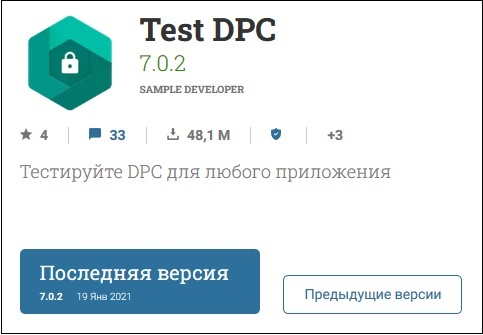
- В строке поиска браузера Хром наберите test dpc app и откройте первую же ссылку https://test-dpc.ru.uptodown.com/android (приложение также можно скачать на Яндекс.Диск)
- В открывшейся веб-странице найдите ссылку (кнопку) для загрузки файла apk dpc и загрузите с её помощью файл на телефон;
Применение опции заводской разблокировки устройства
Также стоит попробовать данный метод с использованием функции разблокировки OEM.
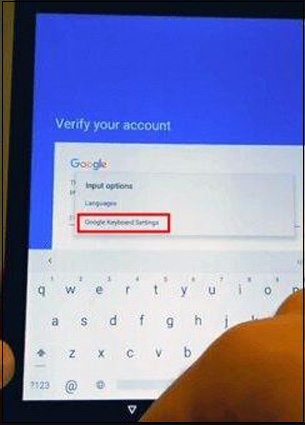
- При появлении страницы с защитой FRP, нажмите и удерживайте кнопку @ на клавиатуре до тех пор, пока не появится окно;
- В окне нажмите на « Настройки клавиатуры Гугл » (Google Keyboard Settings);
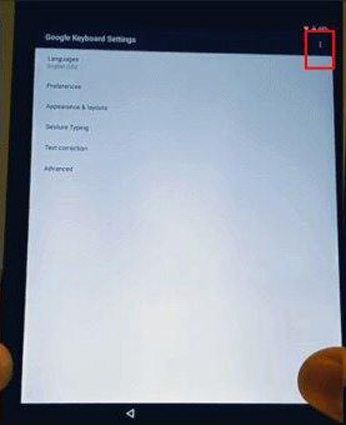
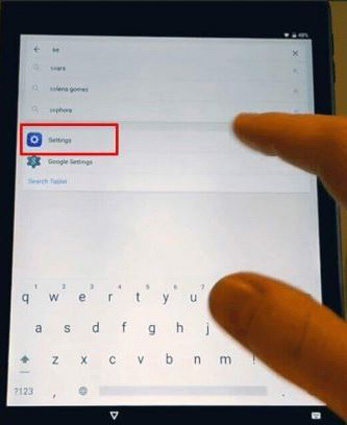
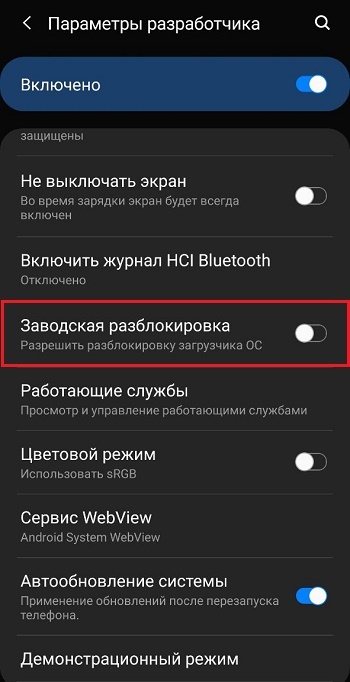
Приложение FRP bypass apk, если система требует вход в аккаунт Google
Другим эффективным способом решения проблемы является использование файла FRP bypass apk , прямо предназначенного для обхода блокировки Гугл после сброса смартфона. Для данного способа вам понадобится кабель USB OTG.
Выполните следующее:
- Загрузите файл FRP bypass apk с удобного сайта, и если он в архиве – распакуйте его;
Таким образом вы сможете пропустить необходимость входа в Гугл и получить доступ к устройству.
Выполнение сброса через меню восстановления (для Самсунгов)
Также может помочь инструкция, которая обычно работает с ранними телефонами от Samsung.
Что нужно сделать:
- Одновременно нажмите на кнопки « Питание », « Громкость вверх » и « Домой » (размещена в самом низу экрана);
- Удерживайте данные кнопки до тех пор, пока на экране смартфона не появится индикация загрузки;
- В открывшемся меню восстановления (Recovery) с помощью кнопки громкости выберите опцию « Wipe data/Factory Rese t», и нажмите на кнопку подтверждения (Питание);
Функция G-mail после сброса смартфона до базовых настроек
Также можно использовать функционал G-mail, когда система требует данные профиля после сброса телефона.
При появлении экрана ввода данных аккаунта Google выполните следующее:
- Вернитесь назад в форму выбора сети Wi-Fi;
- Прокрутите страницу вниз, нажмите на « Добавить сеть »;
- Наберите что-либо в поле названия сети. Выполните длительное нажатие на набранное, выделите это;
- Нажмите на кнопку с тремя точками сверху, и в открывшемся меню нажмите на « Отправить »;
- Откроется меню пункта отправки. Выберите « G-mail », откроется форма отправки;
- Вновь сверху жмём на кнопку с тремя точками, выбираем « Настройки », а затем на « Добавить аккаунт »;
- Выберите « Mail.ru » (например), введите свой логин и пароль для данного аккаунта на мейл.ру, а затем тапните внизу на « Войти ». Согласитесь со всеми подтверждениями;
- После создания аккаунта выберите его, войдите, нажмите вверху справа на кнопку с тремя точками, и кликните на « Управление аккаунтами » — « Продолжит ь»;
- Пролистайте страницу в самый низ, и выберите « Восстановление и сброс »;
- Далее нажмите на « Сброс настроек », и внизу на « Сбросить настройки телефона » — « Удалить всё »;
- После сброса настроек телефона выберите русский язык, сеть вай-фай, пароль, другие опции. Телефон загрузится в нормальном режиме.
Видео-инструкция
Теперь вы знаете, что же делать, если после сброса вашего телефона до заводских настроек система требует аккаунт Гугл. Наиболее эффективным решением станет использование специальных apk-файлов, позволяющих обойти защиту FRP. Задействуйте все перечисленные выше способы, и, возможно, какой-либо из них поможет именно вам. Подробнее смотрите в видео.
Сбросил настройки на андройде, требует подтверждение аккаунта гугл, я не помню. Что делать??
Описание проблемы:
После сброса устройства понял, что оно было привязано к аккаунту (новшество Android 5.1), чтобы включить телефон нужно ввести ранее привязанный аккаунт. Проблема была в том, что владелиц (а) данные аккаунта забыл (а) (логин в том числе), соответственно вводить нечего.
Алгоритм решения проблемы:
1. Переходим на страницу подключения к wi-fi
2. Выбираем любую сеть
3. Вызываем клавиатуру нажатием на текстовое поле ввода пароля
4. (Зависит от клавиатуры) Удерживаем долго одну из клавиш на виртуальной клавиатуре: пробел, смена языка, иконка пальца swype, значок символов (123). При удержании одной из кнопок обязано выскочить контекстное меню с выбором языка/перейти на страницу настройки клавиатуры
5. Если перехода на страницу настройки не было, а выпало меню с выбором языков, жмем «настроить раскладку» да и вообще что угодно, что вызовет переход в другое окно
6. В настройках клавиатуры идем в разделы справка и подобные (в моем случае открыв настройки встроенной в прошивку google keyb я смог вызвать окно справки в контекстном меню, что скрывается за троеточием в верхнем правом углу)
7. Только как вы перешли в иное окно (сработала анимация «перекладывания» открытия нового окна), можно нажать на кнопку Недавние. Теперь в недавних появился поиск, когда было открыто одно лишь окно настроек клавы — поисковой строки не было. В моем случае в меню Недавние было три приложения, возможно и вам придется образом, подобным описаному выше, открывать еще нечто до тех пор, пока в Недавних не появится сверху строка поиска Google
8. В строке поиска пишем настройки
9. Выбираем приложение Настройки
10. Идем в Восстановление и сброс
11. Отмечаем галочкой Удалить аккаунт, остальное пусть как было
12. Жмем сбросить
13. Происходит ребут, процесс сброса, после ребута телефон отвязан от аккаунта
да Вы ещё и погранец, ну тогда понятно откуда такое рвение к точным наукам, ещё раз выражаю свою благодарность
/>
Способ решения данной проблемы может помочь не на все ОС Андройд (Такой метод который я опишу ниже был сделан на АНДРОЙД 5.0.1)
(Этот способ для тех кто не может попасть в настройки телефона для сброса/восстановления девайса, так же повторюсь подойдёт НЕ ДЛЯ ВСЕХ ОС АНДРОЙД делать строго всё по пунктам иначе может не выйти)
1) Понадобиться 2 телефона ( первый это с симкой, второй это заблокированный учёткой, но в нём тоже должна стоять рабочая симка)
2) Вставляем симку в тот телефон, что нужно разблокировать, включаем девайс, ждём активации пока высветится пункт ВВОДА УЧЁТКИ ГУГЛ.
3) Берём первый телефон с симкой и рабочий с которого можно будет позвонить на заблокированный девайс.
4) Набираем номер телефона той симки где она стоит в заблокированном телефоне и звоним, ждём пока совершиться вызов.
5) на заблокированном телефоне видим наш входящий вызов, ОБЯЗАТЕЛЬНО принимаем вызов, далее (зависит от вашей модели телефона) нужно найти пункт на экране заблокированного телефона где во время звонка можно «ДОБАВИТЬ ВЫЗОВ» обычно это на экране «ТРИ ТОЧКИ» и там пункт «ДОБАВИТЬ ВЫЗОВ» (НЕ В КОЕМ СЛУЧАЕ НЕ СБРАСЫВАЙТЕ ВЫЗОВ)
6) Если у вас получилось найти этот пункт, то идём далее, у вас высветилось окно с цифрами (Это очень хорошо) далее нам потребуется ввести специальный код в это окно с цифрами.
7) Вводим вот этот код: *#*#4636#*#* и если вы ввели правельно этот код у вас откроется меню с названием «ПРОВЕРКА» в этом меню вы увидите 2-3 и более пунктов (так же зависит от модели девайса) на моём же девайсе это 3 ПУНКТА на ВЫБОР (1.Информация о телефоне 2.Статистика использования 3.Wi-Fi infomation)
8) Далее нам понадобиться пункт «СТАТИСТИКА ИСПОЛЬЗОВАНИЯ» , кликаем по этому пункту и далее нам уже не важно что там написано, нам надо лишь нажать В ЛЕВОМ ВЕРХНЕИ УГЛУ СТРЕЛОЧКУ НАЗАД» и далее у нас перейдёт в наши чудо — настройки нашего девайса, далее идём в пункт настройках телефона «Восстановление и сброс» (так же зависит от модели девайса, советую порыться и найти этот пункт)
9) Самое важное перед «Восстановлением девайса» нужно зайти в пункт «Резервирование данных» и включить этот пунт свайпом, далее после того как мы включили эту функцию у нас загорелась тот свайп который был заблокирован, мы его выключаем и после заходим опять в «РЕЗЕРВИРОВАНИЕ ДАННЫХ»
и выключаем этот пункт свайпом. (НАЖИМАЕМ ОК ЕСЛИ ВЫСВЕТИТСЯ)
10) И теперь мы берём и делаем «Восстановление девайса» жмём «ДА/ОК» подтверждаем все действие и ждём процесса восстановление нашего девайса.
11) Создаём новую учётную запись ГУГЛ и пользуемся как только, что купленным девайсом.
ПыСы: Все выше приведённые манипуляции ПОДХОДЯТ не ко всем девайсам АНДРОЙДА.
Но попытаться всегда можно, ПАЛЕЦ ВВЕРХ ЕСЛИ ПОМОГ. Всем Удачи.
Как узнать аккаунт гугл после сброса настроек
После сброса до заводских настроек требует аккаунт Гугл что делать?
Далеко не всегда наши телефоны работают стабильно. Иногда они начинают сильно тормозить и глючить, и это нам настолько надоедает, что мы решаем воспользоваться крайним, но довольно эффективным решением – сбросить телефон до заводских настроек. Выполнив сброс нашего устройства, мы сталкиваемся с сообщением на телефоне, предлагающим войти в наш профиль Google через зарегистрированный ранее адрес электронной почты. Тут-то нас и ждёт сюрприз, так как к какому ящику первоначально был привязан наш телефон мы часто не помним. Что же делать, если после полного сброса устройства до его заводских настроек система требует зайти аккаунт? Расскажем в нашем материале.
- Почему возникает проблема с входом в аккаунт Гугл
- Для активации FRP нужны два обязательных условия:
- Что делать, чтобы обойти ошибку после сброса телефона до заводских настроек
- Связь с продавцом для решения проблемы с аккаунтом Гугл
- Использование приложение dcp apk
- Применение опции заводской разблокировки устройства
- Приложение FRP bypass apk, если система требует вход в аккаунт Google
- Выполните следующее:
- Выполнение сброса через меню восстановления (для Самсунгов)
- Функция G-mail после сброса смартфона до базовых настроек
- Видео-инструкция
Почему возникает проблема с входом в аккаунт Гугл
Как известно, компания Google уделяет большое внимание конфиденциальности и безопасности пользователей, а также защите пользовательских устройств от стороннего вмешательства. Учитывая большой процент краж телефонов с ОС Андроид, которые злоумышленники просто сбрасывают до заводских настроек и продают в сетевых магазинах, Гугл решила ввести функцию защиты от кражи. С версии ОС Андроид 5.1 (Lollipop) на Андроид-телефонах появилась функция « Factory Reset Protection » (FRP), в переводе — «защита от сброса до заводских настроек». Теперь после сброса устройства до заводских настроек телефон будет требовать пароль от предыдущего Гугл аккаунта, который имелся на телефоне до сброса. Без ввода пароля доступа к телефону вы не получите.
С тех пор телефоны таких производителей как «Samsung», «Sony», «HTC», «Lenovo», «Moto» и других популярных брендов комплектуются данной функцией. Поэтому после сброса телефона до заводских настроек FRP уже не позволит пользователю легко изменить учётную запись Гугл, привязанную к телефону. Телефон становится бесполезным для вора, что делает кражу таких гаджетов невыгодным делом.
Однако эта же функция становится большой проблемой для рядовых пользователей, вполне легально купивших свои телефоны на рынке б/у устройств. Если предыдущий владелец не удалил свою учётную запись с телефона, прежде чем передать (или продать) его вам, вы столкнётесь с проблемой разблокировки телефона после его сброса. Будет отображаться сообщение о сбросе устройства, и необходимости авторизации в аккаунте Гугл.
Для активации FRP нужны два обязательных условия:
- Устройство вошло в систему с учетной записью Гугл;
- Для блокировки экрана установлено любое значение, кроме «Нет» или «Swipe».
Если какое-либо из этих условий не выполняется, FRP автоматически отключается. Таким образом, для избегания ловушки после сброса телефона необходимо перед его продажей (передачей) удалить все аккаунты Гугл с телефона. И установить для экрана блокировку защиту «Нет» или «Swipe» (проведение пальцем по экрану). Но что делать, если система просит зайти в профиль Google? Читайте далее.
Что делать, чтобы обойти ошибку после сброса телефона до заводских настроек
В сети представлены несколько способов, позволяющих обойти требование аккаунта Google после сброса мобильного до заводских настроек. Нет 100% гарантии, что любой из этих методов подойдёт именно вам. Мало того, что они носят кустарный характер, так к тому же специалисты Гугл регулярно читают подобные материалы и ликвидируют дыры в программном коде, позволяющие обходить защиту FRP.
Тем не менее мы представим перечень решений, актуальных на сегодняшний момент.
Связь с продавцом для решения проблемы с аккаунтом Гугл
Прежде чем переходить к изучению довольно сложных для неопытных пользователей способов. Рекомендуем воспользоваться самым простым из них, и связаться с продавцом или тем человеком, от которого вы получили свой Андроид-телефон. Спросите его о логине Гугл для входа в ваше устройство, и если он вам его предоставит, удалите аккаунт Гугл после успешного входа в смартфон.
Попробуйте связаться с продавцом и узнать пароль для входа в аккаунт
Останется создать свой собственный аккаунт, привязать его к своему адресу электронной почты и полноценно пользоваться функционалом гаджета.
Использование приложение dcp apk
Довольно эффективным способом удалить проверку Google при сбросе телефона до базовых настроек будет использовать мобильного приложения dcp apk .
Что нужно сделать:
- Зарядите телефон до 100%, но не отключайте его от зарядного устройства (это очень важно);
- Включите телефон и перейдите на экран, где вас просят ввести адрес электронной почты;
- В поле электронной почты введите subscribe и выполните долгое нажатие (тап) на данное слово до появления небольшого меню;
- В меню выберите « Ещё », а затем « Помощь ». Откроется приложение Гугл;
- В строке поиска приложения Гугл введите Chrome и в списке предложений выберите приложение Chrome (отобразится со значком Хром). Эта операция позволит открыть браузер Хром;
- В строке поиска браузера Хром наберите test dpc app и откройте первую же ссылку https://test-dpc.ru.uptodown.com/android (приложение также можно скачать на Яндекс.Диск)
- В открывшейся веб-странице найдите ссылку (кнопку) для загрузки файла apk dpc и загрузите с её помощью файл на телефон;
- Нажмите на кнопку « Назад » на телефоне для возврата в приложение Google;
- В приложении Гугл введите « Загрузки » (или « Downloads »), и откройте приложение загрузок из предложенного системой списка;
- Здесь вы увидите загруженный файл приложения « Test DPC ». Запустите инсталляцию данного приложения. На данном этапе ваш телефон должен быть заряжен на 100% и подключен к зарядному устройству;
- После завершения инсталляции откройте данное приложение. В открывшемся меню выбираем « Set up device owner ». Следуйте инструкциям приложения, подтверждая переход к следующему шагу через « Encrypt »;
Применение опции заводской разблокировки устройства
Также стоит попробовать данный метод с использованием функции разблокировки OEM.
- При появлении страницы с защитой FRP, нажмите и удерживайте кнопку @ на клавиатуре до тех пор, пока не появится окно;
- В окне нажмите на « Настройки клавиатуры Гугл » (Google Keyboard Settings);
- В правом верхнем углу нажмите на кнопку с тремя вертикальными точками;
- Далее выберите « Справка и отзывы » (Help & Feedback);
- Выберите произвольный элемент, выполните долгое нажатие на нём для копирования текста;
- Справа сверху появится кнопка сетевого поиска;
- Тапните на данной иконке и наберите « Настройки » (Settings) в поисковом поле. Выберите внизу найденное совпадение;
- Далее переходите в Настройки (Settings), а затем в « Параметры разработчика » (Developer Options). Если вы не видите последнего пункта, нажмите семь раз на пункте « Номер сборки », который обычно находится в разделе сведений о телефоне;
- В окне параметров разработчика активируйте опцию « Заводская разблокировка » (OEM Unlocking);
- Теперь выполните долгое нажатие на кнопку питания и перезагрузите ваше устройство;
- После перезагрузки телефон загрузится с меню добавления вашего аккаунта вместо блокировки Гугл. Вы сможете легко получить доступ к своему устройству.
Приложение FRP bypass apk, если система требует вход в аккаунт Google
Другим эффективным способом решения проблемы является использование файла FRP bypass apk , прямо предназначенного для обхода блокировки Гугл после сброса смартфона. Для данного способа вам понадобится кабель USB OTG.
Выполните следующее:
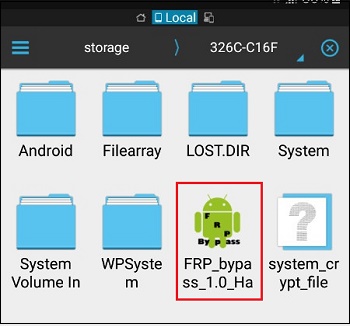
- Загрузите файл FRP bypass apk с удобного сайта, и если он в архиве – распакуйте его;
- Скопируйте загруженный файл на USB-накопитель;
- Откройте ваш телефон, и перейдите на экран верификации аккаунта Гугл;
- Подключите кабель OTG к USB и устройству Android;
- На телефоне Андроид откроется функция файлового проводника. Это папка USB;
- Найдите apk файл FRP bypass с помощью файлового менеджера и проинсталлируйте данное приложение;
- После завершения установки запустите приложение;
- Если появится сообщение о блокировке экрана нажмите на Settings ;
- Из перечня настроек активируйте опцию установки из неизвестных источников;
- Вернитесь назад и установите приложение;
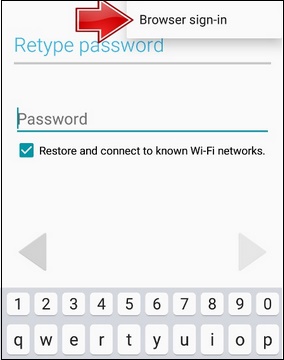
- После запуска приложения нажмите вверху на кнопку Дополнительно, и выберите вход в браузер ( Browser-sign-in );
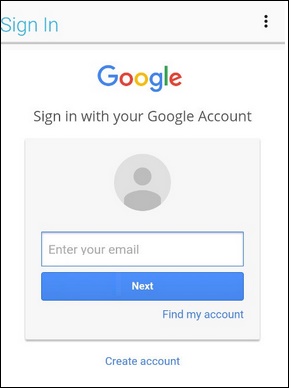
- Появится форма входа в аккаунт Гугл. Это может быть любой аккаунт, даже новый. Войдите в него;
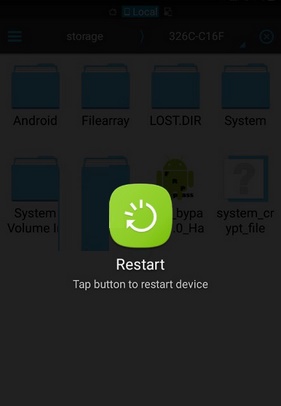
- Далее нажмите и удерживайте клавишу питания для перезагрузки вашего телефона;
- После перезагрузки запустится алгоритм настройки нового телефона;
- Экран ограничений от Гугл будет отсутствовать.
Таким образом вы сможете пропустить необходимость входа в Гугл и получить доступ к устройству.
Выполнение сброса через меню восстановления (для Самсунгов)
Также может помочь инструкция, которая обычно работает с ранними телефонами от Samsung.
Что нужно сделать:
- Одновременно нажмите на кнопки « Питание », « Громкость вверх » и « Домой » (размещена в самом низу экрана);
- Удерживайте данные кнопки до тех пор, пока на экране смартфона не появится индикация загрузки;
- В открывшемся меню восстановления (Recovery) с помощью кнопки громкости выберите опцию « Wipe data/Factory Rese t», и нажмите на кнопку подтверждения (Питание);
- В окне подтверждения выберите « Yes – Delete all user data » и вновь нажмите кнопку питания для подтверждения;
- Далее выберите пункт « Reboot system now ». Экран подтверждения аккаунта Гугл после ресета телефона может пропасть.
Функция G-mail после сброса смартфона до базовых настроек
Также можно использовать функционал G-mail, когда система требует данные профиля после сброса телефона.
При появлении экрана ввода данных аккаунта Google выполните следующее:
- Вернитесь назад в форму выбора сети Wi-Fi;
- Прокрутите страницу вниз, нажмите на « Добавить сеть »;
- Наберите что-либо в поле названия сети. Выполните длительное нажатие на набранное, выделите это;
- Нажмите на кнопку с тремя точками сверху, и в открывшемся меню нажмите на « Отправить »;
- Откроется меню пункта отправки. Выберите « G-mail », откроется форма отправки;
- Вновь сверху жмём на кнопку с тремя точками, выбираем « Настройки », а затем на « Добавить аккаунт »;
- Выберите « Mail.ru » (например), введите свой логин и пароль для данного аккаунта на мейл.ру, а затем тапните внизу на « Войти ». Согласитесь со всеми подтверждениями;
- После создания аккаунта выберите его, войдите, нажмите вверху справа на кнопку с тремя точками, и кликните на « Управление аккаунтами » — « Продолжит ь»;
- Пролистайте страницу в самый низ, и выберите « Восстановление и сброс »;
- Далее нажмите на « Сброс настроек », и внизу на « Сбросить настройки телефона » — « Удалить всё »;
- После сброса настроек телефона выберите русский язык, сеть вай-фай, пароль, другие опции. Телефон загрузится в нормальном режиме.
Видео-инструкция
Теперь вы знаете, что же делать, если после сброса вашего телефона до заводских настроек система требует аккаунт Гугл. Наиболее эффективным решением станет использование специальных apk-файлов, позволяющих обойти защиту FRP. Задействуйте все перечисленные выше способы, и, возможно, какой-либо из них поможет именно вам. Подробнее смотрите в видео.
Как восстановить аккаунт Гугл если ничего не помню: нет доступа к телефону и почте
Приветствую на своем блоге. Сегодня поболтаем про работу с Google аккаунтом. Гугл считается самой популярной системой. Практически каждый пользователь подключен к интернету и имеет зарегистрированный аккаунт, но бывают и проблемы утери данных и поэтому в статье рассмотрим, как восстановить аккаунт Гугл если ничего не помню. Человек получает доступ сразу ко всем сервисам Гугла, это достаточно большой список.
- Как восстановить аккаунт Гугл если ничего не помню: основные способы и советы
- Шаг №1: заполните профиль системы
- Шаг №2: не помню адрес email, не проблема!
- Шаг №3: не помню пароль от почты Gmail
- Что делать если если нет доступа к телефону?
- Удалили аккаунт Гугл: как вернуть его обратно?
- Как сделать вход с мобильного устройства, если забыли пароль
- Как отвязать аккаунт Гугл от смартфона, если не помнишь email
Многие встроенные приложения и системы, позволяют решать возникшие проблемы пользователей. Все знают, что поисковик работает без регистрации, но для получения расширенного доступа требуется авторизоваться. Личный профиль дает дополнительные преимущества.
Как восстановить аккаунт Гугл если ничего не помню: основные способы и советы
Люди заводят аккаунты для бизнеса и получают определенный доход в интернете. SEO-оптимизаторы, владельцы интернет магазинов используют “Адсенс” для зарабатывания денег, размещая рекламу на своей интернет площадке. Забыть логин и пароль значит временно потерять доступ, ко всем инструментам для сайта. Поэтому нужно предпринять ряд мер, чтобы этого не случилось.
Шаг №1: заполните профиль системы
Обязательное правило при регистрации заполнить реальные данные о себе. Встречаются такие люди, которые предпочитают указывать фейковые имена, фамилии и возраст. Впоследствии это серьёзно скажется на процессе восстановления доступа. В некоторых случаях, получение кода сопровождается обязательным вписыванием и отправкой имени и фамилии.
Предположим, так получилось, вы запамятовали почтовый ящик и password, единственное, что имеете при себе, это номер телефона. Что делать, как восстановить аккаунт гугл если ничего не помню? Ответ прост, первое, узнайте email.
Шаг №2: не помню адрес email, не проблема!
Заходим в аккаунт гугл, в строке браузера и нажимаем в правом верхнем углу кнопку “войти”. Откроется форма, где можно создать аккаунт, ввести данные, но нам потребуется выбрать “забыли адрес эл.почты”. В появившемся окне в поле вводим номер телефон и отправляем.
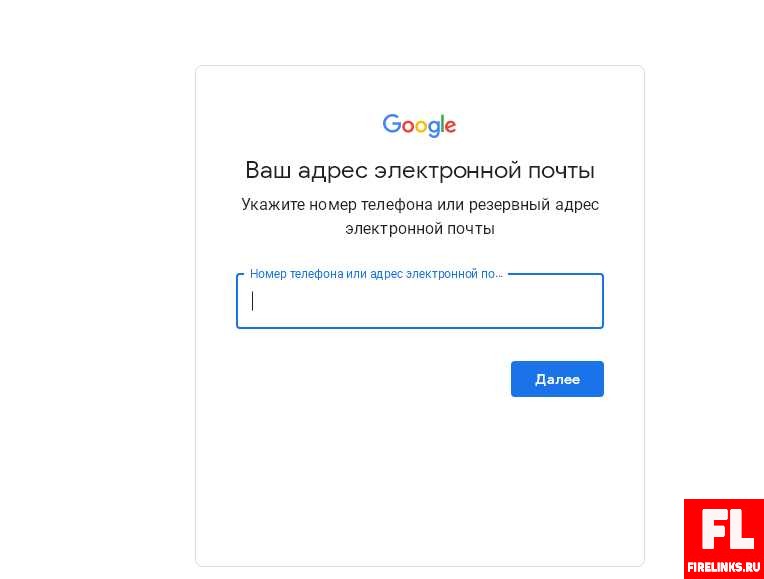
Приходит шестизначный номер требующий подтверждения, если выбрать другой вариант и вписать email, то тогда понадобится подтвердить дополнительно имя и фамилию того почтового ящика, который был введен вместо телефона на предыдущем шаге. Если хотите чтобы все сервисы работали в одной связке то советую зарегистрировать Гугл почту. Далее выбираем свой аккаунт. И переходим к следующему шагу.

Шаг №3: не помню пароль от почты Gmail
Может так получится, что и пароль мы забыли. В таком случае нажимаем соответствующую ссылку, указанную на скриншоте.
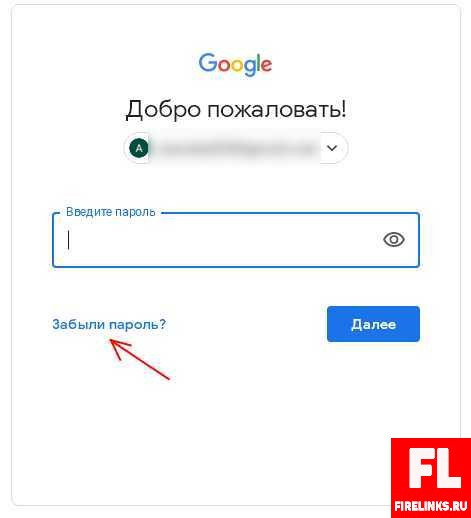
Появляется очередная форма, где нам говорят, введите пароль. Используйте любой password, применяемый раньше к профилю. Некоторые люди предпочитают менять пароли каждую неделю или месяц, повышая безопасность аккаунта. Гугл система, окончательно не удаляет бывшие пароли и хранит их в резерве. Используйте любой из них для восстановления доступа. Предположим, пользователь не вел учета и не помнит, какие “пасворды” у него были. Придется пойти “другим способом”. На эту ссылку мы и нажмем.
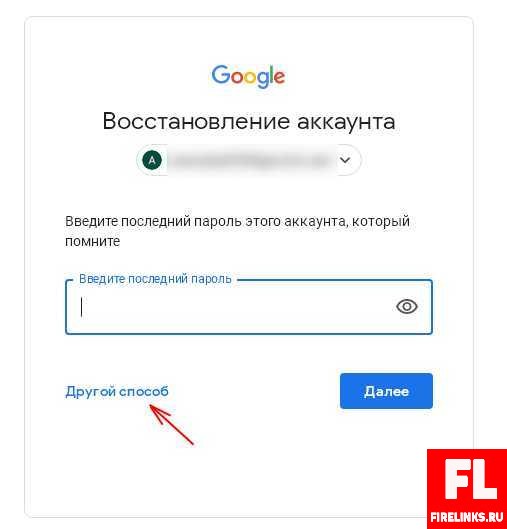
Опять получаем подтверждение шестизначного кода по телефону, вводим его и попадаем на заключительный шаг заполнить два поля пароля и подтвердить. Теперь вы можете войти в почту.

Что делать если если нет доступа к телефону?
Не исключен и такой вариант, что при заходе в почту, отправляете смс, и замечаете, телефон не работает, sim-карта отсутствует. При условии потери сим карты, есть возможность узнать код смс. Для этого достаточно пройтись до ближайшего отделения сотовой связи, к которой вы подключены, и обратиться к оператору.
Разумеется, с собой взять паспорт. Вы получите данные о своих смсках. Но самый надежный способ, это сделать заказ на новую симку, её привяжут к вашему старому номеру и выдадут на руки.
После вы возобновите доступ не только к Гуглу, но и к остальным сервисам, где использовали номер телефона при регистрации.
Удалили аккаунт Гугл: как вернуть его обратно?
Допустим, произошла ситуация, когда пользователь решил полностью избавиться от аккаунта google, а потом передумал, из-за того что понадобилась информация, которая хранится на разных сервисах системы. После размышлений стал решать проблему как сделать “recover data”. К счастью разработчики оставили лазейку. Когда любой из зарегистрированных участников полностью уничтожает свои данные, то стирания не происходит.
В компанию просто отправляется запрос на удаление. И он будет находиться в подвешенном состоянии в течение трех недель. После истечения срока клиент уже не сможет повлиять на свое решение и что-то изменить, account будет безвозвратно удален. Поэтому, если срок еще не подошел вы можете получить доступ к настройкам и снова пользоваться гугловскими ресурсами. Причины, ограничения, могли быть следующие.
- К третьей стороне попали данные, пароли, и от вашего имени, произошло удаление.
- Ограничили доступ по причине рассылки спама, но так как пользователь решил отложить попытку снять запреты, аккаунт в итоге был удален из системы.
- Пользователь случайно ошибся и хотел удалить один из встроенных дополнительных сервисов, “play market” облачное хранилище данных disk drive, а вместо этого запустил общее удаление.
Если произошла одна из ситуаций, когда доступ к учетной записи утерян по причине удаления, то можно воспользоваться процедурой восстановления. Делается это с помощью формы. В поисковой системе вписываем следующее предложение, пример на рисунке.
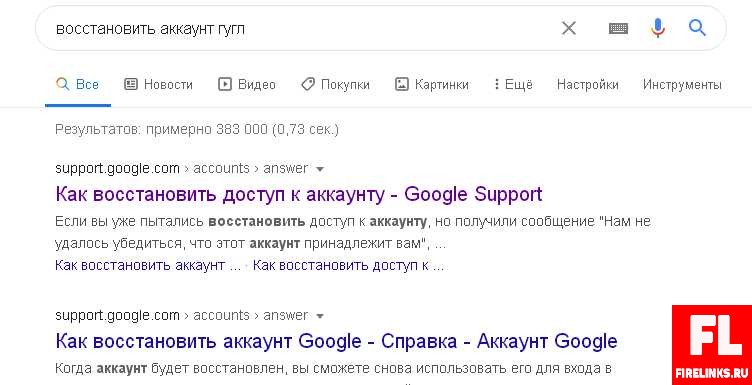
После щелкаем по первой ссылки. Есть два варианта, первый – сразу сделать переход на страницу с формой, второй – зайти в техподдержку и уже оттуда сделать свой переход.

Оказавшись на странице с формой, начинаем проходить поэтапную процедуру восстановления, которая ничем не отличается от способа входа в учетную запись в случае забытого email и пароля.
Этапы будут следующими:
- Введите адрес эл. почты или телефон, жмем “далее”.
- Здесь вы получите оповещение, где говорится, что “account’, был удален недавно, и вы можете возобновить с ним работу, если выполните инструкции. Переходим к следующему этапу.
- Введите любой из паролей применяемый к вашему профилю.
- Если все сделано правильно на экране появится “мессейдж”, где будет написано, что текущий пароль принят и можно войти в Google аккаунт. Случаются и ошибки, например “Подтверждение не отправлено”, в таких случаях нужно сделать еще одну попытку.
Если у вас семья и есть несколько аккаунтов, объединённых в группу, и случилась так, что ребенок случайно удалил свою учетную запись, в таком случае один из родителей может сделать восстановление, используя свои права “Супер администратора”. Как и на многих форумах, где права назначаются владельцами, в гугле можно сделать то же самое, обозначить права пользователей.
В итоге, восстановление удаленной учетки произойдет от имени родителя, если ребенку нет еще двенадцати лет. Сделайте следующие шаги.
- Зайти в аккаунт как «супер администратор», т.е. один из родителей.
- Перейти на страницу, обозначенную как семейная группа.
- Поискать специальный пункт, где будет написано “восстановление детского аккаунта”.
- После выполнения всех предыдущих шагов учетка станет доступной.
Как сделать вход с мобильного устройства, если забыли пароль
Воспользуемся браузером, установленным на андроиде, и перейдем в систему google.com. После чего нажимаем кнопку “войти”. В форму вводим один из трех вариантов своих данных.
- Номер смартфона
- Название вашего аккаунта.
Переходим на страницу, выбираем “Забыли пароль?”. Система перенаправит на следующий этап и предложит ввести любой password используемый ранее, тогда есть вариант выбрать пункт “Другой способ” и попытаться получить данные через email или телефон. Придет письмо с шестизначным номером. Цифры необходимо ввести в специальное поле.
Удобно использовать мобильное устройство, так как 6-значный код окажется в разделе уведомления и его можно сразу применить. Но если вы владелец переносного устройства или ПК, а привязка находится на номере утерянной симки, в таком случае остается только резервный почтовый ящик, на который придет письмо с кодом подтверждения.
Как отвязать аккаунт Гугл от смартфона, если не помнишь email
Система google постоянно совершенствуется, и добавляются новые способы безопасности, не только на ПК, но и на ОС андроид. Если кто-то сделает сброс настроек, то при попытке авторизоваться в Гугл, можно получить сообщение следующего вида.
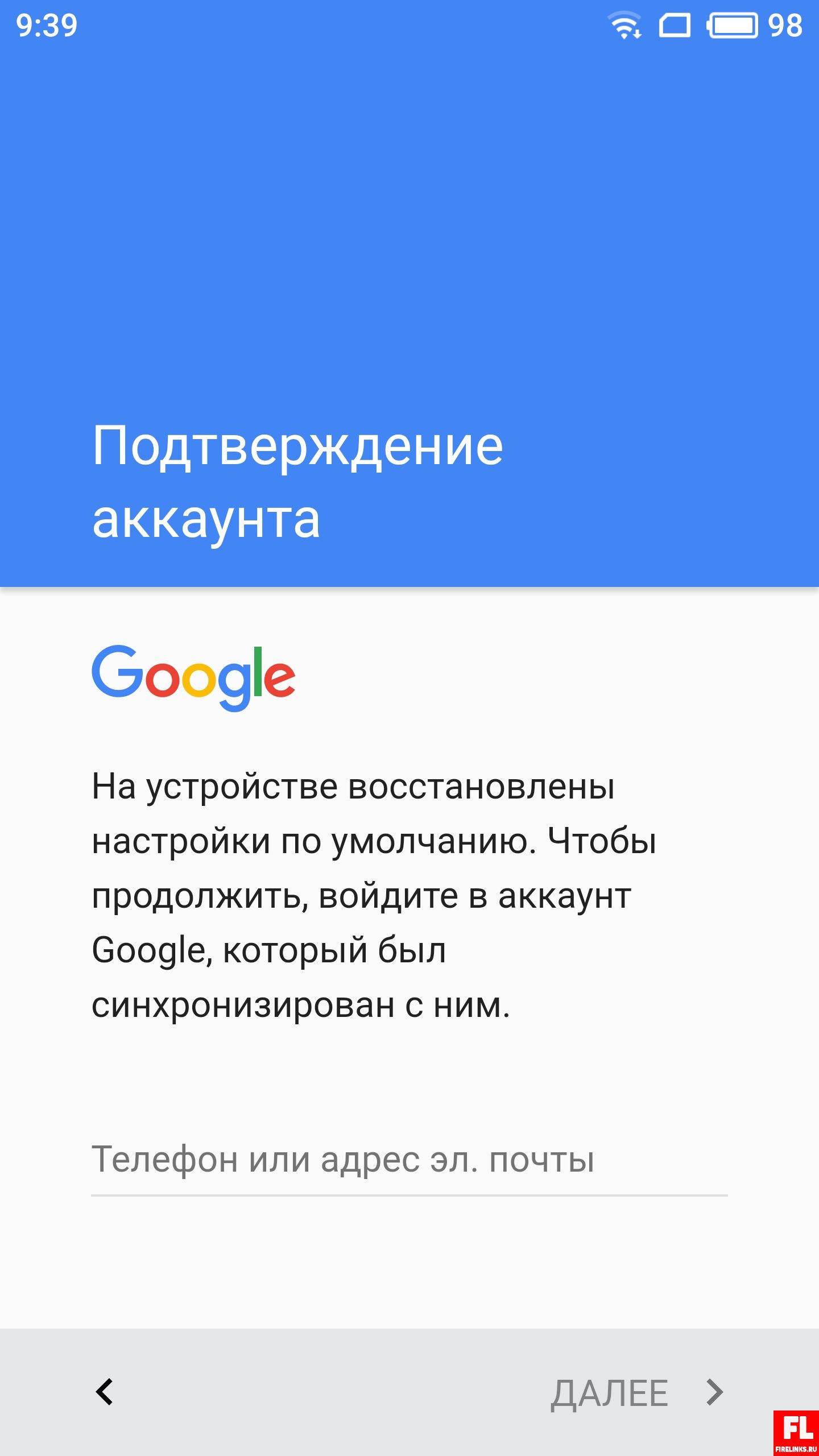
Дело в том, что данный телефон привязан конкретно к пользователю, и чтобы попытаться получить доступ, нужно написать свой почтовый ящик. Допустим вам неизвестен email, что делать в таком случае. Есть вариант, отключить интернет, вынуть сим карту и заново все подключить. Если не сработало, воспользуйтесь обычной флешкой. Закидывать программы туда не надо. Просто вставляем, при появлении сообщения нажимаем ok и делаем переход. Ищем в списке “Данные приложений и мультимедиа”:
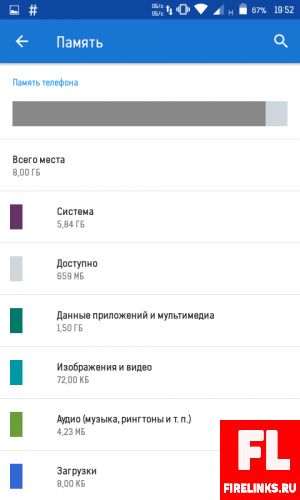
Далее переходим в пункт “настройки”, в меню выбираем вариант “запуск”. Далее нужно найти “Восстановление и сброс”->”Сброс DRM” , подтверждаем всплывающее окно кнопкой “ok”. После возвращаемся назад и выбираем “Сброс настроек” . На этом основная часть сброса аккаунта google завершена.

Дальше нажимаем на две кнопки, которые появятся с определенной последовательностью.
- Сбросить настройки телефона
- Стереть все
Дальше пример еще одного варианта, способного помочь. Он является одним из самых легких. Запустив, андроид, нажмите на “дом”, это кнопка, расположенная внизу экрана.
Удерживаем несколько секунд, пока не откроется браузер. В поисковой системе вбейте “Настройка”, щелкните мышкой по результату. При правильном выполнении инструкции, появится меню, где нужно выбрать “Восстановление и сброс”.
Допустима проблема. Перед отправкой смс-сообщения с кодом подтверждения может появиться ошибка. Это связано с тем, что количество отправляемых за день СМСок ограничено. Постоянные “error’ы” означают, что пора сделать перерыв и подождать 24 часа. После попытаться еще раз.
На этом все. Здесь было рассказано, как восстановить аккаунт Гугл, если ничего не помню. Надеюсь, статья оказалась полезна, и вы сможете получить доступ к своей учетной записи.
Не забывайте подписаться на рассылку блога. Всех благ!
Процедура восстановления аккаунта Google на Андроидах
Если пользователь забудет пароль от аккаунта Google, он потеряет доступ ко многим возможностям и сервисам своего Android-устройства. Если учесть, что Андроид запоминает пароль после первого ввода и не требует его постоянного подтверждения в дальнейшем, проблемы с его восстановлением возникают в основном после полного сброса настроек пользователем. В том случае, если доступ к аккаунту утрачен из-за забытого пароля или сброса настроек, не стоит отчаиваться, поскольку доступ всегда можно попробовать восстановить.
Из статьи вы узнаете
Восстанавливаем доступ
Чтобы восстановить пароль, потребуется воспользоваться сервисом «Google Account Recovery» , который создан специально для восстановления учетных записей.
Стоит отметить, что Google всегда занимается доработкой и совершенствованием своих сервисов, поэтому процесс восстановления всегда быстрый и простой.
Важно! Прежде чем использовать данную инструкцию, убедитесь в том, что к вашей учетной записи Гугл на этапе регистрации был прикреплен запасной адрес электронной почты или сейчас есть доступ к номеру мобильного телефона, который вы указывали.
- Первым дело открываем страницу – https://www.google.com/accounts/recovery.
- Далее в появившемся меню выбираем строку с названием «Я не помню пароль» , затем нажимаем кнопку «Затрудняюсь ответить» .
- На данном этапе выбираем способ восстановления при помощи телефона и вводим его в соответствующую форму.
- Через несколько минут должно поступить SMS-сообщение, содержащее цифровой код подтверждения.
- В новом окне необходимо ввести этот код из SMS и подтвердить его.
- Теперь придумываем и вводим новый пароль.
- Все, пароль к учетной записи изменен на новый.
В том случае, если привязки к мобильному телефону нет или тот номер больше не актуален, то можно воспользоваться запасной почтой, на которую поступит письмо, с инструкцией по восстановлению. Просто перейдите по ссылке, которая будет в письме, и следуйте вышеописанным инструкциям.
Настройка синхронизации аккаунта после восстановления
После того как пароль будет изменен, аккаунт нужно синхронизировать на устройстве.
- Первым делом нужно зайти в «Настройки» устройства.
- Далее необходимо открыть пункт «Приложения» и выбрать в списке «Gmail» .
- Открыв настройки приложения, его необходимо принудительно «Остановить» и «Очистить кэш» , воспользовавшись советующими опциями.
- Закрываем настройки и запускаем Gmail из меню приложений, будут запрошены данные пользователя Гугл.
- Теперь важно создать резервную копию всех данных, а также установленных приложений, поскольку дальнейшие действия их безвозвратно удалят. Для этого можно воспользоваться стандартными возможностями устройства или специальными приложениями.
- Открываем настройки телефона и переходим в подменю «Аккаунты и синхронизация» .
- В списке выбираем Google и далее «Удалить аккаунт» .
- После того как аккаунт будет удален, его необходимо добавить в систему еще раз, после чего настройки будут полностью обновлены.
Заключение
В случае, если не получается провести восстановление самостоятельно, это всегда можно сделать обратившись в службу поддержки пользователей, где можно получить необходимые инструкции.
Важно! Никогда не используйте для восстановления различные «специальные» ресурсы, поскольку из-за них учетную запись могут окончательно забанить.
Как сбросить аккаунт гугл и способы обхода защиты FRP: Все возможные варианты
Сбросить аккаунт Google на телефоне иногда необходимо сделать рядовому пользователю. Хотя это и звучит немного пугающе, но в процедуре нет ничего сложного. Скажем больше, вы не потеряете свои данные. При правильном использовании этих знаний, больше не нужно ходить в сервисные центры для восстановления работоспособности. Так зачем это нужно?
Рекомендуем ознакомиться с содержанием статьи чуть ниже, что бы выбрать подходящий для вас способ!

Зачем нужен сброс google аккаунта
Несмотря на то, что андроид всегда был более лоялен к смене пользователей, в отличие от Айфонов, реалии требуют увеличения безопасности. Смартфоны стали не просто телефоном для удобных звонков. Это наш мир. Внутри хранится много личной, деловой, конфиденциальной информации. Аккаунты, доступы к серверам, базам компании, да просто к фото, которые вы не хотите, чтобы увидели посторонние. Миллионы мобильных устройств теряются постоянно. Их продают на вторичном рынке, иногда не сами хозяева. Такое положение заставило корпорацию сделать очередной ход в защите. Увеличив централизацию, привязав устройства к аккаунту.
Сейчас недостаточно просто стереть данные с телефона. Вы все равно при включении столкнетесь с Factory Reset Protection. Эта такая система защиты от сброса. Она не позволит просто так, не входя в свой аккаунт, сбросить системные настройки.
От усиления защиты, страдают также пользователи. Представьте, что вы забыли пароль от аккаунта Гугл. Восстановить его можно, но это время и обычно нужен телефон. Вот для таких случаев есть лазейки, которые ищут «энтузиасты”.
Официальный способ сбросить аккаунт google
Тут все просто. Заходите в настройки телефона. Выбираете пункт сбросить/восстановить заводские настройки. Отключаете или полностью удаляете свой аккаунт (если нужен полностью чистый телефон). Тут надо отметить, что на разных локализациях, у разных производителей, пункты могут называться иначе. Однако смысл и их расположение неизменно.
Отметим сразу: что бы телефон забыл аккаунт Гугл после сброса настроек – достаточно просто нажать на сброс. Это лишь вернет все к первоначальным настройкам приложений и некоторых файлов. Сохранится даже информация о сторонних аккаунтах. Поэтому читайте как удалить Гугл аккаунт после сброса настроек.
Неофициальные варианты
Эти способы следует использовать если доступ к вашему аккаунту восстановить не удается. О защите аккаунта, чтоб избежать подобных ситуаций, поговорим в другой раз.
Также помните, что не каждый вариант может сработать на вашем устройстве.
Смена прошивки
Это сложный, способ, требующий определенных знаний, подготовки в видео ПО и самой прошивки.
Работает только с чипами Mediatek. Это все китайские производители и большая часть остальных.
Прошивка нужна будет для вашего устройства. Т.е. должны совпадать: версия андроида, модель телефона (полностью). Иначе система может просто не запустится, и вы получите на экране “мертвого андроида”.
После запуска программы, подключения телефона, необходимо указать 2 параметра: версию чипа, и расположение файла “scatter.txt”. Последний расположен в папке со скачанной прошивкой. Далее нажимаете в программе “ загрузить”. По окончании перезапустите телефон. В результате получите полностью новую систему. При подключении к аккаунту вы увидите, что система воспринимает его как новое устройство.
Сброс через установку TWRP Recovery
Это загрузочная область. Установка “альтернативной загрузки” откроет дорогу к сбросу настроек, но и поможет получить root-доступ.
Скачиваете подходящую версию, и таким же образом (как прошивку) через флэш тулс закачиваете в телефон. Далее в режиме восстановления (зажимаем питание+громкость вверх) устанавливаете файл для сброса (легко находится в сети) который заранее лучше скинуть на карту памяти телефона.
Как скинуть Гугл аккаунт, если вы не готовы к столь сложным манипуляциям?
Есть сразу несколько вариантов. Понадобится телефон и ваши руки.
Сброс через встроенную клавиатуру
Включаем телефон, доходим до пункта выбора WI-Fi сети.
Далее выбираем любую сеть, нужно появление клавиатуры.
С клавиатуры вызываем настройки.
2. В клавиатуре нужно вызвать настройки, как это сделать зависит от клавиатуры, есть несколько вариантов:
- Зажать пробел
- Нажать «Смена языка»
- Зажать иконку «Swype»
- Зажать знак цифровой клавиатуры
- Нажать на шестеренку
- Зажать запятую
Затем переходим другое окно. Например, в справочную систему (дополнительное меню в правом верхнем углу).
Следующим шагом надо выйти на окно поисковика. Для этого переходите по окнам, например в недавние приложения.
Как только оно появится – ищите приложение “настройки”. Выбираете удалить аккаунт Гугл и сбросить настройки.

Используем собаку для сброса
Включаем телефон без сим-карты. Доходим до момента ввода электронной почты.
Удерживаем кнопку @ до появления меню настроек.
Заходим в меню настроек клавиатуры.
Нажимаем кнопку на смартфоне “ назад” и покойно переходим к функции восстановления.
Сброс с помощью вызова
Немного необычный вариант. Однако иногда только он может помочь.
Звоните на заблокированный телефон. Отвечаете на звонок, и не “вешая трубку” вызываете дополнительное меню. Добавляете еще один вызов, при этом можно указать любой номер. Этот номер добавляете в контакты, и привязываете к аккаунту Гугл. Таким образом у вас появится второй аккаунт, под которым вы сможете зайти после перезапуска устройства.
Используем комбинацию: *#*#4636#*#*»
Код открывает дополнительное меню. Меню разработчика.
Звоним на заблокированный телефон. Принимаем вызов и в доп. меню выбираем “добавить новый вызов”. Вписываем туда наш код. Вас перебросит в новое меню. Затем плавненько нажимаете “назад” пока не попадете в знакомую среду. Дальше уже стандартным путем – в раздел восстановление и сброс.
Как восстановить аккаунт Гугл после сброса настроек
Вот сбросили вы все настройки, а что дальше. Как было сказано, простой сброс не удаляет данные, поэтому вы легко сможете вернуться к ним.
При включении, будет задан вопрос о восстановлении информации из резервной копии. Это сработает если вы в настройках, не выключали резервирование.
Однако по умолчанию, все контакты, фотографии, документы – сохраняются на сервере. По сути, при установке соответствующих приложений от компании Google, вы получите к ним доступ сразу. Эту же информацию можно посмотреть с ПК.
Один момент: если вы забыли пароль от аккаунта – придется проходить через систему восстановления пароля.
Как создать аккаунт Гугл после сброса настроек
Это самое простое. При включении вам предлагают ввести данные своей учетной записи. Выбираете пункт “ создать новый”. Придумываете себе логин – почту в системе Google mail. Придумываете пароль. К нему есть требования, которые система укажет. С каждой новой версией андроида – пароли усложняются.
Привязывать телефон – сейчас не обязательно. Однако попросят настойчиво. Решение остается за вами. На этом все. Система запустится. Вы можете начинать устанавливать приложения, пользоваться всеми функциями аппарата.
Итоги
Система Гугл – Андроид становится централизованной. Жесткая привязка к аккаунту, обеспечивает безопасность, но в то же время уменьшает свободу действий. Можно относится к этому по-разному, но никуда не деться. Так что запоминайте свои пароли, относитесь серьезнее к своим данным.
Наглядное видео с описанием решения проблемы:
Как сбросить Гугл аккаунт после сброса настроек
Разработчики ОС Android (компания Google) с 5 версии начали внедрять в свою систему механизм защиты устройства. Он заключается в том, что пароль и логин от аккаунта знает только владелец смартфона. И даже если устройство будет украдено, злоумышленник не сможет получить к нему доступ. Этот механизм называется FRP. Но нередко владельцы и сами забывают данные для входа. Смартфон также может быть приобретён не из магазина, а с рук. Каким же образом можно сбросить ваш Гугл-аккаунт после полного сброса настроек? Рассказать об этом — цель нашей сегодняшней статьи.
- Простые способы обхода блокировки аккаунта Google
- Как отвязать устройство от профиля через веб-браузер
- Нестандартный способ сбросить свой Гугл-аккаунт после полного сброса настроек
- Настройки Android при помощи QuickShortcutMaker
- Прочие советы для сброса аккаунта Google
Простые способы обхода блокировки аккаунта Google
Если вы столкнулись с проблемой при входе в профиль Гугл, попробуйте применить несколько простых способов его обхода. Часто бывает, что пользователи вводят действительные данные, но смартфон отказывается их принимать по неизвестным причинам. Если у вас именно этот случай, попробуйте повторить попытку через 24 часа . В зависимости от версии Android, смартфон может не принимать даже настоящие данные в течении некоторого времени.
Если по истечению этого срока смартфон всё равно не пускает вас в систему, подождите ещё 48 часов . По истечению 72 часов после сброса смартфон должен принять данные для входа. Если этого не произошло, обратитесь в магазин, где было куплено устройство . Специалисты должны помочь вам в решении проблемы. С собой обязательно иметь все документы, которые были выданы магазином при покупке. Если вы приобрели подержанное устройство, попросите предыдущего владельца предоставить вам данные для вход а.
Как отвязать устройство от профиля через веб-браузер
Чтобы устройство не запрашивало логин и пароль от входа и впустило нас в систему, нужно удалить его из своего аккаунта веб-версии . Этот метод поможет в том случае, если вы забыли свои данные для входа, но через веб-браузер по-прежнему имеете возможность попасть в свой аккаунт.
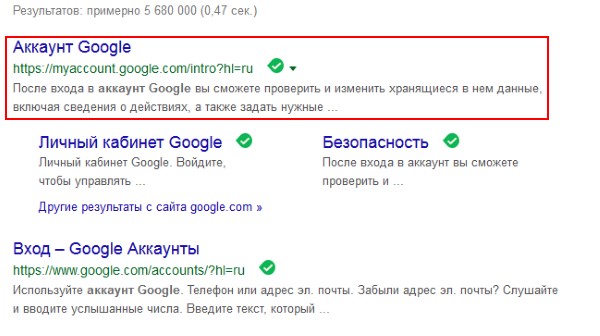
- Откройте браузер на компьютере, и в поисковике введите запрос « Google-аккаунт »;
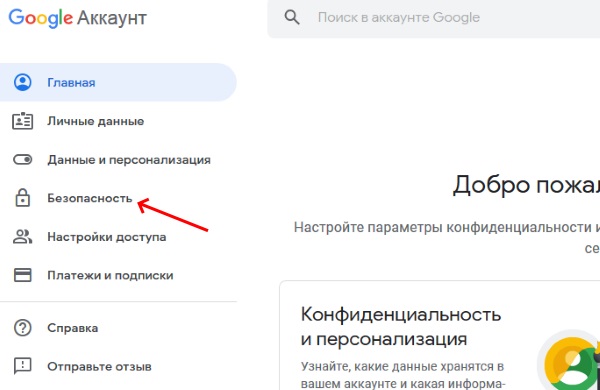
- Откроется главная страница настроек аккаунт. Слева в меню выберите пункт « Безопасность »;
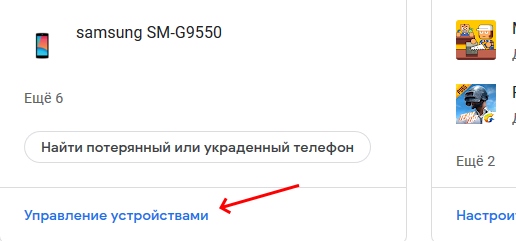
- Опустите страницу вниз и найдите блок « Ваши устройства »;

- Внизу этого блока нажмите кнопку « Управление устройствами »;
- Выберите нужное устройство, на котором проблемы со входом и нажмите кнопку « Закрыть доступ » и подтвердите эти настройки.
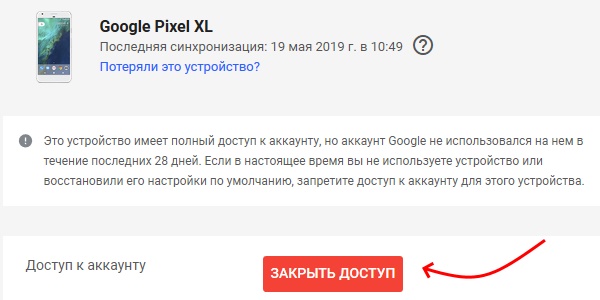
Попробуйте снова войти в свой Google-профиль через телефон. Если не удаётся это сделать, переходим к другому способу.
Нестандартный способ сбросить свой Гугл-аккаунт после полного сброса настроек
Во многих моделях ОС Android пользователям удавалось обойти блокировку при помощи найденной «дыры» в защитной системе. Она скорее всего не будет работать на последних моделях системы. Потому как разработчики уже обнаружили и устранили её. С помощью этого способа вы сможете войти в систему и удалить аккаунт, чтобы создать новый или авторизоваться под другим.
Что нужно сделать:
-
При появлении сообщения о том, что для входа вам нужны данные от аккаунта кнопка « Далее » не работает.
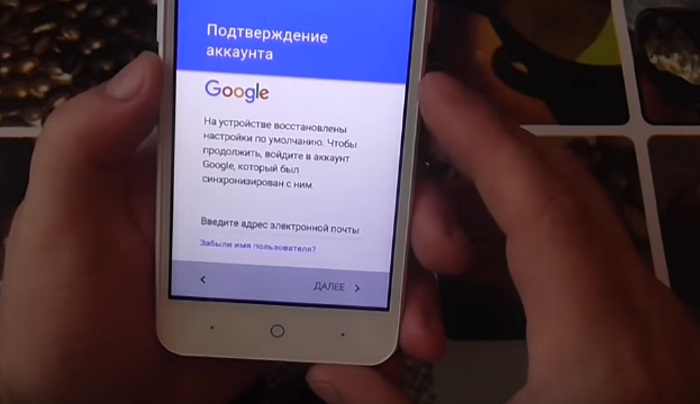 Чтобы пропустить этот шаг, вам необходимо при включенном смартфоне вставить SD-карту (флешку). В случае, если нужно снимать батарею для доступа к флешке, используйте кабель OTG;
Через некоторое время телефон перезагрузится, сбросит все данные Гугл-аккаунта на вашем смартфоне и снова покажет меню для входа. Теперь вам нужно будет создать новый профиль. Если и этот способ не помог вам сбросить данные, читаем статью далее.
Настройки Android при помощи QuickShortcutMaker
Это ещё один нестандартный подход к случаю, когда вы не можете попасть в устройство с Android с FRP. При попадании на экран с просьбой ввода данных, необходимо вернуться до места с выбором языка.
- Выберите из списка английский язык;
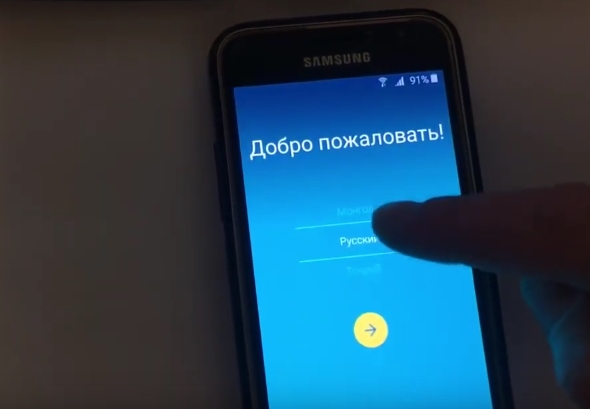
- Далее нажмите быстро 3 раза кнопку « Home ». Она находится посередине трёх главных кнопок на панели смартфона. Голосовой помощник должен уведомить вас, что TalkBack включен;
- Переключитесь снова на русский язык. По экрану нужно провести косую линию пальцем. Примерно в районе, который продемонстрирован на скриншоте. При необходимости повторите это действие несколько раз;

Далее нажмите на пункт « Посмотреть ».  И сразу же вы увидите рабочий стол Android. Перейдите в настройки и нажмите пункт « Об устройстве »;
Далее вам также нужно будет создать новый аккаунт или войти в другой существующий. Как вы заметили, в процессе понадобится интернет по Wi-Fi. Для открытия настроек TolkBack может понадобиться не проводить пальцем косую линию, а нажать двумя пальцами по краям экрана горизонтально.
Это может быть полезным: Mobvista700 — что это за папка на Андроид?
Прочие советы для сброса аккаунта Google
Если не удаётся получить доступ к смартфону описанными выше способами, попробуйте перечисленные ссылки:
| Ссылка | Описание |
|---|---|
| https://support.google.com | Попробуйте найти решение среди готовых ответов на странице поддержки Google |
| https://4pda.ru/forum/index.php?showtopic=725345 | Вы также можете найти дополнительный источник информации на форуме 4PDA |
Преимущество информации с форума в том, что здесь можно найти среди разделов именно свою модель или версию Android. После чего открыть соответствующий раздел, который описывает, как устранить проблему. Если вы не нашли способа сбросить ваш Гугл-аккаунт после ресета настроек, задайте свой вопрос в этой теме и опишите свою ситуацию.
Как восстановить доступ к аккаунту Google
Аккаунт Google нужен не только для использования почты Gmail или YouTube: без него не настроить учетную запись смартфона на Android. Что делать, если вы забыли пароль к учетке Google?

Не могу войти в учётную запись Google — почему?
Если вы пытаетесь авторизоваться с другого ресурса (например, соцсети) и ничего не выходит, сначала убедитесь в его работоспособности. Перейдите по адресу google.com, нажмите кнопку «Войти» и повторите попытку. При неудаче на самом сервисе Google точно можно утверждать — есть проблемы с доступом.
Ошибка авторизации учётной записи Гугл возможна по многим причинам:
- неверный пароль;
- неправильно введен логин;
- аккаунт был удален;
- произошла блокировка.
Во всех случаях нужно вернуть доступ, но для этого потребуются разные действия.
Не помню пароль — как его восстановить?
Если войти в аккаунт Гугл не удалось, под полем откройте ссылку «Забыли пароль?». Далее, в зависимости от настроек учётной записи, будут предложены доступные способы.
По ранее используемому паролю
Если вы уже меняли его хотя бы раз, система первым делом попросит вас ввести любой из них. При успешном входе будет предложено установить новый пароль (за исключением уже использованных).
Этот способ будет полезен только при срочной замене пароля, который пользователь не запомнил. В остальных случаях нажмите «Другой способ».
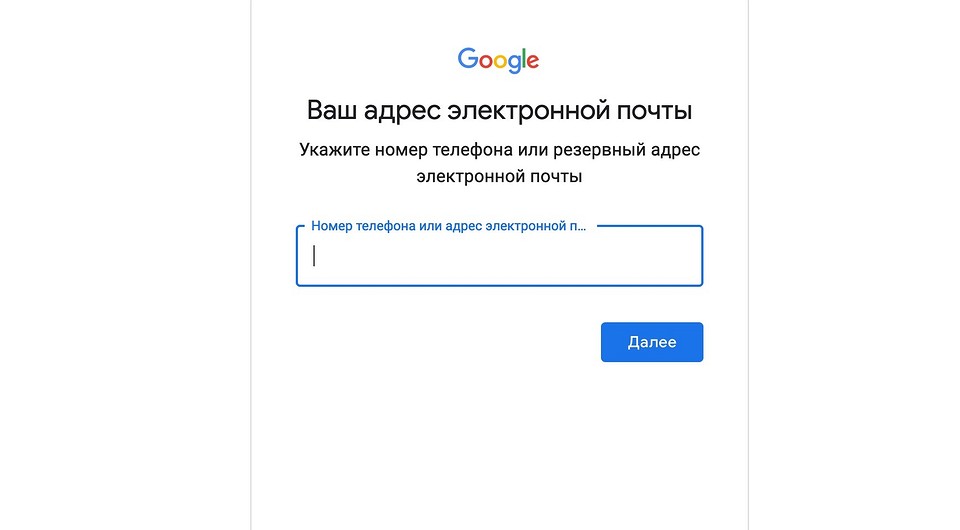
С помощью номера телефона или E-mail
Когда в настройках Гугл аккаунта указан мобильный телефон или резервная почта, система предложит использовать их для получения доступа.
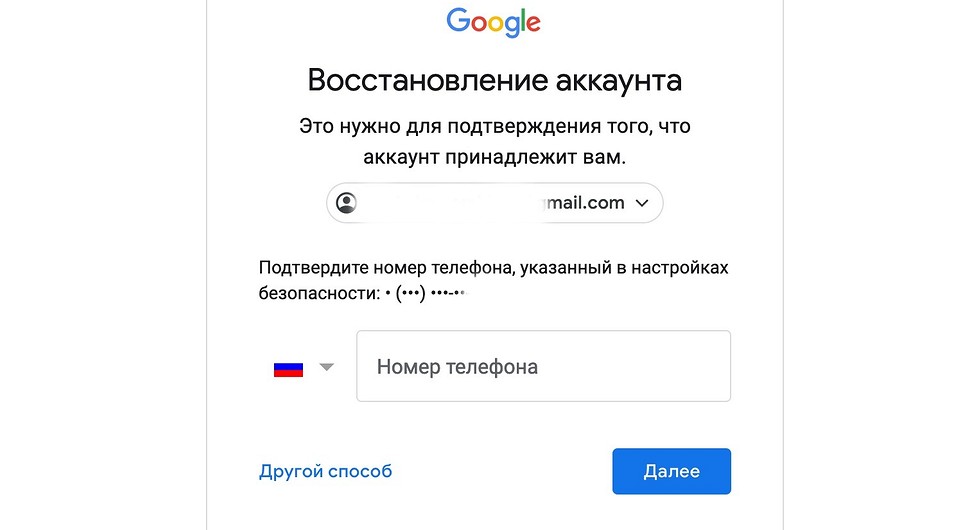
В новом окне появится предложение восстановить аккаунт Гугл по номеру телефона. Вы увидите 3 последние цифры привязанного телефона и кнопку «Получить СМС» — нажмите на нее. Спустя короткое время на него поступит сообщение с кодом, который необходимо указать на сайте. С 2020 года также доступно подтверждение номера по звонку.
Восстановить доступ к аккаунту Гугл можно и с помощью резервной почты. После ввода на указанный адрес придет сообщение со ссылкой, по которой требуется перейти.
Независимо от выбранного способа, в новом окне вас попросят указать новый пароль дважды и сохранить его.
Через Android
Получить доступ к учётной записи Google можно с телефона, который к ней привязан.
Как восстановить аккаунт Гугл на Андроиде – инструкция:
- на сайте обратите внимание на модель устройства и число;
- на телефоне откройте уведомление от Google;
- нажатием «Да» подтвердите восстановление и введите комбинацию цифр с помощью клавиатуры;
- по завершению откроется окно сброса пароля.
Немного иначе обстоит дело, если вы выполнили сброс собственного телефона и удалили весь контент с его памяти.

Как восстановить Гугл аккаунт после сброса настроек телефона:
- перейдите по адресу accounts.google.com/signin/recovery
- введите ваш логин;
- укажите любой из паролей, который помните.
Далее появится окно с вводом нового пароля, либо дальнейшая инструкция для получения доступа. Процедура аналогична описанной инструкции ниже. Однако в этом случае вы используете привязанный к учетной записи смартфон, поэтому процесс пройдет проще и быстрее.
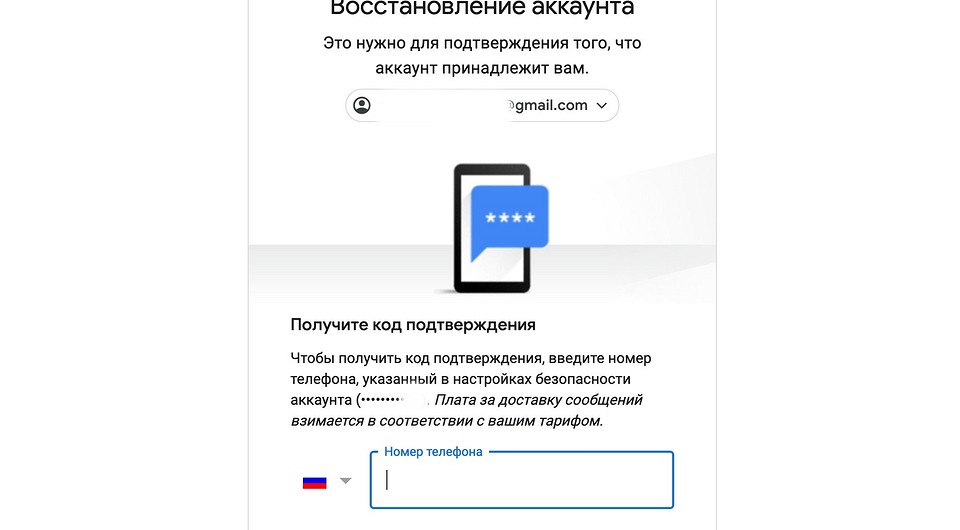
Когда ни один способ не подошел
Если в настройках нет привязанных телефонов и E-mail, либо вы их не вспомнили — поможет обращение в поддержку.
Форма с заявкой откроется после пропуска всех ранее предложенных способов восстановления аккаунта.
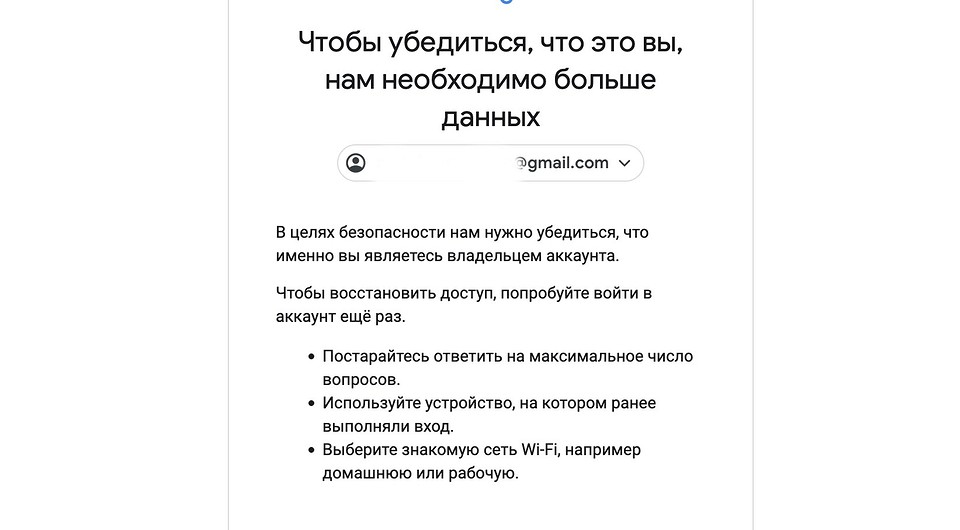
В ней предложат ввести следующие данные:
• дата регистрации и последнего входа в учётную запись (не обязательно вводить точные дни);
• наиболее часто используемые сервисы Google (например, если вы только устанавливали приложения на Андроид, укажите Play Market);
• привязанные к аккаунту адреса и телефоны (даже если нет доступа к ним);
• ответ на контрольный вопрос;
• электронная почта (она нужна для отправки дальнейших инструкций).
Забыл логин, как поступить?
Нажмите «Забыли адрес электронной почты» и после укажите привязанный телефон или E-mail. Если не получилось, проверьте свои SMS и другие ящики электронной почты. На одном из них обязательно будет сообщение о регистрации аккаунта и уведомления от других сервисов Google.
Если нет сообщения (вы могли его удалить), тогда просто вводим все контакты. В отличие от пароля, здесь попытки бесконечны (только капча появляется).
Каждый раз система будет указывать все привязанные учётные записи или выдаст сообщение о том, что аккаунт не найдет. Когда появится ваш логин, выберите его. Далее следуйте инструкции по восстановлению пароля из раздела выше.

Ранее удалил аккаунт Гугл — как восстановить его?
Если вы самостоятельно ранее закрыли учётную запись, достаточно выполнить стандартный вход. Появится сообщение «Аккаунт был удален, но вы можете восстановить его». Подтвердите выбор и следуйте инструкции.
Как восстановить удаленный аккаунт Гугл самим сервисом? Это невозможно и пользователь теряет его навсегда. Администрация Google может самостоятельно удалить учетную запись в следующих случаях:
- она закрыта более месяца назад;
- пользователь заблокирован за нарушения;
- была длительная неактивность более 1 года.
Аккаунт заблокирован — его можно вернуть?
Вероятность восстановления зависит от причин блокировки. Обратитесь в поддержку Google, заполнив форму на сайте. Она схожа с той, которая используется для получения доступа. Высока вероятность разблокировки учетной записи только в том случае, если нарушение было, но оно не явное или совершено не вами (взлом с последующим спамом).
Чтобы избежать подобных ситуаций в будущем, просто прочтите внимательнее все пункты правил сервиса, с которыми вы соглашаетесь при регистрации Google аккаунта.
Мою учетную запись взломали — что мне делать?
Вы уверены в вводимом пароле, но он не подошел? Первым делом проверьте резервную почту или СМС. Если чужой пользователь получил доступ к вашему аккаунту Гугл — обязательно придет уведомление о выполненном входе с неизвестного устройства.
Как восстановить доступ к взломанному Гугл аккаунту? Достаточно сбросить пароль и ввести новый. После этого обязательно проверьте учётную запись на наличие чужих устройств и контактов. При обнаружении удалите их.
Пароль введен верно, но доступ не открывается
При авторизации с нового телефона или ноутбука, вас об этом уведомят и попросят ввести номер действующего телефона. Но вы его не помните и хотите получить доступ?
В таком случае авторизуйтесь со старого устройству (которое система уже знает) и используйте резервный код. Их всего 10 и они одноразовые, но позволяют гарантированно получить доступ к аккаунту Гугл. Найти их можно в «Безопасность» => «Вход в аккаунт Google» => «Двухэтапная аутентификация». В открывшемся окне будет раздел резервных кодов и рядом кнопка «Показать» — нажмите на нее.