Как вставить фото в заметки на айфоне?
В приложении «Заметки» на Mac можно добавлять фотографии, видеозаписи, . отсканировать документ с помощью iPhone или iPad, а затем вставить его в заметку.
При процедуре айфон наводят на бумаги и делают фотоснимок, границы корректируют при помощи перетягивания точек, расположенных по углам изображения. Если все устраивает, то нажимают «Оставить», если нет, то включают клавишу «Переснять».
Закрепите любимые или самые важные заметки, чтобы их было легче найти. Чтобы закрепить заметку, смахните ее вправо и отпустите палец. Или перейдите к заметке, нажмите кнопку «Еще» , затем нажмите кнопку «Закрепить» . Чтобы открепить заметку, еще раз смахните ее вправо.
Убедитесь, что на iPhone, iPad или iPod touch установлена последняя версия iOS или iPadOS. Чтобы использовать новые функции приложения «Заметки», необходимо настроить его для использования с iCloud или сохранять заметки непосредственно на устройстве. Многие функции приложения «Заметки» не поддерживаются другими поставщиками услуг электронной почты.
Как вставить Фото в заметку на ipad?
Добавление фотографии или видеозаписиВ заметке коснитесь кнопки .Выберите фотографию или видео в медиатеке или снимите новую фотографию или видео.Чтобы изменить размер миниатюр для предварительного просмотра вложений, коснитесь вложения и удерживайте его, затем коснитесь «Малое изображение» или «Крупные изображения».
Как перевести текст с Фото в Заметки на айфоне?
Перевод текста с фотографии или изображения Откройте приложение «Фото» и выберите фотографию либо найдите изображение в Интернете. Нажмите и удерживайте слово и переместите точки захвата, чтобы скорректировать выбор. Нажмите «Перевести».
Как вставить Фото в Фото на айфоне?
ФотоОткройте программу «Фото» и выберите нужную фотографию.Нажмите «Изменить», затем нажмите кнопку разметки . Нажмите кнопку добавления , чтобы добавить текст, фигуры и другие элементы.Нажмите «Готово», а затем — снова «Готово».Mar 3, 2022
Как вставить фото в заметки на айфоне? Ответы пользователей
Тапните на пустое место на экране для появления строки с функциями редактирования. · Пролистайте строку вправо и выберите «Вставить фото». · Если .
Однако многие пользователи зачастую отказываются от штатного приложения Заметки, прибегая к помощи средств из App Store, даже не догадываясь, .
Приложение iOS Notes также предлагает возможность снимать фотографии или видео и вставлять эти медиафайлы непосредственно в файл заметок.
iPhone может выступать в роли полноценного фоторедактора, с помощью которого можно добиваться разнообразных эффектов, например, .
Как добавить фото и видео в заметки
Приложением Заметки на iPhone или iPad, думаю, пользуется каждый . на айфоне; 4 Быстрые заметки в iPad OS 15; 5 Как добавлять картинки в .
iPhone · Чтобы обрезать записанный фото, прежде чем вставлять его в заметки, выполните действия, описанные в разделе Обрезка рисунка в Microsoft OneNote. · Чтобы .
Есть волшебный жест, позволяющий очень быстро передавать фото межу . вставить ее в текстовую область, например в сообщения, заметки, .
Как вставить фото в заметки на айфоне? Видео-ответы
ВСЕ ФИШКИ ЗАМЕТОК НА iPhone! (2021)
В этом видео я показал все фишки и функции заметок на айфон! Twitter — https://twitter.com/timlionofficial Instagram .
Истинный функционал заметок на iPhone
Этот ТОП фишек заметок на iOS 10 должен знать каждый обладатель iPhone и iPad. В 2017 ваш смартфон может больше .
Как Добавить Фотографию в Заметки на Айфоне
Привет, Дорогой Подписчик или Случайный Зритель! Подпишись на канал, поставь лайк и оставь комментарий под видео .
Гид по Apple Notes: обзор функций и советы | Заметки Apple
Привет! Сегодня разбираем 25+ функций бесплатного приложения Apple Notes. Упомянуто в видео: iPadOS 15: новые .
Как добавить фотографии в заметки на iPhone
Приложение «Заметки» на iPhone позволяет легко добавлять фотографии в «Заметки» на iPhone из фотопленки, рабочего стола, а также из Интернета. Если это звучит интересно, давайте рассмотрим несколько способов добавления фотографий в заметки на вашем iPhone или iPad.
- Способствует снятию отёков, мышечного напряжения и усталости
- Способствует избавлению от дискомфорта в суставах и мышцах
- Заменяет полноценный сеанс массажа
ТОП-3 безопасных займов без процентов
 WEBBANKIR
— Ставка: 0%
— Сумма: до 30 000 рублей
— Срок: до 30 дней
alt=»✅» /> СрочноДеньги
— Ставка: 0%
— Сумма: до 8 500 рублей
— Срок: до 7 дней
alt=»✅» /> Max Credit
— Ставка: 0%
— Сумма: до 10 000 рублей
— Срок: до 30 дней
С этой статьей читают:
Добавить фотографии в заметки на iPhone
- Способствует снятию отёков, мышечного напряжения и усталости
- Способствует избавлению от дискомфорта в суставах и мышцах
- Заменяет полноценный сеанс массажа
Приложение «Заметки» на iPhone все чаще используется пользователями iPhone для создания списков напоминаний, списков дел, совместной работы с другими и записи полезных советов и информации для последующего доступа и даже для скрытия фотографий на iPhone.
Возможность добавлять фотографии и видео — еще одна функция приложения Notes, которую можно использовать для повышения качества информации в ваших Notes. Например, добавление фотографий в рецепт или любую полезную информацию, записанную в заметке, может сделать ее более полезной и легкой для понимания.
- Способствует снятию отёков, мышечного напряжения и усталости
- Способствует избавлению от дискомфорта в суставах и мышцах
- Заменяет полноценный сеанс массажа
Давайте теперь посмотрим на различные способы добавления фотографий в заметки на iPhone.
Добавление фотографий в заметки с помощью параметра «Добавить фото»
- Способствует снятию отёков, мышечного напряжения и усталости
- Способствует избавлению от дискомфорта в суставах и мышцах
- Заменяет полноценный сеанс массажа
В приложении «Заметки» есть значок «Добавить фото», который упрощает просмотр фотографий в приложении «Фотографии» на вашем iPhone и добавление их в любые ваши заметки.
1. Открыть Приложение для заметок на вашем iPhone.
2. Начните новую заметку, нажав на значок Кнопка “Новая заметка” в правом нижнем углу экрана.

3. Коснитесь в любом месте новой заметки, чтобы вызвать клавиатуру, а затем коснитесь значок плюс, расположен над клавиатурой (см. изображение ниже)

4. Далее нажмите на Камера на появившейся панели инструментов Notes (см. изображение ниже).

5. Теперь нажмите на Библиотека фотографий опция в появившемся всплывающем окне (см. изображение ниже)

6. Нажав на опцию «Библиотека фотографий», вы перейдете в приложение «Фотографии» на своем iPhone. Найди Фото которую вы хотите добавить в заметки (в Camera Roll или любую другую папку), и нажмите на нее (см. изображение ниже)

7. На следующем экране нажмите на значок Выбирать возможность добавить выбранную фотографию в приложение Notes.

8. Нажать на Сделанный чтобы сохранить заметку вместе с фотографией в приложении Notes.

Добавляйте фотографии в заметки, используя опцию «Поделиться»
1. Открыть Приложение «Фотографии» на вашем iPhone и перейдите в «Фотопленку» или любую другую папку, где находится фотография, которую вы хотите добавить в заметки.
2. Далее нажмите на Выбирать опция, расположенная в правом верхнем углу экрана (см. изображение ниже)

3. Выбирать Фотографии которые вы хотите добавить в заметки, коснувшись их, а затем коснувшись Кнопка «Поделиться» расположенный в левом нижнем углу экрана.

4. На следующем экране нажмите на Добавить в заметки вариант (см. изображение ниже)

5. На следующем экране вы можете добавить подпись, которая будет добавлена под фотографией в заметке, и нажмите на Сохранять . чтобы сохранить заметку вместе с фотографиями

6. Если вы хотите добавить фотографию к существующей заметке, нажмите на запись рядом с Выберите примечание .

7. В следующем всплывающем окне вы сможете выбрать Существующая заметка чтобы добавить фото.
Добавление фотографий в заметки с помощью команд копирования и вставки
Выполните следующие действия, чтобы скопировать фотографию из любого места в Интернете.
1. Используя браузер Safari, посетите Веб-сайт где находится фотография, которую вы хотите добавить в заметки.
2. Затем нажмите и удерживайте Фото который вы хотите добавить в заметки на своем iPhone, а затем нажмите на опцию «Копировать» в появившемся меню (см. изображение ниже).

3. Теперь откройте Примечания Приложение на вашем iPhone
4. Откройте существующую заметку или откройте новую заметку, нажав на Новая заметка значок, расположенный в правом нижнем углу экрана (см. изображение ниже).
5. Следующий, Нажать и удерживать в любом месте заметки, а затем нажмите на Вставить в появившемся всплывающем меню.

6. Нажать на Сделанный сохранить фото в заметку

Удалить фотографии из заметок на iPhone
Выполните следующие действия, чтобы удалить фотографии из заметок.
1. Открыть Примечание содержащий фотографии, которые вы хотите удалить.
2. Нажмите и удерживайте Фото который вы хотите удалить, а затем нажмите на Удалить опция в появившемся всплывающем меню (см. изображение ниже)
Как добавить фото в заметку на iPhone и iPad?
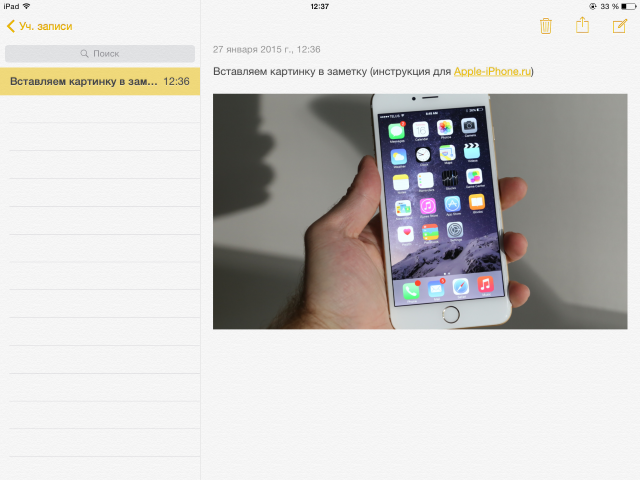
iOS 8 вышла уже давно и владельцы мобильных устройств Apple освоили практически все новые функции, приготовленные в системе разработчиками. Но остаются, в казалось бы уже изученной системе, и изменения, скрывшиеся от глаз некоторых пользователей. Одним из таких изменений является функция вставки изображений и фотографий прямо в текст заметок.
Кардинально перевернуть ваше представление о работе с iPhone или iPad такая функция, конечно же, не сможет. Однако многие пользователи зачастую отказываются от штатного приложения Заметки, прибегая к помощи средств из App Store, даже не догадываясь, что инженеры Apple сделали стандартные заметки лучше. Изображения и снимки, например, в iOS 8 теперь можно вставлять прямо в текст заметок.
Как добавить фото в заметку на iPhone и iPad?
Шаг 1. Запустите стандартное приложение Заметки
Шаг 2. Начните писать новую заметку, нажав на кнопку в правом верхнем углу экрана или начните редактировать существующую запись

Шаг 3. Дотроньтесь до любого места в тексте заметки и во всплывающем меню выберите пункт «Вставить фото»
Шаг 4. Выберите необходимую фотографию и нажмите «Использовать»
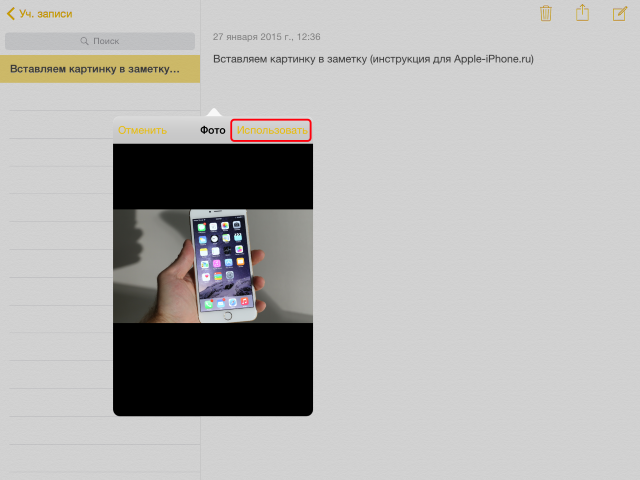
Вот так, всего за несколько нажатий вы можете оформить заметку изображениями из интернета или снимками, сделанными на мобильное устройство. Если вы как раз находитесь в поиске средства для ведения записей, то советуем обязательно присмотреться к стандартному приложению Заметки, главным преимуществом которого является скорость работы.
Как добавить изображение в заметки на iPhone, iPad и MacBook, Mac в 2021 году
Вы должны знать все о приложении заметок для iOS / iPadOS и MacOS, например о добавлении изображений в приложение заметок на iPhone. В iOS встроенное приложение для заметок было переработано и добавлено больше функций, чем в iOS. Держите iPhone в актуальном состоянии до последней версии iOS / iPadOS. Так что у вас есть отличный способ быстро записать мысль. Отныне теперь в приложении заметок вы можете вставлять фото, видео с новой кнопки (без удержания, как в iOS), создавать интерактивный контрольный список одним касанием, а теперь добавлять красочный набросок / рукописный текст очень легко. Сегодня мы говорим о том, как легко вставить / добавить изображение в приложение для заметок на iPhone, iPad.
Пожалуйста, прежде чем следовать руководству, убедитесь, что ваше устройство iOS обновлено для iOS и MacOS.
- На iPhone / iPad: Настройки → Общие → О программе → Версия iOS (между Доступным и Перевозчиком)
- На Mac: Логотип Apple> Системные настройки> Обновление программного обеспечения [Download latest MacOS update]
Не пропустите: Лучшие приложения для создания заметок для iPad: iPhone
Руководство по добавлению изображения в приложение заметок на iPhone, iPad и Mac: iOS
Ниже приведены простые инструкции, которые позволят вам добавить изображение, видео в заметку, составить контрольный список, а также иметь возможность продемонстрировать свои навыки рисования красочных эскизов пальцем в заметке.
Программы для Windows, мобильные приложения, игры — ВСЁ БЕСПЛАТНО, в нашем закрытом телеграмм канале — Подписывайтесь:)

- Запустите приложение Notes с домашнего экрана iPhone / iPad
- Создайте новую заметку или выберите существующую заметку на ярлыке НА моем iPhone
- Теперь вы можете видеть пустую заметку на своем iPhone / iPad.
- Нажмите на значок камеры, а затем.
Вставьте или добавьте фото или видео в приложение Notes на iPhone и iPad
Выберите Фото и используйте в приложении заметок на iPhone и iPad.
Добавление изображения в приложение iPad Notes: библиотека фотографий, сканирование документа или использование камеры
Таким же образом мы можем использовать или добавлять фото в приложение для заметок iPad. Выполните следующие действия, чтобы использовать сохраненные фотографии или видео o для заметок на iPad. Также мы можем вставить или добавить отсканированный документ или сделать снимок с помощью камеры.
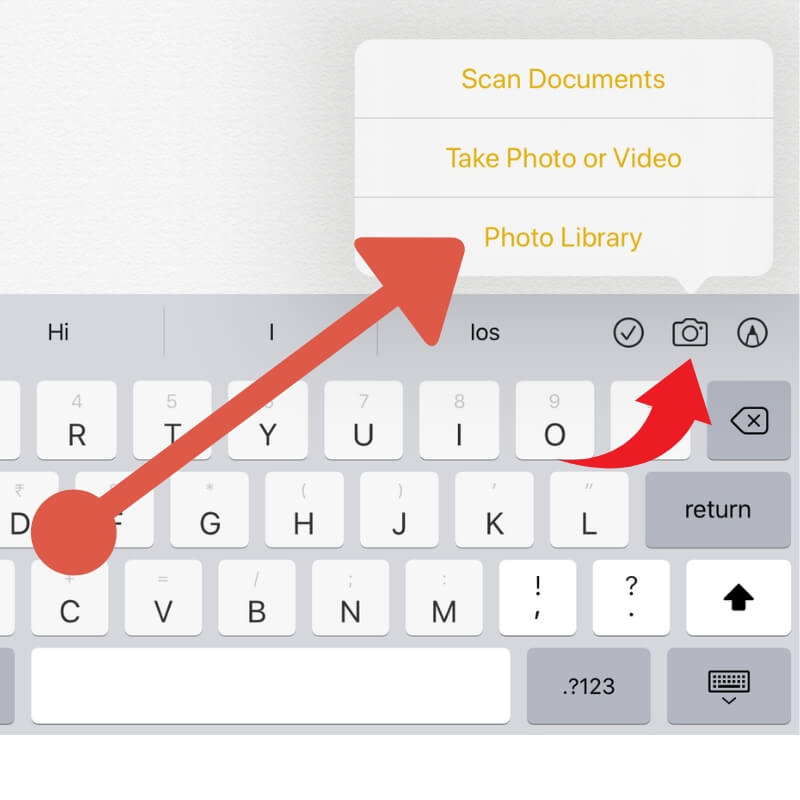
- Откройте приложение Notes на iPad. Откройте существующую заметку или нажмите новую заметку.
- Затем нажмите значок камеры прямо над клавиатурой.
Вставить фотографию в приложение для заметок из библиотеки фотографий на iPad
Выберите Фото из библиотеки и нажмите Готово, чтобы добавить
Добавление изображения в приложение Mac Notes: библиотека фотографий, сканирование документа или использование камеры
Теперь пользователи Mac также могут добавлять или вставлять фото с Mac-диска. Как и в случае с iPhone и iPad, приложение Mac Notes позволяет делать фото, сканировать документы и добавлять эскизы.

- Откройте приложение Notes на Mac из Launchpad или воспользуйтесь поиском в Spotlight, чтобы найти приложение Notes на Mac.
- Однажды вы открываете его на Mac, открываете существующую заметку или новую заметку.
- Затем нажмите значок камеры на верхних вкладках.
Добавить фото в приложение Mac Notes
Если вы хотите добавить в заметку несколько фотографий, повторите те же действия еще раз. Также, помимо изображения, вы можете добавить неограниченное количество кнопок контрольного списка, нарисовать эскиз в заметке. опция обмена заметками также включена в них, например, Whatsapp, Facebook, Сохранить PDF в iBook, Mail, Message и т. д.
Вы хотели бы, чтобы этот способ добавлял изображения в приложение для заметок на iPhone или iPad, а затем распространял их в социальных сетях, чтобы это помогло другим. Оставайтесь на связи с нами, чтобы получать ежедневные полезные советы для iPhone и всех компьютеров iOS и Mac.
Программы для Windows, мобильные приложения, игры — ВСЁ БЕСПЛАТНО, в нашем закрытом телеграмм канале — Подписывайтесь:)