How to Use an Apple Magic Keyboard on Windows?
Can I use a Mac keyboard on a PC? Of course, yes and it is quite easy. MiniTool Software writes this post to help you connect an Apple Magic Keyboard on Windows and introduce how to use a Magic keyboard with Windows.
Can I Use a Mac Keyboard on a Windows PC?
If you have an Apple Magic keyboard at hand but your computer is running Windows, do you know how to use the keyboard on Windows? Or perhaps, you install Windows 10/11 on your Mac using Boot Camp, and you need to use your Mac Keyboard with Windows.
Well then, the first question you want to should be: does a Mac keyboard work with a PC? Or can I use a Mac keyboard on a PC?
A Magic keyboard is completely compatible with Windows. You don’t even need to make changes. However, some Windows keys are not on a Mac keyboard. You can use the Mac equivalents of Windows keys or the on-screen keyboard to make up for this defect.
In the following part, we will show you how to use an Apple keyboard on Windows.
How to Use a Magic Keyboard on Windows?
Move 1: Connect Your Apple Keyboard to Your Windows Computer
If you install Windows on a Mac computer, the keyboard connection should be created. You can use the keyboard immediately.
Do you know how to connect a wireless keyboard to a Windows or Mac computer? In this post, we will show you the detailed steps.
If it is the first time to use a Magic keyboard on a Windows computer, you need to first connect it to your device. If it is a wireless keyboard, you can follow these steps to do the job:
Step 1: Insert batteries into the keyboard and press the switch button to turn it on. So, it can be discovered by your Windows computer.
Step 2: Turn on Bluetooth on your Windows computer.
- On Windows 10, you need to go to Start > Settings > Devices > Bluetooth & other devices to switch the button to ON for Bluetooth.
- On Windows 11, you need to go to Start > Settings > Bluetooth & devices to turn Bluetooth on.
Step 3: Add the wireless Mac keyboard.
- On Windows 10, you need to click Add Bluetooth or other devices > Bluetooth and select the target keyboard to establish the connection.
- On Windows 11, you need to click Add device > Bluetooth and select the target keyboard to establish the connection.
After these steps, your Apple Magic keyboard will be connected to Windows. You can use the keyboard as a Windows keyboard.
Do you know how to pair a Bluetooth device with a Windows computer? In this post, we will show how to use Bluetooth on Windows 11/10/8.1/7.
Move 2: How to Use a Magic Keyboard on Mac?
Most keys on an Apple keyboard work the same way as the keys on a Windows keyboard. However, you will say that some Windows keys cannot be found on the Mac keyboard. Don’t worry. There are Mac equivalents of Windows keys:
- The Windows key is the Command key on a Mac keyboard.
- The Alt key is the Option key on a Mac keyboard.
- The Backspace key is the Delete key on a Mac keyboard.
- The Enter key is the Return key on a Mac keyboard.
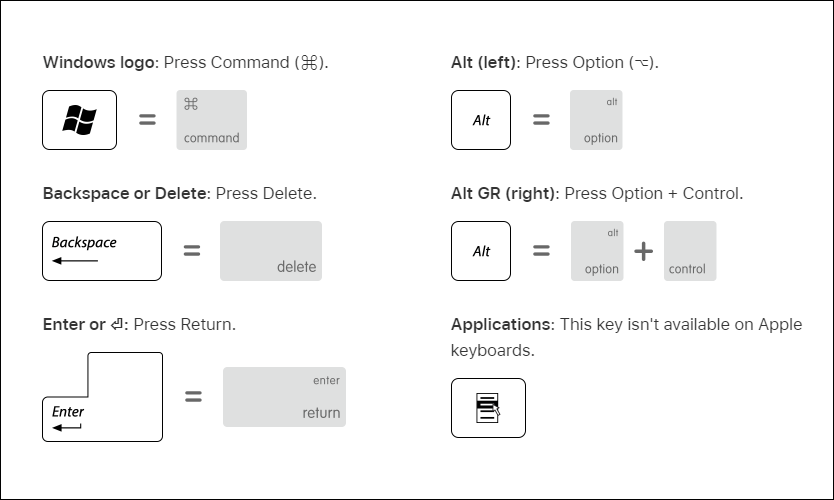
Image souce: Apple

Besides, if you can’t find the following keys on an Apple keyboard, you can use the Windows on-screen keyboard:
- Pause/Break
- Insert
- Forward Delete
- Home
- End
- Page Up
- Page Down
- Number Lock
- Scroll Lock
In this post, we will show you how to connect AirPods to your laptop no matter whether you are running Windows operating system or macOS.
Bottom Line
Want to use a Magic keyboard on Windows but don’t know how? This post is helpful for you. After connecting the Apple keyboard to Windows, you can just use it as a Windows keyboard, but only you need to know the Mac equivalents of Windows keys. Also, the Windows on-screen keyboard can help you.
When you delete some files by mistake, you can use a professional data recovery software like MiniTool Power Data Recovery to get them back.
If you have other issues that need to be solved, you can let us know in the comments. You can also share your suggestions here.
About The Author
Stella has been working in MiniTool Software as an English Editor for more than 7 years. Her articles mainly cover the fields of data recovery including storage media data recovery and phone data recovery, YouTube videos download, partition management, and video conversions.
Зачем переплачивать за клавиатуру Apple Magic Keyboard, если можно купить A4Tech FX51?
Этим летом A4Tech представила новую линейку компактных клавиатур FSTYLER, которая включает в себя следующие модели:
- FX51 – клавиатура без цифрового блока с подключением через Type-C
- FX51C – аналогичная клавиатура, но с беспроводным адаптером для подключения
- FX60 – клавиатура с цифровым блоком с несъемным проводом для подключения
- FX60H – аналогичная клавиатура, но с парой USB разъемов в корпусе для быстрого подключения периферии
- FX61 – полный аналог FX51, но с LED подсветкой
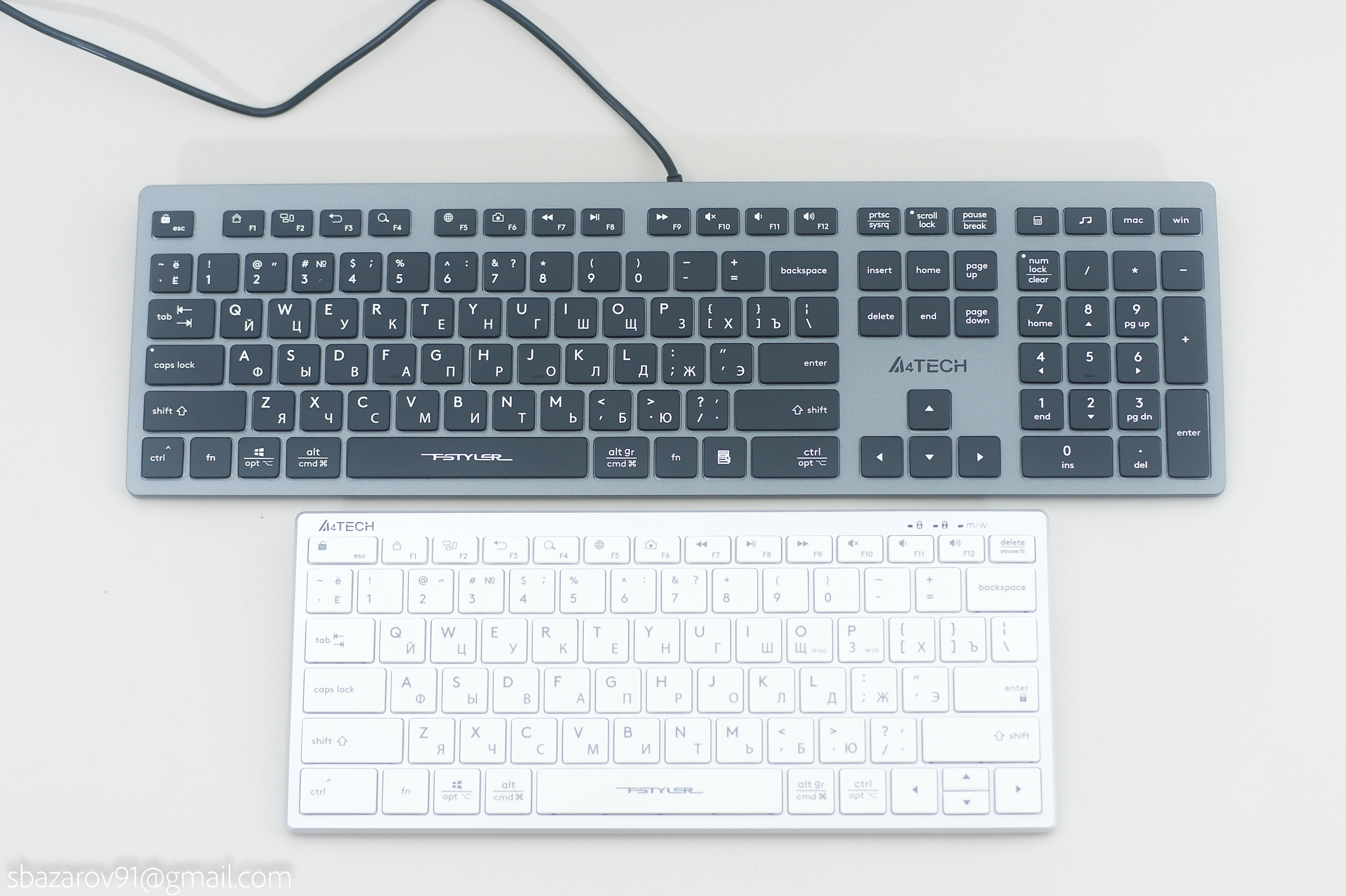
В моем распоряжении оказалось по каждому представителю из этого списка: FX51 и FX60H. Сегодняшний обзор посвящен младшей модели, которая имеет минималистичное исполнение, шелкографию с русским и английском языком, низкий профиль кейкапов, поддержку Windows/Mac OS. Для лучшего знакомства с FX51 я написал весь этот обзор с её помощью.
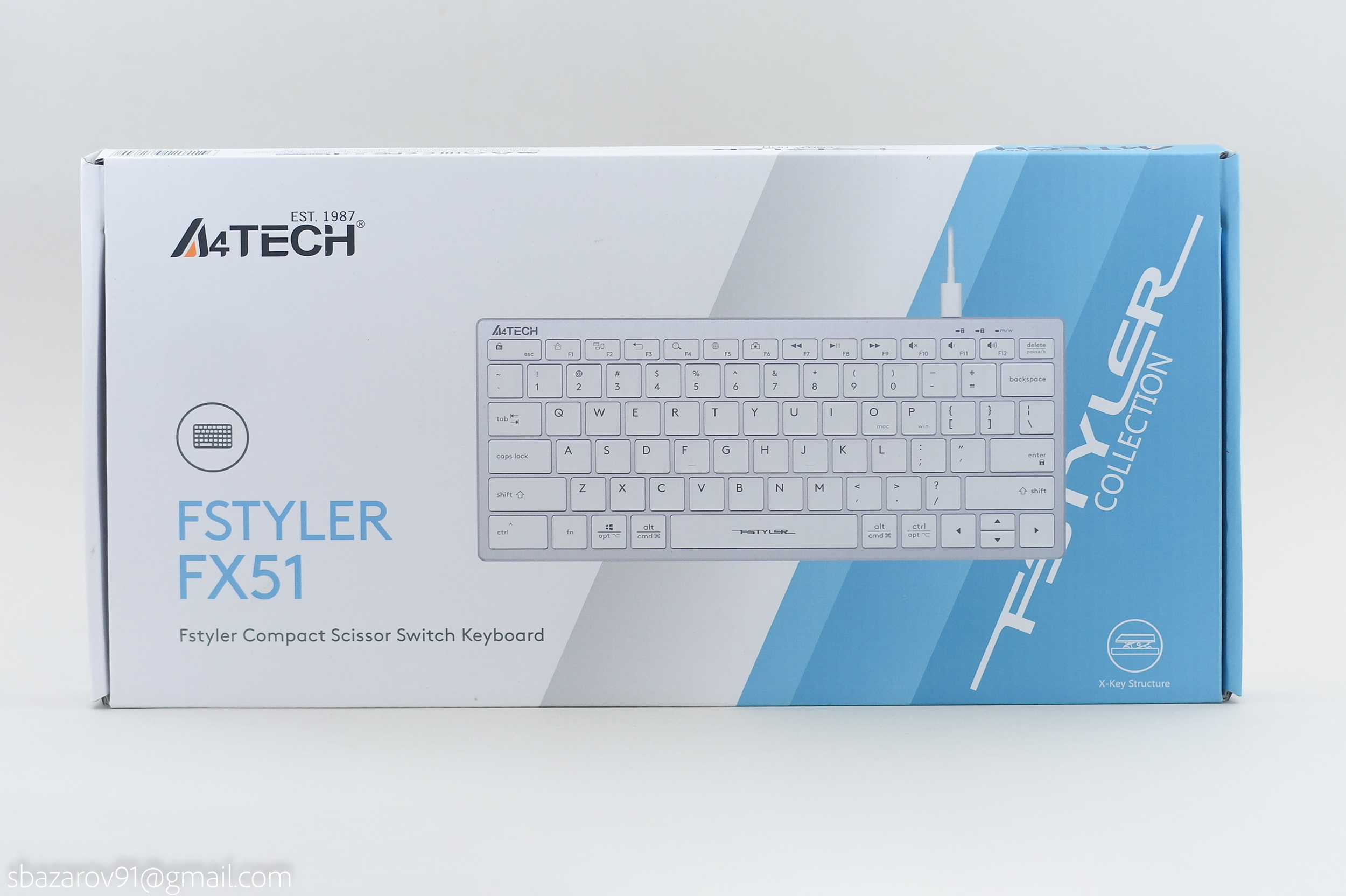
Заводская упаковка
Линейка клавиатур A4Tech FSTYLER получила стильную и лаконичную упаковку из картона в бело-голубых тонах. Подобное оформление хорошо сгодится на подарок не только «гику» с Windows, но и для гурмана с MacOS.
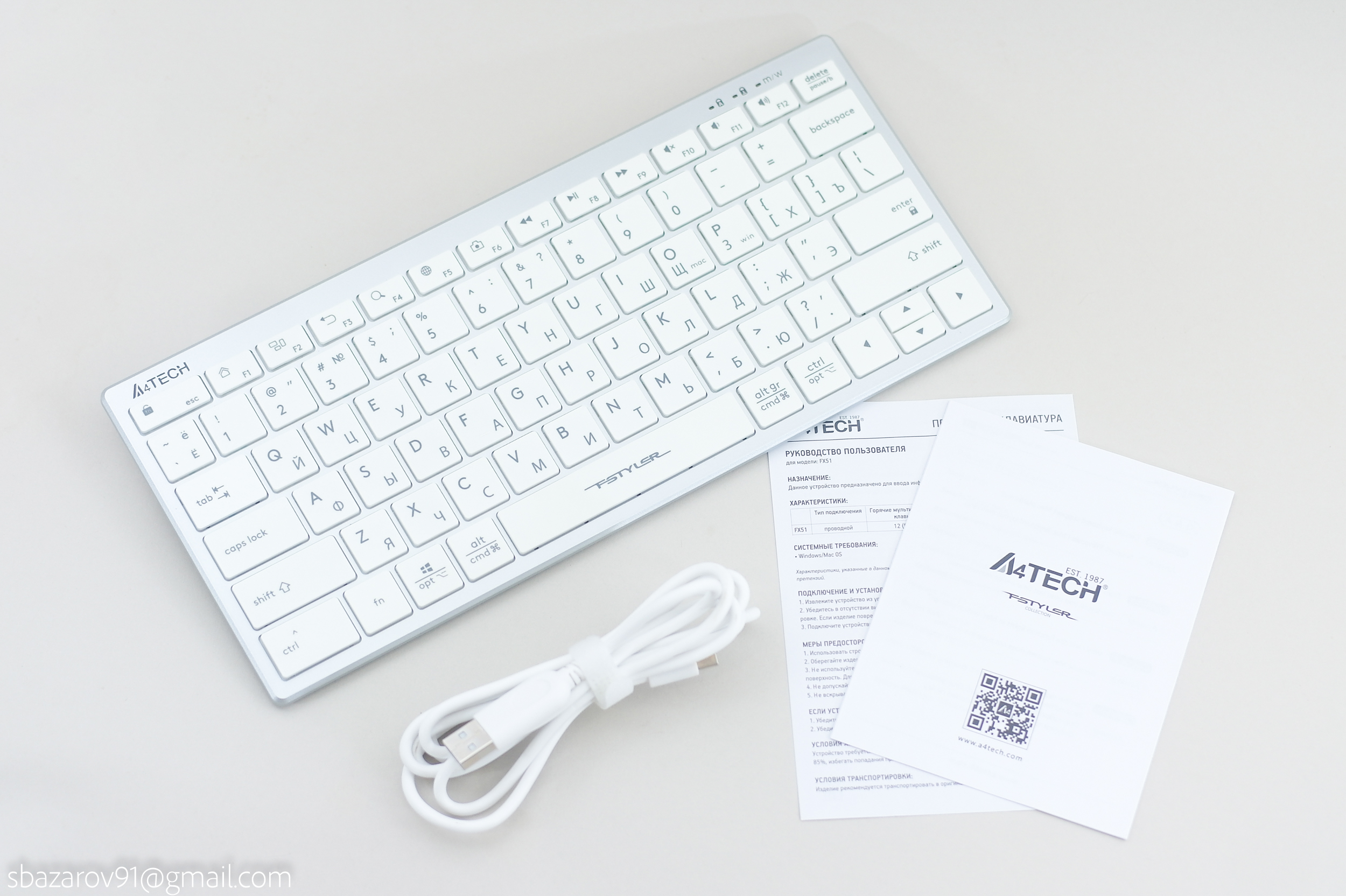
Так как FX51 имеет проводное подключение, то помимо клавиатуры предусмотрен 1.5 метровый кабель для подключения, а в версии FX51C еще и беспроводной адаптер.
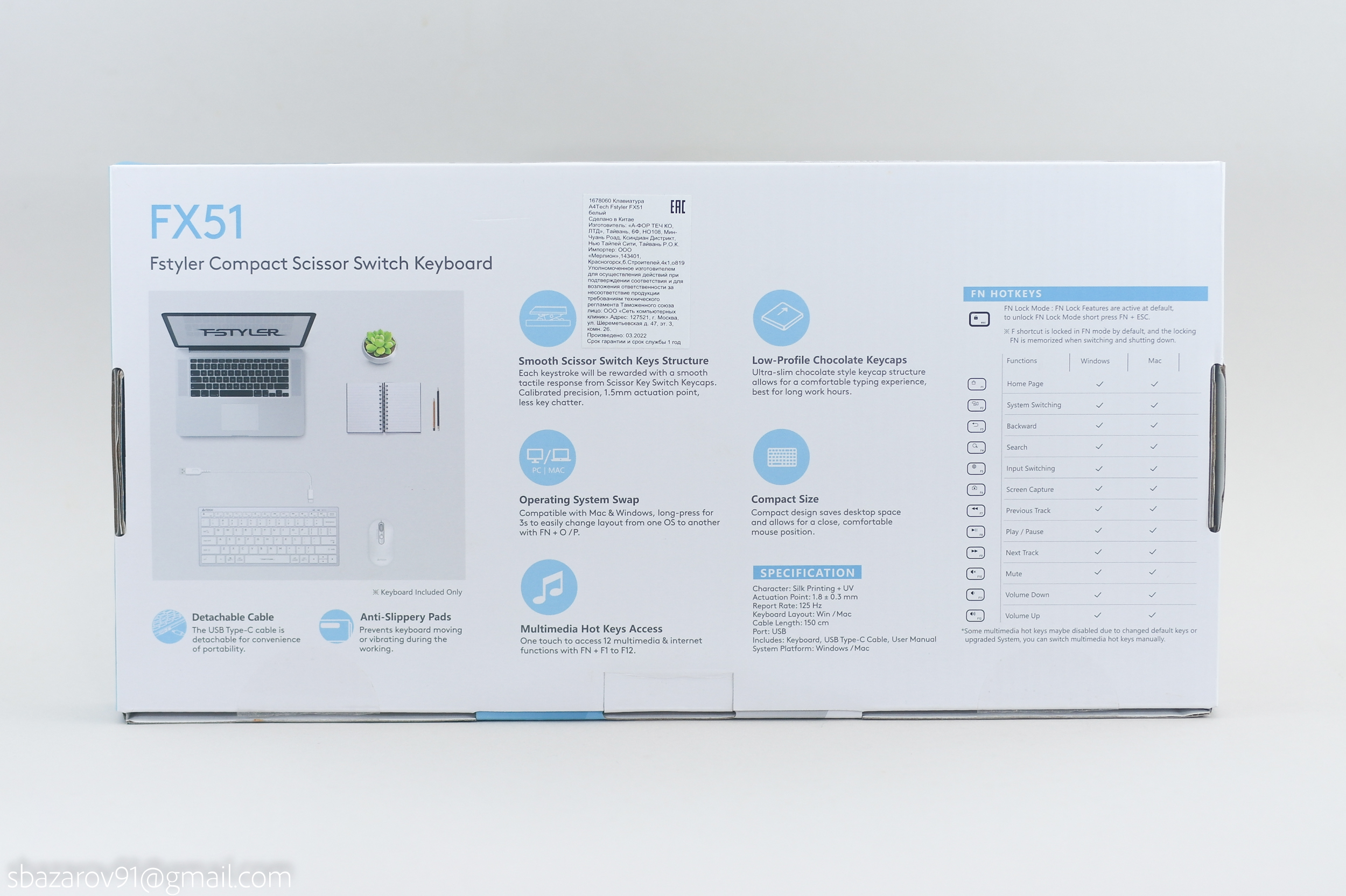
Технические характеристики
- Character: Silk Printing + UV
- Actual Point: 1.8 +/- 0.3mm
- Report Rate: 125 Hz
- Keyboard Layout: Win/Mac
- Cable Length: 150 cm
- Port: USB
Конструкция
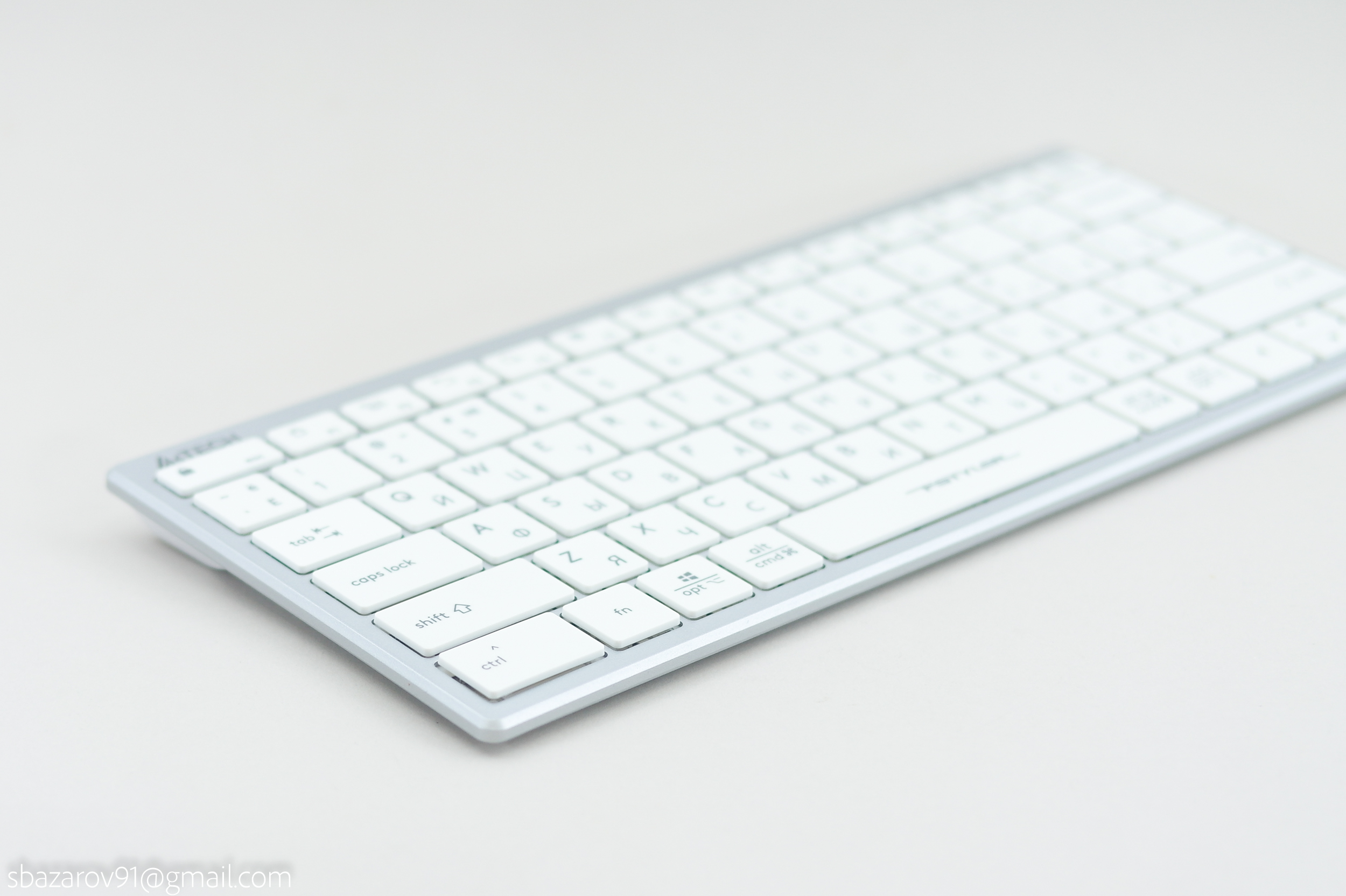
Клавиатура A4Tech FX51 – компактное и эргономичное решение для тех, кто ценит мобильность и универсальность на каждый день. Корпус клавиатуры выполнен из пластика серого цвета, который бегло напоминает металл. Клавиши цвета молока, на обратной стороне 4 резиновых ножки.
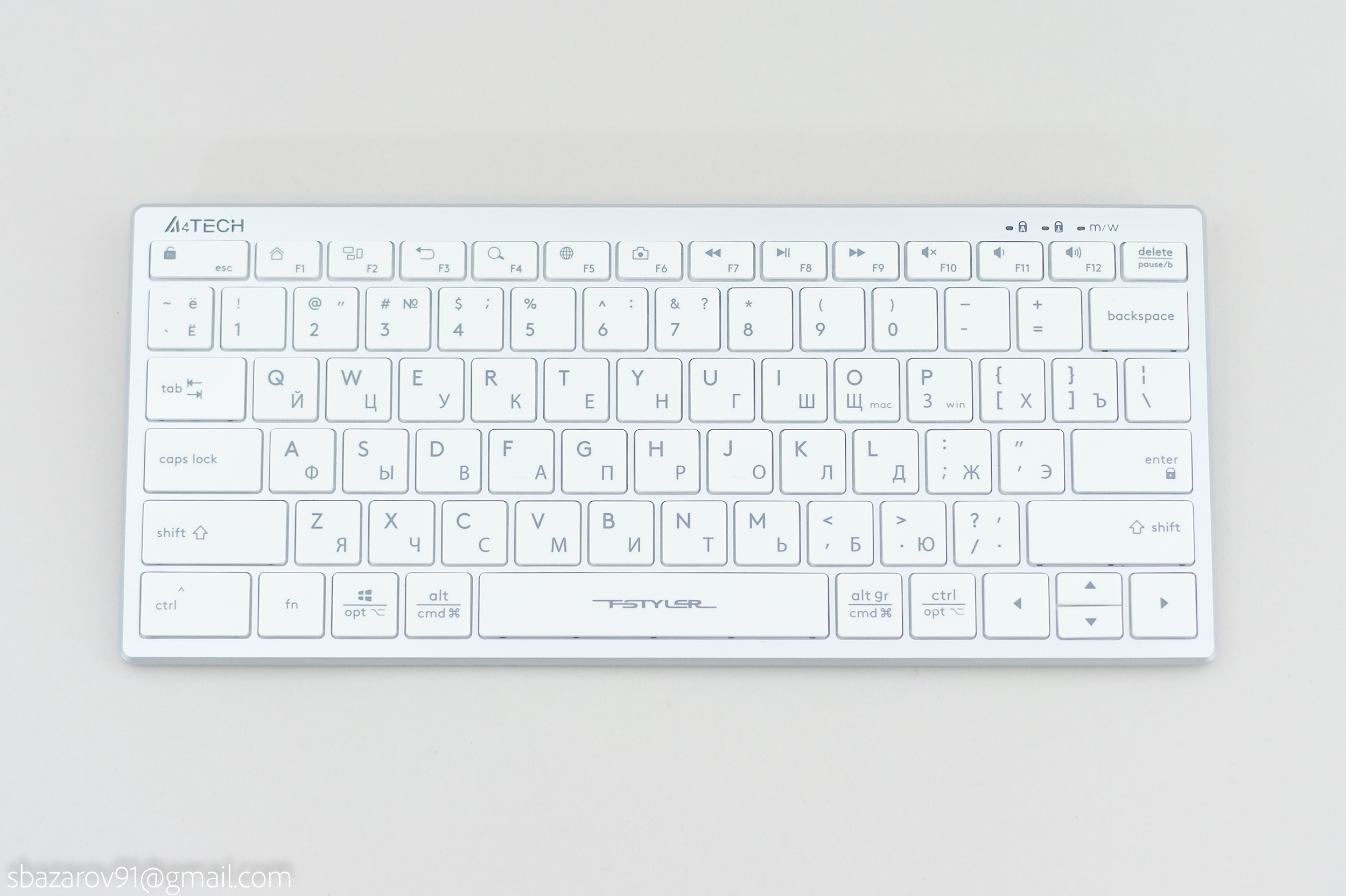
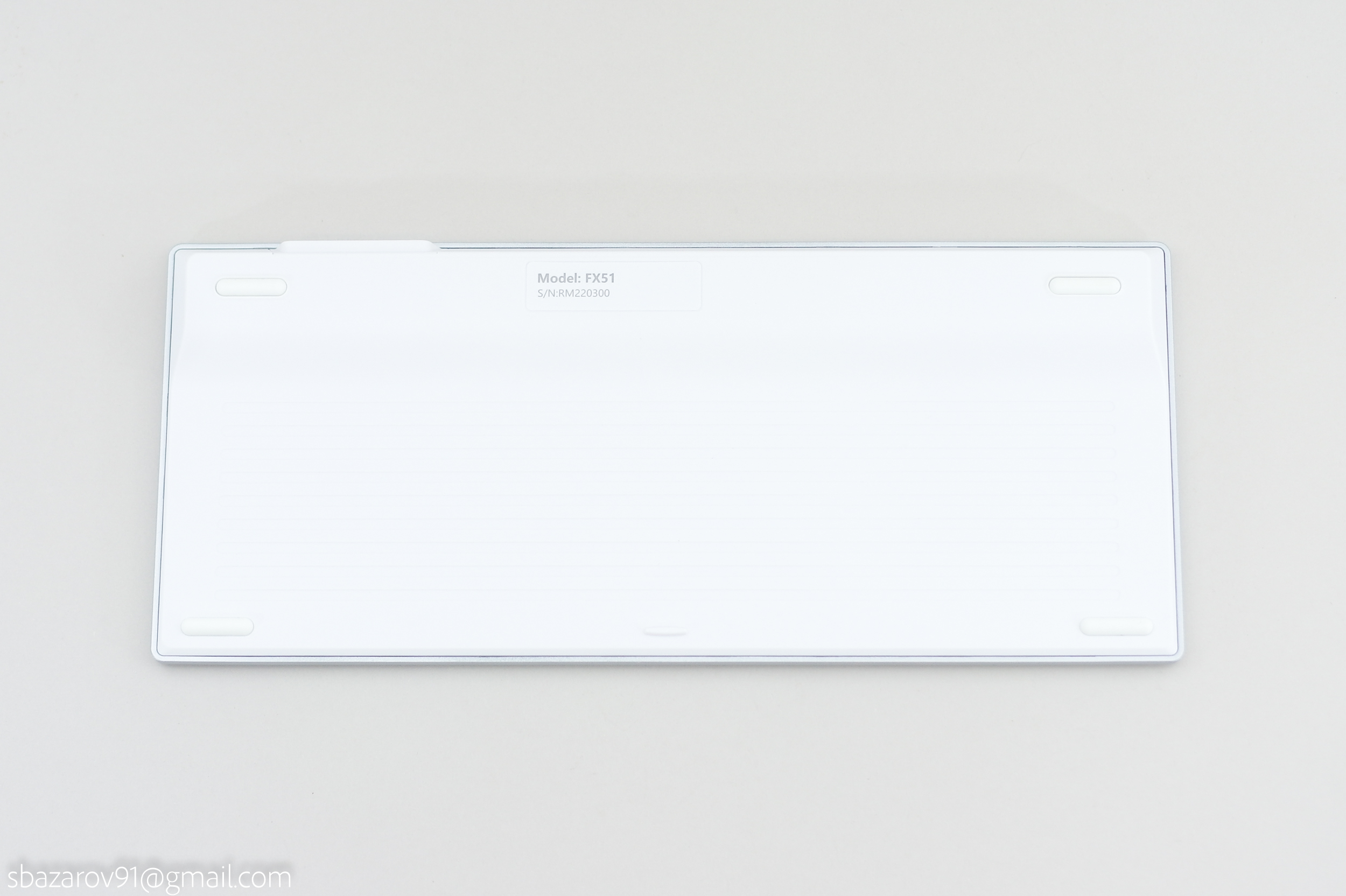
Регулировка высоты отсутствует и для её нивелирования предусмотрено возвышение в задней части корпуса.

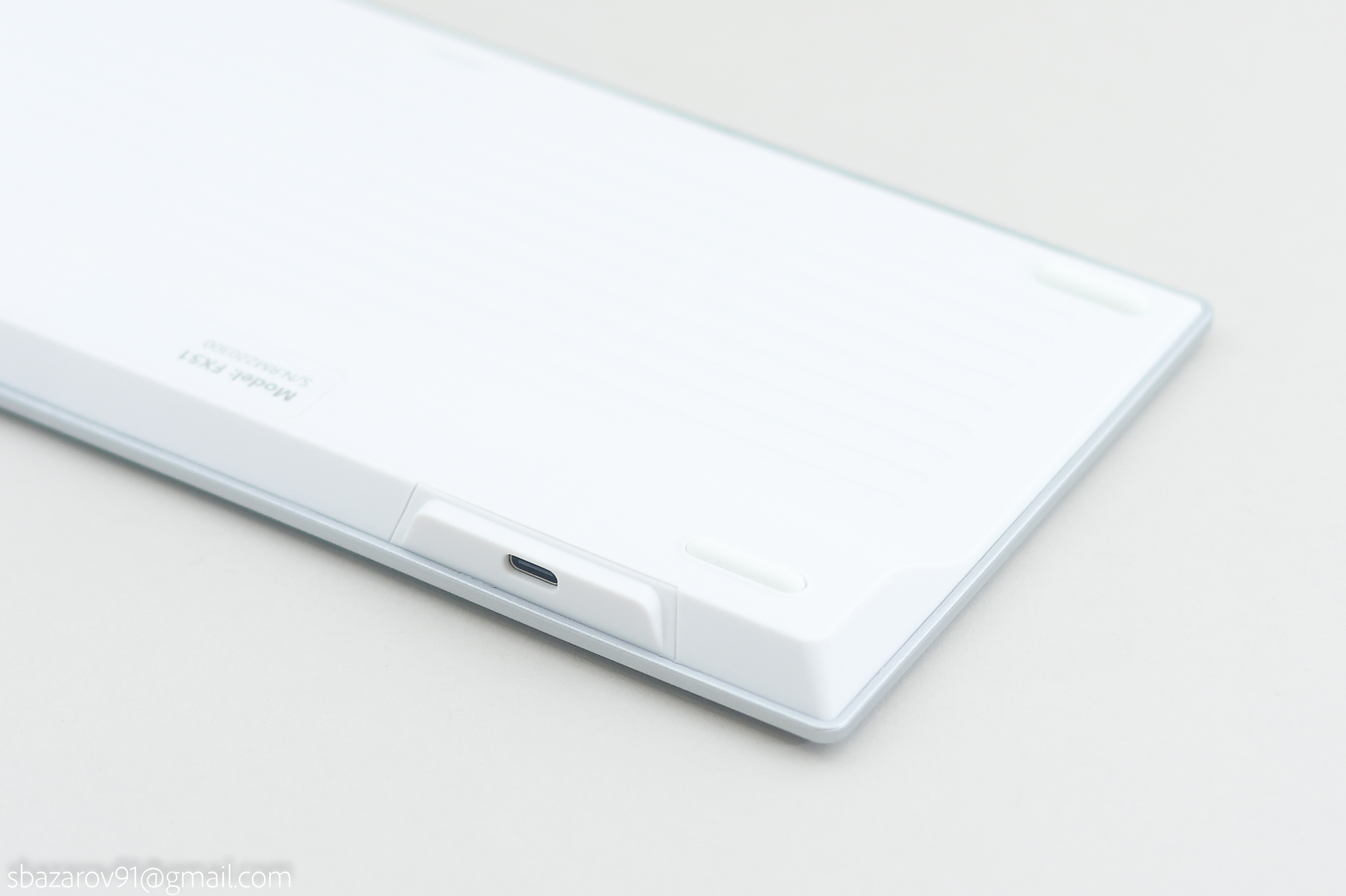
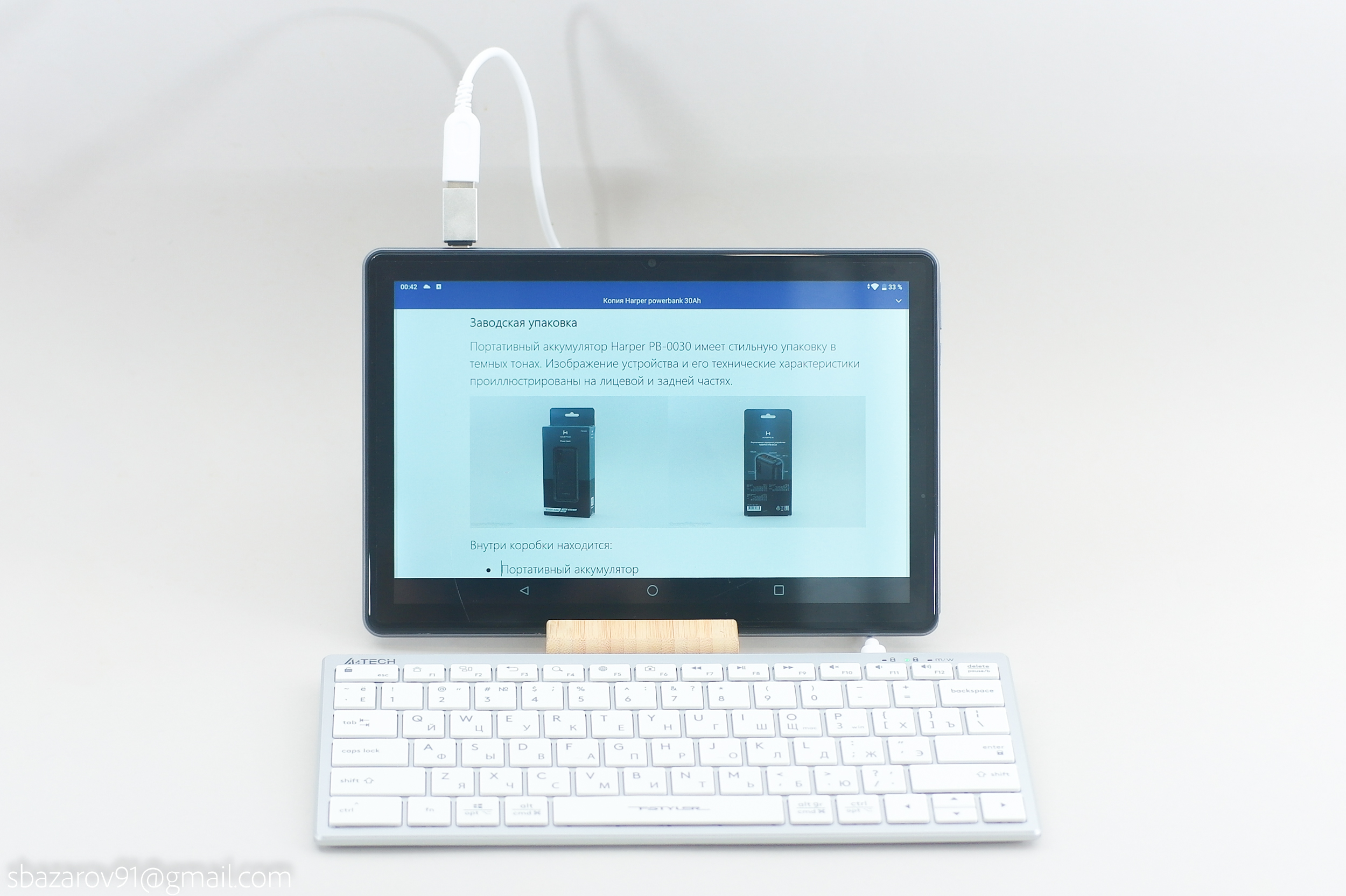
Подключение клавиатуры происходит через разъем Type-C в её задней части. Кабель для подключения белого цвета, он довольно мягкий и имеет прямые штекеры для подключения (как USB-A, так Type-C). Потребление клавиатуры не превышает 5V0.5A, так что можно использовать в паре с планшетом или смартфоном.
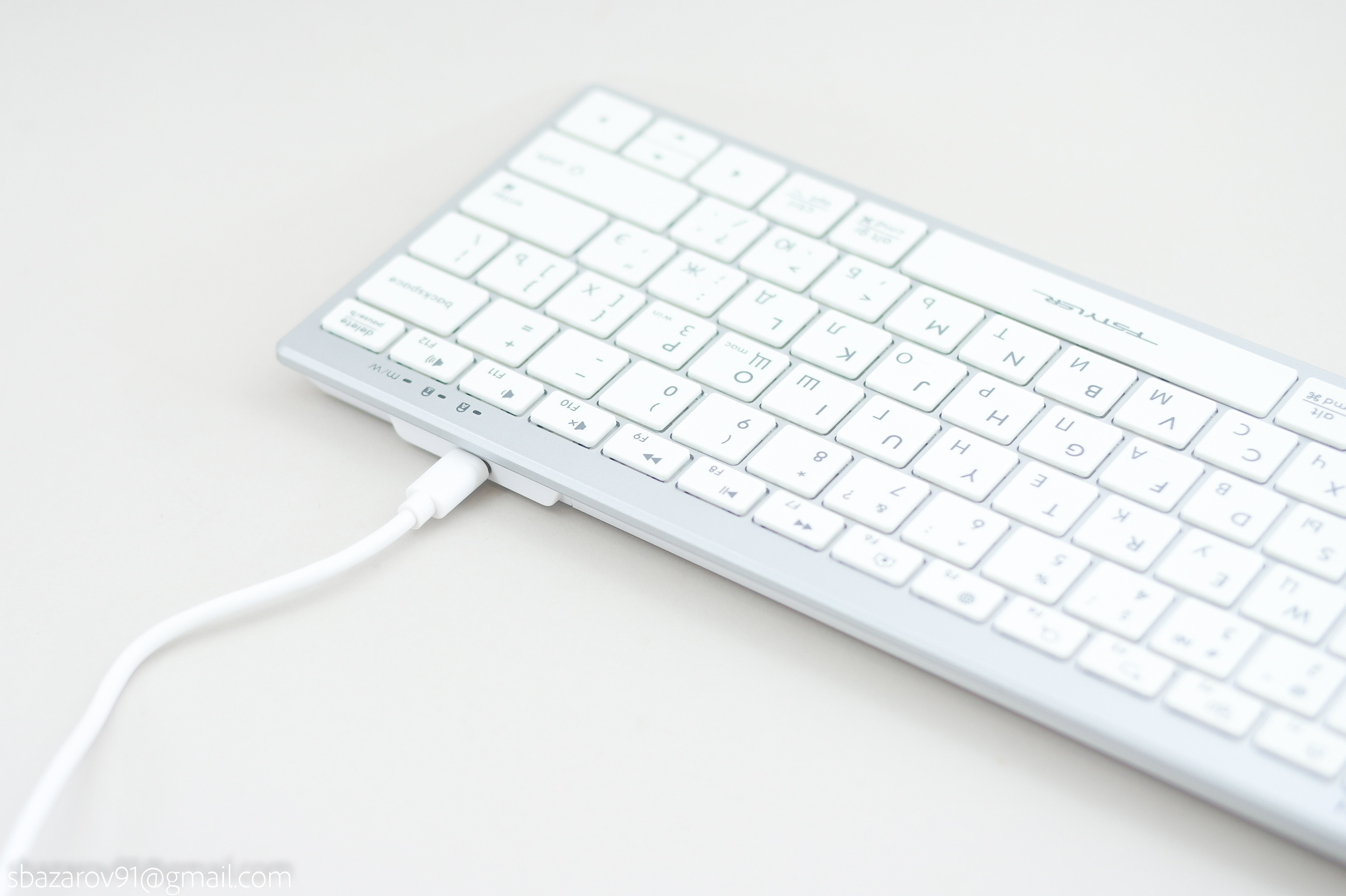
Общее количество клавиш – 78, принцип работы свичей – ножничный. Высота кейкапов 1.5мм, ход клавиш короткий, нажатие в меру тихое. Среди всех клавиш предусмотрен мультимедийный ряд, а вот места для PageUp и PageDown не нашлось, причем даже через реализацию FN+ ↑↓. Переключение между операционными системами Windows и Mac, происходит через клавиши FN+O/Щ и P/З. Для «яблочной» OS клавиши Windows и Alt дублированы под обе системы. В остальном все стандартно.
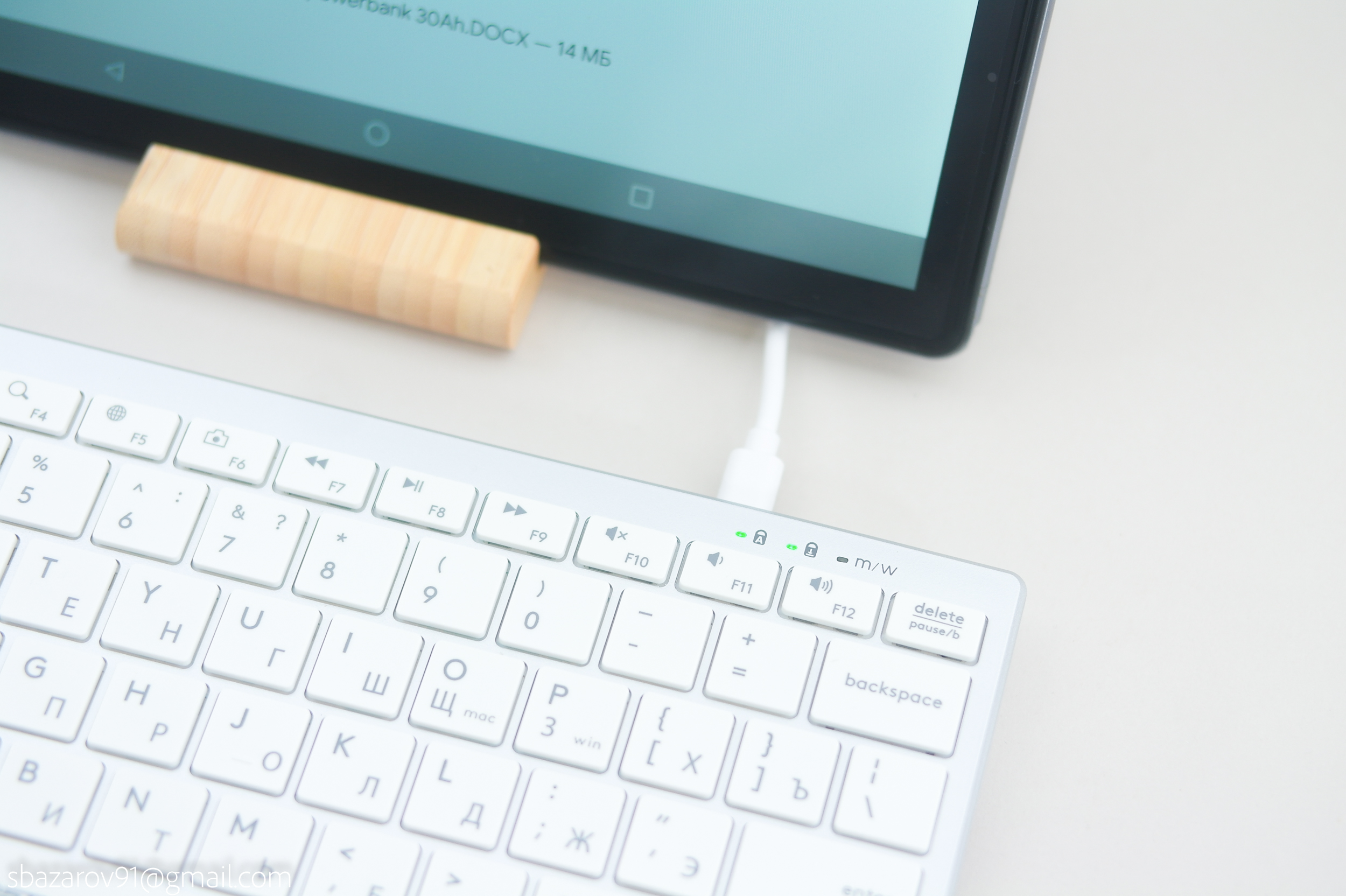
Клавиатура в работе
При подключении клавиатуры к ноутбуку происходит штатная установка драйверов, так как FX51 поддерживает Plug&Play. Далее происходит переход к обыденной эксплуатации клавиатуры, только с учетом того, что отсутствует цифровой блок.
Я привык печатать методом слепой печати, поэтому привыкание к новой клавиатуре произошло моментально, при этом отсутствие подсветки меня нисколько не смутило. Единственное, на что я частенько натыкался, так это на отсутствие привычных клавиш Page Up и Page Down. А вот привыкание к половинчатым клавишам ↑↓ происходит без каких-либо неудобств.
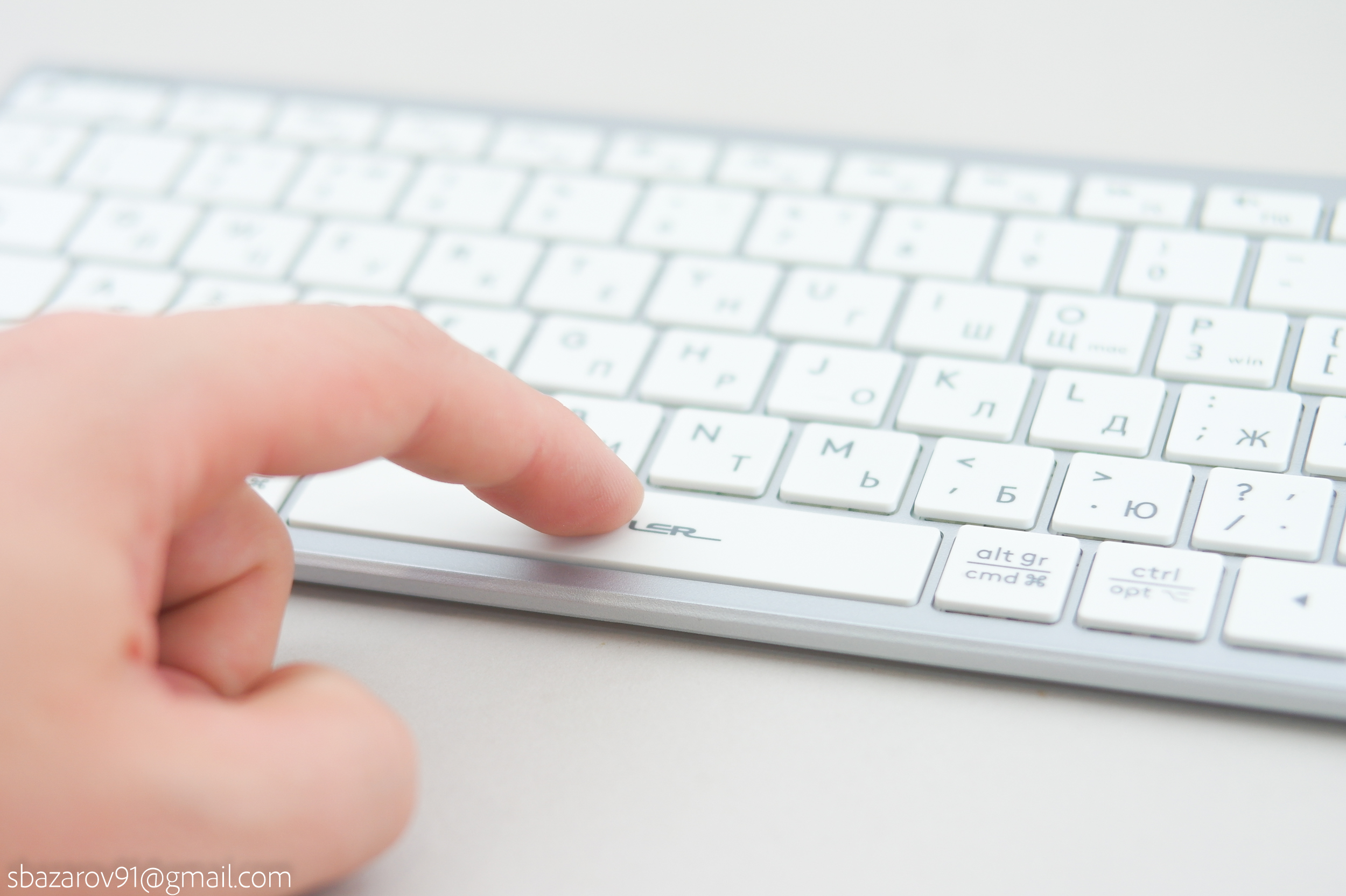
Также я хочу напомнить, что данный обзор был полностью написан с помощью A4Tech FX51 и это было приятнее, нежели с обычной клавиатуры моего ноутбука Teclast F6.
Плюсы и минусы
- + компактные размеры
- + удобный размер клавиш
- + монолитная, крепкая конструкция
- + низкий уровень шума от кейкапов
- + возможность использовать с Win/Mac
- — ощущение дешевизны из-за пластикового корпуса серого цвета
- — отсутствие привычных клавиш Page Up/Page Down/Home/End
Заключение
Клавиатура A4Tech FX51 – интересный продукт с точки зрения эргономики и компактности. Она не займет много места даже на самом маленьком столе, а громкость ножничного механизма позволяет работать почти в полной тишине, не разбудив никого вокруг.
Если же вам приглянулась данная клавиатура, но отталкивает отсутствие подсветки, то обратите внимание на модель FX61, которая отличается наличием как раз LED подсветки.
Выбор клавиатуры для windows а-ля Apple Keyboard
Друзья, существует огромная проблема и великое мучение для меня — ну нет достойных клавиатур островного типа для windows. Сейчас пишу на Logitech K800 illuminated — дорого, светится, клавиши с мягкими краями — вроде удобно, но они выставлены рядом друг с другом.
Много лет на apple, ноутбук apple — ну нет ничего более удобного для написания. Облазил все что только можно, нашел только вот это:
Как видим, есть что-то похожее, но идеальный вариант — подобие apple wireless keyboard, которую я ну очень не хочу приторачивать к windows-пк.
Буду предельно благодарен за наводку даже пусть на какую-нибудь малоизвестную контору, производящую хотя бы что-то похожее на искомое.
- Вопрос задан более трёх лет назад
- 38195 просмотров
- Вконтакте

- Вконтакте
- Вконтакте
На вид мне очень понравилась клавиатура Kreolz WMKS22 (точнее это набор, но мышка там в нагрузку). Я, правда, от яблок далек и просто искал тонкую, беспроводную клаву с максимально неиспорченной раскладкой.
О качестве изготовления известно мало, так как у нас ее нет и покупать придется за 2-3 цены, поэтому жду отзывов. Могу лишь отметить что там вообще нет светодиодов, даже для капслока.
В принципе подобных сейчас много появилось, в т.ч. упомянутая Chicony WUG-1005, но в них накойтохрен слепили вместе все F-клавиши и Esc до кучи. В Genius Slimstar I222 раскладка нормальная, но говорят что громыхает как трактор и вообще сделана неважно. Genius Slimstar I202 (у которой есть беспроводной вариант I802) сделана хорошо, но F-клавиши там таки слепили в кучу.
- Вконтакте
Сам ищу для себя аналог только без провода.
- Вконтакте
- Вконтакте
Спасибо за наводку, оттуда я выцепил что есть еще
- Вконтакте
Купил-таки ради тестирования клавиатурку A4 KV-300h.
Самых огромных два минуса:
1) Enter сделан длинной клавишей в один ряд высотой — раскладка категорически не кириллическая. Просто нанесены буквы русские. Судя по шрифту русских букв на самом устройстве и отсутствию на упаковке и внутри документации каких-либо русских текстов смею предположить что с завода она уходила без нанесенных национальных символов. Как результат — вместо enter я практически всегда нажимаю "\".
Годами я приучен печатать вслепую и жму на enter вообще не задумываясь туда, где он жил долгие годы. И тут — на… и переучиться не смогу — вся остальная техника имеет европейскую раскладку.
Кстати, знаю что есть люди, ищущие как раз такую «американскую» раскладку — им как раз будет отлично.
2) Шумит так, что я боюсь разбудить соседей;
Разумеется, нажатия тактильно вообще никаким образом не похожи на искомое.
Тем не менее, нельзя не отметить что в целом печатать очень удобно, несмотря на вышеуказанное. Клавиатура увесистая и стоит очень крепко, что радует. Порты usb — ну… не знаю, воспользуюсь ли я ими когда-либо. Для меня было бы существенно лучше иметь беспроводное соединение вместо портов. Еще один плюс — во время печати сама плоскость клавиатуры не прогибается, что тоже радует весьма.
Подъем клавиш великоват. Несмотря на то что это не мембранная клавиатура — впечатления особого она не оставляет. С трудом вспомню что-либо шумнее этой клавиатуры.
И, да, стоит отметить что цвет клавиатуры на фотографиях немного неправдив — в жизни он существенно темнее, что не могло не порадовать.
С другой стороны — за 500р.
Вывод: можно смело заказывать, скажем, вот это и спокойно гравировать русские символы. Если, конечно же, не смущает такая конфигурация Enter-а.
5 лучших альтернативных клавиатур для Mac
Фирменная клавиатура Apple для Mac отлично зарекомендовала себя. Она компактная, лёгкая и достаточно тонкая, а сама конструкция помещена в аккуратный алюминиевый корпус. Да, она отличная, но если оригинальная клавиатура по каким-то причинам надоела, то самый раз взглянуть на альтернативные варианты клавиатур для своего Mac. Благо, сейчас их великое множество, но важно в них не запутаться и выбрать лучшие. Чем мы собственно и занялись.
Logitech Craft Advanced keyboard Grey Bluetooth
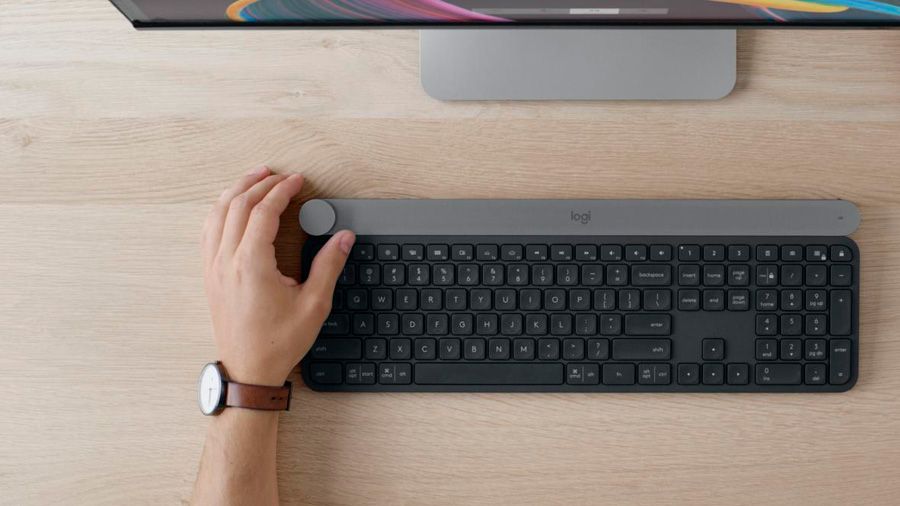
Честно говоря, противоречивые восприятия этой клавиатуры. С одной стороны неплохой дизайн, но с другой — не совсем функциональное колесо. Да, с помощью него можно регулировать громкость, управлять виртуальными столами, переключать вкладки в браузере и менять панели в Фотошопе, но… Представьте, запустили вы музыкальный плеер, отрегулировали громкость, переходит в браузер и пытаетесь сделать громкость меньше, но вдруг, у вас при прокрутке колеса начали переключаться вкладки…
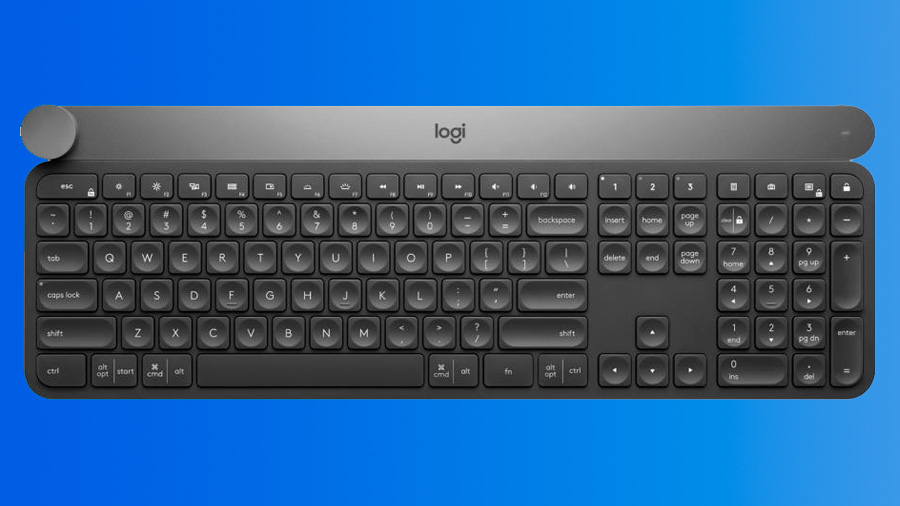

Окантовка клавиатуры алюминиевая, сам материал приятен на ощупь, но он невероятно маркий, поэтому за ней придётся ухаживать. Но есть и чем похвалиться. В данном случае речь идет о клавишах — едва ли не самом главном атрибуте клавиатуры. Кнопки обладают идеальным ходом, и возможно, если бы не подсветка, автономность была бы лучше. Но белое свечение при печатании в темное время суток — настоящее удовольствие.
Цена: 12 690 ₽
Где выгодно купить: Яндекс Маркет
Logitech K380 Multi-Device White Bluetooth
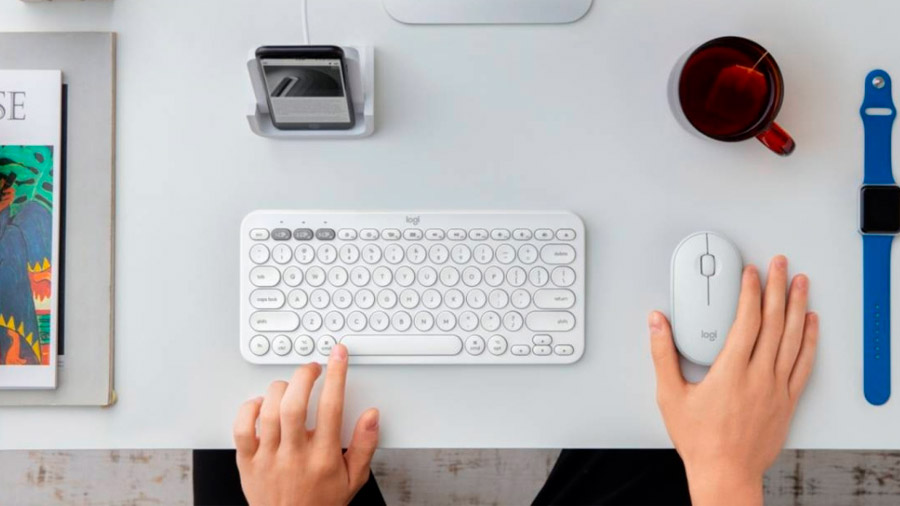
Ещё один яркий представитель от Logitech. Беспроводная Wireless Solar Keyboard K380 отлично работает не только с Mac, но и Windows. Она выполнена в необычным стиле, что отлично дополнит интерьер дизайнера или другой творческой личности. Единственным недостатком является небольшое расстояние между клавишами, но всё во имя компактности!
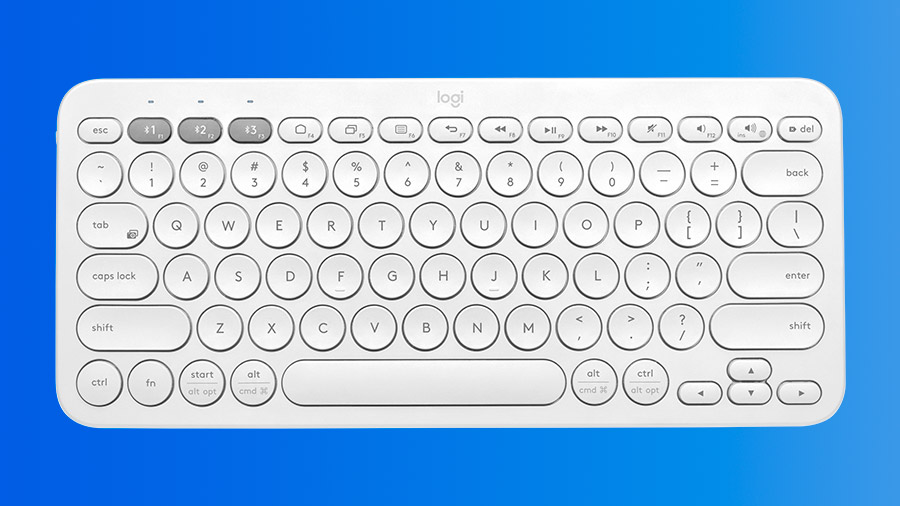
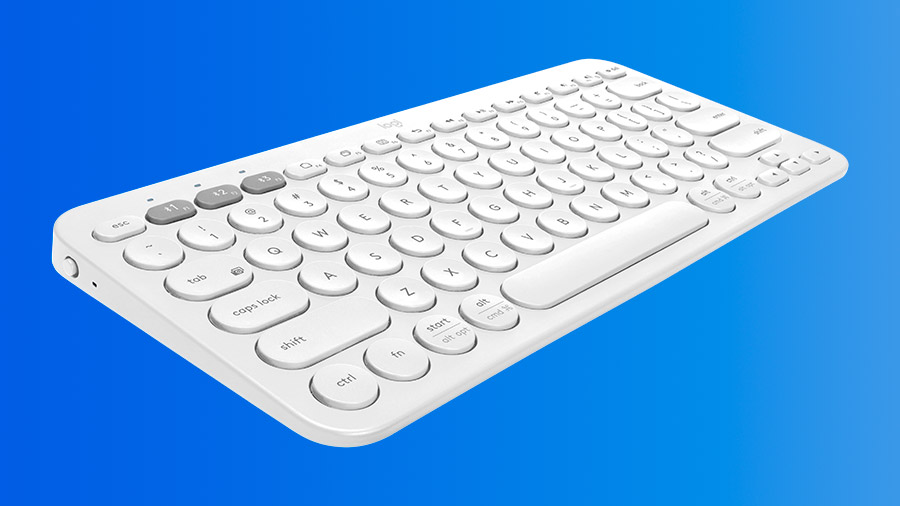
Клавиатура поддерживает одновременное подключение к трем устройствам. Переключение между ними осуществляется в одно нажатие.
Верхний ряд в точности повторяет функции, что и оригинальная клавиатура Apple, но только нужно установить драйверы производителя.
Цена: 2 490 ₽
Где выгодно купить: Яндекс Маркет
Xiaomi MIIIW Dual Mode Keyboard White Bluetooth
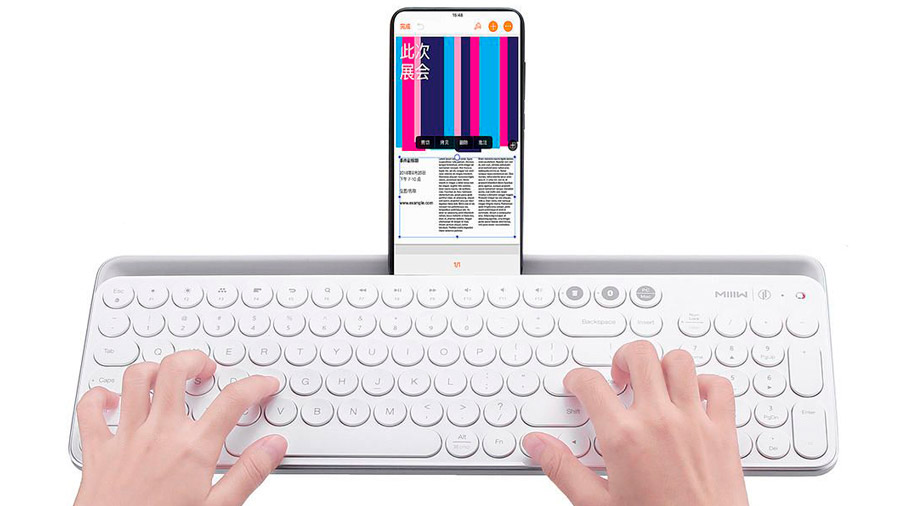
Корпус клавиатуры имеет в своем составе не только пластик, но и алюминиевые вставки для прочности. В верхней части клавиатуры есть выемка, которая позволяет удобно разместить планшет или смартфон, который будет работать в качестве дисплея. Несмотря на наличие цифрового блока, размеры клавиатуры стандартные.
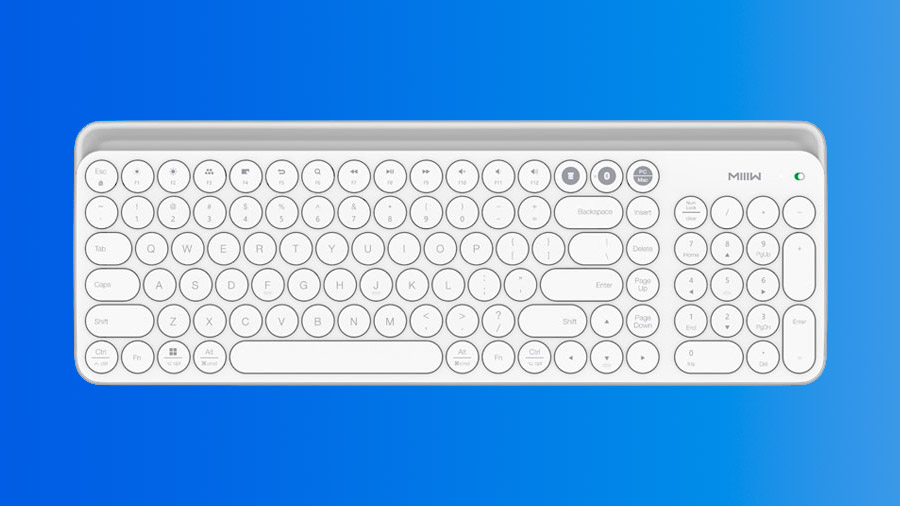
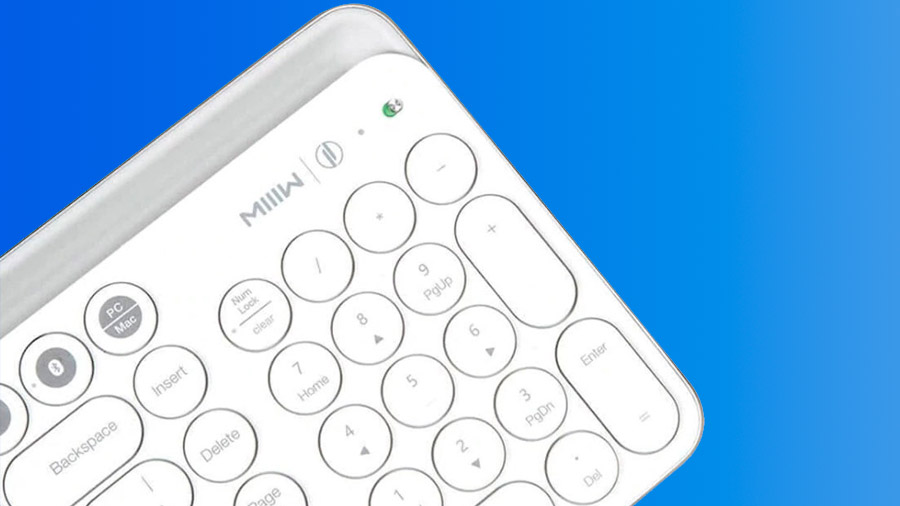
Xiaomi MIIIW Dual Mode Keyboard White Bluetooth снабжена 104 клавишами, которые отделены друг от друга расстоянием, при котором трудно нажать на две клавиши одним махом. Ход кнопок небольшой, около 1,5 мм. Особняком стоит технология Chiclet, которая делает нажатие тихим и плавным. Со стационарной подставкой угол наклона не превышает 6 градусов, поэтому даже длительный по времени набор текста вполне возможен без усталости рук. Что касается автономности, то здесь все на высоком уровне, ведь производитель позаботился об этом: около двух месяцев работы без подзарядки.
Цена: 3 800 ₽
Где выгодно купить: Яндекс Маркет
Satechi Compact Backlit Bluetooth Keyboard
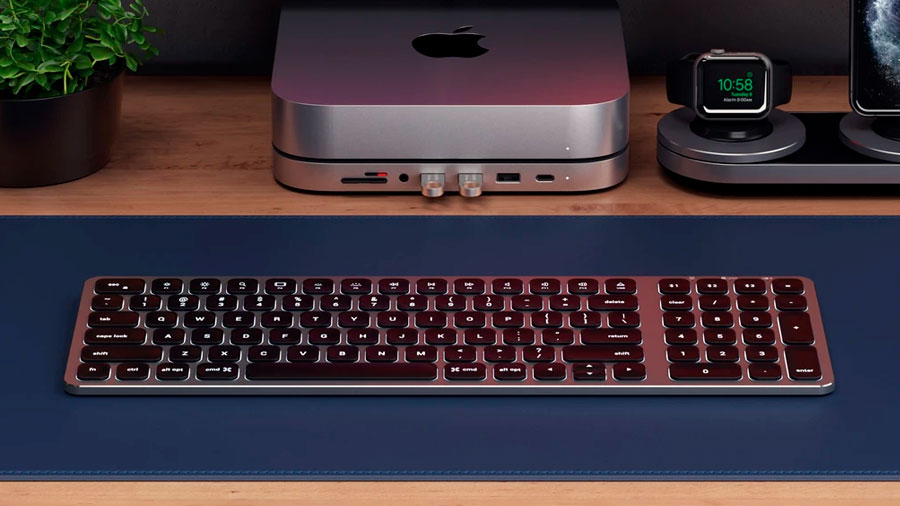
Satechi – хорошо зарекомендовали себя в качестве производителя устройств для техники Apple. Вся продукция отлично работает и дополняет любой гаджет. Исключением не стала эта беспроводная клавиатура Satechi Compact Backlit Bluetooth Keyboard.
Она компактная, поддерживает одновременное подключение к трём устройствам, имеет встроенную подсветку, полную раскладку и корпус из алюминия.
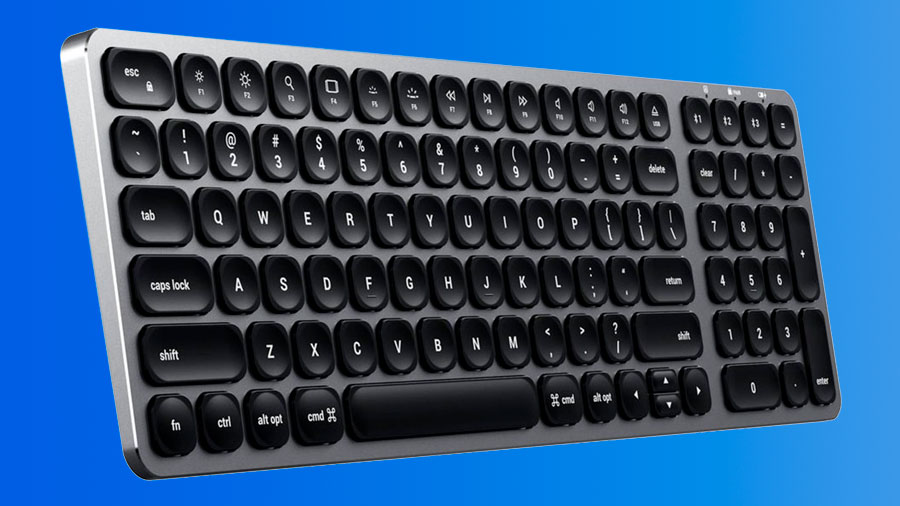
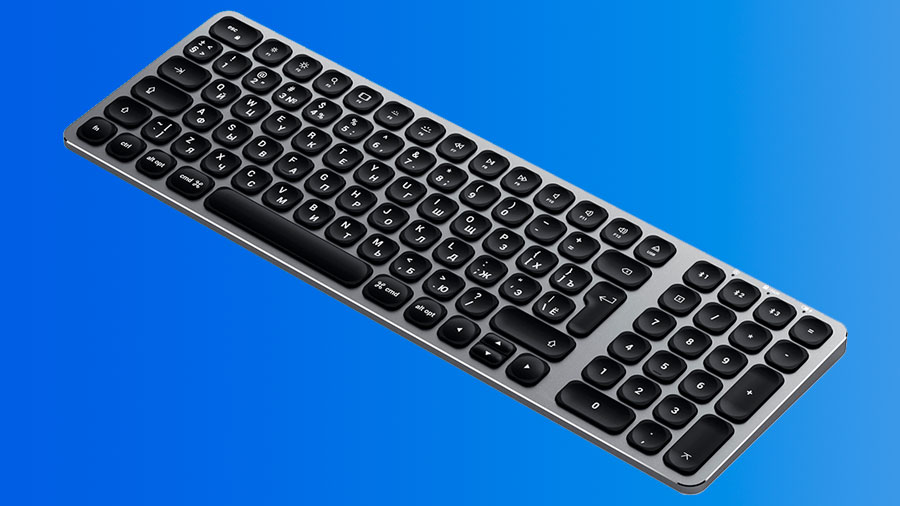
Верхний блок полностью повторяет все функции macOS, а сами клавиши имеют небольшое углубление для лучшего ввода текста. Одна из лучших клавиатур для работы с текстом и кодом.
Цена: 6 499 ₽
Где выгодно купить: re:Store
Logitech MX Keys
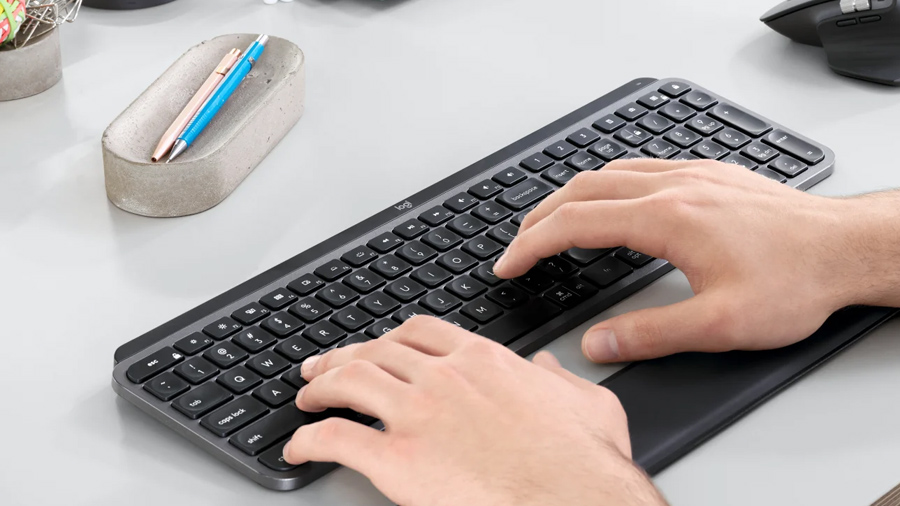
Одна из самых лучших клавиатур для Mac и Windows, которую только можно найти.
Клавиатура MX Keys позиционируется, как полноценный рабочий инструмент для работы с большими объёмами текста и кода. Она отлично подойдёт программистам, копирайтерам и многим другим специалистам.
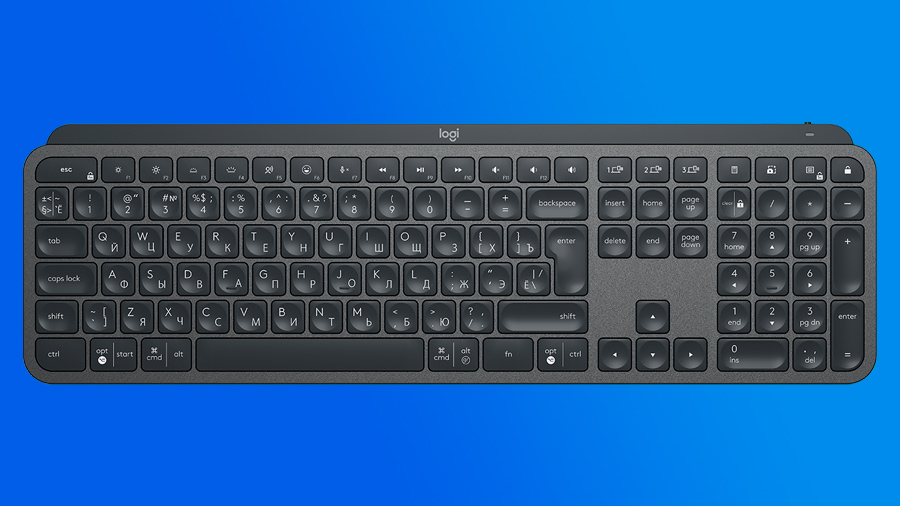
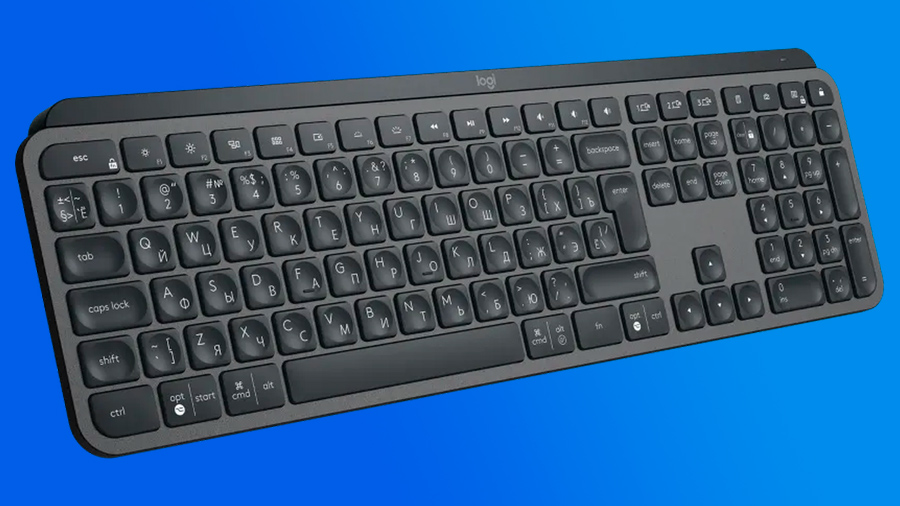
Верхний ряд клавиш также позволяет регулировать громкость, яркость клавиатуры и управлять мультимедией. Более того, её можно с легкостью переключать на другое устройство.
Пожалуй, единственный недостаток Logitech MX Keys это её цена, а также частое отсутствие в магазинах.
Цена: от 9 990 ₽
Где выгодно купить: Яндекс Маркет
Тут собрались разные клавиатуры для разных видов занятий. Но всех их объединяет одно – лучшее качество и удобство, среди тех, что сейчас представлены на рынке.
Какие клавиатуры вы предпочитаете для своего Mac? Расскажите в комментариях!