Как сделать резервную копию Ватсап и зачем это нужно
Современные пользователи часто меняют свои устройства на более современные модели. Поэтому функция переноса данных требуется каждому второму владельцу гаджетов. Это максимально удобно, ведь больше не нужно терять свои переписки, списки контактов, различные медиафайлы.
Что такое резервная копия What’sApp
При покупке нового телефона многие хотят сохранить имеющиеся переписки, особенно если там содержится важная информация. В этом помогает резервная копия Ватсап.
Резервная копия – это фиксирование текущего состояния переписок и контактов в Ватсапе или любом другом мессенджере. Копия существует для того, чтобы восстановить данные в случае замены, потери или повреждения смартфона. Достаточно потратить около 10 минут на перенос сведений и все переписки, и файлы снова будут у владельца в прямом доступе.
Резервные копии создаются по умолчанию каждые два дня. Как только владелец девайса захочет восстановить переписки, они попадут на новое устройство в том виде, в котором находились на момент копирования.
Зачем делать резервную копию
Несмотря на то, что некоторые пользователи пренебрегают данной возможностью, создание резервных копий – это отличный способ избежать потери данных.
Если владельца телефона волнует заполнение памяти, то можно просто своевременно удалять ненужные, устаревшие версии копий.
Резервная копия позволяет всегда иметь доступ к важным данным из переписок, в копиях также сохраняются все медиафайлы, хранящиеся в чатах.
Ручное создание копий считается ненадежным, ведь владелец телефона может забывать о данной процедуре. Рекомендуется использовать автоматическое копирование, тогда внезапная поломка или потеря телефона не будет сопровождаться утерей важной информации.
Как сделать резервную копию What’sApp
Инструкция по созданию резервной копии достаточно проста, но более точные пошаговые действия зависят от модели телефона и конкретной операционной системы. Стоит рассмотреть оба варианта.
На Андроиде
Чтобы выполнить резервное копирование чатов на телефоны с системой Андроид, необходимо выполнить ряд действий:
- открыть What’sApp и перейти к разделу «Другие опции»;
- затем открыть настройки;
- выбрать переход к чатам;
- кликнуть на «Резервная копия чатов»;
- затем необходимо перейти к пункту резервного копирования файлов на Google Диск;
- в этом же разделе можно дополнительно выбрать периодичность, с которой будет производиться копирование чатов (еженедельно, ежемесячно, ежедневно);
- в следующем шаге потребуется указать свой Гугл аккаунт, это требуется для доступа к Гугл Диску;
- если у владельца нет аккаунта в Гугл, значит, его необходимо создать;
- затем нужно выбрать тип сети для создания резервных копий, рекомендуется выполнять копирование по Wi-Fi, это снизит расходы на мобильный трафик.
Если владелец телефона желает, чтобы при создании резервных копий сохранялись текущие медиафайлы, необходимо установить соответствующую галочку. Сразу после активации настроек, телефон создаст актуальную копию, и в дальнейшем будет делать это на регулярной основе.
На Айфоне
Пользователи Айфонов обычно используют iCloud для хранения резервных копий и важных файлов.
Инструкция по созданию резервной копии будет выглядеть следующим образом:
- необходимо зайти в настройки телефона;
- затем кликнуть на свое имя в верхней части экрана и перейти в iCloud;
- далее потребуется выбрать What’sApp;
- прокрутить вверх, чтобы найти «iCloud Резервное копирование» и включить его.
Инструкция действует для всех приложений на Айфоне.
Также можно сделать включение создания автокопий через Ватсап:
- открыть приложение и перейти в раздел «Настройки»;
- выбрать пункт «Чаты», затем «Чат для резервного копирования» и нажать «Назад Вверх».
Там же в настройках можно поставить галочку для создания автоматических копий. Тогда владельцу не придется тратить время на ручное копирование информации.
Как настроить автоматическое резервное копирование
Включить автоматическое резервное копирование можно сразу во время активации данной функции.
Для этого потребуется следовать инструкции:
- открыть Ватсап и перейти в настройки;
- затем выбрать «Чаты»;
- кликнуть на пункт «Резервная копия чатов»;
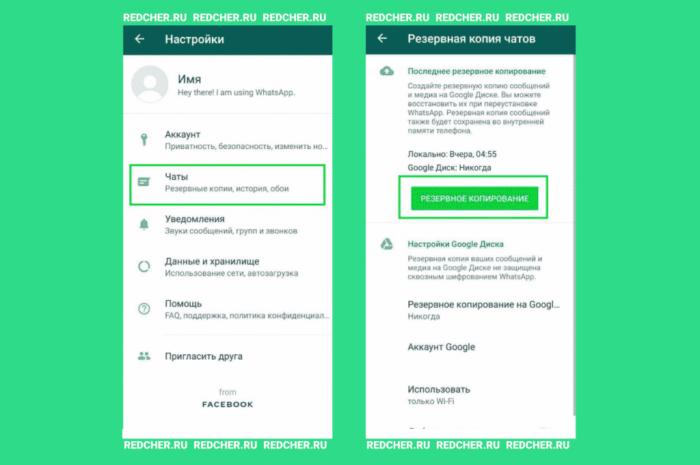
- далее нужно будет указать Google Диск в качестве конечного пункта сохранения;
- затем поставить галочку напротив пункта «Автоматическое создание копий» и выбрать периодичность (раз в сутки, раз в неделю или раз в месяц).
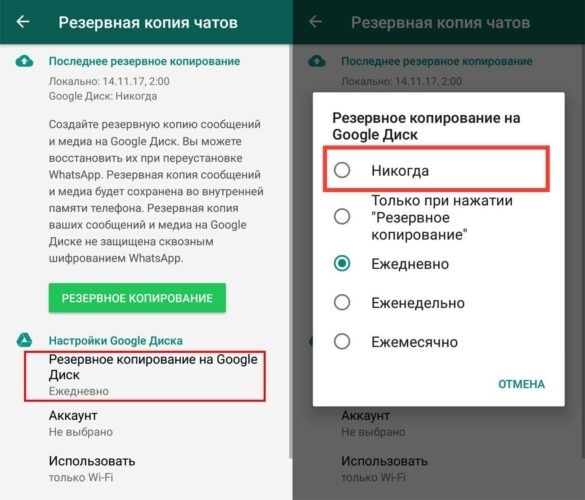
Сразу после сохранения настроек, приложение будет автоматически запускать создание копий в определенное время. При активации настроек потребуется указать свой аккаунт в Google, если его нет, значит, потребуется создать новый.
Как восстановить резервную копию в What’sApp
Если пользователю потребовалось восстановить определенную резервную копию Ватсапа, он может сделать это следующим способом:
- первым делом потребуется проверить, связано ли имеющееся устройство с Гугл Диском, на котором хранятся резервные копии;
- далее скачать и установить Ватсап, после чего запустить приложение;
- после подтверждения номера телефона на экране появится запрос на восстановление чатов и медиафайлов из привязанного Google Диска;
- нужно будет нажать «Восстановить» и дождаться окончания процедуры.
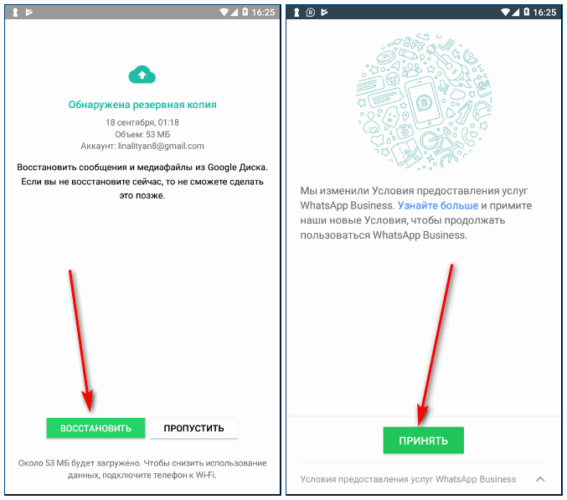
Сразу после завершения, можно начинать пользоваться приложением. Все чаты будут восстановлены.
Как очистить резервную копию в Вотсапе
Для очищения резервной копии потребуется действовать следующим образом:
- Необходимо перейти во вкладку «Чаты».
- Затем выбрать «Другие опции» и нажать «Настройки».
- Перейти в «Данные и хранилище», далее «Управление хранилищем».
- В перечне всех сохраненных файлов найти пункт «Очистить все копии».
Процедуру можно проводить как с конкретными копиями, так и со всеми одновременно.
Как удалить резервную копию What’sApp
Порой в облаке или в файлах телефона появляется слишком много копий, особенно если у пользователя активировано ежедневное копирование.
Устаревшие копии уже вряд ли пригодятся, поэтому их можно удалить. Главное знать, как это делать или просто следовать инструкции:
- перед удалением рекомендуется отключить создание новых резервных копий, чтобы во время процедуры смартфон автоматически не создавал новые версии;
- затем нужно зайти в Google Диск, с помощью логина и пароля попасть в свой аккаунт;
- далее открыть главное меню и кликнуть вкладку «Резервное копирование»;
- потом необходимо найти копию Ватсап и нажать на три вертикальные точки, расположенные справа;
- выбрать пункт «Удалить резервную копию».
При желании можно удалить сразу несколько копий или воспользоваться кнопкой «Удалить все». В таком случае, не придется вручную выделять файлы и поочередно удалять каждый из них.
Чтобы в будущем создавались новые копии, по окончанию удаления, стоит снова активировать функцию автоматического копирования чатов. Это позволит избежать утери личных данных в будущем.
Проблемы с резервной копией
Некоторые пользователи сталкиваются с проблемой, когда невозможно создать новую резервную копию.
Чтобы решить проблему, рекомендуется первым делом проверить следующие факторы:
- Убедиться, что Гугл аккаунт добавлен в телефон.
- На устройстве должны быть установлены сервисы Google Play.
- Если копии создаются с помощью мобильного интернета, то необходимо проверить, хватает ли трафика в текущий момент. Возможно, нет стабильного соединения с сетью.
- Проверить, хватает ли памяти на Гугл Диске, возможно, он переполнен, и необходимо почистить облако или приобрести дополнительное место за определенную плату.
Не лишним будет попробовать создать копию через другую сеть. Можно подключиться к Wi-Fi точке. Если проблема сохраняется, значит необходимо проверять другие факторы.
Также проблемы могут возникнуть при восстановлении резервной копии.
Основные ошибки заключаются в следующем:
- Пользователь использует не тот Гугл аккаунт или номер телефона.
- При восстановлении копии, защищенной сквозным шифрованием, используется неверный ключ или пароль.
- В памяти телефона недостаточно места.
- Аккумулятор практически разряжен, и нужно подключить его к сети.
- Нет стабильного подключения к интернету, возникают ошибки в соединении.
Проблема с восстановлением копии в большинстве случаев решается после проверки вышеперечисленных факторов.
Сохраните свою переписку в WhatsApp без «граблей»
WhatsApp для Android бесплатно сделает резервную копию вашей переписки в Google Drive, но старые бэкапы могут пострадать. Рассказываем, как все сделать правильно.

27 августа 2018
Через пару месяцев, а точнее 12 ноября, WhatsApp и Google собираются удалить старые резервные копии переписки пользователей Android-версии мессенджера, хранящиеся в Google Drive. Это не касается истории переписки и резервных копий в памяти телефона — с ними ничего не произойдет. Пользователи WhatsApp для iOS могут не беспокоиться: их бэкапы сохраняются в iCloud и для них ничего не меняется.
WhatsApp для Android бесплатно сделает резервную копию вашей переписки в Google Drive, но старые копии переписки могут пострадать. Отвечаем на главные вопросы про безопасность и конфиденциальность переписок WhatsApp.
1. Что хранится в Google?
WhatsApp для Android умеет регулярно копировать свои данные в Google Drive. В зависимости от настроек, это может быть только текстовая переписка либо также фото и видео. Это не новая функция, резервное копирование работает по этой схеме уже несколько лет. Загляните в Меню -> Настройки -> Чаты -> Резервное копирование, чтобы проверить, настроено ли у вас копирование в Google Drive.
2. Что изменится 12 ноября?
Любые файлы занимают место в Google Drive, уменьшая вашу квоту свободного места. Но Facebook (владелец WhatsApp) и Google договорились, что резервные копии WhatsApp теперь не будут считаться. Вы сможете хранить в Google Drive больше данных.
3. А что будет удалено?
Если вы давно не делали резервных копий в Google Drive и автоматическое ежедневное копирование в WhatsApp отключено, старые (старше года) копии будут автоматически удалены. Чтобы этого избежать, нужно до 12 ноября хотя бы раз сделать резервную копию данных в WhatsApp вручную.
4. Что будет, если у меня не будет резервной копии переписки в WhatsApp?
При установке на новый телефон вы сможете по-прежнему переписываться с друзьями, сохранится ваше членство в чатах, но история переписки не будет видна.
5. Какие еще подводные камни?
Камень, который был и останется. В WhatsApp переписка хранится в зашифрованном виде и не может быть прочитана никем, кроме собеседников. А вот копии на серверах Google лишены этой защиты — в них все хранится в открытом виде. Поэтому резервная копия такого вида гипотетически угрожает вашей конфиденциальности.
6. Я хочу иметь резервную копию переписки, но не в Google! Что делать?
WhatsApp умеет делать резервную копию на карточке памяти. С помощью этой копии всю переписку можно перенести на новый телефон или восстановить после переустановки WhatsApp. Но эта копия ничем вам не поможет, если вы потеряете телефон. Поэтому копию с карточки памяти (sdcardWhatsApp) придется вручную копировать на компьютер или в зашифрованный облачный сервис.
7. А способа попроще нет?
В Google Play есть десятки программ для копирования данных WhatsApp. К сожалению, среди них нет разработок от лидеров мобильного рынка, и многие приложения требуют root-доступа. Установка таких приложений может быть небезопасна — под этим соусом очень легко запустить на свой смартфон неприятного трояна. Мы рекомендуем загружать только программы с большим числом загрузок и высоким рейтингом, а также позаботиться о защите смартфона от вредоносных приложений.
Резервная копия WhatsApp: зачем ее включать и как восстановить
Популярный мессенджер WhatsApp используется для совершения звонков через интернет и обмена сообщениями как частными лицами, так и представителями бизнеса. Доступ к списку контактов приложение получает на автоматическом уровне, а вот переписка сохраняется локально на устройстве, где установлен мессенджер. В результате аппаратных поломок или программных сбоев информация, которая иногда составляет значительную ценность для владельца, может быть полностью или частично утеряна. Решением проблемы является резервная копия WhatsApp, которая позволит быстро восстановить утерянные данные. К тому же, это надежный способ сохранения информации при утере смартфона. В статье рассмотрим способы создания бэкапов Ватсап на всех популярных платформах.
В зависимости от того, какая операционная система установлена на вашем гаджете, процедура создания резервной копии WhatsApp отличается. В то же время, разработчик приложения предусмотрел довольно простой механизм сохранности переписки в приложениях-клиентах. Бэкапы могут формироваться как единовременно по команде владельца, так и автоматически в фоновом режиме.
Android
Платформа Андроид разработана и поддерживается компанией Гугл. Для того чтобы произвести резервирование чата Ватсап, необходим аккаунт Google и доступ к облачному хранилищу Google Диск. Для этого достаточно зарегистрировать почту @gmail.com и получить 15 Гб бесплатного дискового пространства. Следует учитывать, что согласно политике Гугл, неиспользуемые резервные копии хранятся в облаке не более года.
Разовое создание бэкапа Ватсап
Даже когда у вас настроено регулярное автоматическое резервирование чатов мессенджера, рекомендуется создавать бэкап принудительно в следующих случаях:
- при обновлении платформы;
- в случае покупки нового телефона;
- при возникновении подозрений на сбои в работе ПО;
- в случае необходимости сброса настроек смартфона к заводским.
Также учитывайте, что процедура скачивания информации на Google Диск занимает канал интернета и потребляет трафик. Поэтому, рекомендуется производить обмен данными в момент соединения по Wi-Fi.
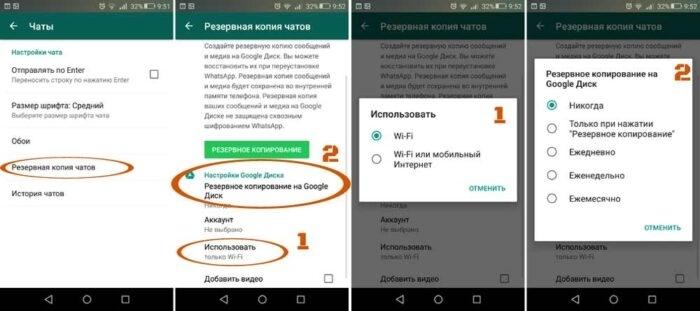
- Откройте мессенджер, активируете меню, тапнув по троеточию в правом верхнем углу экрана и выберите пункт “Настройки”.
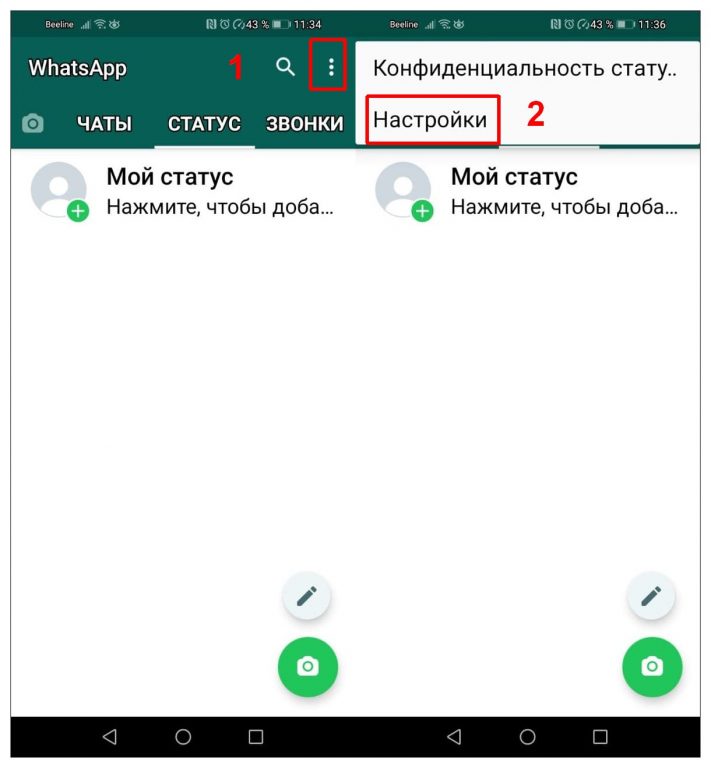
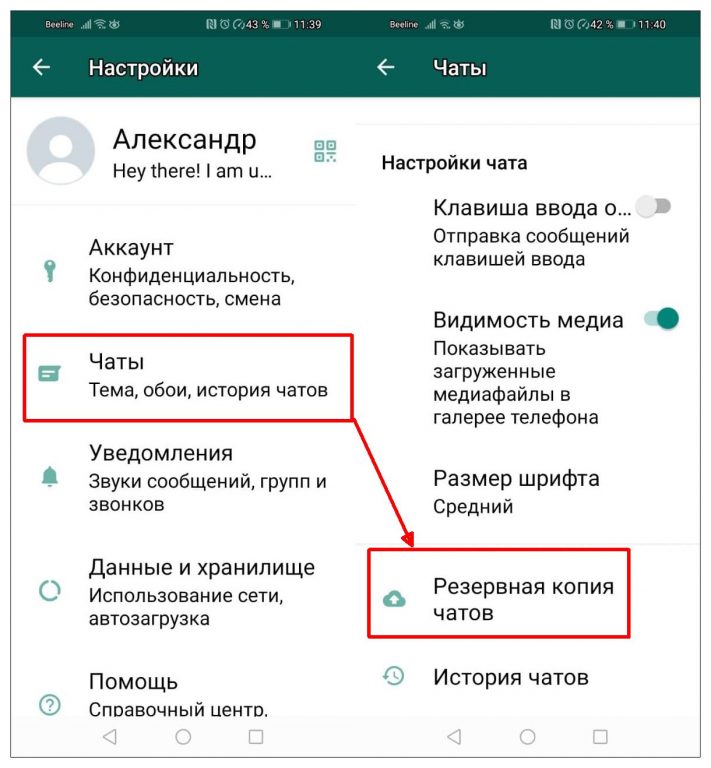
- В новом меню войдите в “Чаты”, а затем откройте “Резервная копия чатов”.
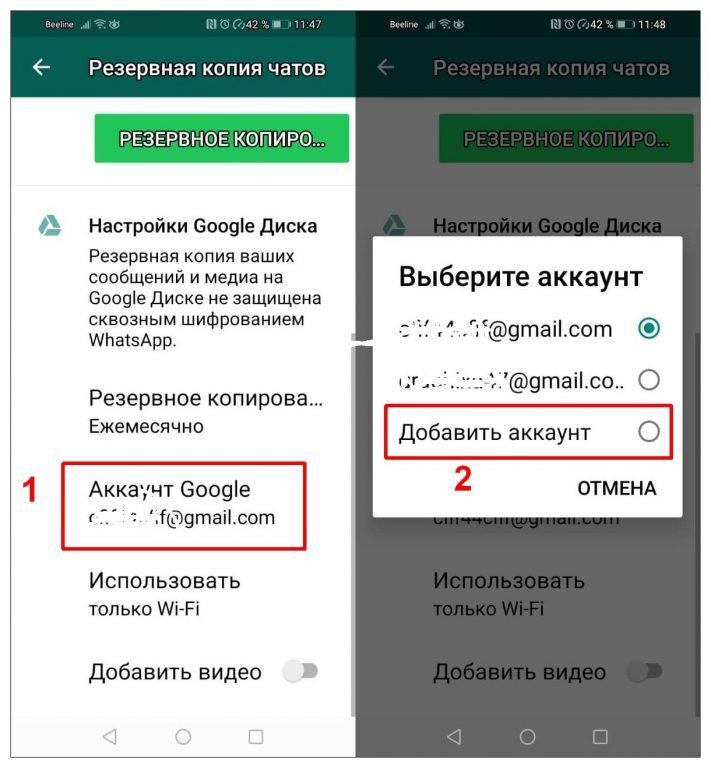
Выберите «Аккаунт Google», который хотите использовать для хранения резервной копии WhatsApp. Если у вас несколько учетных записей, то определитесь, котору вы хотите использовать для доступа к облачному хранилищу и размещения бэкапа. Доступ к аккаунтам предоставляется автоматически, если ранее вы уже вошли в учетную запись Гугл. Либо необходимо будет добавить новую учетку и авторизоваться.
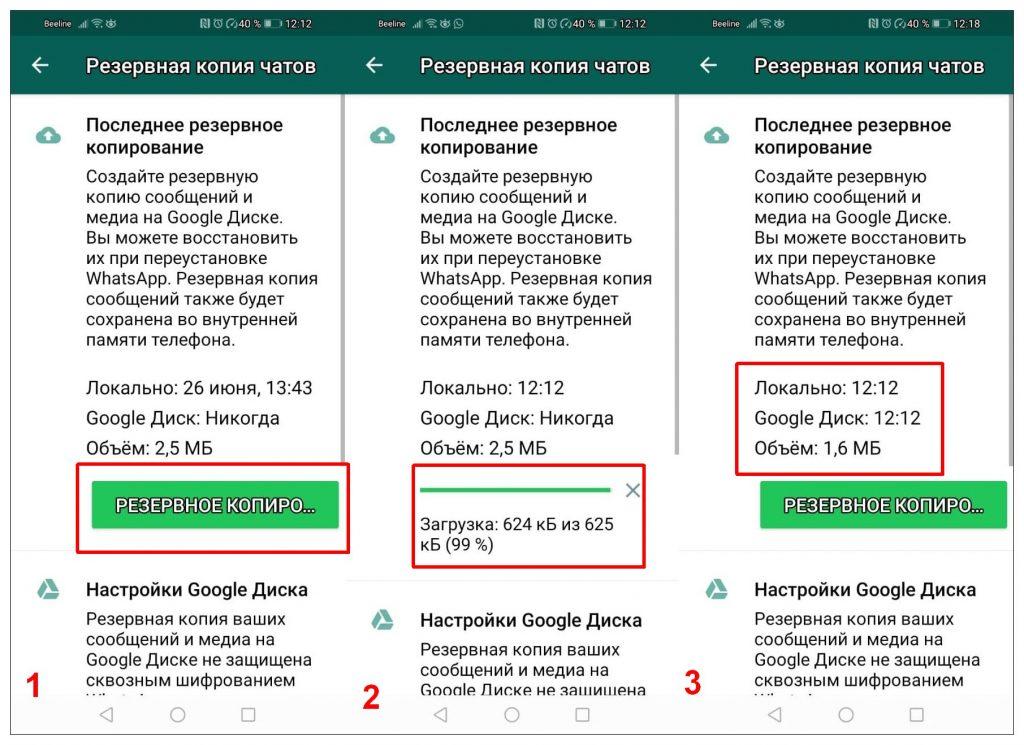
Автоматическое формирование бэкапов Ватсап
Сервисный функционал приложения позволяет выбрать вариант создания резервных копий чата в фоновом режиме.
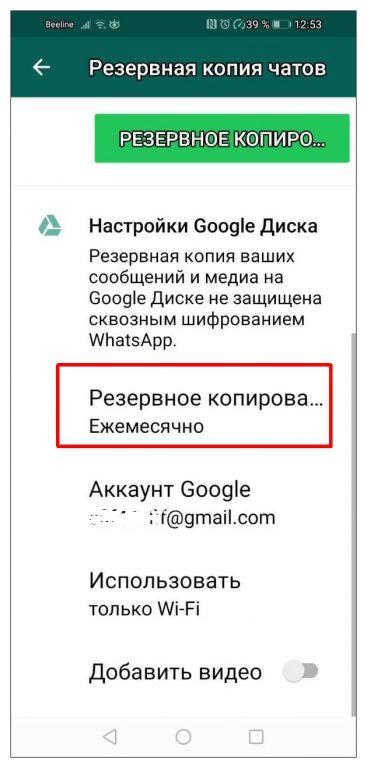
- Пройдите процедуру входа в меню “Настройки” — “Чаты” — “Резервная копия чатов”, как описано в предыдущем разделе. Здесь выберите пункт “Резервное копирование на Google Диск”.
- Из пяти вариантов архивирования выберете тот, который вас устраивает. Периодичность сохранения информации в облаке зависит прежде всего от активности использования мессенджера, важности переписки. В будущем вы всегда сможете изменить схему создания бэкапа.
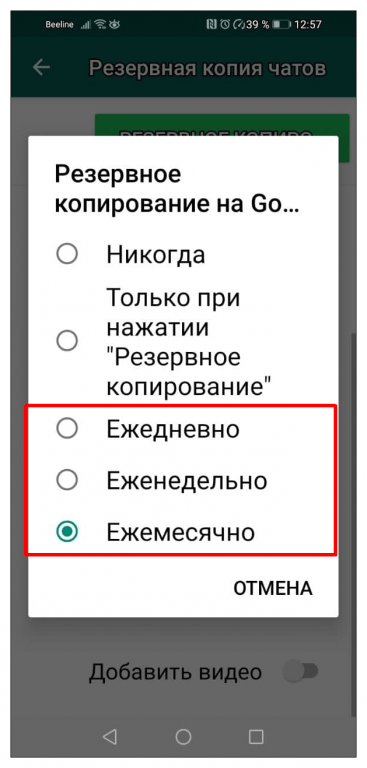
Теперь создание резервной копии чата WhatsApp на Google Диск будет производиться автоматически с указанной периодичностью при наличии подключения к интернету.
Восстановление истории чата Ватсап на Андроид
Итак, мы научились создавать резервную копию переписки Ватсап на Гугл Диске принудительно и в фоновом режиме. Теперь посмотрим, каким образом восстанавливается информация в приложении из ранее сохраненного бэкапа. Рассмотрим вариант полной потери данных на смартфоне. Такое происходит, когда приходится сбрасывать настройки до заводских, либо приложение устанавливается на новый телефон. Важное условие — для восстановления данных используется один и тот же номер телефона.
- Установите программу WhatsApp, скачав ее из Google Market.
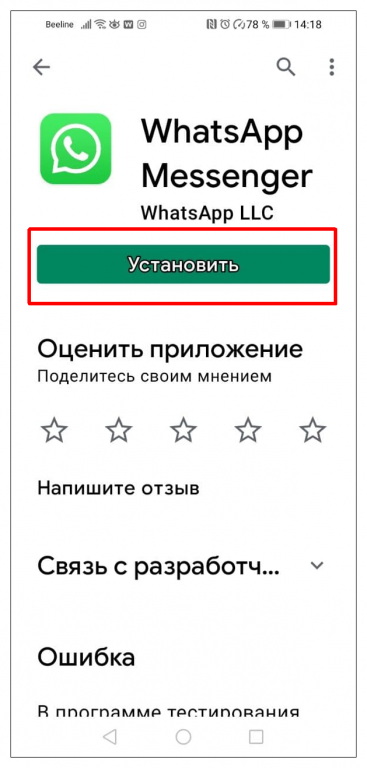
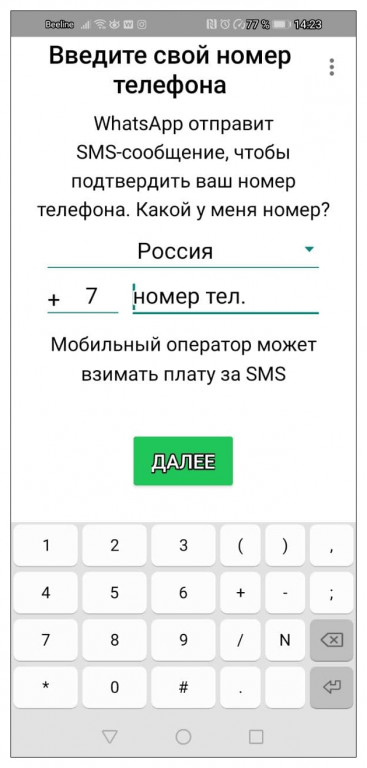
- Запустите программу, пошагово выполняя инструкцию по установке. Введите номер телефона, к которому был привязан старый аккаунт Ватсап.
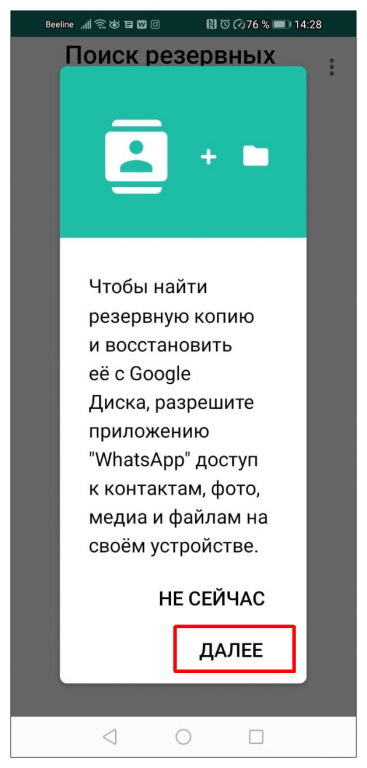
- Разрешите приложению доступ к данным, хранящимся на телефоне. Таким образом автоматически будет подгружен и список контактов.
- Необходимо наличие подключения к интернету и авторизация в Google-аккаунте, на Диске которого ранее была сохранена резервная копия WhatsApp. Программа автоматически обнаружит бэкап и произведет его загрузку на новое устройство.
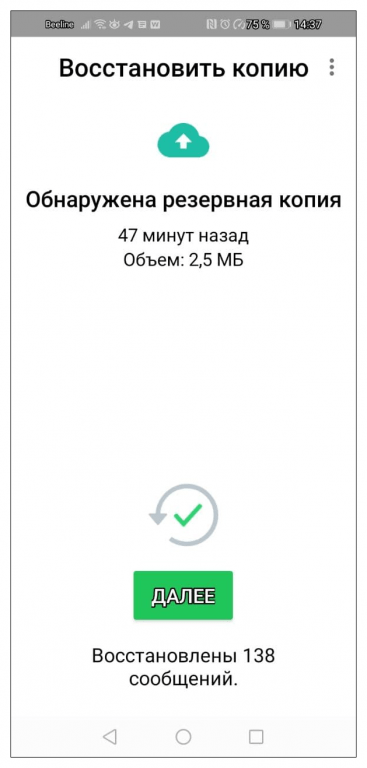
Как видите, процедура восстановления данных чата Ватсап из резервной копии на Гугл Диске довольно простая.
Экспорт чатов на сторонние устройства
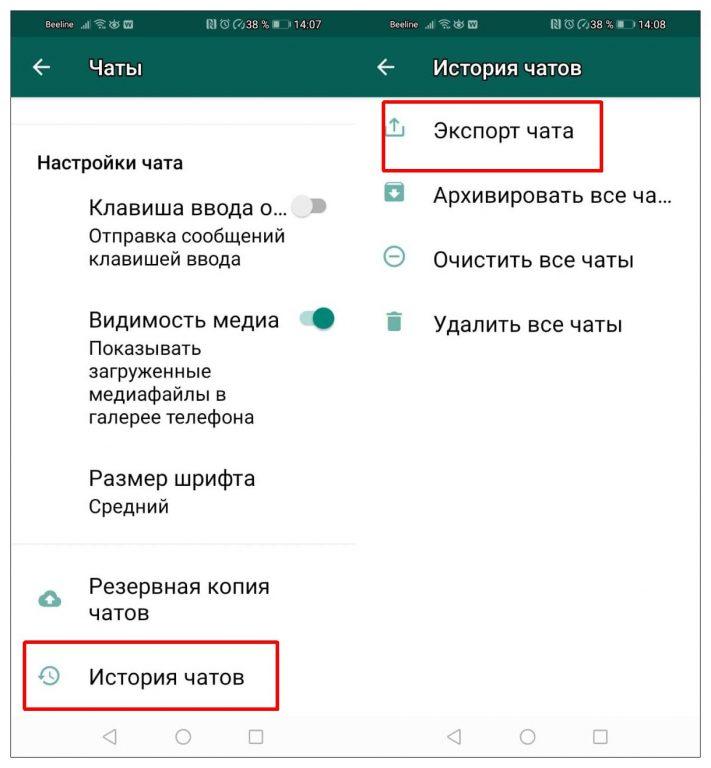
Встроенный функционал WhatsApp “Экспорт чатов” дает возможность сохранять историю переписки локально на сторонних устройствах. Это позволяет читать и работать с записями без программной среды WhatsApp.
- Запустите мессенджер, войдите в “Настройки” и откройте раздел “Чаты”.
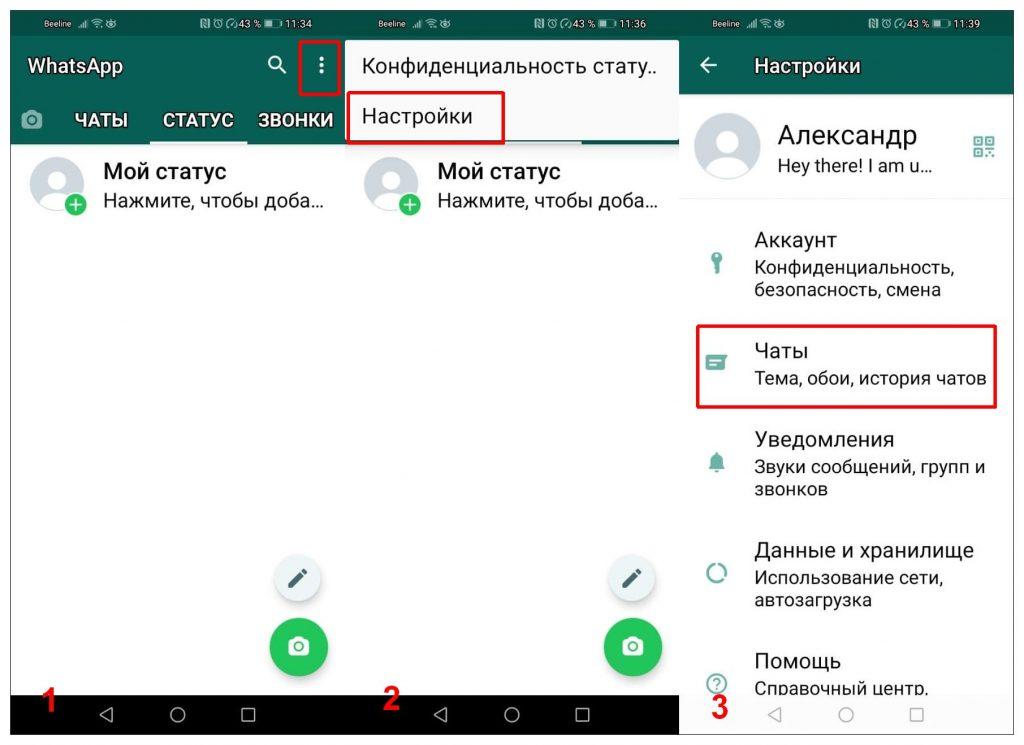
- Выберете пункт “История чатов” и далее “Экспорт чата”.
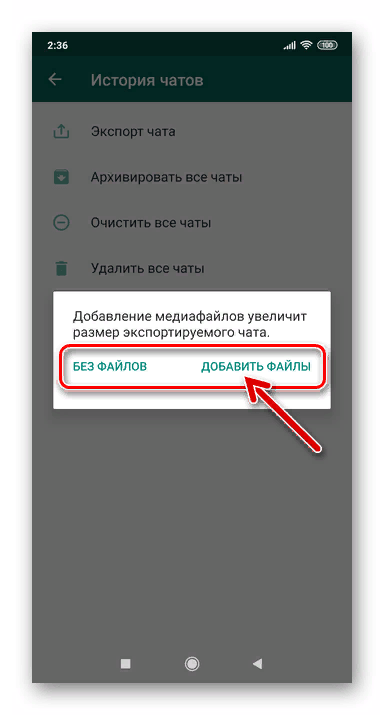
- В открывшемся списке выберете ту переписку, которую хотите экспортировать. Если к сообщениям были прикреплены файлы, может выбрать отправку только текста переписки, либо вместе с вложениями.
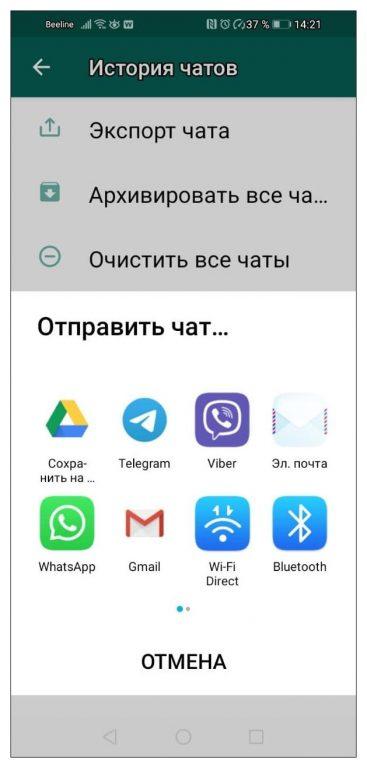
- В открывшемся списке приложений выберете то, с помощью которого вы хотите экспортировать историю данного чата. Это может быть альтернативный мессенджер, например, Телеграм. Или почтовый клиент. При наличии доступа к аккаунту Гугл, можно сохранить чат на Google Диск.
- К примеру, я выбираю для экспорта одного из чатов приложение Телеграм. Отправку осуществляю в Избранное (Saved Massages). Далее на другом устройстве, где установлено приложение Телеграм, том же ПК, сохраняю файл .txt с перепиской Ватсап локально на диске.
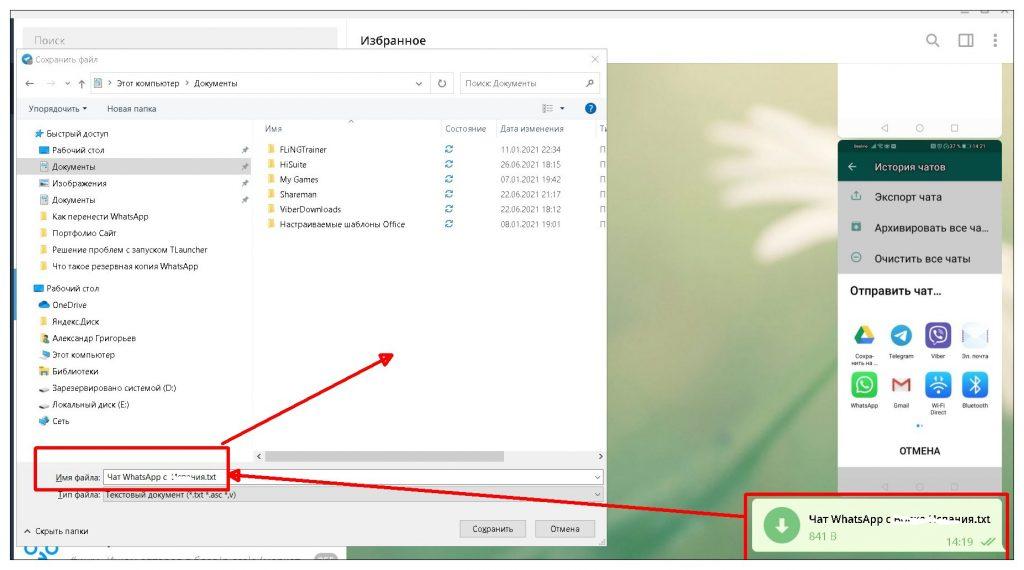
Теперь вся переписка доступна в виде стандартных текстовых записей. Точно также вы можете отправить файл по другим каналам, например, используя для этого электронную почту. Неудобство данного способа состоит в том, что экспортировать можно только диалог с конкретным абонентом, либо историю группового чата.
Создание резервной копии WhatsApp на смартфоне
Помимо хранения в облаке и экспорта на сторонние устройства, пользователь может создать бэкап на гаджете, где находится мессенджер. Открыв приложение, пройдите стандартный путь, описанный выше: “Настройки” — “Чаты” — “Резервная копия чатов” — “Резервное копирование”. После нажатия зеленой кнопки, копия переписки Ватсап сохранится в родительском каталоге на устройстве.
Откройте файловый менеджер и найдите папку “WhatsApp” во Встроенной памяти или на SD-диске, в ней подпапку “Databases”.
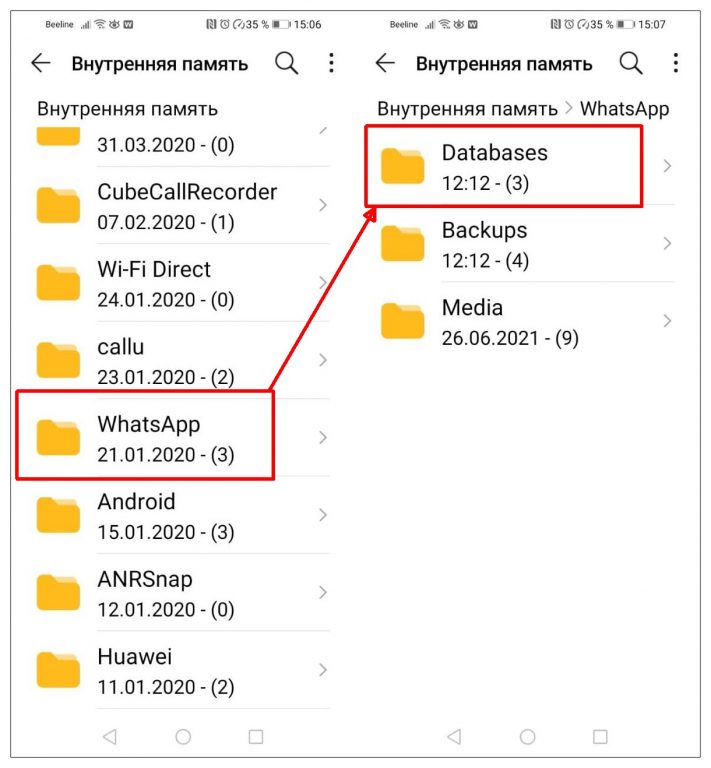
Именно в ней сохранены беседы чата Ватсап. Каталог можно использовать для восстановления переписки во вновь установленном мессенджере. Также его можно скопировать и использовать в качестве бэкапа на любом стороннем устройстве.
Резервирование диалогов Ватсап на iOS
Владельцам Айфонов доступны такие же три варианта сохранения переписки, как и на гаджетах с ОС Андроид. Разница заключается в методике выполнения процедуры и расположении кнопок меню в интерфейсе. Чтобы создать бэкап в облачном хранилище iCloud, необходимо авторизоваться с помощью Apple ID.
Единовременное копирование информации
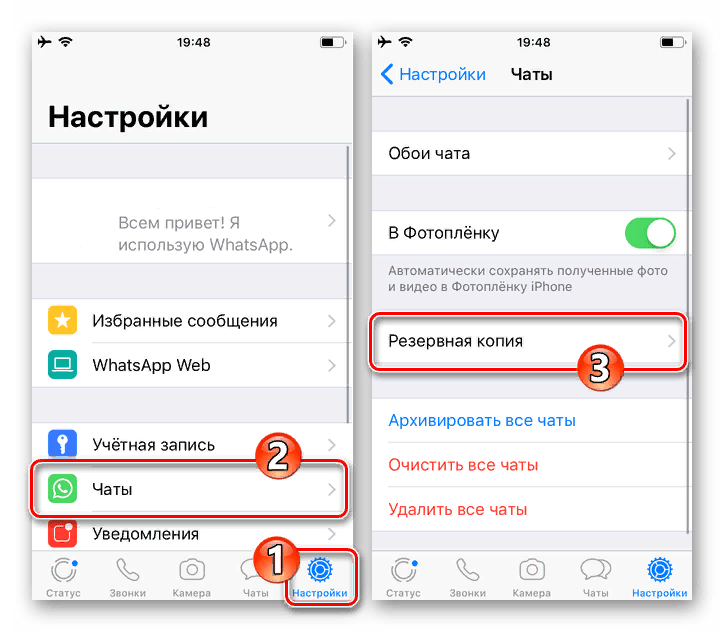
- Запустите мессенджер на девайсе и войдите в “Настройки”, затем откройте “Чаты”.
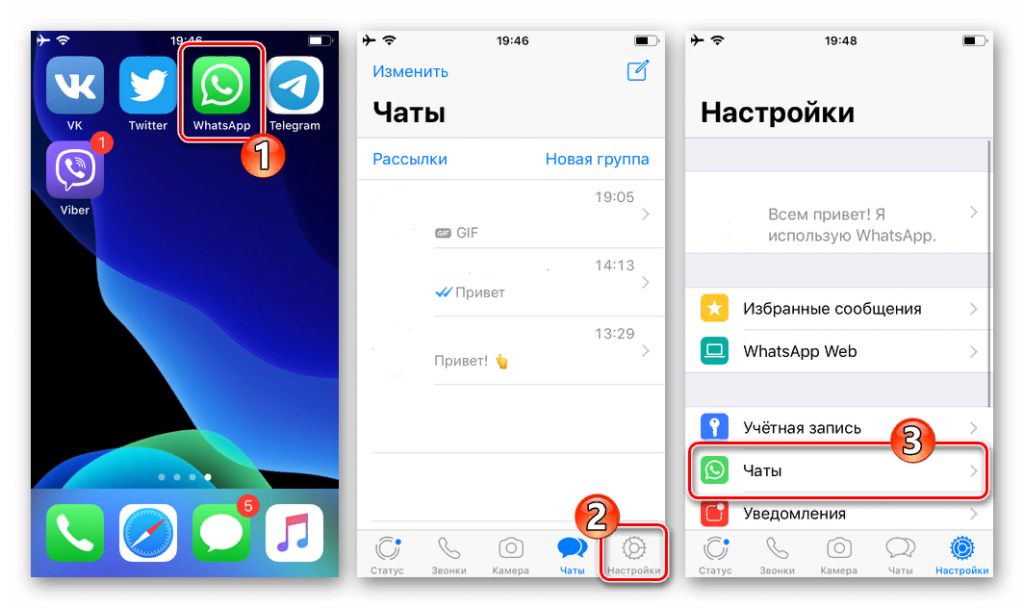
- В разделе “Резервная копия” выберете вариант сохранения переписки с вложенными видеофайлами, либо без них.
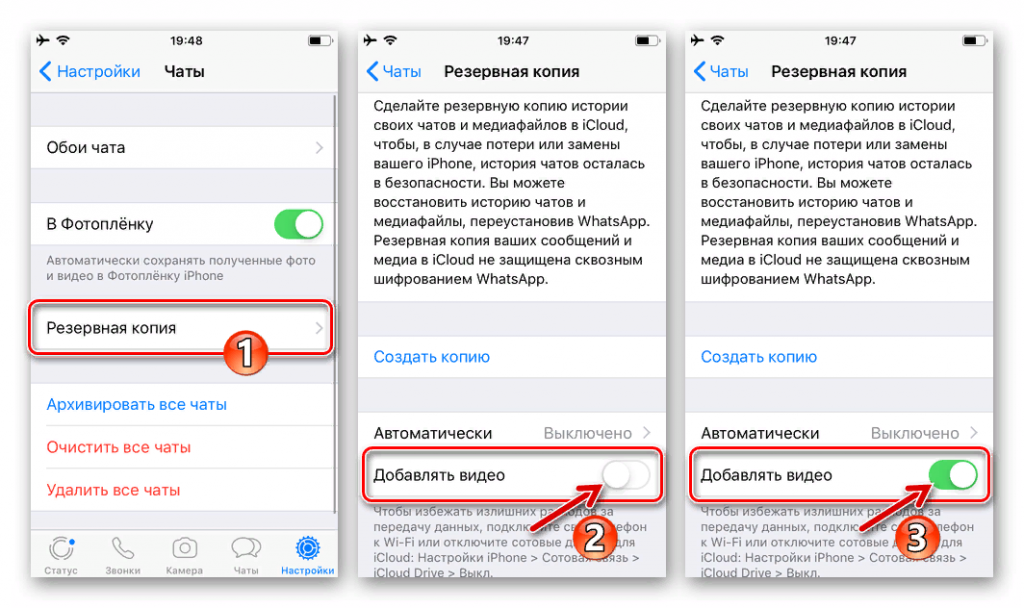
- Активируйте процесс, нажав кнопку “Создать копию”, дождитесь завершения скачивания данных в облачное хранилище iCloud.
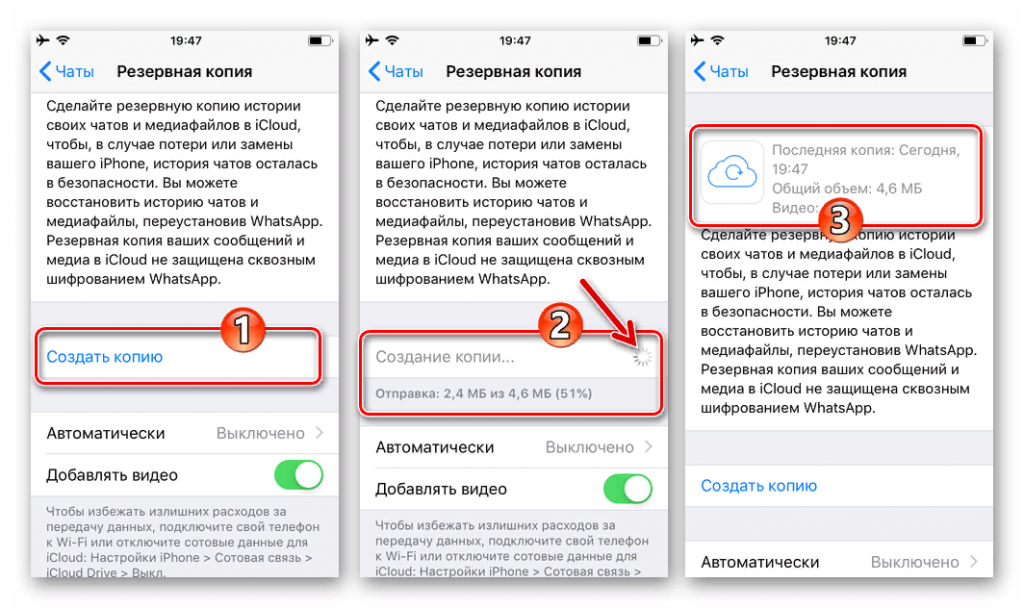
Теперь для восстановления достаточно во вновь установленном приложении активировать автоматическое развертывание бэкапа в процессе установки.
Настройка автоматического резервирования
Как и в ситуации с Андроид, на айОС предусмотрено фоновое создание бэкапов бесед Ватсап.
Через “Настройки” откройте меню выбора режимов “Резервная копия” во вкладке “Чаты”.
Здесь стандартный интерфейс WhatsApp, в котором предусмотрена возможность скачивания видеофалов. Нажмите “Автоматически” и выберете периодичность трансфера бэкапов в облако. Затем нажмите по надписи “Назад” для завершения программирования режимов.
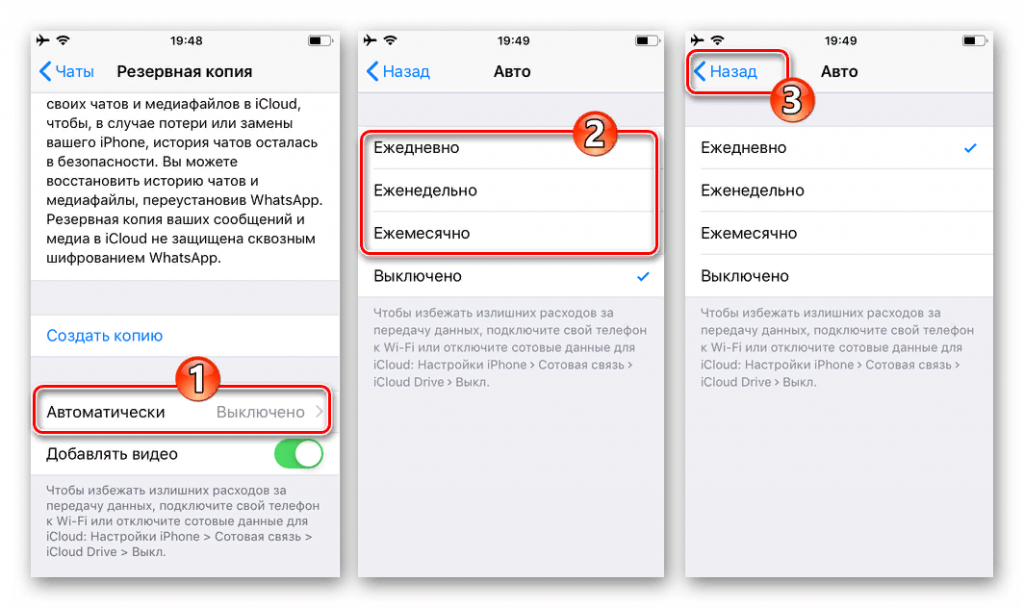
Теперь на вашем Айфоне согласно установкам будет запускаться режим создания бэкапа всех чатов в iCloud. Параллельно в корневом каталоге “WhatsApp” на самом устройстве беседы будут сохраняться в папке “Databases”.
Экспорт отдельных записей на локальное устройство
Процедура переноса избранных диалогов на ПК или ноутбук в iOS не сильно отличается от способа, описанного для платформы Android.
- На вашем устройстве iPhone откройте WhatsApp и перейдите в “Чаты”. Выберете диалог, который хотите скопировать.
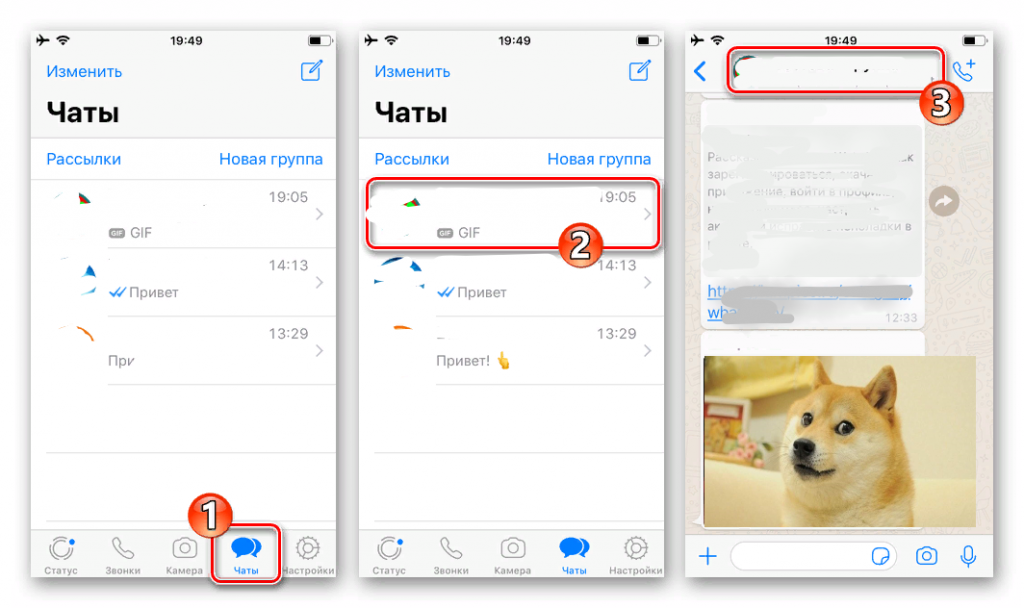
- Выберете “Экспорт чата” и определитесь с необходимостью копирования медиафайлов.
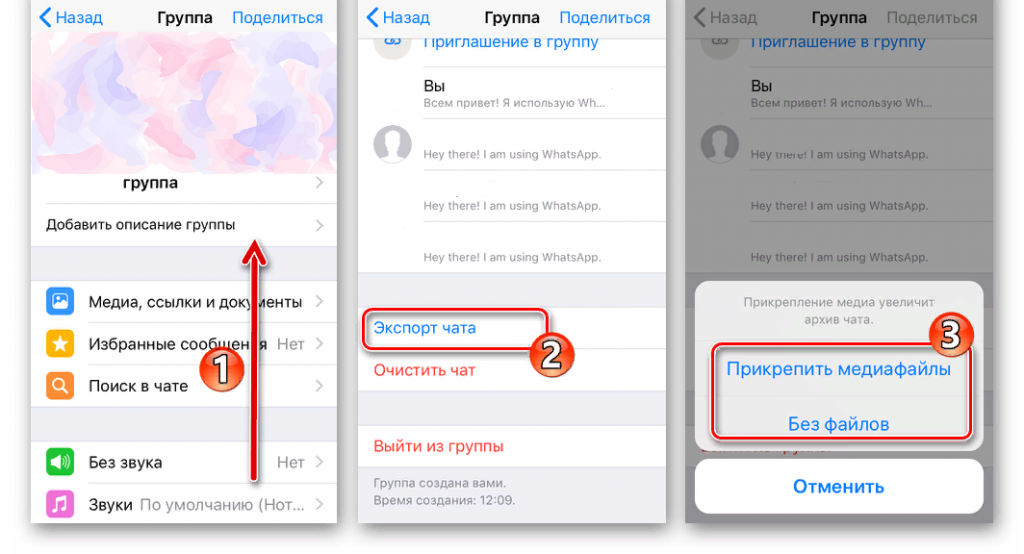
- Теперь осталось выбрать приложение, с помощью которого будет осуществлена отправка файла с перепиской по выбранному чату или группе. Например, электронная почта.
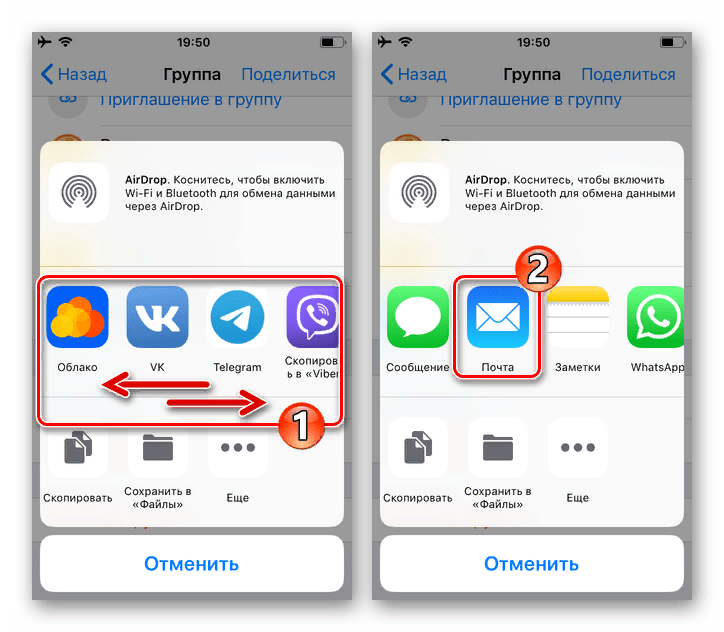
По указанному адресу придет письмо с вложенным текстовым файлом всей беседы и архивом видеоматериалов, если был выбран их экспорт. Остается сохранить данные в удобном месте на стороннем устройстве или в облачном сервисе.
WhatsApp на ОС Windows и MacOS
Существует версия мессенджера для установки на компьютер или ноутбук с использованием операционной системы Виндовс или Мак ОС. Для начала необходимо инсталлировать софт с официального сайта разработчика. По сути, локальная версия Ватсап не является самостоятельным приложением, а лишь синхронизируется с мобильной версией. Для активации мессенджера необходимо отсканировать QR-код с экрана компьютера в запущенное приложение WhatsApp на смартфоне.
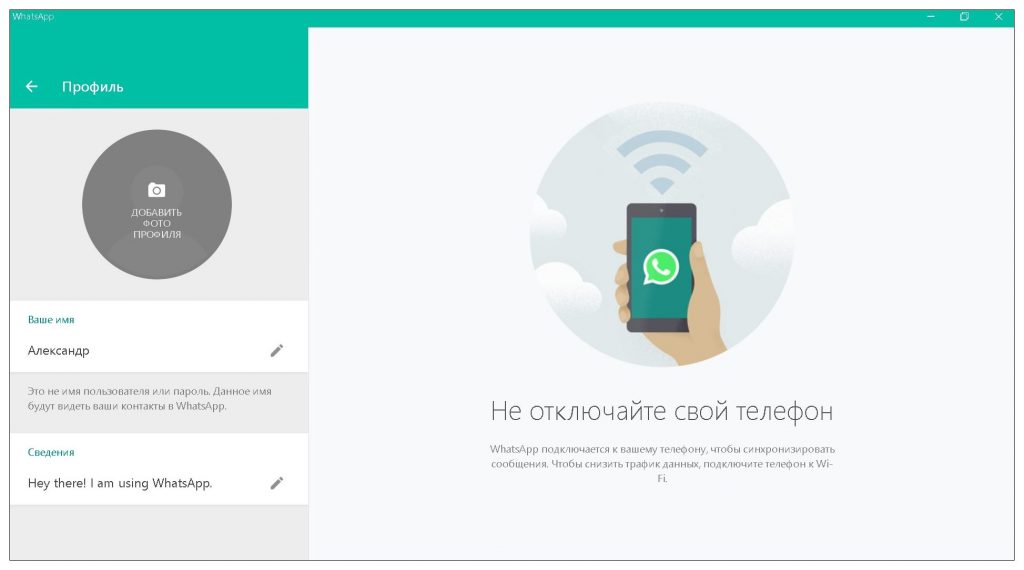
Настройки аккаунта, контакты и чаты автоматически отобразятся в локальной версии мессенджера.
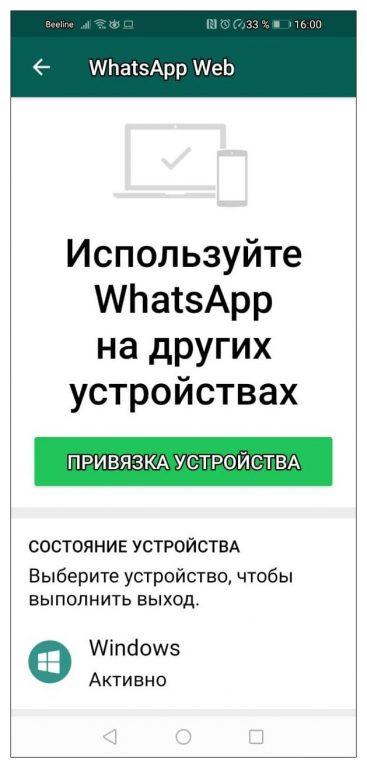
Любые изменения, произведенные как на компьютере, так и в десктопной версии, автоматически синхронизируются между устройствами. Ватсап на ПК удобен для передачи текстовых сообщений большого объема и отправки нескольких разнотипных файлов. Функционал отдельного резервирования здесь не предусмотрен.
Заключение
В статье мы рассмотрели все возможные способы создания резервной копии WhatsApp. Используйте данный мануал, исходя из того, в какой программной среде установлен ваш мессенджер. Регулярное создание бэкапов в автоматическом, либо произвольном режиме, обеспечит полную сохранность важных диалогов чата мессенджера.
Как создать резервную копию WhatsApp? Пошаговое руководство!
Этот процесс может оказаться не простым и занять много времени. Кроме того, при трансфере данных существует определенный риск повреждения файлов и их потери. Учитывая, что в переписках нередко хранится важная личная и коммерческая информация, важно аккуратно переносить их без риска утраты. Чтобы избежать подобных неприятностей, необходимо использовать специальные программы для безопасного переноса любых форматов данных.
Часть 1. Программа для создания резервной копии WhatsApp — Wondershare MobileTrans
Времена, когда приходилось вручную перетаскивать данные на персональный компьютер, а затем на новый девайс ушли в прошлое. Wondershare — мировой лидер в области разработки прикладного программного обеспечения с шестью офисами по всему миру, предлагает фирменное программное обеспечение МобилТранс. Оно предназначено для передачи данных с одного смартфона на другой и предлагает множество полезных функций.
ПО позволяет осуществлять резервное копирование WhatsApp, восстанавливать и защищать данные от стирания, заражения и повреждения. Программа незаменима, если планируется купить телефон другого бренда и полностью перезаписать данные. Она действительно значительно облегчает процесс переноса информации с одного смартфона на другой.
Важнейшие преимущества использования Wondershare MobileTrans:
- Широкий спектр совместимых форматов;
- Возможность трансфера картинок, видео, переписок, групповых чатов, контактов, программ и т. п.;
- Совместимость с iOS и Android, а также Windows;
- Интуитивно понятный интерфейс;
- Простота использования;
- Доступность бесплатной пробной версии;
- Сохранение исходных файлов без изменений;
- Резервное копирование и восстановление.
С помощью Wondershare MobileTrans можно легко и быстро передавать любые данные (включая фотографии, файлы cookie и т. д.) из WhatsApp и множества других социальных сетей. Более того, есть возможность восстановления информации из облачных резервных копий.
После сохранения данных с помощью Wondershare MobileTrans можно быстро восстановить данные WhatsApp на смартфоне и любом другом устройстве при необходимости. Без разрешения пользователя программа не сохраняет данные, что гарантирует конфиденциальность и анонимность.
Часть 2. Быстрое копирование данных WhatsApp
В отличие от стандартного программного обеспечения для резервного копирования, такого как iTunes, Wondershare MobileTrans не перезаписывает ранее сохраненные данные, поэтому можно хранить столько резервных копий, сколько необходимо.
- Скачайте и установите MobileTrans. Запустите программу.
- На главной странице кликните опцию «Резервное копирование & Восстановление».
- Войдите в интерфейс для выбора социальных приложений, выберите WhatsApp.
- Подключите телефон к компьютеру с помощью USB.
- Выберите нужную категорию данных и нажмите на кнопку «Начать», чтобы создать резервную копию ВотсАпп.
- Дождитесь завершения процесса. Wondershare MobileTrans информирует о ходе своей работы по мере передачи данных.
- Дополнительно можно сохранить несколько резервных копий на компьютере, чтобы передавать данные на несколько смартфонов.
- Вы также можете быстро восстановить сообщения WhatsApp со своего компьютера на свой телефон, если это необходимо.
Часть 3. Мобильное приложение Wutsapper
Wondershare всегда дублирует программное обеспечение и создает специальные утилиты для смартфонов. Оригинальная программа для мобильных Wutsapper позволяет передавать данные между девайсами без подключения к компьютеру. Все, что нужно сделать, это установить ПО на оба телефона, соединить их с помощью USB, и все готово.
- Стильный удобный дизайн пользовательского интерфейса;
- Несколько ценовых пакетов для разных нужд;
- Совместимость с большинством устройств от разных производителей;
- Отличная скорость трансфера данных;
- 100% безопасность информации;
- Полное резервное копирование устройства.
Wutsapper — это поддержка передачи различных данных WhatsApp между iPhone и Android, включая сообщения, смайлики, изображения, видео, файлы и вложения. Приложение поддерживается на устройствах различных брендов смартфонов, включая iPhone, Самсунг, Huawei, Xiaomi, Oppo, Vivo, HTC, LG, Сони, Motorola и т. д. Приложение отлично функционирует на популярных языках, поэтому пользуется популярностью во всех регионах мира.
Как использовать программу:
- Установить приложение Wutsapper на мобильный телефон и открыть его.
- Подключить устройства (iPhone или Android) с посредством использования шнура формата USB OTG.
- Запустить трансфер информации из WhatsApp (чаты, фотографии, видеофайлы, документы и т. д.) между смартфонами.
- Убедиться в полном трансфере чатов из социальной сети.
Приложение Wutsapper является отличной альтернативой для передачи данных с помощью компьютера. Для начала использования возможностей программы можно скачать пробную версию на смартфон и убедиться в ее удобстве и эффективности.
Дополнительная информация
Wondershare MobileTrans позволяет осуществлять передачу данных WhatsApp между мобильными телефонами, независимо от того, какую платформу они используют. Передача может занять некоторое время, в зависимости от того, какой объем информации переносится новый смартфон. К примеру, трансфер более 12 тысяч текстовых сообщений с iPhone на телефон Android занимает всего несколько минут. Бесплатная версия Wondershare Wondershare MobileTrans — это предварительный тест-драйв перед переходом на один из этих ценовых планов, которые предлагает разработчик.