TWS-наушники рассинхронизируются и теряют подключение: причины и как исправить

TWS или True Wireless означает «по-настоящему беспроводные» — такие наушники не только не имеют проводного соединения со смартфоном, но и между собой. Это приводит к частой проблеме потери синхронизации — рассказываем, как с этим бороться.
Наушники не синхронизируются между собой
Практически во всех моделях TWS есть главный и ведомый наушник. Когда вы достаете их из кейса, ведомый подключается к главному и выполняется синхронизация. При рассинхронизации прослушивать музыку одновременно на двух наушниках будет невозможно. В некоторых случаях при поиске по Bluetooth наушники будут определять по отдельности — это явный признак их рассинхронизации.

Решить проблему можно несколькими способами, рекомендуем последовательно попробовать каждый из них.
Переподключение наушников. Для этого необходимо найти наушники в списке подключенных устройств и нажать «Отключить». После этого перезапустите Bluetooth и попробуйте подключить заново.


Сброс наушников. Практически все TWS-наушники можно сбросить до заводских настроек. Необходимо предварительно удалить их из списка Bluetooth-устройств на смартфоне через кнопку «Забыть устройство».

Сброс выполняется согласно документации. Как правило, необходимо удерживать одновременно на обоих наушниках функциональную клавишу или сенсорную панель в течение определенного времени.

Некоторые наушники предполагают второй способ сброса — через кейс. После сброса проведите повторное подключение/синхронизацию.
Удаление неиспользуемых Bluetooth-устройств. Большое число сохраненных Bluetooth-устройств может периодически вызывать рассинхронизацию наушников. Рекомендуется отвязать наушники от смартфона и удалить неиспользуемые гаджеты через пункт «Забыть устройство», а затем повторно подключить TWS-гарнитуру.
Ручная синхронизация. Наушники должны сопрягаться друг с другом автоматически, как только пользователь достает их с кейса, Однако из-за сбоя или других причин понадобится повторно провести синхронизацию вручную. Последовательность указана в инструкции к наушникам.

Наушники теряют связь со смартфоном или между собой
TWS-гарнитура использует Bluetooth для передачи данных, поэтому сигнал подвержен разнообразным помехам. Чтобы наушники реже теряли связь, рекомендуем воспользоваться следующими рекомендациями:
Не прячьте смартфон далеко от наушников. Радиус действия Bluetooth в зависимости от версии составляет 10–100 метров. Однако на практике фактический радиус — 2–10 метров. Сигнал также чувствителен к различным преградам и излучению от других Bluetooth-устройств. Чтобы снизить риск потери сигнала не прячьте смартфон во время прослушивания музыки далеко в рюкзак или сумку.
Отключите другие модули связи. На качество сигнала влияют и другие модули беспроводной связи, в частности Wi-Fi. У многих роутеров и смартфонов одна из рабочих частот — 2,4 ГГц, такая же, как у Bluetooth модуля. Во время использования TWS-гарнитуры рекомендуем отключать Wi-Fi.

Устраните преграды. Антенны Bluetooth в современных смартфонах расположены с обратной стороны и излучают сигнал в направлении от головы пользователя. В связи с этим, крайне нежелательно закрывать заднюю стенку телефона. Если вы носите телефон в кармане, располагайте его экраном к себе. Также попробуйте послушать наушники без чехла. Некоторые чехлы из плотного материала могут преграждать распространение сигнала — наибольшие помехи оказывают металлические вставки.

Убедитесь в стабильном интернет-соединении. Заикания и зависания звука могут быть не связаны с Bluetooth-сигналом. Если вы прослушиваете музыку через интернет, то низкая скорость может приводить к вышеописанным проблемам. Для проверки запустите на прослушивание трек из памяти устройства. Если подвисания пропали, значит проблема в низкой скорости интернет.
Попробуйте использовать другой Bluetooth-кодек. Перед отправкой сигнала информация на смартфоне кодируется специальным кодеком, после чего передается в сжатом виде и раскодируется на самих наушниках. Если ваши TWS поддерживают несколько Bluetooth-кодеков, попробуйте поставить кодек с меньшим битрейтом.

На андроид-гаджетах это можно сделать в меню «Для разработчика». Пользователи iPhone такой возможности не имеют, поскольку смартфон работает только с кодеком AAC. Подробнее про Bluetooth-кодеки мы рассказали ранее.

Когда обращаться в сервис
Большинство проблем рассинхронизации наушников пользователь может решить сам через стандартные настройки и функции. Обеспечение стабильного сигнала также понизит шанс потери связи между наушниками.

И только в редких случаях TWS-гарнитура может быть несовместима с аппаратной частью вашего смартфона. Тогда уже необходимо обращаться в фирменный сервисный центр для решения проблемы или попробовать использовать другую гарнитуру.
Наушники Redmi Buds 3 работают по отдельности (Решение проблемы)
Решил выложить способы решения данной проблемы. Может кому-то это поможет.
В чём суть проблемы:
Есть наушники Redmi Buds 3 Youth Edition. Через какое-то время, наушники стали работать по отдельности. К каждому наушнику можно подключиться по отдельности, и соответственно звук идёт только в том наушнике к которому подключились.
Это проблема называется «рассинхронизация наушников», т.е. соединение между наушники пропало. Такая проблема также встречается довольно часто с другими брендами и моделями.
Вот так это выглядело на моём iPhone’е:
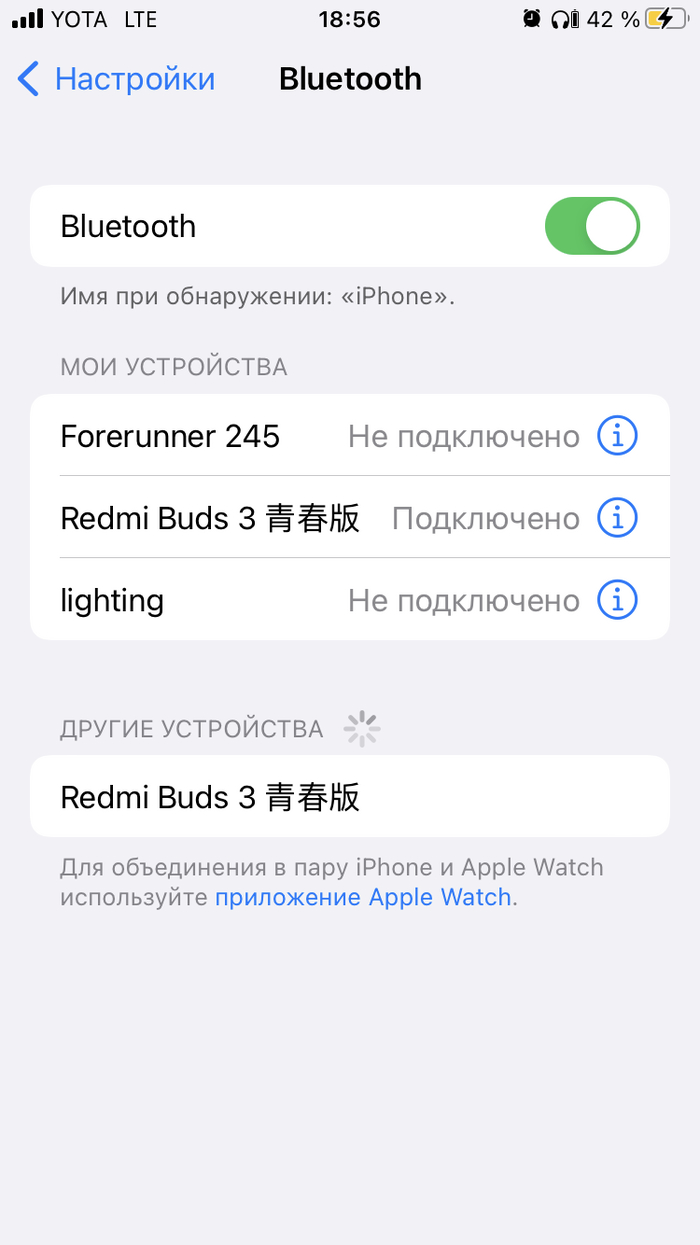
Как видно на скриншоте, отображаются два наушника — правый и левый. Слушать моно звук как-то не очень, мне это идея особо не зашла. Поэтому, я вышел в интернет с таким вопросом.

Быстрый поиск выдал что нужно сделать так называемый Хард ресет (Hard reset). Делается он так:
1) Отвязываем наушники от телефона (Заходим в Настройки -> Bluetooth -> Кликаем по каждому наушнику нажимаем «Забыть это устройство» или «Отключить», если первого нет);
2) Кладём наушники в кейс;
3) Открываем кейс и нажимаем на сенсорные кнопки на наушниках и ждём не менее 5 секунд.; Потом отпускаем. У вас должно оба наушника заморгать примерно 5 раз.

Есть ещё метод похожий:
Также как и в первом способе, нажимаем на сенсорные кнопки и ждём секунд 15, пока оба наушника не поморгают примерно 5 раз.
После этого наушники будут сброшены до заводских настроек. Лично мне эти методы не помогли. Но кому-то помогло. Поэтому выложил их в посте тоже.
В итоге я наткнулся на комментарий, где человек, также как и я, мучается с этим вопросом. Он нашёл способ который помог мне:
1) Отвязываем наушники от телефона (Заходим в Настройки -> Bluetooth -> Кликаем по каждому наушнику нажимаем «Забыть это устройство» или «Отключить», если первого нет);
2) Кладём наушники в кейс;
3) После того, как загорелась лампочка, вынимаем наушники из кейса;
4) Нажимаем быстро и одновременно на сенсорные кнопки примерно 15 раз. Через какое-то время лампочки станут моргать синхронно. Это значит что у вас всё получилось и наушники сделали сопряжения между собой;
Теперь подключаемся к наушникам как обычно. Радуемся результатом.

Спасибо большое 3 способ помог ,я уже думал что надо покупать новые
От души, 3-й способ помог. Уже 1 час как ебусь с этими наушниками, и натыкаюсь на этот замечательный пост. Спасибо тебе больше
Ни один из способов не помог с Redmi Buds 4 Pro. Есть ещё варианты?
Спасибо. 3-й вариант очень помог! здоровья и светлого вам ума!
TWS наушники как альтернатива слуховым аппаратам?
Купил себе TWS затычки на днях и после покупки ковырял тему на 4pda по ним. И наткнулся на отзыв на другую модель, который мне показался довольно интересным. Не реклама.
У меня тугоухость 3й степени, ношу слуховые аппараты phonak virto v. Без аппаратов могу слышать знакомую речь на близком расстоянии, от 3х метров уже сложно разобрать речь.
Не так давно приобрел наушники Китайское достижение ПРО ради режима «звукопроницаемость», но оказалось что усиление звука для меня недостаточная, хуже слышу. Написал в Китайское представительство Китайское достижение письмо о просьбе добавить режим слухового аппарата, потенциал в наушниках есть, ибо пробовал усиливать через телефон, но была огромная задержка.
Китайцы прислушались и сегодня наконец-то вышла прошивка с данной функцией! 390
В настройках проводится аудирование для составления аудиограммы, всё как у сурдолога, звучит определенная частота, нужно нажимать слышишь или нет, до тех пор пока звук не исчезнет. Карта аудиограммы совпадает!
Так вот, звук идеальный! Даже лучше чем на слуховом аппарате, усиление идеальное, не тихо и не громко! Задержи нет!
Дело в том что моим аппаратам уже 4й год, их пора менять, новые подобного класса обойдутся 150т.р + дорогие батарейки, их надо менять каждую неделю + фильтры.
А эти наушники обошлись мне 10т.р! Они заряжаются! Заряда хватает на 7 часов, заряжаются в кейсе за 30 минут! Не нужно носить «петлю» на шее чтобы послушать музыку по bluetooth, да и качество музыки на слуховых аппаратах паршивое.
Дело в том, что я сам на днях проходил обследование и получил диагноз Нейросенсорная потеря слуха aka тугоухость 1 степени. Жизни пока особо не мешает, разве что задолбал всех тем, что часто переспрашиваю что мне сказали. Но если бы наткнулся на эту информацию на пару дней раньше, то купил бы другие наушники) Получить частотную корректировку под каждое ухо было бы великолепно.
И вот когда я сидел в очереди, там было дофига людей которые пришли поднастроить свой аппарат слуховой или купить батарейки, которые стоят дохера. Батарейки, Карл! Эти слуховые аппараты не заряжаются! И производители гребут бабло на расходниках.
Да даже если вы слышите хорошо. Представьте что с помощью наушников вы можете поднять чувствительность когда вам необходимо. Это как бинокль для глаз! А если сюда подмешать нейросеть то можно фильтровать входящий аудиопоток (что уже делается при аудиозвонках). А можно закинуть слепок голоса того, кого не хотите слышать и отправить в мьют! Жену, например :В
В общем, мне кажется эта информация может очень сильно пригодится тем кто слабо слышит и сэкономить мешок деняк.

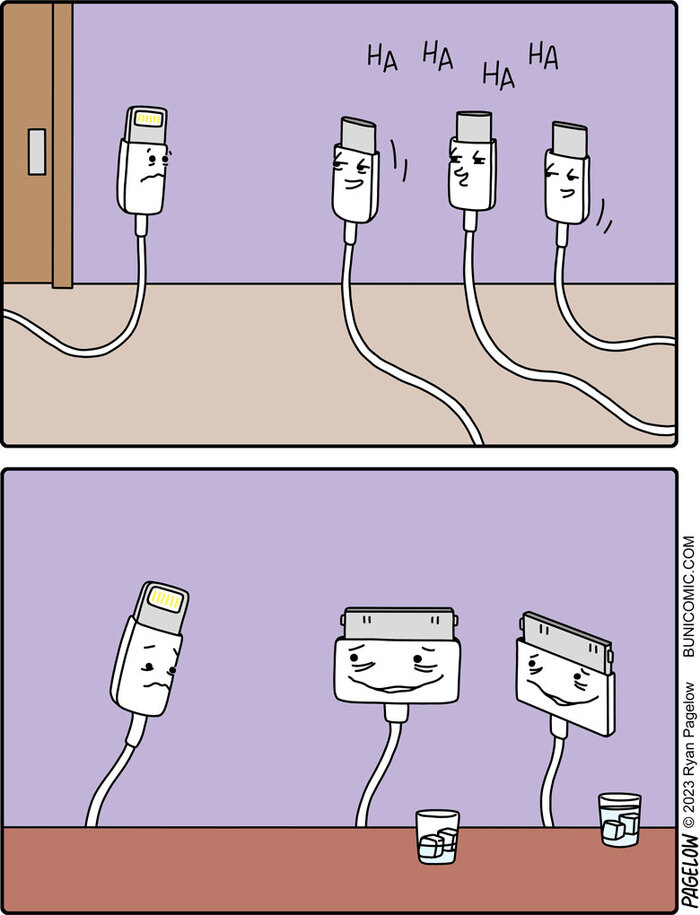
Пока Lightning
Реклама наушников
Я думаю что нужна хорошая реклама наушников. На радио, на телевидении, на билбордах, в автобусах, короче везде. Что б эта реклама лезла из каждого утюга.
Сейчас ехала в автобусе на дачу. На свою беду забыла свои "ушки' дома. Всю поездку слушала как сзади гости из южных районов сначала смотрели ролики, потом разговаривали с родственниками по громкой связи, потом опять ролики и все это на своем "бырды-мерды".
И вообще постоянно с этим сталкиваюсь в магазине, в транспорте, на работе.
За"бали
Подлость от Хуавей. Замена стекла на Huawei P60 Pro)
Сегодня я расскажу об отдельной вселенной в которой живут инженеры Хуавей и как я на их творении стекло менял)

Как вы уже знаете из предыдущих постов — я люблю браться за интересные аппараты, от которых все привыкли отказываться из за отсутствия запчастей или сложности замены стекла. Возможно потому что меня в детстве уронили головой на работающую циркулярную пилу несколько раз. А возможно потому что мне просто интересно когда я сорвусь и убегу жить в лес к медведям без этих ваших смартфонов. Поэтому когда мне написали с предложением переклеить свежий хуавей, то я долго не рассуждал)
Так вот рубка свежая и вышла 3 месяца назад на момент написания поста и на него нет НИЧЕГО. Нет даже видосов на ютубе с разборкой. На весь Питер есть только один дисплей, который появился в продаже пару дней назад за не самые гуманные 20к славянских рупий. Но у меня уже есть стекло на него, а владелец разбил его не успев долго попользоваться.
А вот и потерпевший. Знакомьтесь Huawei P60 Pro.
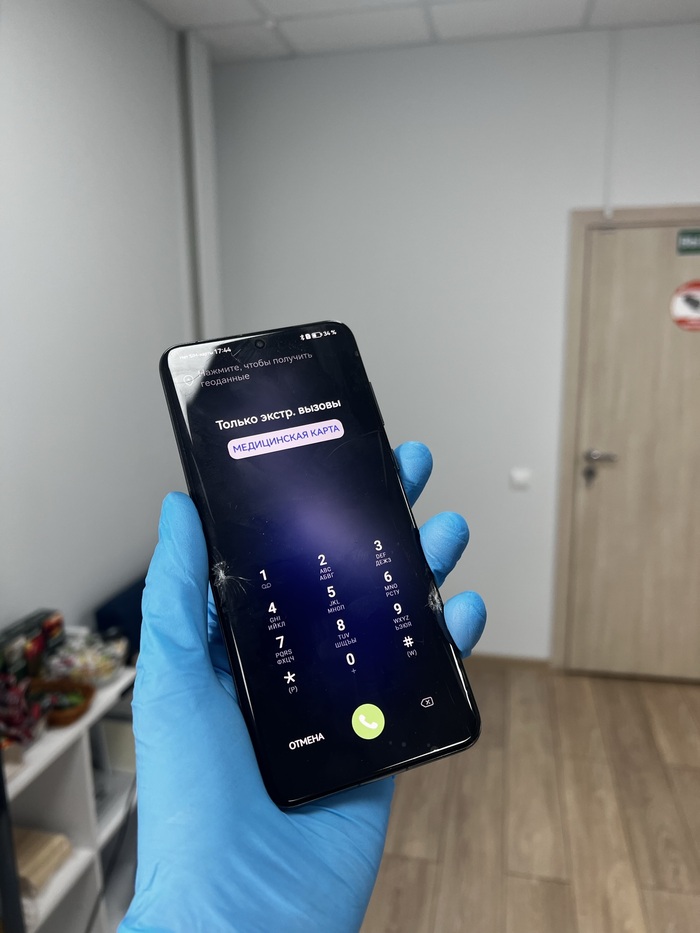
Разбит вроде не сильно, но осколков по бокам так много, как будто сахара насыпали)

Красивая крышка с тактильно приятным пластиком и огромной базукой из блоков камер. Но такое сейчас на всех флагманах, поэтому пора привыкнуть)
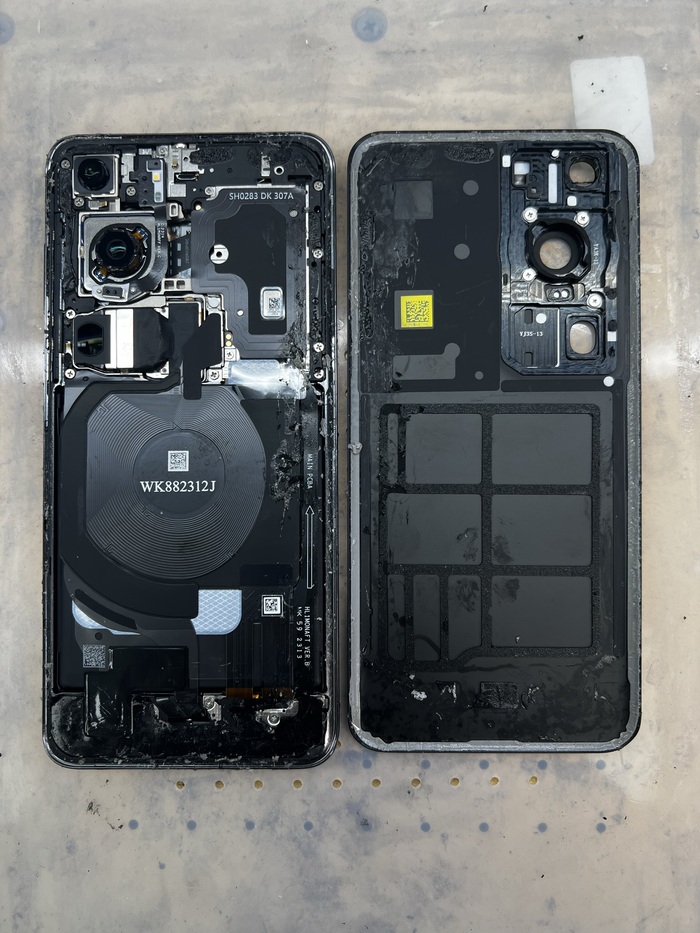
С трудом вскрываем данную вундервафлю и видим опять кучу герметика на крышке. Ещё и мои любимые винты разного размера, которые не примагничиваются отверткой и их приходится убирать пинцетом. Потому что Huawei просто так ремонтироваться не должны. Ибо если вы решили вскрыть хуавей, то вы должны осознать надвигающуюся головную боль, которую вам подкинули любители риса и летучих мышей в соусе терияки)
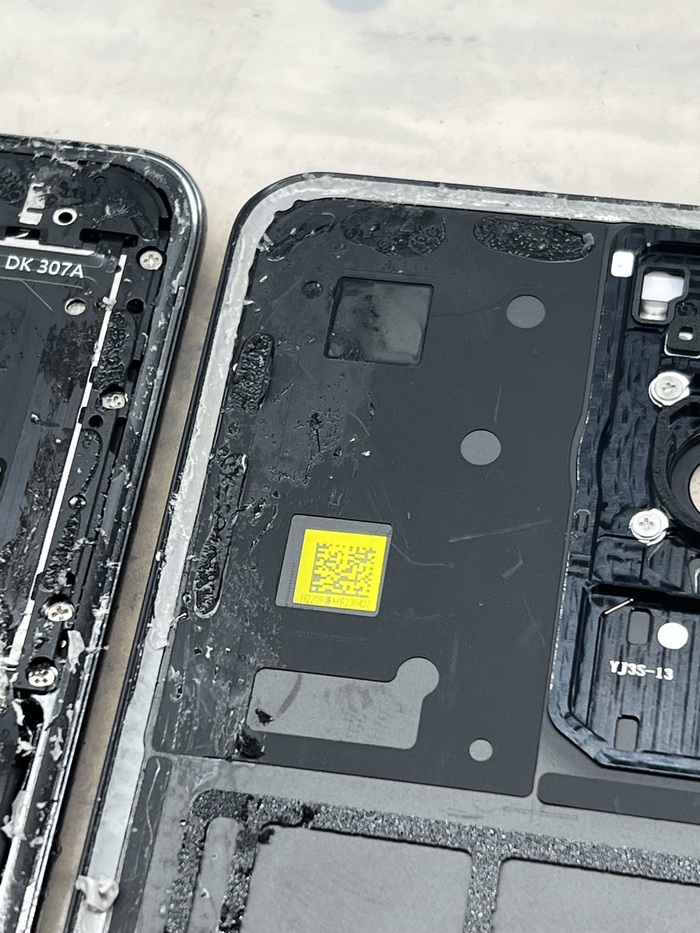
Черные пятна — это полиуретановый герметик, из за которого крышка снимается только с трехэтажным матом)
А тут у нас есть тут кое что интересное. А именно камера. Точнее огромная дура посередине)
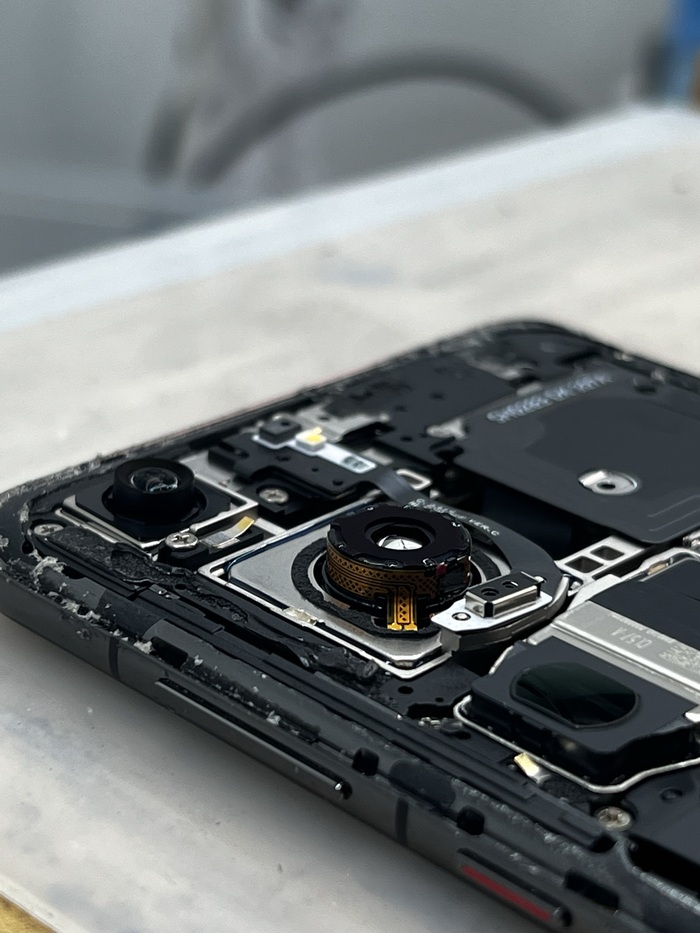
Прям на самом объективе огромных размеров катушка, которая нужна для изменения диафрагмы. На самом деле такая же штука была и на Samsung s10 ещё 4 года назад. Но там и камера была меньше, да и самсунги никогда своими камерами не отличались. Их максимум прифотошопить луну на снимке при использовании зума)
Для чего это нужно? — Размыть фон и круто снимать в любое время суток. Тк чем шире диафрагма, тем больше света матрица сможет захватить. А в ночное время суток или при ярком солнце это очень важный параметр для хорошей съемки.

Убираем все лишнее оставляя только голый корпус с дисплеем.
Зазора между дисплеем и рамкой почти нет и все залито герметиком, который просто так не вытащить. Красота)
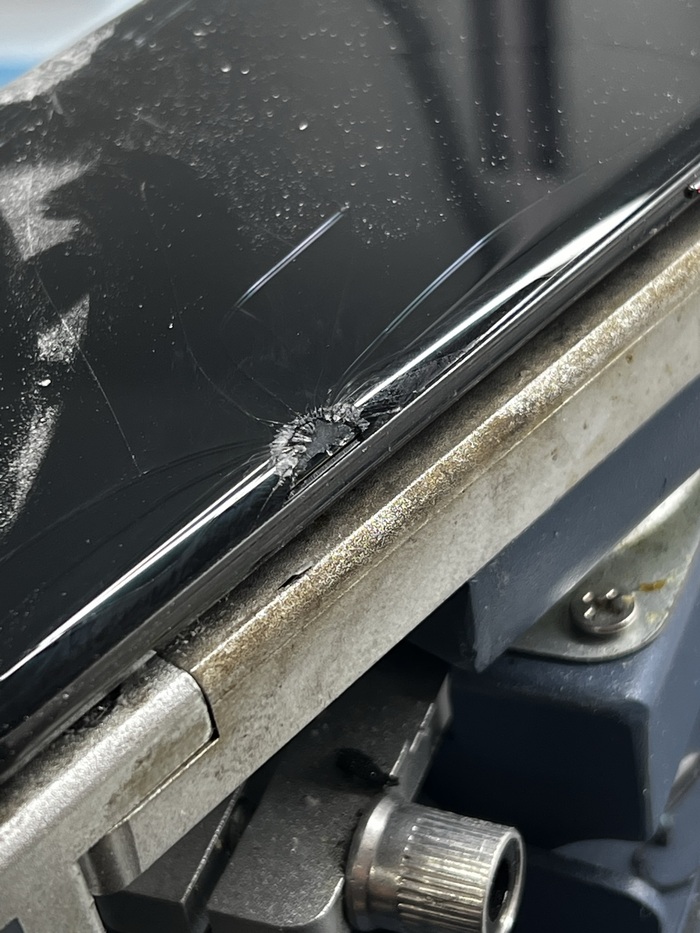
Начинаем убирать всю жесть по краям методично подливая изопропил. Если начать резать прям так не убрав герметик, то дисплей умрет почти сразу от того что его раздавит струна. Поэтому нужно вытащить весь гермтик вытаскивая его из пазов специальным инструментом.
Затем срезаем битое стекло и.
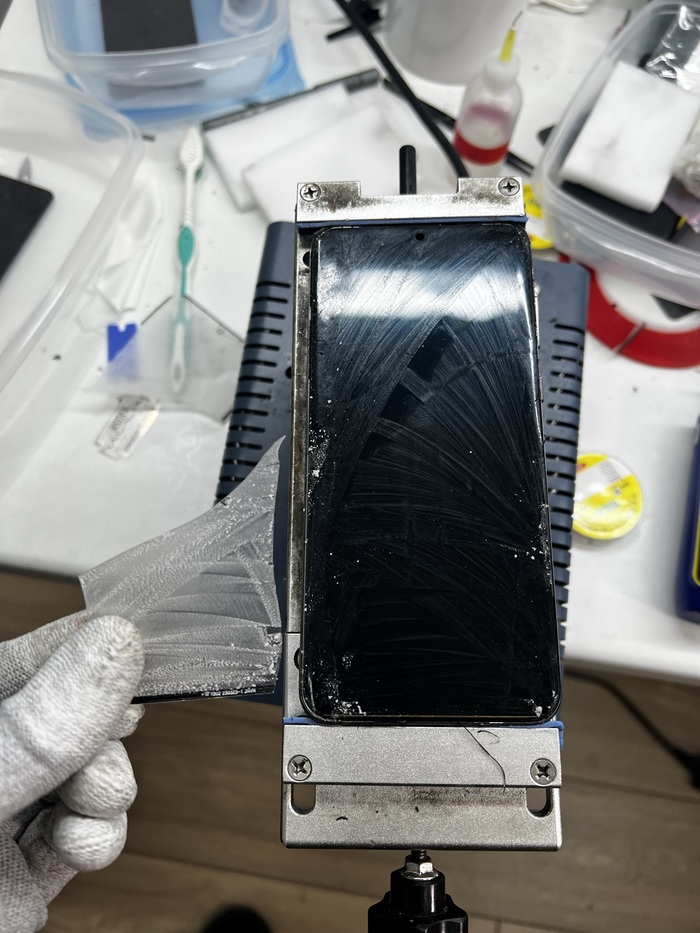
И низ матрицы вываливается полностью потому что его держал только герметик. У меня уже тогда закралось чувство что с этим дисплеем что то не так)

И после выклейки дисплея я все таки понял что с ним не так. Проклейки плагозащитной по краям то и нет. Только сверху и посередине. По краям только куски скотча вперемешку с герметиком. Никогда такого не видел.
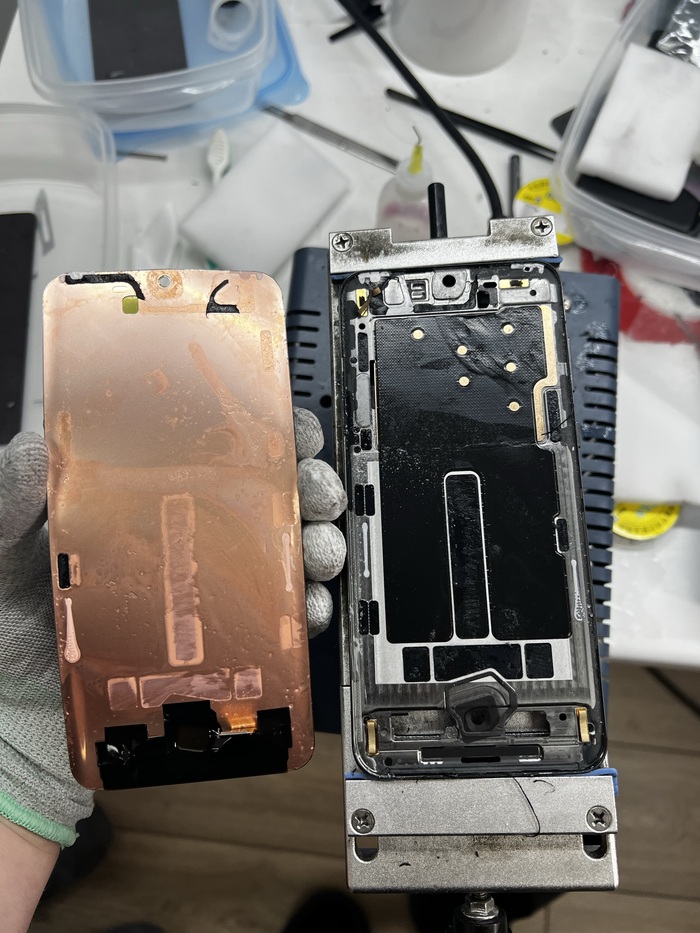
А так же огромный шмат белого герметика в двух местах сверху в районе динамика.
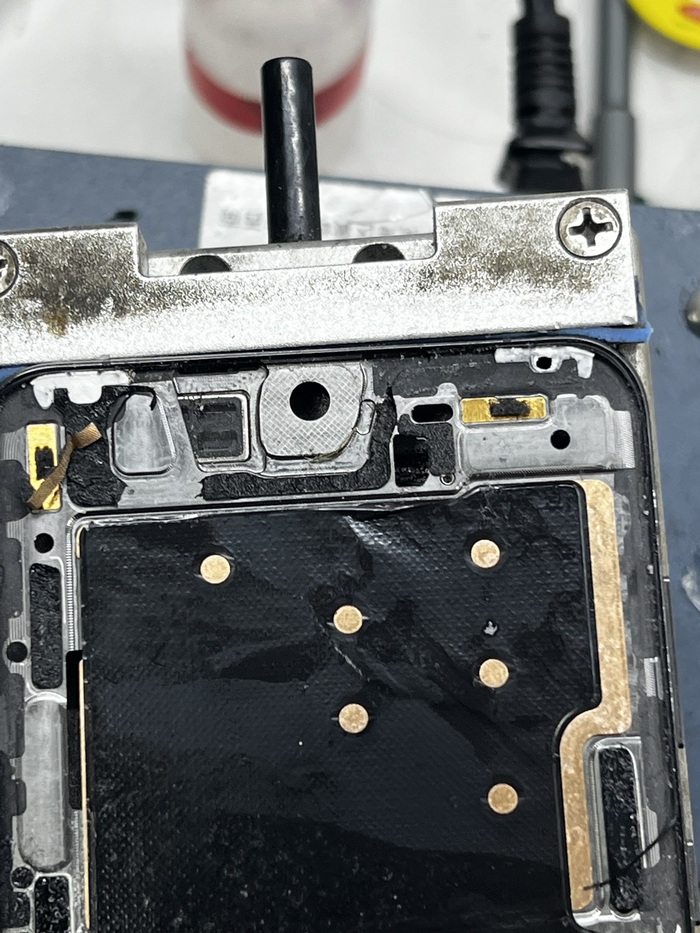
Получается дисплей не вклеен от слова совсем и держится только на герметике по краям на раме. По сути сверху сквозная дырка куда зальется водичка и дисплей начнет гнить. Как на Mi 11 ultra. Хотя до пикселей с самсунгами тут все равно далеко. Они вообще все поголовно гнилые, особенно после любителей под краном телефон помыть. Китайцы в плане влагозащиты тут явно преуспели больше)
Чистим матрицу от клея и проверяем что все работает после срезки стекла.

Матрица чистая без черных пятен и разноцветных полос. Даже тачскрин работает без проблем. Значит пора ехать дальше.
Достаем новое стекло для замены.
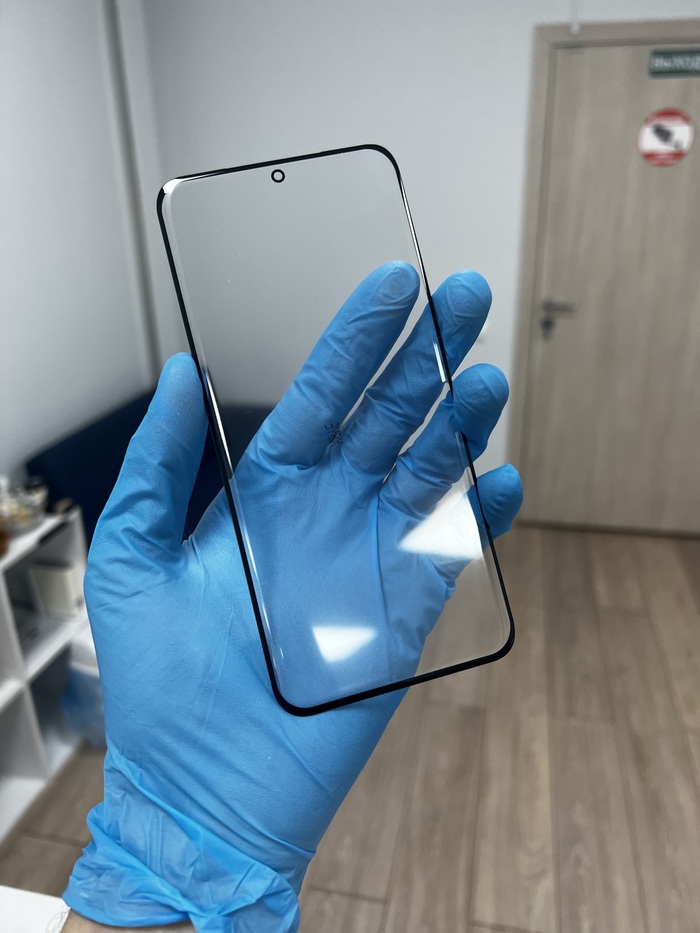
Чистим матрицу до зеркального блеска от в антипылевой комнате.

Пресс форм на такую дичь вы никогда не найдете, поэтому центровать будем руками.
И вот тут кроется подлость от китайцев. Стекло снизу не плоское, как на всех гнутых. Оно ещё снизу и сверху с загибом, что может потенциально ушатать шлейф матрицы и дать разноцветные полосы при прессовке тк он получается загнут не с 2 сторон, а с 4 как mi 11 ultra
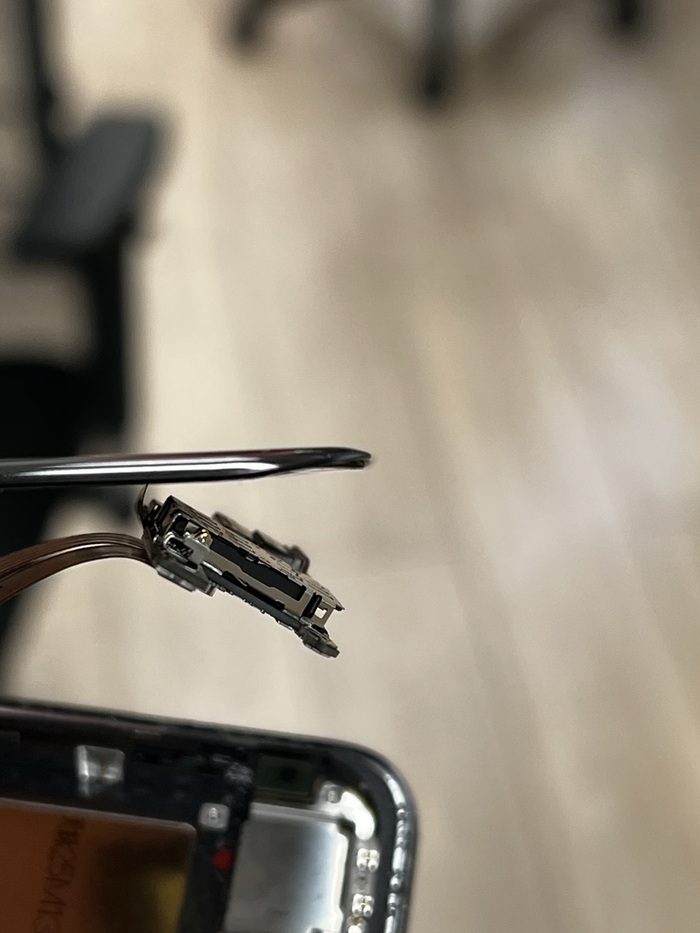
Закидываем матрицу с новым стеклом в вакуумный пресс, предварительно замазав жидким силиконом царапины на поляре по краям и достаем готовый модуль.
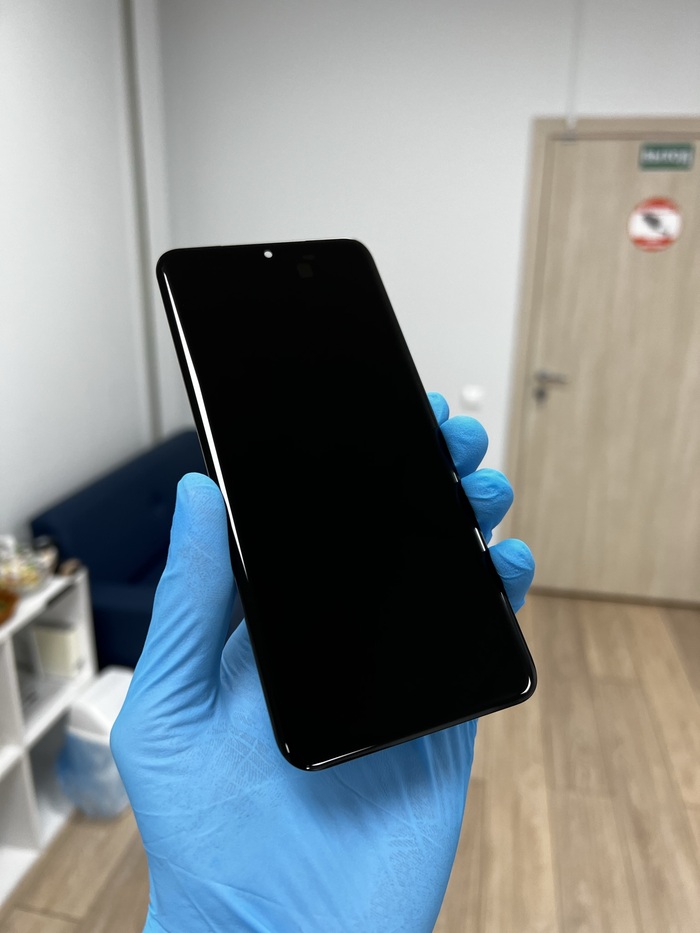
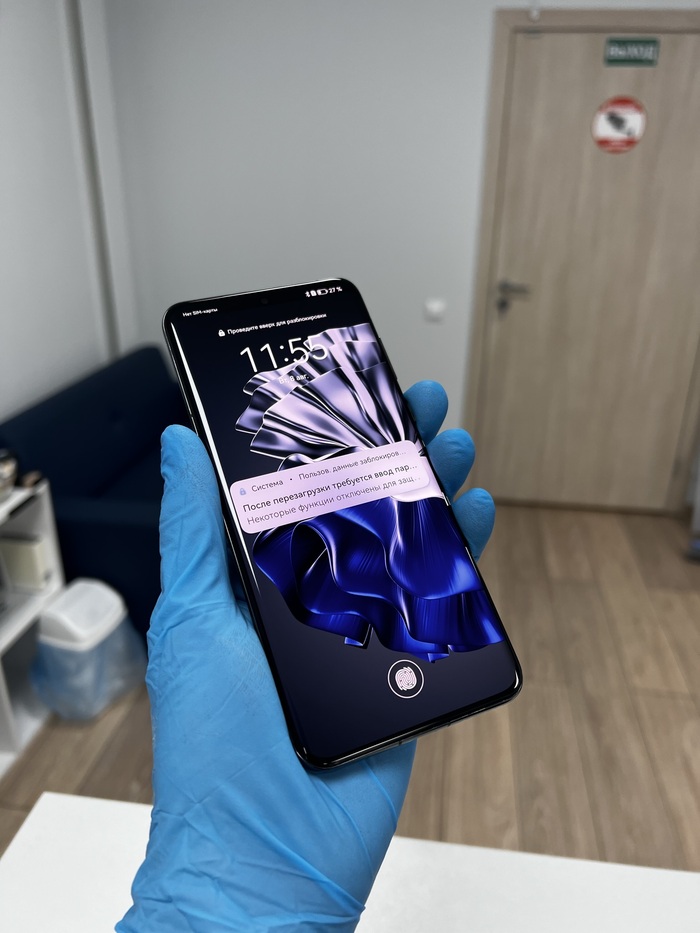
Результат идеал, ни единой пылинки, все царапки закрашены и отцентрован в идеал.
Наносим на рамку дорогущий термоклей. Чтобы ничего не отвалилось)
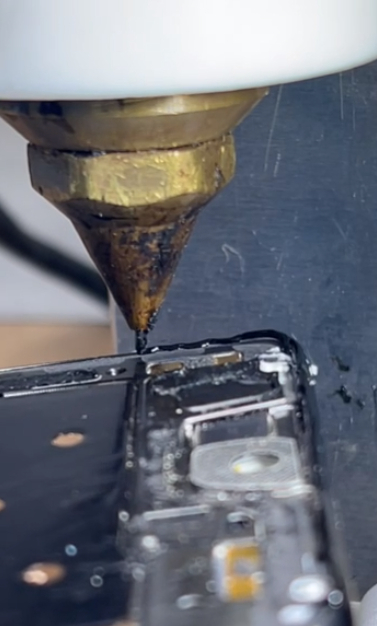
И собираем обратно данную вундервафлю матерясь на немагнитные винты.

Бомба ракета пушка гонка)
Ну и не забудем про олеофоб, куда же без него)
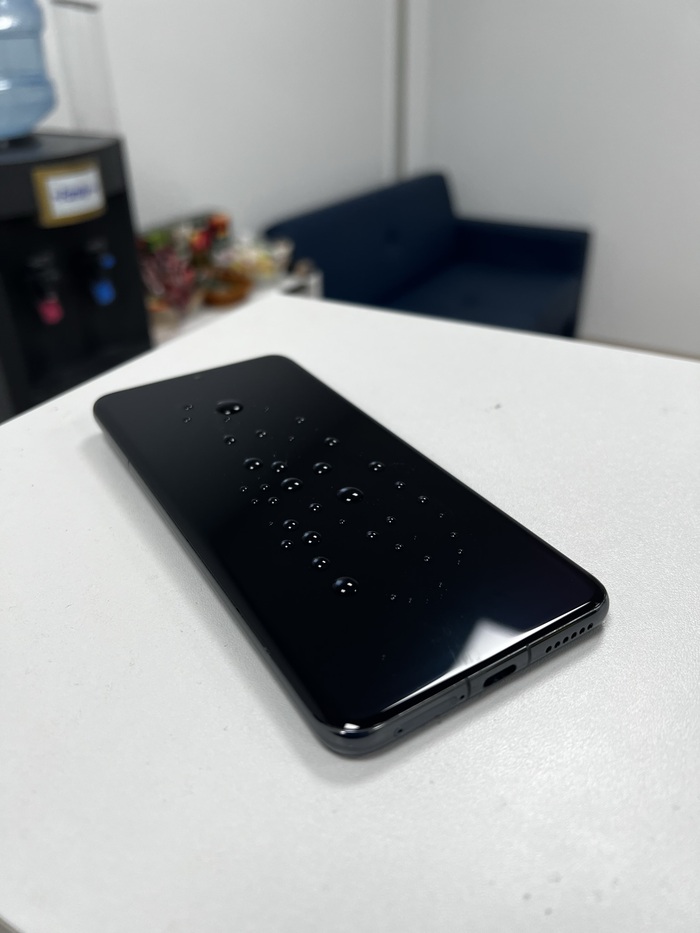
Выдаем чудо китайской инженерии обратно владельцу и обмениваем его на деньги
По цене вышло 10000р
Отправить мне вашего потерпевшего можно Сдеком.
Всем удачных ремонтов.
Интересные посты (Осторожно! Много букв):
А так же приглашаю всех желающих в комменты для совместного веселья)
Ну а тем, кто напишет, что пост реклама — пришлю мемы с Бредом Питтом. Всем Добра)


Друзья! Ищем ништяки для контента, снова! 🙂 Китайские мобилки — сюда
Привет! Вероятно, половина обитателей Пикабу так или иначе уже видели и читали мои статьи — я пишу о подручном ремонте, моддинге, программировании и использовании гаджетов прошлых лет. Довольно большого количества статей возможно и не вышло бы без вашей помощи — именно читатели помогают мне найти некоторые достаточно экзотические гаджеты, про которые я готовлю подробный материал.
Прямо сейчас я составил небольшой список девайсов, которые могут быть вам не нужны, но которые были бы интересны для оживления и будущего контента. не стесняйтесь писать в комментах, если у вас есть что-то подобное, а то часто бывает что начинаю искать какой-то гаджет, а люди пишут «где ж ты был месяц назад! Я целый грузовик их выкинул!» 🙁
Китайские реплики флагманских и дорогих смартфонов начала 2010х годов. Сюда относятся китайские айфоны 4/4s/5/5s/5c/6/6s, galaxy s2/s3/s4/s5/mega/note, htc one x, подделки на Lumia и.т.п. Работали эти реплики на подрисованном в эппловскую систему Android’е и обычно не очень шустро.
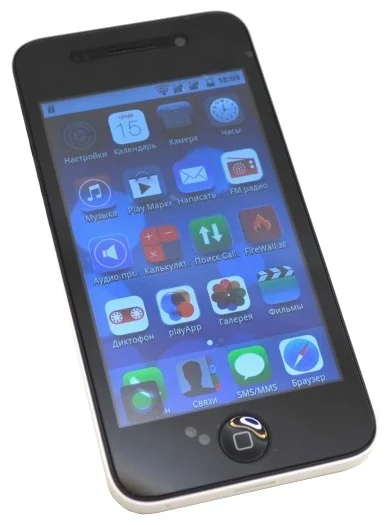
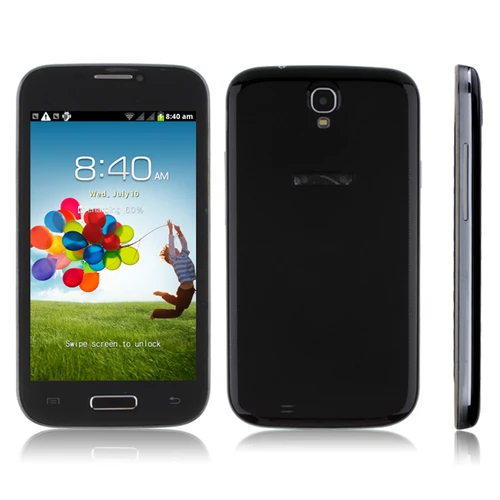
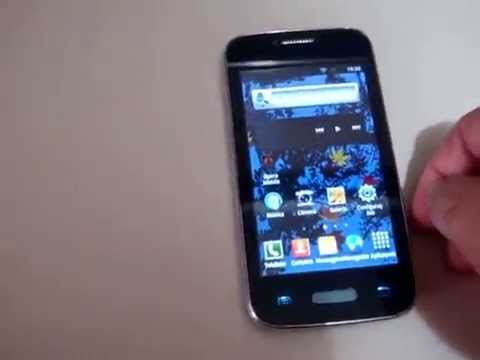
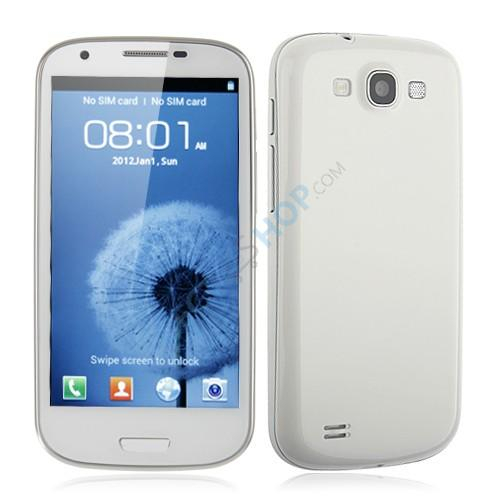
Если у кого-то хорошая память на бренды, то вот известные китайцы: ORRO (именно так, не OPPO), SciPhone, Feiteng, HTM, Vinko, BML. Если ваш друг или знакомый когда-то торговал подобными гаджетами (почти в каждом городе были рынки с такими «серыми» телефонами) и ему приносили бракованные подобные девайсы — тоже можно скинуть контакт, поговорить, возможно куплю болячки там обычно не существенные.
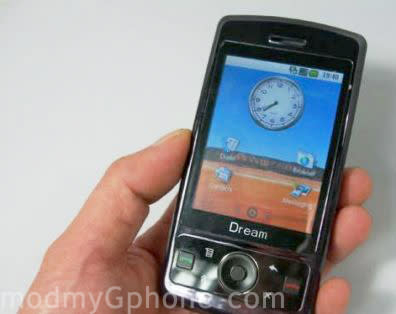
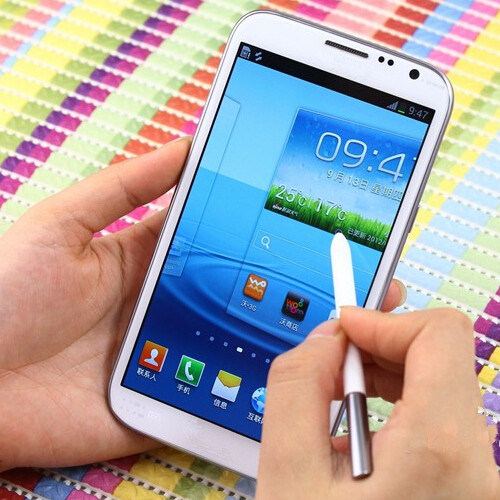
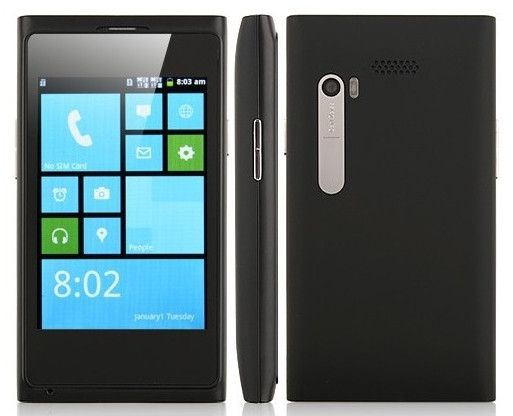
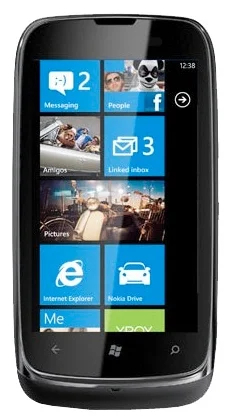
Довольно ранние реплики на винде и самых первых андроидах (1.5-1.6). Про них большинство забыли за давностью лет:
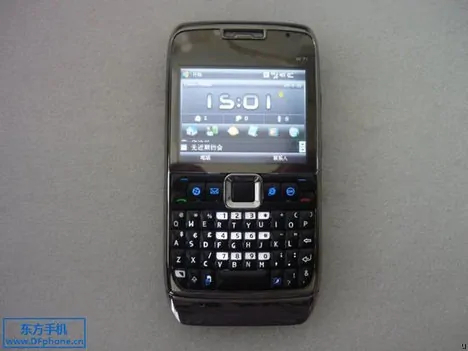
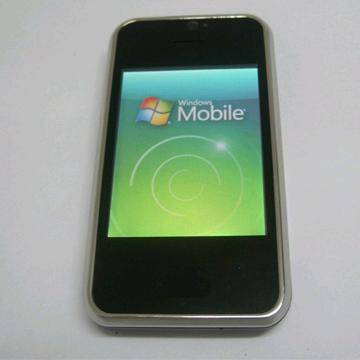
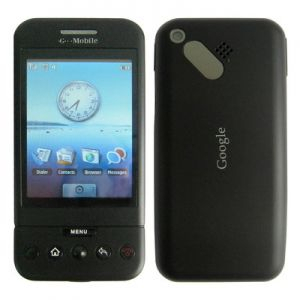
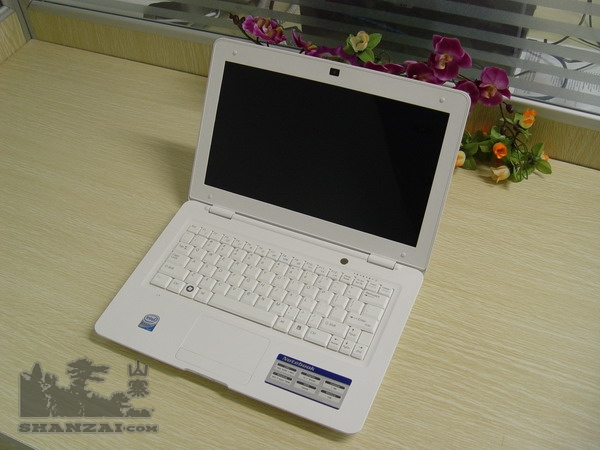
И максимальная дичь — реплики айпадов, макбуков и прочей техники Apple. Да, я люблю подобные девайсы собирать в эдаку экосистему))
Процесс разработки дизайна Айфона 15
Смотри на Эпл Воч как Тим Кук на Айфон
Посмотрел презентацию Эпл, чтобы вам не пришлось, и альтернативно пересказываю за шесть минут. Смешного не будет, наверное, ибо грешно смеяться над Айфоном.

Начинается всё с дня рождения. У нескольких людей из разных стран наступает день рождения, хотя они и не чаяли его увидеть. А всё потому, что в нужный момент они носили Эпл Воч. И Эпл Воч говорил им: кажется, у тебя сердце не бьется, давай в больничку, а? Другому говорил: кажется, ты только что разбился на машине в лепёшку, я слышал какой-то грохот, звоню спасателям.
Ну и так далее, но все очень благодарны Эпл Вочам за жизнь.
Мы переносимся в штаб-квартиру Эпл — огромное здание в форме кольца с парком внутри. В парке стоит Тим Кук.
Тим Кук — это главный в Эпл, если вы не знали. У них там всё так лаконично: Тим Кук, Эпл Воч, Ай-фон, Стив Джобс. Если вас зовут Константин, например, или Джорджианна — шансы на трудоустройство стремительно падают. Буквально с каждым слогом.
Но вернемся к Тим Куку. Тим Кук, пребывая в страшной экзальтации, говорит, что мы сейчас увидим что-то невероятное, потрясающее и даже лучше, чем могли бы предположить. И это будут Эпл Воч и Айфон. Ну да, опять, а что. Прошлые пятнадцать лет работало ведь?
Мы верим Тим Куку, потому что именно за этим мы и пришли. Чтобы верить.
Но перед Эпл Вочем и Айфоном Тим Кук быстро, за полторы минуты, говорит, что вообще они ещё сделали новый могучий Мак Про, новый могучий Мак Студио и новый 15-дюймовый Тимкук, то есть, простите, Макбук.
И все восхищены. Все. И Тим Кук. Все.
И ещё сделали очки Вижн Про, и в них всё выглядит лучше, чем без них.
И все восхищены. Все. И Тим Кук. Поистине удивительно. Невероятно. Невозможно. А всё ж таки!
Слово передается Джеффу. Джефф говорит, как он возбуждён, и передает слово Дейдре. Дейдра говорит, что новый Эпл Воч — это самые быстрые часы, и о том, как стремительно они перебирают на бегу своими 5,6 миллиардами транзисторов.
А ещё они могут работать целый день. Как мы. Но главное, конечно, здоровье, поэтому пока мы с часами целый день работаем, можно спрашивать у часов, ну как там мы? Как вес? Как рост? Калории есть? А месячные? А давление? А таблетки мы съели? А теперь как давление? А ночью мы спали? А сколько? А с кем? А дышали во сне или не дышали?
И ещё два человека могут прильнуть друг к другу Эпл Вочами и обменяться контактами. Это специально для тех, у кого ностальгия по инфракрасному порту в кнопочной трубке.
Но мы помним, что Эпл Воч про здоровье, поэтому если давление и вес у вас в порядке, а вот с памятью проблемы, то часы покажут, куда вы положили Айфон. На экране натурально появляется радар и он показывает направление и дальность до Айфона. Если вы вдруг окажетесь на полутёмном космическом корабле, а Айфон проглотит Чужой, то получится, что вы можете на радаре следить за Чужим. По-моему, очень круто. Прямо вот превосходя ожидания, как и говорил Тим Кук.
Для тех, у кого плохо не только с памятью, но и с глазами, дисплей Эпл Воч светится на 2000 нит. Ночью на экран такой яркости можно посмотреть только дважды — левым глазом и правым. После чего вы ослепнете навсегда, Эпл Воч зафиксирует у вас повышенное сердцебиение от ужаса и немедленно вызовет помощь.
Дейдра возвращает слово Джеффу и тот рассказывает о самой главной функции новых Эпл Воч. Нужно делать большим и указательным пальцем пыч-пыч! Просто пыч-пыч.
Эпл Воч сразу поймет, чего вы хотите — ответить или сбросить звонок, отключить будильник, поставить на паузу музыку. Только одно не поймёт — если вы просто так хотели сделать пальцами пыч-пыч без всякой цели.
Функция нужна для тех, у кого вторая рука занята жизнью. Нам как раз показываю ролик про тех, у кого вторая рука занята — люди одной рукой лезут на скалу, чистят зубы, спят, идут на свидание, готовят оладушки. А им постоянно кто-то звонит, пишет и напоминает о себе. И они разбираются с этим одним легким пыч-пычем.
Дальше Джефф говорит, как он сильно хочет, чтобы все поскорее смогли делать пыч-пыч. Но тут Джеффа сменяет следующий ролик.
Всё руководство Эпл собралось в переговорке за столом. Все заметно нервничают и даже Тим Кук немного вибрирует. У всех Эпл Вочи показывают ускоренное сердцебиение и порываются вызвать помощь.
Тут в переговорку врывается ветерок и во главе стола материализуется Мать-Природа. Она выглядит как афроамериканка средних лет, не веганского телосложения и со взглядом яростным, как у Сэмюэла Джексона.
Мать-Природа пришла спросить с Эпл за экологию. Но Эпл держит удар и говорит, что они уменьшили вообще всё: углеродные выбросы уменьшили, потребление электричества уменьшили, вред от транспортировки уменьшили, даже воду лишний раз не пьют, терпят.
Только мангровые леса не уменьшили, а наоборот, увеличили. И засадили всю Кению травой в три слоя. А к 2030 году, говорят, Эпл вообще будет оказывать нулевое воздействие на климат. Айфоны и Эпл Вочи будут природными, как бамбук или как хомяк.
И смотрят все на Мать-Природу честными глазами размером с Эпл Воч. А она такая: «Нууууу. окей! Увидимся в следующем году». И ушла.
Слово передается Джеффу только затем, чтобы он передал слово Лизе.
Лиза стоит на холме и говорит с холма, что новые Эпл Воч сделаны на сто процентов из всякого старья: алюминий старый, пластик попользованный, золото, медь и вольфрам — с помойки, даже кобальт для батарейки — и тот уже был когда другой ооо-оо-ия-ийё-ё-ё ба-атарейкой.
Далее слово передаётся обратно Джеффу и он десять минут рассказывает о невероятных, модных и разнообразных ремешках для Эпл Воч, сделанных мировыми брендами из ошметков полиэтилена, старых калош, волосяных комков из душевых сливов и прочего разноцветного мусора.
Как будто одного мало, Джефф теперь представляет второй Эпл Воч — Ультра. Это Эпл Воч для тех, кто предпочитает вызывать помощь туда, куда спасателям без вертолета не добраться. В Эпл Воч Ультра есть всё то же самое, что в простом Эпл Воч, плюс экран побольше, батарейка пожирнее и корпус покрепче. Ну и дисплей светится на 3000 нит — достаточно, чтобы отпугивать акул световыми волнами на глубине в три километра.
Кажется, снова пришло время для небольшого Тим Кука.
Тим Кук говорит, что Эпл Воч ему очень нравятся, просто вот очень, и это беспристрастная оценка, но сейчас будет Айфон и вы тут все просто поляжете. На экране происходит невероятной красоты розовый спецэффект.
Спецэффект превращается в розовый айфон. Рядом с ним в воздухе висят еще желтенький, зелененький, голубенький и черненький. От них веет экологичной технологичностью, они бархатисто щекочут нам взгляд, как будто смотришь на тростниковую рощу, в которой играют две панды и японский кулик.
Слово берёт женщина Кайен и рассказывает нам про главную интерфейсную фишку — они это называют «динамический островок». Это такой черный пузырик в верхней части экрана, который делает бульк-бульк и меняет размер в зависимости от того, о чем сейчас думает Айфон. Если Айфон думает про наушники, пузырик маленький с иконочкой наушников. Если Айфон думает про билеты на самолёт, пузырик делает бульк и увеличивается на время вылета, гейт и места у окошка. Пузырик беспокойно пульсирует, спеша показать владельцу то одно, то другое, и покоряя его сердце своим трудолюбием и скругленными уголками.
Мы с трудом отрываемся от пузырика. Кайен говорит, что Айфоны есть размером 6,1 и 6,7 дюйма. И ещё говорит, что преимущество большого Айфона в том, что на экран в 6,7 дюйма поместится больше букв, если вы читаете статьи. Это, черт возьми, просто невероятно. Тим Кук был прав.
Само собой, новые Айфоны улучшают экологию и сделаны наполовину из компоста, наполовину из старых Айфонов. Если вы сажали морковь и Айфон случайно выпал из нагрудного кармана на грядку — пиши-пропало, урожайность просто превысит все ожидания.
Мы переходим к камере. Камера в новых Айфонах 48-мегапиксельная, а вместе с нейронным процессором и новым пятикратным зумом не то что делает фотографии, а просто вырывает из реальности огромные куски и сохраняет в облаке. Ещё никогда ваши фотки водомерных счетчиков не были настолько чёткими. Широчайший динамический диапазон и продвинутый режим ночной съемки покажут как все шероховатости счетчика, так и переплетения труб водопровода и канализации до третьего этажа. А если вы отправите педиатру фотографию сыпи на попе ребенка — тот сможет не только диагностировать по ней атопический дерматит, но и вылечить его.
Кайен пальцами показывается, какие в камеру Айфона помещаются пиксели: не эти ваши мелкие, блёклые, а вот такенные, сочные, с кулак! На любой фотографии вы будете выглядеть как мулатка с атласной кожей, с дредами и в желтом платье на фоне драматически синего неба. Ну в крайнем случае в розовом платье на фоне морских брызг!
Ещё камера распознает собачек и кошечек и на них тоже переходит в портретный режим. Хотя это непонятно, зачем, потому что собачки и кошечки и без этого на всех фотографиях получаются идеальными. Уж так они созданы.
И Айфон всё еще работает целый день! От батареи! Целый день!
А на случай, если за этот день вы успели забраться со своим Айфоном черт знает куда — ну или вы владелец Эпл Воч Ультра, которые сами за руку тянут вас то под воду, то в безлюдную пустыню, то в горы, как Высоцкий — Айфон может вызвать вам помощь через спутник. После чего вы можете посветить в небо экраном яркостью на 2000 нит — по световому столбу вас и найдут спасатели.
Когда вас спасут (то есть доставят туда, где есть розетка), вы сможете зарядить ваш Айфон, Тимкук, Айпад, Эйрподс и Эпл Воч с помощью прорывного кабеля USB-С. Или вообще зарядить Эйрподс и Эпл Воч от Айфона, чтобы потом слушать музыку, пока заряжается Айфон, чтобы потом сёрфить в интернете и смотреть на часы, пока заряжаются Эпл Воч, чтобы.
В общем Айфон невероятный, но тут нам начинают показывать Айфон Про, сделанный из. из. кажется, он сделан из тормозного диска для автомобиля. нет. Это титан.
В лучших традициях Эпл новый Айфон сделан не из простого банального титана, а из самого титанового титана. Буквально тот титан, который не поместился в конструкцию марсохода, пустили на Айфоны.
Титановый Айфон очень лёгкий. Очень лёгкий. Если одновременно уронить птичье перо и Айфон Про, то. нет, конечно, Айфон Про упадёт на землю первым. А вот Айфон Про Макс — нет, потому что у него больше экран, а значит, и парусность.
А ещё в Айфон Про есть новая титановая кнопка! Раньше был рычажок для отключения звука, а теперь сотрудники Эпл переосмыслили всё, что знали раньше, и там просто кнопка. Но не просто кнопка. Она программируемая, ей можно включать камеру, диктофон или сделать скриншот. Вот такая вот кнопка. Из марсоходного титана.
Кроме этого, Айфон можно повернуть боком и повесить на специальную настольную вешалку для Айфонов и он будет крупно показывать часы! Как будто это настольные часы!
Дальше слово передается Шри. Шри пятнадцать минут рассказывает про 19 миллиардов транзисторов и 35 триллионов операций в секунду внутри каждого Айфона. И прочие технические детали. А потом передает слово Джозу и Джоз констатирует, что теперь на Айфоне можно играть во все-е-е игрушки вообще!
Ещё в Айфоне Про есть камера, и она ещё круче, чем просто в Айфоне, потому что может снимать с фокусным расстоянием 120 мм. Это значит, что вы можете сфотографировать неприятного вам человека, не приближаясь к нему. Для приятных людей есть режим макросъемки.
В камере предусмотрена беспрецедентная стабилизация изображения — снимок будет чёткий, даже если вы вот только что купили новый Айфон Про Макс и у вас ещё не прошёл сильнейший тремор от покупки, известный как «дрожь яблочника».
Если вы ещё помните историю про связь имен сотрудников Эпл с их трудоустройством и считаете, что это ерунда, напоминаю: про Айфон нам попеременно рассказывали Тим, Кайен, Шри, Миша, Дэнис и Грег по кличке Джоз. Правда, была ещё Изабель, но у неё фамилия Янг, её взяли по фамилии.
Что ж, пришло время финального Тим Кука.
Тим Кук говорит, что он очень рад. Очень рад. И желает всем прекрасного дня, потому что ну какой после такого ещё может быть день.
Как сбросить и синхронизировать беспроводные наушники между собой?
Эта статья – подробная инструкция, в которой я покажу как выполнить сброс беспроводных наушников до заводских настроек и синхронизировать наушник между собой. Речь пойдет о беспроводных Bluetooth наушниках формата TWS (полностью беспроводные наушники, когда правый и левый наушник соединяются между собой по Bluetooth) . Помимо плюсов, которые есть у TWS наушников (удобство использования, компактность) , у них есть одна проблема – рассинхронизация наушников. Так как правый и левый наушник соединяются между собой по Bluetooth, то не редко эта связь по какой-то причине теряется и играет только один наушник. Например, может играть только правый, а левый перестает работать. Или наоборот, правый наушник не работает и не подключается, а левый работает.
Эта проблема касается практически всех беспроводных TWS наушников. Просто на каких-то моделях она проявляется чаще, а на каких-то реже. Как правило, это зависит от производителя, качества, цены и использования наушников. На тех же AirPods такой проблемы практически нет. А какие-то дешевые китайские наушники приходится сбрасывать до заводских настроек и синхронизировать чуть ли не каждый день, так как рассинхронизация происходит очень часто.

Беспроводных TWS наушников на рынке очень много. Как популярные модели от проверенных производителей, так и китайские наушники сомнительного качества стоимостью в несколько долларов. Но проблема с рассинхронизацией (когда перестает играть один наушник) случается в обеих случаях.Я сталкивался с этой проблемой на разных моделях. Эта инструкция подойдет для всех наушников формата TWS. В том числе для Xiaomi Redmi AirDots, Xiaomi Earbuds Basic, i30, i12, i11, i10, i9s, i7s, Motorola Verve Buds, Samsung Galaxy Buds, Huawei Freebuds, Defunc True Go, Nokia Power Earbuds, Pixus Drum, OPPO, Realme, Xiaomi QCY, Xiaomi Haylou, JBL и других.
Почему происходит рассинхронизация наушников и зачем делать сброс?
Если вам эта информация не нужна, вы можете сразу перейти к решениями (ниже в этой статье) .
Большинство TWS наушников работают следующим образом: есть главный наушник, ведущий (в зависимости от модели, может быть левый или правый) и есть второй наушник, ведомый. Когда мы достаем наушники из кейса, наушники синхронизируются между собой по Bluetooth. Второй наушник (который ведомый) подключается к главному (ведущему) . После чего главный наушник мы уже подключаем к телефону, компьютеру и т. д. Есть модели наушников, где в качестве главного может выступать как правый наушник, так и левый.
Рассинхронизация очень часто происходит в процессе неправильного подключения наушников. Когда мы к телефону, или другому устройству подключаема не главный наушник, а ведомый. Например, когда хотим использовать только один наушник. После этого наушники не могут соединиться между собой и работает только один. А на устройстве, в списке Bluetooth устройств могут отображаться два наушника. Иногда в имени может быть указана буква, которая указывает на правый и левый наушник (например, «имя_R», «имя_L») . Скриншот для примера (у вас может быть другая ситуация) :
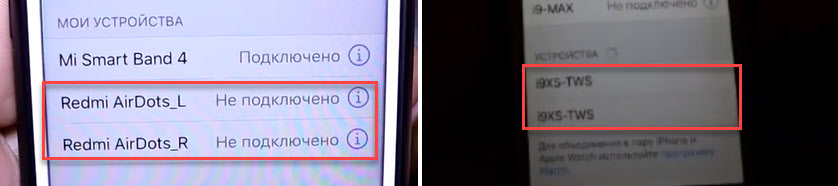
После этого можно подключать один наушник, но не оба вместе. Точнее подключить можно оба, но играть будет один. Что нас конечно же не устраивает.
Бывает, что рассинхронизация TWS наушников проиcходит из-за какого-то сбоя, когда мы не кладем наушники в зарядной бокс после использования, используем один наушник, или после полной разрядки. Проблема с рассинхронизацией, как правило, никак не связана с устройством. Будь то компьютер на Windows, телефон на Android, или iPhone.
Сброс настроек TWS наушников позволяет выполнить повторную синхронизацию. Мы удаляем их на устройствах к которым подключали, делаем сброс настроек, включаем, и наушники синхронизируются между собой и начинают работать в паре. Это, как правило решает, все проблемы с синхронизацией и подключением. Так же этот способ можно применить когда наушник просто отвалился, не горит индикатор и не реагирует на нажатие кнопки.
Как сделать сброс беспроводных TWS наушников?
Делается это в два шага:
- Нужно удалить (забыть) наушники на устройствах, к которым они были подключены. Это обязательный шаг независимо от производителя и модели наушников.
- Сделать сброс кнопкой на наушниках или на кейсе. Кнопка может быть как механическая, так и сенсорная. Обычно нужно зажать кнопку на кейсе или наушниках (на правом и левом одновременно) и подержать ее 20-50 секунд. Но в зависимости от модели способ может отличаться. Дальше в статье я более подробно покажу несколько популярных способов.
Шаг 1
Открываем настройки Bluetooth на телефоне, планшете, ноутбуке или другом устройстве и удаляем наушники из списка сопряженных устройств (забыть это устройство) . Показываю на примере iPhone. На Android устройствах это выглядит примерно так же.

На компьютерах удалить наушники можно в параметрах Bluetooth.
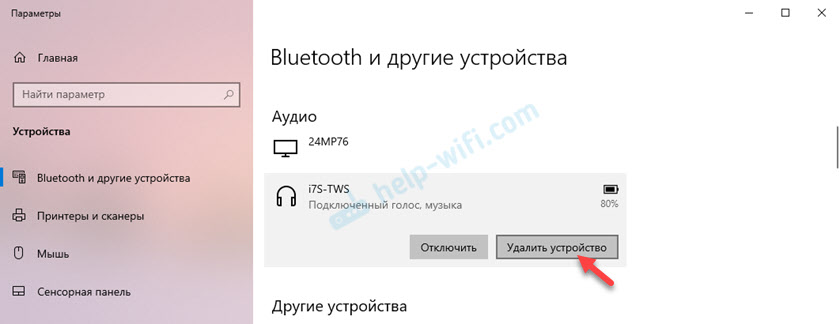
Удалите наушники на всех устройствах, которые есть поблизости и к которым они были подключены. Если в списке отображаются оба наушника (например, с «_L» или «_R» в названии) , то удалите оба.
Шаг 2
Сброс настроек кнопкой.
Способ 1: универсальное решение
Это решение подходит для большинства подобных наушников. Я показываю на примере Xiaomi Redmi AirDots и Earbuds Basic.
- Зарядите наушники.
- Достаем оба наушника из кейса и берем их в руки.
- Зажимаем кнопки (механические или сенсорные, это зависит от модели) примерно на 5 секунд. Обычно загорается красный индикатор и гаснет. Отпускаем кнопки.
 Это мы выключили наушники. Звуковой сигнал «Power Off». На некоторых моделях этот шаг можно пропустить.
 - Снова одновременно зажимаем кнопки на наушниках и держим их примерно 20-50 секунд. Время, через которое произойдет сброс и как себя в этот момент будут вести индикаторы зависит от конкретной модели. Бывает по-разному. Но как правило, сначала мигает белый индикатор, а затем несколько раз поочередно мигает синий/красный (белый/красный) индикатор.
 Для уверенности держим кнопки нажатыми около минуты.
 - Кладем наушники в кейс на 10 секунд.
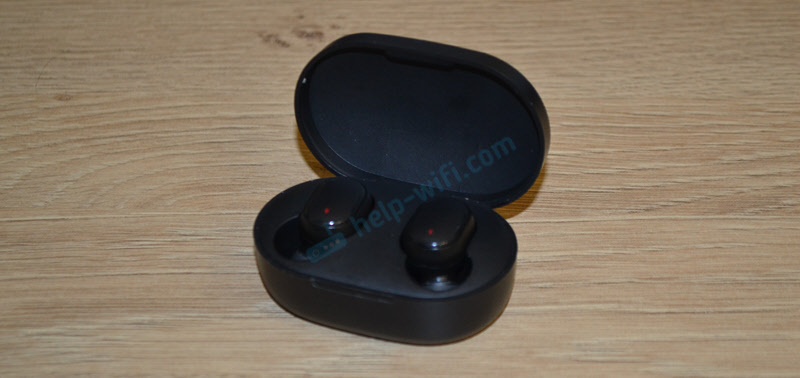
- Достаем наушники из кейса и ждем, когда они синхронизируются между собой (как правило, индикатор начинает мигать (белым, синим/красным, синим — это зависит от конкретной модели) только на одном наушнике, на главном) . Это значит, что наушники готовы к подключению.
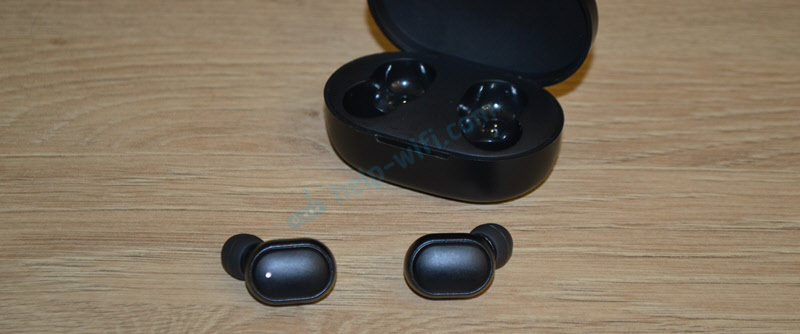 Если индикаторы на наушниках не будут мигать, то зажмите кнопки на 5 секунд, чтобы включить их.
 - Заново подключаем наушники к своему телефону, или другому устройству. Фото для примера. У вас может быть другое имя наушников и другой телефон.
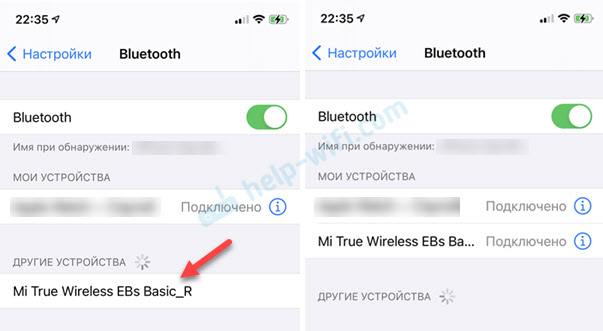
- Если с первого раза не получилось – обязательно попробуйте еще несколько раз.
Способ 2: делаем сброс зажав кнопки в кейсе
На тех же Xiaomi Earbuds (на обновленной, или более старой версии, не знаю) , которые у меня, сброс происходит только в том случае, когда мы зажимаем кнопки на наушниках и при этом они находятся в кейсе. Не извлекая наушники из кейса! Если универсальный способ у вас не сработал, и конструкция позволяет зажать кнопки когда правый и левый наушник в кейсе, то попробуйте этот способ.

- Зарядите наушники.
- Не извлекая наушники из кейса зажмите кнопки и держите их примерно 30 секунд.
В этот момент смотрите на индикаторы. На моих Xiaomi Earbuds где-то секунд 5 индикаторы горят красным, затем несколько раз мигают белым, затем активно мигают белым/красным, загораются еще раз красным, гаснут и снова горят красным. По времени это занимает 15-20 секунд. - Извлеките наушники из кейса и дождитесь синхронизации левого и правого наушника между собой.
- Выполните подключение к устройству по Bluetooth.
Способ 3: кнопка на кейсе
На некоторых TWS наушниках сброс нужно делать кнопкой на кейсе. На тех же AirPods, или Xiaomi Mi AirDots Pro. Я так понимаю, этот способ чаще всего встречается на дорогих моделях.

- Подзарядите наушники хотя бы на 10-20%.
- Положите оба наушника в кейс.
- Зажмите кнопку на кейсе и держите ее 20-40 секунд.
Обратите внимание на индикатор. На AirPods, например, сброс происходит после того, как несколько раз индикатор мигнет оранжевым цветом. Но не забывайте, что на разных наушниках – по-разному.
Способ 4: если кнопки сенсорные
Если у вас на наушниках сенсорные кнопки, то сброс делается примерно так же, как и в случае с обычными кнопками. Для примера возьмем Xiaomi QCY T3, Xiaomi Haylou GT1. Инструкция подойдет для разных наушников с сенсорными кнопками.
- Подзаряжаем наушники.
- Извлекаем их из кейса.
- Зажимаем сенсорную кнопку на наушниках (иногда нужно зажать только на одном) на 5 секунд, чтобы они выключились. Обычно загораются красным и гаснут.
- Зажимаем сенсорные кнопки и держим их 20-40 секунд. Обычно мигает красный/белый индикатор, но не на всех моделях.
 Или так (на примере хорошей копии AirPods) :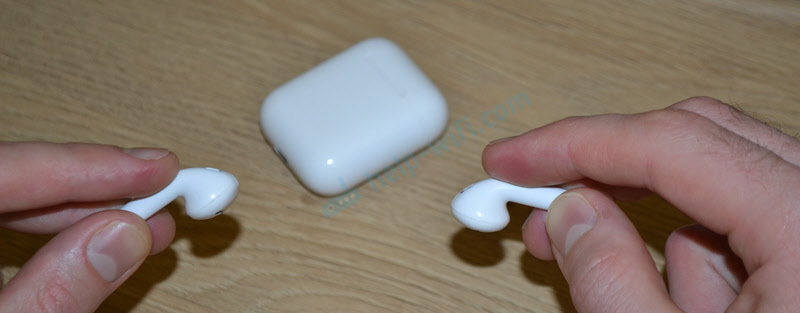
- Кладем наушники в кейс и закрываем его. Достаем наушники и ждем секунд 5 пока они синхронизируются. Если они не включаться автоматически, то зажмите сенсоры на 5 секунд.
- Все готов, можно подключать!
Иногда на наушниках с сенсорными кнопками для сброс параметров нужно несколько раз нажать на сенсор. Например, сделать 4 нажатия по сенсорной панели. На Motorola Vervebuds 100, например, нужно один раз коснутся сенсорной панели, после чего зажать ее и не отпускать 5 секунд.
Способ 4: на примере TWS I7s
Завалялись у меня очень дешевые китайские наушники I7s. Решил показать еще на их примере. Если я правильно понял, то на них вообще не нужно делать Reset. Просто включаем наушники подержав кнопки секунд 5 и они автоматически соединяются между собой. После чего на одном наушнике индикатор активно мигает красным/синим. Это значит, что их можно подключать. Нашел информацию, что главный наушник назначается двойным нажатием на кнопку. Но возможно на более старых или новых моделях, или на i9s, i10, i11, i12, i30 это все работает иначе.

- Достаем наши I7s или похожую модель из кейса.
- Выключаем их удерживая кнопки нажатыми на протяжении 3-5 секунд (горит красный индикатор и гаснет) .
- Зажимаем одновременно кнопки и держим их секунд 30.
- Включаем наушники удерживая кнопки несколько секунд.
- После синхронизации подключаем их к телефону.
Важный момент: не всегда получается с первого раза. Обязательно попробуйте повторить несколько раз. Если описанные выше способы не работают, у вас наушники ведут себя иначе, то опишите в комментариях проблему, почему не работает сброс и укажите модель наушников. Постараюсь подсказать решение.
Синхронизация беспроводных наушников
Наушники формата TWS синхронизируются между собой автоматически, как только вы достаете их из кейса, или включаете с помощью кнопок. Это при условии, что вы решили проблему рассинхронизации сделав сброс настроек.
Если вы достали наушники из кейса и на одном, или на обеих наушниках не горит и не мигает индикатор, то зажмите кнопку на 5 секунд для включения. Или положите наушники в кейс и достаньте их снова.
Чаще всего это работает так:
- Достали оба наушника из зарядного футляра, и/или включили наушники с помощью кнопок (обычно нужно держать 2-5 секунд) .
- Индикаторы сразу активно мигают на обеих наушниках.
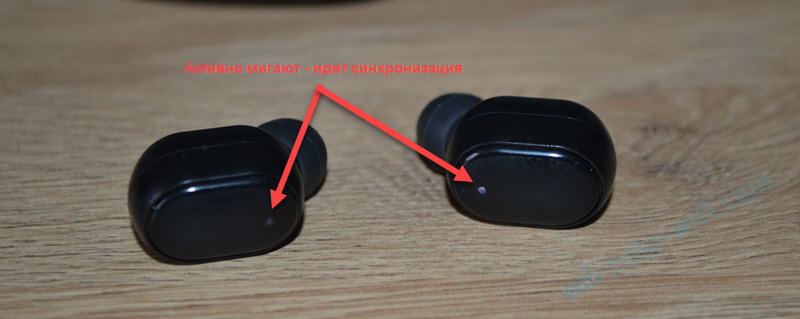 В этот момент идет процесс синхронизации наушников между собой.
 - Если они были синхронизированы, то индикатор продолжает мигать только на одном наушнике.
 В некоторых случаях на втором наушнике индикатор может мигать один раз в несколько секунд. Это говорит о том, что наушники готовы для подключения к телефонам, компьютерам и т. д.
 - Подключаем TWS наушники по Bluetooth к нашему устройству.

- После соединения должны работать оба наушника.
Выводы
Потеря соединения между наушниками, когда работает только одно ухо в большинстве случаев успешно решается сбросом настроек и повторной синхронизацией. Процесс восстановления заводских настроек и повторной синхронизации может немного отличаться в зависимости от производителя и модели беспроводных раздельных наушников.
Если вы внимательно посмотрели эту статью, применили все инструкции, и вам не удалось восстановить работу наушников, тогда напишите о своей проблеме в комментариях. Обязательно укажите модель наушников, расскажите что с ними не так, почему не получилось починить их по инструкции и если необходимо – прикрепите фото. Я обязательно отвечу и постараюсь вам помочь!
Как синхронизировать наушники между собой — подключить оба

Разберёмся как синхронизировать наушники между собой, чтобы были подключены оба, левый и правый. Эта инструкция отвечает на вопрос, что делать если один из TWS наушников перестал подключаться ко второму или к телефону? Три шага ниже помогут подключить оба наушника к смартфону или компьютеру. Синхронизация двух наушников займёт 3 минуты.
Инструкция актуальная для наушников Airpods, Самсунг, Redmi Airpods, Хонор и других TWS моделей.
- Если вам нужно не восстановить сопряжение наушников между собой, а хотите узнать как правильно подключить наушники к телефону, прочитайте нашу специальную инструкцию.
- Если же вас интересует именно то, как подключить второй наушник, прежде всего убедитесь, что он заряжен и работает в принципе – посмотрите на индикацию на нём.
- А если вы просто хотите отдельно подключить левый наушник, переходите сразу ниже.
�� 1. Убираем наушники в кейс

Почему наушник не подключается к наушнику (не работает один наушник)? Причин может быть несколько. Но, как говорится, семь бед – один reset. Для начала пробуем простой вариант. Суть в том, чтобы выключить оба наушника и поставить их на зарядку.
- Убираем наушники в кейс. Они должны выключиться.
- Некоторые китайские наушники не выключаются автоматически, когда находятся в кейсе, поэтому их нужно выключить нажав (зажав) кнопки (сенсоры) на них. И после этого убрать в кейс.
- В кейсе наушники должны начать заряжаться. Некоторые, опять же, китайские бюджетные модели не «встают на зарядку» автоматически. Для этого нужно нажать кнопку на кейсе.
- Если сомневаетесь, выключите наушники принудительно. Как это сделать, написано в инструкции для конкретной модели. Чаще всего для этого нужно зажать на 3-5 секунд кнопки\сенсоры на обоих наушниках.
�� 2. Отменяем сопряжение наушников со всеми ближайшими устройствами

На телефоне это в «шторке»: удерживаем значок Bluetooth и переходим в настройки. Либо открываем настройки – Bluetooth. Находим там свои наушники, нажимаем «шестерёнку» и внизу – отменить сопряжение.
На iOS примерно так же: выбираем свои наушники в устройствах Bluetooth и нажимаем «забыть это устройство». На компьютере аналогично: настройки, устройства Bluetooth – удалить устройство.
Возможно, что вы увидите в списке устройств 2 названия ваших наушников с приставками L и R. Например, Mifo O5_L и Mifo O5_R. Это значит, с телефоном синхронизированы оба наушника по-отдельности. А большинство современных TWS, особенно бюджетных, связываются с источником последовательно: телефон подключается к главному наушнику, а он уже ко второму. И если случилось так, что есть отдельное соединение для второго наушника, это может быть причиной проблемы. Он подключается к телефону, но не может создать в таком состоянии пару с главным.
�� 3. Сбрасываем наушники до заводских настроек

Подключение двух наушников должно восстановиться после полного сброса настроек до заводских. Лучше всего обратиться к инструкции для своих наушников . Она должна быть в комплекте. Или можно посмотреть на сайте производителя. Ниже универсальная схема действий, которая подойдёт для любой модели.
Прежде чем производить это действие, убедитесь, что наушники и кейс заряжены хотя бы на 30%. А лучше – зарядите полностью.
- Достаём оба наушника из кейса и выключаем их принудительно, как было описано выше. Этот пункт актуален для наушников которые выключаются кнопкой на корпусе. Если есть кнопка на кейсе, то Вам сюда.
- После этого зажимаем кнопки\сенсоры на обоих наушниках на 10-60 секунд. Обычно это 10-20 сек.
- Сначала наушники включатся, продолжаем удерживать.
- Должен быть какой-то сигнал о том, что наушники сброшены. Обычно это особый цвет или мигание индикаторов на них. Например, когда наушники включились, индикаторы мигнули красным, продолжаем держать и они замигали фиолетовым.
- После сброса наушники обычно автоматически выключаются. Убираем их в кейс и достаём от туда. Либо включаем вручную.
- Заново синхронизируем с нужным устройством.

Huawei Freebuds Pro кейс сбоку, кнопка
Если у ваших наушников есть кнопка на кейсе, которая отвечает за сопряжение по Bluetooth, то, возможно, ей же и производится сброс настроек:
- Убираем наушники в кейс. У некоторых моделей для сброса крышка должна быть открыта, у других – закрыта. Попробуйте оба варианта.
- Зажимаем кнопку на кейсе на 8-20 секунд.
- Дожидаемся индикации. Могут замигать диоды на наушниках или индикатор на самом кейсе как-то «просигнализирует».
- Синхронизируем заново (как в первый раз) с нужным устройством.
Есть ещё один довольно редкий вариант: нужно зажимать кнопки\сенсоры на наушниках, как в первом случае, но при этом наушники находятся в кейсе. То есть, они сразу выключены, стоят на зарядке в кейсе и мы так же зажимаем на них кнопки и ждём индикации. После чего достаём из кейса и заново подключаем к телефону.
�� TWS наушники, бюджетные и лучшие:
��️ 4. Если ничего не помогло – служба поддержки / сервисный центр / ремонт

Сопряжение наушников между собой не получилось – никак не синхронизируются
Если после всех действий, вопрос, как подключить второй наушник, не решён, и упорно работает только один, самое время обращаться за дополнительной помощью. Если есть служба поддержки у производителя, нужно начать с неё, там могут знать особенности конкретной модели.
�� 5. Как подключить 1 наушник (левый)
Если у ваших наушников ведущий – правый, а хочется послушать отдельно левый, то для него нужно установить отдельное соединение. Для этого нужно достать его из кейса и следовать нашей инструкции по подключению. Только учтите, что именно это и может послужить причиной того, что наушники не синхронизируются, как упомянуто выше.
Сейчас уже довольно много моделей, наушники в которых подключаются параллельно. И в них всё просто: как подключить второй наушник? Так же, как первый. Просто достаём из кейса нужны и он подключается автоматически, если уже было произведено общее сопряжение.