Что делать если после сброса настроек телефон просит пароль от телефона
Будь в курсе последних новостей из мира гаджетов и технологий

Как обойти защиту от сброса к заводским настройкам на смартфонах с Android

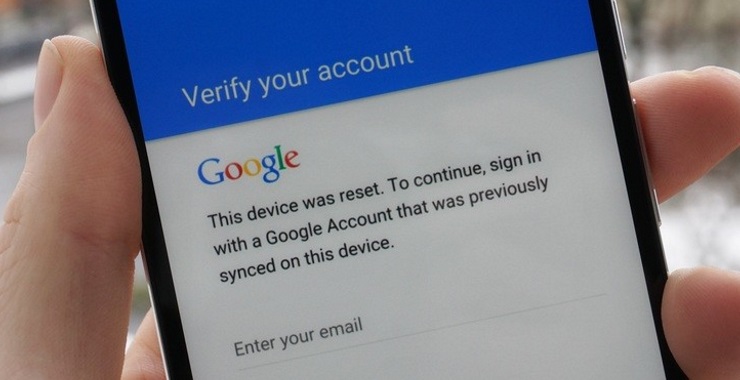
В Android версии 5.1 и выше используется технология Factory Reset Protection, которая препятствует сбросу смартфона или планшета к заводским настройкам без ввода пароля от аккаунта, к которому привязано устройство. Это довольно полезная функция, ведь вы можете быть уверены, что даже если вы потеряете свой гаджет, нашедший не сможет им воспользоваться, и всё, что ему придётся сделать — выкинуть его, сдать на запчасти или попытаться вернуть вам. Но бывают и такие случаи, когда смартфон был приобретён честным путём, продан, но пароль от аккаунта неизвестен неизвестен новому владельцу и не восстанавливается. Как быть в этом случае?
Factory Reset Protection можно обойти почти на всех устройствах, в том числе тех, на которых производителем установлена дополнительная защита. Общая схема обхода этой защиты такая:
1. Включите устройство и перейдите на страницу подключения к сети Wi-Fi.
2. Выберите сеть, к которой сможете подключиться.
3. После подключения появится строка для написания аккаунта Google.
4. Выберите голосовую клавиатуру, но ничего не произносите.
5. Появится ошибка и иконка с планетой (настройки голосового ввода).
6. Выберите Google Now — откроется окно с информацией об этой функции.
7. Откажитесь от просмотра этой информации, после чего откроется строка поиска.
8. Впишите «Настройки» или Settings — запустятся системные настройки с возможностью сброса аккаунта.
9. Выполните сброс — смартфон перезагрузится, после чего вы сможете войти в него с другим аккаунтом.
Ещё один способ:
1. Включите устройство и перейдите на страницу подключения к сети Wi-Fi.
2. Выберите сеть, к которой сможете подключиться.
3. Вызовите клавиатуру нажатием на текстовое поле ввода пароля.
4. Удерживайте долго одну из клавиш на клавиатуре: пробел, смена языка, иконка пальца, значок символов и т.д. При удержании одной из кнопок выскочит контекстное меню с выбором языка или перехода на страницу настройки клавиатуры.
5. Если перехода на страницу настройки не было, а выпало меню с выбором языков, нажмите «настроить раскладку», после чего откроются настройки клавиатуры.
6. В настройках клавиатуры откройте раздел «Справка» или подобный.
7. Нажмите на кнопку «Недавние» — отобразится поиск.
8. В строке поиска напишите «настройки»
9. Выберите приложение «Настройки»
10. Перейдите в «Восстановление и сброс».
11. Отметьте галочкой «Удалить аккаунт», остальное оставьте как есть.
12. Нажмите «сбросить».
13. Происходит перезагрузка и сброс, после чего смартфон окажется отвязан от аккаунта.
В конкретных моделях устройств реализована собственная защита от сброса к заводским настройкам, но и её, как правило, можно обойти. Инструкции по взлому можно найти на тематических ресурсах вроде XDA-Dev и 4PDA.
Почему Андроид требует ввести пароль, чтобы запустить систему
Смартфон – это устройство, с которым каждый человек на планете взаимодействует ежедневно. Включая и выключая его, владелец не подозревает о возможности возникновения каких-либо проблем. Однако при очередном запуске на экране может появиться сообщение «Чтобы запустить операционную систему Андроид, введите пароль». Предлагаем разобраться, почему высвечивается данное уведомление, и как от него избавиться.
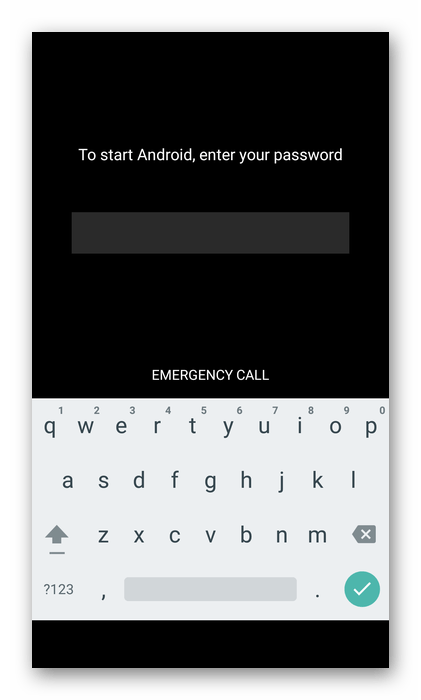
Что значит «Чтобы запустить Андроид, введите пароль»
Появляющееся сообщение требует от пользователя ввода PIN-кода. Причем владелец мог даже не регистрировать PIN и не устанавливать пароль блокировки экрана. Однако, если он не сможет ввести пароль, то доступ к устройству будет заблокирован раз и навсегда.

Чаще всего с описываемой проблемой сталкиваются владельцы несертифицированных смартфонов Xiaomi. Сообщение с требованием ввода PIN-кода появляется после установки официальных обновлений. Следовательно, причиной возникновения неполадок становится конфликт программного обеспечения гаджета. В данном случае речь идет о неофициальной прошивке и официальных обновлениях, которые устанавливаются поверх нее.
Что делать, чтобы решить проблему
Поскольку проблема имеет программный характер, то и устраняется она программными методами. Порой предотвратить появление сообщения удается за пару минут, но иногда на выполнение операции может потребоваться более часа. Все зависит от того, на каком этапе проблема будет устранена. Мы рекомендуем действовать строго по инструкции, изложенной ниже.

Перезагрузка устройства
Первое, что вы должны сделать при появлении запроса, требующего ввести ПИН-код, – перезагрузить смартфон. Однако выполнение операции может быть затруднено, поскольку при наличии информационного окна на экране порой не отображается меню выключения, которое обычно вызывается удержанием клавиши питания в течение нескольких секунд.
Для обхода ограничения можно воспользоваться принудительной перезагрузкой, когда клавиша питания удерживается чуть дольше обычного. То есть, если для вызова меню выключения кнопку нужно было удерживать 1-2 секунды, то на этот раз время ожидания следует увеличить до 10-15 секунд. Если все сделано верно, то смартфон выключится, и вы сможете запустить его повторно аналогичным действием. С высокой долей вероятности сообщение с требованием ввода PIN исчезнет.

Ввести код разблокировки
Также потенциальным способом разблокировки Android является подбор запрашиваемого PIN-кода. Ведь зачастую коды доступа представляют собой довольно простую комбинацию, состоящую из четырех цифр:
- 0000;
- 1111;
- 1234.
На некоторых устройствах ПИН-код состоит не из четырех, а сразу из восьми цифр. Впрочем, это не должно сильно осложнить задачу, ведь комбинация в таком случае, как правило, аналогичная. Либо восемь нулей, либо восемь единиц, либо восемь цифр в порядке от 1 до 8.

Учетная запись Mi
Поскольку рассматриваемая проблема чаще всего свойственна устройствам компании Xiaomi, необходимо отдельной строкой упомянуть вариант разблокировки для смартфонов китайской компании. Для запуска гаджета и его последующей разблокировки вам может пригодиться пароль от Mi-аккаунта. Нередко именно он используется в качестве PIN-кода.
Если вы не знаете, о каком аккаунте идет речь, то можете пропустить этот способ и перейти к следующему варианту исправления ошибки. Однако рекомендуется вспомнить, не регистрировали ли вы учетку при первом включении смартфона. Попробуйте авторизоваться под Mi-аккаунтом на странице account.xiaomi.com и, если пароль не подойдет, задайте новый и далее воспользуйтесь им для разблокировки телефона.
Обращение в техподдержку
Прежде чем обращаться к радикальным мерам решения проблемы, о которых речь идет далее, предлагаем связаться со службой поддержки производителя вашего смартфона. Для этого нужно посетить официальный сайт компании и в разделе «Контакты» найти номер для связи. Также в качестве в качестве инструмента связи с производителем можно использовать официальные аккаунты в социальных сетях.
Каким бы способом вы ни решили связаться с техподдержкой, постарайтесь описать ситуацию сотруднику службы во всех подробностях. При этом не сообщайте пароли и другие конфиденциальные сведения. Просто расскажите о том, что вы столкнулись с появлением сообщения о необходимости ввода PIN-кода после выполнения тех или иных действий, после чего сотрудник наверняка предложит вам альтернативный вариант устранения неполадок.

Разблокировка забытого пароля
На устройствах со старой версией операционной системы Андроид на экране ввода ПИН-кода также может присутствовать надпись «Забыли пароль?», которая позволяет восстановить доступ через авторизацию в Google-аккаунте. Вам потребуется ввести данные учетной записи Гугл, использовавшиеся при первом включении аппарата.
Если вы по каким-то причинам забыли пароль или логин, то не отчаивайтесь. На странице восстановления доступа к смартфону также предлагаются инструменты восстановления пароля Google и других сведений об учетных записях. Вам понадобится выбрать интересующий способ восстановления доступа и выполнить рекомендации, которые появятся на экране.

Воспользоваться Adb Run
Если ни один из рассмотренных ранее способов не помог, а в службе поддержки вам не смогли оказать необходимую помощь, то придется обращаться к радикальным мерам решения проблемы. В качестве одной из таких мер предлагается разблокировать смартфон через сторонний софт, который устанавливается на ПК:
- На компьютере распакуйте пакет ADB, а также установите приложение Android SDK.

- Подключите смартфон к ПК, используя USB-кабель.
- Запустите ADB и перейдите в раздел «Unlock Pin Key».
- Выберите опцию в соответствии с тем, открывался ли ранее на вашем устройстве рут-доступ.
- Подтвердите выполнение операции.

Если все шаги, изложенные в инструкции, сделаны, то вам останется просто перезагрузить смартфон. На экране должно исчезнуть окно ввода PIN-кода, и вы сразу же окажетесь на рабочем столе. Если этого не произойдет, обратитесь к альтернативным способам.
Сделать Recovery
Также решить проблему можно без помощи компьютера, но мера тоже будет достаточно радикальной. Итак, на каждом смартфоне существует меню Recovery Mode, которое представляет собой аналог BIOS для Android. Оно работает отдельно от самой операционной системы, а потому может быть запущено без ввода PIN-кода.

Для запуска рекавери понадобится выключить смартфон, а затем воспользоваться одной из следующих комбинаций клавиш:
- «Volume Down» + «Power»;
- «Volume Up» + «Power»;
- «Volume Down» + «Volume Up» + «Power»;
- «Power» + «Home»;
- «Volume Down» + «Power» + «Home».
Точную комбинацию вы сможете узнать на сайте производителя вашего смартфона, поэтому не будет подробно останавливаться на этом вопросе. Отметим лишь, что перемещение между пунктами меню рекавери осуществляется кнопками регулировки громкости, а подтверждение действий – клавишей питания. Если вы оказались в Recovery Mode, то можно попробовать выполнить сброс ПИН-кода следующим образом:
- Скачайте файл «pin_face_unlock.zip» на карту памяти.
- Установите MicroSD-карту в смартфон.
- Запустите Recovery.
- Выберите опцию «Install zip».
- Укажите расположение файла и подтвердите установку.

После перезагрузки смартфона проблема должна быть исчерпана. Если этого не произойдет, попробуйте сбросить настройки телефона через все тот же рекавери:
- Перейдите в раздел «Wipe data/factory reset».
- Подтвердите выполнение действия.
- Выполните операцию «Reboot system now».

С помощью файлового менеджера
В качестве заключительного способа устранения неполадок предлагается вручную удалить файлы, отвечающие за PIN-код, при помощи файлового менеджера AROMA Filemanager. Как и в случае с предыдущим вариантом, для установки софта придется воспользоваться рекавери.
Если вам удастся выполнить операцию, то при помощи поиска в файловом менеджере найдите и удалите файлы в расширении «.key». Все они отвечают за формирование тех или иных методов блокировки.
Что делать, если телефон запрашивает пароль после перезагрузки: руководство по устранению неполадок
Запрос пароля после перезагрузки телефона может быть причиной беспокойства для многих пользователей. Эта проблема может возникнуть по разным причинам, от утери памяти пароля до ошибок обновления программного обеспечения. В этой статье мы рассмотрим несколько шагов, которые помогут вам решить эту проблему.
1.Перезагрузить телефон
Первым шагом, который следует предпринять, является попытка перезагрузить телефон. Иногда проблема может быть вызвана временной ошибкой. Выполните следующие действия для перезагрузки телефона:
- Удерживайте кнопку включения/выключения на своем телефоне, пока не появится меню выключения.
- Нажмите на опцию "Перезагрузить" и подождите, пока телефон не перезагрузится.
- После перезагрузки проверьте, запрашивается ли пароль.
2. Проверьте биометрические данные
Если ваш телефон поддерживает биометрическую аутентификацию, такую как сканер отпечатков пальцев или распознавание лица, убедитесь, что у вас настроены соответствующие функции.
- Перейдите в настройки безопасности и проверьте, активированы ли сканер отпечатков пальцев или распознавание лица.
- Если эти функции были активированы, но не работают, попробуйте повторно зарегистрировать свой отпечаток пальца или лицо.
- После обновления или перезагрузки телефона проверьте, запрашивается ли пароль.
3. Восстановление с использованием аккаунта Google или Apple ID
Многие телефоны имеют функцию восстановления с использованием учетной записи Google или Apple ID. Если вы забыли пароль от своего телефона, вы можете использовать следующие шаги для восстановления доступа:
- При вводе неправильного пароля несколько раз подряд на экране появится предупреждение о блокировке или запросе ввода учетных данных Google или Apple ID.
- Нажмите на ссылку "Забыли пароль?" или "Forgot password?".
- Следуйте инструкциям на экране для восстановления доступа к телефону с помощью вашей учетной записи Google или Apple ID.
4. Сброс настроек до заводских
Если все остальные методы не устранили проблему, вы можете попробовать сбросить настройки телефона до заводских.
- Перейдите в раздел "Настройки" и найдите "Общие" или "Система".
- В разделе "Общие" или "Система" найдите "Сброс" или "Reset".
- Выберите опцию "Сброс настроек до заводских" и подтвердите выбор.
- После завершения сброса телефон будет возвращен к заводским настройкам, и все ваши данные будут удалены.
- Убедитесь, что вы имеете резервные копии данных, прежде чем выполнять сброс телефона.
Надеюсь, что это руководство помогло вам устранить проблему, когда телефон запрашивает пароль после перезагрузки. Если проблема все еще не решена, рекомендуется обратиться к производителю телефона или связаться с технической поддержкой.
После сброса настроек требует пароль. Как быстро отвязать аккаунт гугл от телефона
В Android версии 5.1 и выше используется технология Factory Reset Protection, которая препятствует сбросу смартфона или планшета к заводским настройкам без ввода пароля от аккаунта, к которому привязано устройство. Это довольно полезная функция, ведь вы можете быть уверены, что даже если вы потеряете свой гаджет, нашедший не сможет им воспользоваться, и всё, что ему придётся сделать — выкинуть его, сдать на запчасти или попытаться вернуть вам. Но бывают и такие случаи, когда смартфон был приобретён честным путём, продан, но пароль от аккаунта неизвестен неизвестен новому владельцу и не восстанавливается. Как быть в этом случае?
Factory Reset Protection можно обойти почти на всех устройствах, в том числе тех, на которых производителем установлена дополнительная защита. Общая схема обхода этой защиты такая:
3. После подключения появится строка для написания аккаунта Google.
4. Выберите голосовую клавиатуру, но ничего не произносите.
5. Появится ошибка и иконка с планетой (настройки голосового ввода).
6. Выберите Google Now — откроется окно с информацией об этой функции.
7. Откажитесь от просмотра этой информации, после чего откроется строка поиска.
8. Впишите «Настройки» или Settings — запустятся системные настройки с возможностью сброса аккаунта.
9. Выполните сброс — смартфон перезагрузится, после чего вы сможете войти в него с другим аккаунтом.

Ещё один способ:
1. Включите устройство и перейдите на страницу подключения к сети Wi-Fi.
2. Выберите сеть, к которой сможете подключиться.
3. Вызовите клавиатуру нажатием на текстовое поле ввода пароля.
4. Удерживайте долго одну из клавиш на клавиатуре: пробел, смена языка, иконка пальца, значок символов и т.д. При удержании одной из кнопок выскочит контекстное меню с выбором языка или перехода на страницу настройки клавиатуры.
5. Если перехода на страницу настройки не было, а выпало меню с выбором языков, нажмите «настроить раскладку», после чего откроются настройки клавиатуры.
6. В настройках клавиатуры откройте раздел «Справка» или подобный.
7. Нажмите на кнопку «Недавние» — отобразится поиск.
8. В строке поиска напишите «настройки»
9. Выберите приложение «Настройки»
10. Перейдите в «Восстановление и сброс».
11. Отметьте галочкой «Удалить аккаунт», остальное оставьте как есть.
12. Нажмите «сбросить».
13. Происходит перезагрузка и сброс, после чего смартфон окажется отвязан от аккаунта.
В конкретных моделях устройств реализована собственная защита от сброса к заводским настройкам, но и её, как правило, можно обойти. Инструкции по взлому можно найти на тематических ресурсах вроде XDA-Dev и 4PDA.
По каким-то причинам мы часто сбрасываем настройки телефона до заводских, не задумываясь о дальнейших последствиях (частые причины: тормозит система, забыли пароль разблокировки). Однако на смартфонах последних версий платформы Android есть привязка телефона к аккаунту Гугл, похожее на iCloud устройств Apple. Не отвязав который, вы не сможете войти а аккаунт на андроиде не только с новой учетной записью, но и вашей родной. После переустановки новой системы, вас попросит ввести данные, но к сожалению, не пропустит их, ссылаясь на то, что вы вводите не ту учетку или вводите не верно.
В статье я вам расскажу как войти в аккаунт Гугл на андроиде после переустановки системы. Данный вариант применялся на практике из личного опыта и нес положительный конечный результат. Других ответов в интернете я не нашел. И так, после неудачных манипуляций по входу в Аккаунт Гугл андроид нас постоянно перекидывает на страницу с надписью:
Подтверждения аккаунта. На устройстве восстановлены настройки по умолчанию. Чтобы продолжить, войдите в аккаунт Google, который был синхронизирован с ним.
И сколько бы вы правильно не вводили данные учетки, результат остается плачевным. Переходим на сайт https://myaccount.google.com/ вводим логин@gmail.com/пароль. Если не помните почту своего аккаунта, то нажмите на ссылку «Найти аккаунт ». Будет предложено ввести номер телефона или резервную электронную почту для поиска аккаунта. На номер телефона будет выслано смс, на почту сообщение с кодом для подтверждения. После чего вам будет показана ваша почта @gmail.com для входа в аккаунт Гугл. Введите логин/пароль.
Теперь вы в личном кабинете вашей учетной записи Google. Находим раздел « », жмите.
Выберите ваше устройство.

Нажмите «Найти ».

У вас будут кнопки, которые я нажимал «Определить местоположение устройства », «Прозвонить », «Блокировать », «Очистить ». После этих манипуляций, у меня смартфон пропустил мою учетную запись. На практике бывает сброс идет сразу, однако мои данные (логин/пароль) ни в какую не проходили и я решил попробовать еще раз лишь спустя 12 часов. Результат положительный.

Что касается кнопки «Очистить».
После этого никто не сможет увидеть ваш контент. Если вы решите удалить все данные с устройства, помните:
- Некоторые файлы могут остаться на карте памяти.
- Функции прозвона, поиска и блокировки устройства перестанут работать.
- Все данные, резервное копирование которых не было выполнено, будут утеряны.
Устройство будет очищено только при следующем подключении к Интернету.
Теперь вы знаете как войти в аккаунт Google на андроиде. Надеюсь, статья оказалась полезной, . Это то малое спасибо, которое вы смогли бы сделать за полезный пост. Оставляйте комментарии, делитесь результатами.
На многих мобильных устройствах Samsung, функционирующих под ОС Android 5.1 и выше, при включении может появиться сообщение Custom Binary Blocked By FRP Lock. В большинстве случаев это не признак поломки аппарата и не ошибка, как многие считают, а система защиты телефона от кражи и взлома. Защита обычно активируется при сбросе настроек до заводских или попытке установить неофициальную прошивку. Впрочем, иногда данный режим запускается после получения root-прав или даже простой перезагрузки смартфона.
Если при включении смартфона у вас появляется сообщение Custom Binary Blocked By FRP Lock вам просто потребуется ввести логин и пароль от профиля Google, если они были утеряны, то можно попробовать их восстановить. Гораздо хуже, если пользователь не имеет вообще никаких сведений об аккаунте. В таком случае рекомендуется обратиться в фирменный сервисный центр. Утеря данных от аккаунта Google не является гарантийным случаем, тем не менее, работники СЦ могут помочь их восстановить.
Обход блокировки Custom Binary Blocked By FRP Lock
Если на экране нет ничего, кроме сообщения Custom Binary Blocked By FRP Lock, то вероятно, что проблема в неофициальном ПО. В некоторых случаях защитный режим может быть активирован в результате деятельности вирусов. Раньше функция блокировки содержала множество уязвимостей, например, доступ к смартфону удавалось получить, просто отключив интернет на роутере. Также помогало полное выключение аппарата с извлечением батареи сроком на несколько дней. Однако Samsung работает над устранением таких ошибок, поэтому крайне маловероятно самостоятельно найти способ обхода блокировки.

Сброс до заводских настроек в Samsung
Для этого потребуется вставить в смартфон SIM-карту и отправить на ее номер SMS-сообщение с адресом любого сайта. Далее, следует позвонить и выбрать сообщение в качестве способа ответа. После этого необходимо найти входящее сообщение и перейти по ссылке. Получив доступ к браузеру, требуется скачать Start Settings и запустить его. Сброс до заводских настроек работает практически для всех телефонов.
Использование специализированных программ
Автоматически разблокировать телефоны Samsung практически всех моделей позволяет Octopus. Это надежный и функциональный инструмент, но у него есть крупный недостаток – он платный, причем, платить необходимо за каждую разблокировку. Разумеется, в интернете можно найти и взломанные версии, но их корректная работа не гарантирована.
В качестве бесплатных альтернатив для устранения Custom Binary Blocked By FRP Lock можно предложить использовать FRP Bypass . На некоторых телефонах доступ к этой программе удается получить способом, описанным в предыдущем пункте.
 Интерфейс Side Sync
Если это не сработало, то можно попробовать установить на ПК Side Sync , который поможет скопировать установочный файл с компьютера на мобильное устройство. Для работы с обоими приложениями необходимо точно знать модель и версию телефона, в противном случае разблокировать его, скорее всего, не удастся.
Перепрошивка телефона

Этот способ помогает почти всегда устранить Custom Binary Blocked By FRP Lock, однако необходимо помнить, что он может привести к потере данных. Несмотря на наличие специализированного ПО, установка прошивки остается сложным процессом, и если выполнить его неправильно, то телефону может быть нанесен непоправимый урон. По этой причине рекомендуется ознакомиться с подробной инструкцией по прошивке именно вашей модели или обратиться к профессионалам.
Рядовой пользователь телефона с Андроид версий 5.1 и выше чаще всего не знает, что делать, если он забыл данные от своего аккаунта, а после полного сброса настроек смартфон с новой защитной функцией Device Protection начинает требовать подтвердить учетную запись в Гугле и не позволяет войти в систему. Опишем несколько способов решения этой актуальной для современных гугл-девайсов проблемы.
Нет пароля к учетной записи в устройстве с Андроид
Если владелец устройства забыл пароль от Гугл, привязанный к гаджету, восстановление можно делать тем же способом, что и для обычной электронной почты Gmail. Для этого проще всего обратиться к сервису Google Account Recovery, который в пошаговом режиме поможет восстановить информацию:

Пользователь, конечно, не забыл, что девайс неработоспособен. Поэтому можно использовать два варианта:
- извлечь сим-карту и установить ее на другое устройство для получения от Гугл кода подтверждения;
- отказаться от этого, указав, что устройством воспользоваться вы не можете.
В последнем случае, если вами при регистрации был указан резервный почтовый ящик, на него будет направлено письмо со ссылкой на страницу сброса пароля. Там вы сможете задать новую учетную запись и войти в аккаунт на андроид-телефоне.
Если вы не указывали никаких данных для восстановления
Иногда при регистрации пользователи не указывают ни резервного почтового адреса, ни телефона. Тогда сброс пароля, который владелец устройства забыл, делать будет уже сложнее — придется ответить на массу наводящих вопросов :
- сначала вам нужно будет указать почту для связи;
- последний пароль от гугл-аккаунта, который вам хотя бы примерно удастся вспомнить;
- примерные даты создания и последнего его посещения;
- часто вами используемые адреса почтовых ящиков;
- другие приложения от Google, которыми вы пользуетесь — календарем, почтой и т. д., а также даты начала их использования.
Далее останется отправить ваши ответы в службу, осуществляющую восстановление доступа Гугл, после чего вы либо увидите запись об успешном подтверждении принадлежности аккаунта именно вам и предложение сменить пароль для Андроид, либо вам на указанную почту для связи будут высланы дополнительные инструкции для предоставления доступа.
Вы не помните логин
Если именно вы заполняли свой профиль при покупке нового телефона, то наверняка для собственного почтового ящика вы используете то же имя. Вспомнить его можно также в Google Account Recovery. Для этого:

После заполнения капчи можно отправлять сообщение. Если данные введены правильно, восстановление должно завершиться без проблем.
Порядок обхода проверки аккаунта
Но обычно владелец девайса, если настройку аппарата ему проводили в магазине, не помнит не только электронную почту Gmail, но и не имеет никакой информации, чтобы восстановить эти данные, в результате чего устройства с Android 5.1 и выше остаются заблокированными.К счастью, еще не все «дыры» создатели ОС успели исправить.
Эти аппараты после выполнения сброса настроек и даже после перепрошивки неработоспособны, пока владелец не подтвердит учетную запись.
Что делать в случае невозможности выполнения процедуры проверки данных, опишем далее. В общем случае «вылечить» гаджет можно с помощью меню настроек, правда, попасть туда иногда получается не сразу. Опишем пару способов обхода блокировки.
Способ первый
После выполнения Hard Reset и появления окна проверки аккаунта выполните следующее:

После перехода в меню изменения параметров нужно будет делать сброс настроек стандартным методом:
- перейдите в раздел восстановления и сброса параметров;
- в папке «Сброс настроек» активируете соответствующую команду для вашего устройства.
Текущий аккаунт Google будет удален, после чего начинайте делать новые настройки для вашего гаджета.
Второй способ
Если появилось окно подтверждения данных:


 Поиск» для iOS научился искать без интернета
 Обзор материнской платы ASUS Maximus VIII Impact: интенсивное развитие
 Корпус Zalman Z9 Plus: бюджетный вариант с обилием вентиляторов
 Свободный роуминг киевстар доступный каждому — условия и цены Как отправить сообщение на киевстар в роуминге