Быстро тухнет экран телефона(android). Как настроить время выключения экрана смартфона или планшета.
Многие пользователи, при работе со своим гаджетом сталкиваются с довольно распространенной проблемой. Быстро гаснет дисплей. По сути, это вполне нормально, ибо Ваш гаджет настроен таким образом экономить заряд аккумулятора.
Однако, это не всегда удобно. Например, если Вы читаете книгу или смотрите фильм на телефоне либо планшете, а экран гаснет. Конечно же это не удобно. Но, все это легко настраивается в любых смартфонах (телефонах) и планшетах, и сейчас, Вы сами в этом убедитесь.
- Первое, что нужно, это войти в основное меню Вашего гаджета
- Далее, выбираем пункт «настройки»
- Теперь нажимаем на вкладку «устройство», если таковая имеется, и находим строку «дисплей» — жмем на нее. (Если в меню Вашего гаджета вкладки «устройство» нет — просто ищем строку с названием «дисплей» прокручивая экран вниз, сразу же после входа в настройки)
- Итак, после того, как Вы нашли строку «дисплей» и нажали на нее, появилось новое меню, в котором находим строку «тайм-аут экрана» и жмем на нее.
- В появившейся, после нажатия на «тайм-аут экрана» таблице, Вам остается только выбрать удобное для вас значение времени, через которое Вы хотели бы разрешать Вашему устройству самостоятельно выключать дисплей. Нажимаете по нужному Вам значению и всё, готово!
Поздравляем, теперь Ваш смартфон или планшет (Android) выключает дисплей тогда, когда это для Вас удобно, а не когда захочет! ��
Что такое тайм аут экрана?
Тайм-аут (время ожидания) экрана – период, после которого экран смартфона выключается. Чтобы настроить его длительность, выполните следующие инструкции. Вы можете установить время ожидания экрана от 15 секунд до 30 минут (зависит от модели телефона). Сделать так, чтобы экран был включен постоянно — нельзя.
Как отключить тайм аут экрана?
Чтобы запретить экрану отключаться, просто зажмите обе кнопки громкости в любом активном приложении. Вы увидите надпись «Stay Awake Enable» – это означает, что экран в текущем приложении будет включен постоянно.
Как настроить тайм аут экрана на телефоне?
Заходим в настройки телефона, нажимаем на раздел “Дисплей” и выбираем там пункт “Тайм-аут экрана”. В открывшемся окне выбираем один из возможных вариантов ожидания (15, 30 секунд, 1, 2, 5, 10, 30 минут) и нажимаем на него.
Как убрать тайм аут экрана на ноутбуке?
Проверьте свои параметры в интерфейсе настроек Windows 10, попасть в который можно через «Пуск» — «Параметры» или нажав клавиши Win+I на клавиатуре. В параметрах выберите пункт «Персонализация», а затем — «Экран блокировки». Там внизу экрана можно настроить желаемые параметры.
Как сделать так чтобы экран не гас на телефоне?
Ольга С. Для этого вам потребуется зайти в настройки — экран, найти пункт “спящий режим” войти в него и выбрать пункт “никогда” закрыть настройки. После данных манипуляций экран перестанет выключаться автоматически.
Как найти тайм аут экрана?
Если у Вас Android 4.4Откройте меню «Настройки» > «Мое устройство» > «Дисплей».Выберите пункт «Тайм-аут экрана».Выберите нужную Вам длительность.22 июл. 2021 г.
Как сделать так чтобы экран телефона не выключался?
Для этого вам потребуется зайти в настройки — экран, найти пункт “спящий режим” войти в него и выбрать пункт “никогда” закрыть настройки. После данных манипуляций экран перестанет выключаться автоматически.
Что такое тайм аут экрана? Ответы пользователей
Настройка тайм аута экрана (она же – автоматическая блокировка мобильного устройства) – это возможность изменить время ожидания смартфона, .
Начни пользоваться проектом на полную катушку и получи бонус: Задать вопрос. Ответить на вопрос. Голосовать в опросе. Выбрать лучший ответ.
следует настроить тайм—аут экрана, то есть время выключения подсветки на минимальный уровень. Чаще всего, программы для чтения, .
Как изменить тайм—аут экрана на Mac · Прежде всего, необходимо перейти к системным предпочтениям, за которыми следует меню Apple. · Затем выберите .
Как контролировать тайм—аут экрана на любом устройстве Android. Экраны смартфонов с каждым днем становятся все лучше и лучше. Samsung Galaxy S7 дал нам .
Настроить тайм—аут экрана блокировки в Windows . Операционная система Microsoft Windows включает в себя набор параметров питания, которые определяют, среди .
Ноут не выполняет пред установки тайм— аут экрана. Как это можно настроить? О.С. Winsdows10.
В настройках телефона Samsung эта функция называется «Тайм—аут экрана» – период бездействия, по истечении которого экран гаснет. Нужно сразу уточнить, что .
Настройка тайм—аута экрана на iPhone определяет, в течение какого времени iPhone будет автоматически блокироваться. По умолчанию установлено 30 секунд. Это.
Что такое тайм аут экрана? Видео-ответы
Как сделать чтобы экран самсунг не гас или изменить тайм аут
Вас раздажает что бвстро гаснет экран? В телефоне самсунг можно сделать так чтобы никогда не гас или увеличить .
Время работы экрана в Samsung
Слишком быстро тухнет экран? Или наоборот слишком долго светится? Измените этот параметр. Кроме этого в .
Как сделать, чтобы экран телефона не выключался: инструкция для Samsung, Xiaomi, Honor, Huawei
Как сделать, чтобы экран Андроид смартфона не гас? Отключаем спящий режим. По умолчанию тайм—аут работы дисплея .
Тайм-Аут экрана Самсунг S9 plus/S8/S10 на one ui. Экран не погаснет пока вы смотрите на него
Гаснет экран на самсунге слишком быстро? Смарт-отключение на самсунге андроид 10 на one ui 2,5, экран не погаснет .
Что такое тайм аут экрана?
Тайм-аут (время ожидания) экрана – период, после которого экран смартфона выключается. Чтобы настроить его длительность, выполните следующие инструкции. Вы можете установить время ожидания экрана от 15 секунд до 30 минут (зависит от модели телефона). Сделать так, чтобы экран был включен постоянно — нельзя.
Как отключить тайм аут экрана на андроид?
Способ 1. Модуль Xposed — Этот способ требует наличие на устройстве ROOT-прав и установленной специальной среды выполнения Xposed Framework, Модуль, который нам необходимо подключить к Xposed Framework, называется Stay Awake – Keep On Screen, Он позволяет легко отключать блокировку экрана на определенных приложениях и возвращаться к предыдущим настройкам тайм-аута экрана.
- Запустите приложение Xposed Installer и выберите раздел «Загрузка».
- Воспользуйтесь поиском, чтобы найти модуль Stay Awake – Keep On Screen.
- На странице модуля перейдите к вкладке «Версии» и загрузите его последнюю версию.
- Установите модуль и перезагрузите устройство.
- Снова запустите Xposed Installer и зайдите в раздел «Модули». Убедитесь, что вы активировали модуль, поставив галочку напротив Stay Awake – Keep On Screen.
- Перезагрузите устройство.
После всех этих действий можно использовать функцию включения/отключения спящего режима на системном уровне для каждого приложения. Работает это очень просто. Чтобы запретить экрану отключаться, просто зажмите обе кнопки громкости в любом активном приложении. Вы увидите надпись «Stay Awake Enable» – это означает, что экран в текущем приложении будет включен постоянно. Использование этого модуля удобно тем, что он запоминает, в каких приложениях вы отключили тайм-аут экрана, и можно в любой момент вернуть все обратно простым нажатием кнопок громкости.
Как настроить тайм аут экрана на телефоне?
Как изменить тайм аут экрана Самсунг — Настройка тайм аута экрана (она же – автоматическая блокировка мобильного устройства) – это возможность изменить время ожидания смартфона, после которого он отключить дисплей, заблокируется (если установлен один из вариантов защиты) и перейдет в режим энергосбережения.  В открывшемся окне выбираем один из возможных вариантов ожидания (15, 30 секунд, 1, 2, 5, 10, 30 минут) и нажимаем на него.
  После этого экран смартфона будет включен в режиме бездействия до тех пор, пока не закончится указанный в настройках период времени. С одной стороны это хорошо (например, если выбран длительный режим ожидания), так как можно будет читать и не опасаться того, что дисплей неожиданно отключится, а с другой – ровно такое же время экран будет светиться, если придет какое-то оповещение и автоматически включит экран, что приведет к частичной незапланированной разрядке аккумуляторной батареи.
-
Как поставить пароль на Самсунг Как очистить оперативную память Самсунга Как повысить чувствительность экрана Самсунг? Как убрать рабочие столы на Самсунг
Вам помогло? Оцените статью: Loading.,
Что такое тайм аут экрана на самсунге?
Как установить тайм-аут экрана — Шаг 1. Откройте Настройки, Шаг 2. Перейдите в раздел Дисплей, Шаг 3. Нажмите Тайм-аут экрана, fpm_start( «true» );
Как настроить автоматическое выключение экрана?
Изменить время до отключения дисплея в параметрах системы — 1. Откройте меню «Пуск» и зайдите в «Параметры». 2. Зайдите в «Система» => с левой стороны откройте «Питание и спящий режим» => с правой стороны выберите время, через сколько минут (часов) бездействия отключать экран. После выбора нужных настроек закройте окно параметры системы. 
Почему не гаснет экран на самсунге?
Проверьте, включен ли датчик — Если не тухнет экран при разговоре на Samsung-девайсе, проверьте, включен ли датчик. Для этого зайдите в «вызовы» → «Настройки вызовов» → «Датчик приближения». Убедитесь, что напротив этого пункта стоит галочка. При необходимости ее можно отключить таким же образом.
Что будет если отключить Экранное время на айфоне?
18 октября 2018 16 марта 2019 Экранное время – одна из лучших функций iOS 12, позволяющая следить за тем, как часто вы берёте в руки свой iPhone или iPad, сколько времени вы его используете и для чего. Более того, вы даже можете установить лимиты для конкретных приложений или категорий приложений. Многим пользователям нравится функция Экранное время, но некоторые вообще не видят в ней пользы. Если вы хотите полностью отключить Экранное время на своём устройстве, ниже мы расскажем, как это делается. Учтите, что после этого вы больше не сможете просматривать отчёты об использовании приложений, поднятиях устройства, лимитах приложений и др.
Почему гаснет экран на айфоне?
Экран Айфон погас и не работает: причины — Чаще всего неисправности в работе дисплея объясняются следующими причинами:
- он поврежден в результате удара или падения на твердую поверхность;
- внутрь корпуса попала влага;
- возникли ошибки в работе программ или программной оболочки.
Механические повреждения исправить дома не удастся. В этом случае должны остаться трещины, сколы, царапины. При серьезном повреждении дисплейного модуля его остается лишь заменить в сервисе. Другие поломки можно попытаться устранить самому.
Почему гаснет экран айфона во время разговора?
Чтобы избежать случайных нажатий на экран во время разговора, в iPhone установлен датчик приближения. Он отвечает за отключение экрана, когда вы разговариваете по телефону. Если экран iPhone не гаснет, причина одна — датчик вышел из строя. Можно и дальше пользоваться iPhone, но придется держать его на расстоянии, когда вам позвонят.
Как сделать так чтобы экран не гас при звонке?
Включите ваш смартфон, зайдите в «Настройки» -> «Системные приложение»; Прокрутите меню приложений до пункта «Телефон»; Выбираем пункт «Входящие вызовы»; Отключите датчик приближения (снимите галочку с пункта ‘ Отключать экран автоматически при поднесении телефона к уху во время разговора’) в этом меню.
Как найти в телефоне спящий режим?
Как включить и отключить спящий режим на телефоне? — Чтобы активировать спящий режим на смартфоне, нужно перейти в настройки гаджета. Далее следует зайти в раздел «Экран» (или «Дисплей») → «Дополнительно» (или «Еще»). В этих разделах есть функция «Спящий режим».
- Откройте ее и выберите время, через которое телефон перейдет в спящий режим.
- Здесь можно выбрать интервал 15 секунд, 30 секунд, 1 минуту, 2 минуты, 5 минут, 10 минут, 30 минут.
- Отключить эту функцию нельзя, максимум — установить 30 минут задержки, чтобы телефон переходил в спящий режим только через полчаса бездействия.
Если нужно, чтобы телефон постоянно находился в активном состоянии (экран не гаснул никогда), придется воспользоваться специальным разделом «Для разработчиков», Здесь найдите опцию «Не выключать экран» (или «Активный режим»).
Как изменить время ожидания экрана на вашем iPhone / iPad или телефоне Android
Вы когда-нибудь сталкивались с проблемой того, как настроить время ожидания экрана вашего Android или iPhone / iPad? Ответы большинства из вас должны быть да. Тайм-аут экрана — это промежуток времени между последним касанием вашей трубки и временем ее выключения. На самом деле, тайм-аут экрана может сильно повлиять на опыт использования нашего телефона.
Почему я так говорю? Предположим, что вы просматриваете информацию в Интернете, отмечая основные моменты на своем ноутбуке, расстраиваетесь, что экран внезапно становится черным, оставляя заметку незавершенной. И вы должны быть беспокойны, чтобы разблокировать телефон снова и снова. При таких обстоятельствах увеличение времени ожидания экрана представляется полезным и помогает повысить эффективность. Тем не менее, вы не должны постоянно увеличивать время ожидания экрана, поскольку интенсивная яркость и длительный тайм-аут экрана будут вредить заряду батареи вашего телефона. Чтобы защитить телефон, всегда старайтесь сократить время ожидания экрана.
В этой статье я объясню разницу в настройке тайм-аута экрана на Android и iPhone / iPad. И подробные шаги будут предоставлены ниже. В последней части отрывка я хочу порекомендовать мощное приложение для резервного копирования и восстановления данных на вашем iPhone. Пройдите через это и следуйте инструкциям прямо сейчас!
Часть 1. Как изменить время ожидания экрана на Android
Для пользователей Android плохой заряд батареи всегда сводит людей с ума в решающее время. И если вы будете держать экран включенным в течение длительного времени, это усугубит ситуацию с зарядом батареи вашего Android, следовательно, необходимо отрегулировать предустановку тайм-аута экрана на вашем Android. Затем давайте подробно рассмотрим, как изменить время ожидания экрана на Android. И я возьму Samsung например (другие пользователи Android также могут обратиться к этому руководству из-за почти тех же шагов).
Шаг 1 Запустите свой телефон Android на главном экране.
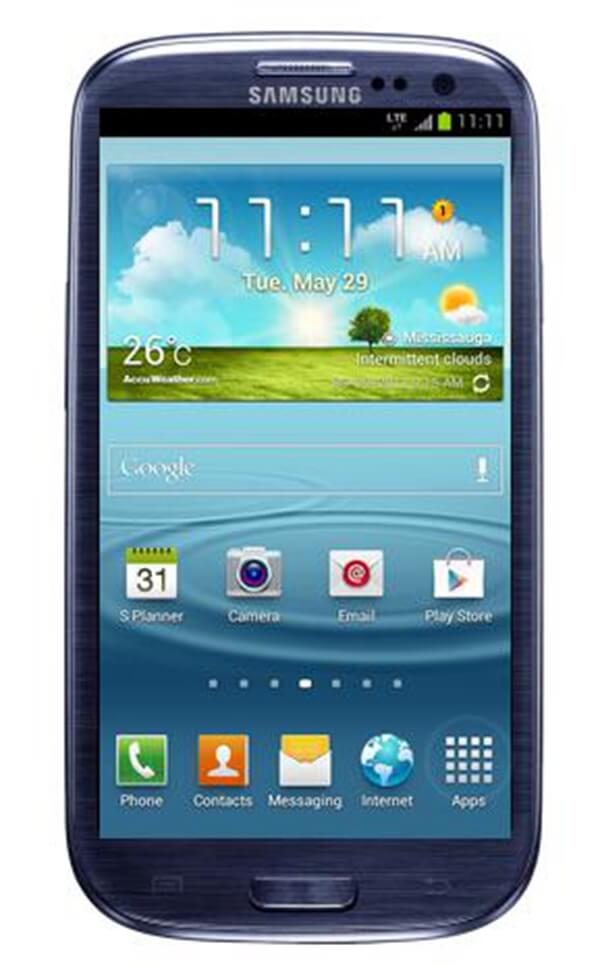
Шаг 2 Нажмите кнопку «Приложения» в нижней части главного экрана.

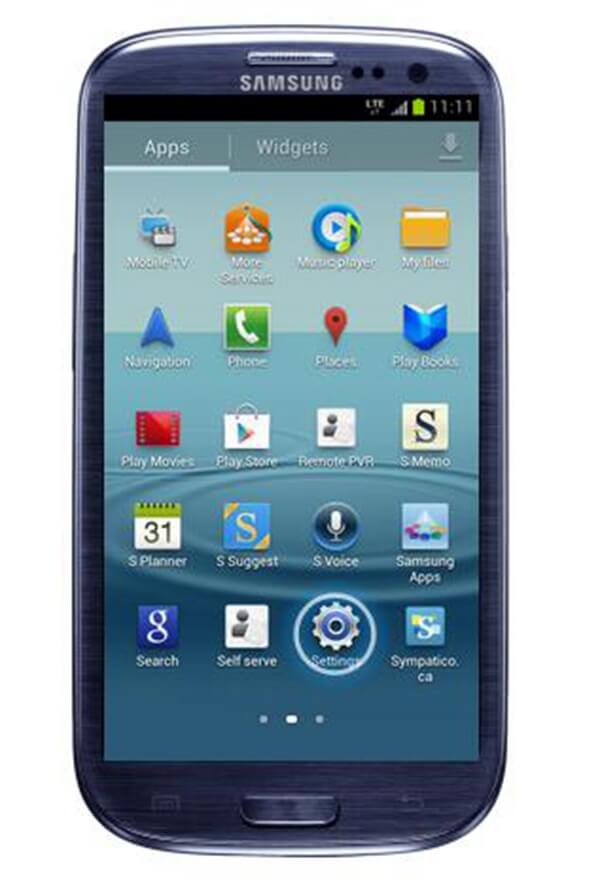
Шаг 3 Прокрутите, чтобы найти «Настройки» и введите его.
Примечание. Если вы хотите избежать скольжения, просто перетащите вниз столбец «Уведомления», чтобы найти «Настройки».
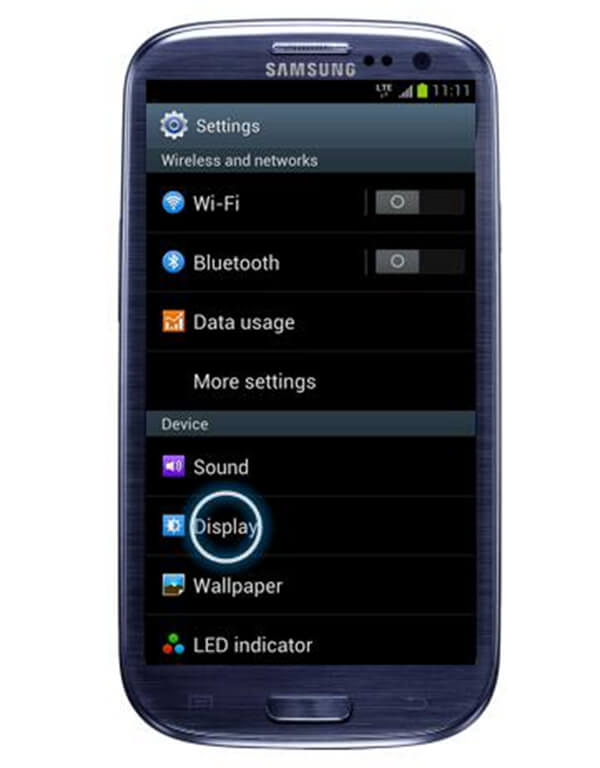
Шаг 4 Прокрутите вниз, пока не появится кнопка «Дисплей». Нажмите на нее, чтобы войти на новую страницу.
Шаг 5 Вы найдете кнопку «Тайм-аут» во втором ряду, которая также показывает ваше время ожидания прямо сейчас.
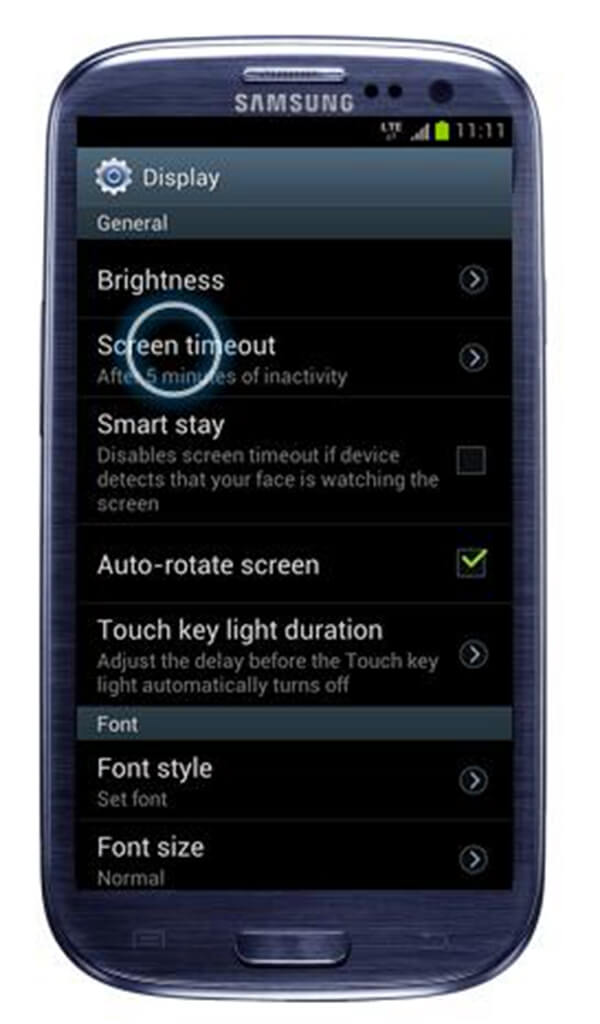
Шаг 6 Есть несколько вариантов для выбора.
- 15 секунд
- 30 секунд
- 1 минут
- 2 минут
- 5 минут
- 10 минут
- Никогда не выключайте
Шаг 7 Завершите настройку тайм-аута экрана
Часть 2. Как изменить время ожидания экрана на iPhone / iPad
Не только телефоны Android должны регулировать время ожидания экрана; это сильно влияет на систему iOS. На самом деле, следует уделять больше внимания питанию батареи iPhone или iPad, потому что ремонт системы iOS всегда обходится гораздо дороже. Чтобы защитить батарею, вы можете контролировать яркость экрана, сокращать время ожидания экрана и переходить в режим низкого энергопотребления, который снижает энергопотребление до полной зарядки iPhone.
Затем, чтобы изменить время ожидания экрана, выполните следующие действия:
Шаг 1 Включите ваш iPhone / iPad на главном экране.
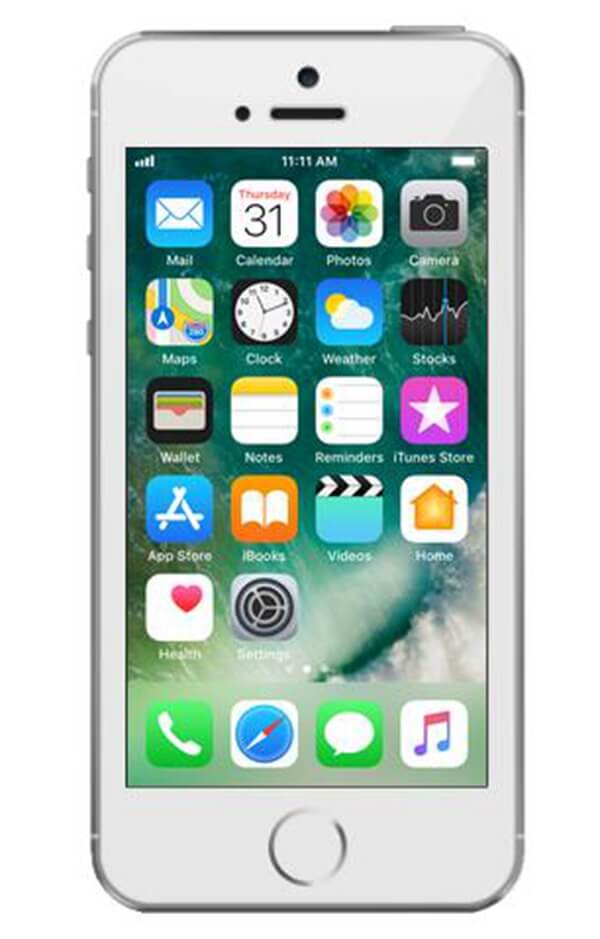
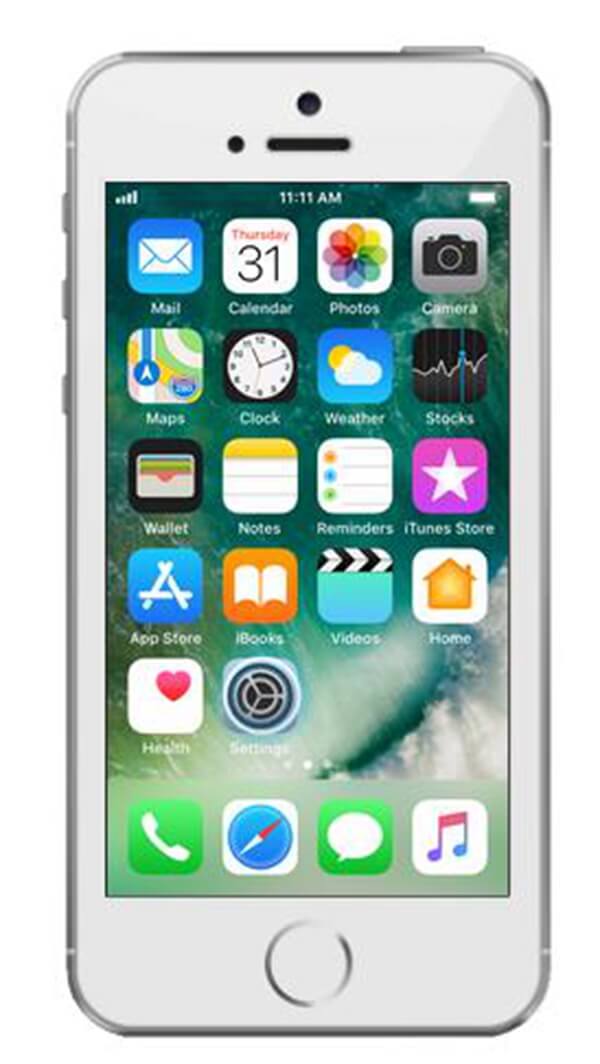
Шаг 2 Найдите значок шестеренки — «Настройки» и коснитесь его.
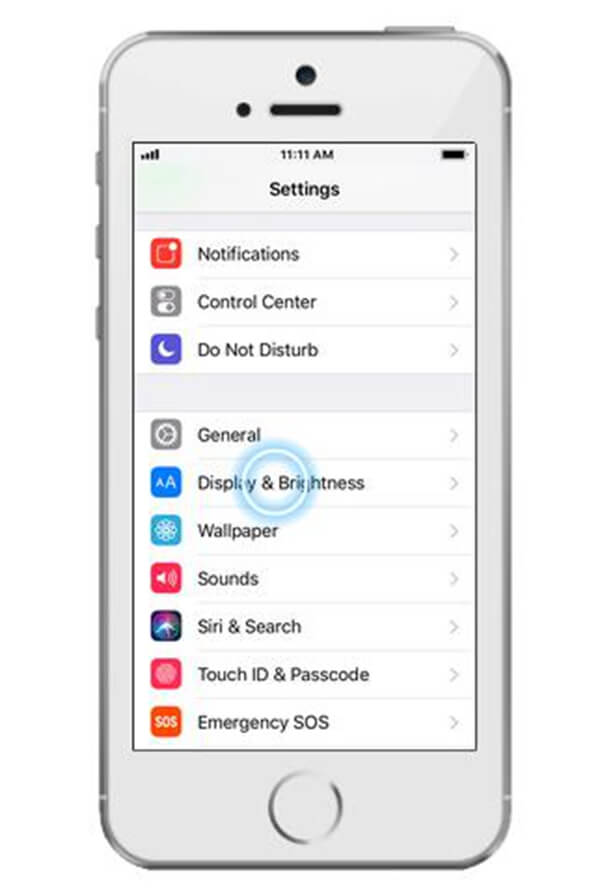
Шаг 3 Перетащите вниз, пока не появится «Дисплей и яркость», щелкните его.
Шаг 4 Нажмите кнопку «Автоблокировка», которая также записывает текущее время ожидания экрана.
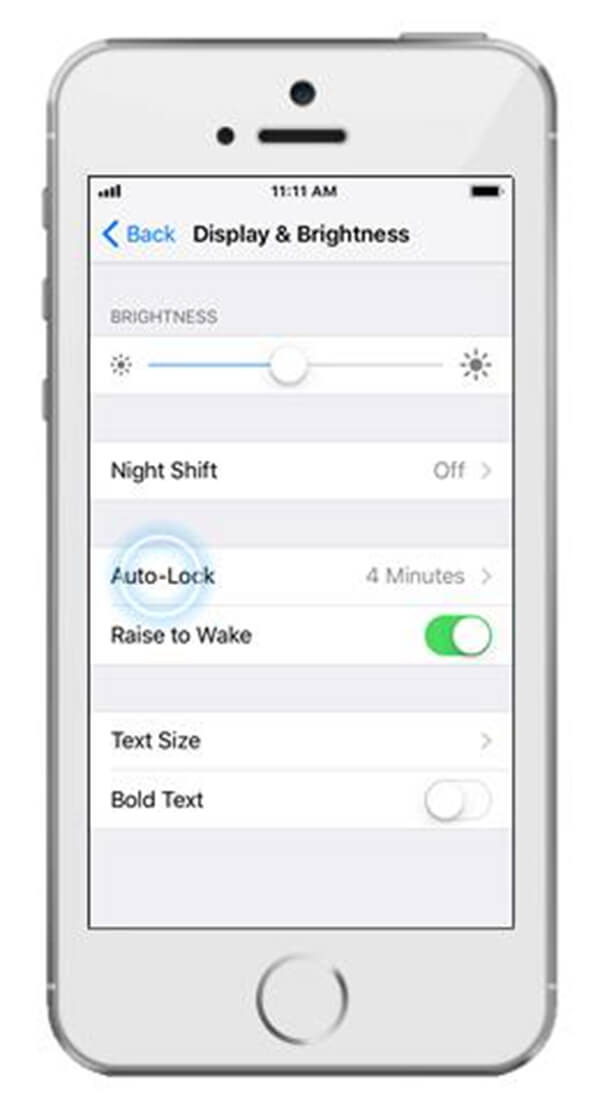
Шаг 5 Выберите желаемую продолжительность в следующих опциях.
- 30 секунды
- 1 минуту
- 2 минут
- 3 минут
- 4 минут
- 5 минут
- Никогда
Шаг 6 Вернуться на главный экран.
Часть 3. Введение в приложение: Резервное копирование и восстановление данных Android
Для пользователей Android не только неисправность батареи принесет проблемы, но и потеря данных сильно беспокоит. Как мы знаем, наш телефон Android будет хранить объемы данных, включая изображения, видео, текстовые сообщения, звонки и файлы, которые иногда содержат личную информацию. Итак, в этой статье, помимо учебника по изменению времени ожидания экрана, я представлю способ резервного копирования и восстановления данных на вашем телефоне Android. Сложно ли выполнять резервное копирование и восстановление? С Резервное копирование и восстановление данных Android, резервное копирование и восстановление больше не станут хлопотными.
Android Data Backup & Restore — профессиональный и гибкий инструмент резервного копирования и восстановления для телефонов Android. Только одним щелчком мыши можно легко выполнить резервное копирование и восстановление без каких-либо проблем. И вы можете выбрать данные и просмотреть данные, которые вы хотите восстановить, перед восстановлением.
- 1. Безопасное резервное копирование и восстановление данных Android, установив пароль.
- 2. Легко просматривать и выбирать данные Android, как вам нравится.
- 3. Нет необходимости в профессиональных знаниях, прост в использовании.
- 4. Обеспечить резервное копирование и восстановление эффективно и быстро.
- 5. Поддержка большинства телефонов и планшетов на базе Android, таких как Samsung, Sony, HTC и Huawei.
Вывод:
Это руководство может вам очень помочь, когда вы ищете способы настроить тайм-аут экрана, независимо от того, являетесь ли вы пользователем Android или iPhone / iPad. Как показано выше, шаги по увеличению или сокращению тайм-аута экрана столь же просты, как раз, два, три. Если вы хотите дополнительно защитить заряд аккумулятора, вы можете настроить яркость экрана, которая может быть установлена почти в том же месте тайм-аута. Кроме того, данные Android настолько важны, что вам придется обратиться за помощью к профессиональному инструменту резервного копирования и восстановления — Android Data Backup & Restore.

27 декабря 2017 г. 16:00 / Автор: Айрис Уокер в Tips
Все еще не знаете, как настроить Daydream на Android? Не волнуйтесь, прочитайте весь учебник о настройке мечты и следуйте ему.
Вас всегда смущает вопрос о том, как перезапустить Android-устройства, когда они застряли? Пройдите через отрывок ниже и найдите решение, чтобы перезагрузить ваш Android прямо сейчас.
Если вы хотите найти лучший менеджер паролей для организации паролей различных учетных записей, в этом разделе перечислены 10 лучших приложений для управления паролями, которые вы можете выбрать.