Поиск установленного приложения в Android
Все иконки предустановленных и инсталлированных самостоятельно приложений автоматически располагаются в главном меню либо сразу же на домашнем экране. Во втором случае достаточно пролистать экран свайпом влево, чтобы отобразились иконки всего, что установлено, а самих таких экранов может быть несколько. Попасть в главное меню можно разными способами: через кнопку меню, расположенную по центру нижней части экрана, или свайп по экрану вверх.
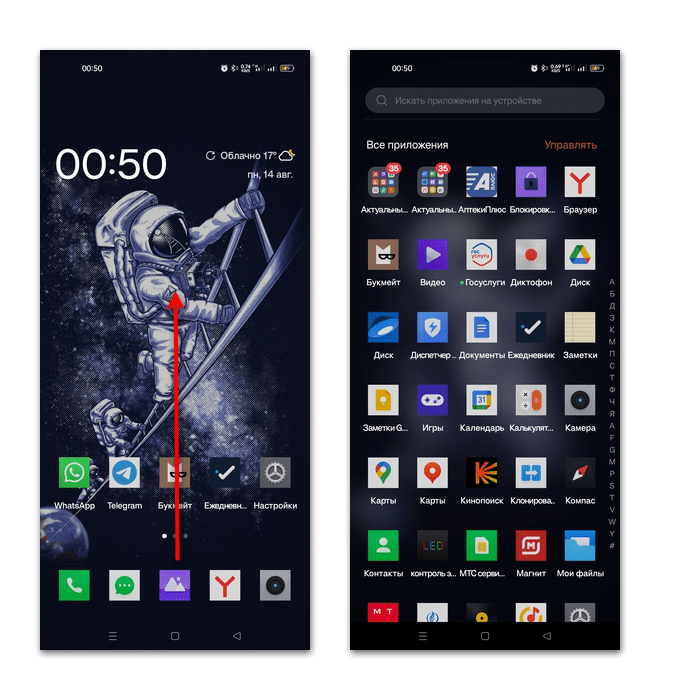
Иногда панель навигации бывает скрыта до применения определенного жеста, например уже упомянутого свайпа снизу вверх.
После того как открылось главное меню, вы увидите все приложения, которые есть на мобильном устройстве. Обычно они располагаются по алфавиту, поэтому, зная название, не составит труда отыскать нужный софт.
Как правило, при размещении иконок установленных приложений на домашнем экране главное меню будет отсутствовать, и наоборот, при наличии главного меню домашний экран будет пустым либо со значками некоторых стандартных программ. Некоторые оболочки Android позволяют пользователю через «Настройки» выбирать тип отображения приложений самостоятельно: на домашнем экране или через главное меню.
Способ 2: Системные «Настройки»
Еще один способ найти установленные приложения – использовать соответствующий раздел в штатных «Настройках». Здесь также доступны и системные программы:
-
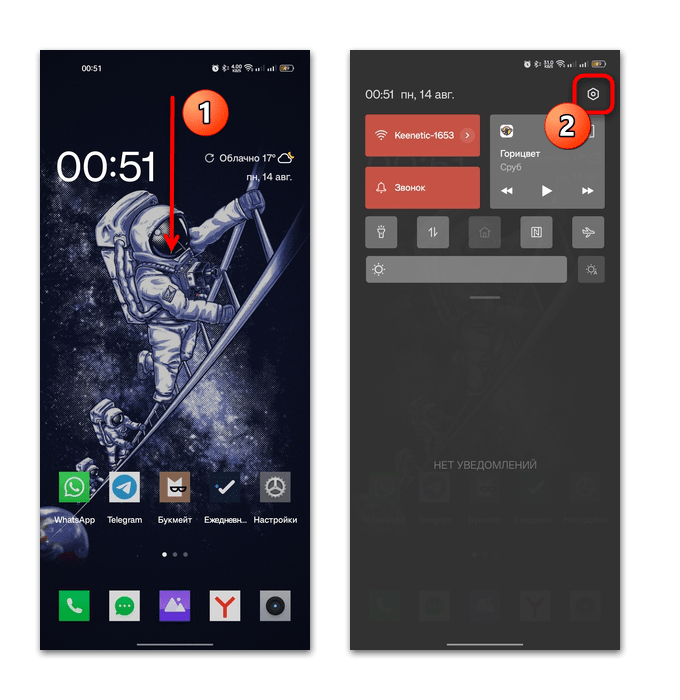
Разверните шторку Андроида, сделав свайп сверху вниз, затем нажмите на значок в виде шестерни, чтобы попасть в «Настройки».
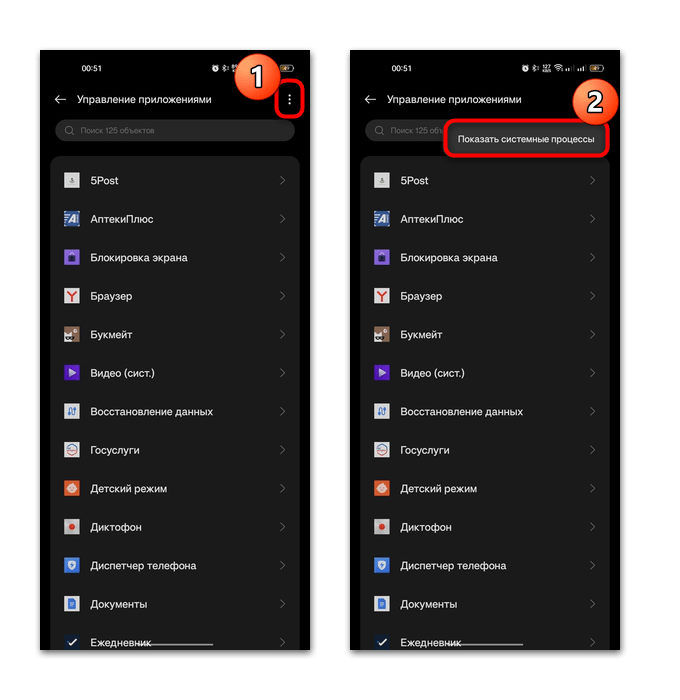
Чтобы отобразить и встроенные приложения, в окне со списком софта нажмите на три точки в верхнем правом углу, затем из выпадающего меню выберите пункт «Показать системные процессы».
Способ 3: Маркет приложений
Если вы активно пользуетесь магазином приложений Google Play Маркет, который предустановлен на большинстве Android-устройств (за исключением моделей от некоторых производителей, например последних Huawei, где нет сервисов Google), то найти установленные приложения можно именно в нем:
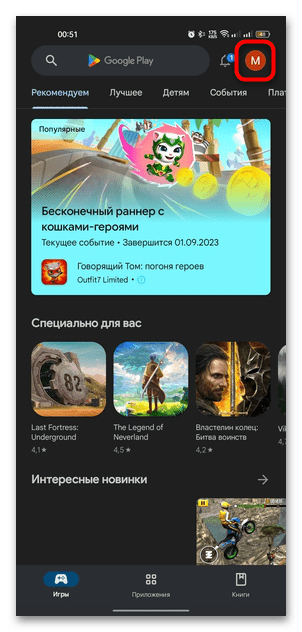
-
Запустите магазин приложений и тапните по аватарке профиля, которая располагается в верхнем правом углу.
Обратите внимание, что у вас должна быть активна кнопка «Установленные», поскольку магазин Google Play хранит названия даже тех программ, которые когда-либо ранее устанавливались на устройство, но уже удалены.
Фирменные магазины от производителя
В целом сами магазины приложений очень схожи собой, вне зависимости от разработчика, поэтому даже если вы пользуетесь не Плей Маркетом, по примеру из инструкции выше сможете без особых проблем отыскать список установленных программ. В качестве второго примера рассмотрим уже упомянутый Huawei, где основным магазином теперь является AppGallery.
-
Запустив приложение, через нижнюю панель перейдите на вкладку «Я» и в новом окне найдите пункт «Диспетчер установки», по которому и тапните.
Вне зависимости от выбранного магазина, он будет показывать только приложения, установленные вами и самим разработчиком. Стандартные приложения ОС Андроид отображены не будут.
Способ 4: Сторонние приложения
Для просмотра установленных приложений можно прибегнуть и к стороннему софту, который преимущественно разрабатывается для управления и удаления программного обеспечения. Таких решений существует множество, но принцип их работы, как правило, идентичен, поэтому нет смысла рассматривать все доступные решения. В рамках данной темы можем привести в пример один действенный и простой вариант – Smart App Manager, функции которого доступны полностью бесплатно.
- Перейдите по ссылке выше и скачайте программу. Потребуется предоставить некоторые разрешения для того, чтобы она корректно функционировала и взаимодействовала с системой.
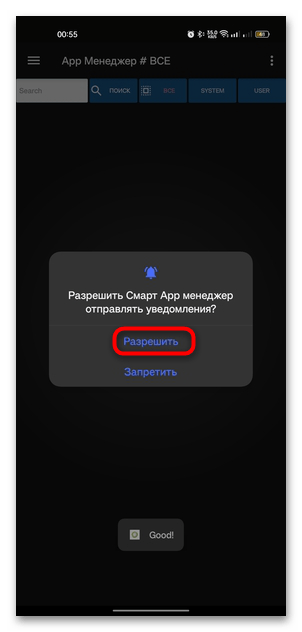
- В главном окне отобразится список установленных программ. При необходимости можете воспользоваться функцией поиска, которая реализована в приложении.
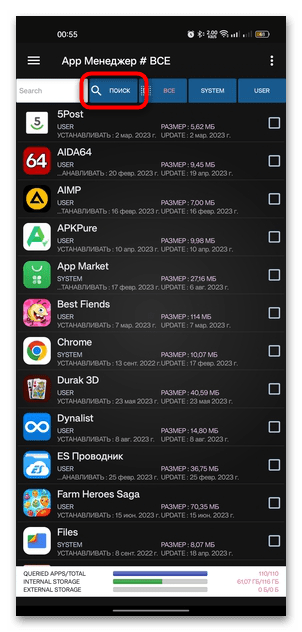
- На вкладке «Все» вы увидите все программное обеспечение, на «System» — системные процессы, а на «User» — ПО, которое было установлено уже пользователем.

- С помощью Smart App Manager получится сделать резервную копию софта или просмотреть подробную информацию. Во втором случае достаточно нажать на название программы, после чего отобразятся все сведения о нем, включая расположение установочного файла, дату инсталляции, размер, версию и другие данные.
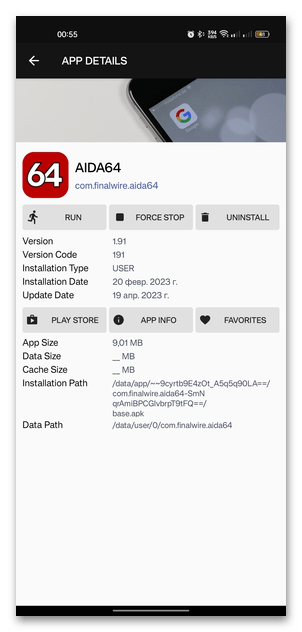
Преимуществом таких программ является предоставление подробных сведений о выбранном приложении, а резервные копии позволяют сохранить пользовательские данные и восстановить ПО при необходимости даже на другом устройстве.
Lepzon.ru
Иногда может случиться непредвиденное – пропал значок телефонной трубки на Андроиде. Теперь нельзя набрать номер, во всяком случае непонятно, как это сделать. Если вы столкнулись с этой проблемой, то сможете её решить благодаря подсказкам.
Почему исчез значок телефона
В старых версиях Android значок можно было удалить без вреда для программы. При этом само приложение для звонков оставалось в системе. 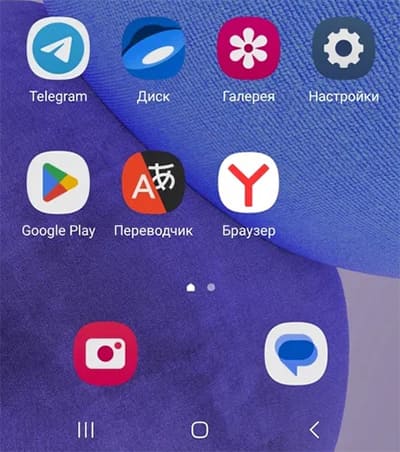 Проверьте нет ли его в главном меню или в папках с приложениями.
 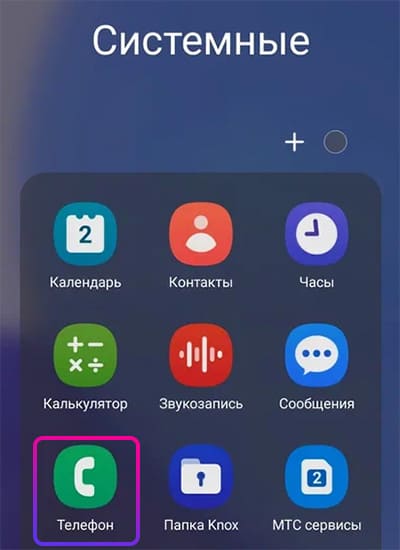 Если иконка трубки пропала в телефоне и нет приложения, вероятнее всего вы случайно его удалили/отключили. Но не стоит беспокоиться, можно скачать новую «звонилку». Проверьте, может быть приложение отключено:
- Выберите на экране шестерёнку.
- Найдите пункт Приложения.
- В списке найдите Звонок или Телефон и в настройках активируйте (подробнее в видео внизу страницы).
Установка на телефон нового приложения Звонок
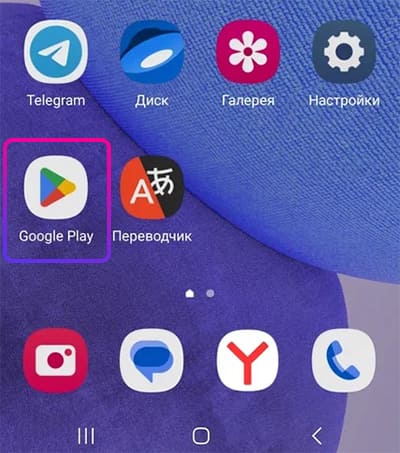
Для того, чтобы появилась возможность снова звонить, необходимо установить приложение. Загрузите его бесплатно в приложении Play Market. Найдите на главном экране его иконку.
- Напишите в строке поиска «телефон».
- Выберите в результатах ТелефонGoogle.
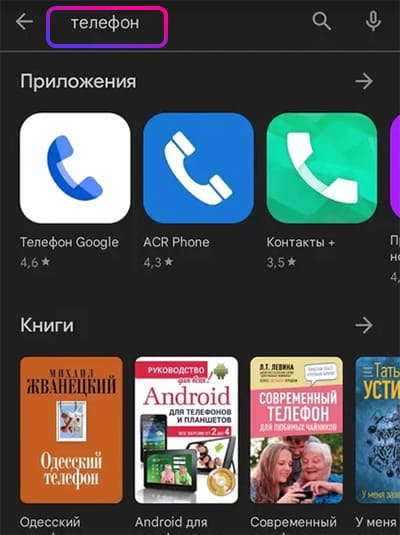
- Нажмите Установить.
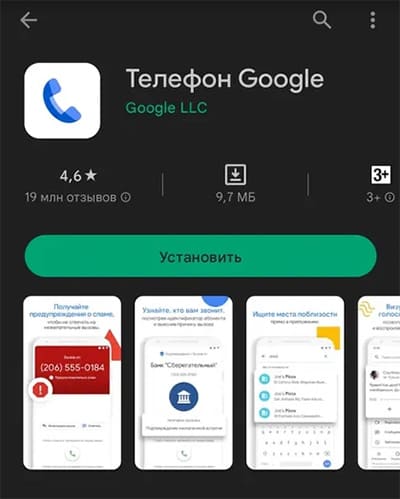
Дождитесь полной загрузки и выйдите из магазина Плей Маркет. На экране должен появиться новый значок телефонной трубки. Чтобы разместить кнопку для звонка на прежнее место, удерживайте её и переместите в нужную область.
Как скачать приложение Телефон без Play Market
Чтобы войти в маркет, пользователь должен быть авторизован в Google на своём телефоне. Если в Play Market нужен логин и пароль, скачайте приложение для звонков напрямую по ссылкам:
-
– нажмите на ссылку и на сайте выберите Скачать; – в теме ссылки находятся под описанием; .

После загрузки нужно найти файл программы. Проверьте уведомления Андроид, возможно в них осталось сообщение о завершении загрузки. Если его выбрать, можно сразу попасть в папку со скачанным приложением Телефон.
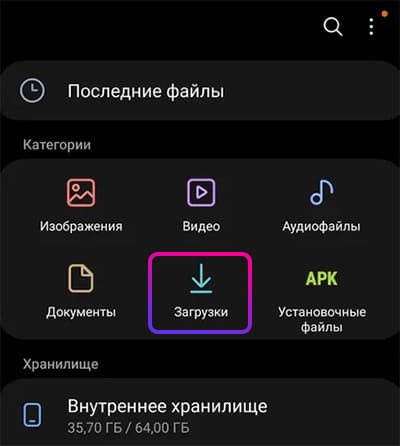
Браузер в Android по умолчанию скачивает в папку Загрузки. Чтобы её найти, откройте проводник и перейдите в Память телефона. 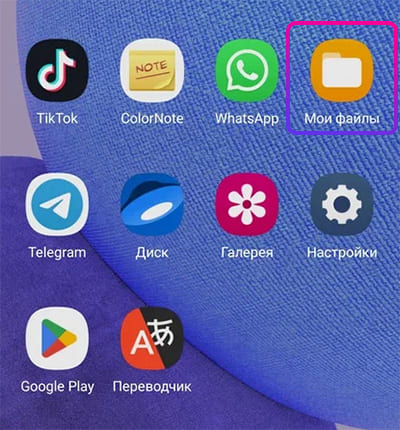 Здесь вы найдёте папку, а в ней файл приложения Телефон.
  Если при установке появляется сообщение: «ваш телефон не поддерживается», это значит, что на устройстве установлена устаревшая версия Android. По ссылкам можно найти раннюю версию приложения Телефон. Прочитайте эту статью, где описан способ установки.
Как выбрать приложение Телефон по умолчанию
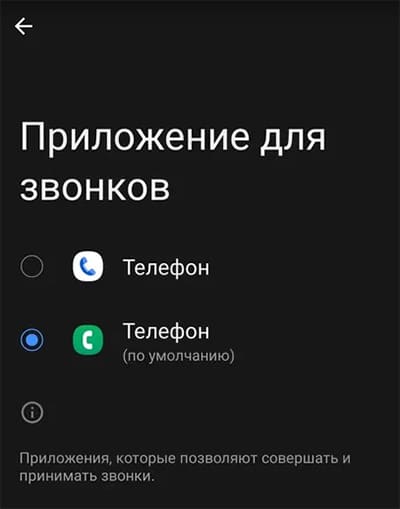
Скачав новое приложение для звонков, смартфон Android может продолжать предлагать звонить со старого. В настройках мы можем выбрать, какое должно открываться при входящих и исходящих звонках.
- Для этого на телефоне зайдите в Настройки.
- Выберите Приложения и откройте Все приложения.
- В списке найдите любое приложение Телефон и откройте его параметры.
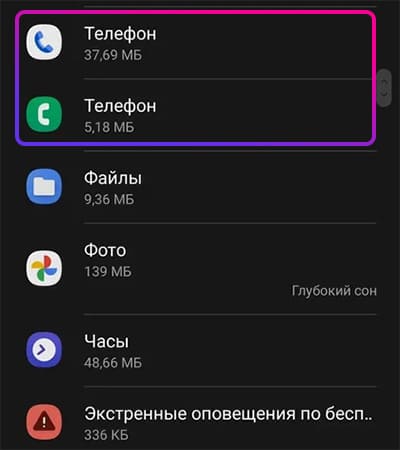
- Найдите пункт Приложение для вызова и выберите.
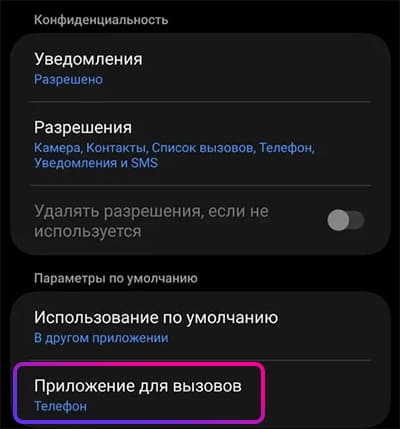
- В списке поставьте галочку на то, которое будете использовать.
Версию Андроид в своём телефоне можно найти в настройках. Параметр может называться по-разному, в зависимости от бренда: О телефоне, О системе, Об Android и т.д.
Как убрать с экрана значок приложения Android
Предлагаем два способа спрятать ярлыки приложений. Первый – это просто убрать всё ненужное с экрана в одну папку. Дайте ей название, например, Системные и перенесите в неё календарь, диктофон и прочее. Сделать папку очень просто:
- Выберите значок на экране долгим нажатием.
- Перенесите иконку на значок другого приложения.
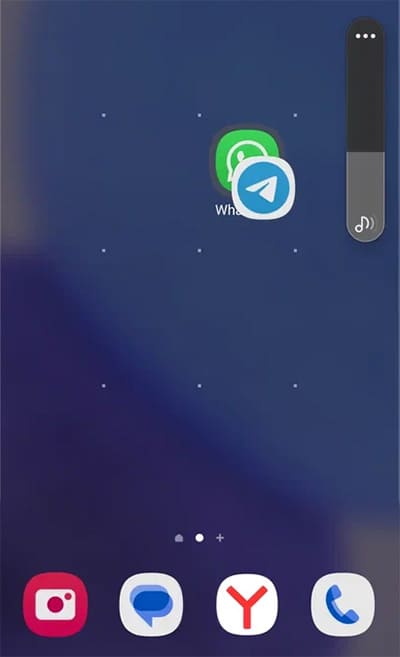
- Отпустите значок.
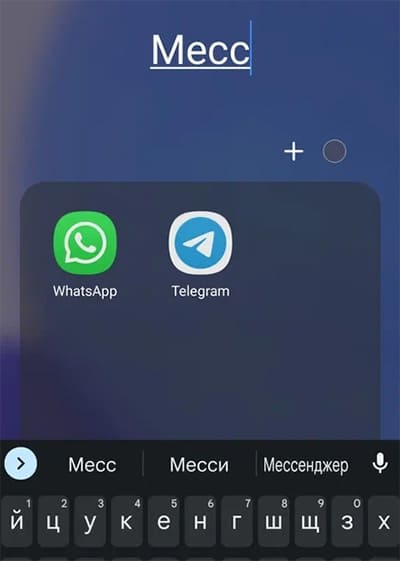
Оба приложения окажутся в одной папке. Теперь необходимо подобрать для неё название. В папку теперь можно перенести другие похожие по типу приложения. Чтобы вернуть иконку назад на рабочий стол Android, откройте папку, задержите нажатие на значок и перенесите за её границы.
Есть второй вариант – спрятать иконку без удаления приложения. Для этого заходим в Google Play, в поиске пишем «скрыть приложение» и устанавливаем любой инструмент из результатов. В мобильных телефонах Samsung есть отдельная секретная папка. Она называется Knox и может быть использована для скрытия приложений и файлов.
Озвучка имени контакта в Google Phone
Приложение Гугл Телефон, которое было предложено для установки ранее, может проговорить голосом имя звонящего. Что для этого необходимо сделать?
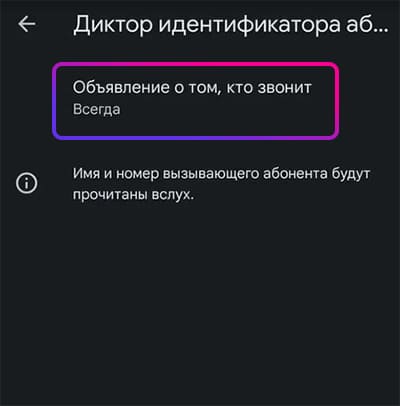
- Установить приложение Телефон Google.
- Открыть его и выбрать кнопку меню вверху.
- Перейти в настройки и выбрать Диктор идентификатора.
- Нажать на единственный параметр и выбрать Всегда.
Приложение может помочь остановить спам, создать чёрный список и многое другое.
где найти приложение телефон на андроид
Как найти список всех приложений, установленных из Google Play

Если у Вас уже давно имеется смартфон, то Вы, вероятно, установили и удалили уже намного больше приложений, чем можете запомнить. Вот как получить доступ к списку всех приложений, которые Вы установили на своих телефонах Android в течение времени.
Эта функция встроена в Google Play Store, поэтому Вы можете увидеть весь список с любого устройства, на котором используется Ваша учетная запись Google. Даже приложения, которые Вы установили на Вашем первом Android-телефоне, должны отображаться здесь (при условии, что они все еще доступны для загрузки, конечно). Кроме того, поскольку это часть Google Play Store, процесс просмотра приложений будет одинаковым на всех устройствах.
Для начала запустите Google Play Store и откройте меню. Для этого либо сделайте свайп вправо, либо коснитесь трех линий в верхнем левом углу.
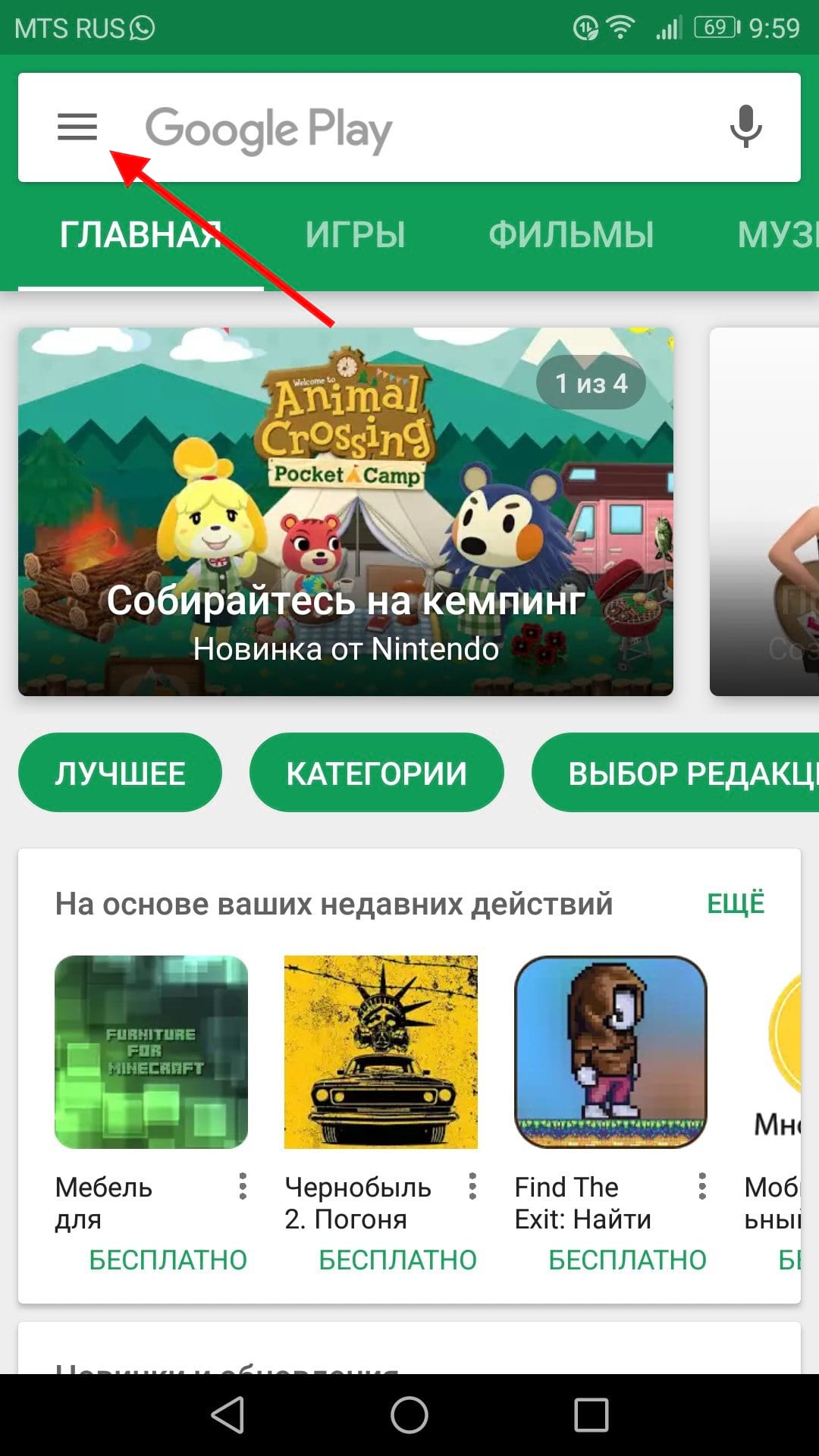
Здесь нажмите «Мои приложения и игры».
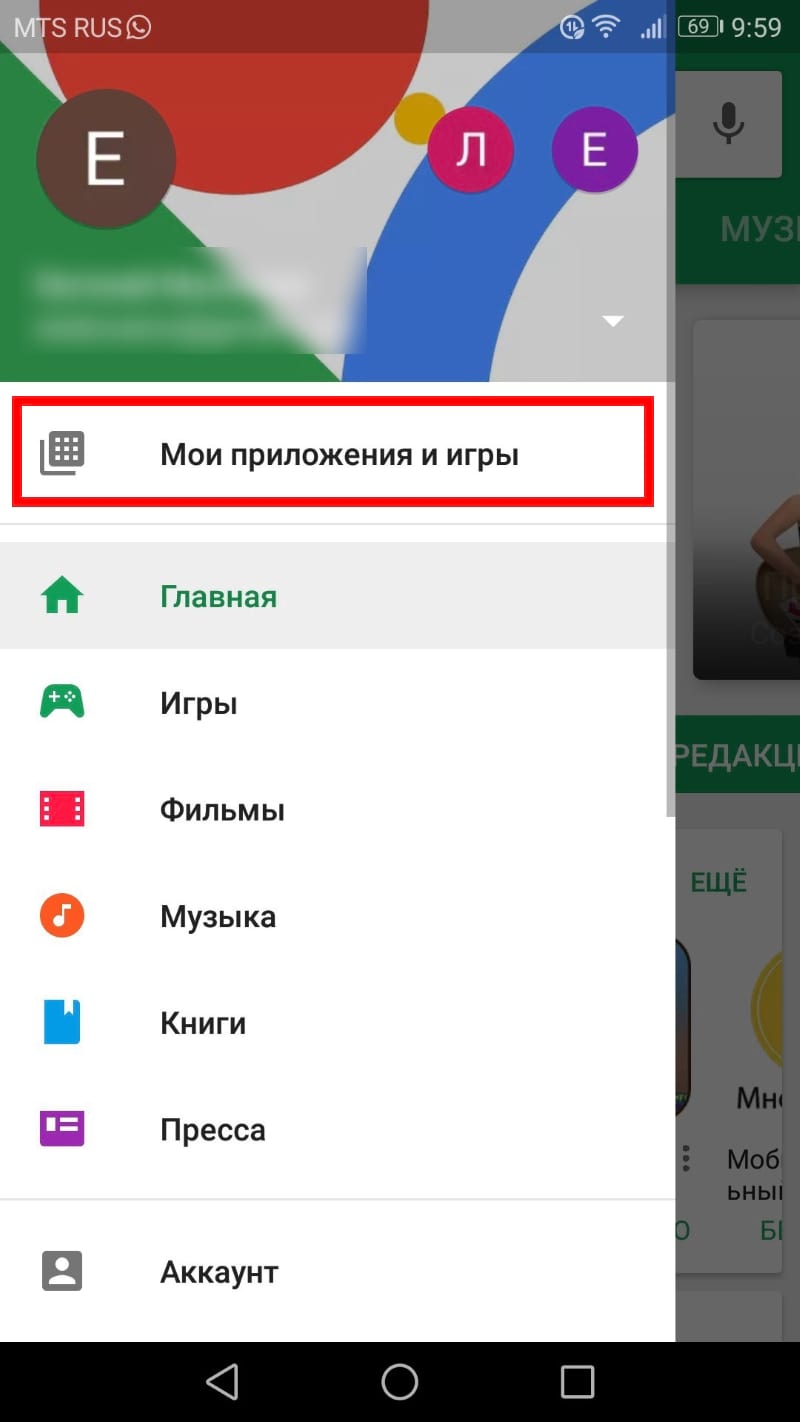
В этом меню есть три вкладки (или четыре, в зависимости от того, зарегистрированы ли Вы в каких-либо бета тестах приложений). Третий вариант должен называться «Библиотека». Нажмите на него.

По умолчанию этот список показывает все приложения, которые Вы установили в прошлом, но которые в настоящее время не установлены на устройстве, которое Вы используете. Это имеет смысл, потому что есть вкладка «Установленные», расположенная слева от вкладки «Библиотека», которая покажет Вам все, что в настоящее время установлено на устройстве.
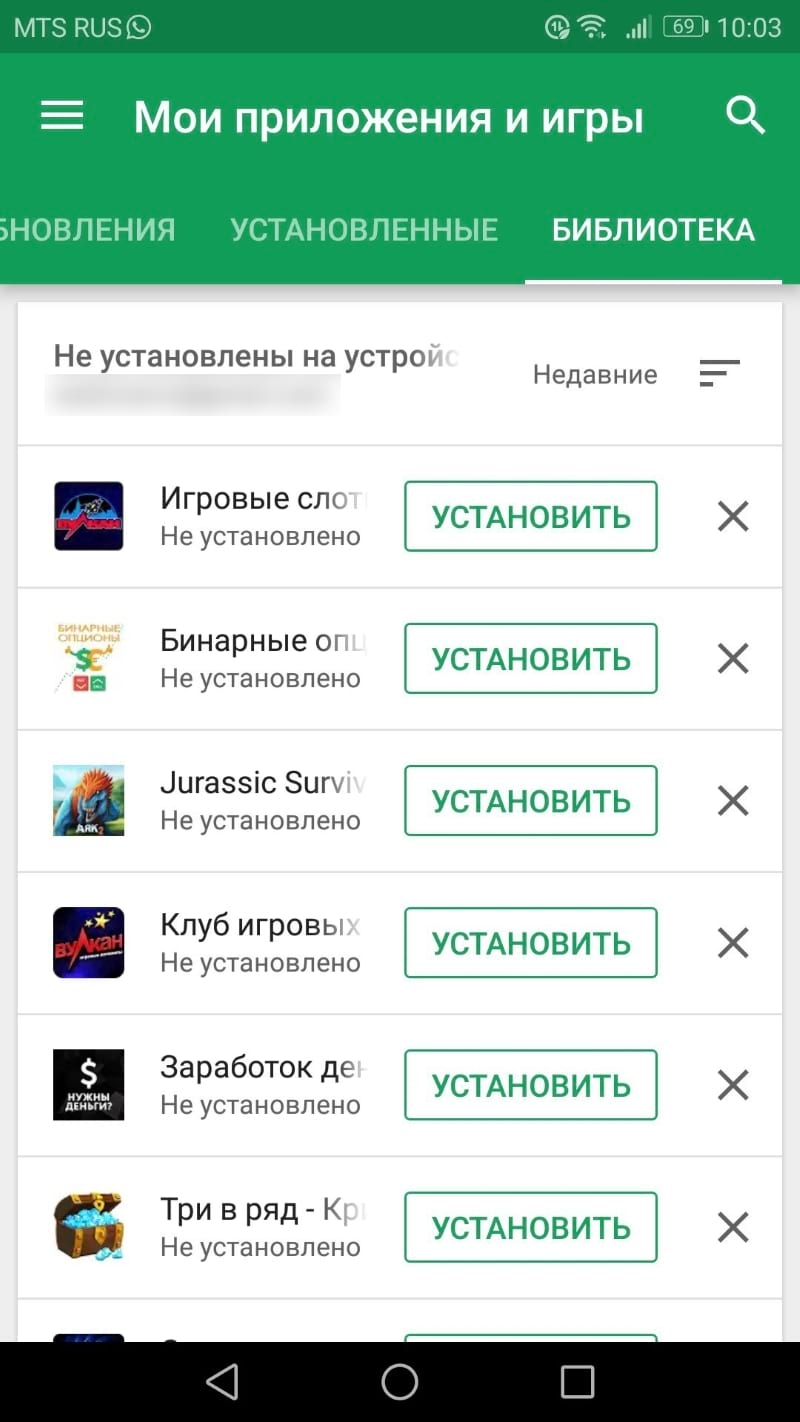
Здесь нужно обратить внимание на несколько разных вариантов: во-первых, Вы можете выбрать сортировку списка по недавним, что покажет Вам те приложения, которые недавно были добавлены в Вашу учетную запись или в алфавитном порядке. Выбирайте.

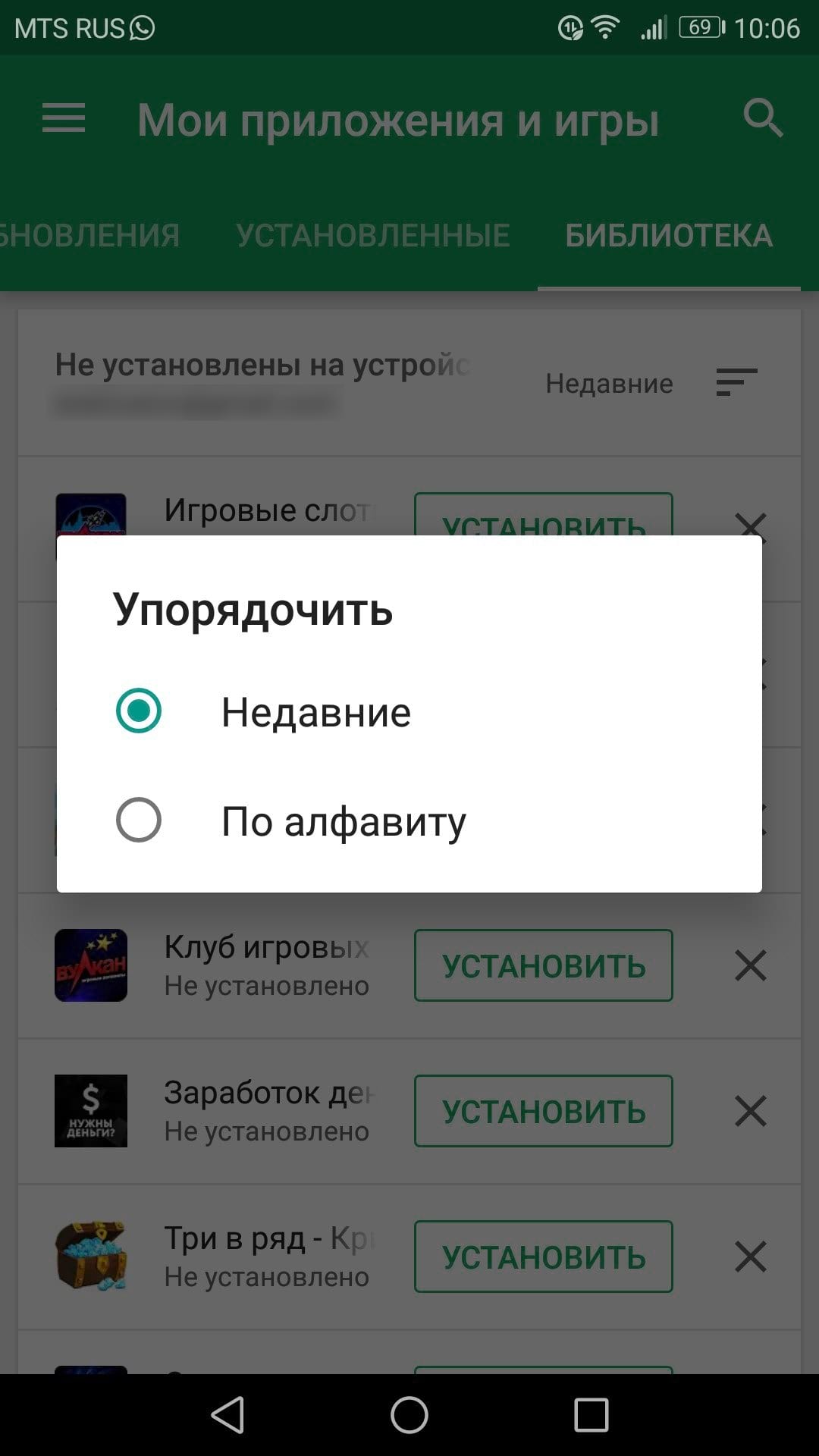
Вы также можете удалить любое приложение из этого списка. Также стоит отметить, что если это платное приложение, то Вам не придется повторно покупать его, если Вы когда-нибудь захотите его переустановить. Он по-прежнему связан с Вашей учетной записью Google.
В какую папку устанавливаются приложения на андроид
Последнее обновление: 26/08/2020
При установке приложений, ОС Android не спрашивает пользователя о конечной папке инсталляции. Такой подход упрощает установку игр и программ, но усложняет поиск apk или папки с приложением для удаления остаточных файлов.
Какая папка содержит установленные приложения
Расположение данных в ОС Android – стандартизировано. А каждому типу файлов присвоена соответствующая папка. Для приложений такая папка зовется Android, и находится во внутренней памяти. При этом внутри содержаться ещё две папки:
В папке Data хранятся данные приложений. В Obb – кэш игр. Иногда приложение занимает обе папки – данные в Data, а кэш в Obb, но чаще подобное расположение касается только игр. Другие файлы, что появляются в процессе использования приложений, хранятся в соответствующих папках для музыки или изображений.
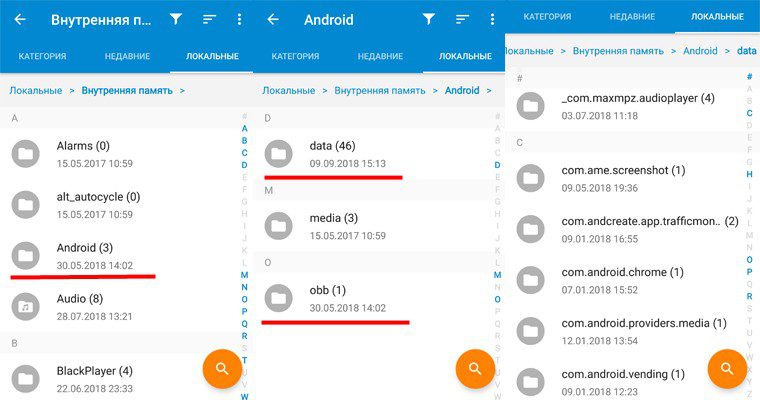
Когда приложения устанавливаются в корневую папку
Стоит отметить, что далеко не все приложения попадают в папку Android — некоторые программы сохраняются в корне внутреннего накопителя (то есть они лежат там же, где и папка Android, а не внутри ее). К примеру, для приложений Viber или Titanium Backup система в корне создает папки Viber и Titanium Backup, а внутри этих папок сохраняются файлы, которые вы получаете через данные приложения: все данные, кэш, а так же другие файлы, появляющиеся в процессе использования – картинки, стикеры, базы данных и т.д., сохраняются внутри созданных папок. Если вы хотите зайти и почистить их, то путь до них выглядит так: Внутренний накопитель->Viber. На некоторых устройствах «внутренний накопитель» может называться «внутренняя память».
Где храняться apk?
При загрузке apk с google play или с других сайтов, файлы попадают в папку «Download», и полный путь к apk будет таким: внутренний накопитель->Download. В этот каталог попадают вообще все загруженные из интернета файлы. Поэтому для удобства в системе предусмотрена категория, которая так и называется APK. Зайдя в этот каталог вы увидите только апк файлы, загруженные на ваше устройство. Чтобы попасть в эту категорию откройте проводник (который установлен по умолчанию на вашем андроид устройстве), выберите закладку «Категории» и кликните по иконке APK.
Вывод
Большинство APK приложений и программ сохраняются в папке «Android». Если приложение в этой папке отсутствует, тогда искать следует в корневой папке внутреннего накопителя (встроенной памяти), как показано в статье.
Как установить приложение «Телефон» от Google на любой Android
Экосистема Google включает широкий ассортимент самых разных приложений. Помимо всем известных Google Play, «Google Фото», Gmail и «Google Объектива», есть специальные приложения для отправки и приёма сообщений, календаря и телефона. Но если и «Google Сообщения», и Google Календарь» можно было официально установить на любой смартфон, то для «Телефона» почему-то Google делала исключение, сильно ограничивая спектр совместимых аппаратов. Однако буквально на этой неделе в компании решили снять запрет на повсеместную установку приложения.
Приложение «Телефон» уже можно установить на любой смартфон, но только в виде беты
Как с помощью Android решать задачи по математике и не только
Установить «Google Телефон» сегодня действительно можно практически на любой смартфон под управлением Android. Правда, есть один небольшой нюанс, который – я вас уверяю – совершенно не доставит вам каких-либо неудобств. Он заключается в том, что на данный момент доступна установка только тестовой версии приложения. То есть просто отправиться в Google Play и загрузить себе на смартфон «Google Телефон» у вас не получится. Прежде, чем приложение появится на вашем устройстве, придётся проделать несколько манипуляций. К счастью, несложных.
Установить гугл телефон
Поскольку установить можно только тестовую версию «Google Телефона», от нас требуется подать заявку на участие в программе бета-тестирования приложения. Делается это следующим образом:
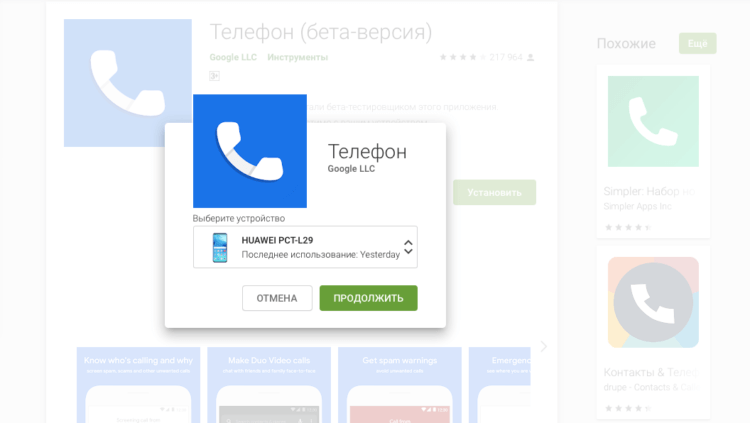
Проще всего установить бету через веб-версию Google Play
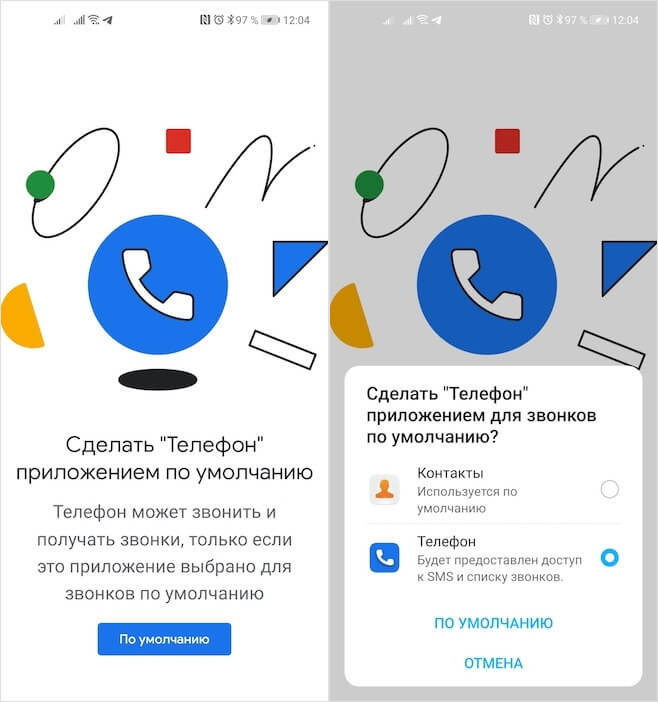
Чтобы «Телефон» заработал, нужно установить его в качестве приложения по умолчанию
Как переводить сообщения в ватсапе и телеграм на Android
Возможно, это только моя проблема, но перейти по ссылке для установки бета-версии «Телефона» со своего смартфона у меня не получалось. Вернее, перейти-то получалось, но Google Play неизменно перебрасывал меня на страницу стабильной версии приложения, рапортуя, что оно несовместимо с моим устройством. А вот если попытаться проделать то же самое через веб-версию каталога, используя компьютер, установка проходит гладко и без каких-либо проблем – через несколько секунд тестовое приложение появляется на рабочем столе смартфона.
Чем заменить стандартную звонилку на Android
Чем же так хорош «Телефон» от Google? На самом деле у него довольно много преимуществ – от минималистичного дизайна до широкого набора функций. Например, мне очень нравится, что он по умолчанию умеет распознавать спам. В последнее время мне довольно часто стали поступать звонки рекламного характера, и для меня возможность заранее увидеть, что это нежелательный вызов – очень удобна, не говоря уже о встроенном инструменте блокировки.
Как заблокировать номер
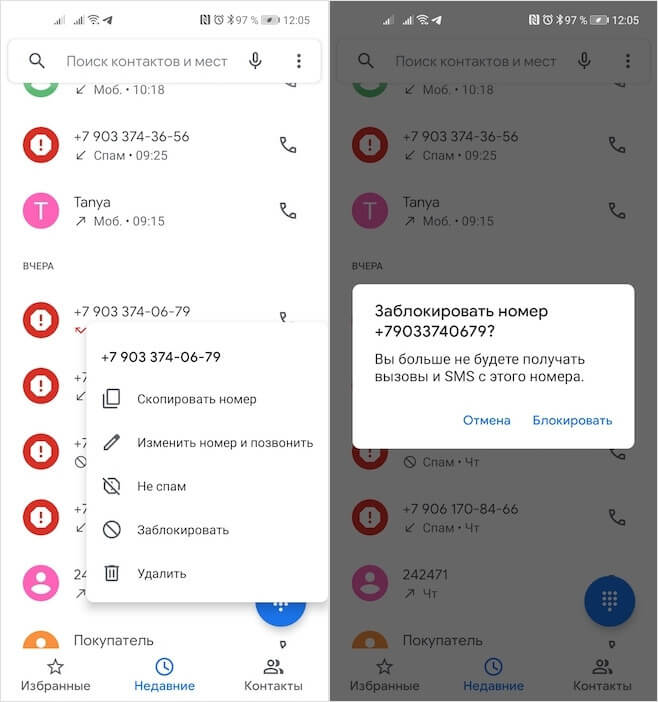
Заблокировать спам-звонки в приложении «Телефон» проще простого
Лично я уже несколько дней пользуюсь «Телефоном» от Google, и он меня более чем устраивает. Мало того, что приложение имеет все необходимые функции, кроме определителя (я пользуюсь определителем от Яндекса), так ещё и выполнен в очень удачной, на мой взгляд, стилистике. По сути, «Телефон» является продолжением «Сообщений» от Google, которыми я тоже давно и очень успешно пользуюсь. Поэтому, если вы цените широкую функциональность и единство в дизайне – это для вас.
Новости, статьи и анонсы публикаций
Свободное общение и обсуждение материалов

Признаться честно, я никогда не был фанатом TikTok. Дело даже не в том, что я против этого сервиса. Просто как-то не нашел его привлекательным для себя, хотя и пользовался им какое-то время. Знаю, что многие со мной не согласятся, но после того, как ознакомятся с новой политикой использования, их мнение может поменяться. Дело в том, что сначала много говорили о том, что телефон при использовании этого приложения собирает о вас слишком много информации, записывая и передавая в Китай буквально все. Это были лишь догадки, которые только косвенно подтверждались какими-то сомнительными фактами. Теперь же, с выходом на этой неделе новой политики использования сервис официально начал собирать наши данные для использования в своих целях. Пока речь только о США, но разве это что-то меняет?
Несмотря на то что на рынке уже давно существует масса приложений для переноса чатов WhatsApp, сам мессенджер никогда не предлагал нативного способа трансфера. Поэтому, если вы переходили с Android на iOS (как я) или наоборот, вы рисковали потерять всю свою переписку, если по какой-то причине не хотели прибегать к стороннему софту. Долгое время в WhatsApp уверяли, что так и должно быть, потому что это ограничение связано с соображениями безопасности. Дескать, невозможно переносить зашифрованные сообщения. Но в результате разработчики мессенджера всё-таки сдались.

На этой неделе все говорили о конференции Google, которая принесла нам новый Android 12 и некоторые другие новые продукты компании. Что-то просто улучшали, но и этого было достаточно, чтобы счесть мероприятие содержательным, а нам дать темы для многих статей. Так же в прошедшие семь дней было слишком много информации о Пале Дурове, который критиковал Apple, рассказывал о том, как за нами следят, и делился тем, каким телефоном пользуется сам. Все это мы собрали воедино, чтобы получить представление о главных событиях ушедших семи дней. Давайте скорее обсудим все это.
Так там надо согласиться на участие в тестировании приложения, после чего дадут скачать бетку. Она так же работает.
Где приложения хранят свои данные
Андрей Подкин
При использовании приложений под Android иногда появляются вопросы: «А где приложение хранит созданные файлы?», «Можно ли до них достучаться?» и «Удалятся ли файлы при удалении приложения?» Давайте попробуем посмотреть, где же приложение может хранить свои данные и какие последствия это имеет для пользователя.
Внутреннее хранилище данных
Смысл следует непосредственно из названия. Внутреннее хранилище (internal storage) располагается всегда в памяти смартфона вне зависимости от того, есть ли возможность установки карты памяти (и тем более того, вставлена ли она). Эта область памяти является защищенной. Находится в системном разделе /data. По умолчанию все файлы, которые там располагаются, доступны только тому приложению, которое их создало. Разумеется, можно сделать файлы доступными для других приложений, но это надо делать специально. Если приложение не открывает файлы для доступа извне, достучаться к ним можно будет только получив root.
Назначение хранилища понятно: внутренние защищенные данные, к которым не должно быть нерегламентированного доступа. Проблемы (с точки зрения пользователя) могут быть в следующих случаях:

Пример: приложение «Лекции по истории России». В приложении хороший контент (и по содержанию, и по качеству звука). Но сохраняется он во внутреннюю память. На бюджетных устройствах, где этой памяти мало, становится затруднительным закачать заранее много лекций, а потом, отключившись от интернета, слушать их. Второй проблемой становится собственно регламент доступа к данным. Даже если ограничиться тематикой истории, у меня есть аудиофайлы, полученные из трех источников: данное приложение, подкасты и аудиоверсии роликов с youtube. Хочется взять и объединить навек в их земной юдоли под владычеством всесильным Властелина Мордора их все в единый плейлист, и слушать его одним аудиоплеером. Но на смартфоне без root это сделать невозможно.

Внешнее хранилище «личных» данных
С точки зрения разработчика, кроме внутреннего хранилища данных, для персональных целей приложения есть еще внешнее хранилище. Оно необязательно размещается на карте памяти. Это может быть и внутренняя память смартфона, но весь раздел с такими данными размещается в общем доступе. В корне раздела есть папка Android/data, а в ней — подпапки с именами пакетов приложений.

Плюсы такого подхода очевидны: данные доступны извне для целей пользователя. А если это карта памяти, то и емкость может быть ограничена только вашими финансами (в продаже уже можно найти карты памяти на 400 гигабайт). Минусы тоже понятны: в любой момент любое приложение (конечно, имеющее разрешение на доступ к «внешним» данным) может взять и стереть чужие файлы. Также файлы будут удалены системой при удалении приложения (или при очистке его данных).
Пример приложения: подкаст-менеджер BeyondPod (более-менее свежей версии, раньше файлы хранились по-другому). Пользователь имеет доступ к скачанным подкастам и может легко удалять их (например, в целях экономии места) или слушать их во внешнем плеере.

Общее внешнее хранилище
Располагается в корне «внешнего» раздела на одном уровне с папкой «Android». Предназначается для хранения данных, разделяемых между разными приложениями. Обычно в документации Google в качестве примера приводят картинки (фото с камеры — папка DCIM). Основная проблема данных файлов: они никогда не удаляются автоматически. Даже если приложение вы удалили.

Пример: мессенджер Telegram. После того, как вы удалили приложение, загруженные файлы никуда не исчезают. Они продолжают спокойно лежать на накопителе данных, занимая драгоценное место.

Как можно удалить файлы, не удаляя приложения
Здесь важно ввести еще одну классификацию файлов приложений. Она справедлива для внутреннего хранилища и для внешнего хранилища личных данных. Все данные делятся на два типа: собственно данные и кэш.
Данные (папка data) — некие файлы, которые, по логике Google, нужны для постоянной работы с ними. Если полностью их удалить, то приложение поведет себя точно так же, как если бы его переустановили (удалили и заново установили). Частичное удаление файлов может не привести ни к каким неприятным последствиям. Но важно понимать, какие конкретно данные вы удаляете (например, очевидно, что скачанные файлы подкастов можно удалять совершенно свободно — это не повлияет на работоспособность подкаст-менеджера).
Кэш — временные данные, которые сформированы в ходе работы приложения и нужны для ускорения этой работы. Например, данные, которые часто нужны в интернете, загружаются и в дальнейшем вместо загрузки открываются локально (разумеется, кэш может обновляться, чтобы не показывать устаревшие данные). Удалять кэш любого приложения можно совершенно спокойно, это штатная операция.

Очистка памяти и кэша вызывается из настроек приложения. Кнопка «Очистить кэш» очищает только кэш, а кнопка «Очистить данные» — и кэш, и данные приложения.
Удаление файлов приложения из общего внешнего хранилища выполняется только вручную. Более того, даже оценка того, от какого приложения эти файлы остались, тоже выполняется вручную.
Как найти все скрытые приложения на Android
С тех пор, как на Android – смартфонах появилась функция скрытия приложений, немалое количество владельцев устройств воспользовались услугой. Причины для подобной приватности могут быть разные: кому-то не хочется засорять экранное меню не используемыми программами, кто-то желает спрятать что-то личное. Но в свою очередь у некоторых возникает встречный вопрос «Как посмотреть все скрытые приложения на андроиде?».
Как найти скрытые приложения в настройках телефона
Самый оптимальный способ найти скрытые андроид программы на телефоне – открыть «Настройки» и выбрать раздел «Приложения», где отобразятся все телефонные утилиты, в том числе и незримые на основном экране.

Другой метод, который работает не на всех аппаратах с системой Андроид, заключается в следующем: нужно нажать на иконку в нижней части экрана (круг с шестью точками внутри), после чего откроется панель с большинством установленных андроид приложений. Далее нажать значок с тремя точками в правом верхнем углу, где появится пункт «Скрыть приложения», и уже на этом этапе появятся искомые детали.
Nova launcher Prime

Использовать Nova launcher, его можно установить из Play Market, он позволит не только включить опцию «секретности», но и деактивировать функцию, тем самым способствуя нахождению скрытых мобильных программ.
Apex Launcher

Использование аналогичного приложения Apex Launcher. Для того, чтобы увидеть скрытые андроид программы, нужно выбрать «Настройки Apex», и выполнить пошаговые действия в виде выбора пунктов «Настройки меню приложений» и «Скрытые приложения». После чего снимаем галочки напротив тех утилит-невидимок и сохраняем выполненные действия. Примечательно, что иконка самого Apex Launcher скрыта и не отображается в меню экрана, и если удалить его полностью из смартфона, то все манипуляции со скрытым режимом сходят на нет.
Hide it Pro

Есть возможность успешного поиска скрытых андроид приложений и с помощью аудиоменеджера Hide it Pro. После установки и запуска нужно ввести пароль, выбрать раздел «Скрыть приложения», после чего следовать подсказкам системы.
В некоторых телефонах на Андроид, к примеру, Самсунг, Хуавей и Хонор, работающих в версиях Magic Ui и Emui, можно обнаружить скрытые программы, переходя пошагово по пунктам «Настройки»-«Безопасность и конфиденциальность»-«Блокировка приложений». После чего ввести пароль и перенести ползунок, разрешающий запрет на показ утилиты.
Hide App

Также результативным вариантом является утилита Hide App. Отменить действия с ранее скрытыми мобильными андроид программами можно при помощи пункта «Ненужные приложения», где удалив галочки для разрешения невидимости, нажать на «Сохранить». Чтобы запретить доступ к Hide App со стороны посторонних, требуется установить защитный код.
Action Launcher

Другое приложение для андроид, способствующее не только скрытию, но и нахождению скрытых андроид программ – это Action Launcher. Действия отмены режима невидимки в нем ничем не отличаются от предыдущих лаунчеров: снятие значков со скрытых андроид программ и последующее сохранение данных.
Как открыть приложение телефон?
На телефоне, откройте Play Маркет и нажмите кнопку меню (три линии). В меню, нажмите «Мои приложения и игры», чтобы увидеть список приложений, установленных на вашем устройстве . Нажмите «Все«, чтобы увидеть список всех приложений, которые вы скачивали на любом устройстве, используя свою учётную запись Гугл.
Как вернуть приложение на телефоне?
- В первую очередь нужно открыть приложение Google Play на вашем устройстве и перейти на главную страницу.
- В левом вернем углу нажмите кнопку в виде трех линий.
- Далее выберите пункт «Мои приложения и игры».
- Нажмите на вкладку «Все».
Как включить приложение телефон на Андроиде?
- Откройте приложение Google Play. на телефоне или планшете Android.
- В правом верхнем углу экрана нажмите на значок профиля.
- Выберите Управление приложениями и устройством Управление.
- Найдите нужные приложения.
- Нажмите Установить или Включить.
Как включить недавние приложения на андроид?
- В меню «Настройки» -> «Система и устройство» -> «Расширенные настройки» переходим к пункту «Кнопки и жесты».
- Во вкладке «Простое нажатие кнопок» выбираем «Кнопка Меню».
- Изменяем ее значение на «Показать недавние приложения».
Где найти скрытые приложения на телефоне?
Как найти скрытые приложения на Android
Откройте меню «Настройки» на своем Android-смартфоне. В категории «Приложения» вы найдете все установленные программы — даже те, которые не отображаются в меню. Чтобы скрыть приложение, нажмите кнопку «Деактивировать». Чтобы показать спрятанную программу, выберите «Активировать».
Как найти отключенные приложения?
- Коснитесь значка экрана приложений на начальном экране.
- Найдите и коснитесь Настройки >Приложения.
- Пролистайте до вкладки Отключенные.
- Выберите приложение, которое вы хотите включить, после чего коснитесь Включить.
Где находятся все приложения на андроид?
- Войдите в приложение Google Play Маркет. Коснитесь значка .
- Нажмите Мои приложения.
- Перед вами раскроется список всех приложений, когда-либо загруженных на устройство. .
- Выберите нужное приложение и нажмите Открыть или Установить.
Как восстановить программу которую только что удалил?
Введите панель управления в поле поиска на панели задач, а затем в списке результатов выберите «Панель управления». Выберите Программы > Программы и компоненты. Щелкните правой кнопкой мыши программу, которую необходимо восстановить, и выберите Восстановить.