Как добавить смайлики на фото на iPhone, iPad и Mac
Если вы хотите сделать ваши фото немного более креативными или же повысить их уровень конфиденциальности, то смайлики могут стать отличным инструментом для этого. Несколькими симпатичными смайликами можно скрыть свое лицо или некие важные части картинки. А сделать это на самом деле легко, надо лишь предпринять несколько простых шагов.В этой статье мы расскажем, как можно добавить смайлики к своим фотографиям в приложении «Фото» на iPhone, iPad или Mac, а также в приложениях популярных социальных сетей, таких, как Twitter, Facebook, Instagram и WhatsApp.
Как добавить смайлик на фото в приложении «Фото»
На iPhone и iPad
1. Зайдите в приложение «Фото» и откройте необходимое изображение.
2. Нажмите «Править», а затем кнопку разметки (ручка внутри круга).
3. Нажмите значок плюс (+) и выберите «Текст».
4. В рамке на экране вы увидите слово Text. Дважды коснитесь его, чтобы открыть клавиатуру.
5. Теперь время воспользоваться клавиатурой, чтобы ввести с ее помощью один или несколько смайликов.
6. Коснитесь любого другого места на экране, чтобы скрыть клавиатуру, а затем коснитесь добавленного эмодзи, чтобы выделить и выбрать именно его.
7. Нажмите на значок A A, а затем используйте горизонтальный ползунок A A, чтобы настроить размер смайликов.
8. Наконец, перетащите его в нужное место на изображении и нажмите Готово, чтобы сохранить изображение с эмодзи поверх него.
Теперь вы можете поделиться готовой картинкой в социальных сетях или отправить через сообщения, WhatsApp, электронную почту и т. д.
Примечание. Вы также можете получить доступ к описанным выше инструментам разметки из приложения «Сообщения». Начните с добавления фотографии в поле ввода сообщения. После этого коснитесь снимка и нажмите «Разметка».
Удаление смайликов. Откройте отредактированное изображение в приложении «Фото» и коснитесь Править → Вернуть → Вернуть к оригиналу, чтобы удалить добавленные смайлики.
Совет. Перед редактированием фотографий коснитесь значка «Дополнительно» (три точки внутри круга) и выберите «Дублировать». Теперь вы можете свободно вносить изменения в эту вторую копию, не боясь испортить оригинал.
На Mac
1. Откройте изображение в приложении «Фото» на Mac и нажмите Редактировать → Дополнительно (три точки в кружке) → Разметка.
2. Выберите текстовый инструмент [A].
3. Дважды щелкните по текстовому полю и нажмите Control + Command + Пробел, чтобы открыть клавиатуру с эмодзи на Mac или использовать ее из строки меню. После этого выберите смайлик на панели просмотра персонажей.
4. Щелкните по инструменту Aa → № пт, чтобы настроить размер эмодзи. После этого перетащите его в любое место на изображении.
5. Наконец, нажмите Сохранить → Готово.
Помимо приложения «Фото», вы можете открыть изображение в приложении «Просмотр» на Mac и выполнить шаги с 3 по 5, чтобы добавить смайлик.
Как добавить смайлик на фото в Twitter?
1. Откройте приложение Twitter на своем iPhone и напишите твит с фотографией.
2. Нажмите на фотографию, чтобы отредактировать ее.
3. Нажмите кнопку со смайликом.
4. Нажмите кнопку смайликов внизу и выберите смайлик, который хотите использовать.
5. Перетащите его в нужное место на изображении и нажмите «Сохранить».
6. В завершении нажмите кнопку «Твитнуть».
Как добавить смайл на фото в Instagram?
Вы можете добавлять смайлики и стикеры с помощью приложения Instagram при публикации истории, а вот при оформлении обычной публикации сделать это не получится.
1. Добавьте фотографию, чтобы опубликовать ее в Истории Instagram.
2. Нажмите кнопку Aa и используйте клавиатуру для ввода эмодзи.
3. Для увеличения размера смайлика эмодзи потяните вверх ползунок, находящийся слева экрана.
4. Наконец, опубликуйте свою Историю.
Помимо описанных выше шагов, вы также можете нажать значок наклейки и использовать для этих же целей наклейку-реакцию.
Как добавить смайл на фото в Facebook?
Вы можете добавлять смайлики к изображениям при публикации историй Facebook, а также к обычным сообщениям или публикациям. Вот как это можно сделать:
1. Добавьте изображение в историю или публикацию Facebook.
2. На экране «История» нажмите Стикеры→ Смайлики и выберите один из них. Сведите или разведите два пальца, чтобы изменить размер эмодзи.
3. На экране «Публикация» нажмите Редактировать → значок «Наклейки → Смайлики. Кроме того, вы также можете нажать кнопку Aa и ввести смайлики с клавиатуры.
Как добавить смайл на фото в WhatsApp?
1. Откройте беседу и нажмите кнопку с плюсом (+) → Фото/видео.
2. Выберите изображение, которое требуется отправить.
3. Нажмите кнопку смайлика и нажмите вкладку Эмодзи сверху.
4. Выберите смайлик, который хотите добавить поверх изображения.
5. Отрегулируйте размер смайлика и поместите его в нужное место, а потом можете нажимать синюю кнопку отправки.
4 лучших способа добавить стикеры к фотографиям на iPhone

В то время как стандартное приложение «Фотографии» на iPhone содержит множество полезных функции редактирования , он не позволяет пользователям добавлять стикеры к изображению. Если вам нужны наклейки на фотографии iPhone, вы должны использовать сторонние приложения. Давайте проверим три лучших варианта для этого.
Одна картинка стоит тысячи слов. Но вы всегда можете украсить свои разговоры, наклеив стикеры на свои фотографии, прежде чем делиться ими в социальных сетях или в личном чате.
1. Используйте камеру в сообщениях, чтобы добавлять стикеры к фотографиям
Приложение «Сообщения» позволяет добавлять стикеры к фотографии с помощью встроенной камеры. Конечно, на вашем iPhone должна быть установлена последняя версия iOS, прежде чем вы выполните следующие действия:
Шаг 1: Откройте приложение «Сообщения» и создайте новое сообщение.
Шаг 2: Коснитесь камеры и значка и сделайте снимок.

Шаг 3: Выберите значок «Эффекты» в левом нижнем углу и нажмите «Наклейки с эмодзи».


Шаг 4: Вы можете использовать стикеры emoji и даже стикеры Memoji для изображения. Нажмите «Отправить».

Вы можете долго нажимать на изображение и сохранять его в галерее своего устройства.
2. Используйте WhatsApp для добавления стикеров к фотографиям на iPhone.
Вы можете использовать WhatsApp, чтобы добавить наклейки к фотографии, прежде чем поделиться ею с кем-то на платформе. Вы даже можете начать чат с самим собой в WhatsApp и отправлять ему отредактированные изображения.
После того, как вы сохраните отредактированные фотографии в своей группе, загрузите их на свой телефон и легко делитесь ими на других платформах. Вот что вам нужно сделать.
Шаг 1: Откройте WhatsApp на своем iPhone.
Шаг 2: Выберите любую беседу или личную группу.
Шаг 3: Нажмите + внизу и выберите Фото и видеотека.


Шаг 4: Выберите фотографию, на которую вы хотите добавить стикеры.
Шаг 5: Коснитесь значка эмодзи вверху.

Шаг 6: Вы можете добавить стикеры из существующих наборов стикеров или перейти в меню эмодзи.
Шаг 7: Вы можете добавить несколько наклеек к своему изображению и нажать «Отправить».


Если вы хотите использовать отредактированное изображение в другом месте, сохраните его на своем телефоне.
Шаг 1: Откройте соответствующий разговор в WhatsApp.
Шаг 2: Найдите отредактированную фотографию и выберите ее.

Шаг 3: Коснитесь значка «Поделиться» в левом нижнем углу и выберите «Сохранить».

Откройте приложение «Фотографии» на своем iPhone и поделитесь отредактированными фотографиями с другими.
3. Используйте Telegram для добавления стикеров к фотографиям на iPhone.
Telegram предлагает еще больше возможностей при добавлении стикеров к фотографии. Вы можете добавлять стандартные стикеры или использовать анимированные, а также загружать фото в формате GIF или видео.
Во-первых, вам нужно скачать и установить Telegram из App Store. Приложение поставляется с чатом «Сохраненные сообщения» для сохранения текста, фотографий и видео для личного использования. Вы можете добавить наклейки на фотографию и сохранить ее в галерее устройства.
Шаг 1: Запустите Telegram и откройте чат «Сохраненные сообщения».
Шаг 2: Коснитесь значка булавки внизу и выберите изображение. Это откроет меню редактора по умолчанию в Telegram.

Шаг 3: Выберите значок маркера внизу. Перейдите на вкладку Наклейка.


Шаг 4: Если вы добавите к фотографии анимированные стикеры, Telegram превратит их в видео. Выберите соответствующую наклейку из галереи наклеек по умолчанию.
Шаг 5: Вы также можете изменить размер стикера. Коснитесь галочки в правом нижнем углу.

Шаг 6: Нажмите «Отправить» и проверьте отредактированное фото в Telegram.

Шаг 7: Нажмите и удерживайте отредактированное изображение и нажмите «Сохранить изображение». Если вы добавили анимированную наклейку к изображению, вы увидите возможность сохранить ее как GIF или видео. Вы можете проверить скриншот ниже для справки.

Вы можете открыть приложение «Фотографии» на своем iPhone и найти отредактированные изображения, чтобы поделиться ими.
4. Сторонние приложения для наклеивания наклеек на фото на iPhone
На iPhone нет недостатка в сторонних приложениях для редактирования фотографий. Pixlr — известная среди них опция, и вы можете легко использовать ее для наклеивания стикеров на изображение. Проверим в действии.
Шаг 1: Загрузите и установите Pixlr из App Store.
Скачать Pixlr для iPhone
Шаг 2: Откройте приложение Pixlr и предоставьте необходимые разрешения для доступа к галерее изображений.
Шаг 3: Выберите фотографию из приложения галереи.

Шаг 4: В редакторе Pixlr коснитесь значка рамки внизу.

Шаг 5: Перейдите на вкладку «Наклейки».

Шаг 6: Pixlr предлагает на выбор длинный список универсальных наборов наклеек.

Шаг 7: Выберите соответствующую наклейку для размещения на изображении. Нажмите «Готово» и сохраните изображение на своем iPhone.

Ваша отредактированная фотография готова поделиться со всеми.
Добавьте веселья к своим фотографиям
Вы также можете использовать другие приложения, такие как Instagram, Snapchat и Messenger, чтобы добавлять стикеры к фотографиям на вашем iPhone и сохранять их в своей галерее. Какой трюк вы предпочитаете? Поделитесь им в комментариях ниже.
Как создавать свои стикеры на фото в AppForType

С помощью ластика в приложении можно стирать лишние части стикера, текста или фотографии, а также создавать свои собственные стикеры.
Чтобы выбрать ластик, нажмите на иконку кисти в левом нижнем углу, а затем на иконку ластика.
Начинайте стирать лишние части. Чтобы посмотреть часть, которая была стерта,нажмите на иконку глаза. Чтобы вернуть стертую деталь, нажмите на BRUSH и зарисуйте нужный участок.
Чтобы выбрать ластик, нажмите на иконку кисти в левом нижнем углу, а затем на иконку ластика.
Как в iOS 17 создать живые стикеры из любой фотографии. Скоро во всех мессенджерах
 В закладки

Новая опция из представленных на WWDC 2023 операционных систем позволяет создавать так называемые Live Sticker. Это объект, отделенный от заднего фона фото с добавлением одного из четырех эффектов.
Можно создать новый «живой» стикер из своих снимков, фото друзей или домашних животных. Опция работает на базе крутой возможности из iOS 16.
Фишка не является эксклюзивной для iMessage, её можно использовать при работе с PDF-документами, вставлять в почту или другие документы. Когда сторонние разработчики доработают свои приложения, «живые» стикеры можно будет использоваться в сторонних мессенджерах и клиентах социальных сетей.
Как сделать «живой» стикер в приложении Сообщения
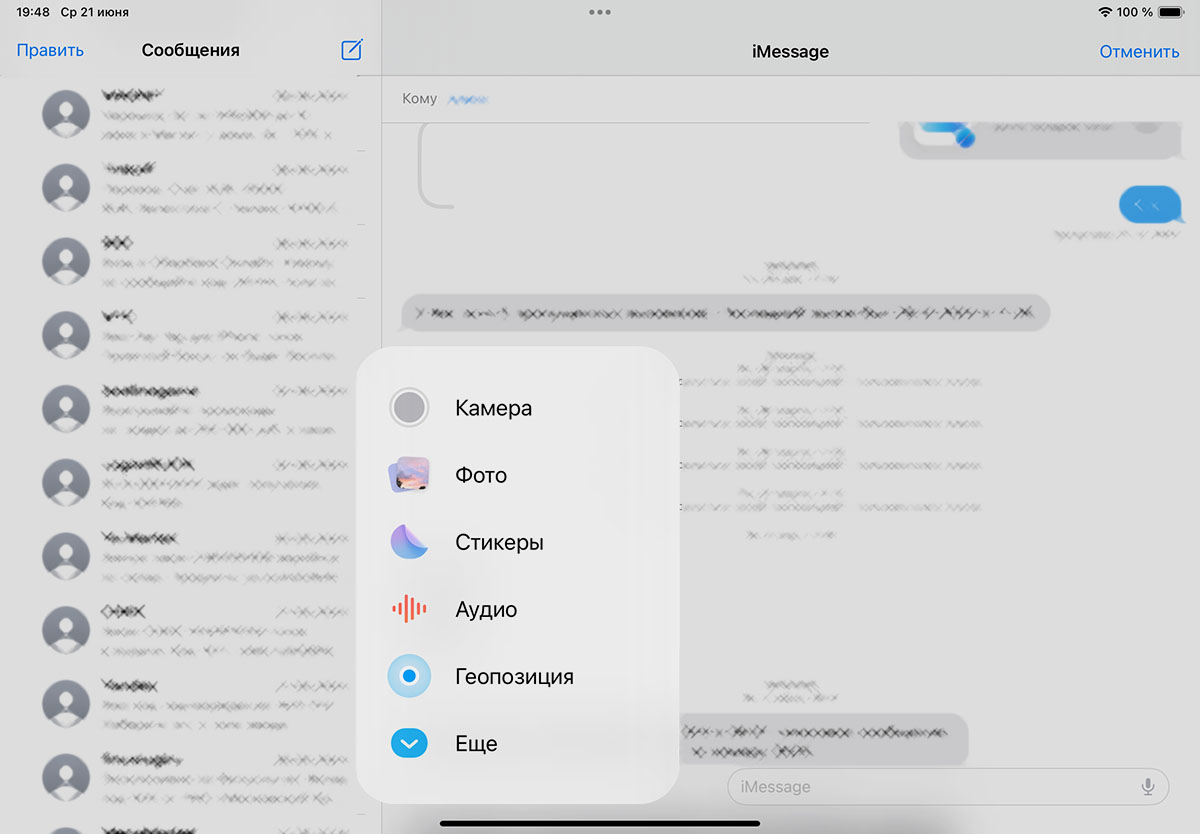
► Откройте любую переписку в iMessage.
► Нажмите “+” возле поля для ввода текста и выберите пункт Стикеры.
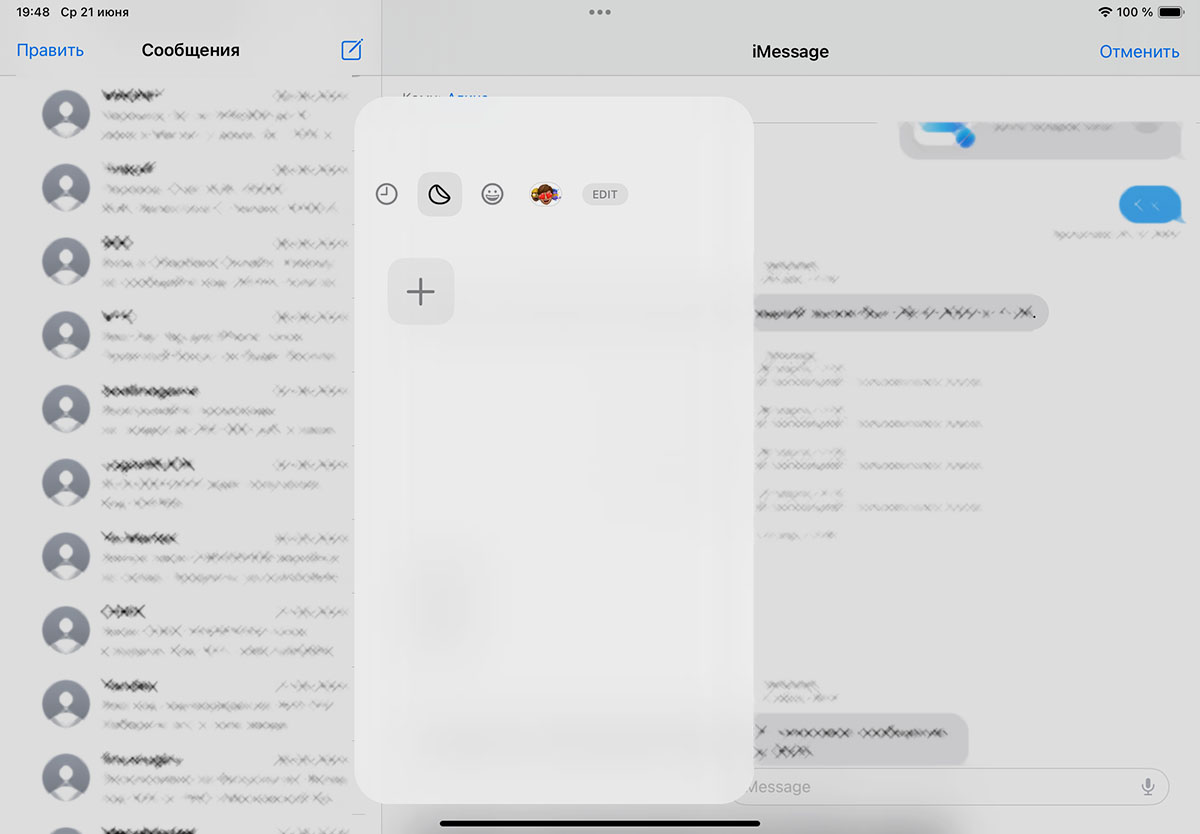
► Откройте вкладку со стикерами и нажмите “+” для создания нового.
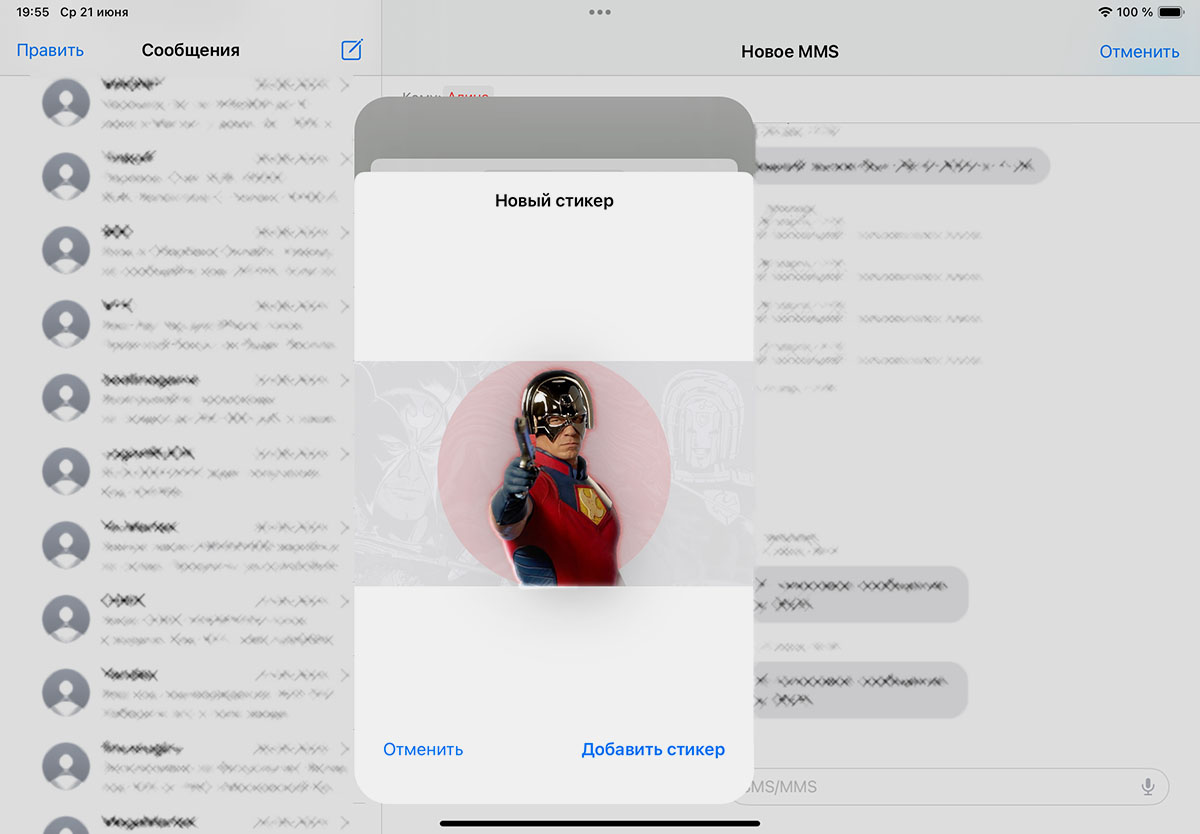
► Выберите фото, которое хотите преобразовать в Live Sticker.
► Нажмите Готово для создания стикера.
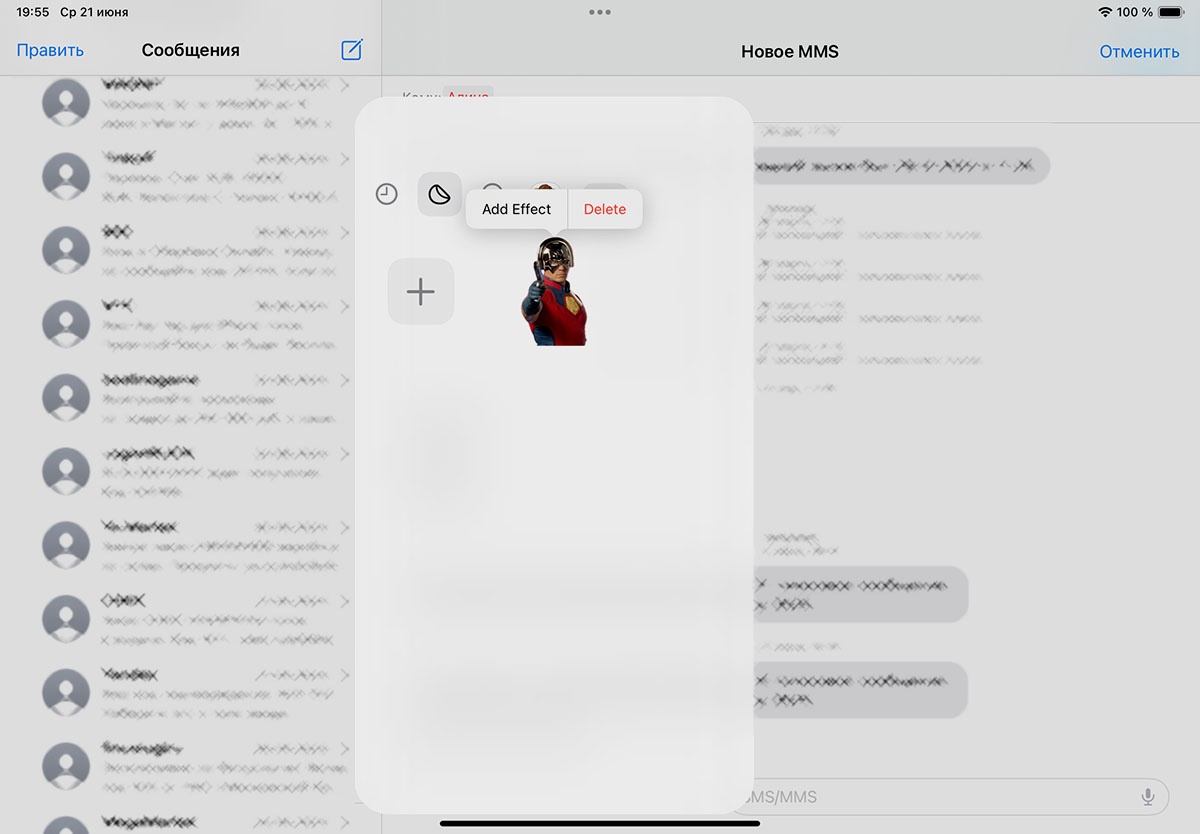
► Когда стикер будет сохранен, можно задержать на нем палец для добавления одного из четырех эффектов: белый контур, комиксы, свечение и блеск.
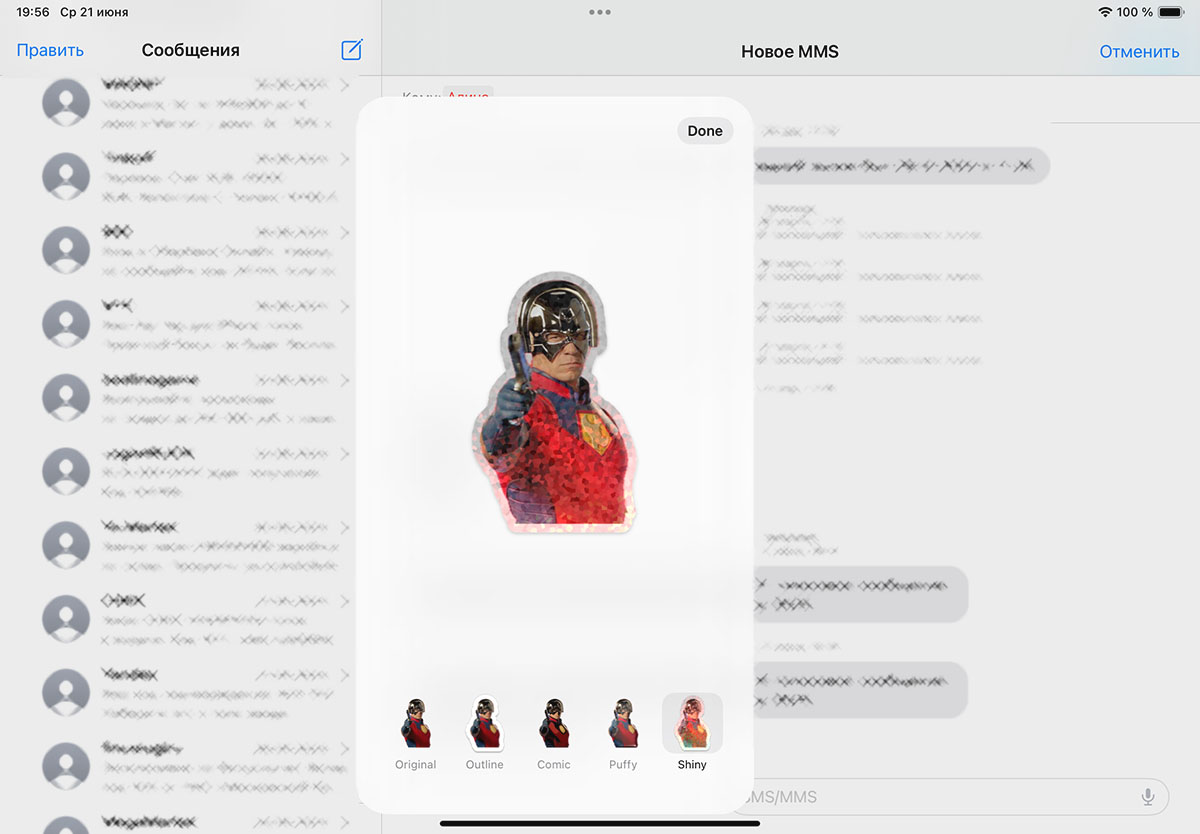
Готовый стикер можно использовать в переписке или как реакцию на реплики пользователей.
Как сделать «живой» стикер в приложении Фото
Есть и другой способ делать новый стикер в iOS 17.
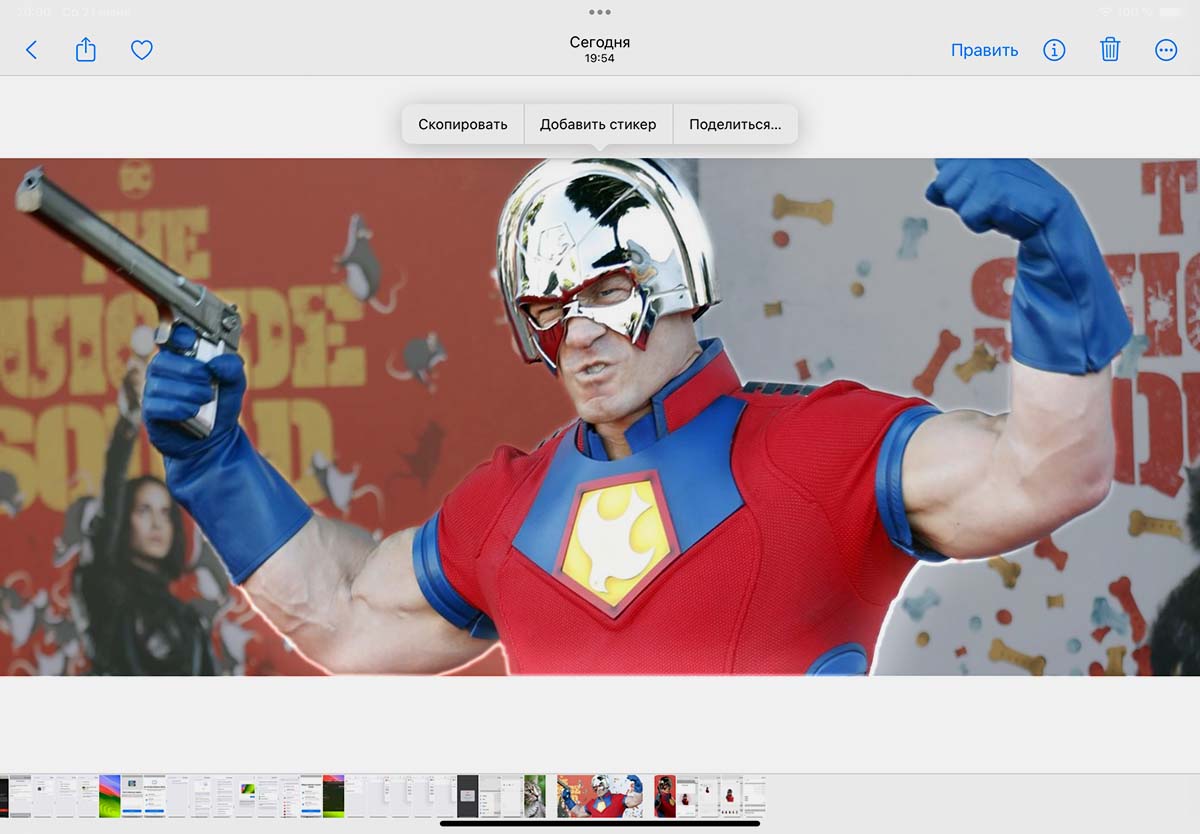
► Откройте подходящий стикер в приложении Фото.
► Удерживайте палец на объекте на фото.
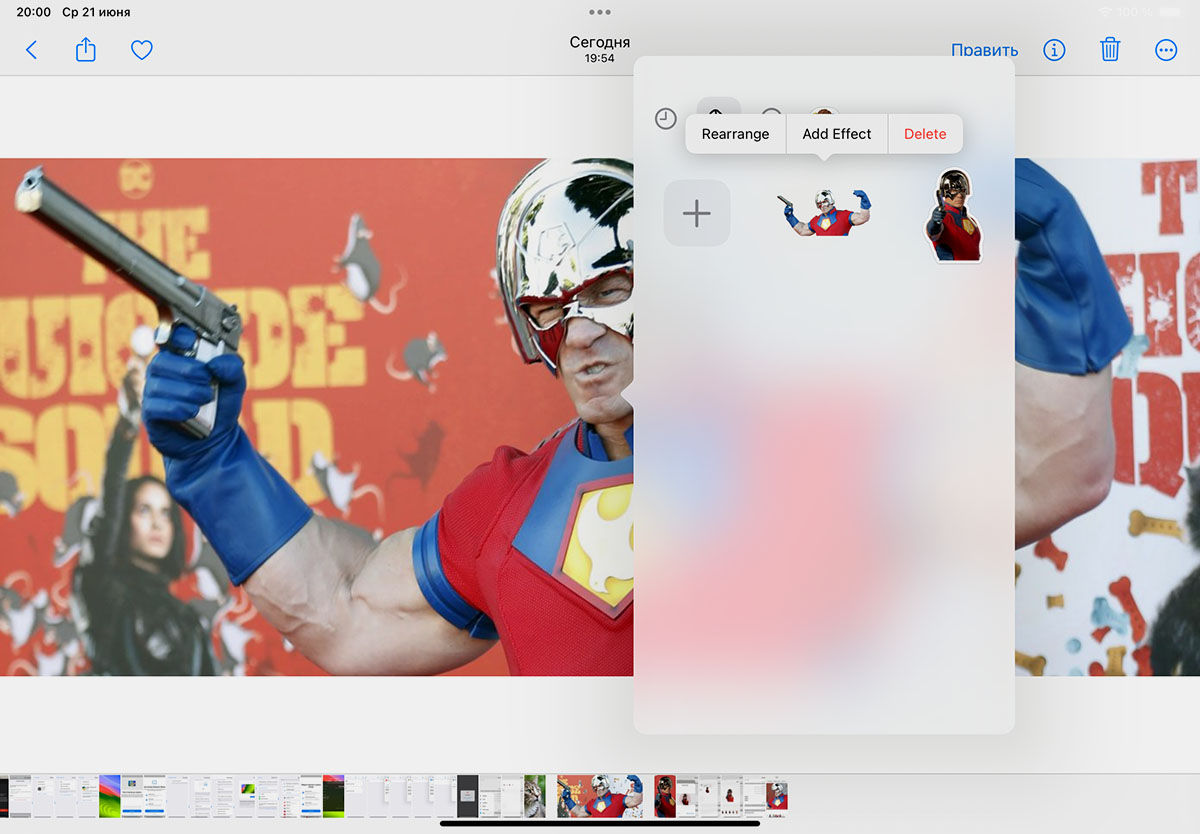
► В меню действий выберите опцию Добавить стикер.
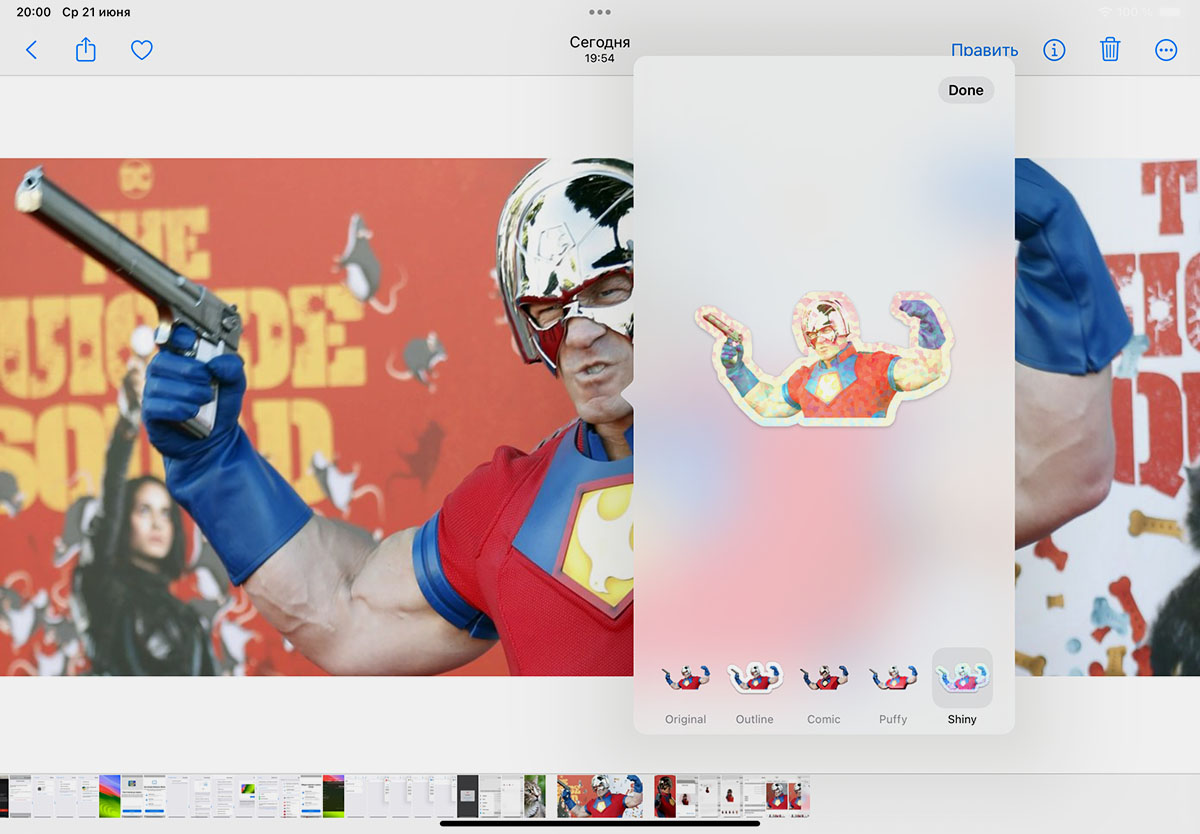
► На следующем шаге можете добавить один из четырех эффектов для стикера.
Теперь вы знаете, как превратить свой снимок в крутой стикер с эффектами.
В закладки
Артём Суровцев
Люблю технологии и все, что с ними связано. Верю, что величайшие открытия человечества еще впереди!