Превращаем iPhone в сканер документов. Лучшие способы, от Заметок до популярных программ
 В закладки
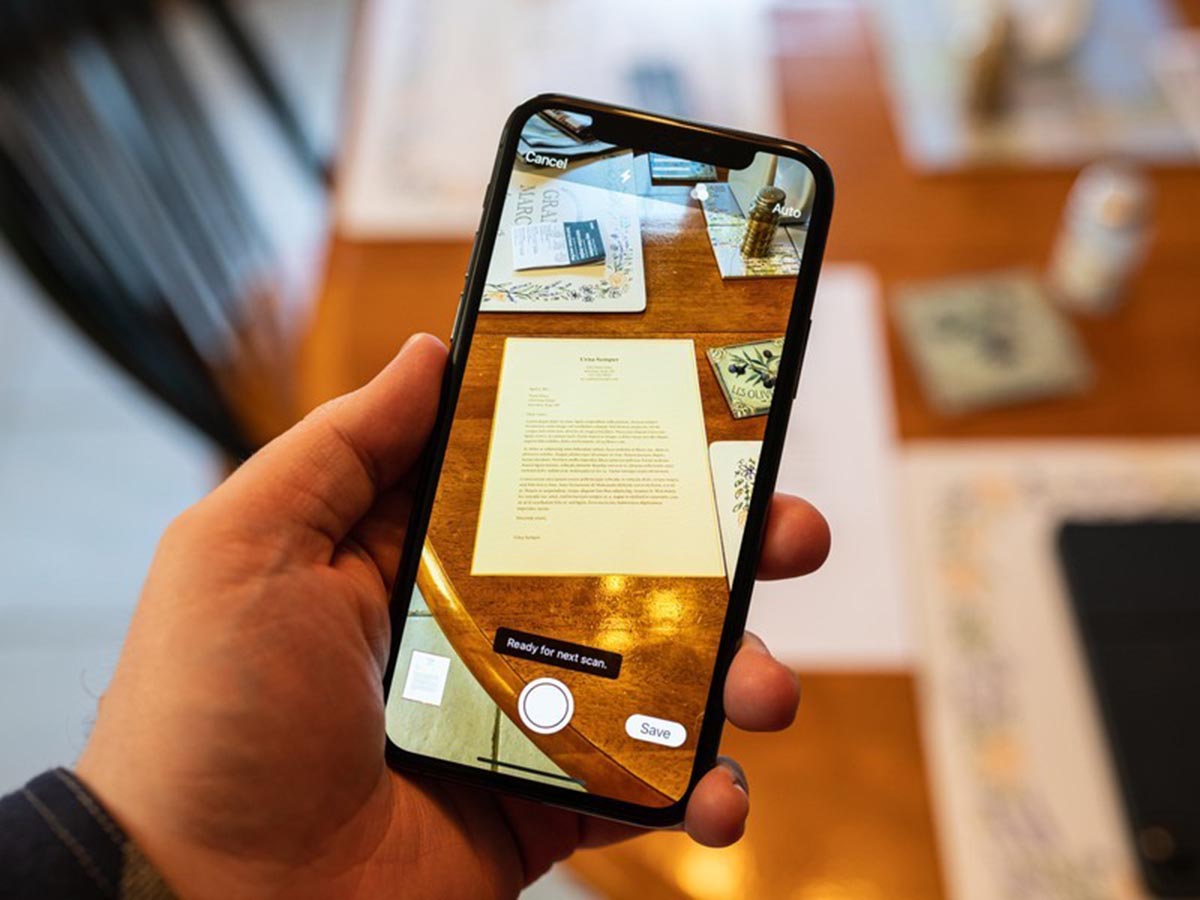
Современный смартфон помогает решать множество повседневных задач, в том числе и часть офисной работы. Любое поколение iPhone последних лет без труда сумеет отсканировать документы для отправки или дальнейшей обработки.
Для этого есть как стандартные возможности iOS, так и ряд сторонних приложений с похожим функционалом. Сейчас рассмотрим пять самых удобных способов сканировать документы на смартфоне или планшете Apple.
1. Стандартное приложение Заметки
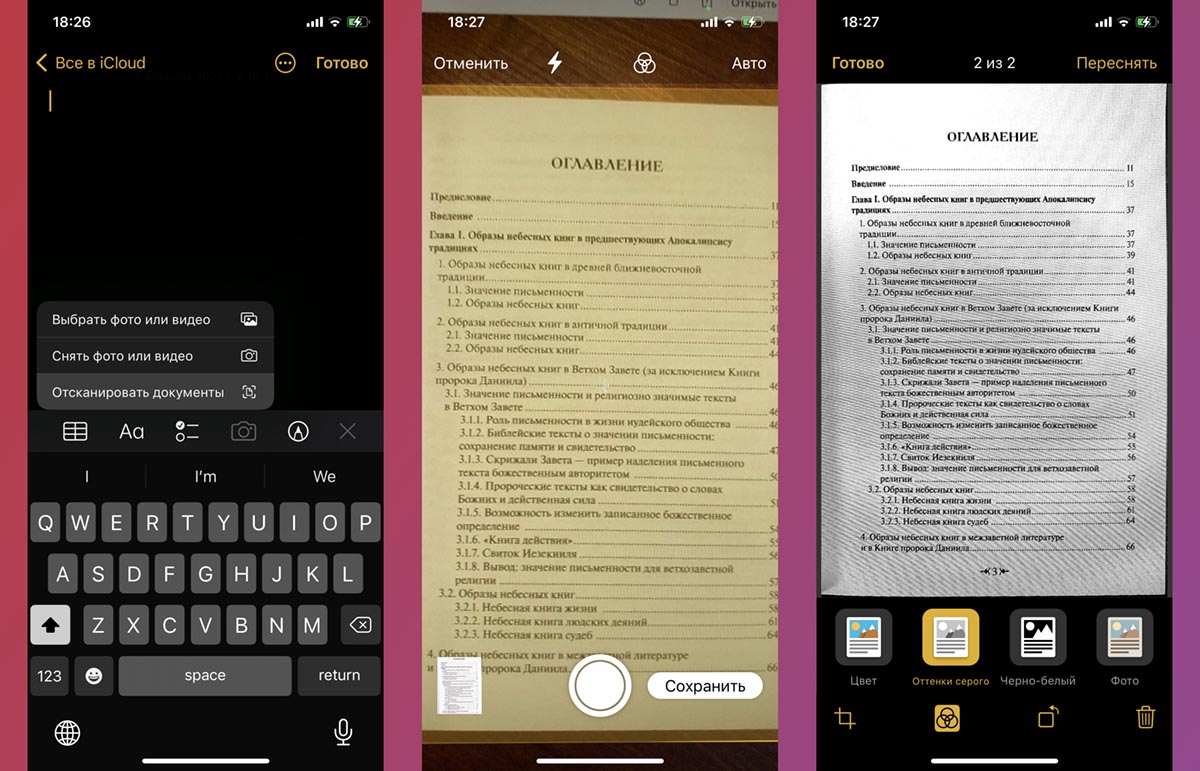
Не все пользователи iPhone знают, что стандартное приложение для ведения заметок имеет встроенный сканер документов. Для его активации нужно сделать следующее:
▣ Запустите приложение Заметки, создайте новую или откройте существующую заметку.
▣ Нажмите на пиктограмму Фото и выберите пункт Отсканировать документы.
▣ Откроется режим сканирования, нужно лишь наводить камеру смартфона и ждать автоматического срабатывания сканера.
Готовые сканы можно отредактировать, кадрировать или применить цветовой фильтр. Документ будет храниться внутри заметки с возможностью экспорта в формате PDF.
2. Штатный файловый менеджер iOS
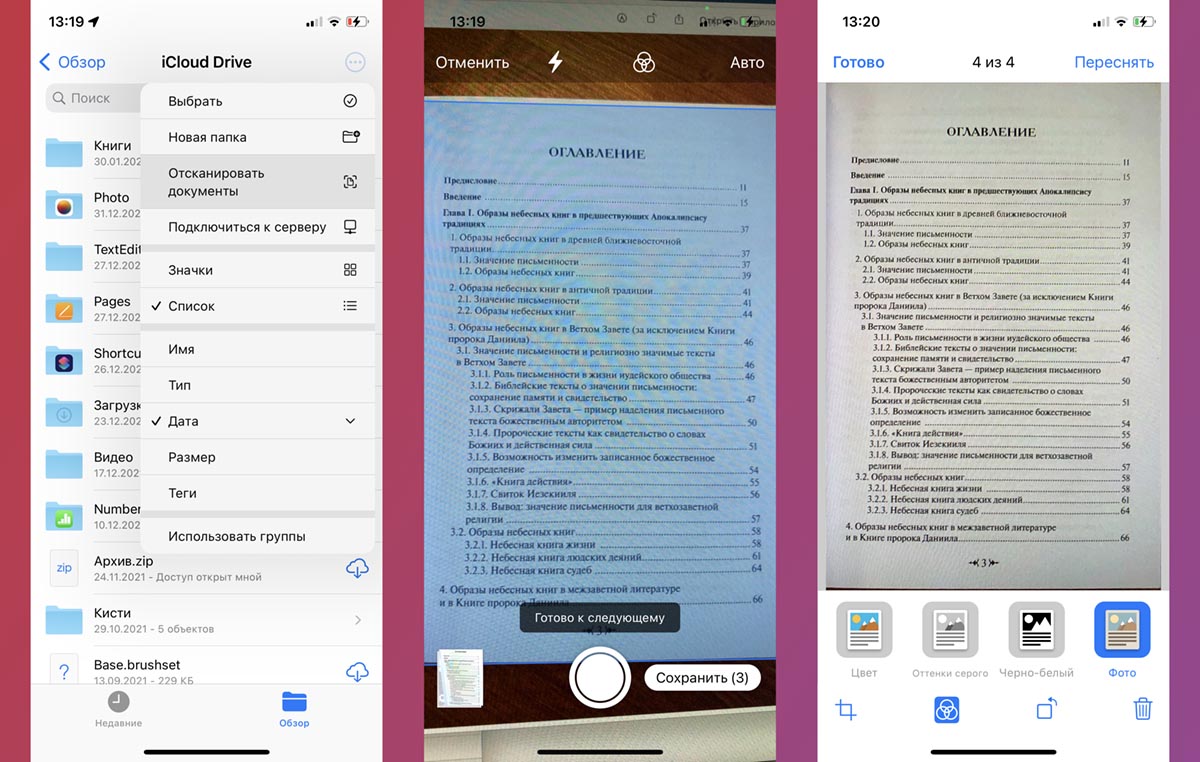
Приложение Файлы (можете скачать, если случайно удалили его) кроме работы с данными, подключения к облачным хранилищам и сетевым папкам умеет сканировать документы.
▶ Запустите приложение Файлы и откройте нужную папку на устройстве или в облаке для сохранения скана.
▶ Нажмите кнопку с тремя точками в правом верхнем углу экрана.
▶ Выберите пункт Отсканировать документы и наводите камеру смартфона на нужные страницы.
Механизм работы сканера абсолютно такой же, как и в приложении Заметки, только выделение страницы происходит не желтым, а синим цветом. Так вы не забудете, через какое приложение происходит данный процесс. Очередное внимание к мелочам от купертиновцев.
Документ будет сохранен в формат PDF в указанной папке локально, на сетевом накопителе или облаке. Кроме этого в файловом менеджере можно удалять ненужные страницы из файла и быстро делиться им.
3. Самое простое сканирование в Evernote Scannable
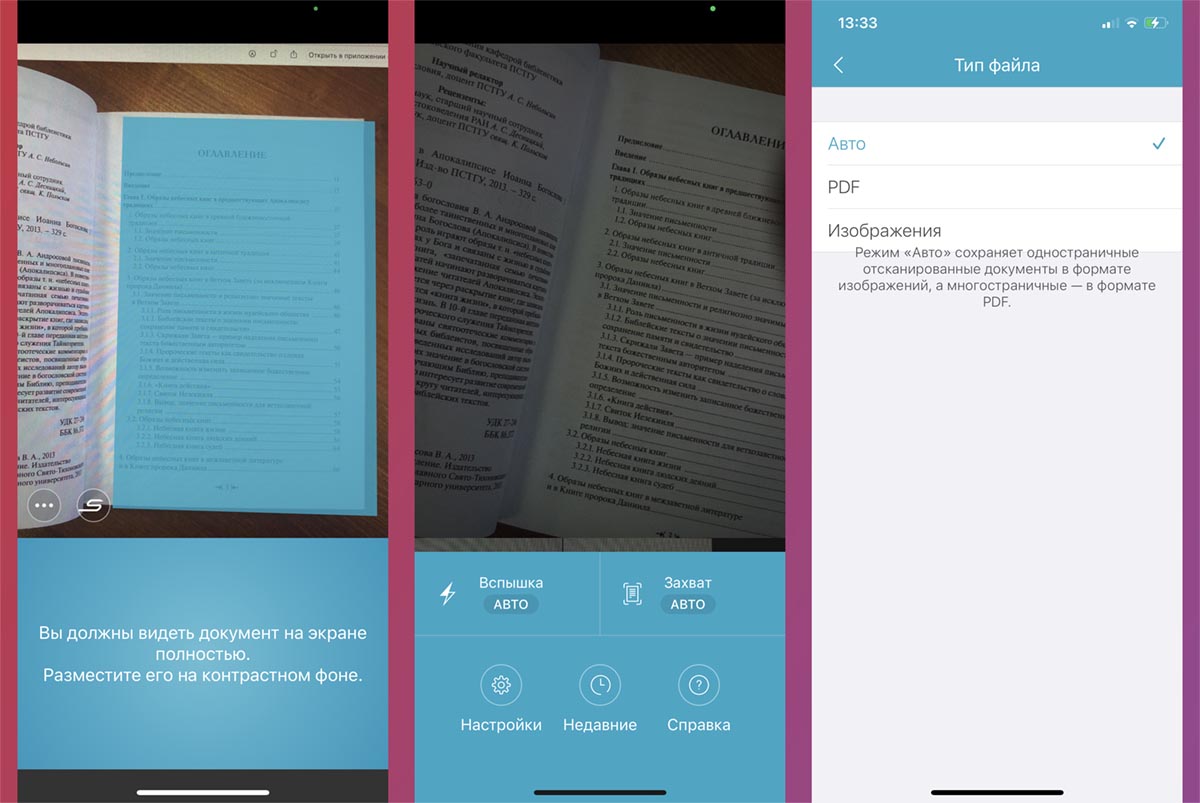
Приложение, принадлежащее сервису Evernote (им ещё кто-то пользуется?), является одним из лучших бесплатных сканеров документов. По умолчанию в программе все настроено нужным образом и для начала сканирования стоит лишь навести камеру на страницу.
Всё остальное пройдет в автоматическом режиме. Утилита умеет сохранять документы в формате PDF или в виде обычных фото JPG. Дополнительные возможности ограничены таймером и активацией вспышки. Разумеется, есть параметры постобработки в виде кадрирования и светофильтра.
Утилита работает быстрее и проще стандартного сканера iOS, вот только расстраивает привязка к сервису Evernote. Если захотите выгрузить в облако или передать сканы другим пользователям, придется вручную переносить документы в другую программу.
4. Бесплатный сканер с облачной интеграцией “Сканер Документов”
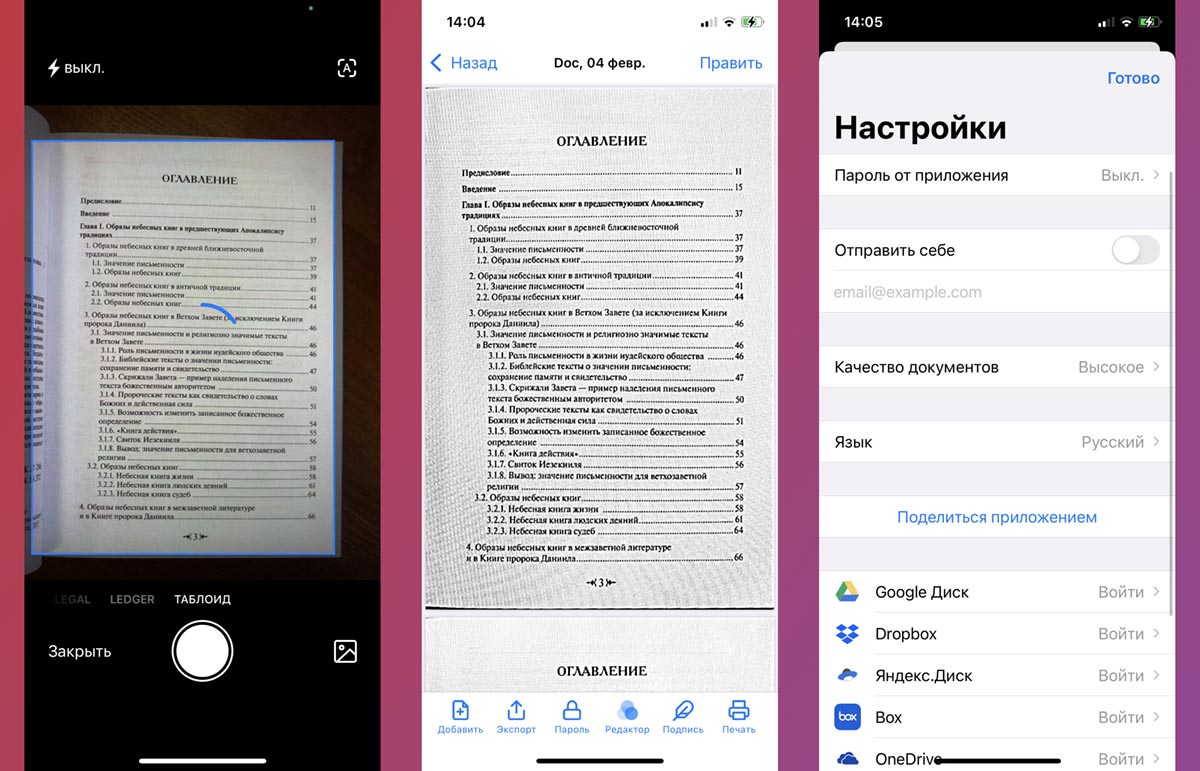
Не менее приятная утилита от отечественного разработчика обладает более широкими возможностями, при этом тоже распространяется бесплатно и не требует покупок или подписок.
Кроме банальных возможностей автоматического сканирования есть принудительная активация вспышки, включение или отключение автофокуса камеры.
Готовый PDF-документ можно защитить паролем, подписать или применить цветовые фильтры.
В параметрах утилиты найдете интеграцию с самыми популярными облачными сервисами, подружить приложение с iCloud разработчик почему-то не смог.
5. Самый функциональный файловый менеджер из App Store – Documents
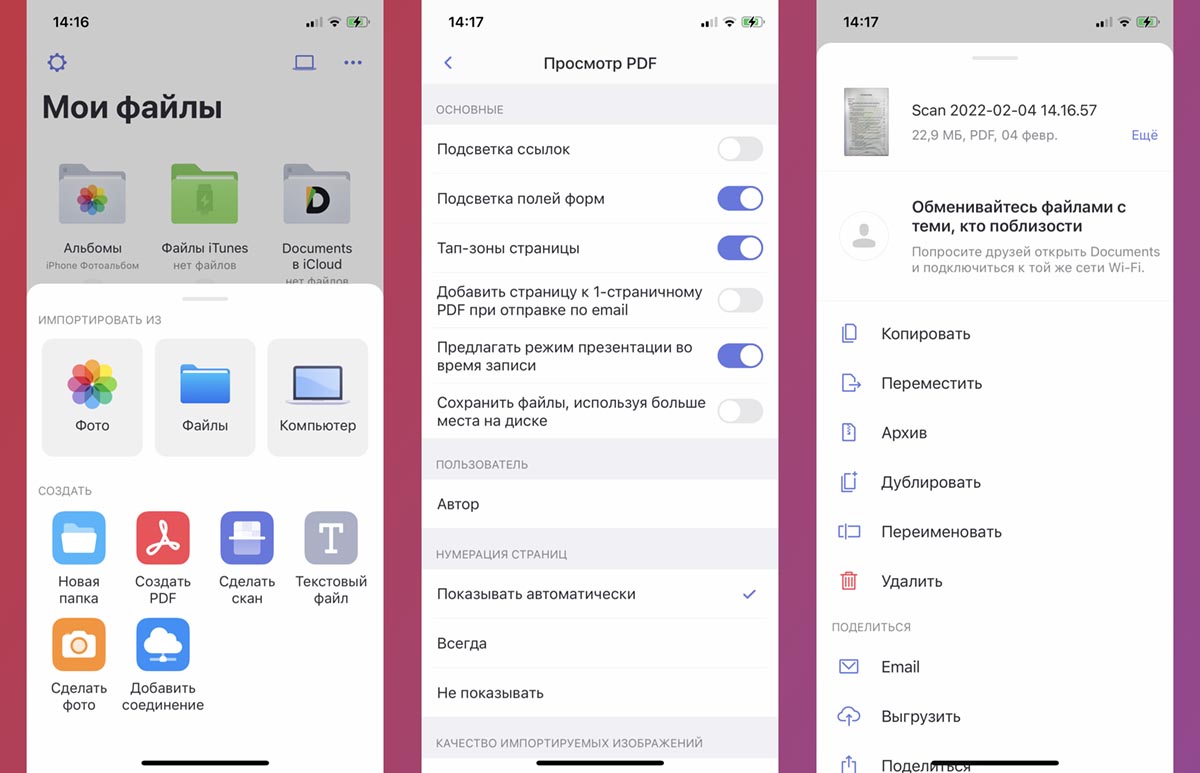
Один из лучших сторонних файловых менеджеров уже давно превратился в многофункциональный комбайн и помощник для решения офисных задач на мобильной платформе iOS. Неудивительно, что разработчики добавили возможность сканировать документы, применять к сканам цветовые фильтры, подписывать данные или наносить поверх водяной знак.
Каких-то эксклюзивных фишек для рассматриваемой задачи у Documents нет, зато есть поддержка всех облачных сервисов, встроенный браузер и даже VPN (услуга платная).
Некоторых пользователей может отпугнуть излишняя перегруженность программы и периодические уведомления с просьбой оформить подписку для получения расширенных опций.
�� Скачать Documents: Файловый менеджер – бесплатно в App Store
Теперь вы сможете выбрать для себя самый подходящий вариант, чтобы при необходимости сканировать, подписывать и делиться электронными документами.
В закладки
Как сканировать документы с помощью приложения «Заметки»
Возможно не все знают, что встроенное приложение «Заметки» обладает очень полезной возможностью — сканировать документы или любую другую информацию с бумажных носителей. Несмотря на то, что данная функция появилась еще в iOS 11, многие пользователи по прежнему пользуются сторонними решениями для оцифровки данных. Безусловно, штатный сканер не имеет продвинутых опций, однако базовой функциональности будет вполне достаточно для большинства пользователей.
Итак, как отсканировать документ, используя «Заметки»?
На самом деле, начать процесс сканирования предельно просто.
- Для этого необходимо запустить приложение «Заметки» на вашем iOS-устройстве.
- Затем следует открыть любую запись или же создать новую.
- Жмем на (+) на панели инструментов, в появившемся контекстном меню выбираем опцию «Отсканировать документы».
- Наводим камеру на нужный документ, и убедившись, что нужная информация полностью входит в кадр, делаем снимок.
- После этого нам будет предложено вручную отредактировать границы документа. Также можно будет повторно сделать снимок, если предыдущий оказался неудачным. Если нас всё устраивает, выбираем «Оставить».
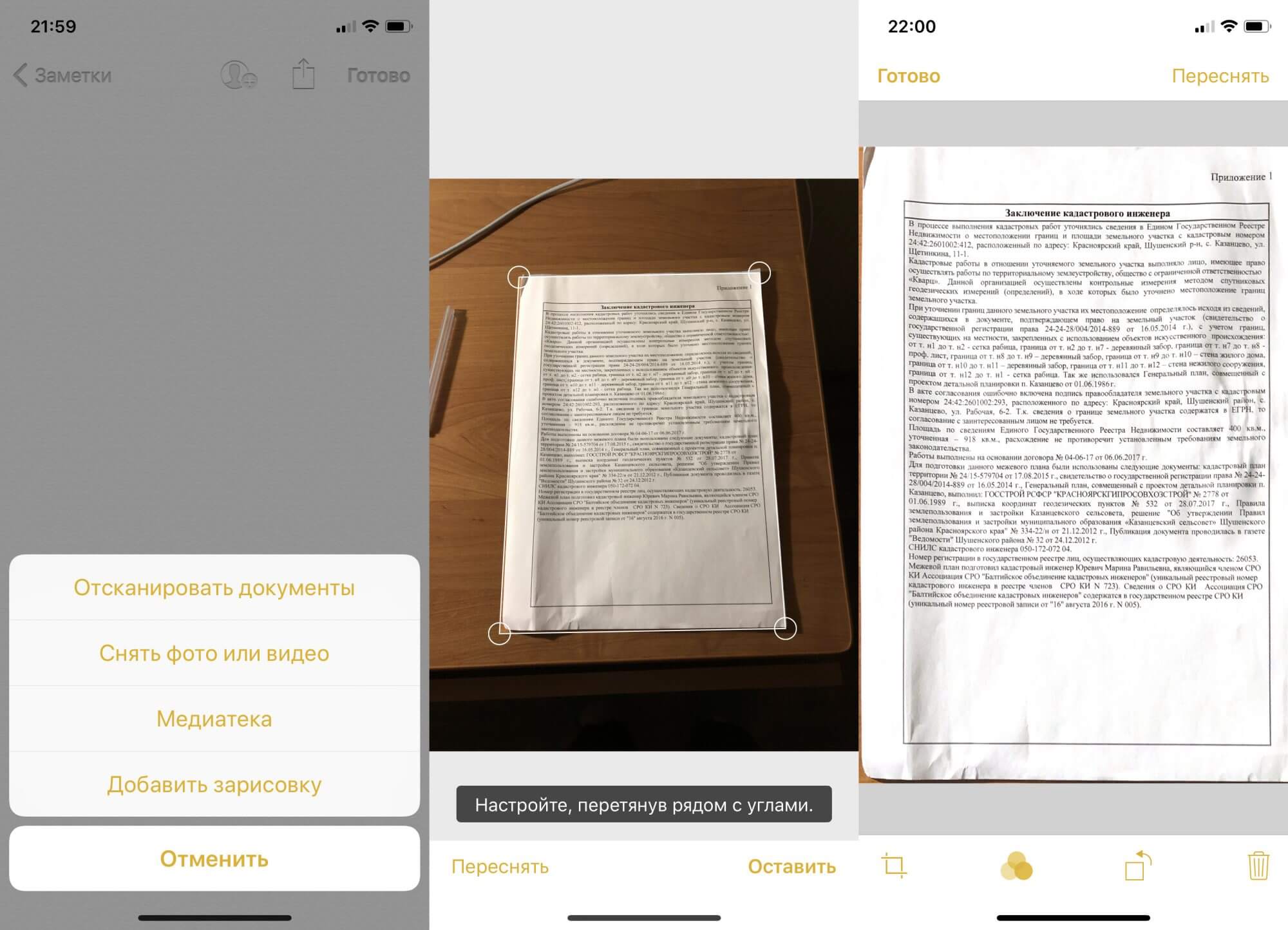
- В дальнейшем мы сможем отредактировать полученный скан на свое усмотрение — перевернуть, обрезать или применить специальный фильтр для наиболее четкого отображения документа.
- По окончанию, полученный файл сохранится в галерее устройства.
Если вы часто пользуетесь данной опцией, ее можно добавить прямо в «Пункт Управления». Как это сделать?
Как сохранить документ из заметок в фото
Если вы хотите сохранить документ, скан или изображение из заметок на вашем iPhone или iPad в галерее Фото, это действие можно осуществить всего за несколько простых шагов. Ниже мы рассмотрим различные способы перенести файлы из заметок в Фото, включая сохранение сканов и отдельных элементов, а также настройку автоматического сохранения.
Как перенести Фото из заметок в Фото
- Откройте приложение «Заметки» на вашем устройстве.
- Прокрутите вниз к необходимому элементу и нажмите на него.
- Удерживайте палец на элементе, пока не появится контекстное меню.
- Выберите «Поделиться» в контекстном меню.
- В появившемся меню выберите «Фотографии».
- В следующем меню выберите, куда сохранить Фото: альбом, камеру или облако.
- Нажмите на кнопку «Сохранить».
Теперь выбранный элемент из заметок сохранен в галерее Фото.
Как сохранить Фото с заметок в галерею
- Откройте «Настройки» на вашем iPhone или iPad.
- Прокрутите вниз до пункта «Заметки» и нажмите на него.
- Прокрутите вниз до пункта «Мультимедиа».
- В этом разделе переведите ползунок возле «Сохранение в Фото» в активное положение.
Теперь все новые элементы, добавляемые в заметки на вашем устройстве, будут автоматически сохраняться в галерее Фото.
Как из заметок сохранить скан в галерею
- Откройте приложение «Заметки» на вашем устройстве.
- Прокрутите вниз к сканированному документу и нажмите на него.
- Удерживайте палец на документе, пока не появится контекстное меню.
- Выберите «Поделиться» в контекстном меню.
- В появившемся меню выберите «Фотографии».
- В следующем меню выберите, куда сохранить Фото: альбом, камеру или облако.
- Нажмите на кнопку «Сохранить».
Как сохранить отдельный файл из заметок в галерею
- Откройте приложение «Заметки» на вашем устройстве.
- Прокрутите вниз до нужного файла и нажмите на него.
- Удерживайте палец на файле, пока не появится контекстное меню.
- Выберите «Поделиться» в контекстном меню.
- В появившемся меню выберите «Сохранить изображение/видео».
- В следующем меню выберите, куда сохранить Фото: альбом, камеру или облако.
- Нажмите на кнопку «Сохранить».
Как перенести Фото на айфоне из файлов в Фото
- Откройте приложение «Файлы» на вашем устройстве.
- Найдите необходимое Фото и откройте его.
- Нажмите на кнопку «Поделиться».
- В появившемся меню выберите «Фото».
- В следующем меню выберите, куда сохранить Фото: альбом, камеру или облако.
- Нажмите на кнопку «Сохранить».
Полезные советы
- Вы можете использовать все вышеперечисленные методы не только для переноса Фото в галерею, но и для сохранения файлов в облачных сервисах.
- Если вы хотите перенести несколько Фото в галерею одновременно, выделите их в приложении «Заметки», удерживая палец на каждом, и выберите «Поделиться». Дальше по схожим шагам сохраняйте все Фото в галерее.
- Вы можете изменить настройки сохранения Фото в галерею, добавляя или удаляя альбомы для сохранения.
Выводы
Сохранение Фото из заметок на iPhone и iPad не является сложной задачей. Вы можете выбрать подходящий для вас способ и следовать пошаговой инструкции. Дополнительно вы можете настроить автоматическое сохранение Фото и отредактировать настройки сохранения. Следуя нашей подробной инструкции, вы можете легко и быстро перенести нужные файлы в галерею Фото и насладиться ими без дополнительных усилий.
Как из заметок сохранить в галерею
Если вы храните заметки на своем устройстве, то, возможно, некоторые из них содержат фотографии, рисунки или другие мультимедийные файлы. Чтобы не потерять эти файлы, вы можете сохранить их в галерею своего устройства. Для этого необходимо выполнить несколько простых шагов. Во-первых, откройте настройки заметок на своем устройстве. Затем пролистайте страницу до пункта «Мультимедиа» и переведите ползунок напротив «Сохранение в Фото» в активное положение. После этого все мультимедийные файлы, включая фотографии, которые вы добавили в заметки, будут сохранены в галерее вашего устройства. Таким образом, вы сможете легко и быстро найти нужные файлы без необходимости искать их в заметках.

Если вы делаете заметки в приложении «Фото» на своём устройстве, возможно, вам в один прекрасный момент понадобится сохранить какой-то документ, который был создан в этом приложении. Для этого нужно выполнить несколько действий. Сначала откройте нужный файл и удерживайте палец на экране, пока не появится контекстное меню. Затем выберите пункт «Поделиться». В открывшемся окне нужно пролистать вниз до тех пор, пока не найдёте пункт «Сохранить изображение/видео». Нажмите на него, и ваш документ будет сохранён в разделе «Файлы» на вашем устройстве. Это очень простой и быстрый способ сохранить важные документы, чтобы в будущем не потерять их.
Где на iPhone сохраняются мои отсканированные документы?
Я предпочитаю делать заметки с помощью встроенного приложения Notes на iOS, поскольку оно мощное и все мои заметки легко синхронизируются на всех устройствах Apple, таких как iPhone, iPad и MacBook. Вы также можете заблокировать Заметки с помощью Touch ID или Face ID на случай, если вы храните какие-либо личные или конфиденциальные данные. Кроме того, приложение Notes содержит удобный инструмент для сканирования документов на ходу, таких как квитанции, счета-фактуры, визитные карточки, сертификаты, доски и т. Д. Это также устраняет необходимость в любых сторонних приложениях.
Куда отправляются отсканированные документы из Notes на iPhone?
Где на iPhone хранятся отсканированные документы?
По умолчанию документы, которые вы сканируете с помощью Notes, нигде не хранятся на вашем iPhone, кроме приложения Notes.
Не беспокойтесь, если вы не можете найти отсканированные документы на своем iPhone или iPad после сканирования стопки распечатанных документов. Это связано с тем, что документы, отсканированные с помощью Notes, остаются в пределах определенной заметки в приложении Notes. Вы можете просматривать отсканированные изображения только в приложении Notes, поскольку отсканированные файлы не сохраняются автоматически в приложениях "Фотографии" или "Файлы".
Как сохранить отсканированные документы из заметок в фотографии
Хотите автоматически сохранять все отсканированные файлы из Notes в приложение «Фото»? К счастью, вы можете сохранять отсканированные документы прямо в Фото и избавляться от хлопот, связанных с сохранением отсканированных копий вручную из приложения Notes. Этот метод рекомендуется для пользователей, которые хотят сохранить свои отсканированные документы как изображение (формат JPEG) вместо PDF.
Чтобы сохранить отсканированный документ в виде изображения JPEG в альбоме камеры iPhone, выберите «Настройки»> «Заметки». В разделе «Заметки» прокрутите вниз и включите переключатель «Сохранить в фото«. Теперь все фото, видео и документы, отсканированные в приложении "Заметки", будут сохранены в приложении "Фото".
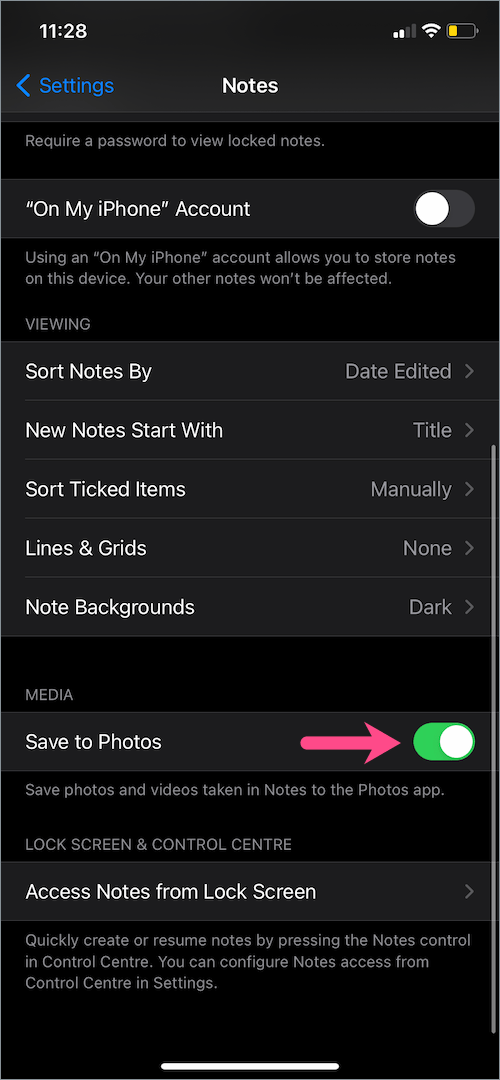
ПРИМЕЧАНИЕ: Это будет работать только для ваших новых отсканированных изображений, а не для существующих (в приложении Notes), пока активирован вышеуказанный параметр.
Как сохранить отсканированные документы из Notes в формате PDF
Приложение «Заметки» позволяет сохранить всю заметку в виде PDF-документа. Кроме того, вы можете явно сохранять отсканированные документы в формате PDF, чтобы напрямую отправлять или делиться ими. Это удобно, когда у вас есть несколько сканированных изображений в одной заметке, но вы хотите сохранить их по отдельности, а не в одном документе.
Чтобы сохранить отсканированный документ из Notes в формате PDF на iPhone,
- Откройте конкретную заметку в приложении «Заметки».
- Коснитесь отсканированного изображения и внесите окончательные изменения, такие как кадрирование, поворот и добавление фильтров; если нужно.
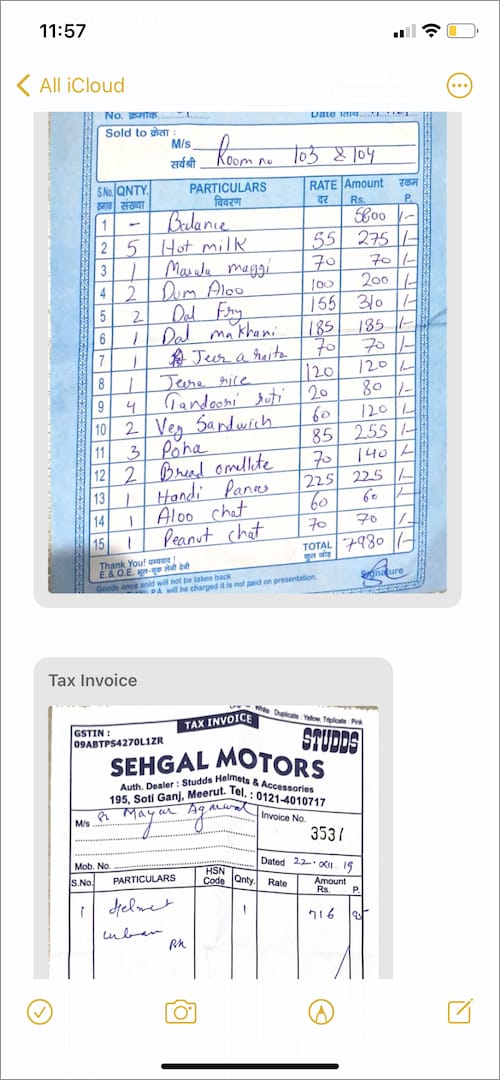
- Затем коснитесь доля кнопку вверху справа.
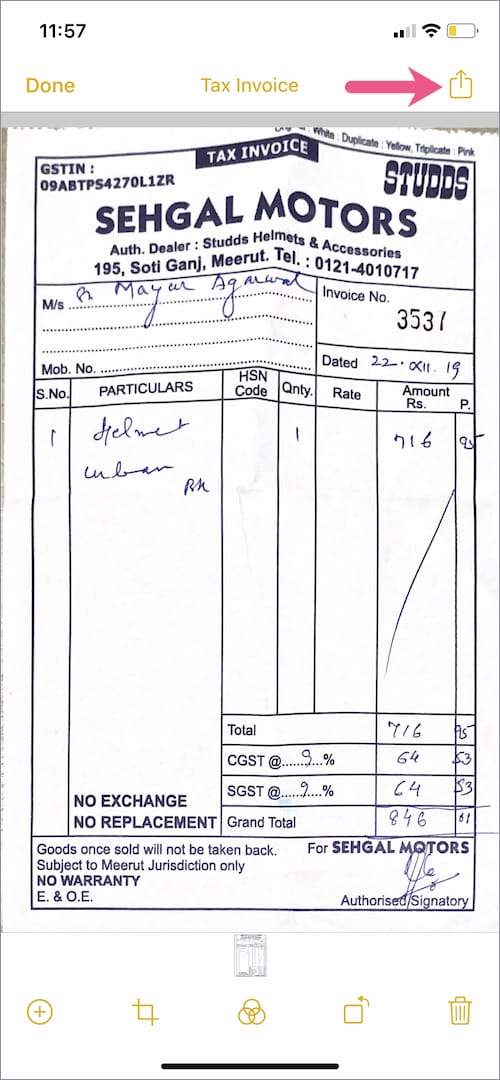
- Выбирать "Сохранить в файлы»На странице общего доступа iOS.
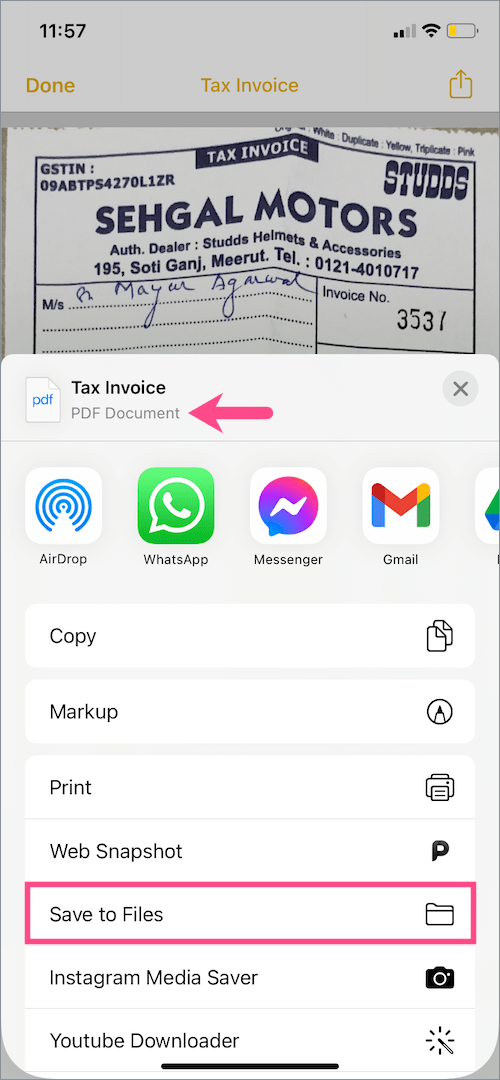
- Выберите каталог на вашем «iCloud Drive» или «На моем iPhone», чтобы сохранить файл.
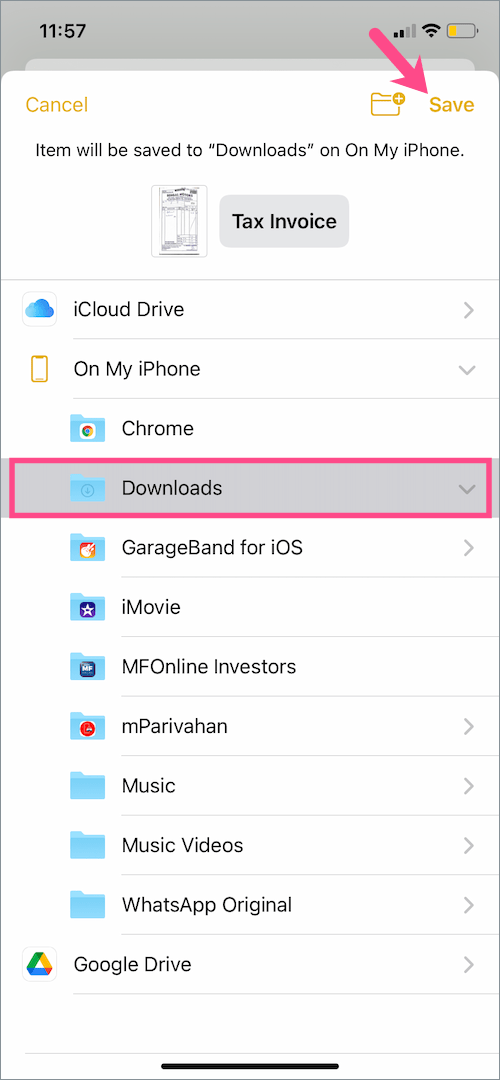
- Нажмите «Сохранить» в правом верхнем углу, чтобы сохранить PDF-файл в приложении «Файлы».
Вот и все. Теперь вы можете отправить отсканированную копию в формате PDF в виде вложения к электронному письму или через различные приложения для обмена сообщениями.
Как отправить отсканированные документы из Notes по электронной почте
Все, что вы сканируете с помощью приложения Notes, остается в нем. Хорошо то, что вы можете отправить отсканированный документ по электронной почте прямо из приложения Notes своим контактам. Это избавляет от необходимости сначала сохранять отсканированный файл в формате PDF в хранилище iPhone или в iCloud.
Чтобы отправить отсканированные документы по электронной почте из приложения Notes на iPhone,
- Перейдите к конкретной заметке в приложении Notes.
- Затем нажмите и удерживайте (нажмите и удерживайте) отсканированную копию, которую хотите отправить.
- По желанию — Нажмите «Переименовать», чтобы присвоить файлу PDF собственное имя.
- Кран "доля»И выберите приложение электронной почты, например Gmail или Mail, из списка приложений (отображается горизонтально на общем листе).
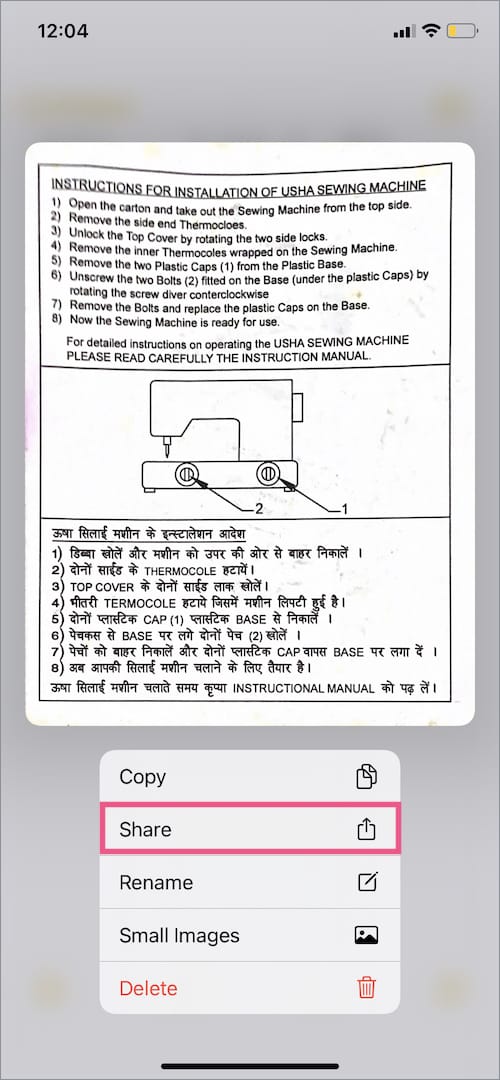
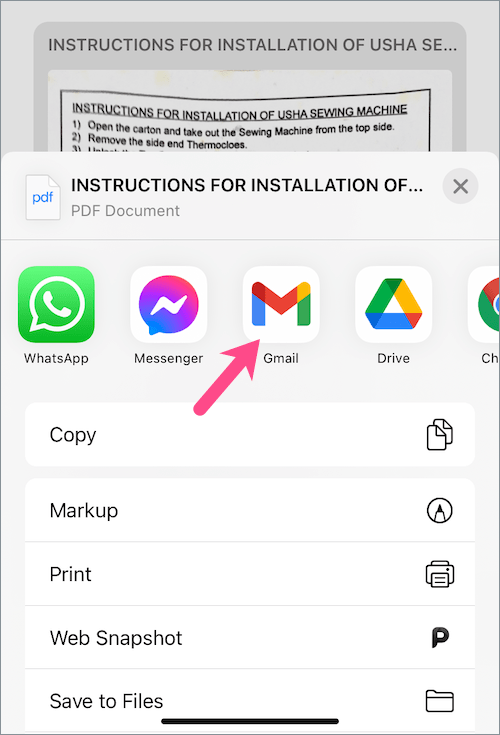
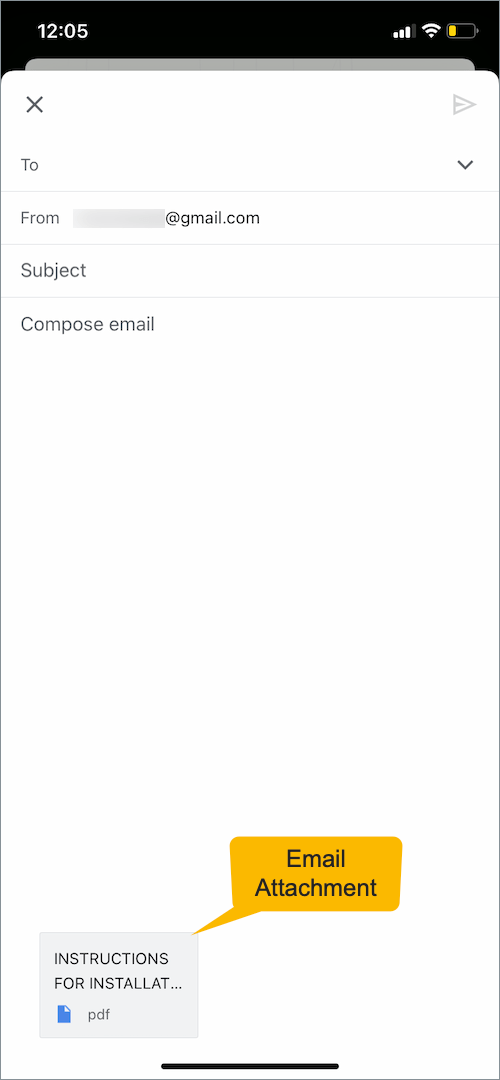
- Отсканированный документ теперь будет добавлен как вложение на Написать письмо экран. Просто введите необходимую информацию и отправьте электронное письмо.
СВЯЗАННЫЙ: Как сканировать документы с помощью приложения "Файлы"