Где находится корзина в телефоне Vivo Y31
Владельцы Vivo Y31 нередко удаляют файлы случайным образом. В подобной ситуации кажется, что информацию уже невозможно восстановить, однако есть способ, позволяющий вернуть данные. Дело в том, что после удаления файлы перемещаются во временное хранилище. Поэтому пользователь, знающий, где находится корзина в Vivo Y31, без труда может восстановить утраченную информацию.
Корзина в «Галерее»
Чаще всего, когда речь заходит о случайном удалении файлов, подразумеваются видео и фотографии, которые занимают больше всего пространства. Просмотр подобного рода информации на Андроид происходит через приложение «Галерея». Здесь же и располагается корзина, для доступа к которой потребуется:
- Запустить «Галерею».
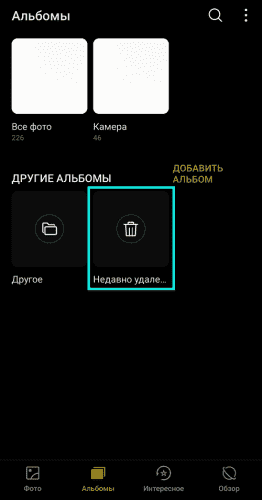
- Перейти во вкладку «Альбомы».
- Открыть каталог «Недавно удаленные» или «Корзина» (название зависит от версии прошивки).
Стоит понимать, что на Vivo Y31 недавно удаленные файлы хранятся в корзине ограниченное количество времени. Как правило, восстановительный промежуток колеблется в пределах 15-60 дней, поэтому не нужно затягивать с возвратом данных.
Корзина в Vivo Y31 для других файлов
Отдельно стоит рассказать о том, где найти корзину, в которую помещаются документы, apk и другие виды файлов, не связанные с «Галереей». Найти их непросто, но все-таки возможно. Все зависит от версии прошивки и того, предполагает ли она временное хранение удаленной информации:
- Запустите «Проводник».
- Перейдите во вкладку «Обзор».
- Откройте раздел «Недавно удаленное».
Не исключено, что ваш телефон лишен возможности временного хранения данных в корзине. Тогда восстановить информацию не получится.
Корзина в специальном приложении
Далеко не каждый «Проводник» обладает временным хранилищем данных. В таком случае они удаляются бесследно. Однако пользователь может обойти ограничение, воспользовавшись сторонним менеджером файлов вроде ES Проводник или Dumpster. Если у вас установлена подобная программа, то попробуйте найти корзину здесь:
- Запустите приложение.
- Откройте меню.
- Перейдите в раздел «Корзина».
Здесь отобразятся все удаленные файлы, доступные для восстановления. Обратите внимание, что по умолчанию временное хранилище может не работать, и его нужно активировать переключением ползунка.
Корзина в «облаке»
Наконец, владельцы Vivo Y31 нередко загружают информацию в облачное хранилище, будь то Google Drive или Яндекс. Диск. Здесь тоже есть корзина, куда попадают недавно удаленные файлы. Открывается она аналогичным образом через приложение сервиса или официальный сайт после прохождения авторизации.
Как восстановить файлы
Вне зависимости от того, каким типом корзины вы пользуетесь, восстановление информации происходит одним и тем же способом. Достаточно открыть папку с недавно удаленной информацией, выбрать интересующий файл и нажать на кнопку «Восстановить».
Помните, что через несколько дней данные сотрутся окончательно, и их нельзя будет вернуть к жизни. После полного удаления возврат информации возможен только при помощи специальных приложений-диггеров.
Где в Телефоне Виво Находится Корзина: топ места и способы доступа
Корзина в телефоне Виво – это одна из важнейших функций, которая позволяет пользователям сохранять и восстанавливать удаленные файлы, фотографии и видео. Но как найти эту корзину в телефоне и как ею пользоваться?
Способы доступа к корзине в телефоне Виво могут отличаться в зависимости от модели и версии операционной системы. Наиболее распространенным способом является поиск иконки «Корзина» на главном экране вашего устройства. Однако некоторые модели могут иметь другое название или местоположение этой функции.
Если вы не можете найти иконку «Корзина» на главном экране телефона Виво, попробуйте воспользоваться функцией поиска. Для этого вы можете проскроллить экран вниз и воспользоваться поисковой строкой, либо перейти в настройки вашего телефона и ввести в поиск ключевое слово «Корзина».
Места, где располагается корзина в телефоне Виво
Если вы хотите найти корзину на своем телефоне Виво, разработчики предоставляют несколько способов доступа к ней.
- Как правило, корзина располагается в приложении «Галерея». Для того чтобы найти ее, просмотрите свой список приложений и найдите значок «Галерея».
- После того как вы откроете приложение «Галерея», найдите пункт меню или иконку, обозначающую корзину или удаление. Это может быть изображением корзины или просто слово «Удалить».
- Если вы не можете найти корзину в приложении «Галерея», попробуйте свайпнуть влево или вправо по экрану. Возможно, эта функция скрыта в боковом меню или в подразделе.
- Если ни один из вышеперечисленных способов не сработал, попробуйте открыть настройки вашего телефона Виво. Иногда корзина может быть скрыта там.
- Некоторые владельцы телефонов Виво сообщают, что корзина находится в списке фото/видео альбомов в приложении «Галерея». Проверьте этот раздел.
Не забудьте, что различные модели телефонов Виво могут иметь разные расположения корзины, поэтому, возможно, вам придется применить другой метод для поиска.

Способы доступа к корзине в телефоне Виво
На смартфонах Виво, как и на многих других устройствах, есть функция корзины, которая позволяет временно хранить удаленные файлы и данные. Если вы случайно удалили важную информацию или файл, вы можете найти его в корзине и восстановить.
Для доступа к корзине в телефоне Виво вы можете использовать несколько способов:
- Откройте приложение «Файловый менеджер». В большинстве устройств Виво оно предустановлено и является основным инструментом для управления файлами. В приложении «Файловый менеджер» найдите иконку корзины.
- Если на вашем устройстве нет предустановленного «Файлового менеджера», вы можете воспользоваться сторонним приложением для управления файлами. Популярными вариантами являются ES File Explorer, Solid Explorer и Total Commander.
- Еще одним способом доступа к корзине в телефоне Виво является использование функции «Поиск». Вы можете открыть панель уведомлений и ввести слово «корзина» в строку поиска.
- Если у вас на телефоне установлен лаунчер сторонней компании (например Nova Launcher или Microsoft Launcher), вы можете использовать поиск на главном экране. Просто смахните вниз по экрану и введите слово «корзина».
Выберите способ, который наиболее удобен для вас, и восстановите необходимые файлы или данные из корзины на своем телефоне Виво.

Как Найти Корзину в Телефоне Виво
В телефонах Vivo существует несколько способов найти корзину, в которую помещаются удаленные файлы, фото и видео. Это может быть полезно, если вы случайно удалили важные данные и хотите их восстановить, или просто хотите очистить пространство на своем устройстве. Вот несколько способов, как найти корзину в телефоне Vivo:
1. Через приложение Фотографии
Для того чтобы найти корзину через приложение «Фотографии» в устройствах Vivo, выполните следующие действия:
- Откройте приложение «Фотографии» на своем устройстве Vivo.
- Нажмите на иконку меню в верхнем левом углу экрана (обычно это три полоски).
- Выберите вариант «Корзина» из списка опций.
- Вы перейдете в корзину, где будут отображены все удаленные файлы, фото и видео. Вы можете выбрать файлы, которые вы хотите восстановить или удалить окончательно.
2. Через приложение Файловый менеджер
Если на вашем устройстве Vivo установлено приложение «Файловый менеджер», вы можете найти корзину через него. Вот что нужно сделать:
- Откройте приложение «Файловый менеджер» на своем устройстве Vivo.
- Нажмите на иконку меню в верхнем левом углу экрана (обычно это три горизонтальные линии).
- Выберите пункт «Корзина» из списка опций.
- Вы перейдете в корзину, где будут отображены все удаленные файлы, фото и видео. Вы можете выбрать файлы, которые вы хотите восстановить или удалить окончательно.
3. Через системные настройки

В некоторых устройствах Vivo вы можете найти корзину через системные настройки телефона. Вот как это сделать:
- Откройте «Настройки» на своем устройстве Vivo.
- Прокрутите вниз до раздела «Система» или «Дополнительные настройки» (в зависимости от модели устройства).
- Выберите пункт «Управление памятью» или «Хранилище и USB».
- В разделе управления памятью вы должны найти опцию «Корзина» или «Удаленные файлы». Нажмите на эту опцию, чтобы перейти в корзину, где будут отображены все удаленные файлы, фото и видео.
Это были некоторые способы, как найти корзину в телефоне Vivo. Учтите, что доступ к корзине может отличаться в разных моделях устройств Vivo, поэтому рекомендуется обратиться к руководству пользователя или поддержке производителя для получения более точной информации.
Шаги по поиску корзины в телефоне Виво
Если вы ищете корзину в своем телефоне Виво, следуйте следующим шагам:
- Откройте приложение «Галерея» на вашем телефоне Виво.
- Внизу экрана вы увидите несколько вкладок, таких как «Фото», «Альбомы» и т. д. Убедитесь, что выбрана вкладка «Фото».
- На верхней панели экрана вы найдете значок «Корзина». Нажмите на этот значок.
- После нажатия на значок «Корзина» вы увидите все изображения, которые были удалены и помещены в корзину.
- Выберите фотографии или изображения, которые вы хотите восстановить или окончательно удалить, и выполните соответствующие действия.
Теперь вы знаете, как найти корзину в своем телефоне Виво и управлять удаленными файлами.
Рекомендации по поиску корзины в телефоне Виво
Когда вы используете телефон Виво и хотите найти свою корзину, есть несколько способов, которые можно попробовать. Вот некоторые рекомендации:
1. Используйте поиск
Во многих моделях телефонов Виво есть функция поиска, которая позволяет быстро найти нужные приложения и настройки. Вы можете просто просканировать экраны телефона в поисках значка с корзиной или ввести ключевое слово «корзина» в поисковую строку.
2. Проверьте ярлыки и папки
Проверьте ярлыки и папки на экране телефона Виво. Корзина может быть расположена на главном экране или в какой-либо папке. Ищите значок с изображением корзины или текстовую ссылку, указывающую на корзину.
3. Откройте настройки
Если вы не нашли корзину на главном экране или в папках, возможно, она находится в разделе настроек. Откройте меню «Настройки» и просмотрите список доступных приложений и функций. Может быть, там есть отдельная опция для управления корзиной.
4. Проверьте приложение Фото
Если вы ищете специфическую корзину для удаления фотографий, проверьте приложение «Фото». В некоторых моделях телефонов Виво есть специальная функция удаления фотографий в этом приложении. Обратите внимание на наличие папки «Удаленные» или «Корзина» внутри приложения «Фото».
5. Проверьте файловый менеджер
Для более старых моделей Виво телефонов может быть полезно проверить файловый менеджер. Откройте приложение файлового менеджера на своем телефоне Виво и просмотрите список доступных папок. Некоторые модели могут иметь отдельную папку для удаленных файлов или корзины.
Если ни один из этих способов не помог вам найти корзину в вашем телефоне Виво, рекомендуется обратиться к руководству пользователя или связаться с технической поддержкой Виво для получения дополнительной помощи.
Все о мобильных телефонах, смартфонах, компьютерах и операторах сотовой связи
Поиск корзины на смартфоне
Отыскать возможность в своём устройстве просто. Нужно всего пару шагов:
После этого выделяем ненужные файлы и нажимаем на значок мусорного контейнера. Оперативная память будет очищена.
Если вкладки на устройстве не установлено по умолчанию, нужно скачать соответствующее приложение из Google Play. Выбираем программу, к примеру, Dumpster, и загружаем её привычным способом. На экране появится соответствующая иконка.
С помощью загруженного утилита удалять ненужные картинки и видео или обнулить память полностью легко.
Лучшие приложения для корзины
А как быть с прочими файлами — спросите вы — например, текстовые документы, аудиодорожки, установочные пакеты. Ведь все это в стандартной «Корзине» попросту не отображается.
На самом деле немного странно, что разработчики Андроида додумались рассекретить корзину, но не додумались отображать в ней все удаленные файлы, а не только графические и видео.
К счастью, что не сделали одни, сделают другие. В Плей Маркете очень скоро появились приложения, имитирующие корзину смартфона. Причем, там вы найдете любую цифровую информацию, которую когда-то «выбросили». Достаточно убедиться в наличии места под программу в памяти устройства, выбрать понравившуюся и ткнуть на кнопку «Установить».
Как очистить корзину
Пользователи стационарных компьютеров и ноутбуков точно знают, как произвести это простое действие, и на телефоне процедура мало отличается. Нажав на иконку, требуется выделить файлы, нуждающиеся в удалении, и стереть их.
Также доступна возможность устранить всё разом с помощью кнопки «Очистить корзину» или «Удалить всё». Это удобная функция, если необходимо освободить много места на внутренней памяти мобильного устройства.
Только стороннее ПО поможет восстановить удалённые данные при встроенной корзине.
При загрузке дополнительного приложения действия не отличаются. Также выделяем ненужные данные и жмём кнопку «Удалить».
Если пользователь использует приложение Фото от Google, штатное приложение Android, то и искать копии удаленных фотографий надо там.
Второй способ – где найти корзину в телефоне в галакси а50
Дело в том, что самсунг а 50 имеет несколько корзин. Так, например галерея имеет свою, гугл фото свою, фильмы свою и так далее.
Откройте например «гул фото». Затем нажмите на з полоски. Появится контекстное меню. В нем как можете заметить на фотке выше также есть корзина.
Вот только если в нее перейти с галереи, то там у меня полно мусора, а вот если с фото гугла, то тишина – ни одного файла нет.
Также буде если запустите «Фильмы». Там также будет свой мусоросборник, с которого можно восстановить то, что удалили.
Нравится ли вам направление, в котором двигаются разработчики Samsung? Планируете ли вы покупать новое устройство ради обновления до Android 9 Pie? Поделитесь ответами в комментариях под этой статьёй или Телеграм-чате AndroidInsider.
Апдейт получила Галерея, сообщают представители Sammobile. Теперь изображения и видеоролики из неё не удаляются навсегда, а сначала отправляются в корзину. Там файлы пробудут 15 дней, после чего автоматически исчезнут. Это значит, что у пользователя будет две недели на то, чтобы при необходимости восстановить картинку.
В корзине видим все временно архивированные файлы. Удалить их можно в одно нажатие — с помощью кнопки в правом верхнем углу.
Смартфон самостоятельно предложит включить функцию корзины при первой попытке удалить изображение. Также активировать её получится в настройках галереи. Для этого находим «продвинутые» опции и передвигаем соответствующий тумблер.
Особенность не новая — аналогичное решение уже достаточно давно есть на iOS. При этом iPhone очищает корзину раз в месяц.
Напомним, в One UI от Samsung есть и другие важные изменения. Самым заметным из них стала тёмная тема, которая окрашивает в чёрный практически все стоковые приложения. Цвет меняют настройки, калькулятор, календарь, галерея, заметки и многое другое. Клавиатура тоже становится тёмной. Оценить обновлённый внешний вид системы получится в этой статье.
Нравится ли вам направление, в котором двигаются разработчики Samsung? Планируете ли вы покупать новое устройство ради обновления до Android 9 Pie? Поделитесь ответами в комментариях под этой статьёй или Телеграм-чате AndroidInsider.
Выберите Сведения о ПО . Если такого пункта нет, перейдите к следующему шагу.
Выберите Сведения о ПО . Если такого пункта нет, перейдите к следующему шагу.
В пункте Версия Android указана установленная на данный момент версия.
Для использования инструкций на сайте Samsung достаточно первой цифры, например на скриншоте ниже установлена 8-я версия.
Как восстановить удаленные сообщения из корзины
Удаление сообщений из корзины часто происходит случайно или после неправильного выбора. Существуют способы восстановления удаленных сообщений на телефоне, однако, они могут отличаться в зависимости от операционной системы на вашем устройстве.
После этого, удаленные сообщения будут автоматически сохраняться на iCloud, и вы сможете их восстановить при необходимости.
Восстановление удаленных сообщений может быть полезно в различных ситуациях, поэтому не забывайте о возможности их восстановления.
Локальная Корзина на смартфонах Xiaomi
Для защиты от случайного удаления файлов локально, без подключения к интернету, потребуется приложение Dumpster.
Программа создаёт на вашем телефоне локальное хранилище, где сохраняет удаляемые файлы установленное пользователем число дней.
В платной версии реализована синхронизация с облачным хранилищем сервиса.
Приложение Dumpster работает в фоновом режиме. На Android 7.1 и выше можно включать и выключать его работу одной кнопкой в привычном меню быстрых настроек (верхняя выдвигаемая шторка).
Любые вопросы по настройке смартфонов Xiaomi в Новосибирске вы можете задать опытным специалистам интернет-магазина SibDroid. Пишите предложения по темам новых материалов в нашу группу ВКонтакте!
Где расположена корзина на Андроиде – поиск и реализация данной функции
При использовании файлов на смартфоне, добавляя новые и удаляя старые, вы задавались вопросом – где находится корзина на Андроиде. Чтобы в случае можно было вернуть файл.
На настольных ПК папка-корзина, это неотъемлемая часть операционной системы. О ней знают все. Она является тем промежуточным звеном между “Удалить данные” и физическим стиранием данных.
На телефонах Андроид такой функции нет, удаляя файл, мы удаляем его совсем. Восстановление его возможно, только используя специальный софт и то не всегда.
Преимущественно основными файлами смартфона являются фотографии, видео. Как правило, они уникальны и представляют наибольшую ценность. Далее, рассмотрим, где искать и как управлять корзиной и ее содержимым.
Корзина Галереи MIUI
Хранение удалённых картинок на гаджетах Сяоми предполагает синхронизацию с облачным хранилищем Mi Cloud. По сути, это корзина облачного диска пользователя. Её объём напрямую зависит от выделенного аккаунту размера хранилища.
Чтобы найти Корзину, откройте приложение Галерея и переключитесь во вкладку Альбомы. Под кнопкой справа вверху (три точки, расположенных по вертикали) находится контекстное меню с этим режимом.
По умолчанию облако хранит копии удалённых файлов 60 дней, но пользователь может это изменить в настройках.
Чтобы вошла вся коллекция фотографий, разработчики Сяоми предлагают докупить свободное место.
Сейчас это стоит от 928 рублей за 50 Гб. Цена зависит от курса Гонконгского доллара и политики Xiaomi.
Где в Телефоне Виво Находится Корзина: подробное руководство
Современные телефоны Виво предлагают большой функционал и удобство использования. Но что делать, если вам нужно найти корзину на вашем телефоне Виво? В этой статье мы расскажем, как найти и использовать корзину на устройстве.
Корзина в телефоне Виво — это место, куда уходят удаленные файлы, фотографии и другие данные. Если вы удалите что-то со своего телефона и пожалеете об этом, вы можете найти файлы в корзине и восстановить их.
Для того чтобы найти корзину на телефоне Виво, вам следует пройти в основное меню и найти иконку «Файловый менеджер». Откройте приложение и найдите «Корзина» в списке доступных папок. Вы можете включить отображение скрытых папок, чтобы легче найти корзину.
Местонахождение Корзины в Телефоне Виво
Корзина в телефоне Виво — это особое место, где хранятся удаленные файлы, например, фотографии, видео, документы и другие. Если вы случайно удалили важные данные или просто хотите освободить место на своем устройстве, как найти корзину в телефоне Виво и восстановить удаленные файлы? В этой статье мы рассмотрим этот вопрос подробно.
Для того чтобы найти корзину в телефоне Виво, выполните следующие шаги:
- Откройте приложение «Файловый менеджер». Обычно оно находится на главном экране или в папке «Инструменты».
- Найдите и нажмите на иконку «Корзина». Обычно она изображается в виде мусорной корзины.
- В открывшемся окне вы увидите список всех файлов, которые были удалены с вашего устройства. Они могут быть упорядочены по дате удаления или по типу файла.
Восстановление удаленных файлов из корзины в телефоне Виво также просто. Выберите файлы, которые вы хотите восстановить, и нажмите на кнопку «Восстановить». Файлы будут восстановлены в исходную папку, откуда они были удалены.
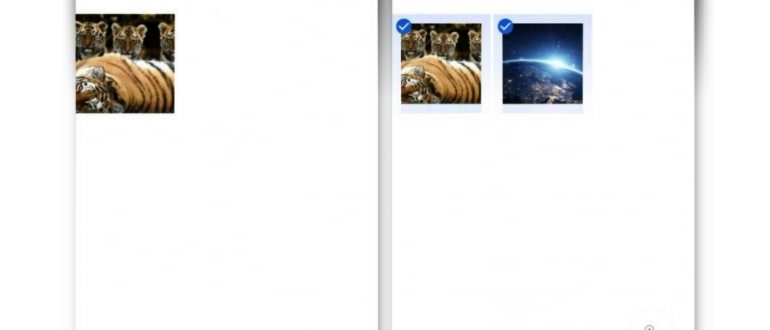
Важно отметить, что файлы, находящиеся в корзине, занимают место на вашем устройстве. Поэтому, если вы хотите освободить место, вы должны удалить файлы из корзины, нажав на кнопку «Очистить» или подобную функцию, предлагаемую в вашем телефоне Виво.
Мы надеемся, что эта статья помогла вам найти и использовать корзину в вашем телефоне Виво. Не забывайте проверять корзину периодически, чтобы избежать нежелательного удаления файлов и освободить место на вашем устройстве.
Корзина: Использование и Возможности
Как найти корзину в телефоне Виво?
В телефонах Виво, а именно в пользовательском интерфейсе FunTouch OS, корзина представлена в виде специальной функции, которая позволяет перемещать или удалять файлы, изображения и другие объекты на вашем устройстве. Чтобы найти корзину в телефоне Виво, следуйте следующим шагам:
- Откройте приложение «Файлы» на вашем телефоне Виво.
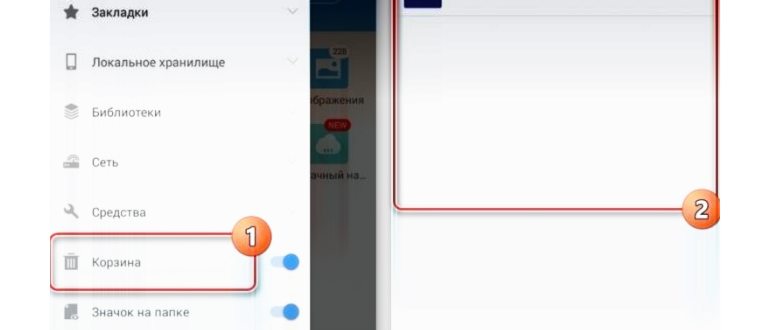
- Внизу экрана вы увидите панель навигации, выберите вкладку «Корзина».
- Вы перейдете в раздел «Корзина», где будут отображаться все файлы и объекты, которые вы ранее переместили или удалили.
Использование корзины в телефоне Виво:
Корзина в телефоне Виво предоставляет несколько полезных возможностей:
- Восстановление файлов: Если вы случайно переместили или удалили файлы, вы можете восстановить их обратно из корзины.
- Очистка корзины: Когда файлы в корзине вам уже не нужны, вы можете очистить ее и удалить все объекты окончательно.
О важном:
Некоторые файлы в корзине имеют ограничение по времени хранения и могут быть автоматически удалены после определенного периода времени. Проверьте эти детали в вашем телефоне Виво.
Вывод:
Корзина в телефоне Виво — это удобная функция, которая помогает управлять вашими файлами и предотвращает случайное удаление. Будьте внимательны при использовании корзины, чтобы не потерять важные данные.
Поиск Корзины в Телефоне Виво: Шаги и Советы
Корзина в телефоне Виво — это специальное место, где хранятся удаленные файлы, такие как фотографии, видео, аудиозаписи и документы. Поиск этой корзины на вашем телефоне может быть немного сложным, особенно если вы впервые пользуетесь устройством Виво. В этой статье мы расскажем вам, как найти корзину на телефоне Виво, предоставив шаги и советы.
Шаг 1: Проверьте Меню «Файлы»
Первым шагом для поиска корзины на вашем телефоне Виво является проверка меню «Файлы». Зачастую корзина находится именно здесь. Чтобы проверить это, следуйте инструкциям:
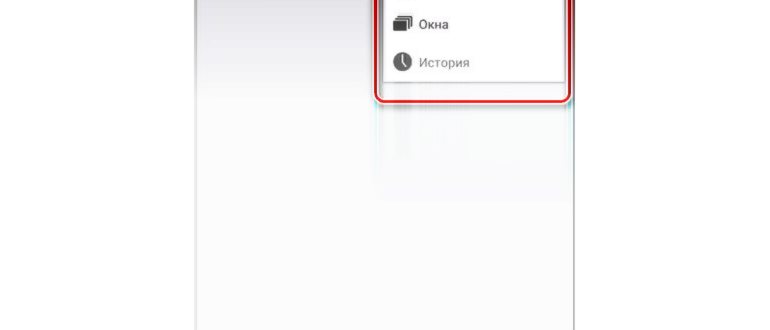
- Откройте приложение «Файлы» на вашем телефоне Виво.
- Пролистайте экран вниз, чтобы просмотреть список папок и файлов.
- Найдите раздел «Корзина» или «Удаленные файлы».
- Нажмите на этот раздел, чтобы увидеть список удаленных файлов.
Шаг 2: Используйте Поиск
Если вы не можете найти корзину в меню «Файлы», вы можете воспользоваться функцией поиска. Для этого выполните следующие действия:
- На главном экране вашего телефона Виво смахните вниз, чтобы открыть панель уведомлений.
- Нажмите на поле поиска.
- Введите ключевое слово, такое как «корзина» или «удаленные файлы».
- В результате поиска должна появиться опция, указывающая на место расположения корзины на вашем телефоне.
Советы:
- Если вы не нашли корзину в меню «Файлы» или с помощью поиска, проверьте другие приложения на вашем телефоне Виво, такие как «Галерея» или «Настройки».
- Обратите внимание, что каждая модель телефона Виво может иметь свою собственную расположение корзины, поэтому рекомендуется изучить руководство пользователя или обратиться к службе поддержки Виво для получения дополнительной информации.
Надеемся, что эти шаги и советы помогут вам найти корзину на вашем телефоне Виво. Не забудьте проверить корзину, прежде чем окончательно удалять файлы, чтобы избежать потери данных. Удачного поиска!
Восстановление Из Корзины в Телефоне Виво
Корзина — это специальное место в телефоне Виво, где хранятся удаленные файлы и приложения. Иногда, мы случайно удаляем важные файлы или приложения, и это может вызывать затруднения. Но не волнуйтесь — Виво предоставляет возможность восстановить файлы из корзины.
Чтобы найти корзину в телефоне Виво и восстановить удаленные файлы, выполните следующие шаги:
- Откройте меню приложений, нажав на значок «Меню» на главном экране телефона.
- Прокрутите вниз и найдите приложение «Файловый менеджер». Нажмите на него.
- В открывшемся файловом менеджере найдите и нажмите на вкладку «Корзина».
- Вы увидите список всех удаленных файлов и приложений. Выберите файлы или приложения, которые вы хотите восстановить, и нажмите на них.
- Появится контекстное меню. Нажмите на опцию «Восстановить», чтобы вернуть файлы или приложения в их исходное место.
Ура! Вы успешно восстановили файлы из корзины в телефоне Виво. Теперь они снова будут доступны для использования.
Важно отметить, что корзина в телефоне Виво хранит удаленные файлы только в течение определенного времени. Поэтому не забудьте восстановить файлы как можно скорее после их удаления.
ПРОФИ отвечают на вопросы онлайн
Корзина Яндекс Диска
У мобильного приложения Яндекс Диск есть полезная функция – Автозагрузка фотографий.
Как только пользователь снимает что-то на камеру смартфона Xiaomi или иного мобильного устройства, файл через Wi-Fi соединение отправляется в облако.
Фотографией легко поделиться, так как ссылка на облачное хранилище делается в один клик.
По различным акциям российским пользователям выделялось в свое время много места навсегда и бесплатно. У автора этой статьи, например, 242 Гб.
Есть режим, когда изображения хранятся в облаке Яндекса, даже если локально вы удалили. Это позволит экономить место на карте мобильника, которого всегда не хватает.
ES проводник (EStrongs File Explorer) — это один из самых продвинутых файловых менеджеров с очень большими возможностями:
Как восстановить удаленные сообщения из корзины
Удаление сообщений из корзины часто происходит случайно или после неправильного выбора. Существуют способы восстановления удаленных сообщений на телефоне, однако, они могут отличаться в зависимости от операционной системы на вашем устройстве.
После этого, удаленные сообщения будут автоматически сохраняться на iCloud, и вы сможете их восстановить при необходимости.
Восстановление удаленных сообщений может быть полезно в различных ситуациях, поэтому не забывайте о возможности их восстановления.
Поиск корзины на смартфоне
Отыскать возможность в своём устройстве просто. Нужно всего пару шагов:
После этого выделяем ненужные файлы и нажимаем на значок мусорного контейнера. Оперативная память будет очищена.
Если вкладки на устройстве не установлено по умолчанию, нужно скачать соответствующее приложение из Google Play. Выбираем программу, к примеру, Dumpster, и загружаем её привычным способом. На экране появится соответствующая иконка.
С помощью загруженного утилита удалять ненужные картинки и видео или обнулить память полностью легко.
Как очистить корзину
Пользователи стационарных компьютеров и ноутбуков точно знают, как произвести это простое действие, и на телефоне процедура мало отличается. Нажав на иконку, требуется выделить файлы, нуждающиеся в удалении, и стереть их.
Также доступна возможность устранить всё разом с помощью кнопки «Очистить корзину» или «Удалить всё». Это удобная функция, если необходимо освободить много места на внутренней памяти мобильного устройства.
Только стороннее ПО поможет восстановить удалённые данные при встроенной корзине.
При загрузке дополнительного приложения действия не отличаются. Также выделяем ненужные данные и жмём кнопку «Удалить».
Если пользователь использует приложение Фото от Google, штатное приложение Android, то и искать копии удаленных фотографий надо там.
Локальная Корзина на смартфонах Xiaomi
Для защиты от случайного удаления файлов локально, без подключения к интернету, потребуется приложение Dumpster.
Программа создаёт на вашем телефоне локальное хранилище, где сохраняет удаляемые файлы установленное пользователем число дней.
В платной версии реализована синхронизация с облачным хранилищем сервиса.
Приложение Dumpster работает в фоновом режиме. На Android 7.1 и выше можно включать и выключать его работу одной кнопкой в привычном меню быстрых настроек (верхняя выдвигаемая шторка).
Любые вопросы по настройке смартфонов Xiaomi в Новосибирске вы можете задать опытным специалистам интернет-магазина SibDroid. Пишите предложения по темам новых материалов в нашу группу ВКонтакте!
Шаг 4:
Вы окажетесь в корзине сообщений, где будут храниться удаленные сообщения. Нажмите на сообщение, чтобы его прочитать или выполните действия с сообщением в верхнем правом углу экрана.
Где расположена корзина на Андроиде – поиск и реализация данной функции
При использовании файлов на смартфоне, добавляя новые и удаляя старые, вы задавались вопросом – где находится корзина на Андроиде. Чтобы в случае можно было вернуть файл.
На настольных ПК папка-корзина, это неотъемлемая часть операционной системы. О ней знают все. Она является тем промежуточным звеном между “Удалить данные” и физическим стиранием данных.
На телефонах Андроид такой функции нет, удаляя файл, мы удаляем его совсем. Восстановление его возможно, только используя специальный софт и то не всегда.
Преимущественно основными файлами смартфона являются фотографии, видео. Как правило, они уникальны и представляют наибольшую ценность. Далее, рассмотрим, где искать и как управлять корзиной и ее содержимым.
Восстанавливаем удалённые файлы из корзины смартфона на Android
Эксперты утверждают, что восстановить данные можно, если есть такая необходимость. В этом случае есть три варианта решения проблемы:
- Файлы убраны, но корзина не очищена. Заходим в папку «Недавно удалённые». Данные в ней сохраняются на 30 дней. Нужно выбрать файлы и нажать кнопку «Восстановить».
- При использовании приложением полностью очистили корзину. Как правило, сторонние утилиты имеют функцию «глубокого восстановления». Необходимо запустить эту программу и после сканирования отметить файлы, которые важно вернуть на смартфон.
- Очистили стандартную корзину полностью. Для возврата файлов придётся воспользоваться сторонними ПО (DiskDigger или Undeleter). Они вытягивают нужные файлы с кэша, но для этого потребуется воспользоваться root-доступом. Это чревато потерей гарантии на смартфон.
Обобщая вышесказанное, отмечу, что мусор необходимо регулярно удалять, чтобы не забивать память телефона. Но при этом нужно строго следить за важностью данных — не допускайте удаления тех файлов, которые пригодятся в будущем.
Корзина в галерее
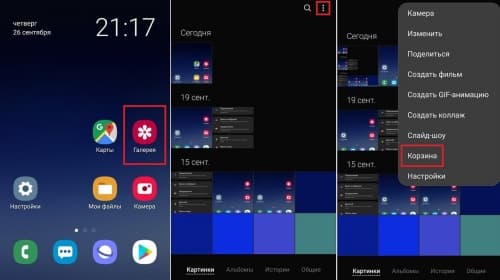
Чтобы узнать, где находится корзина на андроиде в галерее, нужно пройти несколько шагов:
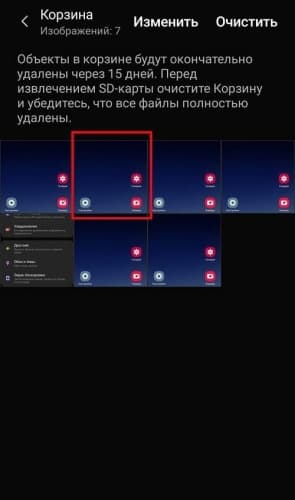
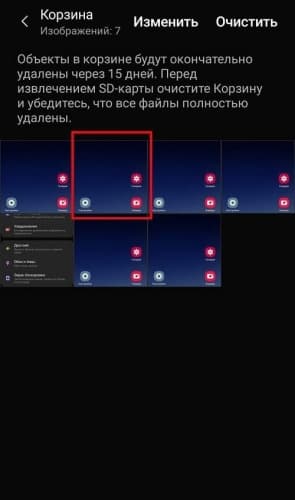
Далее появляется окно с перечнем файлов и предупреждением, что информация сохраняется в корзине на протяжении 15 дней, после чего автоматически стирается из памяти телефона навсегда. Но в течение этого периода еще есть возможность для ее восстановления.
Обратите внимание! После удачного извлечения из корзины появится соответствующая надпись «Изображение восстановлено».
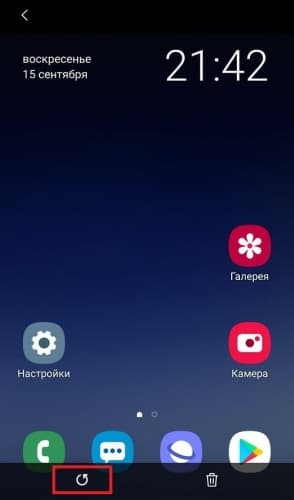
Чтобы восстановить данные или удалить окончательно, нужно нажать на интересующий файл. После этого появится предложение сделать выбор: восстановить файл (в виде круглой обратной стрелочки) или удалить (изображение мусорного ведра). Фото появится на прежнем месте.
«Мусорное ведро» в галерее можно отключить, но рекомендуется этого не делать. Приступая к очистке телефона, лучше сразу проверить, активирована она или нет. Для этого нужно выполнить следующие действия:
- Войти в галерею.
- Нажать на три точки в верхнем углу экрана.
- В выпавшем подменю выбрать строку «Настройки».
- Напротив строки «Корзина» (хранение изображений и видео в корзине в течение 15 дней перед окончательным удалением) передвинуть ролик в активное состояние.
Теперь данные будут перемещаться во временное хранилище с возможностью их возвращения.
Несмотря на то, что телефоны на базе андроид не предусматривают наличие такой папки, все же в некоторых моделях телефонов она присутствует и подстраховывает на случай потери важных файлов.
По умолчанию активированы все пункты: изображения, видео, аудио, документы, другие (архивы, apk, php и т.п.)
Где находится корзина в телефоне Андроид
Смартфоны на Android поддерживают удаление файлов из внутренней и внешней памяти. Окончательно элементы стираются из устройства через 30 дней. Для восстановления фото, видео, документов в исходных папках или удаления объектов раньше установленного срока нужно найти корзину в телефоне. Существует несколько способов ее открытия.
Как открыть корзину в телефоне Андроид
Во всех современных телефонах по умолчанию предусмотрена корзина. Для доступа к ней необходимо:
- Выбрать фотографию или видеозапись.
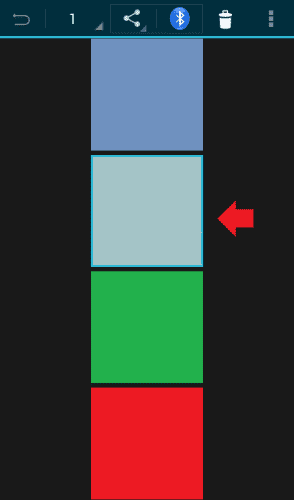
- Нажать на кнопку « Удалить » или значок урны (в зависимости от версии ОС). Сразу появится уведомление о перемещении объекта. Системы некоторых смартфонов также предупреждают, что через 30 дней элемент будет стерт без возможности восстановления.
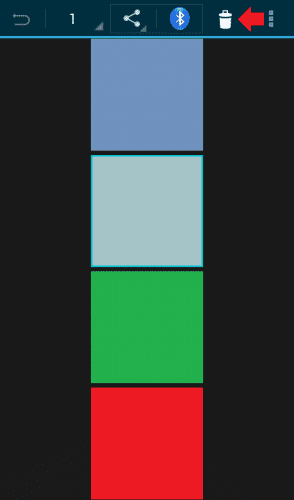
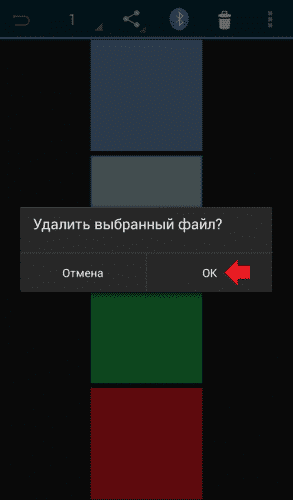
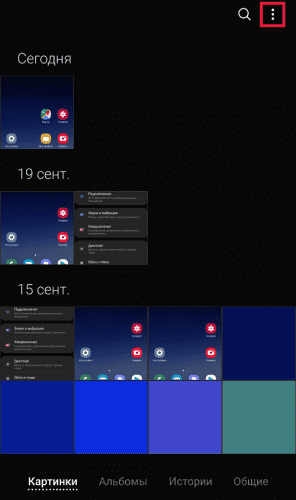
После перемещения объекта откроется доступ к корзине. Она будет находиться в галерее или скрытом разделе системы. Для открытия папки с удаленными изображениями и видео надо:
- Открыть галерею . Нажать на значок, состоящий из трех точек .
- Выбрать пункт « Корзина ».
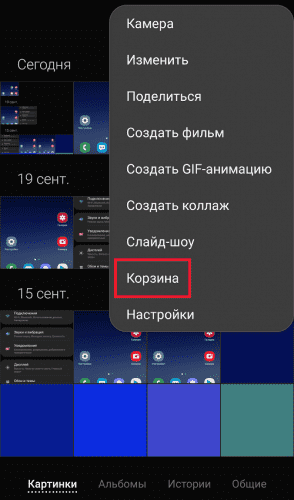
- Ознакомиться с содержимым открывшейся папки.
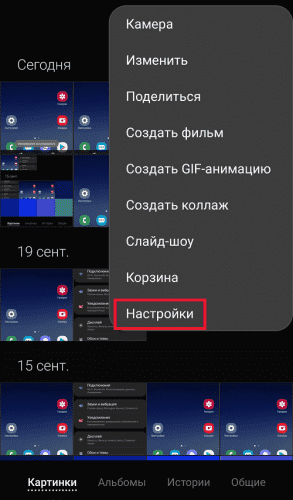
Если этот элемент Андроид по умолчанию отключен, необходимо:
- Открыть настройки галереи, тапнув на значок в виде трех точек .
- В появившемся меню выбрать пункт « Настройки ».
- Передвинуть переключатель в положение « Включено ».
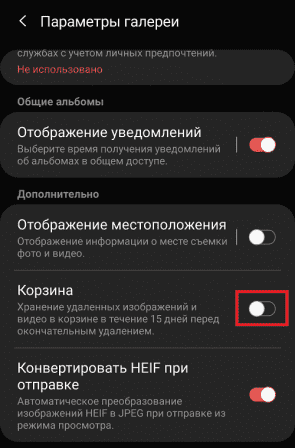
После активации опции раздел с удаленными фотографиями и видеозаписями вновь станет доступен.
Установка сторонней корзины на телефон при помощи приложений
Существует 3 самых популярных приложения для работы с файлами на смартфонах Android:
-
;
- Recycle Bin ;
- Dumpster .
Кроме удаления данных, они поддерживают другие полезные функции: сортировку содержимого папок, поиск скрытых объектов, быстрое создание ярлыков и т. д.
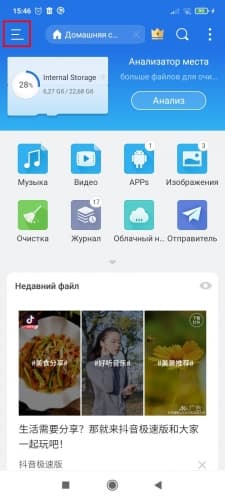
ES Проводник
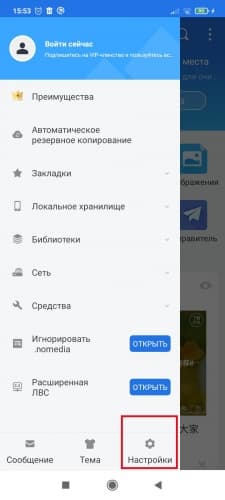
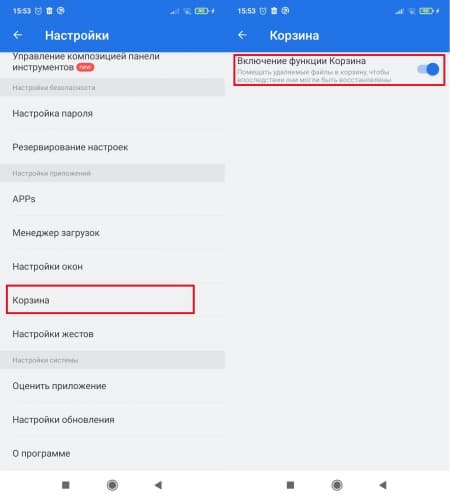
Чтобы посмотреть удаленные файлы на телефоне, необходимо:
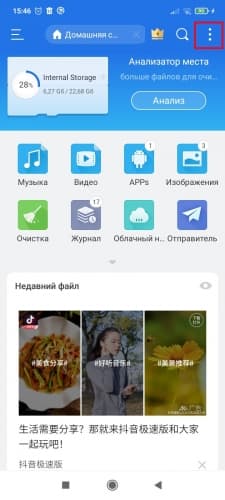
- В запущенном приложении ES Проводник нажать на значок из трех полосок.
- Зайти в « Настройки ».
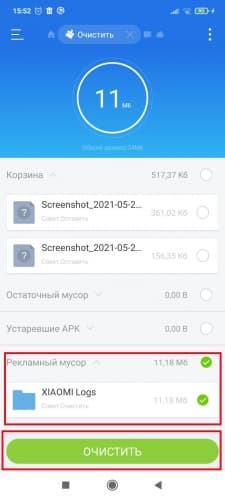
- Найти пункт « Корзина ». Переместить переключатель в положение « Включено ».
- Для удаления содержимого корзины на домашней странице нажать « Очистка ».
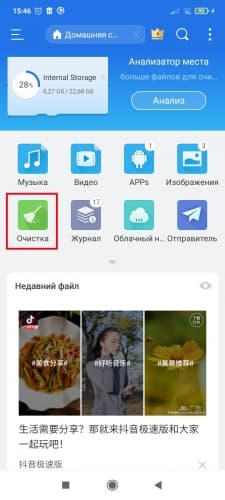
- Выбрать ненужный файл и нажать « Очистить ».
Управление данными осуществляется через меню. Оно появляется при нажатии на значок из трех точек.
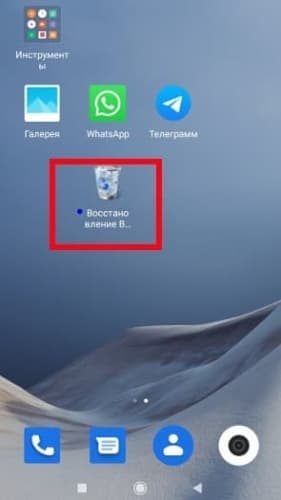
Recycle Bin
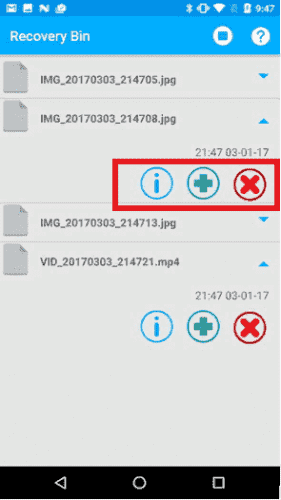
Это приложение — аналог временного хранилища стертых данных в Windows. В программу попадают удаляемые со смартфона файлы. Чтобы получить доступ к перемещенным элементам, необходимо:
- Запустить Recycle Bin .
- Ознакомиться со списком готовых к удалению объектов.
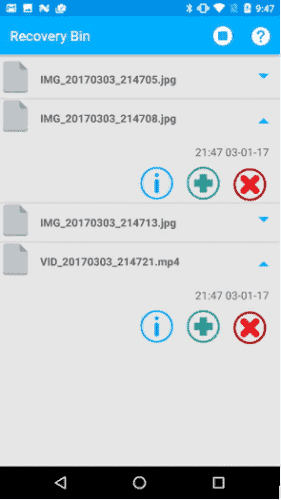
- Для восстановления элемента нужно нажать на зеленый крестик . Для удаления со смартфона — на красный . При нажатии на значок « i » появится более подробная информация о выбранном элементе.
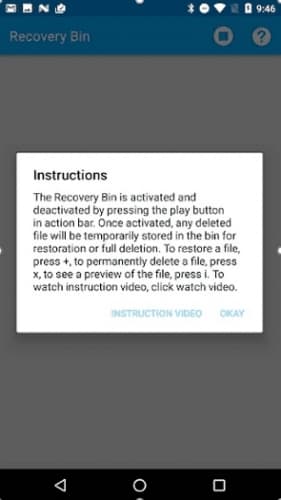
Один из минусов приложения — отсутствие русского языка. Инструкция по использованию оформлена на английском. При первом включении приложения можно с ней ознакомиться. Разработчики также сделали видео с обзором функций Recycle Bin .
Dumpster
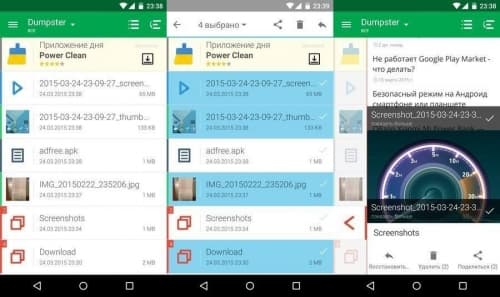
Приложение подойдет для смартфонов, по умолчанию не поддерживающих функцию хранения файлов после удаления. При первом запуске Dumpster предлагает пользователю создать отдельную папку, в которой будут находиться стертые картинки, видео, аудио. Войти туда можно с главного экрана программы. Перемещенные объекты хранятся 30 дней , а затем автоматически стираются.
Программа показывает тип, размер и дату удаления объекта. При нажатии на кнопку « Восстановить » Dumpster находит образы всех стертых фото, видео и аудио за последнее время. Автоматическая загрузка в облачное хранилище доступна в платной версии программы.
Использование корзины в облачных хранилищах
Виртуальные сервисы работают по принципу синхронизации со смартфоном. Изображения, аудиозаписи, видео и документы находятся в облачном хранилище. Если пользователь случайно стер нужный объект, его можно восстановить.
Яндекс.Диск
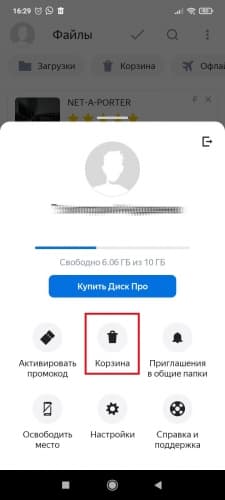
«Яндекс.Диск» позволяет пользователям Яндекса бесплатно хранить до 10 Гб данных. Для получения доступа к папке с удаленными файлами необходимо:
- Зайти в меню на главной страничке приложения.
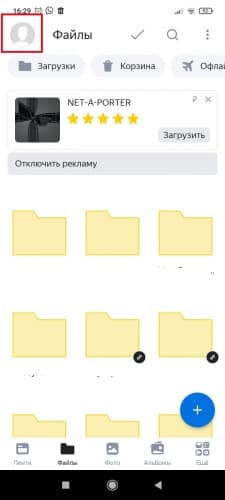
- Выбрать пункт « Корзина ».
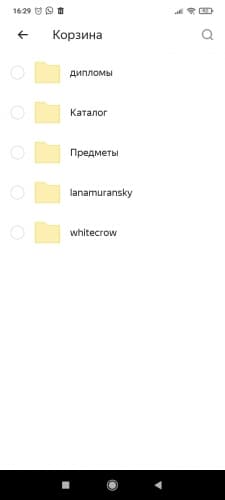
Для восстановления объектов необходимо:
- Выделить элементы.
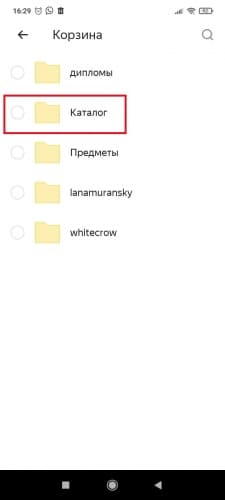
- Нажать на пункт « Восстановить ».
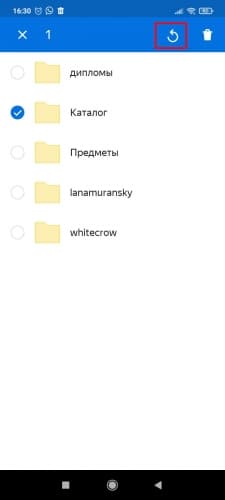
Если отсутствуют пропавшие изображения, видео и другие элементы, значит, с момента их удаления прошло 30 дней . После очистки папки восстановить объекты нельзя.
Google Диск
Сервис предоставляет автоматическую синхронизацию со смартфоном после авторизации пользователя. Документы, изображения и другие объекты, удаленные при помощи Google Диска, перемещаются в раздел « Корзина ». Для его поиска надо:
- Открыть основное меню в верхнем левом углу.
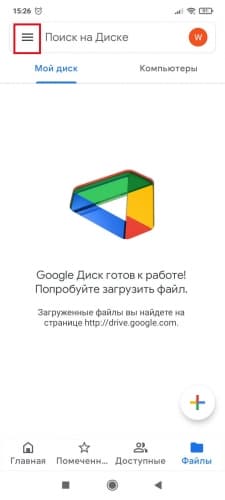
- Выбрать подходящий пункт в появившемся списке.
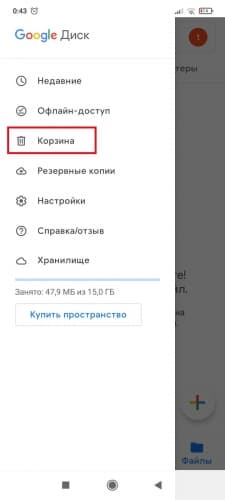
В раздел с удаленными данными будут перемещаться изображения и документы из облачного хранилища. Для восстановления объектов необходимо:
- Открыть папку, в которой хранятся данные после удаления.
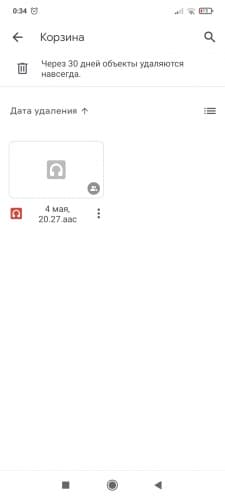
- Выбрать элементы для восстановления.
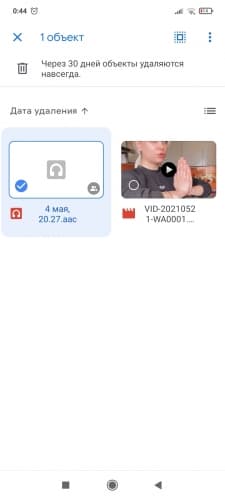
- Нажать на пункт « Восстановить ».
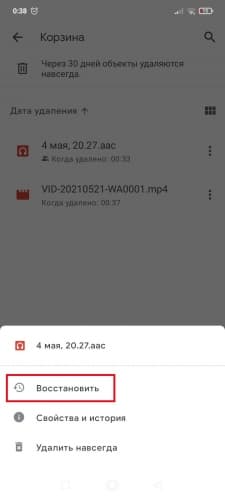
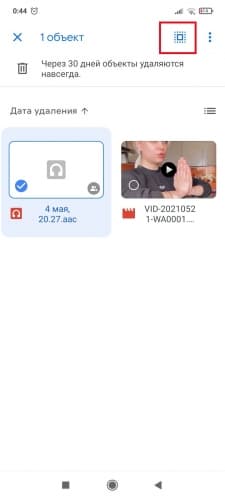
Для восстановления всех элементов необходимо:
- Выбрать элементы для восстановления.
- Нажать на значок в виде квадрата в рамке в верхнем правом углу.
- Нажать на кнопку « Восстановить ».
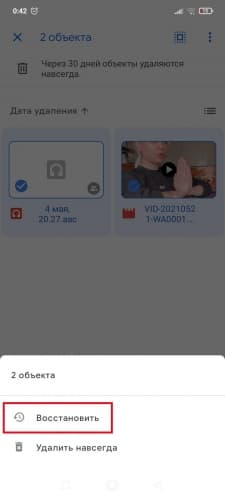
Элементы появятся в тех папках, где они хранились раньше.
Google Фото
Этот сервис предназначен для хранения видео и фотографий. Он поддерживает поиск по формату, меткам, дате загрузки. Для открытия корзины хранилища Google Фото нужно:
- После установки приложения на смартфон авторизоваться в аккаунте Google.
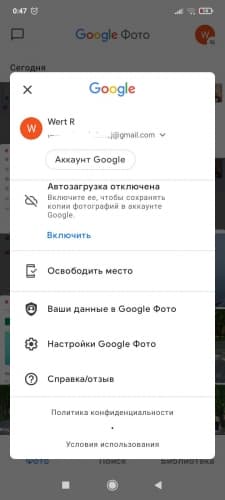
- Отметить фото или видео для удаления.
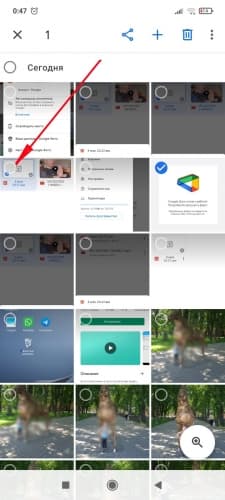
- Нажать на значок « Удалить ».
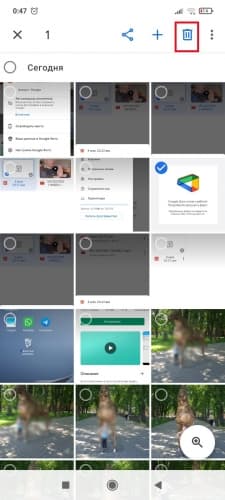
- Открыть раздел « Корзина » и выбрать там нужный пункт.
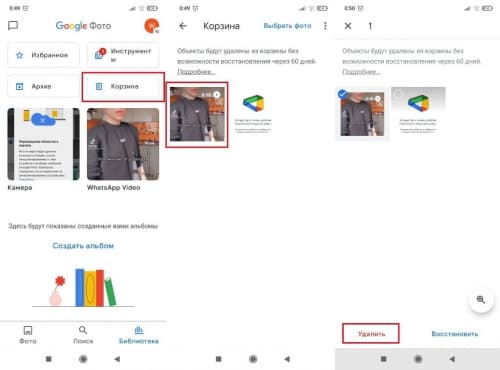
Для восстановления файлов потребуется:
- Отметить нужные изображения, видеозаписи.
- Нажать на кнопку « Восстановить ».
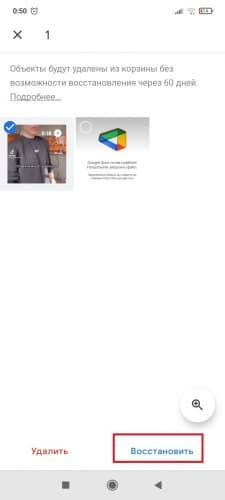
Картинки, видео скопируются в галерею телефона или библиотеку приложения.
Восстановление удаленных файлов
Чтобы вернуть данные на смартфон, необходимо:
- Открыть корзину с удаленными файлами.
- Отметить изображение .
- Нажать на « Восстановить ».
Путь к корзине может немного отличаться в разных версиях Андроид, но она всегда находится в « Галерее ». Пользователям, часто загружающим и удаляющим аудио, книги и другие типы данных, лучше установить отдельное приложение для управления файлами.