Как настроить ленту новостей ВКонтакте на телефоне
В наше время социальные сети стали незаменимой частью нашей жизни. Они позволяют нам быть в курсе последних событий, общаться с друзьями и делиться своими мыслями и фотографиями. ВКонтакте (ВК) — одна из самых популярных социальных сетей в России. Она предлагает своим пользователям удобный инструмент — ленту новостей, в которой отображаются последние публикации и обновления от друзей и сообществ.
Однако, иногда бывает нужно настроить ленту новостей ВКонтакте на своем телефоне согласно своим предпочтениям. Ниже приведена пошаговая инструкция, которая поможет вам настроить ленту новостей ВКонтакте на вашем телефоне.
Шаг 1: Откройте приложение ВКонтакте на вашем телефоне и войдите в свой аккаунт.
Если вы еще не зарегистрированы на ВКонтакте, вам потребуется создать новый аккаунт, следуя инструкциям на экране. Если у вас уже есть аккаунт, просто введите свои учетные данные (логин и пароль) и нажмите на кнопку «Войти».
Зайдите в приложение
1. Откройте свой смартфон и найдите иконку ВКонтакте на главном экране или в списке приложений. Обычно она выглядит как синяя и черная сфера с буквами «ВК» на ней.
2. Нажмите на иконку ВКонтакте, чтобы запустить приложение.
3. Если у вас уже есть аккаунт ВКонтакте, введите свой номер телефона или адрес электронной почты в соответствующее поле.
4. Затем введите пароль от своего аккаунта ВКонтакте в поле «Пароль».
5. Нажмите на кнопку «Войти», чтобы войти в свой аккаунт ВКонтакте.
6. Если вы еще не зарегистрированы в ВКонтакте, нажмите на ссылку «Зарегистрироваться» и следуйте инструкциям для создания нового аккаунта.
7. Поздравляю, вы успешно зарегистрировались или вошли в свой аккаунт ВКонтакте! Теперь можно настраивать ленту новостей в приложении.
Откройте меню
Чтобы настроить ленту новостей ВКонтакте на своем телефоне, первым делом откройте приложение ВКонтакте на вашем устройстве. На главном экране приложения вы увидите значок меню, обычно представленный в виде трех горизонтальных линий.
Нажмите на значок меню, чтобы открыть список доступных функций и настроек. Обычно данный список находится в верхнем левом углу экрана, но в разных версиях приложения может быть разное расположение. Если вы не можете найти значок меню, попробуйте поискать его в других частях экрана или обратиться к руководству пользователя вашего устройства.
Когда вы найдете и откроете меню, вы увидите список доступных разделов и функций ВКонтакте. Здесь вы сможете найти настройки ленты новостей, которые необходимо изменить. В дальнейшем вам потребуется выбрать определенный раздел или выполнять дополнительные действия в меню.
Найдите раздел «Настройки»
Для того чтобы настроить ленту новостей ВКонтакте на вашем телефоне, вам потребуется найти раздел «Настройки». Этот раздел обычно находится в главном меню приложения ВКонтакте.
Чтобы открыть главное меню, обычно нужно нажать на значок с тремя горизонтальными линиями, который расположен в верхнем левом углу экрана.
Когда вы откроете главное меню, вам нужно будет проскроллить список доступных опций и найти раздел «Настройки». Обычно этот раздел обозначен значком шестеренки.
Как только вы найдете раздел «Настройки», вам нужно будет нажать на него, чтобы открыть его. Внутри этого раздела вы обнаружите множество настроек и опций, связанных с вашим аккаунтом ВКонтакте.
Необходимо отдельно отметить, что именно настройки ленты новостей могут иметь различные названия в разных версиях приложения ВКонтакте на разных устройствах. Тем не менее, через раздел «Настройки» вы все равно сможете найти возможность настройки ленты новостей согласно вашим предпочтениям и потребностям.
После того, как вы найдете раздел «Настройки» и откроете его, вы можете приступить к настройке ленты новостей, следуя инструкциям, предоставленным в разделе.
Выберите «Лента новостей»
Чтобы настроить ленту новостей ВКонтакте на телефоне, необходимо открыть приложение ВКонтакте на своем устройстве и выполнить следующие шаги:
- Зайдите в свой профиль, нажав на значок главной страницы в нижней панели навигации.
- В правом верхнем углу экрана вы увидите иконку с тремя горизонтальными линиями. Нажмите на нее.
- В открывшемся меню выберите пункт «Настройки».
- Прокрутите список настроек вниз и найдите раздел «Настройка ленты новостей».
- Нажмите на пункт «Лента новостей».
После выполнения этих действий вы попадете в настройки ленты новостей. Здесь вы сможете выбрать сортировку новостей по актуальности или хронологии, настроить отображение новостей от конкретных сообществ или друзей, а также настроить видимость определенных типов контента.
Настройте отображение новостей
После того, как вы выставили предпочтения в отношении источников новостей, можно приступить к настройке отображения самих новостей. Откройте раздел «Новости» в приложении ВКонтакте на вашем телефоне и нажмите на иконку «Настройки» (обычно это значок с шестеренкой или три точки в верхнем правом углу экрана).
В меню настроек новостей вы можете выбрать, какие типы информации вам интересны: новости от друзей, новости сообществ и публичных страниц, рекомендации ВКонтакте и другие. Выберите нужные вам пункты, снимите галочку с тех, которые вам нежелательны.
Кроме предпочитаемых типов новостей, вы также можете настроить их сортировку. Настройте порядок отображения новостей по дате или по популярности. Попробуйте разные варианты и выберите оптимальный способ сортировки для себя.
Если некоторые новости или типы информации вас не интересуют и вы не хотите их видеть, вы можете скрыть их из ленты. Нажмите на иконку «Скрыть» или «Скрыть эту новость» рядом с ненужным вам материалом.
Помните, что настройка ленты новостей является индивидуальной и каждый может выбрать те параметры, которые подходят именно ему. Экспериментируйте, тестируйте разные настройки и находите самый удобный вариант отображения новостей в ВКонтакте на вашем телефоне.
Подпишитесь на нужные группы и людей
Чтобы настроить ленту новостей ВКонтакте на телефоне, вам необходимо подписаться на нужные группы и людей. Это позволит вам получать актуальные новости и информацию от интересующих вас источников.
Для того чтобы подписаться на группы, выполните следующие действия:
| 1. | Откройте приложение ВКонтакте на своем телефоне и авторизуйтесь, если требуется. |
| 2. | Перейдите на вкладку «Группы» в нижнем меню. |
| 3. | Нажмите на кнопку «Поиск» в правом верхнем углу экрана. |
| 4. | Введите название группы или ключевое слово в поле поиска. |
| 5. | Выберите группу из результатов поиска. |
| 6. | Нажмите на кнопку «Подписаться» на странице выбранной группы. |
Чтобы подписаться на людей, выполните следующие действия:
| 1. | Откройте приложение ВКонтакте на своем телефоне и авторизуйтесь, если требуется. |
| 2. | Перейдите на вкладку «Друзья» в нижнем меню. |
| 3. | Нажмите на кнопку «Поиск» в правом верхнем углу экрана. |
| 4. | Введите имя, фамилию или никнейм человека в поле поиска. |
| 5. | Выберите человека из результатов поиска. |
| 6. | Нажмите на кнопку «Подписаться» на странице выбранного человека. |
Подписавшись на нужные группы и людей, вы получите настроенную ленту новостей ВКонтакте, где будут отображаться только интересующие вас публикации.
Отключите непонравившиеся источники
Чтобы сделать ленту новостей ВКонтакте более персонализированной, вы можете отключить источники, которые вам не нравятся или вас не интересуют. Это позволит вам видеть только новости от выбранных источников и улучшит ваш опыт использования социальной сети.
Вот как это сделать:
- Откройте приложение ВКонтакте на своем телефоне и авторизуйтесь, если необходимо.
- Перейдите в раздел «Новости», нажав на значок «Главная» в нижней панели навигации.
- Прокрутите ленту новостей вниз и найдите новость от источника, который вы хотите отключить.
- Нажмите на троеточие (…) в правом верхнем углу новости.
- В открывшемся меню нажмите на «Скрыть все новости от этого источника».
- Подтвердите свое решение, нажав на кнопку «Скрыть».
Источник будет успешно отключен, и вы больше не будете видеть его новости в ленте. Если вы передумаете, вы всегда сможете вернуть источник обратно, выполнив аналогичные шаги и выбрав «Показать все новости от этого источника».
Как настроить ленту Вконтакте
Лента ВКонтакте является одной из основных функций этой популярной социальной сети. Она предоставляет пользователям возможность получать актуальную информацию от друзей, групп и сообществ, которые они подписаны. Однако, иногда может возникнуть необходимость настроить ленту под свои предпочтения и интересы.
В этой пошаговой инструкции мы расскажем, как настроить ленту ВКонтакте, чтобы получать только ту информацию, которая вам действительно интересна. Вам необходимо будет следовать указанным ниже шагам:
- Откройте настройки ленты. В правом верхнем углу главной страницы ВКонтакте находится иконка «стрелка» – это меню пользователя. Нажмите на нее и выберите пункт «Настройки».
- Выберите режим отображения. В настройках ленты есть возможность выбрать режим отображения: «Все новости» или «Только главные новости». Если вам важно получать полную информацию от всех аккаунтов, которые вы подписаны, выберите «Все новости». Если вы хотите видеть только основные новости, выберите соответствующий вариант.
- Управляйте источниками новостей. Для того чтобы уточнить, какая информация вы будете видеть в ленте, вы можете зайти на страницы тех аккаунтов, которые вам наиболее интересны, и подписаться на них. Также вы можете отписаться от тех аккаунтов, чьи новости вас не интересуют. Это поможет сделать ленту более релевантной для ваших предпочтений.
- Используйте фильтры. В настройках ленты ВКонтакте есть возможность настроить фильтры, чтобы предпочитаемые категории новостей отображались в самом начале ленты. Например, если вы интересуетесь спортом, вы можете выбрать такую категорию и настроить фильтр, чтобы новости об этой теме отображались первыми.
Следуя этой простой пошаговой инструкции, вы сможете настроить ленту ВКонтакте так, чтобы вам было удобно получать только интересную и актуальную информацию.
Установка приложения ВКонтакте на устройство
Для настройки ленты ВКонтакте на своем устройстве необходимо сначала установить приложение ВКонтакте. Следуйте этой пошаговой инструкции:
- Откройте магазин приложений на вашем устройстве (Google Play для Android или App Store для iOS).
- В поисковой строке введите «ВКонтакте».
- Найдите приложение ВКонтакте в результате поиска и нажмите на него.
- Нажмите на кнопку «Установить» или «Скачать».
- Подтвердите установку приложения, предоставив запрошенные разрешения (доступ к местоположению, контактам, уведомлениям и т.д.).
- Дождитесь завершения установки.
После установки приложения ВКонтакте на вашем устройстве, вам необходимо войти в свой аккаунт или зарегистрироваться, если у вас его еще нет.
Теперь вы готовы настроить ленту ВКонтакте и получать актуальные новости, посты и обновления от ваших друзей и сообществ. Как это сделать, вы можете узнать из нашей предыдущей инструкции.
Авторизация в приложении с помощью логина и пароля
Для того чтобы настроить ленту ВКонтакте, вам необходимо иметь аккаунт на этой социальной сети. Если у вас уже есть аккаунт, вы можете пропустить этот шаг и перейти к следующему.
Для начала откройте приложение ВКонтакте на своем устройстве. На главной странице приложения вы увидите окно авторизации. Введите свой логин и пароль в соответствующие поля и нажмите кнопку «Войти». Если вы не помните свои данные для входа, вы можете воспользоваться функцией восстановления пароля.
После успешной авторизации вам будет предложено разрешить приложению доступ к вашим персональным данным. Для этого нажмите кнопку «Разрешить». Затем приложение предложит вам указать, какие данные вы хотите импортировать из вашего профиля. Вы можете выбрать настройки в соответствии с вашими предпочтениями.
После выполнения этих шагов вы будете авторизованы в приложении и сможете начать настраивать свою ленту ВКонтакте по вашему вкусу. Вы можете добавлять друзей, подписываться на интересные страницы и сообщества, редактировать настройки приватности, изменять порядок отображения записей и многое другое.
Открытие главного экрана ленты новостей
Для начала настройки ленты новостей в ВКонтакте необходимо открыть главный экран ленты. Это первый шаг в доступе к настройке и определению отображаемых новостей.
Чтобы открыть главный экран ленты новостей, выполните следующие действия:
- Войдите в свой аккаунт ВКонтакте, используя учетные данные.
- После входа в аккаунт, вы будете перенаправлены на главную страницу ВКонтакте. В левой части страницы находится меню навигации, где расположены различные разделы аккаунта.
- Кликните на раздел «Новости» в меню навигации. После этого вы будете перенаправлены на главный экран ленты новостей.
При открытии главного экрана ленты новостей вы увидите список новостей, который отображает актуальные посты от ваших друзей, сообществ и пабликов, с которыми вы подписаны.
Для настройки ленты новостей и определения того, что вы хотите видеть, используйте функционал фильтров, настройки интересов и дополнительные опции, доступные на главном экране ленты.
Персонализация ленты: настройки отображения контента
ВКонтакте предлагает ряд настроек, которые позволяют персонализировать вашу ленту и выбирать, какой контент отображать.
1. Выбор друзей
Настройка «Выбор друзей» позволяет вам указать, какие друзья отображаются в вашей ленте, а какие игнорируются. Вы можете выбрать конкретных пользователей или группы, и их посты будут появляться в вашей ленте.
2. Настройки новостей
В разделе «Настройки новостей» вы можете указать, какого типа контент должен отображаться в вашей ленте. Вы можете выбрать, например, показывать только фотографии и видео, или только посты ваших друзей.
3. Настройки рекламы
ВКонтакте также предлагает возможность настройки отображения рекламы в вашей ленте. Вы можете указать, какие типы рекламы вы хотите видеть, а какие скрывать. Это поможет сделать вашу ленту более релевантной и интересной.
4. Настройка уведомлений
ВКонтакте предлагает различные уведомления, которые можно настроить. Вы можете выбрать, какие уведомления отображать в вашей ленте, и какие игнорировать.
5. Приоритет показа новостей
ВКонтакте позволяет вам указать приоритетность отображения новостей в вашей ленте. Вы можете выбрать, например, показывать новости в порядке публикации или сортировать их по релевантности.
Настройка ленты ВКонтакте поможет вам контролировать отображаемый контент и сделать вашу ленту более интересной и удобной для использования.
Где настройки в ВК на телефоне: легко потерять и трудно найти
Потерялись в приложении ВКонтакте и не можете найти, казалось бы, самые элементарные функции? Не страшно, с этим сталкиваются многие пользователи. Просто некоторые опции создатели приложения немного припрятали.
Как вы уже поняли, сегодняшняя тема – как найти настройки в ВК.
Вы готовы?
- Общие настройки ВК
- Специальные настройки ВК
- Настройки профиля
- Настройки группы
- Настройки публикаций, фото и видео и еще пары разделов
VK settings – это блок опций и функций, в котором есть буквально все для вашего комфортного времяпровождения в приложении.
К тому же, возможно вы не в курсе, но у ВК есть как общие, то есть обычные настройки, так и специальные.
Расскажу все и о первых, и о вторых.
Статья обновлена 18.01.2023. Изменил скриншеты т.к. ВК обновил дизайн. Добавил информацию про новые блоки в настройках ВК.
Общие настройки ВК
Какие вообще настройки предлагает вам ВК?
Я не знаю точной классификации этих настроек, думаю, что никто об этом и не задумывался, но в статье все же применю свою классификацию, чтобы вам было удобнее.
О, авторский подход – это же круто?
И первый тип настроек, о которых я расскажу, назову общими.
Потому что они касаются настроек приватности, безопасности, уведомлений приложения, его внешнего вида и прочее.
Как же их найти, эти самые общие настройки в ВК?
Я собрал скриншоты и разделы в некий гид. Они помогут понять, куда нажимать, какие настройки доступны и что они позволяют вам изменить.
Раньше, например в 2022 году: Когда вы входите в приложение ВК, то попадаете на новостную ленту, это касается и мобильной версии, и полной браузерной.
И именно тут можно было настроить основной вид вашего ВК, сделать его комфортным именно для вас.
Для начала открывайте свое приложение. Буквально сразу вас волной вынесет в новостную ленту. Видите в самом верху слева свою аватарке возле подписи «Главная»?

Кликайте на картинку. Кстати, если фото не установлено, то вместо изображения будет стандартный серый значок с безликим человечком.
У вас открылся ваш кабинет. Нажимаем на троеточие «шестерёнка»:

Здесь есть искомый раздел «Настройки» – он между поиском и рекламой спрятался. Кликайте на него.

Но вот незадача, ВК сменил дизайн и запрятал Настройки. Теперь этот способ в 2023 году не работает!
Вот как вы можете сделать это самостоятельно:
Открываем приложение и снизу второй пункт «Сервисы», переходим в раздел.

И нажимаем справа, в верхнем углу на «бургер», три черточки.

Внизу в выпадающем меню вы увидите заветные настройки ВКонтакте.

Переходим в них и уже видите знакомые настройки, здесь без изменений как в старой версии.

Добро пожаловать в тот самый раздел общих настроек, который вы и искали!
Что же в нем есть для вас? Думаю, стоит остановиться на каждой вкладке раздела подробнее. Поэтому я постараюсь описать каждый раздел.
Уведомления

В этой вкладке вы можете настроить уведомления из приложения, которые будут приходить вам на телефон. Например: сообщения от пользователей, прямые эфиры и так далее.
Какие уведомления разрешить или ограничить – решайте сами.
Обычно ставят на разрешение уведомлений из чатов при приходе новых сообщений, при публикации постов в интересующих группах или людей.
Не беспокоить

Тут вы можете установить время, которое вам необходимо для того, чтобы приложение вас «не дергало» уведомлениями. Доступно три временных промежутка: 1 час, 8 часов, 24 часа.
Насколько эта функция нужна?
Лично я редко ее использую, но иногда она правда необходима. Таким образом, можно отключить уведомления, если вы заняты или хотите передохнуть от общения в онлайн.
Аккаунт

В этой вкладке можно установить короткий адрес для своей странице, грубо говоря, сменить обычный номер ID на свой оригинальный текст.
Он пишется латиницей. Многие пользователи пользуются этой функцией. Она дает возможность сделать адрес вашей страницы уникальным, интересным и узнаваемым.
Кроме этого, здесь можно разрешить или ограничить комментирование ваших постов, фото и видео на личной странице, установить счетчик на непрочитанные сообщения, сортировку на комментарии по вашим интересам, популярности, новизне и прочее.
Внешний вид

Эта вкладка позволит настроить тему для приложения, например – светлый фон, оформить чаты разными темами.
Приложение

Настройка разных удобных функций: размер шрифта, встроенный браузер, местоположение, и так далее.
Здесь можно включить использование прокси-сервера, экономию трафика, установить или отключить автовоспроизведение gif или видео, почистить кэш и синхронизировать контакты.
Достаточно хороший выбор инструментов настройки профиля.
По сути, с их помощью можно полностью обеспечить себе комфортное и безопасное общение на платформе.
Приватность

Это, по сути, установки вашей безопасности.
Можно настроить свою страницу так, как вам удобнее и безопаснее.
Можно установить такие параметры, как видимость вашей основной информации, списка групп в которых вы находитесь, сохраненные фотографии, музыкальные предпочтения и прочее.
То есть – стать загадочной личностью в сети можно именно с помощью приватности.
Делается это просто.
Переходите в нужный раздел, для примера я кликнул на первый пункт: «Кто видит основную информацию мой страницы».

И здесь уже можно выставить кому разрешено, а кому запрещено сидить всю инфу.
О, подробно я уже рассказывал в статье про настройки приватности в ВК.
Кроме того, вы можете настроить вызовы через приложение, приглашения в группы, звонки в приложении и так далее, то есть можно запретить эти действия сторонними пользователями или разрешить только друзьям.
Здесь же можно полностью закрыть профиль.
Если вы по какой-то причине не хотите особо «светиться» в соцсети, то эта функция подойдет лучше всего для тайной жизни онлайн.
Она закроет от любопытных взглядов всю вашу информацию, ваши публикации, фото и видео.
Оставит видимой только ваши фамилию и имя, фото аватара.
Это достаточно большая вкладка с множеством нужных и полезных функций, например, вы можете запретить звонки в ваш профиль или ограничить разрешение списком друзей, а можете позволить звонить вам кому угодно.
Все настройки, выставленные в приложении, автоматически распространяются на ваш профиль в мобильной и веб-версии.
Это касается абсолютно всех изменений, внесенных через приложение и наоборот, так как все версии ВК синхронизированы между собой. Что сделано в приложении, тут же дублируется в других версиях на вашем аккаунте.
Черный список

Эта вкладка дает возможность посмотреть список пользователей, которых вы заблокировали, а также исключить из списка тех, с кем бы вы хотели восстановить общение и следить за их личными страницами.
В жизни случается всякое, можно вспылив, отправить в блок знакомого и даже близкого человека, а потом пожалеть о своих действиях.
Или всяких спамеров и ботов. Как на примере выше. Кто такая : «Навсегда Любимая» — понятия не имею, но пусть побудет там)
Кроме перечисленных вкладок в разделе «Настройки», есть и другие: определитель номера, баланс, подписки, денежные переводы, информация о приложении и возможность получить помощь.
Если зайти в раздел «Настройки», то приложение можно полностью подстроить под себя, сделав его еще более надежным, удобным и безопасным.
Но как установить всякие приятности, вроде красивой аватарки, где найти настройки для группы и есть ли, что-то еще помимо общих настроек приложения?
Что же, читайте дальше, и все узнаете.
Специальные настройки ВК
Повторюсь, это моя личная классификация настроек, и если в первом случае это были общие настройки, то вполне логично, что должны быть и специальные.
Их мы с вами и рассмотрим в этой главе статьи.
Настройки профиля
Сюда входит возможность провести некоторые изменения в вашем профиле, например, изменить или установить аватар.
Итак, как и где найти эти настройки?
Снова кликайте на свою аватарку возле надписи «Главная». Т.е. Переходим в свой профиль. И справа в верхнем углу нажимаем на троеточие.
В выпадающем меню выбираем первый пункт: Редактировать профиль.

Вот она нам нужна!
И вы в настройках для профиля. Красота наводится именно тут.
Давайте подробно рассмотрим, что можно настроить, изменить в профиле.
Обложка
В 2023 году помимо аватара можно установить в настройках обложку. Это фоновое изображение которое будет поверх вашего аватара.

У себя я не устанавливал, но выглядит это примерно так:

Ок, кроме того, если пролистнуть раздел чуть ниже, там появляется целый клад настроек.

Краткая информация
По сути это настройка старого доброго статуса.
И здесь появилась классная фишка, которую я уже внедрил у себя. Вы можете вставить url сайта или любой другой страницы и ссылка станет кликабельна.

Как и раньше статус отображается вверху вашего профиля и доступен всем.
Теперь дальше пройдусь по списку
Личные данные

Здесь располагаются общие сведения о вас: имя и фамилия, семейное положение, пол, дата рождения, город и используемый язык в приложении.
Естественно, все это видно на странице, если указано вами.
А писать или нет решать вам.
Безопасность

Обычные настройки безопасности, где можно сменить почту и номер телефона + пароль.
Добавить двухфакторную аутентификацию и привязать устройства.
Все для вашей защиты.
Профиль

Настройки профиля помогут указать информацию о семейном положение, добавить родной город.
Родственники

В этой вкладке вы сможете указать адреса страниц своих родных: мужа, жены, братьев и сестер, если есть такое желание и они не против.
Контакты

Здесь можно указать город проживания, страну, телефон, ссылку на личный сайт.
Интересы

Укажите то, что вам нравится, что интересует. Например, какие книги читаете, какие фильмы смотрите, какую музыку и так далее. Можно написать о своем хобби, роде деятельности.
Образование

Можно указать школу, в которой учились, среднее или высшее учебное заведение. Это делается в основном для того, чтобы найти своих одноклассников, однокурсников и прочее.
Карьера

Здесь вносятся данные о работе. Место работы, к примеру, или должность, специфику.
Я к примеру добавил свою группу ВК.
Военная служба

Для тех, кто проходил службу в армии, можно указать информацию об этом. Например, указать город и номер части, чтобы найти бывших сослуживцев.
Жизненная позиция

Это политические взгляды, вероисповедание, главные достоинства в людях и так далее.
Вся эта информация не является обязательной к заполнению, она вносится исключительно по вашему желанию.
И еще один секретик: как сменить фото на аватарке.
Для этого просто, нажмите на фотографию, и выскочит всплывающее окно, которое позволит открыть фото, изменить его или удалить.
Нам нужно нажать на «Изменить», и можно загружать новое фото на аватар.
Настройки группы
Здесь напишу кратко, но, по сути, так как тема «Настройки для группы» требует отдельной статьи, так как это достаточно объемная масса информации.
Настройки группы вам понадобятся после создания сообщества. Капитан Очевидность, да?
Они позволяют установить разные разрешения и ограничения для участников, обезопасить группу от спама и другого нежелательного контента.
Украсить сообщество живыми обложками и отдельной аватаркой, настроить стену группы, фото и видео и многое другое.
Но все же покажу на скриншоте, где находится иконка настроек группы в приложении.
Перейдя в группу в правом углу нажмите на значек настроек.

И вам откроется меню со всеми важными настройками.

Это для общей информации, где найти настройки сообщества ВК.
Кроме того, все загрузки на личную страницу, публикации, так же имеют свои настройки.
Настройки публикаций, фото и видео и еще пары разделов
Думал, нужно ли давать эту информацию в статье и вспомнив, как сам ничего не знал на первых порах пользования приложением ВК, решил, что написать об этом стоит.
Настройка публикаций
При создании публикации можно настроить довольно много моментов, но давайте по порядку.
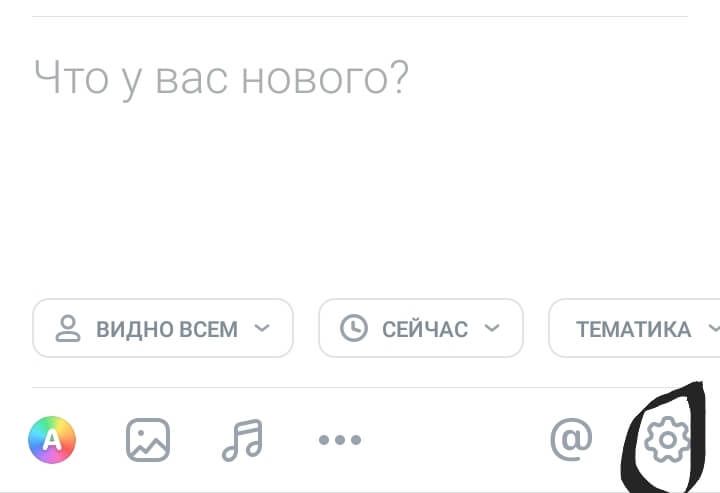
Сначала открываете саму форму для создания поста и смотрите, что нам доступно.

Внизу скриншота видны три клавиши с надписями «видно всем», «сейчас», «тематика».
Это один из типов настройки публикации.
- Клавиша «видно всем» позволяет настроить видимость вашей публикации. Если вы хотите, чтобы ваш пост видели только друзья, вы можете ограничить его видимость.
- «Сейчас». Эта кнопка поможет выбрать время, когда ваш пост будет опубликован. То есть вы можете опубликовать сразу после создания, а можете установить, типа будильника, для отложенной публикации. Пост появится на странице в точно указанное вами время.
- «Тематика». Это для выбора темы вашего поста. Например, игра, фильм, арт и прочее.
Кроме этих клавиш, есть еще одна, это колесико, которое в самом низу справа.
Эти настройки позволяют закрыть комментарии к этому конкретному посту и указать источник, если вы публикуете чей-то контент, новость из СМИ и так далее.
Настройки фотографии и видео
По большому счету, настройки фото и видео при публикации имеют те же функции, что и текстовые посты.
К тому же, их можно объединять с текстовым сообщением или загрузкой видео.
Настройки истории
Здесь остановлюсь чуть подробнее.
Заходим в создание Истории. Вверху нажимаем на плюсик и выбираем первый пункт «История».

В появившемся окне жмем в правом верхнем углу на значек настроек.

И попадаем в настройки Историй.
При создании истории к ней применяются достаточно большие возможности в настройке.

И тут целая куча настроек, которые сдают вашу запись шикарной и продвинутой.
Как видите, вам открылись настройки камеры.
Тут можно также настроить приватность истории, сохранение трансляции или ее публикацию на стене, скрытие историй и прочее.
Настройки виджетов
Пожалуй, добавлю пару слов про настройки виджетов в разделе «Сервисы».

Как видите, при нажатии на 3 точки у каждого раздела выскакивает вкладка «Настройки виджетов».
То есть, грубо говоря, вы отключаете те виджеты, которые вам не нужны.

Как видите, настройки в ВК ближе к вам чем кажется. А настроить их не составит труда.
Теперь понимаете, что знание местонахождения раздела «Настройки» – это даже не блажь, а действительная необходимость? Именно в этой святая святых вы сделаете свой ВК функциональным, удобным и персонализированным.
Так что, считайте, что до тех пор, пока не покопаетесь в этом разделе, вы пользуетесь шаблоном приложения ВК.
Как настроить ленту ВКонтакте на телефоне: пошаговая инструкция
Социальная сеть ВКонтакте (VK) является одной из самых популярных платформ для общения, развлечений и получения новостей. Однако многие пользователи сталкиваются с проблемой избытка информации в своей новостной ленте. В этой статье мы расскажем, как настроить новостную ленту в ВКонтакте на телефоне так, чтобы видеть только интересующие материалы и контент.
Первым шагом к настройке новостной ленты в ВКонтакте является выбор интересующих вас источников новостей. Важно отметить, что ВКонтакте предоставляет несколько разных вариантов новостей: новости друзей, сообщества и рекомендованные материалы. Чтобы отфильтровать ненужную информацию, рекомендуется выбрать только те источники, которые вам действительно интересны и полезны.
Одним из способов настройки новостной ленты в ВКонтакте является использование функции «Скрыть материал». При просмотре новости можно нажать на троеточие в правом верхнем углу и выбрать «Скрыть материал». Это позволит убрать нежелательные публикации и посты из вашей ленты.
Еще одним полезным способом настройки новостной ленты в ВКонтакте является использование функции «Настройки новостей». ВКонтакте предлагает возможность выбора «Лучшие новости» или «Показывать новости по порядку». Выбор функции «Лучшие новости» позволяет фильтровать материалы для показа только самых интересных по вашему мнению.
В заключение, настройка новостной ленты в ВКонтакте на телефоне необходима, чтобы получать только интересующую вас информацию от выбранных источников. Выбирая только нужные новости и используя функции «Скрыть материал» и «Настройки новостей», вы сможете подстроить новостную ленту под ваши предпочтения и получать максимальное удовольствие от использования социальной сети ВКонтакте.
Оптимизация новостной ленты ВКонтакте
Новостная лента ВКонтакте может быть перегружена информацией, что может затруднять ее использование и приводить к пропуску важных сообщений. Чтобы оптимизировать новостную ленту и получать только интересующую информацию, следуйте следующим рекомендациям:
1. Установите настройки фильтрации
В настройках новостной ленты ВКонтакте вы можете задать определенные параметры фильтрации, чтобы получать только интересующую вас информацию. Выберите, какие типы контента вы хотите видеть в своей ленте, и скройте ненужные сообщения и посты.
2. Подпишитесь на интересные источники
Добавьте в друзья и подпишитесь на страницы пользователей, группы и сообщества ВКонтакте, которые предлагают интересный и полезный контент. Так вы будете получать обновления от них в своей новостной ленте.
3. Отключите уведомления о непринципиальных событиях
Чтобы избежать того, чтобы новостная лента была засорена информацией о малозначительных событиях, отключите уведомления об этих событиях. Оставьте уведомления только о важных новостях, например, описанных в предыдущем пункте.
4. Используйте умные списки
ВКонтакте предлагает функцию «Умные списки», которая позволяет создавать списки друзей и подписчиков, чтобы легко отслеживать обновления именно от выбранных людей и страниц. Создайте умные списки по своему предпочтению и добавьте в них интересующих вас пользователей.
5. Отметьте понравившиеся посты
Если вам понравился какой-то пост или фотография в новостной ленте, отметьте его специальной кнопкой «Мне нравится». Таким образом, ВКонтакте будет анализировать ваши предпочтения и показывать вам больше похожего контента.
Следуя этим рекомендациям, вы сможете настроить новостную ленту ВКонтакте под ваши потребности, получать только интересующую вас информацию и не пропускать важные сообщения.
Подключите аккаунт ВКонтакте к мобильному приложению
Для того чтобы получать новости и обновления в ленте ВКонтакте на своем мобильном устройстве, необходимо подключить свой аккаунт к официальному мобильному приложению VK.
Для этого следуйте следующим шагам:
- Установите мобильное приложение VK на свое устройство. Оно доступно для скачивания в Google Play (для устройств на ОС Android) или App Store (для устройств на ОС iOS).
- Запустите приложение VK на своем устройстве. Если у вас еще нет аккаунта ВКонтакте, создайте его, следуя инструкциям на экране.
- Войдите в свой аккаунт. Для этого введите свой номер телефона или адрес электронной почты, а затем пароль.
- Дайте приложению необходимые разрешения для доступа к вашей ленте новостей и другим функциям ВКонтакте. Следуйте инструкциям на экране и подтвердите свое согласие.
- Настройте уведомления. В настройках мобильного приложения VK вы можете указать, какие типы новостей и обновлений вы хотите получать в своей ленте и каким образом вас оповещать о них.
После выполнения этих шагов ваш аккаунт ВКонтакте будет успешно подключен к мобильному приложению, и вы сможете получать новости и обновления в удобной форме на своем мобильном устройстве!
Откройте настройки новостей
1. Откройте приложение ВКонтакте на своем телефоне.
2. В правом нижнем углу экрана нажмите на значок «Меню».
3. В открывшемся меню выберите пункт «Настройки».
4. Далее выберите «Настройки новостей».
5. В разделе «Лента новостей» вы можете настроить способ отображения новостей и выбрать, какие типы новостей вы хотите видеть в своей ленте.
6. Вы также можете настроить порядок отображения новостей по времени, популярности или на основе выбранных вами тем.
7. После того, как вы настроите все параметры, нажмите на кнопку «Сохранить», чтобы применить изменения.
Теперь вы можете наслаждаться новостями, которые наиболее интересны и актуальны для вас.
Установите приоритеты
После настройки базовых параметров новостной ленты для своего телефона в ВКонтакте, вы можете дополнительно установить приоритеты для определенных новостей или источников информации. Это позволит вам получать более актуальные и интересные материалы в своей ленте.
Чтобы установить приоритеты, выполните следующие шаги:
- Откройте приложение ВКонтакте на своем телефоне.
- Перейдите в раздел «Настройки» или «Параметры».
- Выберите «Настройки новостей» или «Лента новостей».
- Нажмите на «Приоритеты новостей» или «Установить приоритеты».
- Вам будет предложено выбрать источники информации или конкретные страницы пользователей, которым вы хотите установить приоритет.
- Выберите нужные вам источники и нажмите на кнопку «Готово» или «Применить».
После этого выбранные источники будут отображаться в вашей ленте с более высоким приоритетом, что повысит их шанс попасть в вашу новостную ленту. Вы также сможете управлять приоритетами, добавляя и удаляя источники в любое время.
Настройка и фильтрация источников
Когда вы настроили свою новостную ленту, вы можете начать фильтровать источники, чтобы получать только те новости, которые вам действительно интересны.
Для этого вам понадобится открыть раздел «Настройки» в приложении ВКонтакте.
- Откройте приложение ВКонтакте на своем телефоне.
- Перейдите в меню, нажав на значок «Три полоски» в левом верхнем углу экрана.
- Прокрутите вниз и найдите раздел «Настройки».
- Выберите раздел «Настройки новостей».
- В разделе «Настройки новостей» вы сможете видеть список источников новостей, от которых вы получаете обновления.
Теперь вы можете отредактировать список источников новостей, чтобы получить только те новости, которые вам интересны. Вы можете добавить новые источники, удалить старые или изменить настройки отображения новостей для существующих источников.
Чтобы добавить новый источник новостей, нажмите на плюсик рядом с надписью «Источники», и введите название источника или его адрес.
Чтобы удалить источник новостей из списка, просто свайпните его влево и нажмите на кнопку «Удалить».
Вы также можете изменить настройки отображения новостей для каждого источника. Для этого нажмите на название источника, и откроется страница настроек для этого источника.
На странице настроек вы сможете выбрать, какие новости отображать: все новости, только главные новости или только новости отдельных категорий.
Выбрав требуемые настройки для каждого источника новостей, нажмите кнопку «Сохранить» и настройки будут применены к вашей новостной ленте.
Теперь вы можете наслаждаться своей настроенной новостной лентой, получая только интересные и актуальные новости.
Персонализируйте новостную ленту
ВКонтакте предлагает различные настройки, которые позволят вам персонализировать свою новостную ленту и получать только те новости, которые вам интересны.
1. Сортировка новостей
Вы можете выбрать способ сортировки новостей в вашей ленте. Настройте «По популярности», чтобы получать самые популярные новости, или выберите «По времени» для отображения новостей в хронологическом порядке.
2. Персональная рекомендация
ВКонтакте предоставляет функцию персональной рекомендации новостей. При использовании этой функции, система будет учитывать ваши предпочтения и интересы, чтобы подобрать наиболее релевантные новости для вас.
3. Исключение и скрытие новостей
Вы можете исключить определенные источники новостей или скрыть новости из конкретных тем. Для этого перейдите в настройки вашей новостной ленты и установите фильтры согласно вашим предпочтениям. Таким образом, вы сможете избавиться от нежелательных новостей и видеть только то, что вам интересно.
4. Закрепление источников
Если у вас есть определенные источники новостей, которые вы хотите видеть всегда в верхней части вашей ленты, вы можете закрепить их. Когда вы закрепите источник, его новости всегда будут отображаться в самом верху вашей ленты, даже если они не являются самыми свежими.
С помощью этих настроек вы сможете сделать новостную ленту в ВКонтакте максимально интересной и релевантной для вас, получая только те новости, которые действительно вам важны.
Управление показами новостей
Платформа ВКонтакте предоставляет возможность пользователям настраивать свою новостную ленту и контролировать показы новостей. Это позволяет каждому пользователю получать интересную и актуальную информацию в своей ленте.
Для начала настройки показов новостей необходимо открыть приложение ВКонтакте на своем телефоне и войти в свой аккаунт.
Затем следуйте данной инструкции, чтобы настроить показы новостей по своим предпочтениям:
1. Шаг: Управление источниками новостей
Перейдите в раздел «Настройки».
Выберите «Управление новостями».
В этом разделе вы можете выбрать источники новостей, отображаемые в вашей ленте. Вы можете добавить новые источники или удалить уже существующие.
2. Шаг: Управление тематическими блоками
Перейдите в раздел «Настройки».
Выберите «Управление новостями».
В разделе «Тематические блоки» вы можете выбрать темы, которые вас интересуют, и добавить или удалить их из своей ленты. Это поможет отображать только новости, соответствующие вашим интересам.
3. Шаг: Управление показами отдельных новостей
Когда вы просматриваете новости в своей ленте, вы можете влиять на показы отдельных новостей.
Чтобы скрыть конкретную новость, просто зажмите ее и выберите «Скрыть». Эта новость больше не будет отображаться в вашей ленте.
Чтобы больше видеть новости от определенного пользователя или сообщества, вы можете открыть его профиль и нажать на кнопку «Подписаться на новости». Таким образом, новости от этого пользователя или сообщества будут чаще отображаться в вашей ленте.
Используя эти простые инструкции, вы сможете полностью контролировать показы новостей в своей ленте ВКонтакте на телефоне и настроить ее под свои предпочтения.
Получайте ленту новостей на телефоне!
Хотите быть в курсе всех событий и новостей, происходящих у ваших друзей и в сообществах ВКонтакте? Специально для этого доступна функция подписки на новостную ленту, которая позволяет получать самую свежую информацию прямо на ваш телефон!
Настройка новостной ленты на вашем телефоне – простая задача, которую сможет выполнить каждый. Вам понадобится скачать и установить официальное приложение ВКонтакте на ваше устройство. После этого нужно выполнить следующие шаги:
- Откройте приложение ВКонтакте на вашем телефоне.
- В правом нижнем углу экрана нажмите на значок «Меню».
- В появившемся меню выберите пункт «Настройки».
- Во вкладке «Общие» найдите раздел «Лента новостей» и нажмите на него.
- В открывшемся окне вы увидите различные опции настройки новостной ленты.
- Выберите нужные вам настройки, такие как «Показывать новости только от друзей», «Сортировать новости по времени» и другие. Вы также можете выбрать опцию «Получать уведомления о новых новостях», чтобы быть всегда в курсе событий.
- После выбора настроек нажмите на кнопку «Сохранить», чтобы применить изменения.
Поздравляю, вы успешно настроили новостную ленту в ВКонтакте на вашем телефоне! Теперь вы будете получать самую актуальную информацию о событиях и новостях прямо на своем устройстве. Не забудьте периодически обновлять ленту, чтобы быть в курсе всех последних обновлений!