Как отключить уведомления на телефоне Андроид: их стало очень много, и в них часто мелькает реклама.
 З дравствуйте.
Со временем на смартфоне скапливает достаточно большое количество различных приложений, игр (да и производители аппаратов часто стараются — даже при приобретении нового телефона в него уже загружена добрая десятка игр!). 👀
И все бы ничего, но некоторые из них начинают активно заваливать всякими предложениями область уведомлений (особенно часто это происходит с различными бесплатными играми).
В результате на эту «ерунду» приходится часто отвлекаться от других более важных дел, работы. Да и вообще, за ними не видно других реально полезных сообщений, и всё это начинает сильно раздражать. 😡
В общем, в этой небольшой заметке приведу несколько способов, как можно ограничить аппетиты надоедливых приложений и запретить им слать рекламные уведомления.
Отключение уведомлений
Радикальный способ
Если вы знаете, что за приложение шлет вам уведомления (а это может быть не всегда очевидно), еще лучше, если вы не пользуетесь им — то можно прибегнуть к радикальному способу — просто удалить его!
Для этого достаточно открыть настройки Андроид раздел «Приложения и уведомления/приложения» .
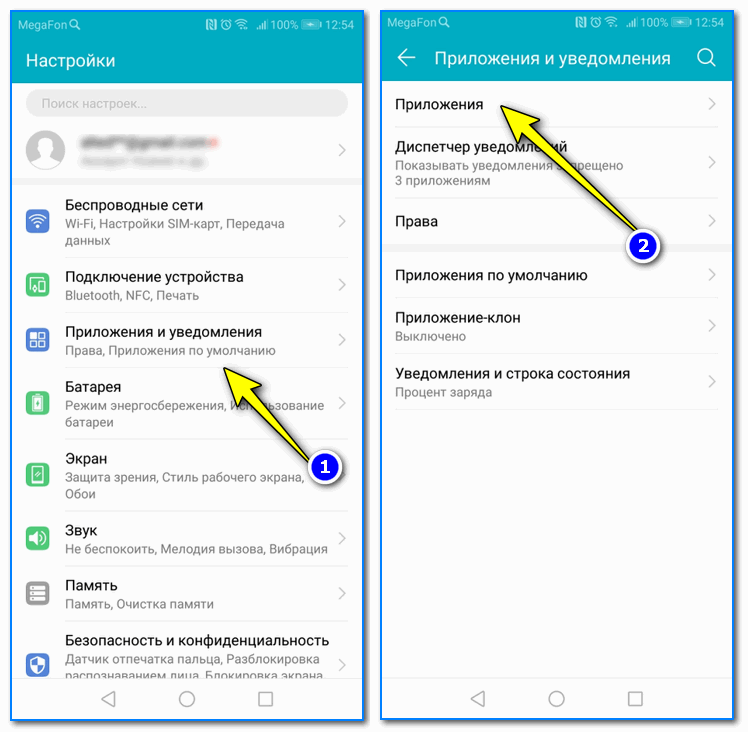
Приложения (настройки Андроид 8.0 / 10.0)
Далее выбрать то приложение, которое хотите удалить и подтвердить сие действие (см. скрин ниже 👇).
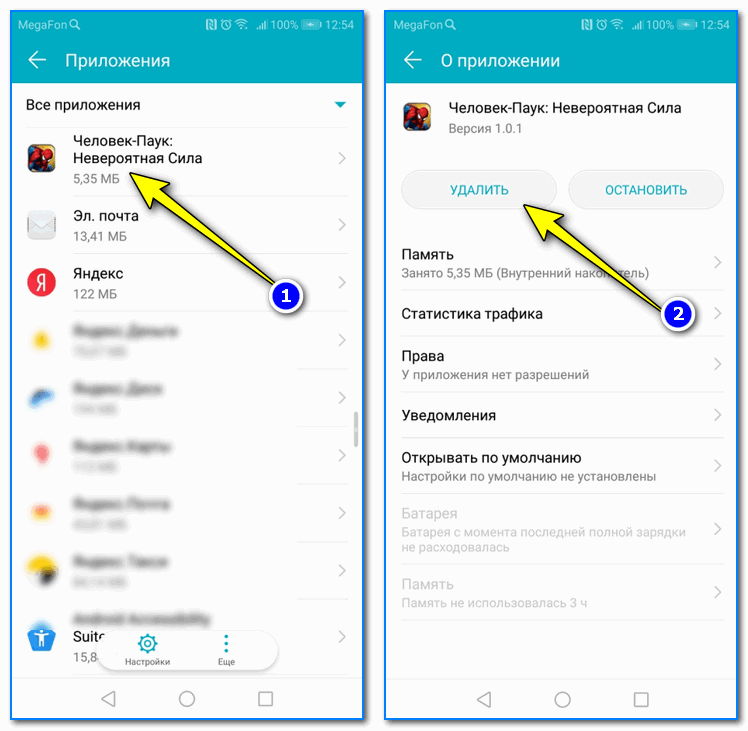
Отмечу, что даже если вы не устанавливали никаких игр — их может быть достаточно много (например, могут быть предустановлены производителем аппарата). И, разумеется, все они могут (и будут) слать уведомления.
📌 В помощь!
Несколько способов, как можно удалить приложение с Андроид — см. инструкцию
На Андроид 10.0÷12.0
На современных версиях Android уведомления вынесли в отдельный раздел в настройках телефона (см. пример ниже). 👇
Открыв его — можно сразу же увидеть все свои посл. уведомления и всё ненужное отключить.
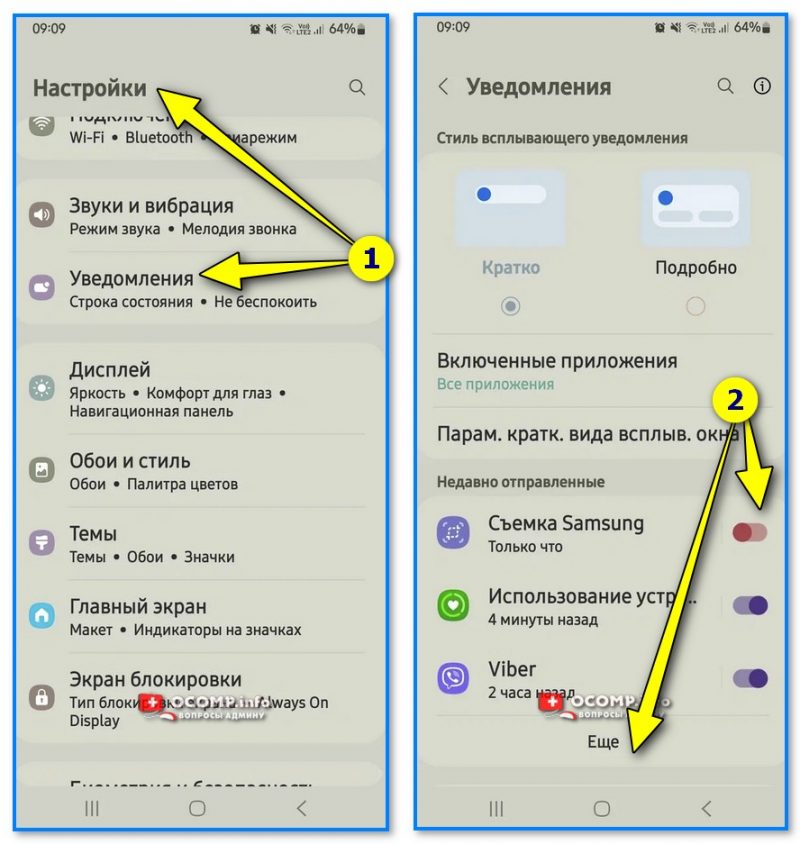
Настройки — уведомления — Android 12 — Samsung
На Андроид 8.0÷9.0
Когда придет «надоедливое» уведомление: просто нажмите на него на экране уведомлений (извиняюсь за тавтологию) и удерживайте в течении 3-5 сек.
Должен появиться ползунок, отвечающий за показ уведомлений (см. скриншоты ниже 👇).

Уведомление появилось — удерживаем.
Далее нужно его переключить в режим «Выкл.» и нажать кнопку «Готово» . Всё, теперь это приложение больше не будет вас донимать своими напоминаниями.
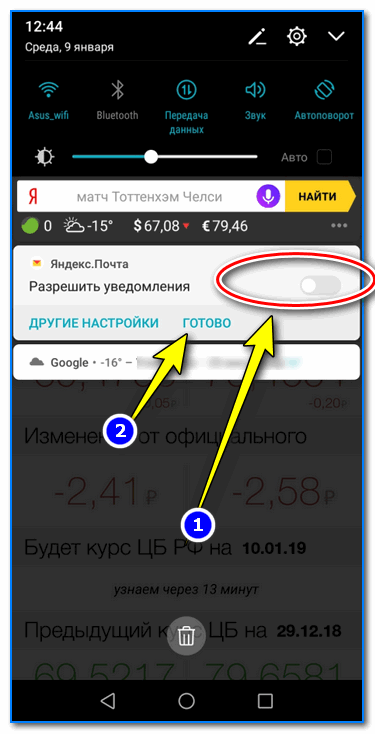
Отключаем показ уведомления конкретного приложения
Зайти в настройки Андроид в раздел «Приложения и уведомления/диспетчер уведомлений» (см. скриншот ниже 👇).
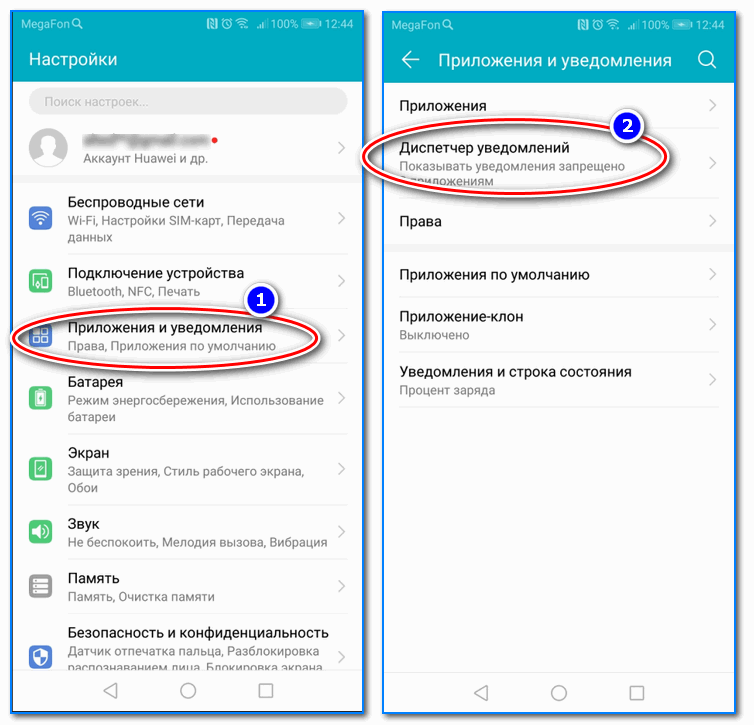
Настройки — диспетчер уведомлений
После найти нужное приложение и открыть его. Затем просто передвинуть ползунок в строке «Разрешить уведомления» в режим «Выкл.» (пример ниже). И, как говориться, «пока дракономания 👋«.

На Андроид 5, 6, (7*)
В общем-то на 5/6-ке все делается аналогично, только меню и дизайн несколько отличны.
Нажмите и удерживайте в течении 3-4 сек. то уведомление, от которого вы хотите избавиться 👌.
Далее, вместо него, появится небольшое меню: из него вы узнаете, что за приложение вам его отправило, а также получите возможность отключить напоминания от него (для этого щелкните по значку перечеркнутого колокольчика  ).
).
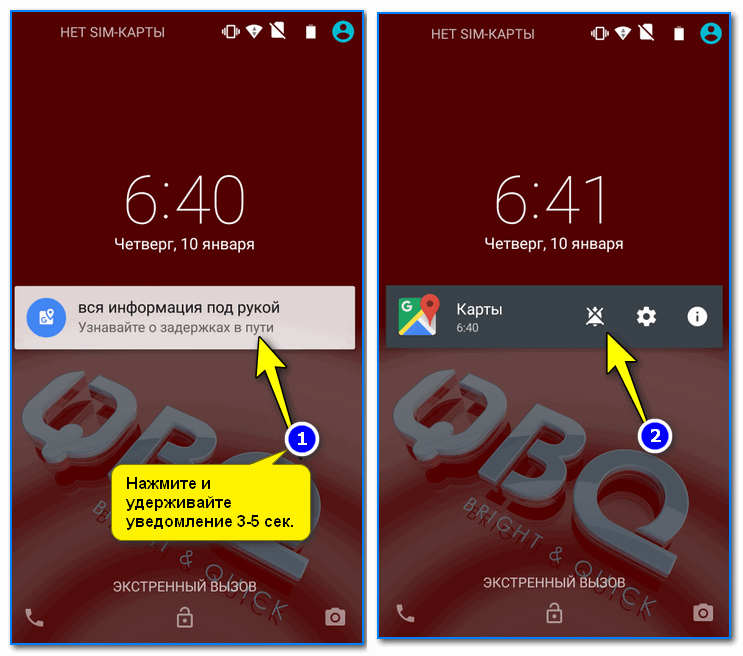
Нажмите и удерживайте уведомление 3-5 сек. (Андроид 5)
После чего в появившемся меню (в моем случае меню было на англ.) подтвердите намерение (Disable Notification? Yes!).
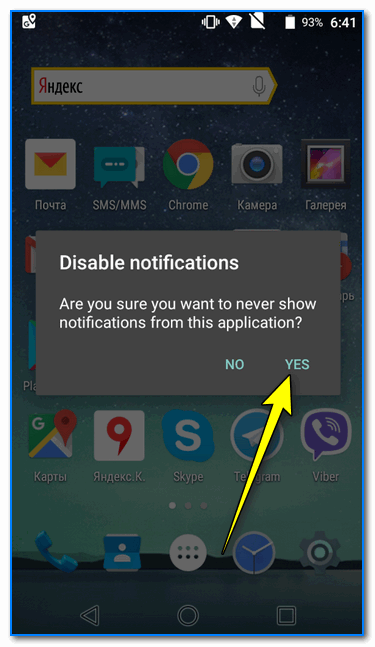
Disable Notification (отключение уведомления навсегда!)
Откройте настройки раздел «Звуки и уведомления/уведомления приложений» (пример ниже 👇).
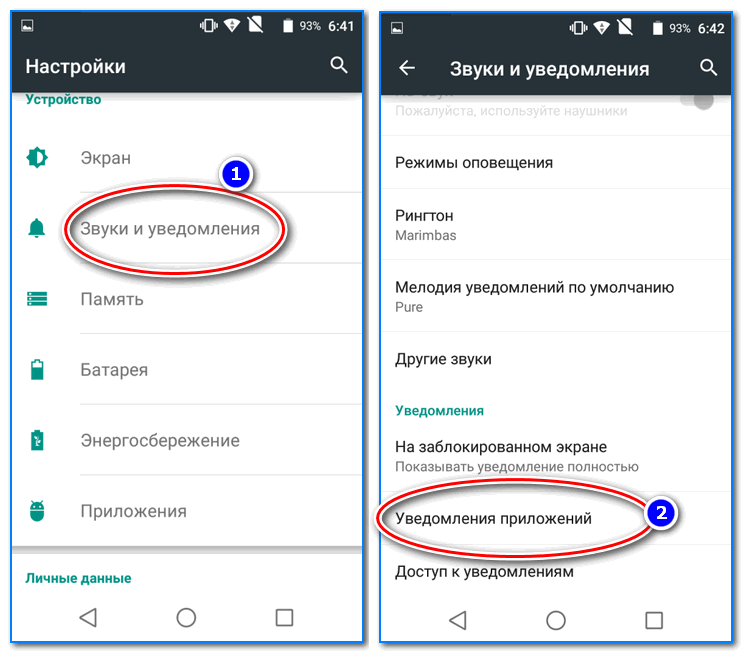
После найдите надоевшее вам приложение и откройте его свойства. Далее просто включите блокировку этого приложения (пример см. ниже 👇).
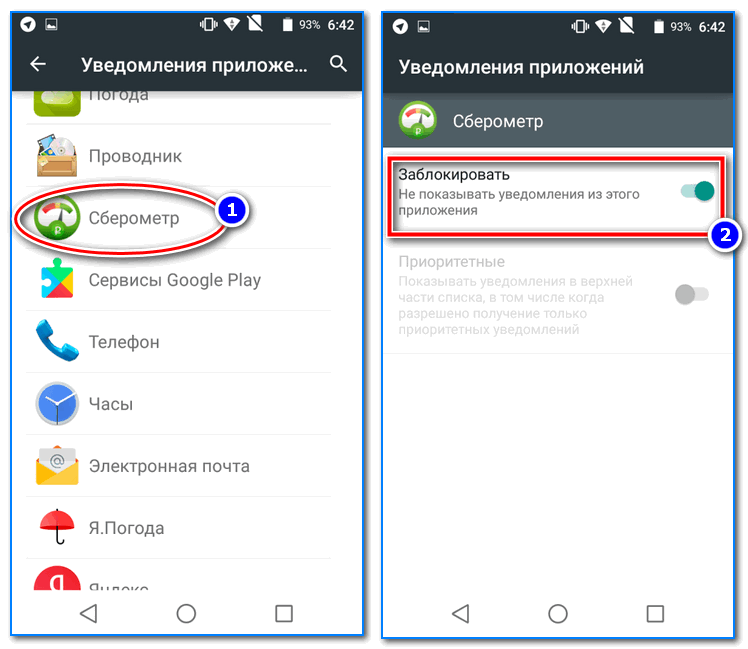
Ву-а-ля, оно больше не отвлекает вас в самый неподходящий момент.
Как отключить звук всех уведомлений
Если уведомления вам мешают своим звуковым оповещением (например, мешают по ночам спать 😢), то в Андроид (с 5* версии) есть спец. режим «Не беспокоить» , который поможет решить сию проблему.
В этом режиме, по умолчанию, будет слышен только будильник (но при желании отключить можно и его).
Чтобы это сделать, необходимо открыть настройки Андроид раздел «Звук» . Далее выбрать вкладку «Не беспокоить» (см. скрины ниже 👇).
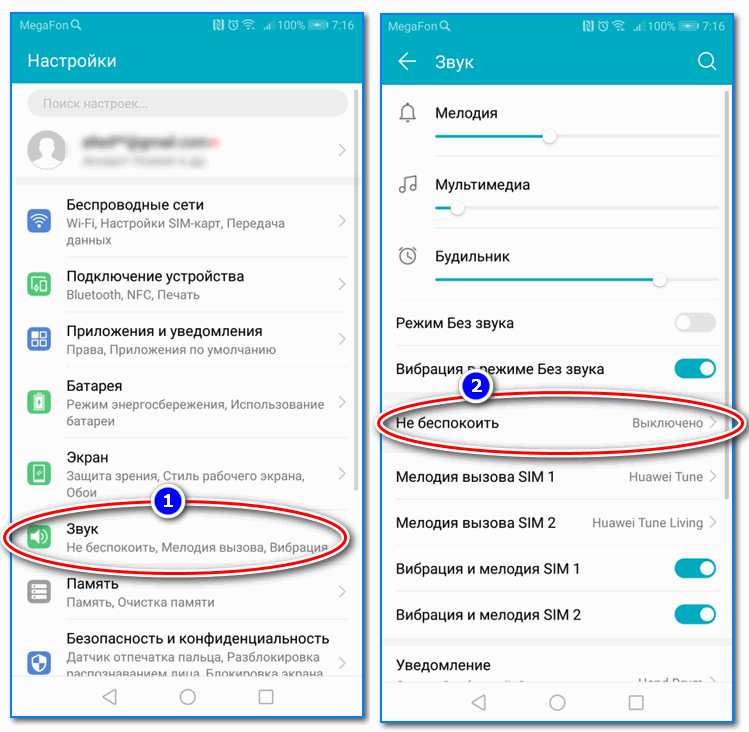
Звук — не беспокоить
После включить этот режим (см. стрелку-1 в примере ниже 👇).
Обратите внимание, что есть возможность настроить режим работы по расписанию (например, чтобы режим «Не беспокоить» включался каждую ночь и телефон вас не тревожил никакими сообщениями).
В доп. настройках можно задать получит ли возможность «звучать» будильник (см. стрелку-2 👇).
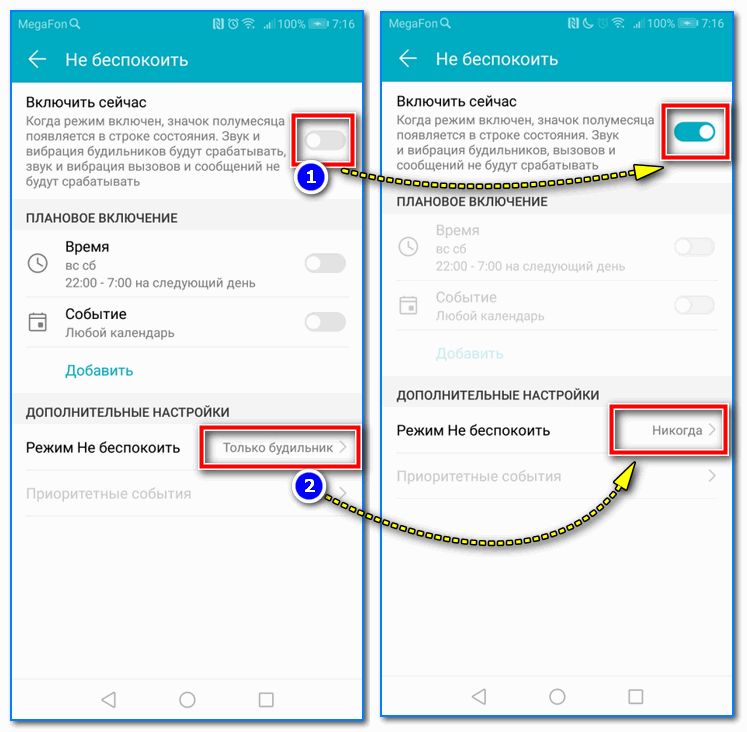
Режим не беспокоить
Как убрать уведомления с экрана блокировки
Многие пользователи (особенно, у кого подключены онлайн-банки и интернет-платежки) переживают за сохранность средств (к которым можно получить доступ с телефона) и часто стремятся заблокировать отображение всех уведомлений на экране блокировки. С одной стороны, это оправдано.
В 8-й версии Андроида это делается достаточно просто: в настройках необходимо открыть вкладку «Приложения и уведомления/Диспетчер уведомлений» .
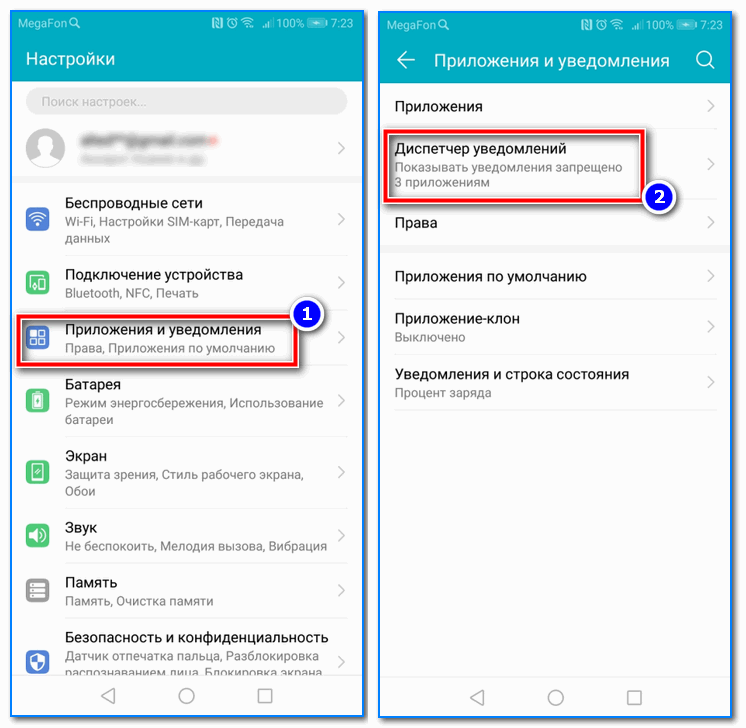
Диспетчер уведомлений (Андроид 8.0 / 10.0)
Далее нажать по «трем точкам», которые отображаются напротив строки «Управление уведомлениями» . Должна появиться ссылка «Уведомления на экране блокировки» — необходимо открыть ее.
В нижней части окна после этого должно всплыть небольшое окно, в котором можно указать вариант отображения уведомлений на экране блокировки (например, запретить это дело вовсе. ). См. пример ниже. 👇
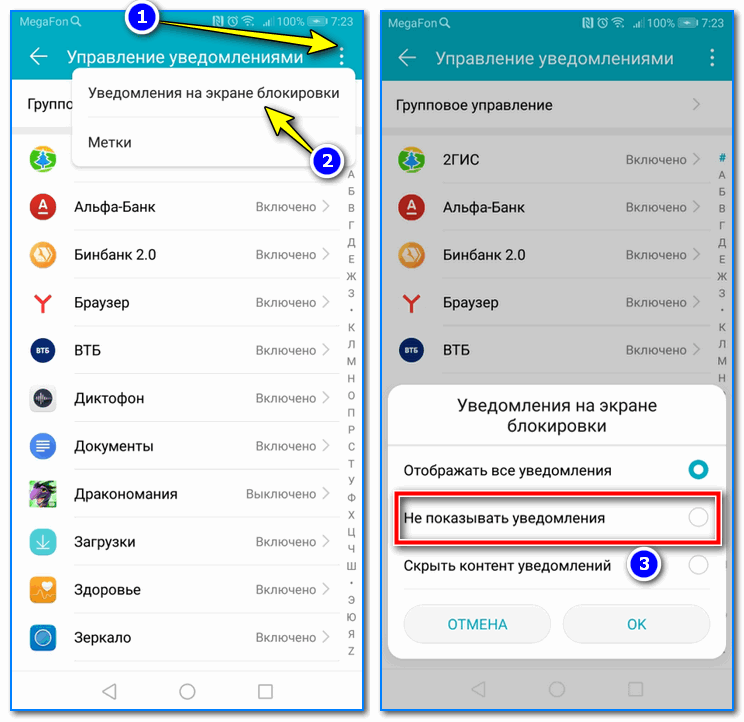
Не показывать уведомления
Делается практически аналогично (только меню несколько отлично). И так, сначала нужно открыть раздел «Звуки и уведомления/На заблокированном экране» .
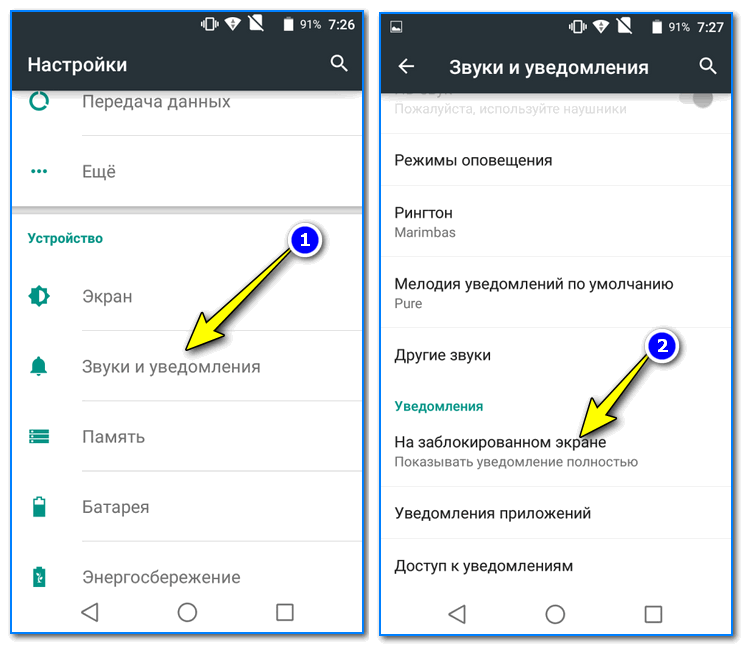
Звуки и уведомления на заблокированном экране
После выбрать вариант «Не показывать уведомления» . Задача решена!
Как отключить приглушение звука при уведомлениях самсунг
Главная страница» Инструкции для Android» Как запретить смартфону приглушать звук при получении уведомлений?Сделать это можно в «Настройках» следующим образом:
- Откройте «Настройки» — «Звуки и вибрация» — «Звуковой помощник»;
- Активируйте опцию под названием «Несколько источников звука».
- Готово!
Как отключить режим отключения всех звуков на самсунге? Откройте меню устройства. Выберите пункт Настройки. Выберите пункт Звуки и вибрация. Выберите пункт Не беспокоить, и передвиньте выключатель влево, чтобы отключить режим. Как убрать режим отключения всех звуков на самсунге? На главном экране, найдите значок Настройки и нажмите на него. В настройках, нажмите на вкладку Звуки и вибрация. Далее, нажмите здесь на вкладку Режим звука.
- Чтобы отключить приглушение звука при уведомлениях на телефонах Samsung, нужно перейти в настройки звуков и вибрации и активировать опцию «Несколько источников звука».
- Для отключения режима отключения всех звуков на Samsung нужно перейти в настройки звуков и вибрации, выбрать пункт «Не беспокоить» и передвинуть выключатель влево.
- Чтобы убрать уменьшение звука при уведомлении на телефонах Samsung, нужно открыть настройки, нажать на «Звук и вибрация», выбрать «Звук уведомлений по умолчанию» и выбрать нужный звук.
- Невозможно отдельно настроить громкость мелодий звонка и звуков уведомлений на устройствах Android.
- Если на устройстве включен режим «Не беспокоить», звуковые оповещения не работают на устройствах Android.
- Чтобы отключить уменьшение звука музыки при входящем уведомлении на iPhone или iPad, нужно открыть iFile, перейти в директорию «SystemSoundLowersMusicVolume», найти параметр «SMSReceivedAlert» и нажать «Done», а затем сделать перезагрузку устройства.
Как убрать уменьшение звука при уведомлении
Как изменить настройки звука для уведомлений:
- Откройте приложение «Настройки» на телефоне.
- Нажмите Звук и вибрация Звук уведомлений по умолчанию.
- Выберите звук.
- Нажмите Сохранить.
Как отдельно настроить громкость звонка и уведомлений
Можно ли отдельно настроить громкость мелодий звонка и звуков уведомлений? Невозможно отдельно настроить громкость мелодий звонка и звуков уведомлений, потому что операционная система Android использует единый элемент управления громкостью для обоих элементов.
Почему нет звука на уведомлениях
Если на устройстве включен режим «Не беспокоить» — звуковые оповещения не работают. Откройте меню «Настройки» > «Уведомления». Убедитесь, что режим «Не беспокоить» отключен.
Как убрать затухание звука при уведомлении на айфоне
Как отключить уменьшение звука музыки при входящем уведомлении на iPhone или iPad:
- Откройте iFile.
- Перейдите в следующую директорию:
- Нажмите по «SystemSoundLowersMusicVolume.
- Прокрутите вниз, пока не найдёте параметр «SMSReceivedAlert».
- Нажмите «Done» и сделайте перезагрузку устройства.
Как отключить подавление звука
Попробуйте, пожалуйста, такой способ:
- Кликните правой кнопкой мыши по значку динамика в области уведомлений справа внизу, выберите пункт контекстного меню «Записывающие устройства».
- Переключитесь на закладку «Связь»
- Потом нужно выбрать нужную настройку. Чтобы отключить приглушение звуков, выбрать последнее.
Как увеличить громкость на телефоне самсунг
Например, для того чтобы дополнительно усилить звук в телефонах Samsung, необходимо перейти в Настройки→Звуки и вибрация→Качество звука и эффекты→Adapt sound (Выбор оптимального звука). Здесь возможно усилить те или иные звуковые частоты динамика в зависимости от возраста пользователя.
Как отключить уменьшение звука музыки при входящем уведомлении на андроид
Как запретить смартфону приглушать звук при получении уведомлений?:
- Откройте «Настройки» — «Звуки и вибрация» — «Звуковой помощник»;
- Активируйте опцию под названием «Несколько источников звука».
- Готово!
Как настроить звуковое уведомление
Вариант 1. В настройках устройства:
- Откройте настройки телефона.
- Нажмите Приложения и уведомления Уведомления.
- В разделе «Недавно отправленные» нажмите на приложение.
- Выберите тип уведомления.
- Настройте нужные параметры. Выберите Оповещения или Без звука.
Как сделать уведомление со своим звуком
Как выбрать звуки, которые необходимо распознавать:
- Откройте на устройстве приложение «Настройки».
- Нажмите Спец. возможности Уведомления о звуках.
- Выберите Открыть уведомления о звуках «Настройки».
- Нажмите Уведомления о звуках включены.
- Выберите нужные звуки: Датчик дыма и пожарная сигнализация. Звук сирены. Крики.
Как проверить звук уведомления
Включить и отключить звук можно во вкладке настроек андроид — приложения — кис ар — уведомления (иногда тут есть пункт который можно включить или отключить) — дополнительные параметры или дополнительно — Необходимо найти звук (включить или отключить его в зависимости от необходимости).
Как изменить звук уведомления на самсунг
Зайдите в Настройки — Уведомления. Внизу экрана вы увидите список приложений, отправляющих уведомления. Если отображаются не все приложения, нажмите по кнопке «Просмотреть все». Нажмите по приложению, звук уведомления которого нужно изменить.
Что делать если пропал звук на телефоне самсунг
Поломка динамика; сброс настроек; засорение динамика; выход из строя шлейфа (дорожки соединения платы телефона с звуковым устройством).
Как убрать заглушенный звук на Айфоне
Перейдите в раздел «Настройки» > «Звуки» (или «Настройки» > «Звуки, тактильные сигналы») и перетащите ползунок «Звонок и предупреждения» назад и вперед несколько раз.
Как выйти из бесшумного режима на Айфоне
На iPhone 7 и более поздних моделей перейдите в раздел «Настройки» > «Звуки, тактильные сигналы». На более ранних моделях iPhone необходимо перейти в раздел «Настройки» > «Звуки».
Что значит на Айфоне заглушает уведомления
Включенный режим фокусирования ограничивает уведомления от людей и приложений. Если с Вами пытаются связаться люди, не входящие в список разрешенных уведомлений, в приложении «Сообщения» и других приложениях с соответствующим разрешением отображается Ваш статус «Фокусирование», информируя их о том, что Вы заняты.
Как увеличить громкость звука
Давайте пошагово распишем, как увеличить громкость звука при помощи стандартных средств операционной системы виндовс:
- Клацаем по значку «Динамик».
- В открывшемся меню выбираем «Устройства воспроизведения».
- Выбираем «Динамики/Свойства».
- Переходим в «Улучшения» и напротив «Тонкомпенсация» ставим галочку.
Как включить звук на телефоне самсунг
Откройте меню «Настройки» > «Звуки и вибрация» > «Расширенные настройки звука» > «Отдельный звук из приложения». Включите функцию. Выберите приложение и аудиоустройство, на которое Вы хотите вывести звук.
Как отключить эффект улучшения звука
Чтобы отключить улучшения звука:
- На панели Свойства устройства выберите Дополнительные свойства устройства.
- В зависимости от производителя параметр отключения дополнительных параметров звука будет либо на вкладке Дополнительные параметры, либо на вкладке Дополнительные параметры.
Как настроить разные Звуки уведомлений на самсунге
0:100:50Suggested clip 40 secondsHardReset_info РоссияYouTube·Как изменить звук уведомлений Samsung Galaxy M23 / Поменять YouTube·HardReset_info Россия·In this video«»From 0:10YouTubeVisit
Как настроить звук уведомлений для каждого приложения
Вот как это сделать:
- На своем устройстве перейдите к Настройки -> Приложения -> Ваши приложения.
- Найдите и выберите приложение, для которого вы хотите установить собственный сигнал уведомления.
- На странице информации о приложении коснитесь Уведомления и включите переключатель рядом с Просмотр уведомлений.
Как сделать звук уведомлений на каждое приложение
В настройках приложения нужно выбрать пункт «Уведомления», а затем выбрать тип оповещений, звук которых вы хотите изменить. Останется раскрыть список дополнительных настроек, кликнуть по пункту «Звук» и выбрать желаемую мелодию.
Как включить звук в WhatsApp на самсунг
Откройте WhatsApp. Нажмите Другие опции > Настройки > Уведомления > включите или отключите звуки в чате.
Как сбросить настройки уведомлений
Откройте приложение Настройки и выберите пункт Приложения и уведомления. Нажмите Показать все приложения. В правом верхнему углу экрана нажмите → Сбросить настройки приложений. Нажмите Сбросить.
Что делать если в приложении нет звука
Если звука нет и в наушниках, то рекомендуем выполнить следующие действия:
- Перезагрузить устройство.
- Перезапустить приложение.
- Удалить приложение с устройства, а затем снова его установить.
- Обновить операционную систему на устройстве.
Как отключить уменьшение звука музыки при входящем уведомлении
Как запретить смартфону приглушать звук при получении уведомлений?:
- Откройте «Настройки» — «Звуки и вибрация» — «Звуковой помощник»;
- Активируйте опцию под названием «Несколько источников звука».
- Готово!
Как изменить громкость уведомлений на виндовс 10
Установить звук для уведомления в настройках звука:
- В строке поиска или в меню «Выполнить» (выполнить вызывается кнопками Win+R) введите команду mmsys. cpl и нажмите Enter.
- Во вкладке «Звуки» выберите «Уведомление».
- Выберите в списке «Звуки» ваш звуковой файл, который вы скопировали в папку media.
Как убрать объёмный звук
Вы можете легко включить или отключить эту функцию с помощью значка звука в области уведомлений. Щелкните правой кнопкой мыши значок динамика, выберите пространственный звук и выберите Windows Sonic for Headphones, чтобы включить его. Выберите Выключить здесь же, чтобы отключить Windows Sonic.
Если вы являетесь пользователем смартфона Samsung, то вы знаете, что устройство может приглушать звук при получении уведомлений. Но что делать, если вы хотите отключить эту функцию? Нет проблем! Для этого нужно зайти в меню «Настройки», затем выбрать «Звуки и вибрация» и активировать опцию «Несколько источников звука». Теперь ваш телефон не будет приглушать звук при получении уведомлений.
Если вы хотите отключить режим отключения всех звуков на Samsung, то вам нужно открыть меню устройства, выбрать пункт «Настройки», затем «Звуки и вибрация» и «Не беспокоить». Передвиньте выключатель влево, чтобы отключить режим.
Чтобы изменить настройки звука для уведомлений, нужно открыть приложение «Настройки», выбрать «Звук и вибрация» и затем «Звук уведомлений по умолчанию». Выберите звук и нажмите «Сохранить».
Если вы хотите отдельно настроить громкость звонка и уведомлений, то, к сожалению, это невозможно. Операционная система Android использует единый элемент управления громкостью для обоих элементов.
Если на вашем устройстве нет звука на уведомлениях, то возможно, что включен режим «Не беспокоить». Для того чтобы проверить это, зайдите в меню «Настройки» и выберите «Уведомления». Убедитесь, что режим «Не беспокоить» отключен.
Наконец, если вы хотите убрать затухание звука при уведомлении на iPhone или iPad, то вам нужно открыть iFile и перейти в директорию «SystemSoundLowersMusicVolume». Найдите параметр «SMSReceivedAlert», нажмите «Done» и сделайте перезагрузку устройства. Теперь звук при входящем уведомлении не будет затухать.
Правильное отключение уведомлений на Android

Любое Android-устройство по умолчанию предоставляет множество важных функций, среди которых особого внимания заслуживает система мгновенных уведомлений. Несмотря на то, что в большинстве случаев подобного рода оповещения играют далеко не последнюю роль, иногда они становятся проблемой. В ходе сегодняшней инструкции мы расскажем про их отключение на Android.
Отключение уведомлений на Android
На платформе Андроид избавиться от оповещений можно пятью основными способами, как с использованием стандартных функций устройства, так и прибегнув к дополнительным приложениям. Кроме того, практически каждое установленное ПО предоставляет собственные настройки, позволяющие деактивировать те или иные уведомления.
Способ 1: Отключение оповещений
Вне зависимости от установленной версии Android отключить уведомления можно, воспользовавшись шторкой. При этом данный метод лишь отчасти относится к отключению оповещений, так как большинство из них все равно будет там скапливаться.
- Через панель быстрого доступа выполнить отключение проще всего, так как достаточно тапнуть всего лишь по одной иконке. Для этого прежде всего разверните шторку и найдите значок с подписью «Только важные».

- Панель быстрого доступа обновится, представив ряд параметров. Тапните по варианту «Полная тишина», чтобы отключить любые оповещения на устройстве.
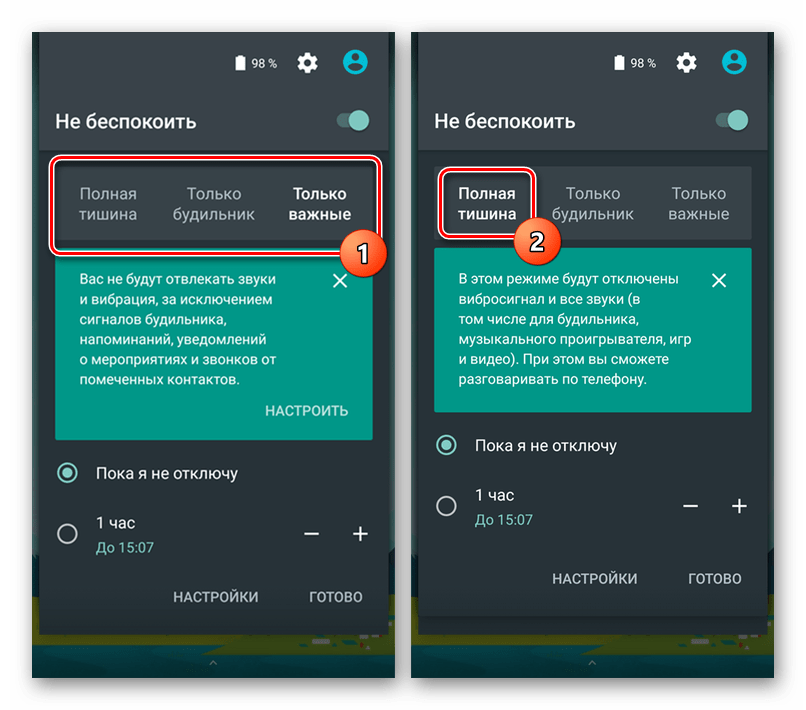
Способ 2: Меню «Уведомления»
Самым очевидным отключением оповещений станет использование «Настроек», позволяющих гибко управлять операционной системой в целом. За пример мы возьмем две версии Android, поскольку эта процедура различается в зависимости от актуальности операционной системы. Андроид 5 и ниже в учет не берутся, поскольку такого пункта меню там нет.
Android 6-7
- Откройте приложение «Настройки», найдите блок «Устройство» и нажмите «Уведомления».

- Каждому представленному в списке приложению доступна установка персональных параметров. Однако по большей части это не повлияет на сам факт получения оповещений.

Android 8-9
Начиная с Android 8, меню уведомлений было переработано. Практически все тематические параметры были объединены, благодаря чему пользователю гораздо удобнее отключить все ненужное.
- Перейдите в «Настройки» и откройте пункт «Приложения и уведомления». Пролистайте чуть вниз и зайдите в раздел «Уведомления».

- По необходимости настройте некоторые параметры, косвенно отвечающие за работу оповещений, а пролистав ниже, перейти к списку приложений для массового отключения уведомлений. Изначально отображается 3 приложения, для которых недавно пришли оповещения, а чтобы перейти к полному списку инсталлированного ПО, тапните на «Смотреть все за последние 7 дней».

- В новом окне вы можете нажать на кнопку с тремя точками, чтобы дополнительно отобразить системные процессы (1), так как среди них тоже есть те, что отправляют оповещения пользователю. Для удобства с «Самых новых» переключитесь на «Самые частые» (2), чтобы узнать, что именно рассылает больше всего оповещений. Останется только касанием переключить тумблер влево (3), чтобы конкретное приложение или процесс больше не могло присылать вам уведомления.

Если у вас не получилось отключить конкретные уведомления, попробуйте следующий метод, напрямую дополняющий уже сказанное по ходу инструкции.
Способ 3: Уведомления приложений
Помимо системных оповещений различного рода, можно произвести отключение уведомления для отдельных приложений, преимущественно установленных из Google Play Маркета. Рассмотрим этот процесс на примере разных версий Android.
- В разделе «Настройки» найдите блок «Устройство» и перейдите на страницу «Приложения».

- Тапните по строке с приложением, уведомления которого хотите деактивировать. При этом вы можете предварительно перейти к работающему ПО или к полному списку на вкладке «Все».

- Оказавшись на странице с нужной программой, нажмите по строке «Уведомления». Сразу после этого потребуется выполнить подтверждение отключения через всплывающее окно.
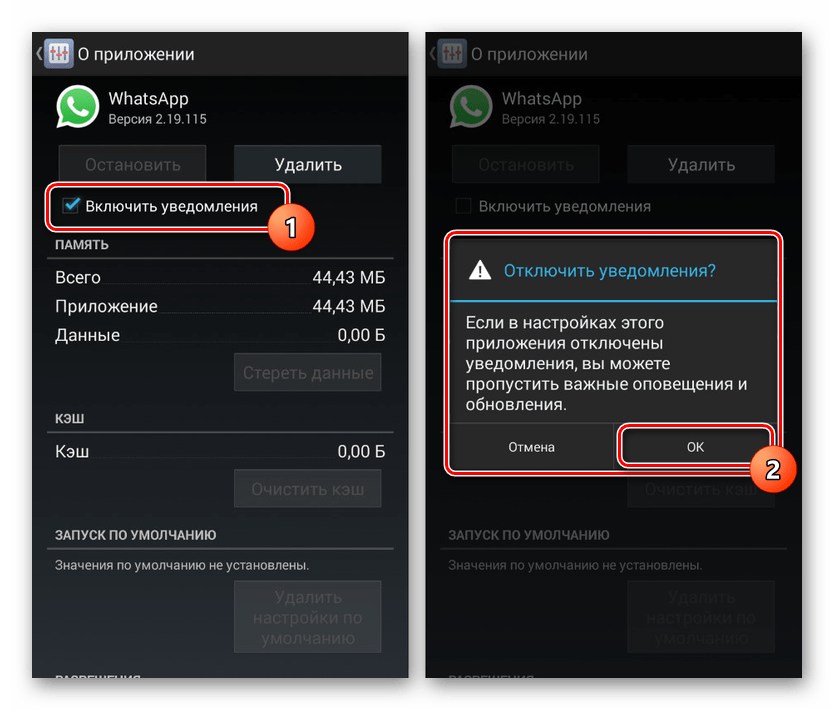
Android 6 и выше
Обладатели более современных версий Android могут убирать уведомления немного по-другому, и для них доступны более удобные настройки выборочного отключения.
Для быстрого отключения оповещений от какого-то одного или пары приложений, достаточно воспользоваться шторкой в момент, когда они там находятся. Откройте шторку, сделайте долгий тап на уведомлении того приложения, которое не хотите видеть. Спустя 2 секунды появится вопрос, хотите ли вы, чтобы отображались эти уведомления, на который нужно ответить отрицательно. Уведомление сразу же пропадет, и больше от конкретного приложения вы их не получите. Включить их можно обратными действиями из шагов ниже.
На модифицированных версиях оболочки вместо этого вопроса система может перебросить вас в меню с настройками уведомлений приложения.

Предыдущий вариант не всегда удобен, поскольку некоторые приложения рассылают несколько видов оповещений, а отключить нужно лишь некоторые из них. К тому же не всегда удобно ждать, пока появится то или иное уведомление, или хочется вручную пройтись по всему установленному ПО и подробно настроить их. В этой ситуации поступите следующим образом:
- Откройте «Настройки» и перейдите в пункт «Приложения и уведомления» (либо просто «Приложения»). Если в списке недавно запущенных нет нужного приложения, разверните полный список и найдите нужный вариант. Тапните по строчке с ним.
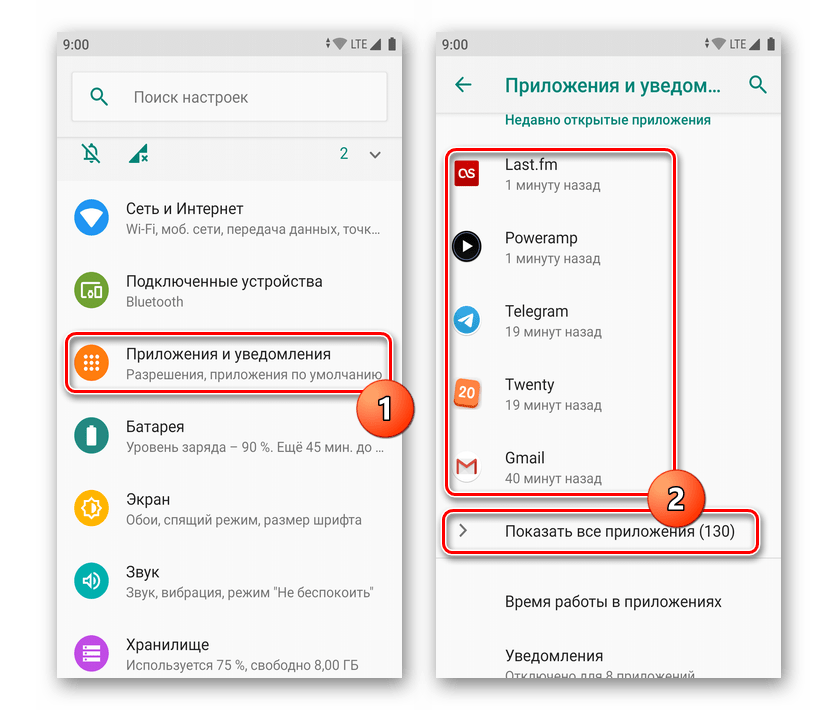
- Найдите и зайдите в «Уведомления». Тут вы можете полностью отключить их все (2) или, если позволяет программа, произвести выборочную настройку (3). Последнее актуально, когда, например, приложение поддерживает многопрофильную авторизацию (под разными аккаунтами) или у него есть разные типы оповещений.
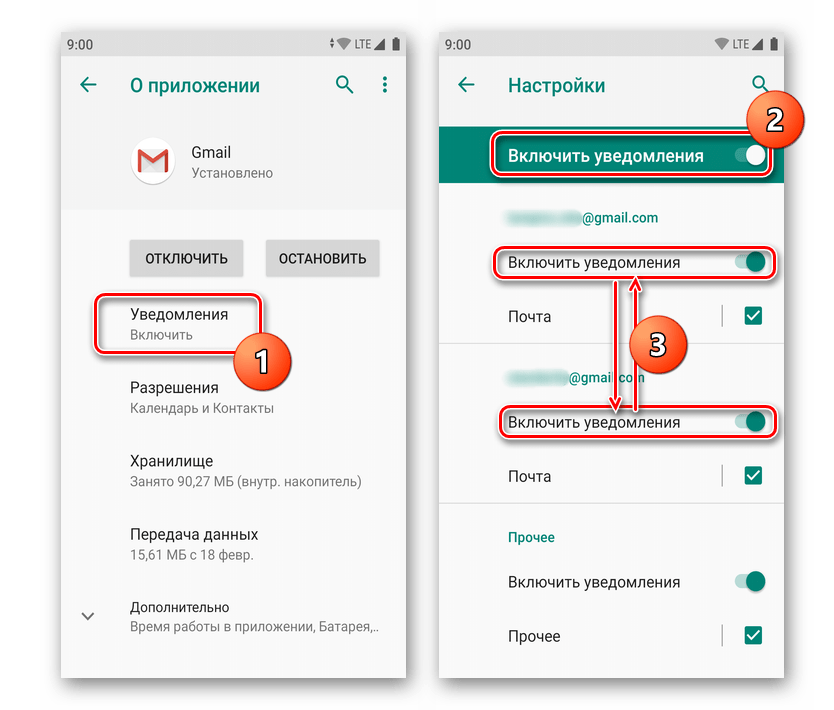
Этот способ лучше всего использовать вместе с предыдущим, избавляясь практически от всех уведомлений, не считая звонков и сообщений. При этом всегда можно оставить оповещения на свое усмотрение, например, о сообщения в социальных сетях или электронной почте.
Способ 4: Настройки приложения
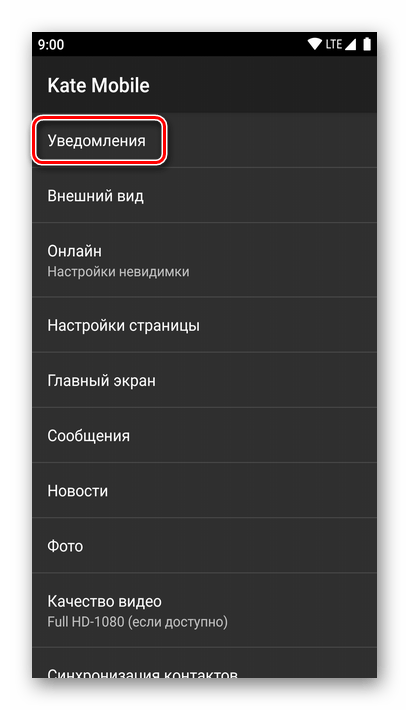
Не стоит забывать и о возможностях самих приложений. Многие из них содержат отдельный пункт меню в своих внутренних настройках, где каждый юзер может отредактировать их получение. Единую инструкцию по отключению таким образом составить нельзя, однако обычно отыскать необходимый параметр не составляет труда.
Вам достаточно запустить приложение и перейти в его настройки, нажав соответствующую иконку (стандартная Android-кнопка в виде трех точек или та, которую сделал разработчик приложения, например, в виде шестерни). Среди списка настроек отыщите пункт «Уведомления» или «Notifications» (либо что-то близкое к одному из этих значений) и произведите редактирование этого параметра согласно предоставленным там параметрам.
Способ 5: Блокировка SMS и звонков
Если вас постоянно беспокоят звонки и сообщения по номеру телефона, можете воспользоваться приложением «Телефон» или «Сообщения», чтобы заблокировать нежелательные оповещения. Предоставляются подобные функции не только в стандартных, но и установленных из Плей Маркета клиентах вроде ПО от Google,

Кроме блокировки конкретных абонентов подобные приложения часто предоставляют ряд параметров для отключения уведомлений. Более того, так как указанное ПО также установлено на смартфоне, вы всегда можете выключить оповещения третьим способом из данной инструкции.
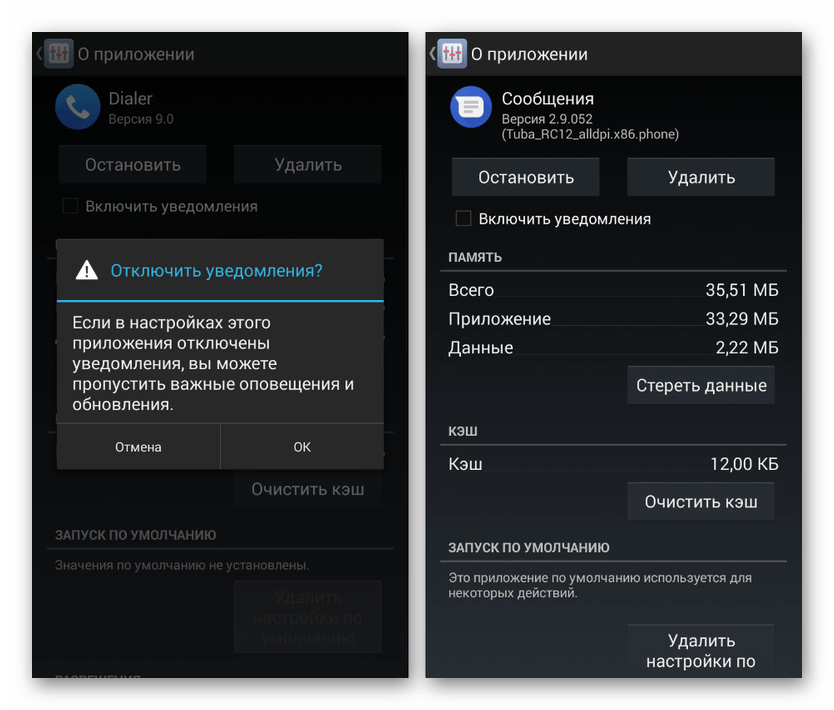
В качестве альтернативы обоим вариантам и, по большей части, на случай если вам нужно заблокировать звонки не только от известных абонентов, но и от анонимных, ознакомьтесь со специальными приложениями. С их помощью настраивается автоматическое отклонение вызовов и сообщений, поступивших с неизвестных или скрытых номеров.

Отключая оповещения на телефоне, не стоит забывать, что настройки применяются на постоянной основе и без изменений останутся в выключенном состоянии. На этом же мы завершаем настоящую статьи и надеемся, представленных методов оказалось достаточно для блокировки нежелательных уведомлений на Android-устройстве.
Как отключить звук уведомлений на андроид самсунг
Несмотря на удобство использования уведомлений, в некоторых случаях они могут быть не только надоедливо бесполезными и но и опасными. Например, некоторые приложения (в частности игры и всевозможные социальные сети) не стесняясь могут одно за другим отображать уведомления о появлении новых “интересных” видео или о том, что пора бы поиграть, покормить виртуального питомца, выучить пару новых слов и так далее. Как же убрать уведомления на Самсунг от тех приложений, которые максимально надоедливы и полученная таким способом информация не несет особой ценности?
Инструкция
Открываем настройки смартфона и переходим в раздел “Уведомления”, где в открывшемся окне убираем “галочки” (деактивируем переключатели) возле названий тех приложений, уведомления которых не хотелось бы получать.
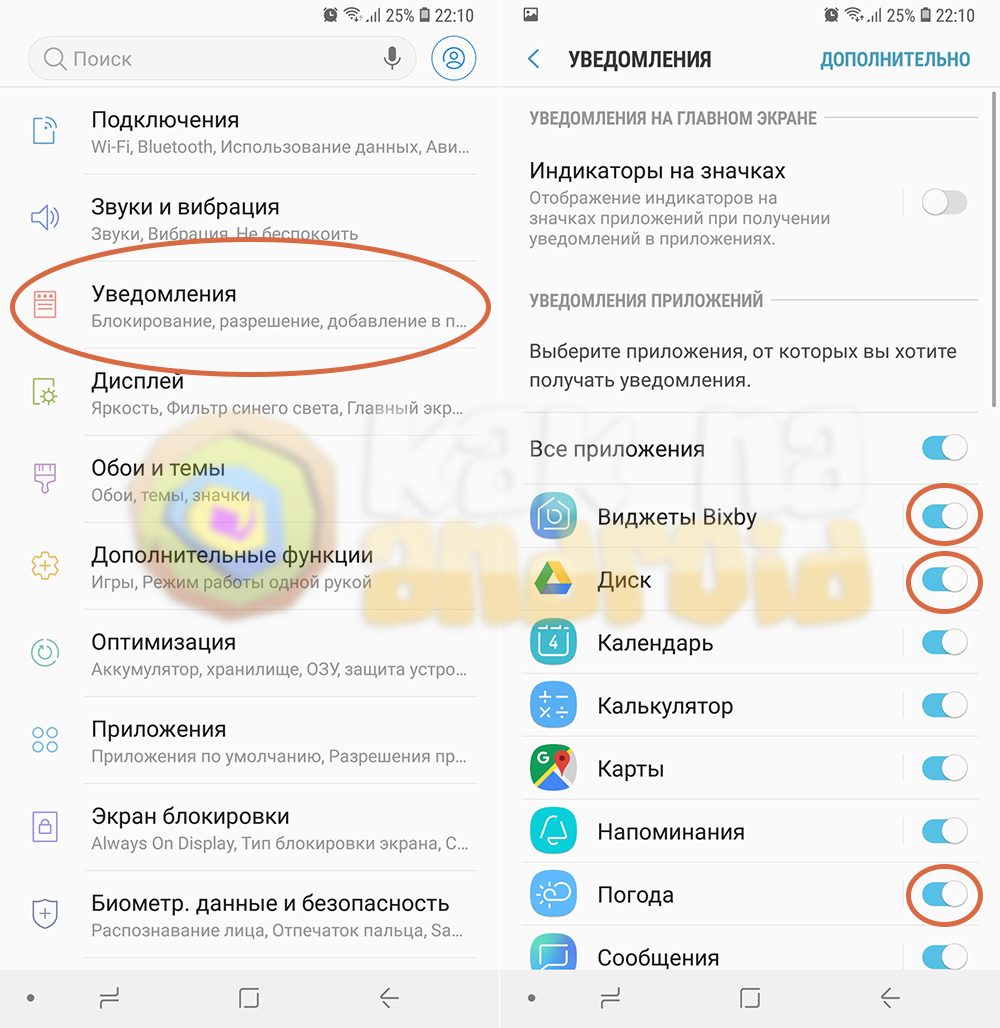
В том случае, если необходимо отключить все уведомления – меняем положение переключателя возле пункта “Все приложения”.
Здесь же можно отключить или активировать переключатель возле пункта “Индикаторы на значках”, который в активном состоянии отображает количество новых уведомлений в конкретном приложении. Отображается информация рядом с иконками на рабочем столе мобильного устройства. Так, например, приложение “Gmail” будет отображаться количество непрочитанных писем, на “Телефон” – пропущенные звонки, а на иконке приложения “Сообщения” будет отмечено количество новых SMS.
Как отключить уведомления на экране блокировки Самсунг?
Что же касается экрана блокировки, то здесь всё немного иначе. Отключается, как правило, или полностью уведомление, или его содержимое. Таким образом, если кто-то посторонний возьмет ваш заблокированный телефон, максимум что он узнает – о приходе нового письма, сообщения в мессенджер или социальную сеть, но его содержимого прочитать не сможет.
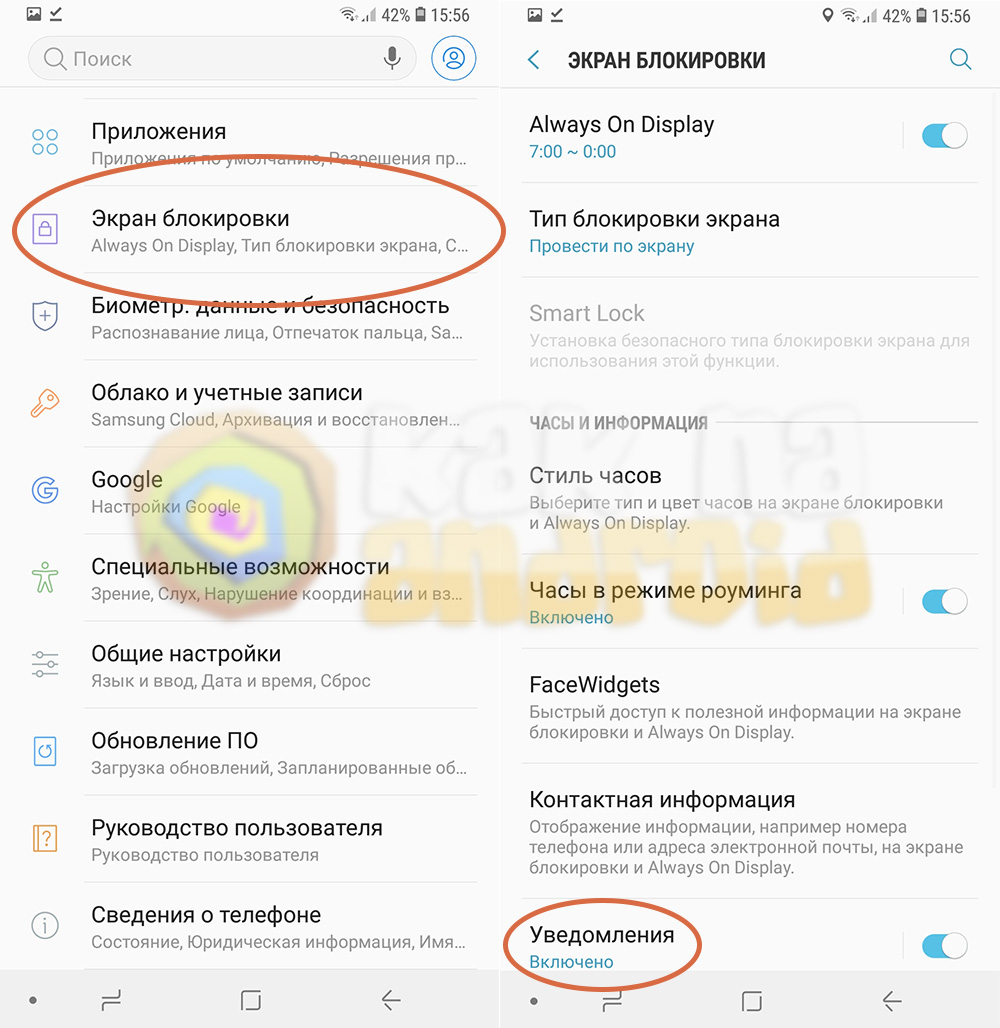
Для активации данного режима открываем настройки смартфона, переходим в раздел “Экран блокировки” и там нажимаем на пункт “Уведомления” (именно на название пункта, а не на переключатель возле него).
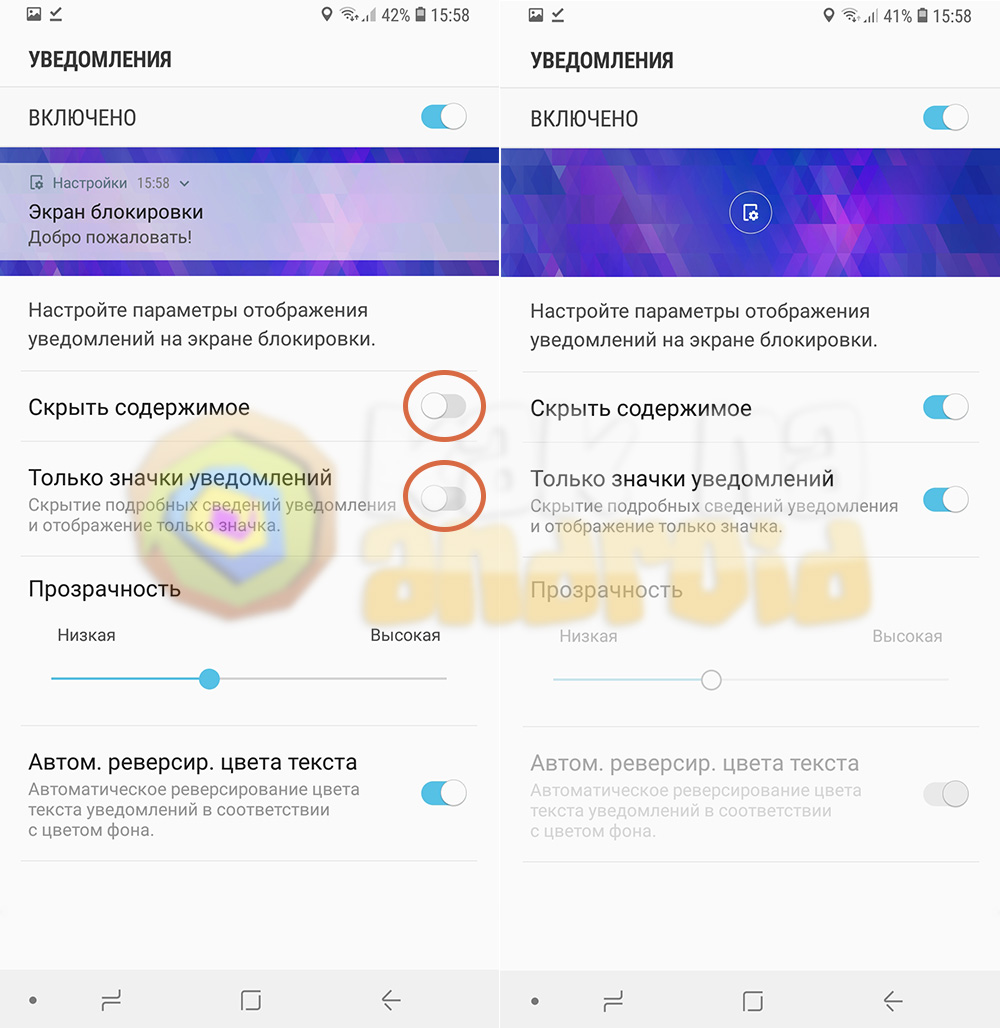
Далее активируем переключатель возле пункта “Скрыть содержимое” (это как раз таки скроет содержимое уведомления, но будет отображать приложение, которое его создало) и, при желании, возле пункта “Только значки уведомлений” (в этом случае вместо названия приложения будет отображаться его иконка).
В том случае, если отображение уведомлений на экране блокировки Samsung не нужны вовсе – деактивируем переключатель возле пункта “Включено” или же попросту отключаем его еще раньше – в разделе “Экран блокировки” на пункте “Уведомления”.
Другие полезные статьи:
/rating_on.png) (3 гол., 5,00)
(3 гол., 5,00)