Перенос приложения между Android-устройствами

Случаются ситуации, когда необходимые приложения пропадают из Google Play Маркета, а скачивать их со сторонних источников не всегда безопасно. Поэтому лучшим вариантом будет перенос этого APK с устройства, на котором он установлен. Далее мы рассмотрим доступные варианты решения этой задачи.
Переносим приложения с Android на Android
Перед началом хочется отметить, что первые два метода переносят только APK-файлы, а также не работают с играми, которые сохраняют кэш во внутренней папке устройства. Третий способ позволяет восстановить приложение, включая все его данные, используя заранее созданную резервную копию.
Способ 1: ES Проводник
Мобильная программа ES Проводник является одним из самых популярных решений для управления файлами на смартфоне или планшете. Она обладает множеством полезных функций и инструментов, а также позволяет передавать софт на другой аппарат, а выполняется это следующим образом:
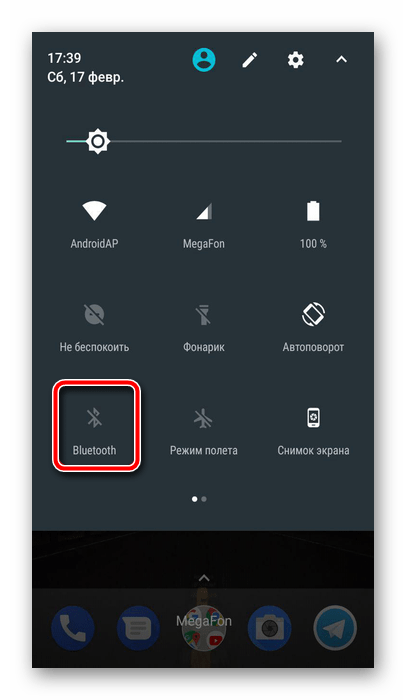
-
Включите Bluetooth на обоих телефонах.
На этом процесс переноса закончен. Вы можете сразу открывать приложение и полноценно пользоваться им.
Способ 2: APK Extractor
Второй способ практически не отличается от первого. Для решения задачи с передачей софта мы решили выбрать APK Extractor. Он заточен конкретно под наши требования и отлично справляется с переносом файлов. Если ES Проводник вам не подходит и вы решили выбрать этот вариант, сделайте следующее:
- Перейдите в Google Play Маркет на страницу APK Extractor и установите его.
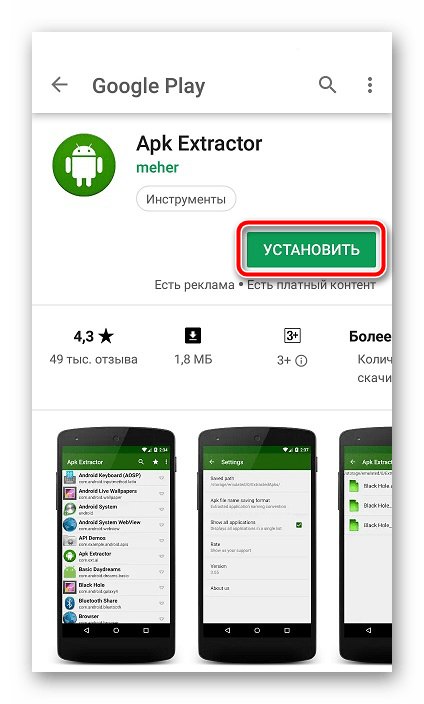
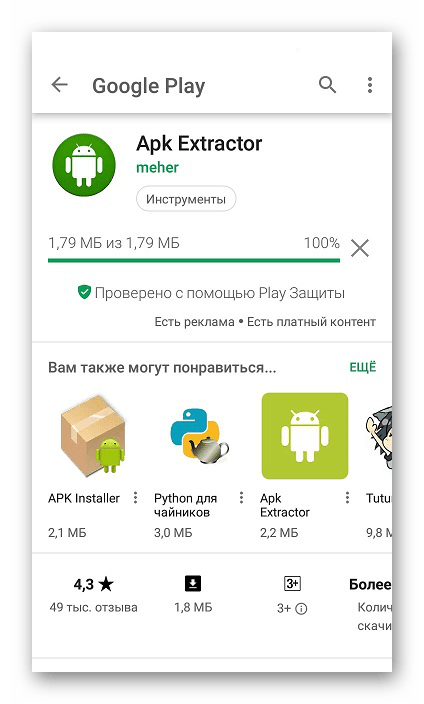
- Дождитесь завершения скачивания и инсталляции. Во время этого процесса не выключайте интернет.
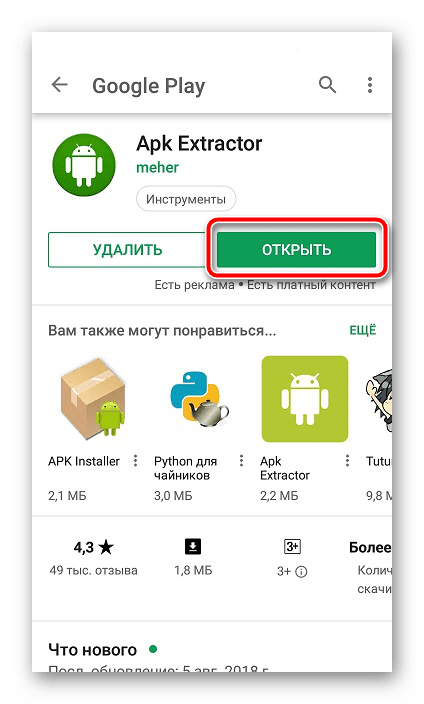
- Запустите APK Extractor, нажав на соответствующую кнопку.
- В списке найдите нужную программу и тапните по ней, чтобы отобразилось меню, где нас интересует пункт «Отправить».
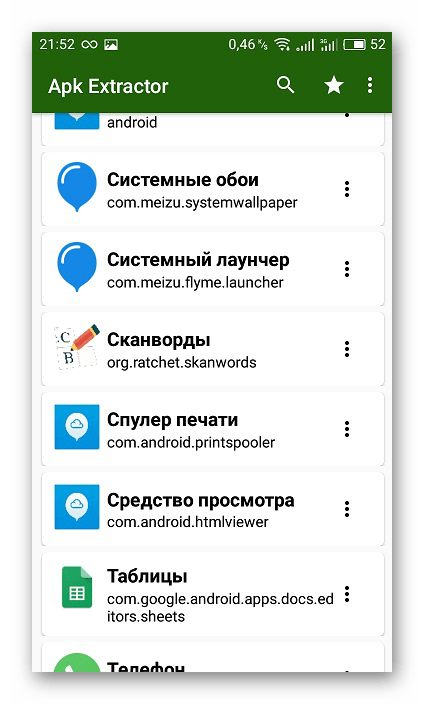
- Отправка будет совершаться посредством технологии Bluetooth.
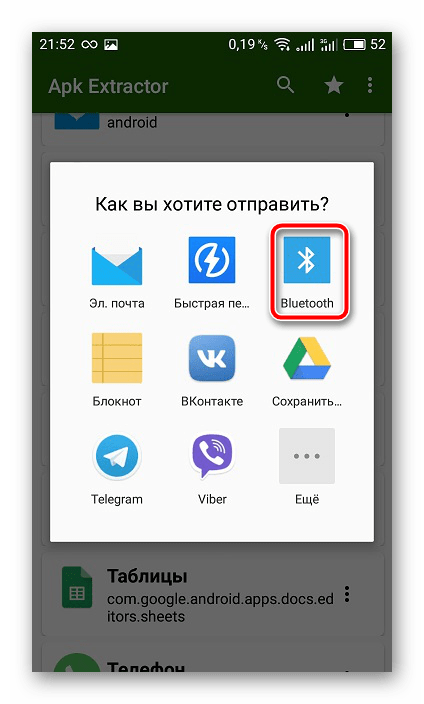
- Из списка выберите ваш второй смартфон и на нем подтвердите прием APK.
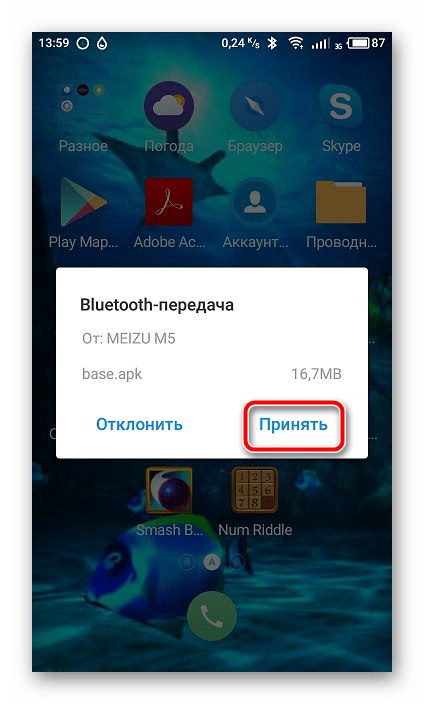
Далее следует произвести инсталляцию таким образом, как это показано в завершающих шагах первого способа.
Некоторые платные и защищенные приложения могут быть недоступны для копирования и передачи, поэтому при возникновении ошибки лучше повторить процесс еще раз, а при повторном ее появлении использовать другие варианты переноса. Кроме этого учитывайте, что APK-файлы иногда имеют большой размер, поэтому и копирование занимает большое количество времени.
Способ 3: Синхронизация Google-Аккаунта
Как известно, скачивание приложений из Play Маркета становится доступно только после регистрации своей учетной записи Google.
На Android-устройстве аккаунт можно синхронизировать, сохранять данные в облаке и выполнять резервное копирование. Все эти параметры выставляются автоматически, однако иногда они неактивны, поэтому их приходится включать вручную. После этого вы всегда сможете установить старое приложение на новом устройстве, запустить его, синхронизировать с аккаунтом и восстановить данные.
Сегодня вы были ознакомлены с тремя способами передачи приложений между Android-смартфонами или планшетами. От вас требуется лишь произвести несколько действий, после чего произойдет успешное копирование данных либо восстановление. С поставленной задачей способен справится даже неопытный пользователь, достаточно лишь следовать приведенным инструкциям.
Как перенести плей маркет на другой телефон
Важно понимать, что при переносе Play Market на другой телефон нужно выполнить ряд действий, чтобы не потерять приложения и данные. Следуйте следующим шагам:
Шаг 1: Войти в Google аккаунт
- На новом устройстве откройте настройки, нажав на значок шестеренки в меню приложений.
- Выберите раздел «Аккаунты и синхронизация».
- Нажмите на кнопку «Добавить аккаунт».
- Выберите «Google», затем введите логин и пароль для входа в аккаунт, который был использован на старом устройстве.
Шаг 2: Перенести приложения
В процессе настройки вам будет предложено перенести приложения на другой Андроид. Согласитесь на это предложение — всего лишь один щелчок по экранному сообщению — и ваши приложения будут перенесены на новый телефон.
Шаг 3: Проверить наличие обновлений
После переноса приложений, не забудьте проверить наличие обновлений, которые могут быть доступны для установки. Это можно сделать на первой странице Google Play, щелкнув на значке дома. Затем нажмите на значок меню и выберите «Мои приложения и игры». Здесь вы найдете список всех установленных приложений и их статус обновления.
Как войти в Play Market на новом телефоне
Если вы ищете способ открыть приложение Google Play на новом телефоне, следуйте этим шагам:
- Откройте раздел «Приложения» на устройстве.
- Выберите Google Play.
- Откроется приложение, в котором вы сможете искать, выбирать и скачивать контент.
Как поменять устройство в Play Market
Если вы хотите переименовать или удалить старое устройство из Google Play, следуйте следующим шагам:
- Откройте сайт play.google.com в браузере.
- Нажмите на значок профиля в правом верхнем углу экрана.
- Выберите Библиотека и устройства.
- Перейдите на вкладку Устройства.
- Найдите нужное устройство.
- Введите текст в разделе «Название».
- Нажмите Обновить.
Как на новом телефоне установить Play Market
Для установки Google Play на новый телефон нужно войти в аккаунт Google, который использовался на предыдущем устройстве. Сделайте следующее:
- Откройте Google Play Маркет с компьютера и зайдите в свой аккаунт Google, который используется на новом устройстве.
- Найдите любое приложение и установите его, нажав на соответствующую кнопку.
- После этого приложение начнет установку на вашем Android-смартфоне.
Советы по переносу Play Market
- Если вы хотите, чтобы ваши контакты и данные были перенесены на новый телефон, используйте функцию синхронизации Google.
- После переноса всех приложений обязательно проверьте обновления.
- Если вы не можете войти в аккаунт Google на новом телефоне, попробуйте сбросить пароль или воспользоваться функцией восстановления.
- Старайтесь устанавливать приложения только из официального Google Play Маркета.
Заключение
Процесс переноса Play Market на другой телефон не сложный, но у каждого может возникнуть свои трудности. Следуйте нашим советам и внимательно читайте экранные сообщения, чтобы успех был на вашей стороне.
Как подключить телефон к телевизору самсунг
Если вы хотите подключить свой телефон к телевизору Samsung, этого можно легко достичь с помощью приложения Smart Things. Вам необходимо открыть приложение на своем телефоне, выбрать «Добавление» и затем «Устройство», чтобы найти свой телевизор в открывшемся списке. После того, как соединение будет установлено, необходимо нажать иконку телевизора еще раз и выбрать «Зеркалировать экран». Это позволит отображать изображение с вашего телефона на телевизоре. Таким образом, вы сможете насладиться просмотром фильмов и видео на большом экране телевизора, используя свой телефон в качестве пульта управления. Приложение Smart Things легко доступно на устройствах Samsung и может использоваться для подключения к разным типам телевизоров.
Как войти в аккаунт Озон если нет доступа к телефону
Если вам не удается войти в аккаунт на Озоне, потому что вы не имеете доступ к своему телефону, вы можете выполнить следующие действия. Во-первых, попросите управляющего магазином удалить вашу учетную запись из списка сотрудников, которым это управление доступно. Если это невозможно, перейдите на страницу авторизации Ozon ID и нажмите Войти по почте. Затем введите свой номер телефона в поле Телефон и выберите Отменить подтверждение изменения. Введите новый номер телефона и нажмите «Получить код». Этот код необходимо ввести в соответствующее поле и завершить операцию авторизации. Следуя этим простым шагам, вы сможете войти в свой аккаунт на Озоне, даже если вы не имеете доступа к своему телефону.
Как настроить учетную запись Майкрософт на телефоне
Для того, чтобы настроить учетную запись Майкрософт на своем телефоне, нужно выполнить несколько шагов. Сначала необходимо выбрать Параметры в списке приложений и перейти в раздел Учетные записи. Далее нужно выбрать пункт Учетные записи электронной почты и приложений и перейти в раздел Учетные записи, используемые другими приложениями. Там нужно выбрать Добавить учетную запись Майкрософт и ввести данные своей учетной записи. Если учетной записи еще нет, можно выбрать Создать и выполнить необходимые действия для создания новой учетной записи. В итоге, после выполнения данных шагов, учетная запись Майкрософт будет настроена на телефоне, что позволит использовать соответствующие приложения и сервисы данного пользователя.
Как подключить телефон к телевизору и смотреть ютуб
Для просмотра видео с YouTube на телевизоре через мобильный телефон, необходимо открыть приложение на обоих устройствах. Сначала запустите приложение YouTube на телевизоре Smart TV, затем на мобильном телефоне или планшете. Нажмите на значок «общего» — это может выглядеть как три точки или иконка настроек. Выберите Просмотр на телевизоре. После этого на телевизионном экране появится уведомление о готовности к сетевому подключению. На мобильном телефоне или планшете выберите пункт «Поиск телевизора» и подключение будет автоматически выполнено. После установки соединения, вы сможете просматривать видео на телевизоре через мобильный телефон. Это удобное решение для тех, кто хочет наслаждаться контентом YouTube на крупном экране, не используя никаких дополнительных устройств.
Чтобы перенести свой плей маркет на новый телефон, необходимо выполнить несколько шагов. Сначала откройте настройки на новом устройстве и перейдите в раздел «Аккаунты и синхронизация». Затем добавьте новый аккаунт, выбрав опцию «Google». Введите логин и пароль для входа в аккаунт, который был использован на старом телефоне. При настройке нового устройства вам будет предложено перенести приложения на другой Андроид. Найдите приложение «Play Маркет» в списке приложений, которые могут быть перенесены, и выберите его. После этого нажмите на кнопку «Установить», и приложение будет загружено на новый телефон. Теперь вы сможете использовать свой любимый Play Маркет на новом устройстве.
Как перенести плей маркет на другой телефон
Google Play — это основной магазин приложений для устройств Android, в том числе смартфонов и планшетов. Если вы приобрели новый телефон и хотите перенести Google Play со своего старого устройства, вам необходимо выполнить несколько шагов. В этой статье мы подробно опишем, как перенести аккаунт Google и установить Google Play на новом устройстве.
Шаг 1. Вход в аккаунт Google
Первым шагом необходимо войти в свой аккаунт Google на новом устройстве. Для этого выполните следующие действия:
- Откройте настройки устройства.
- Перейдите в раздел «Аккаунты и синхронизация».
- Нажмите «Добавить аккаунт».
- Выберите «Google».
- Введите логин и пароль для входа в свой аккаунт Google.
Шаг 2. Перенос приложений на новое устройство
В процессе входа в аккаунт Google на новом устройстве вам будет предложено перенести приложения с предыдущего устройства. Для осуществления данного действия нажмите на кнопку «Далее» и убедитесь, что на новом устройстве установлен Google Play.
Как войти в Google Play на новом телефоне
Google Play — это не только магазин приложений, но и сервис для управления устройствами на Android. Чтобы войти в Google Play на новом устройстве, выполните следующие действия:
- Откройте раздел «Приложения» на вашем устройстве.
- Выберите Google Play.
- Приложение откроется, с помощью него вы сможете искать, выбирать и устанавливать приложения.
Как изменить устройства в Google Play
Если у вас есть несколько устройств, связанных с одним аккаунтом Google, можно изменять их названия в Google Play. Чтобы это сделать, выполните следующие действия:
- Откройте сайт play.google.com.
- Нажмите на значок своего профиля в правом верхнем углу экрана.
- Выберите Библиотека и устройства.
- Перейдите на вкладку Устройства.
- Найдите нужное устройство.
- Введите название устройства в разделе «Название».
- Нажмите «Обновить».
Как установить Google Play на новом телефоне
Если на вашем новом устройстве не установлен Google Play, необходимо установить его самостоятельно. Для этого выполните следующие действия:
- Откройте Google Play Маркет на компьютере и войдите в свой аккаунт Google.
- Выберите любое приложение и нажмите на кнопку «Установить».
- Приложение начнет установку на вашем Android-смартфоне.
Полезные советы
- Убедитесь, что на вашем новом устройстве установлена последняя версия Android, чтобы избежать конфликтов при использовании Google Play.
- Если у вас возникли проблемы при установке или использовании Google Play, попробуйте перезагрузить устройство и выполнить все шаги инструкции заново.
- В Google Play всегда есть полезные приложения, которые могут сделать вашу жизнь проще и интереснее.
Выводы
Google Play — это важнейший магазин приложений для устройств Android, который может использоваться на нескольких устройствах. Перенос аккаунта и установка Google Play на новом телефоне являются простыми задачами, которые могут выполнить даже пользователи с минимальным опытом работы в сфере IT. Если у вас возникнут проблемы, связанные с использованием Google Play, просто следуйте рекомендациям команды поддержки Google.
Как вернуть доступ в Тик Ток
Если у вас возникли проблемы со входом в приложение Тик Ток, не беда. Существует несколько способов для того, чтобы вернуть доступ. Первый способ — сбросить пароль. Для этого нужно нажать на кнопку «Регистрация», затем «Вход», выбрать «Почта/имя пользователя» и нажать на кнопку «Забыли пароль?». Далее выберите, как восстановить пароль — с помощью номера телефона или адреса электронной почты и следуйте дальнейшим инструкциям. Если у вас все еще возникают проблемы с доступом, можно обратиться в техническую поддержку приложения, описав свою проблему. Вариантов решения проблемы может быть несколько, но важно помнить, что доступ к приложению Тик Ток можно полностью восстановить в случае потери учетных данных.
Почему у меня не заходит в Minecraft
Если проблема не устранится, убедись, что у тебя достаточно свободного места на телефоне и достаточно быстрый интернет. Если проблема возникла после последнего обновления Minecraft, то скорее всего проблема уже известна и разработчики решают ее. В таком случае, тебе необходимо подождать до выхода исправления. Если же ничего из этого не помогло, то обратись в техническую поддержку Minecraft. Они помогут решить твою проблему и выяснить, почему игра не заходит на твой телефон. Главное не забывай, что все проблемы технического характера решаемы, и ты обязательно найдешь решение этой проблемы.
Кто владелец сервера Хайпиксель
Hypixel — это самый крупный игровой сервер Minecraft со многими мини-играми. Его создали Саймон Коллинз-Лафламм и Филипп Тушет, основав Hypixel Inc. Сервер был открыт в 2013 году и пользуется огромной популярностью в мире Minecraft. Хотя Hypixel зарегистрирован в Онтарио, Канада, управляется он из США. На сервере представлены различные игровые режимы и мини-игры, включая сбор ресурсов, выживание, сражения на арене, строительство и другие. Владельцы сервера постоянно работают над улучшением игровой платформы, добавляя новые режимы и обновляя уже существующие. Сервер имеет огромное сообщество фанатов Minecraft, которое активно участвует в игре и общается друг с другом.
Как зайти в БИОС при запуске
Для доступа к настройкам BIOS во время загрузки компьютера необходимо нажать клавишу DEL или F2 в зависимости от модели устройства. Однако на некоторых брендовых ПК или моноблоках могут быть иные клавиши для входа в этот режим. Процедура настройки BIOS позволяет изменять параметры работы компьютера, такие как загрузка операционной системы, порядок приоритета подключения определенных дисков и устройств, настройка часов реального времени, включение или выключение отдельных портов и другие параметры. Все настройки, внесенные в BIOS, могут повлиять на работу компьютера, поэтому перед изменением каких-либо параметров необходимо быть уверенным в необходимости этого действия и правильно выполнить процедуру настройки BIOS.

Если вы подключены к аккаунту в Google Play, то на новом телефоне вам не придется искать и загружать все приложения заново. Для этого нужно открыть настройки, выбрать раздел «Аккаунты и синхронизация» и добавить туда свой аккаунт Google. После ввода логина и пароля вы получите предложение перенести приложения, купленные в Google Play, на новое устройство. Также стоит учесть, что настройка может занять некоторое время и зависит от скорости вашего интернет-соединения. Если же вам требуется перенести не только приложения, но и личные данные, вы можете воспользоваться специальными сервисами, предоставляемыми производителем телефона. Они помогут переместить все контакты, фото и другие данные на новый смартфон без потери информации.
Как перенести приложения на новое устройство Android

Новое устройство Android означает перенос всего Вашего контента, включая Ваши любимые приложения, на новое устройство. Вам не нужно делать это вручную, поскольку Google предлагает встроенную поддержку для резервного копирования и восстановления контента. Вот как это сделать.
Эти шаги могут различаться в зависимости от производителя Вашего устройства, версии Android и могут быть доступны только в новых сборках Android. Если у Вас вообще нет этих шагов, Вы можете вместо этого использовать стороннее приложение, предоставленное производителем Вашего устройства, для переноса приложений.
Использование метода резервного копирования Google
Google использует Вашу учетную запись Google для резервного копирования контента, в том числе приложений, с помощью прилагаемого хранилища дисков. Вам нужно убедиться, что Вы включили Google Backup на старом устройстве, прежде чем делать перенос.
Включить Google Backup
Для начала откройте меню «Настройки» своего устройства в панели приложений или проведите пальцем вниз по панели уведомлений, а затем нажмите значок шестеренки.

Затем нажмите «Система».
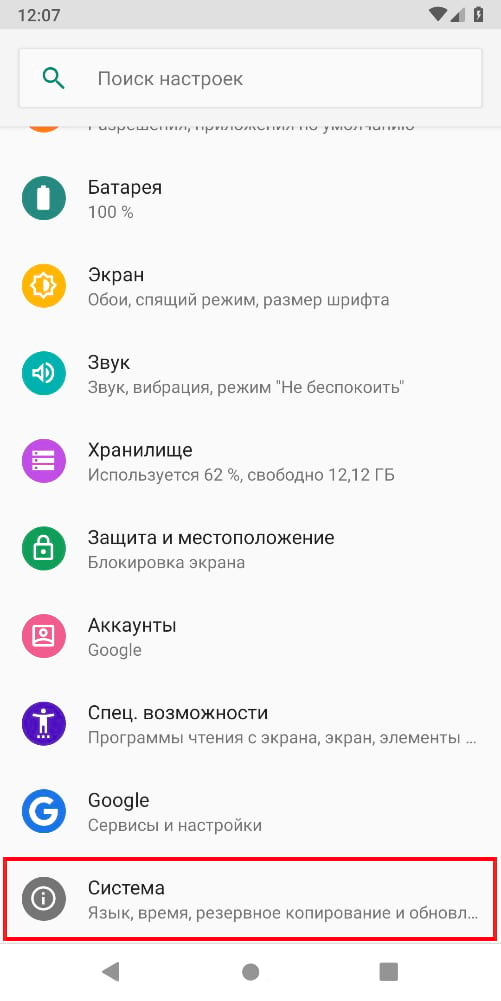
Нажмите «Дополнительно», а затем «Резервное копирование».
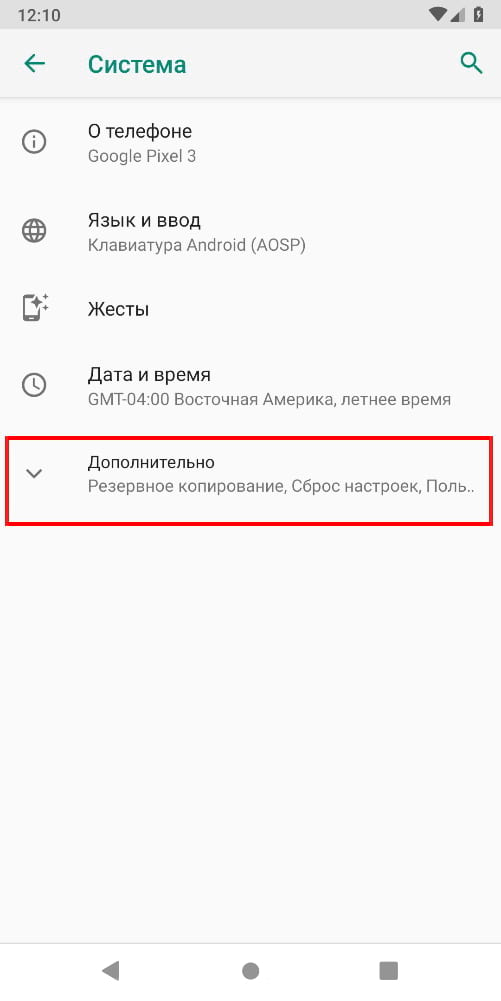
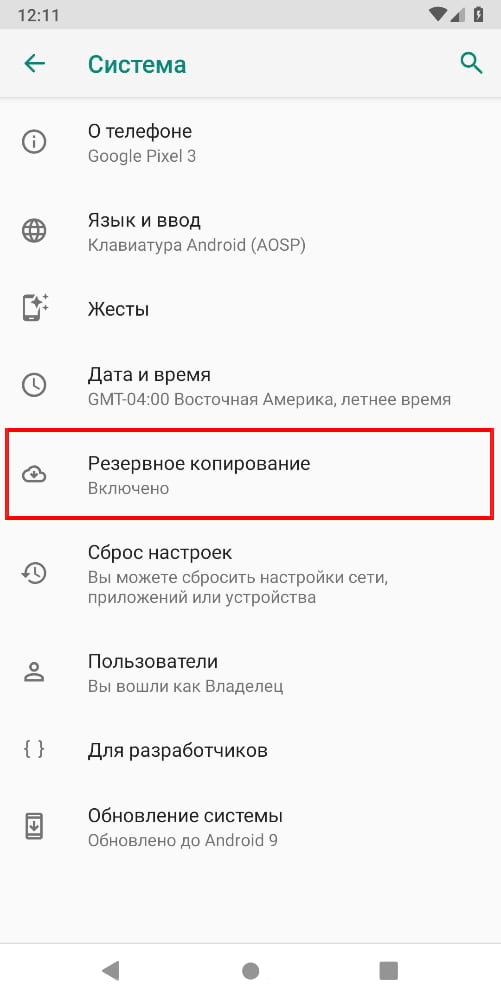
Убедитесь, что «Резервное копирование на Google Диск» включено, и нажмите «Начать копирование», чтобы обеспечить полное резервное копирование Ваших приложений.
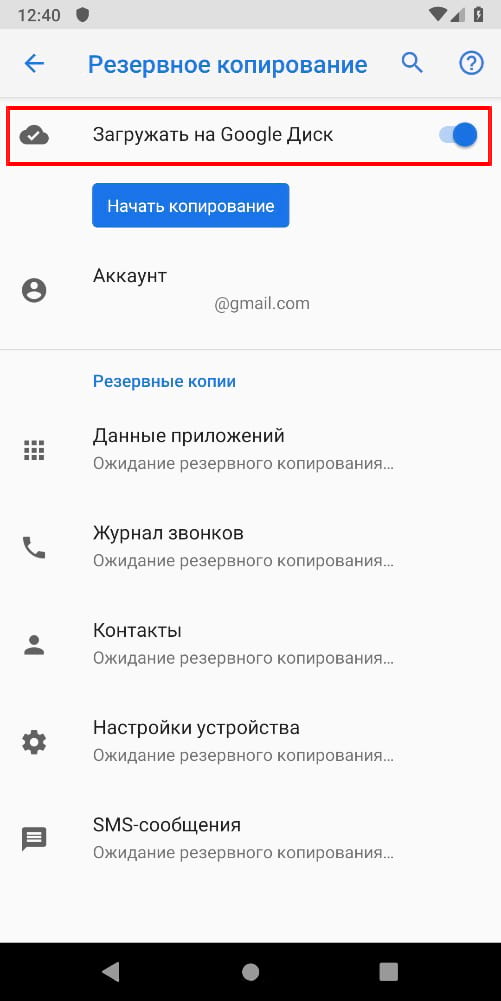
Вы также можете нажать «Данные приложений» для прокрутки и проверки того, что в списке есть все приложения, которые Вы хотите передать. Если это так, Вы готовы начать передачу, поэтому переключитесь на новое устройство.
Перенос приложений на новое устройство
При включении нового устройства Android или устройства, которое было сброшено до заводских настроек, Вам будет предложено восстановить содержимое (включая приложения) из резервной копии Google Диска.
Опять же, важно отметить, что эти инструкции также могут различаться в зависимости от Вашей версии Android и производителя Вашего устройства.
Включите Ваше новое устройство и следуйте начальным инструкциям, пока не получите возможность начать восстановление данных. Выберите «Начать», чтобы начать процесс.
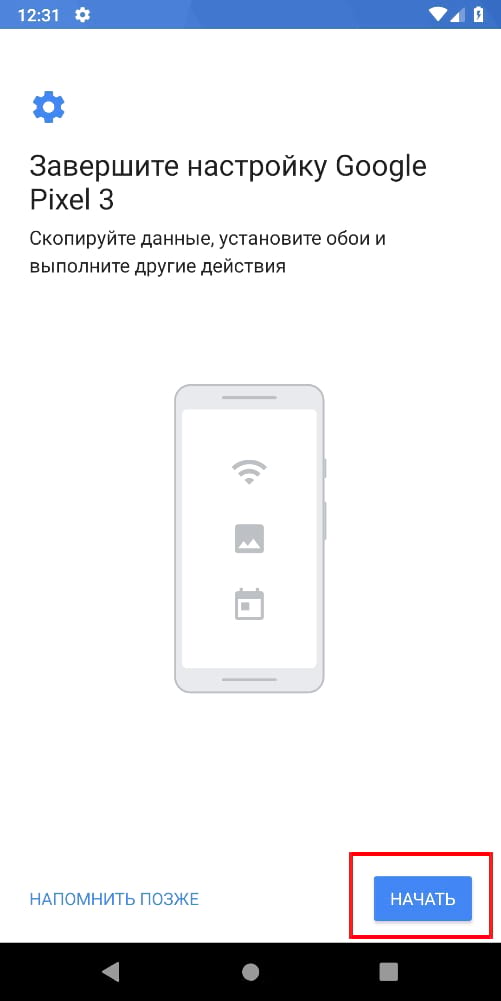
Выберите «Скопировать из облачного хранилища», чтобы начать процесс.
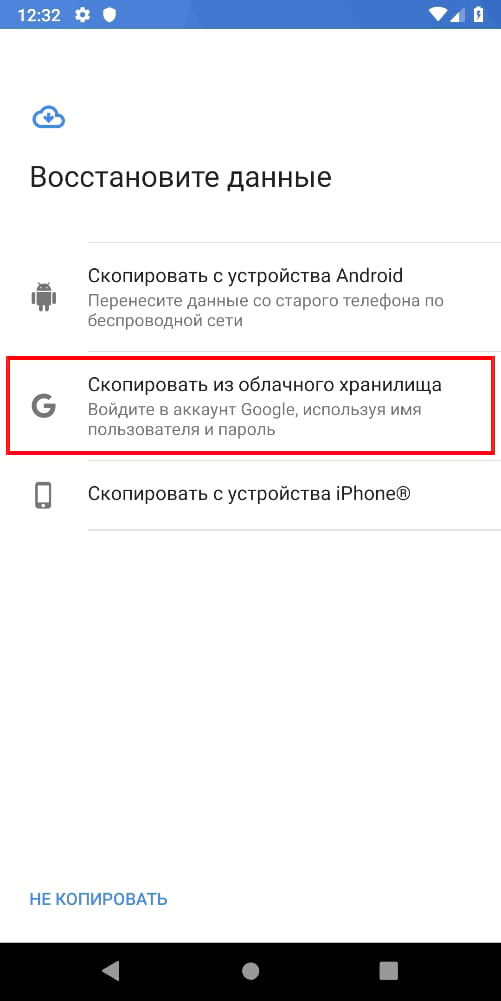
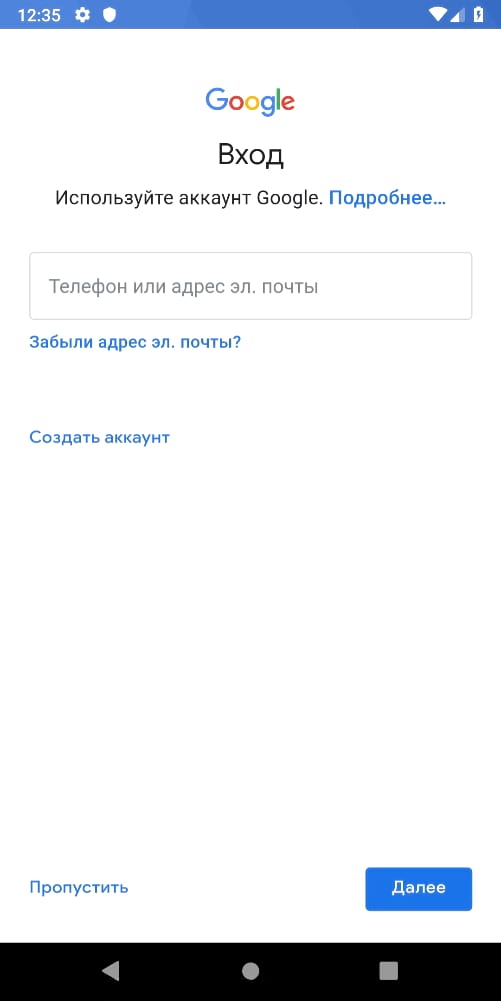
На следующем экране Вас попросят войти в свою учетную запись Google, поэтому сначала сделайте это. После этого Вы увидите список последних резервных копий с устройств Android, связанных с Вашей учетной записью Google.
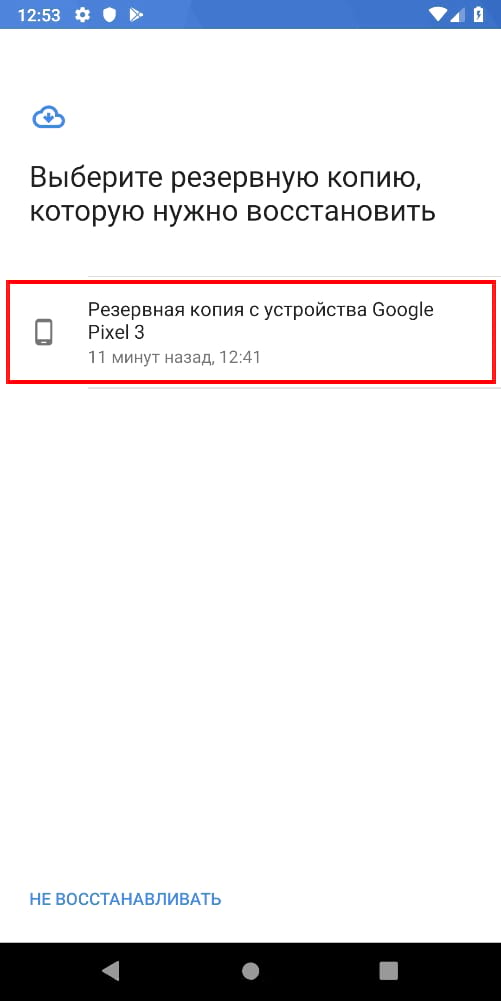
Чтобы продолжить, коснитесь резервной копии устройства, которое Вы хотите восстановить.
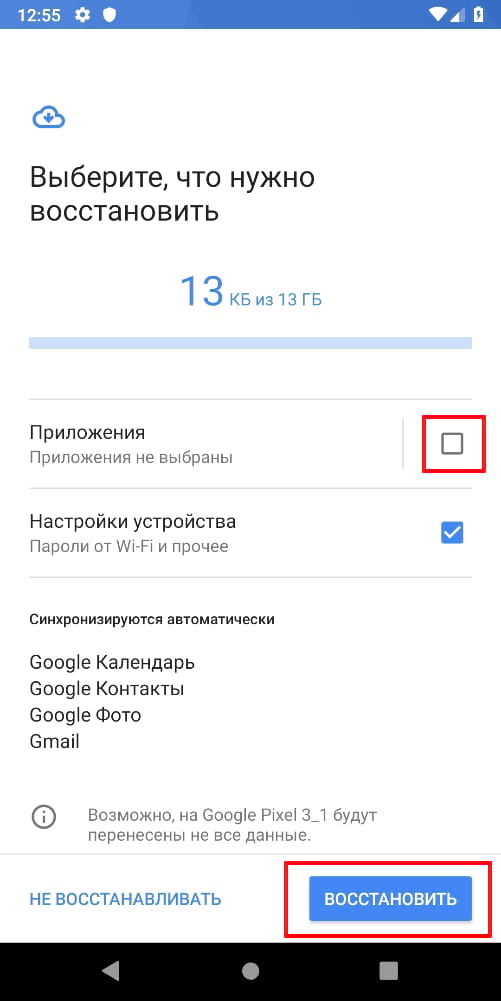
Вам будет предоставлен список параметров содержимого для восстановления, включая настройки Вашего устройства и контакты. Установите флажок рядом с «Приложения» и выберите «Восстановить».
Когда Ваши данные будут восстановлены, Вы можете завершить оставшуюся часть процесса установки и начать использовать устройство.
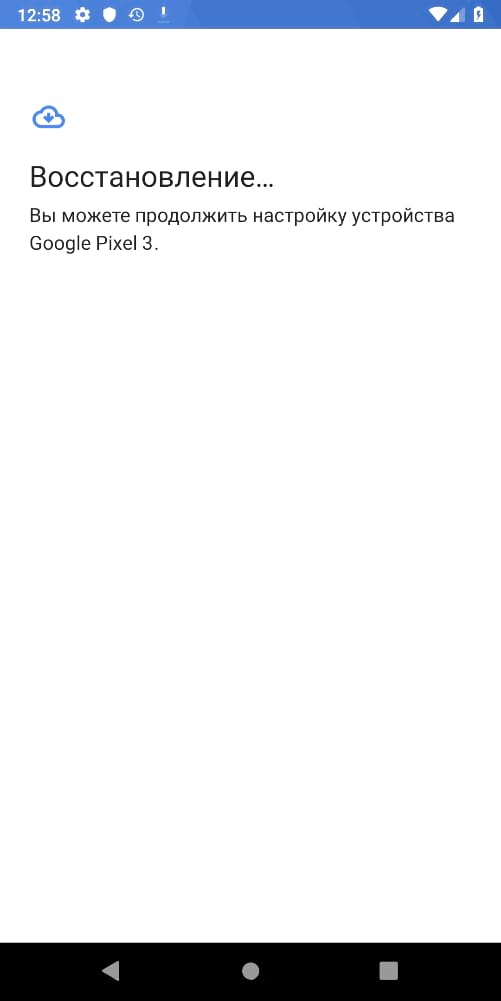
После завершения восстановления Ваши приложения (и другой контент) будут перенесены на новое устройство из резервной копии Google Диска и будут готовы к использованию.
Проверка Вашей библиотеки приложений Google Play Store
Если Вы уже настроили свое новое устройство перед восстановлением или передачей данных, возможно, стоит посмотреть, какие приложения Вы ранее установили, используя свою учетную запись Google. Ваша библиотека приложений в Play Store позволит Вам быстро установить любые приложения, которые могут отсутствовать на Вашем новом устройстве.
Для начала откройте приложение Google Play Store, а затем раскройте меню в верхнем левом углу.
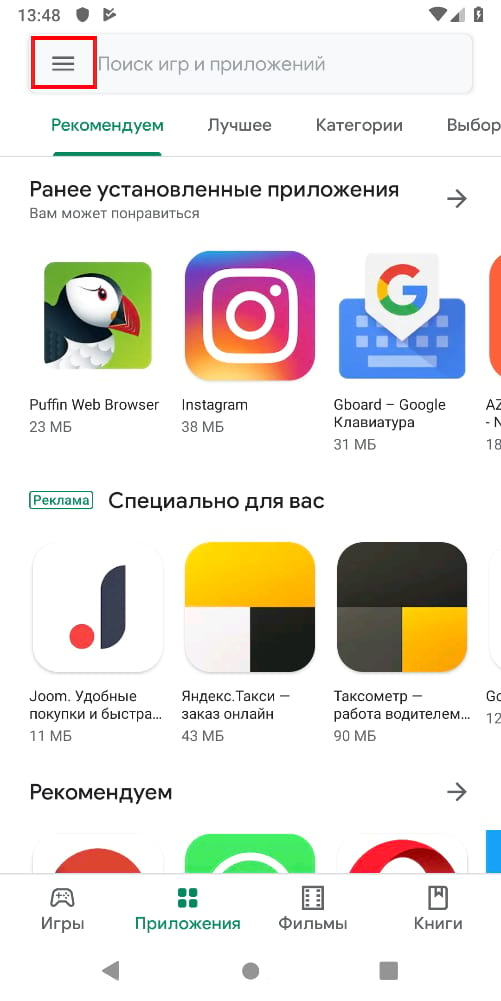
Нажмите «Мои приложения и игры».
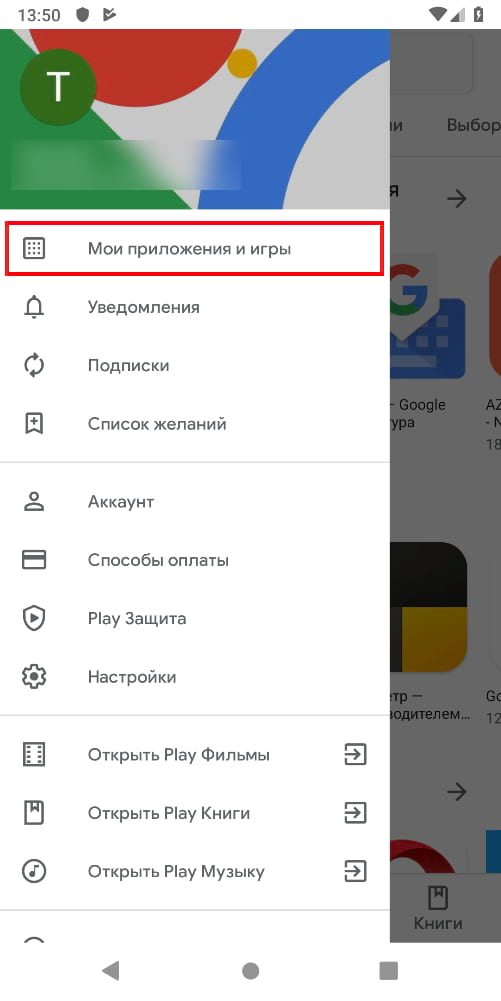
На вкладке «Библиотека» будут перечислены устройства «Не установленные». Нажмите «Установить» рядом с любым (или всеми) приложениями, которые Вы хотите установить на свое устройство.

Использование сторонних приложений
Лучший и самый надежный метод для большинства пользователей — использовать встроенный метод резервного копирования Google для передачи Ваших приложений и другого контента. Если этот вариант не работает для Вас, доступны сторонние приложения.
Как и метод резервного копирования Google, они позволят Вам переносить приложения с одного устройства Android на другое. Большинство из этих приложений доступны в магазине Google Play, а иногда и предустановлены.
Лучшими и наиболее надежными являются устройства, предлагаемые производителями устройств, такими как LG Mobile Switch, Huawei Backup и Samsung Smart Switch. Есть и другие сторонние приложения, такие как Helium, но они имеют неоднозначную репутацию: пользователи сообщают, что они не работают на определенных устройствах.
Например, Samsung Smart Switch позволит Вам переносить приложения и другой контент с одного устройства Samsung на другое. Вы можете сделать это по беспроводной связи или соединить свои устройства вместе, используя подходящий USB-кабель.
Переход с iPhone на Android
Android и iOS — это две совершенно разные среды, поэтому невозможно напрямую перенести приложения iPhone на устройство Android. Однако многие разработчики предлагают свои приложения для обеих платформ, и Google может найти любые подходящие приложения для Вас в процессе установки нового устройства.
Когда Вы начинаете настраивать новое устройство Android, вместо того, чтобы выбрать восстановление из резервной копии на Google Диске, коснитесь параметра для передачи данных с Вашего iPhone и следуйте инструкциям на экране.
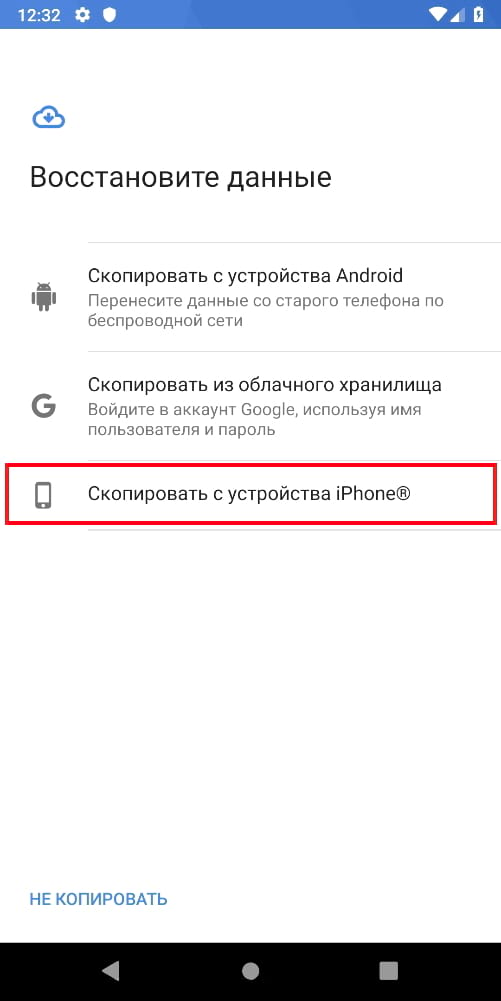
Владельцы устройств Samsung также могут использовать приложение Smart Switch, которое предлагает собственную опцию «Скачать подходящие приложения» в процессе передачи.