Тональный режим телефона — что это и как в него перейти?
Когда мы звоним мобильному оператору или в интернет-магазин, заранее записанный голос просит выбрать нужную услугу. Для этого необходимо ввести цифру — от 0 до 9. Например, чтобы получить подробную информацию о новом тарифном плане, нажмите 2, чтобы купить товар или воспользоваться услугой, нажмите 4.
В таких случаях операторы часто просят перевести телефон в тональный режим, также известный как Dual-Tone Multi-Frequency — это двухтональный аналоговый сигнал с большим количеством частот, которые используется для вашего номера телефона. Главное достоинство тонального режима — высокая скорость набора номера.
Как перевести телефон в тональный режим?
Современные смартфоны работают в тональном режиме по умолчанию. Чтобы начать навигацию в интерактивном голосовом меню, необходимо открыть меню набор цифр. Чаще всего, это кнопка «Клавиши» и «Цифры», которая отображается на дисплее во время телефонного разговора. Когда откроется раздел с клавишами (экранная клавиатура) — нажмите на цифру, которая соответствует нужному действию.

То же самое касается классических кнопочных телефонов — они работают в тональном режиме. Не нужно выполнять каких-либо дополнительных действий: просто нажмите на нужную цифру на клавиатуре. В этом случае не нужно вызывать экранные клавиши — они находятся на самом устройстве.
Тональный режим можно активировать и на стационарных телефонах. Большая часть из них работает в импульсном режиме. Во время звонка, когда оператор попросит активировать тональный режим, нажмите на звездочку и подождите несколько секунд — достаточно 2-3 секунд. После этого отпустите кнопку звездочки. Теперь можно взаимодействовать с интерактивным меню, нажимая нужные цифры на клавиатуре стационарного телефона.
При звонке в интернет магазин, к сотовому оператору, в фирму или компанию, часто предлагается перевести телефон в тональный или тоновый режим. Что это за режим, зачем и как перевести телефон, вы узнаете из данного материала.
Что такое тональный режим
Существуют два типа сигнала, что передаются на АТС при наборе телефонного номера: тональный и импульсный.
При наборе цифр в тональном режиме используется аналоговый сигнал, что способны принимать все цифровые АТС. Данный метод наиболее прогрессивный и используется во всех современных телефонных устройствах.
Импульсный режим представляет собой метод, при котором цифры набираемого номера передаются через последовательное замыкание и создание импульсов. Многие пользователи могли застать такие телефоны 10-15 лет назад, где набор производился при помощи диска. При каждом переводе диска в трубке были слышны щелчки. Число щелчков совпадало с выбранной цифрой, и только 0 выдавал 10 щелчков. Встречались так же и кнопочные варианты импульсных телефонов.

Телефон с импульсивным набором номера.
Стоит отметить, что импульсный набор устарел и почти не используется. Устройства, поддерживающие такой режим, не выпускаются или производятся только в сочетании с тональным методом.
Где используется тональный режим
Главным образом тональный режим применяется для взаимодействия телекоммуникационных устройств: установка, поддержка и завершение соединения. А ещё тональные сигналы используются при ручном вводе команд в интерактивных системах, к примеру, голосового автоответа. Такие системы используются операторами сотовой связи и различными компаниями, для навигации в голосовом меню. Благодаря этому пользователю доступна различная информация, возможность заказать или отменить определенные услуги.
Как перевести телефон в тональный режим
Большинство современной телекоммуникационной аппаратуры, включая сотовые телефоны, смартфоны и планшеты, изначально передают сигнал в тоновом режиме. Поэтому если автоматическая система при звонке рекомендует перевести телефонный аппарат в тональный режим, делать ничего не нужно. Необходимо нажать на кнопку для вывода циферблата или на клавишу клавиатуры, что бы перейти в другое меню или выбрать определенное действие.
Если же телефон поддерживает оба режима, для перехода в тональный режим необходимо нажать на кнопку с символом решетки «#». В некоторых моделях стационарных телефонов имеется соответствующая кнопка для перевода аппарата в тональный режим. Обычно такая кнопка подписывается «Тон», «Tone» или «(T/I)».
Вывод
Теперь вы знаете, как перевести телефон в тональный режим (тоновый режим). Такой режим набора используется в подавляющем количестве телекоммуникационного оборудования. При использовании смартфона достаточно вывести циферблат и нажимать соответствующие цифры. В устаревших или универсальных моделях достаточно нажать решетку на клавиатуре либо соответствующую кнопку.
А вы часто пользуетесь тональным режимом? Оставляйте комментарии внизу статьи.
Звонок в службу поддержки или получение информации через автоответчик в ряде случаев сопровождается просьбой перевода телефона в тональный режим. Такая функция постепенно утрачивает свою актуальность, однако не лишним будет узнать о ней подробнее. В статье расскажем, какая кнопка на телефоне отвечает за тональный режим и как выполнить процедуру перехода на стационарном и мобильном устройстве.
Тональный режим телефона — что это
Выделяют два основных функциональных порядка работы телефона:
- Импульсный. Присутствует на старых дисковых устройствах, предполагает замыкание линии. Количество импульсов определяет выбираемую пользователем цифру.
- Тональный. Присутствует на новых моделях стационарных телефонов, а также всех без исключения мобильниках. В своей основе имеет аналоговый сигнал, через который и передается выбранная цифра.
Вариант работы набираемого номера легко определить на слух. В старых аппаратах при обороте дискового механизма слышатся щелчки (импульсы). Вторая опция определяет себя разницей тональности. Положительная сторона последней заключается в повышенной скорости ввода, а также удалении механизма, генерирующего замыкание телефонной линии.
Как перевести стационарный телефон в тональный режим
В редких домашних устройствах все еще осталась возможность переключения между порядком работы. Чтобы выполнить задуманное действие, потребуется:
- Снять трубку с корпуса проводного телефона или нажать кнопку вызова на модели, оснащенной радиопередатчиком.
- Нажать и немного подержать звездочку.
- Выполнить проверку перехода в тональный режим: нажать несколько цифр на клавиатуре, из динамика должен доноситься характерный звук.
В зависимости от модели стационарного аппарата, на нем может присутствовать специальный переключатель. Следует осмотреть корпус на предмет рычажка с пометками Р и Т. Первая подразумевает импульсный вариант, вторая – тональный. Достаточно будет лишь переместить ползунок в нужную сторону.
Как перевести мобильный телефон в тональный режим
Вопрос переключения смартфона или кнопочного мобильника в тональный режим не актуален. Все сотовые устройства изначально работают в нем и не имеют никаких других вариантов эксплуатации. Тем не менее в ряде случаев может потребоваться просто отключить тональный режим или наоборот, задействовать его.
На сенсорном экране потребуется:
- Осуществить вызов абонента.
- Нажать на экране иконку в виде девяти точек. Она позволит открыть цифровую клавиатуру.
- Нажать и немного подержать звездочку, плюс (кнопка с цифрой 0) или решетку.
Если в ваших руках кнопочный аппарат, то процедура будет еще проще. После набора номера останется только нажать одну из обозначенных выше клавиш. После секундного удержания послышится звуковой сигнал.
Следует заметить, что в большинстве случаев просьбу о переходе в тональный режим нужно проигнорировать, после чего выполнить ввод желаемой цифры.
Инструкция, как набрать номер в тоновом режиме, будет актуальна для владельцев старых стационарных телефонов. Всем остальным пользователям пригодится лишь включение или отключение функции.
Нередко при обращении в службу поддержки или звонке по горячей линии абоненту настоятельно предлагается перейти на тоновый режим, например, при наборе добавочного номера абонента. Чаще всего это происходит при попытке позвонить по многоканальному номеру, предполагающему нажатие цифр на трубке телефона для подтверждения выбора. Разобраться в подобных нюансах нетрудно даже новичку.
Что такое тональный режим телефона
Телефонная связь – штука сложная, но, вместе с тем, безумно интересная. По этой причине, перед тем, как перевести телефон в тональный режим, стоит разобраться в его сущности, и рассмотреть, какие еще варианты набора имеются. Телекоммуникационные технологии с каждым годом уходят далеко вперед, и уже сейчас современные аппараты поддерживают только тоновый тип. Для устройств, выпущенных ранее, по-прежнему приходится осуществлять переход между двумя:
- импульсным, предполагающим замыкание телефонной линии особым образом, где каждая набираемая цифра соответствует количеству импульсов.
- тональным, использующим аналоговый сигнал, чтобы набрать необходимую комбинацию цифр.
Пользователь, не разбирающийся в тонкостях данной темы, сможет отличить эти способы ввода цифр на слух. Вспомните старые дисковые телефоны: при прокрутке диска вы слышали некие щелчки, различающиеся в зависимости от цифры. Некоторые устройства, выпущенные даже 10-15 лет назад, до сих пор имеют возможность перехода на импульсный режим. Другой же способ ввода выдаст себя разницей высоты сигнала, которая будет зависеть от нажатой клавиши. Преимущество тонального цифрового ввода над импульсным заключается прежде всего в быстроте дозвона и соединения с абонентом.
Тональный режим на стационарном телефоне
С течением времени и развитием внутренних телефонных сетей, отказ от устаревшего импульсного набора выглядит вполне логичным. Многофункциональные офисные телефоны, схожие с теми, что выпускает фирма Avaya, даже не имеют возможности смены режима. Это и понятно, поскольку в крупных фирмах работа кипит постоянно, и скорость дозвона до клиента или партнера немаловажна.
Домашние же устройства заставят озаботиться вопросом, как включить тональный режим на телефоне. Например, список характеристик проводной модели аппарата Panasonic гласит о наличии обоих вариантов. В отдельных случаях для перехода между ними нажатия кнопок недостаточно, и следует обратиться за помощью в компанию, предоставляющую услуги связи. Ошибочно считать, что абсолютно все радиотелефоны, в отличии от проводных, имеют только тоновый набор. Аппараты Voxtel серии Select поддерживают оба способа передачи телефонного номера.
Тональный режим на мобильном телефоне
Звонки на междугородние горячие линии, где приходится долго прослушивать автоответчик, выгоднее осуществлять с мобильного. Большинство устройств оснащено только одним способом ввода, поэтому вопроса, как перевести сотовый телефон в тональный режим, не возникает. Для переключения на внутреннюю линию нужного оператора потребуется нажимать клавиши с определенными цифрами, что является возможным только при тоновом варианте. Человек, набирающий номер колл-центра, услышит характерный сигнал, означающий, что связь установлена с выбранным оператором.
Импульсного соединения на мобильных никогда не было, поскольку это особенность телефонных сетей для стационарных устройств, да и модернизация российских АТС позволила отказаться от этого варианта навсегда. Однако потребоваться может не переход между способами ввода, а включение нужного вида соединения, выключенного по каким-либо причинам. Без задействования данной функции некоторые аппараты не позволят набрать номер.
Как перевести мобильный телефон в тональный режим
Если отвечать на этот вопрос обобщенно и применительно к каждому гаджету, но ответ здесь один – никак! По умолчанию поддерживают и работают в тоновом режиме все телефоны и других вариантов выбора в них не предусмотрено. Однако из правил бывают исключения: перевести на другой набор нельзя, но можно просто выключить имеющийся тоновый. Данная инструкция объясняет, как перейти в тональный режим на мобильном смартфоне с сенсорным управлением:
- Наберите телефонный номер.
- Как только соединение установится, вызовите экранную клавиатуру.
- Нажмите клавишу «звездочка» или «плюс». Для различных моделей гаджетов может потребоваться удерживать эти кнопки некоторое время.
Этот алгоритм будет действенным и для обладателей кнопочных моделей телефонов. Здесь ситуация даже несколько проще: открывать клавиатуру на экране не потребуется. Дозвонившись по набранному номеру и услышав просьбу о включении тонального ввода, который вероятно был выключен, вам потребуется только нажать и удерживать одну из клавиш (как правило это «звездочка», «решетка» или «плюс») до характерного сигнала.
Перевод стационарного телефона в тональный режим
Внутреннее устройство домашних городских устройств связи, как и телефонных линий, определяет выбор способа смены режимов. В большинстве случаев это можно сделать, не покидая пределов квартиры или частного дома. Как переключить телефон в тональный режим классическим способом описано в следующей инструкции:
- Поднимите трубку телефона, если он у вас проводной, или нажмите клавишу вызова на радиотелефоне.
- Секунду удерживайте кнопку со звездочкой.
- Попробуйте понажимать цифровые клавиши: если они издают звуки, разные по тональности, то все сделано верно.
Другой вариант подойдет лишь для некоторых моделей:
- Осмотрите трубку со всех сторон на предмет расположения на ней дополнительных рычажков.
- Если вы заметили переключатель с латинскими буквами P и T, означающими импульсный и тоновый набор, то переведите рычаг в положение T.
- Осуществить проверку можно путем нажатия цифровых кнопок.
Видео: тональный режим
Нашли в тексте ошибку? Выделите её, нажмите Ctrl + Enter и мы всё исправим! Понравилась статья? Рассказать друзьям: Реклама на сайте
Статья обновлена: 13.05.2019
Комментарии для сайта Cackle
Бывают случаи, когда абонент звонит в различные службы или же на горячую линию и слышит предложение автоответчика, который советует переключить ваш телефон на тоновый режим. Но далеко не все пользователи осведомлены о том, как совершить этот процесс. Статья даст полезную информацию тем людям, которые не в курсе, как перевести телефон в тональный режим.
Режимы набора
Основные режимы работы набора номера телефона подразделяются на импульсный и тональный. Эти системы являются плодом развития коммуникации. К более ранней форме функционирования телефонного аппарата относят импульсный режим. Набор номера при нем осуществляется посредством прерывания линии с определенным перечнем звуков. Любой абонент наверняка вспомнит свои звонки с обычного телефона в другой город по междугородной линии.  Тональный режим является более поздним изобретением и появился он сравнительно недавно. Основное его отличие от импульсного заключается в том, что для каждой цифры предназначен заведомо выбранный звук. Следует обратить внимание на тот факт, что все современные модели телефонных аппаратов выпускаются с учетом использования данной возможности. Импульсный режим для таких моделей ушел в далекое прошлое. Но, несмотря на такой инновационный подход, все-таки телефоны с классическими возможностями пользуются популярностью по сей день. Поэтому, если вам понадобится перевод в тональный режим, следует разъяснить, предполагает ли его меню вашего аппарата.
Проверка
Для того чтобы узнать, включена ли необходимая функция, возьмите трубку телефона и нажмите на любую клавишу. Вы должны определить, какого рода звуки раздаются из вашего аппарата. В случае если слышатся короткие гудки, это говорит о том, что ваш телефон переключен на систему тонового режима.  Если же можно распознать звуки, похожие на щелчки, то аппарат, бесспорно, работает в импульсном режиме. Последний вариант ограничивает ряд функций. Как перевести телефон в нужный нам тональный режим, обсудим далее.
Процесс
Нажмите на своем аппарате кнопку «*» — это самый упрощенный способ переключения вашего устройства в тональный режим. Этот метод действенен лишь в том случае, если в меню предусмотрена подобная функция. Далеко не каждая модель телефона предполагает простое нажатие кнопки. Удерживайте и не отпускайте несколько секунд клавишу «*» или же «#». На табло вашего телефона должно появиться слово «tone» или «t». Если дисплей абсолютно ничего не показывает, то следует вновь прислушаться к звукам, издаваемым трубкой, нажимая при этом кнопки. Некоторые модели оснащены специальными клавишами «Т» или «Р», которые располагаются на корпусе. Созданы они для перевода радиотелефона с импульсного режима на тоновый. 
Существуют и другие индивидуальные действия для такой настройки. Они характерны для некоторых моделей. Способом переключения могут выступать сочетание кнопок «*» и «-» или же «-», «*», «-».
Ничего не подошло
Если ни один из предложенных выше способов переключения на тональный режим телефона не действует, то рекомендуется обратиться к подробному изучению меню вашего аппарата. Многие модели подлежат переводу именно посредством него. Войдите в настройки и обратитесь к опции «Переключение между режимами». Осуществите выбор нужного вам способа работы и подтвердите ваше действие.
С понятием тонального режима мы разобрались, но напоследок следует рассказать немного подробнее и об импульсном. Прежде всего, таким образом работают телефон, обладающие дисковым номеронабирателем. Импульсный режим является способом набора, при помощи которого цифры передаются на станцию посредством пошагового замыкания, а после — размыкания выбранной телефонной линии.
Как перейти в фоновый режим
Фоновый режим позволяет приложениям работать в фоновом режиме, что может быть полезно для некоторых задач. В этой статье мы рассмотрим различные способы перевода телефона в фоновый режим на разных устройствах и операционных системах.
Как перевести Android-устройство в фоновый режим
Шаг 1
Откройте приложение «Настройки».
Шаг 2
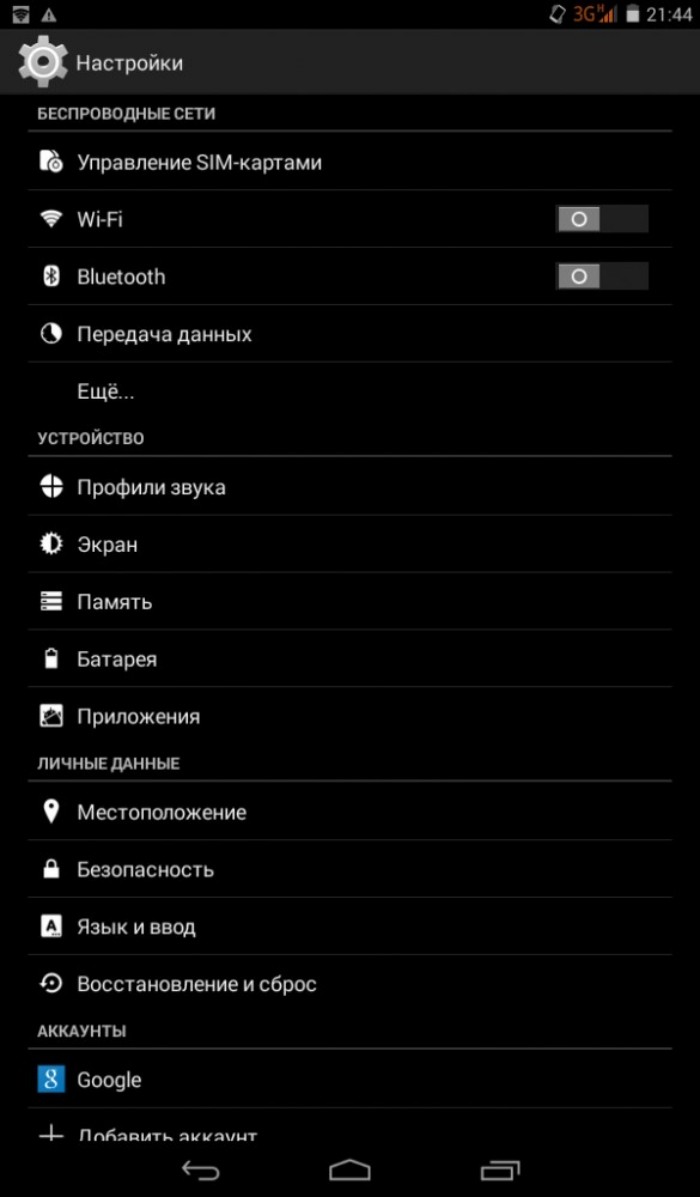
Нажмите на раздел «Передача данных» в меню настроек.
Шаг 3
Выберите сеть, для которой вы хотите ограничить трафик.
Шаг 4
Прокрутите страницу вниз и найдите раздел «Google Play Маркет».
Шаг 5
Нажмите на опцию «Фоновый режим Неогранич. передача данных», чтобы активировать фоновый режим для Google Play Маркет.
Как включить фоновый режим для приложений на Android
Управление приложениями, которые могут работать в фоновом режиме, может быть полезным для управления использованием ресурсов и повышения энергоэффективности вашего устройства. Вот как это сделать:
Шаг 1
Откройте настройки вашего устройства.
Шаг 2
Выберите раздел «Параметры».
Шаг 3
Перейдите в раздел «Конфиденциальность».
Шаг 4
Найдите и выберите раздел «Фоновые приложения».
Шаг 5
Разрешите или запретите приложениям работать в фоновом режиме, включив или выключив соответствующий переключатель.
Как включить фоновый режим на телефоне с операционной системой iOS (iPhone)
Включение фонового режима на iPhone может помочь вам оставаться сосредоточенным или расслабиться, благодаря фоновым звукам. Для этого выполните следующие шаги:
Шаг 1
Откройте «Настройки» на вашем iPhone.
Шаг 2
Перейдите в раздел «Универсальный доступ».
Шаг 3
Найдите опцию «Аудиовизуализация» и выберите ее.
Шаг 4
Включите параметр «Фоновые звуки».
Шаг 5
Выберите звук и настройте его громкость по своему усмотрению.
Как активировать фоновый режим на других телефонах
Настройка фонового режима может отличаться на разных устройствах и операционных системах. Вот общие инструкции по активации фонового режима на телефонах:
Шаг 1
Откройте меню «Настройки» на вашем телефоне.
Шаг 2
Выберите «Передача данных» или аналогичный раздел.
Шаг 3
Найдите опцию «Настройки» в указанном разделе и выберите ее.
Шаг 4
Проверьте, есть ли галочка, обозначающая активацию фонового режима. Если ее нет, включите эту опцию.
Шаг 5
Учтите, что на некоторых устройствах и операционных системах может быть отображено уведомление ограничения фонового режима под шторкой уведомлений.
Полезные советы и выводы
- Перевод телефона в фоновый режим может помочь в управлении ресурсами устройства и повышении энергоэффективности.
- Каждая операционная система и устройство может иметь свои специфические инструкции по активации фонового режима.
- Регулярно проверяйте настройки фонового режима, чтобы убедиться в его правильной работе и оптимальном использовании ресурсов.
- Помните, что активация фонового режима для приложений может повлиять на их функциональность и получение уведомлений.
Общая структура этой статьи описывает различные способы перевода телефона в фоновый режим на разных устройствах и операционных системах. Инструкции по каждому способу представлены в формате списка шагов для удобства восприятия. Советы и выводы помогают уточнить некоторые детали и дополнить информацию.
Важный аспект этой статьи — использование формата Markdown. Это форматирование позволяет создавать структурированный и понятный текст с использованием заголовков, списков и других элементов, что делает его более доступным для чтения и понимания.
Как сделать так чтобы ютуб музыка работала в фоновом режиме
Чтобы ютуб музыка работала в фоновом режиме, нужно сделать несколько простых шагов. Сперва откройте приложение YouTube на своем устройстве. Затем выберите видео с музыкой, которое вы хотите прослушать. После начала воспроизведения видео, нажмите на кнопку «Домой» на своем устройстве, чтобы свернуть приложение YouTube. Видео остановится, но музыка продолжит воспроизводиться в фоновом режиме.
Для того чтобы вернуться к приложению YouTube и остановить воспроизведение музыки, вы можете открыть панель уведомлений, где найдете панель управления воспроизведением YouTube с кнопкой «Остановить». Таким образом, вы сможете наслаждаться музыкой с YouTube, даже когда приложение свернуто или вы работаете с другими приложениями на своем устройстве.
В чем разница Zepp и Zepp Life
Zepp и Zepp Life — это два приложения, предназначенные для отслеживания физической активности и поддержания здорового образа жизни. Однако они имеют некоторые различия.
Во-первых, Zepp Life является более новым приложением и имеет более современный дизайн и пользовательский интерфейс, чем Zepp. Это делает использование приложения более удобным и приятным для пользователей.
Во-вторых, в приложении Zepp Life доступны дополнительные функции, такие как трекинг питания и медитации. Благодаря этим функциям пользователи могут контролировать свой рацион питания и осуществлять практику медитации для поддержания психического здоровья.
В целом, выбор между Zepp и Zepp Life зависит от потребностей и предпочтений пользователя. Если вам нужен более современный интерфейс и дополнительные функции, то стоит выбрать Zepp Life. Однако, если вам важна простота использования, то приложение Zepp может быть более подходящим вариантом.
Как включить работу в фоновом режиме айфон
Для включения фонового режима на iPhone необходимо открыть раздел «Настройки» и затем перейти в раздел «Универсальный доступ». В этом разделе нужно выбрать функцию «Аудиовизуализация», после чего открыть настройки «Фоновые звуки». В данном разделе нужно активировать параметр «Фоновые звуки». Если ранее вы добавили такую функцию в пункт управления, то вам будет доступна возможность выбрать соответствующую информацию. Теперь, когда фоновый режим включен, вы можете наслаждаться обновлениями и уведомлениями, не прерывая своей основной деятельности на устройстве. Это особенно полезно, когда вы слушаете музыку, прослушиваете аудиокнигу или используете приложения, которые требуют постоянного внимания.
Как сделать чтобы дискорд показывался в игре
Для того чтобы дискорд показывался во время игры, вам необходимо выполнить несколько простых шагов.
- Откройте программу на своем компьютере.
- Найдите и щелкните по значку с изображением шестеренки, который находится рядом с вашей аватаркой.
- В открывшемся меню выберите раздел «Игровой оверлей».
- Убедитесь в том, что переключатель возле надписи «Включить внутриигровой оверлей» активен. Если он не активен, щелкните на нем, чтобы включить его.
- Теперь дискорд будет отображаться в игре и вы сможете получать уведомления и общаться с другими пользователями не выходя из игрового процесса.
Эти простые действия позволят вам наслаждаться игрой вместе с коммуникацией через дискорд.

Для перехода в фоновый режим вам необходимо выполнить следующие действия. Сначала откройте приложение «Настройки» на вашем устройстве. Затем найдите и нажмите на раздел «Передача данных» или «Передача мобильных данных». В этом разделе выберите сеть, для которой вы хотите просмотреть и ограничить трафик. Если вы не знаете, какую сеть выбрать, обратитесь к вашему оператору связи или к администратору сети. После выбора сети прокрутите страницу вниз и найдите приложение Google Play Маркет. Нажмите на него и найдите функцию «Фоновый режим» или «Неограниченная передача данных». Включите эту функцию, чтобы перейти в фоновый режим. После выполнения всех этих шагов ваше устройство будет работать в фоновом режиме, и передача данных будет ограничена.
Как найти фоновый режим в телефоне
Фоновый режим — это способность приложения работать в фоновом режиме телефона, выполняя определенные действия, например, прием или отправку сообщений. Настроив фоновые режимы для своих приложений, вы можете контролировать их потребление мобильных данных и батареи телефона. В этой статье мы рассмотрим, как настроить фоновый режим на телефоне, как включить его для приложений и как отключить программы в фоновом режиме.
Где найти настройки фонового режима
Настройки фонового режима, включая возможность включения и отключения приложений в фоновом режиме, расположены в разных местах в зависимости от операционной системы телефона. Рассмотрим наиболее распространенные варианты:
Android
Для настройки фонового режима на Android выполните следующие действия:
- Откройте меню «Настройки» телефона.
- Найдите пункт «Приложения» или «Управление приложениями».
- Выберите нужное Вам приложение из списка.
- Найдите и выберите пункт «Батарея».
- Включите «Разрешение фоновой деятельности».
Теперь приложение будет работать в фоновом режиме.
Для iOS настройки фонового режима не доступны для каждого приложения. Однако, установленные на телефоне приложения, которые могут использовать фоновый режим, отображаются в разделе «Настройки -> Общие -> Фоновое обновление приложений». В этом разделе вы можете выбрать, какие из этих приложений должны работать в фоновом режиме.
Как включить фоновый режим для приложений
Если вы хотите, чтобы определенное приложение работало в фоновом режиме, следуйте инструкциям, представленным для операционных систем выше.
Где отключить фоновый режим
Если вы заметили, что некоторые приложения быстро расходуют вашу батарею и потребляют много мобильных данных в фоновом режиме, вы можете отключить фоновый режим для этих приложений. Для этого выполните следующие действия:
Android
- Зайдите в раздел «Приложения» или «Управление приложениями» в настройках телефона.
- Выберите нужное приложение из списка.
- Нажмите на «Мобильные данные».
- В открывшемся окне можно разрешить или запретить использование мобильных данных в фоновом режиме.
Теперь приложение не будет использовать мобильные данные в фоновом режиме.
Для iOS настройки фонового режима также не доступны для каждого приложения. Однако, если у вас есть подозрения, что определенное приложение быстро расходует вашу батарею и потребляет много мобильных данных в фоновом режиме, вы можете удалить его.
Как отключить программы в фоновом режиме на Windows 10/11
Если вы заметили, что некоторые программы используют много ресурсов вашего компьютера в фоновом режиме и вам не нужны, вы можете отключить их автозагрузку. Для этого выполните следующие действия:
- Нажмите комбинацию клавиш Ctrl + Shift + Esc, чтобы открыть Диспетчер задач.
- Нажмите кнопку «Подробнее».
- Откройте вкладку «Автозагрузка».
- Нажмите правой кнопкой мыши на каждую программу и выберите опцию «Отключить».
- Перезапустите компьютер.
Советы и выводы
В этой статье мы рассмотрели, как настроить и управлять фоновым режимом приложений на телефоне и компьютере. Включение или отключение фонового режима может изменить производительность вашего устройства, увеличить время работы от батареи и сэкономить мобильные данные. Лучше всего настроить фоновый режим для каждого приложения отдельно, чтобы добиться наилучших результатов. Не забудьте перезагрузить устройство после изменения настроек, чтобы изменения вступили в силу.
Как убрать приложение из фонового режима
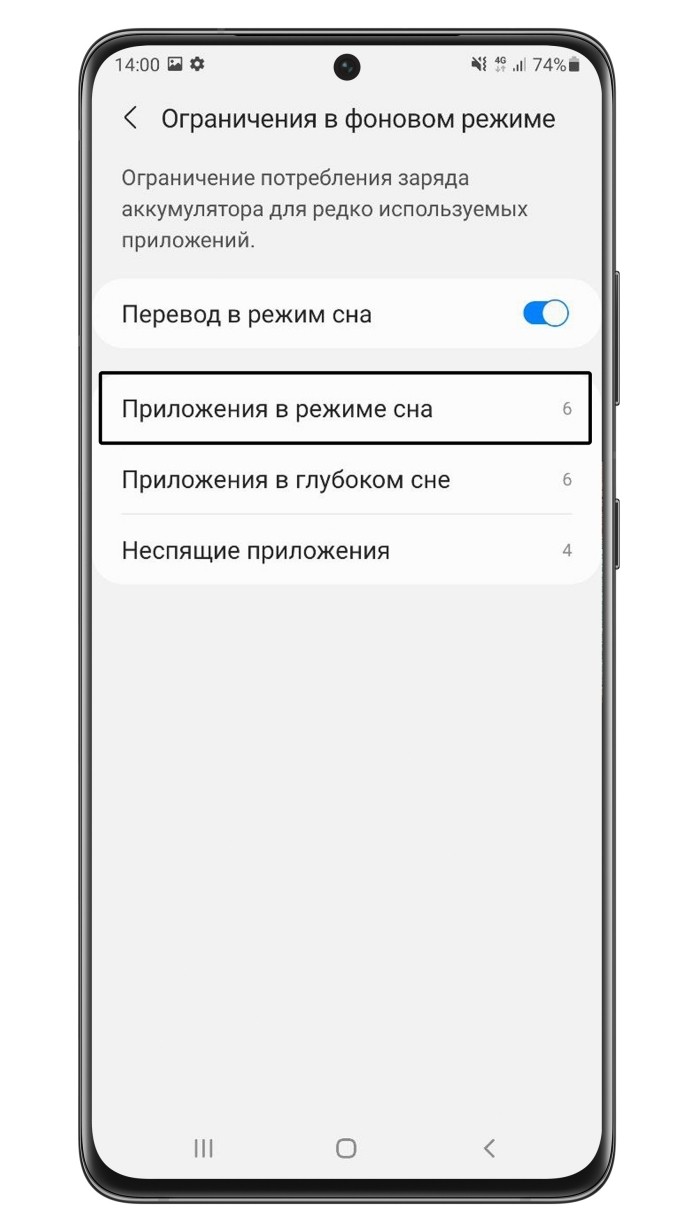
Для того чтобы убрать приложение из фонового режима, необходимо перейти в меню «Настройки», а затем в раздел «Обслуживание устройства». Далее выбрать пункт «Батарея», после чего перейти в раздел «Ограничения в фоновом режиме» и выбрать подраздел «Приложения в режиме сна». Если нужное приложение есть в этом списке, необходимо нажать на три точки, которые находятся рядом с его названием. После этого откроется контекстное меню, в котором нужно выбрать пункт «Удалить приложения». После этой операции выбранное приложение больше не будет работать в фоновом режиме и не будет влиять на работу батареи устройства. В случае необходимости приложение можно будет запустить вручную при каждом использовании.
Как отключить приложение в фоновом режиме
Чтобы отключить фоновую передачу мобильных данных на телефоне, необходимо перейти в раздел настроек «Приложения» или «Приложения и уведомления». В этом разделе нужно выбрать нужное приложение и нажать на опцию «Мобильные данные». После этого откроется окно настроек, в котором можно задать разрешение или запретить использование мобильных данных приложением в фоновом режиме. Если вы запретите приложению использовать мобильные данные в фоновом режиме, это поможет вам сократить расходы на интернет и увеличит время работы батареи вашего телефона. Рекомендуется регулярно проверять настройки фоновой передачи мобильных данных для приложений на вашем телефоне и адаптировать их под свои потребности.
Что значит когда приложение работает в фоновом режиме
Фоновый режим позволяет приложению работать в фоновом режиме без участия пользователя. Это значит, что приложение будет продолжать свою работу, даже если вы закрыли его на устройстве или начали использовать другие приложения. Фоновый режим запускается автоматически при запуске приложения, и может быть использован для выполнения задач, таких как обновление информации или уведомления пользователя о новых сообщениях или событиях. Однако, использование фонового режима может снизить скорость работы телефона и загрузку батареи. Поэтому, необходимо следить за тем, какие приложения используют фоновый режим и отключать его, если это необходимо для сохранения заряда устройства и улучшения его производительности.
Как сделать так чтобы приложение не закрывалось Android
Владельцы устройств на Android часто сталкиваются с проблемой самовольного закрытия приложений. Это может произойти даже в тех случаях, когда пользователь активно пользуется приложением, например, использует его во время чтения книги или слежения за новостями.
Чтобы избежать подобных проблем, можно воспользоваться функцией Закрепления приложения. Для этого необходимо зайти в настройки телефона, найти раздел Безопасность или Защита и местоположение и далее Дополнительные настройки, где следует найти функцию Закрепление приложения. Если данного параметра нет, стоит обратиться к производителю устройства.
После настройки Закрепления приложения необходимо выбрать нужное приложение и закрепить его на экране. Теперь приложение будет оставаться открытым и не будет закрываться автоматически даже при долгом периоде бездействия. Эта функция может быть полезна при использовании телефона в общественном транспорте или на улице во время прогулки, когда связь может быть недоступна или работать нестабильно.
Чтобы найти фоновый режим в своем телефоне, необходимо открыть приложение «Настройки» и нажать на «Передача данных мобильных данных». Затем нужно выбрать сеть и прокрутить страницу вниз до вкладки «Google Play Маркет». Далее нужно выбрать «Фоновый режим» и убедиться, что передача данных не ограничена. Фоновый режим позволяет телефону потреблять минимальное количество энергии во время неактивности, что помогает продлить время работы устройства. Также он может уменьшить использование трафика, что актуально для тех, кто ограничен в количестве передаваемых данных. Найти фоновый режим не сложно, а применять его изысканно.
Все права защищены © 2023.
iOS — это операционная система, разработанная компанией Apple для своих мобильных устройств, таких как iPhone, iPad и iPod Touch. Она является одной из самых популярных и влиятельных мобильных платформ в мире. iOS отличается своей простотой, интуитивно понятным интерфейсом и богатыми возможностями, которые обеспечивают пользователям широкий спектр функций и удобство использования. Стильный дизайн, безопасность данных и высокая производительность — это лишь некоторые из преимуществ iOS, делающие его предпочтительным выбором для миллионов пользователей по всему миру. Операционная система регулярно обновляется и совершенствуется, внося новые функции, улучшая производительность и обеспечивая безопасность, чтобы удовлетворить все потребности современных мобильных пользователей.
Что такое фоновый режим и его настройка в телефоне Андроид
Смартфон – это продвинутое устройство, которое по уровню функциональности можно сравнить с полноценным компьютером. Кроме того, современные гаджеты способны работать в нескольких режимах. Каждый из них влияет на функционирование тех или иных приложений, а также на автономность устройства. Поэтому предлагаем разобраться, что такое фоновый режим в телефоне на операционной системе Андроид, и как его можно контролировать.
Что такое фоновый режим
Говоря о возможностях ограничения фоновых процессов, сначала важно разобраться, что это. Итак, фоновым принято называть такой режим работы, при котором приложение функционирует без прямого вмешательства пользователя. То есть для того, чтобы программа или игра работала в фоне, владельцу смартфона не нужно осуществлять предварительный запуск софта.
Фоновый режим очень важно для стабильного функционирования смартфона. Допустим, на вашем устройстве установлен мессенджер WhatsApp. Если бы приложение не работало в фоне, то вы бы получали сообщения или смогли принимать звонки только после запуска программы. Разумеется, такой вариант работы лишает WhatsApp львиной доли функционала, и только фоновый режим позволяет оценить его полностью.
Чем фоновые процессы отличаются от активных
Отличие активных и фоновых процессов легко продемонстрировать на примере все того же мессенджера WhatsApp. Когда вы включаете смартфон, мессенджер автоматически начинает работать в фоне, чтобы в нужный момент показать уведомление о входящем вызове или сообщении.
Но, когда вы открываете полученное оповещение, чтобы увидеть текст сообщения или ответить на звонок, WhatsApp переходит в автоматический режим. Если вы решите закрыть приложение, то мессенджер вновь начнет работать в фоне.
Разумеется, еще одним важным отличием активных и фоновых процессов становится их влияние на автономность устройства. Приложения, работающие в фоне, медленнее разряжают аккумулятор, чем их активные аналоги. Происходит это по понятным причинам, однако полагать, что фоновые процессы никак не сказываются на заряде, тоже не стоит.
Как контролировать эти процессы
Владелец Андроид-смартфона получает возможность контролирования фоновых процессов. Он может их отключить или, напротив, активировать, чтобы важное приложение работало в фоне.
Зачем это нужно делать
Несмотря на то, что фоновый режим работы считается более оптимальным с точки зрения автономности, он все равно негативным образом сказывается на автономности устройства. Если включить «фон» для всех программ сразу, то смартфон продержится не более 6-10 часов даже в том случае, если вы ни разу не тапните по экрану.
Поэтому пользователю крайне важно контролировать фоновые процессы. Это поможет оптимизировать работу устройства, продлив срок его службы от одного заряда. Далее рассмотрим несколько вариантов ограничения активности в фоне.

Запрет фоновой активности
Для каждого установленного на смартфоне приложения можно выставить запрет фоновой активности. Тогда прога перестанет работать в фоне, но в то же время могут возникнуть проблемы с показом уведомлений. Как бы то ни было, попробовать ограничить активность все-таки стоит:
- Откройте настройки смартфона.

- Перейдите в раздел «Приложения и уведомления».
- Выберите нужную программу.

- Во вкладке «Батарея» запретите приложению работу в фоне.

Приведенный выше алгоритм актуален для смартфонов Samsung. Если вы являетесь владельцем устройства другого производителя, то план действий может отличаться. В частности, на многих телефонах отсутствует вкладка «Батарея» на странице приложения, но есть подпункт «Разрешения», где можно запретить приложению работу в фоне.
Принудительное закрытие процессов
Еще один способ остановить фоновые процессы – остановить их. Как и в случае с предыдущим способом, выполнить операцию можно через настройки смартфона. Инструкция выглядит следующим образом:
- Откройте настройки устройства.

- Перейдите в раздел «Приложения».
- Выберите интересующую программу.

- Нажмите кнопку «Остановить».

Аналогичным образом нужно поступить со всеми приложениями, для которых вы планируете ограничить работу в фоне. Если вы не хотите тратить время на закрытие каждой программы по отдельности, то просто выгрузите все процессы из оперативной памяти. Для этого откройте список запущенных приложений свайпом от нижней части экрана к середине или нажатием наэкранной кнопки в виде квадрата, а затем тапните по иконке в виде крестика.
Ограничение сетевой активности
Подавляющее большинство приложений работает только при подключении к интернету. Это касается как мессенджеров и клиентов социальных сетей, так и самых обычных игр. Следовательно, вы можете запретить их фоновые процессы, просто ограничив сетевую активность:
- Запустите настройки смартфона.
- Перейдите в раздел «Приложения», а затем – «Специальный доступ».

- Откройте вкладку «Неограниченный доступ к данным».

- Переведите ползунки в неактивное положение.
Указанная выше инструкция актуальна для смартфонов Samsung. Если вы, к примеру, являетесь владельцем устройства Xiaomi или другого производителя, то ограничение сетевой активности придется выполнять для каждой программы по отдельности:
- Откройте настройки телефона.
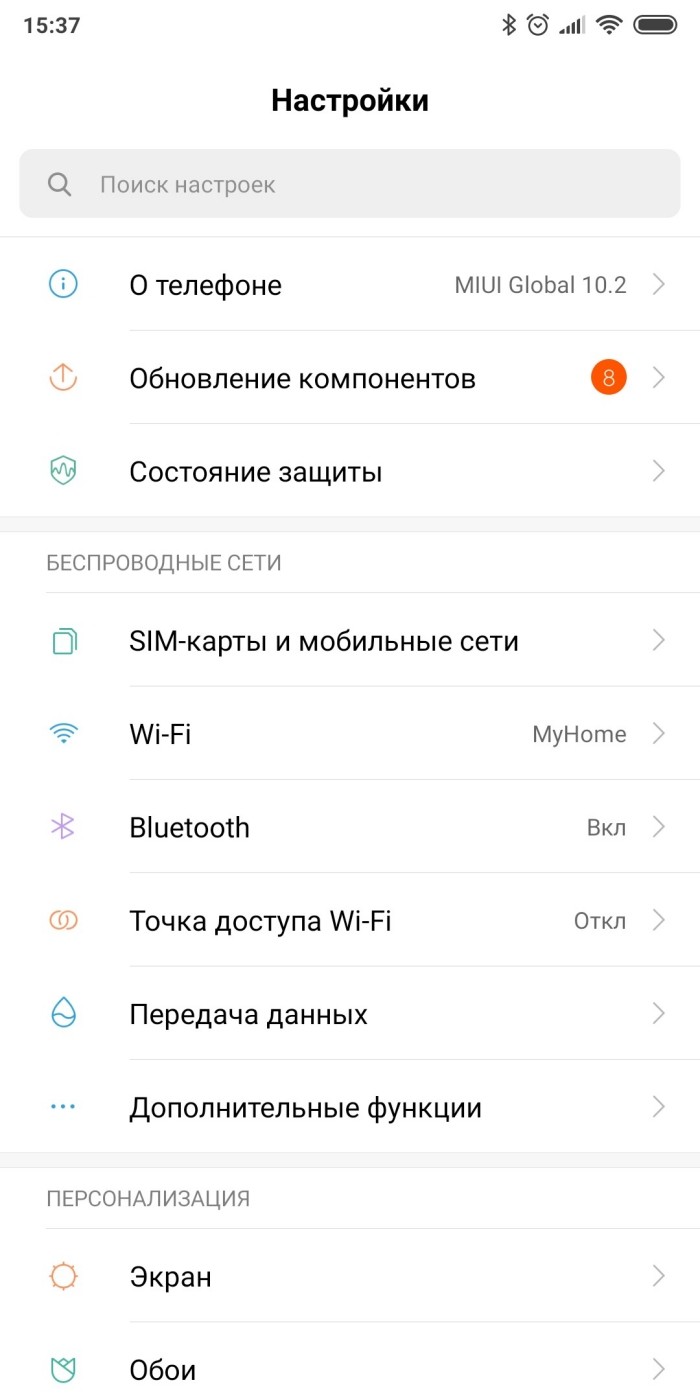
- Перейдите в раздел «Приложения», а затем – «Все приложения».
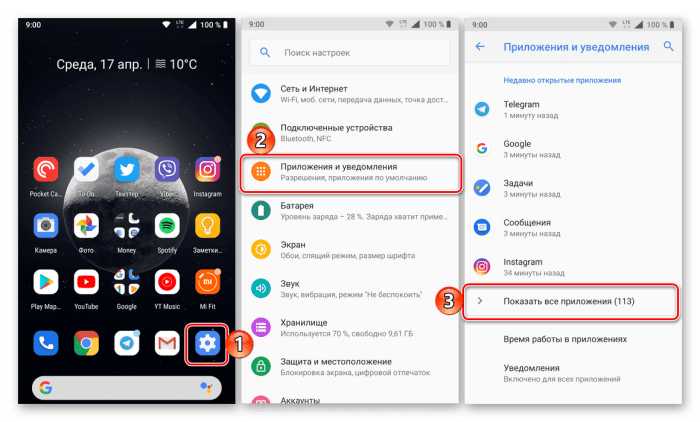
- Выберите нужную программу.
- Откройте вкладку «Сетевые подключения».

- Снимите все галочки.
Очистка автозагрузки
Для некоторых приложений на операционной системе Android может быть назначена автозагрузка. Она означает, что та или иная программа запускается одновременно с включением телефона и не требует от владельца устройства дополнительных действий. Разумеется, этот факт тоже негативным образом сказывается на автономности, а потому функцию следует отключить:
- Откройте настройки смартфона.
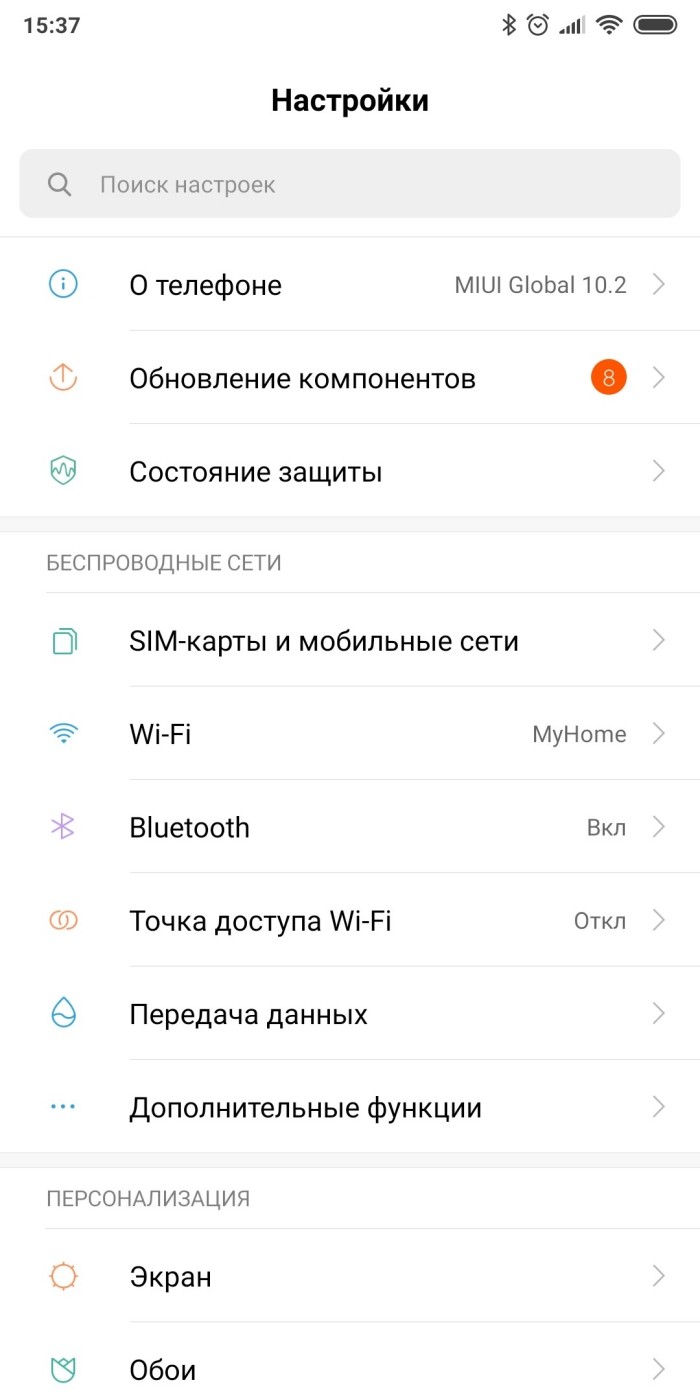
- Перейдите в раздел «Приложения».
- Выберите интересующую программу.

- Передвиньте ползунок, расположенный напротив пункта «Автозапуск», в неактивное положение.
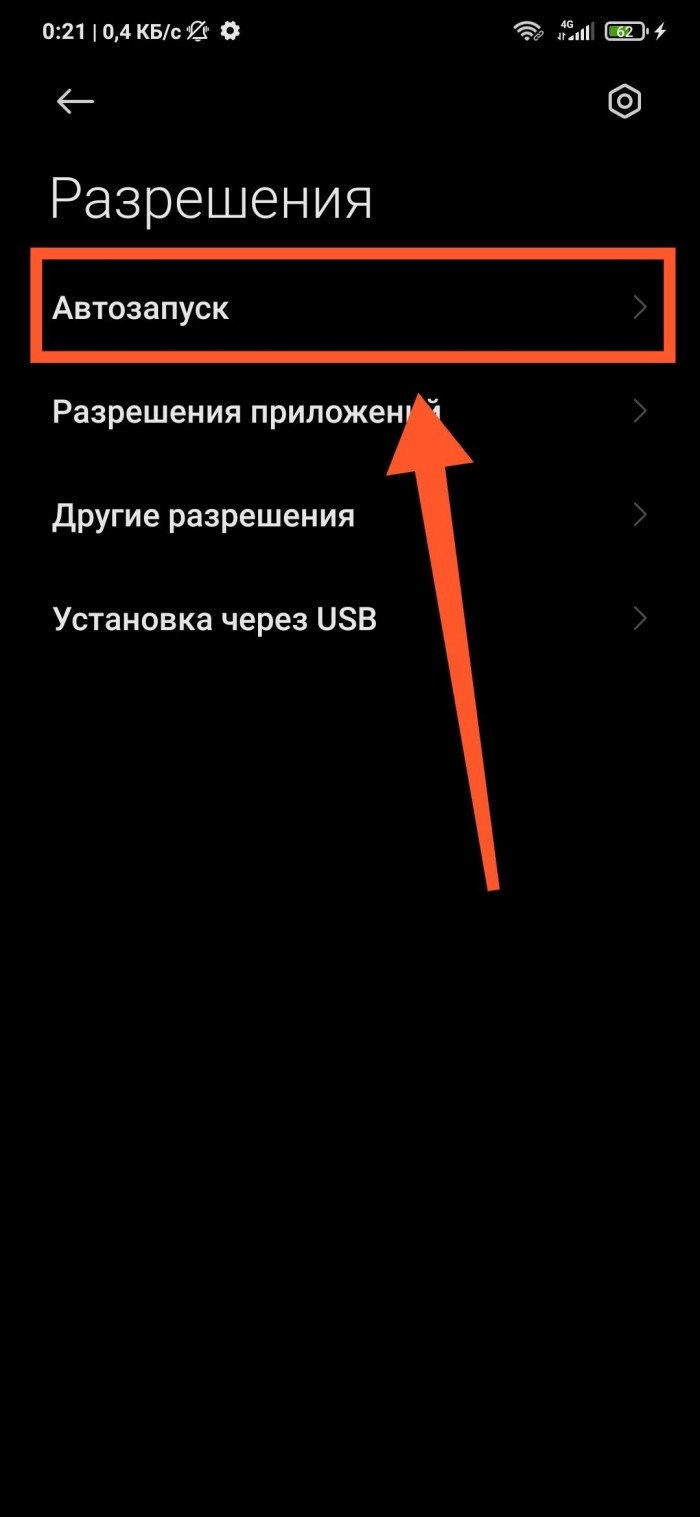
Так выглядит инструкция для смартфонов компании Xiaomi. На других устройствах названия пунктов меню могут быть иными, а порой опция автозапуска и вовсе не предусматривается. Тогда для отключения автозагрузки придется использовать сторонний софт вроде приложения Autostarts, доступного для скачивания через магазин Google Play Маркет.
Деактивация синхронизации
Наконец, в качестве еще одного способа запрета на фоновую активность стоит рассмотреть отключение синхронизации. Соответствующий переключатель должен находиться в Центре управления (шторке уведомлений) вашего телефона. Если такой пункт отсутствует, то сделайте следующее:
- Откройте настройки гаджета.

- Перейдите в раздел «Синхронизация» (чтобы его найти, нужно воспользоваться поисковой строкой).
- Отключите опцию «Автосинхронизация данных».
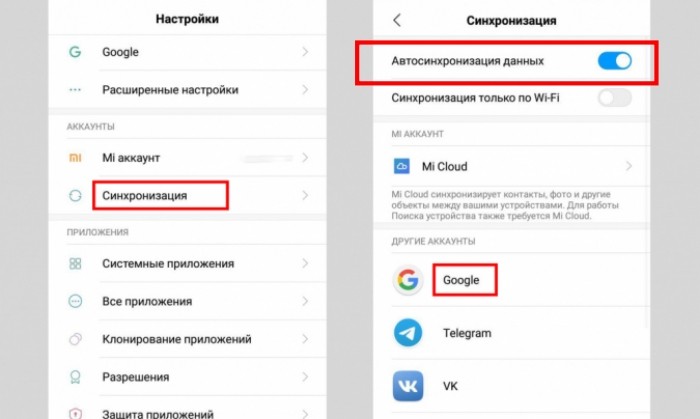
Выполнив указанные выше действия, вы запретите синхронизацию для всех приложений. Следовательно, они будут работать только после принудительного запуска со стороны пользователя.
Возможные проблемы
Главная проблема, с которой может столкнуться человек, решивший ограничить фоновые процессы – исчезновение уведомлений. Хорошо, если их перестанут показывать игры, но если это произойдет в случае с мессенджером, то ситуация окажется фатальной. В подобной ситуации рекомендуется выборочно отключить ограничения для отдельных программ.
Кроме того, порой возникает обратная проблема, когда фоновые процессы не хотят отключаться. Здесь важно заметить, что приложение начинает работать сразу же после его запуска. Поэтому, когда вы закрываете программу после повторного запуска, она вновь переходит в режим фона.