Установка, настройка и использование Mir Pay на Android-смартфоне
Прежде чем приступать к получению и настройке Mir Pay — мобильного приложения для оплаты товаров и услуг путём эксплуатации бесконтактной технологии NFC с карт платёжной системы (ПС) «МИР» на Android-устройстве, важно учесть несколько обуславливающих эффективное использование сервиса моментов.
-
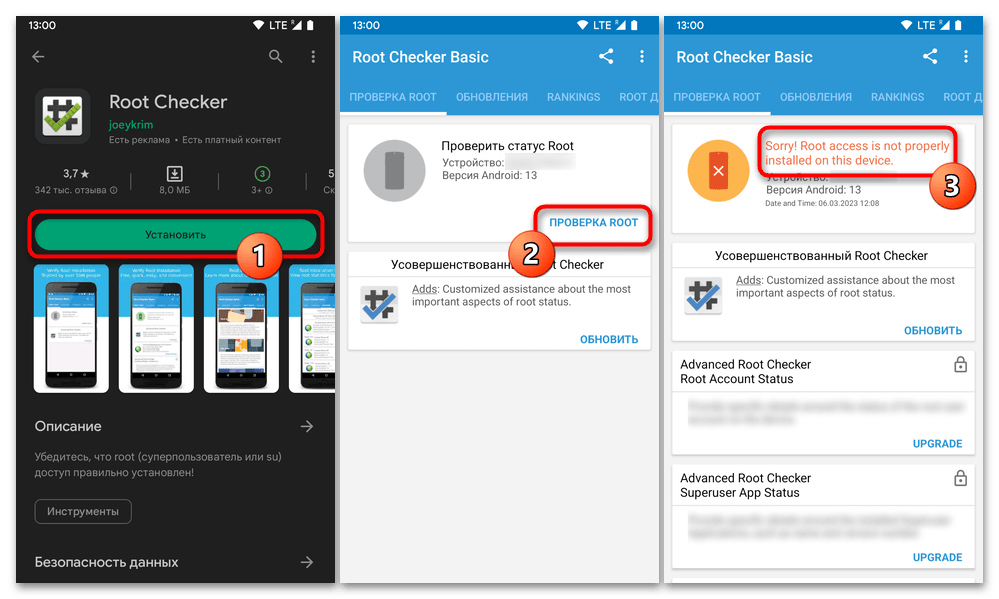
Mir Pay возможно установить и результативно эксплуатировать только на Android-девайсах, которые управляются ОС версии 7.0 Nougat и выше.
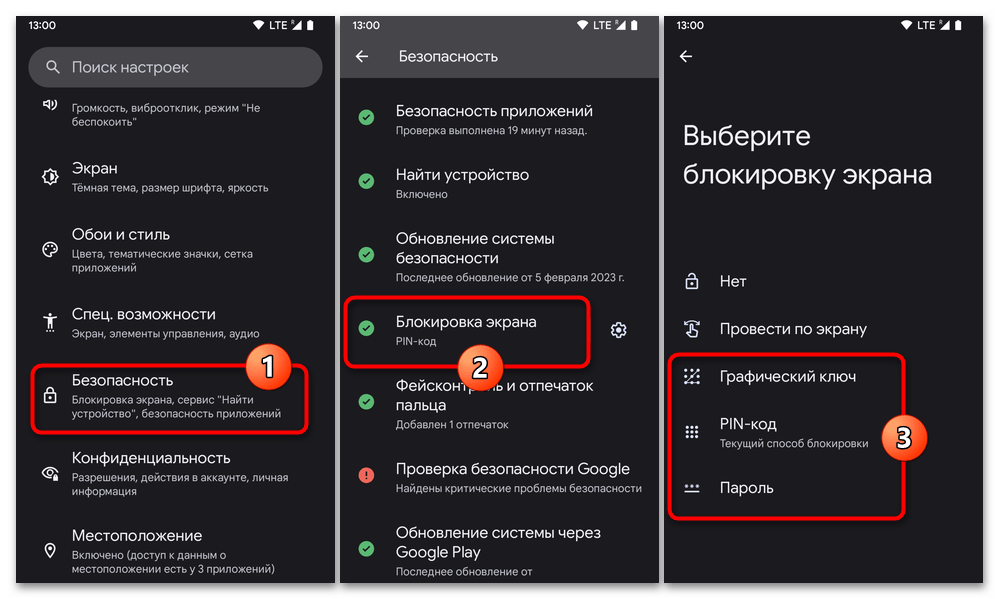
Во-вторых, на смартфоне должна быть настроена автоматическая блокировка экрана (паролем, PIN-кодом, графическим ключом или отпечатком пальца).
Шаг 1: Установка приложения
Первый этап к получению возможности использовать все преимущества Mir Pay – это, конечно же, установка приложения сервиса на Android-девайс. Создателями Мир Пэй задокументировано три перечисленных далее варианта получения обеспечивающего функционирование системы у конечного пользователя софта, и использовать следует исключительно один из них!
-
. Наиболее привычный большинству пользователей Android способ получения приложений и в случае с Mir Pay не доставляет никаких проблем на устройствах, где сервисы Google присутствуют и функционируют.
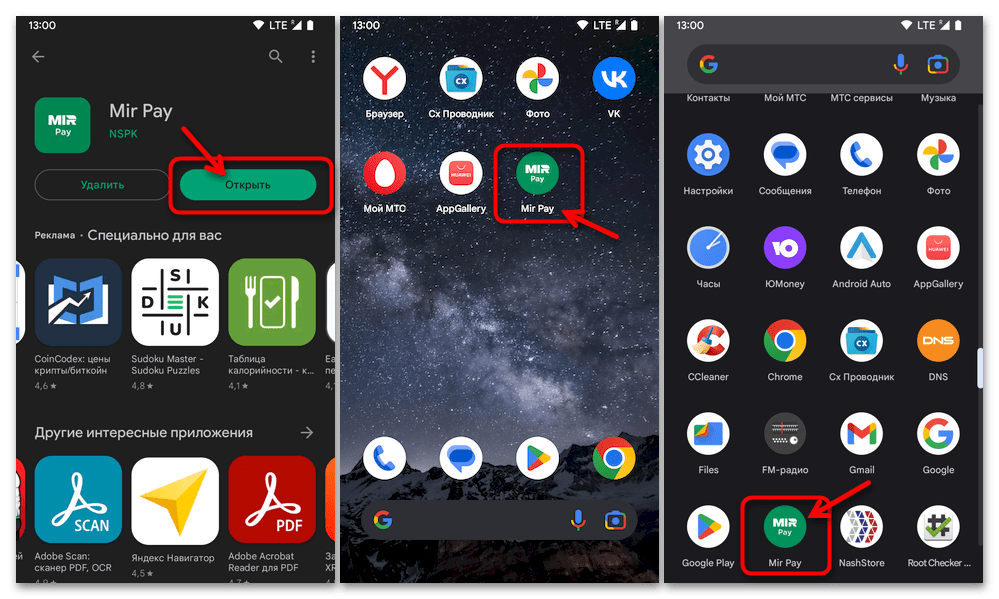
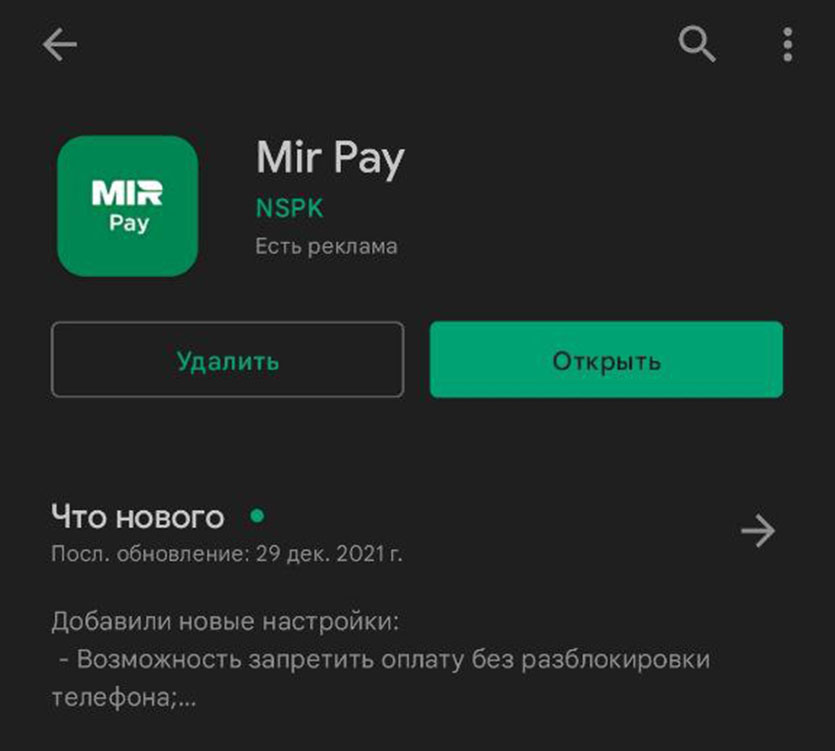
- Переходим по первой из представленных перед этой инструкцией ссылок либо открываем Google Play, вводим Mir Pay в поле поиска по магазину вверху его главного экрана, а затем перемещаемся на страницу предлагаемого разработчиком NSPK (НСПК — Национальная система платёжных карт) и одноимённого запросу приложения.

- Тапаем «Установить» под блоком с логотипом и кратким описанием Mir Pay на странице софта в Play Маркете, ожидаем, пока приложение будет загружено и инсталлировано на смартфон.
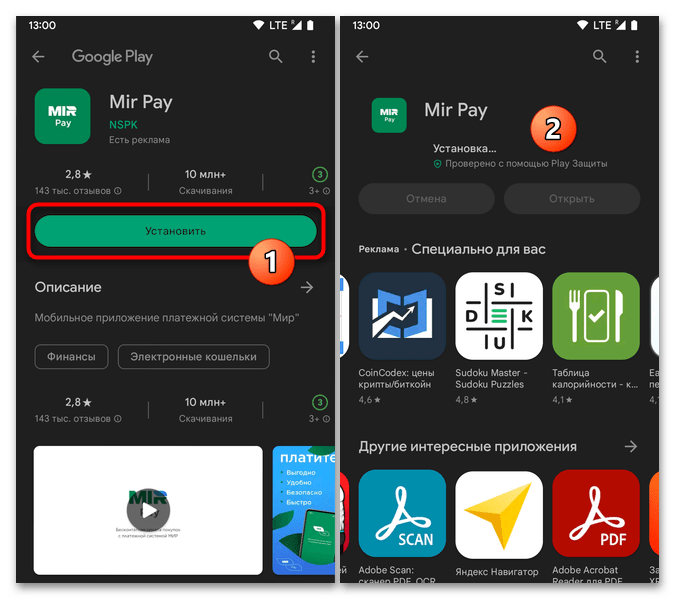
- После появления на странице Мир Пей кнопки «Открыть» его установку следует считать завершённой – тапаем по указанному элементу, чтобы сразу запустить приложение и перейти к его настройке; либо выходим из Маркета, а средство для обеспечения бесконтактной оплаты запускаем, когда это потребуется и коснувшись его теперь доступного на одном из «Домашних экранов» и/или в «Меню приложений» Android ярлыка.
- Магазин приложений App Gallery предустановлен на всех смартфонах Huawei и Honor, но также, путём несложных манипуляций может быть получен фактически на любом Android-девайсе.
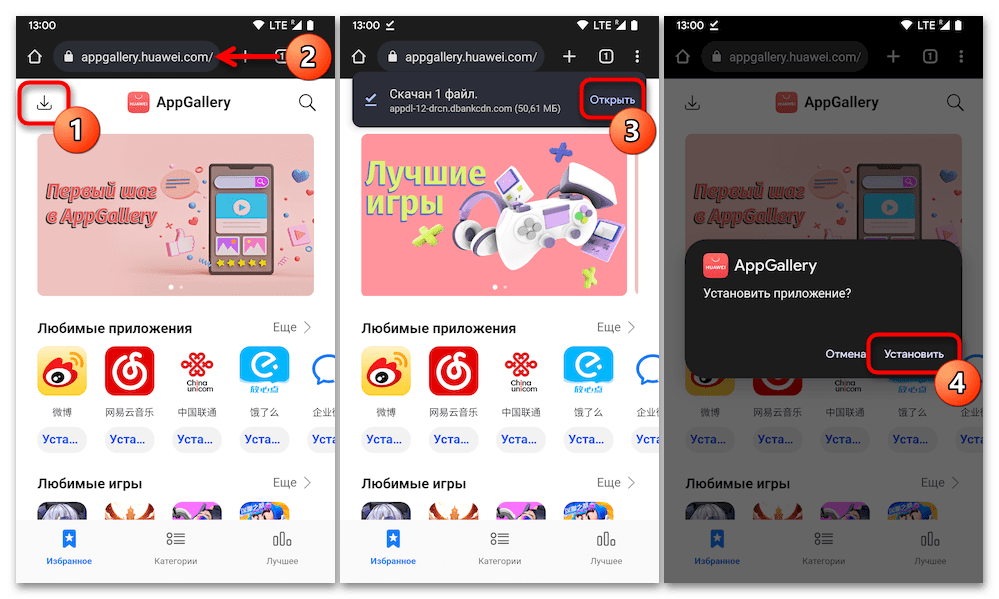
Подробнее: Как установить магазин приложений AppGallery от Huawei на любое Android-устройство
Процедура установки Mir Pay из AppGallery от Huawei полностью аналогична таковой при получении средства оплаты из Google Play Маркета.
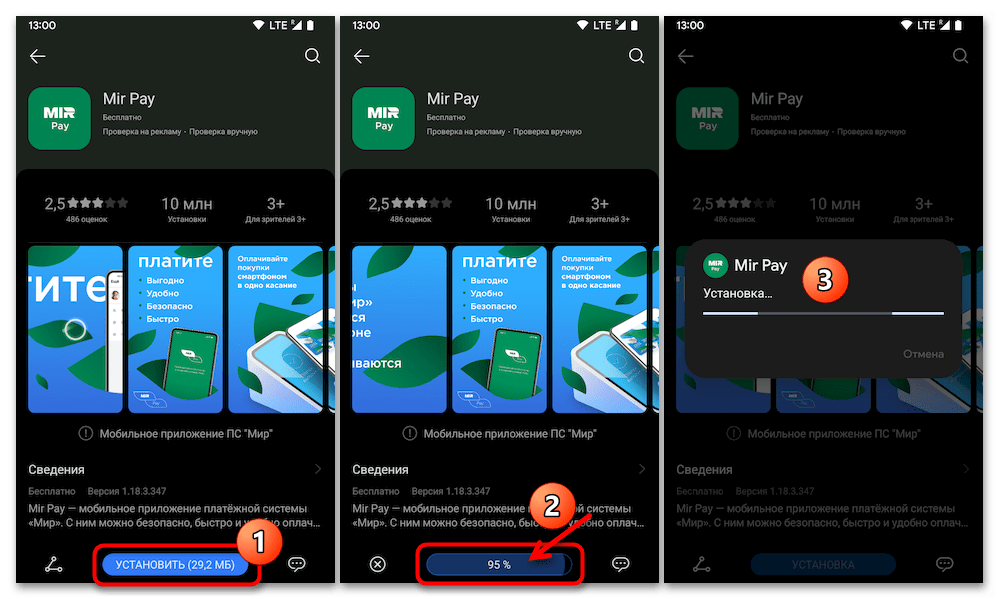
- Переходим по второй из предложенных перед настоящими рекомендациями ссылке или же открываем «AppGallery» и находим страницу приложения Mir Pay в каталоге, введя его наименование в «Поиск».

- Нажимаем «Установить» внизу экрана с информацией о софте Mir Pay, ожидаем пока он будет скачан и развёрнут на девайсе.
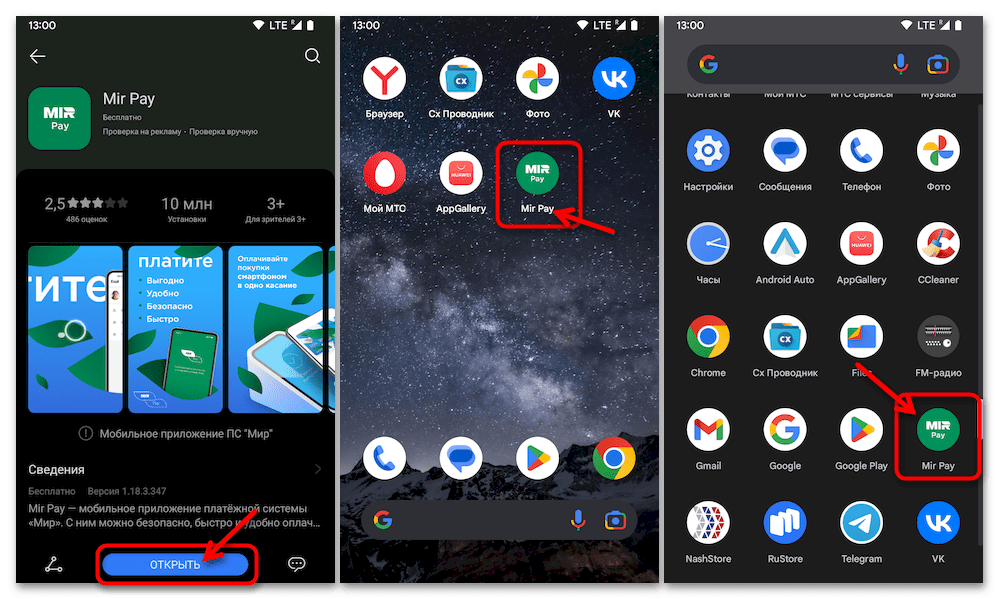
- Далее можно запускать приложение Мир Пэй, коснувшись кнопки «Открыть» внизу его страницы в АппГэлери, либо тапом по теперь имеющемуся в «Меню приложений» и/или на одном из «Домашних экранов» смартфона ярлыку «MIR Pay».
- Переместившись по третьей по счёту ссылке из размещённых перед этой инструкцией, открываем страницу Mir Pay в RuStore. Другой вариант: запускаем магазин софта, нажимаем «Поиск» на панели внизу экрана, пишем запрос Mir Pay в поле вверху, и затем переходим на страницу целевого средства в каталоге.

- Далее всё фактически стандартно – тапаем «Скачать» в секции с названием и логотипом приложения.

- При получении софта из RuStore на текущем устройстве впервые далее потребуется выдать маркету разрешение устанавливать приложения из неизвестных источников, после чего вернуться на страницу Мир Пэй в каталоге и нажать «Скачать» ещё раз.
Шаг 2: Первый запуск, авторизация и настройка
Первоначальная настройка инсталлированного любым из перечисленных в разделе этой статьи выше способов приложения Mir Pay включает всего несколько простейших манипуляций.
-
Открываем приложение, ознакамливаемся с «Лицензионным соглашением» и «Политикой конфиденциальности»,
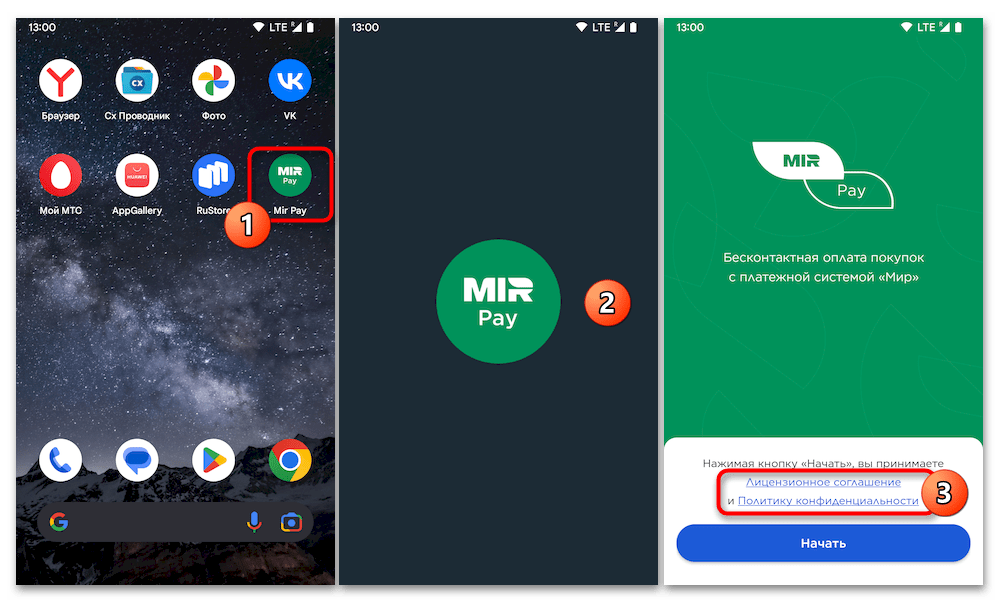
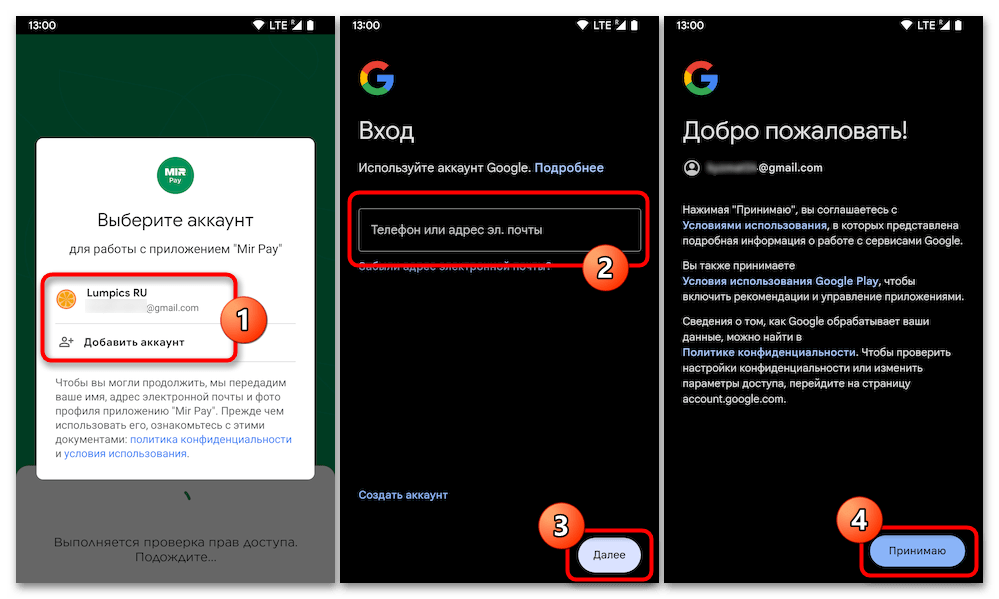
- «Google». Выбираем учётную запись Гугл для привязки Mir Pay из уже имеющихся на устройстве, либо нажимаем «Добавить аккаунт» и авторизуемся в новой (с точки зрения девайса) учётке.
- «Huawei». При необходимости вводим логин и пароль от «Аккаунта HUAWEI», тапаем «ВХОД», после чего, возможно, потребуется пройти двухфакторную авторизацию в сервисах HMS.
Важно! Если появится запечатлённый на следующем скриншоте экран, обязательно ставим отметку справа от пункта «Получать Ваш адрес эл.почты» в перечне «Приложение хочет:» и только затем тапаем по кнопке «Разрешить».
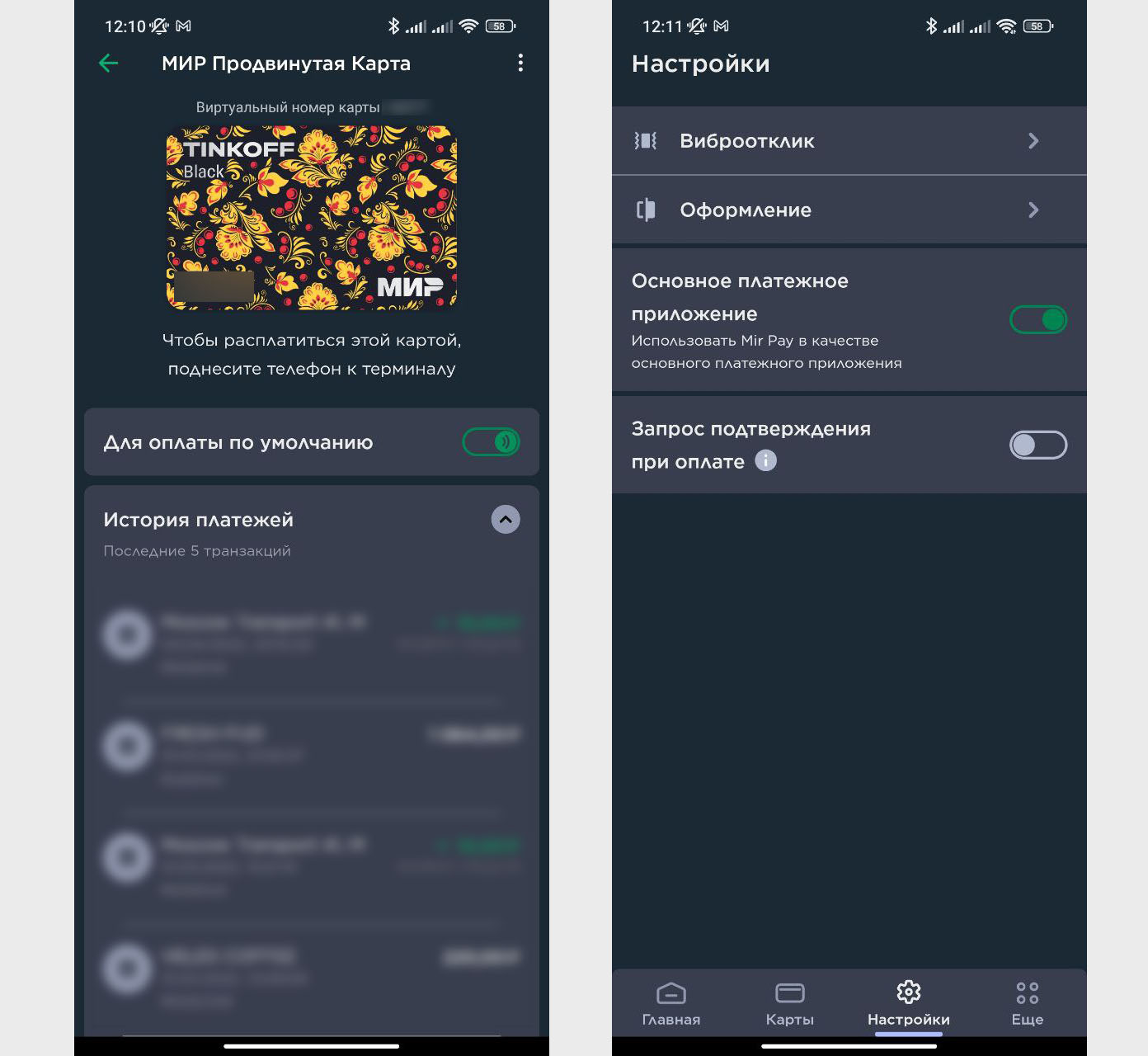
- Включаем или оставляем незадействованным «Виброотклик», в первом случае выбираем интенсивность вибрации устройства при выполнении приложением своих функций.
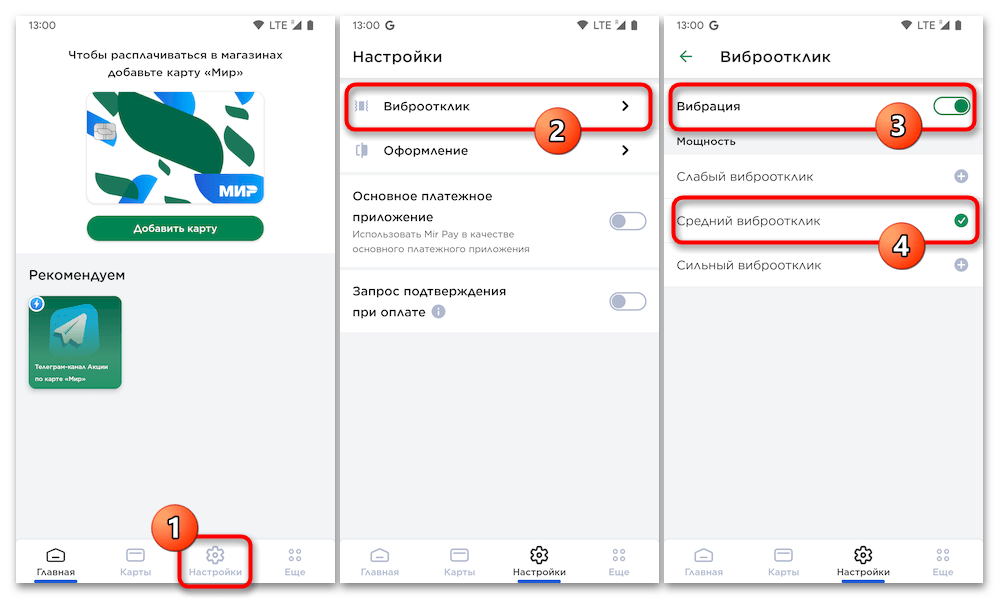
- Выбираем «Оформление», то есть цветовую тему интерфейса Mir Pay.
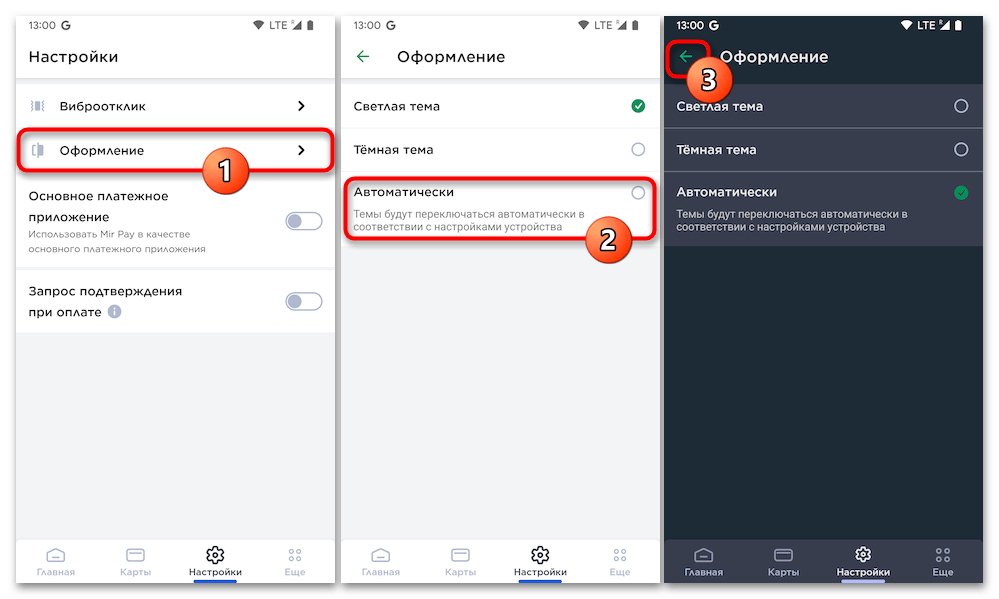
- Активируем переключатель «Основное платёжное приложение».
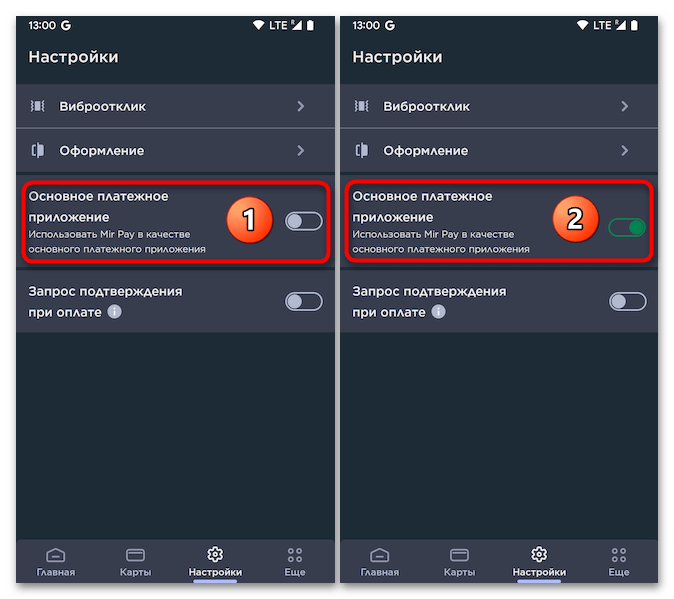
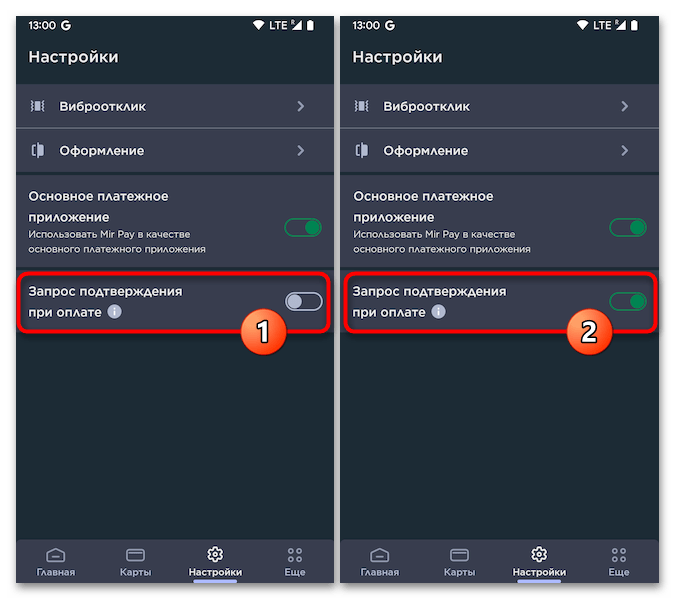
- Чтобы будущие выполняемые через Мир Пэй транзакции осуществлялись контролируемо, включаем опцию «Запрос подтверждения при оплате». (Если данная настройка отключена, для покупок до 3 тыс. руб. не требуется разблокировка смартфона, а достаточным будет только включить экран. При этом стоит учитывать, что количество транзакций при, по сути, заблокированном девайсе всё равно ограничено.)
Шаг 3: Добавление/удаление платёжных карт
Наиболее важный с точки зрения дальнейшей эффективности использования Mir Pay этап – привязка к системе платёжной карточки или нескольких. Выполнить процедуру несложно, но действовать нужно внимательно, плюс не забываем, что для привязки подойдут карты исключительно платёжной системы «МИР».
-
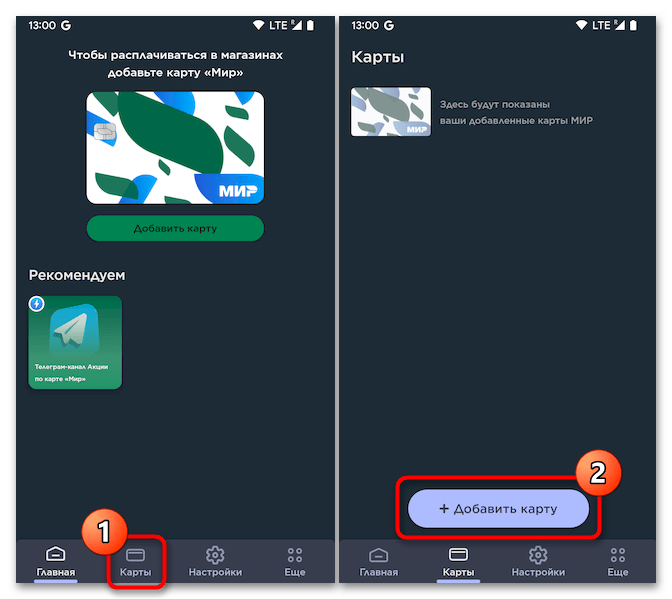
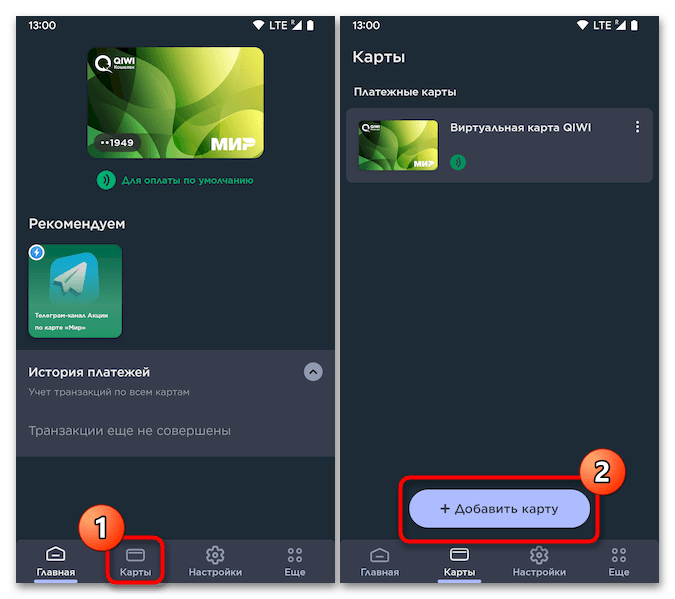
Открыв Мир Пэй, тапаем «Добавить карту» на вкладке «Главная»;

либо перемещаемся в раздел приложения «Карты», нажимаем на расположенную внизу открывшегося экрана кнопку «+ Добавить карту».
- Наводим камеру устройства на карточку, следуя демонстрируемой на экране приложения рекомендации «Чтобы сканирование прошло успешно держите карту внутри рамки». По получении сведений карты софтом отобразится демонстрирующий их экран, где нужно дополнительно заполнить единственное поле — «CVP» (трёхзначный код «Card Verification Parameter», напечатанный на обратной стороне пластика), после чего карта будет зарегистрирована в приложении.
- Если это еще не сделано, включаем модуль NFC в «Настройках» Android. Нажимаем «Сканировать с помощью NFC» на экране «Регистрация карты» в Mir Pay, и затем прикладываем карту к задней крышке устройства.
Примечание. Многие пользователи Mir Pay отмечают, что добавить карту в приложение бесконтактным способом не удаётся. Чаще всего это связано с тем, что девайс попросту не успевает считать карточку, если убирать её слишком быстро или вертеть пластик в попытках заставить «NFC» сработать. Чтобы избежать подобных проблем, следует просто приложить карту на несколько секунд к устройству и дождаться нужной реакции от приложения.
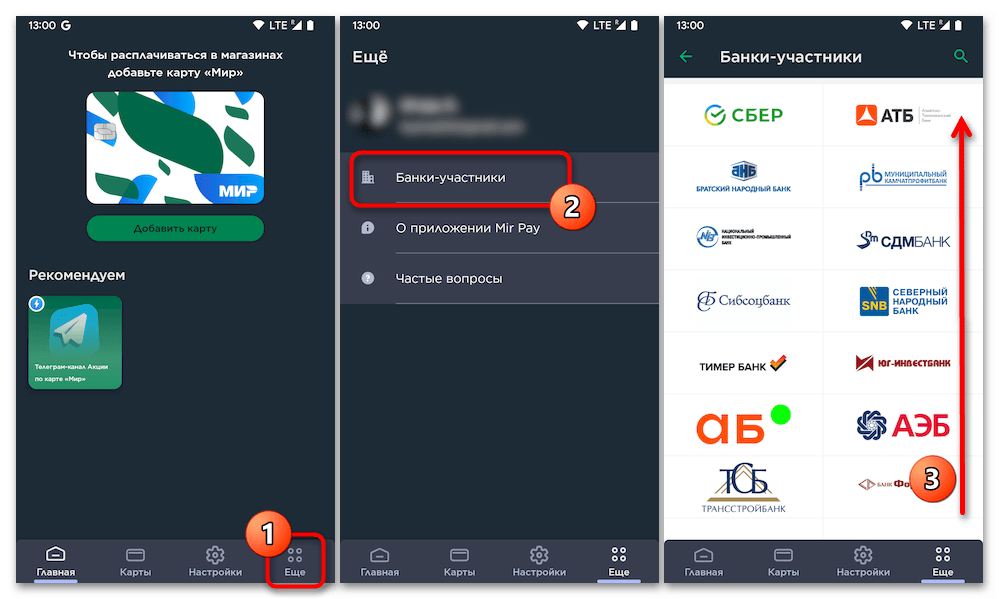
Если в процессе регистрации платёжной карточки в Мир Пэй появится ошибка «Карта не поддерживается», скорее всего, выпустивший карту банк ещё не является участником системы. Полный список поддерживаемых Mir Pay банков можно посмотреть не выходя из приложения – открываем его вкладку «Ещё», нажимаем «Банки-участники» в отобразившемся меню и ознакамливаемся с информацией на открывшейся странице.
- Открываем приложение выпустившего карту «МИР» (неважно, пластиковую или виртуальную) платёжного сервиса, перемещаемся в раздел «Карты», выбираем привязываемое к Мир Пэй средство оплаты.
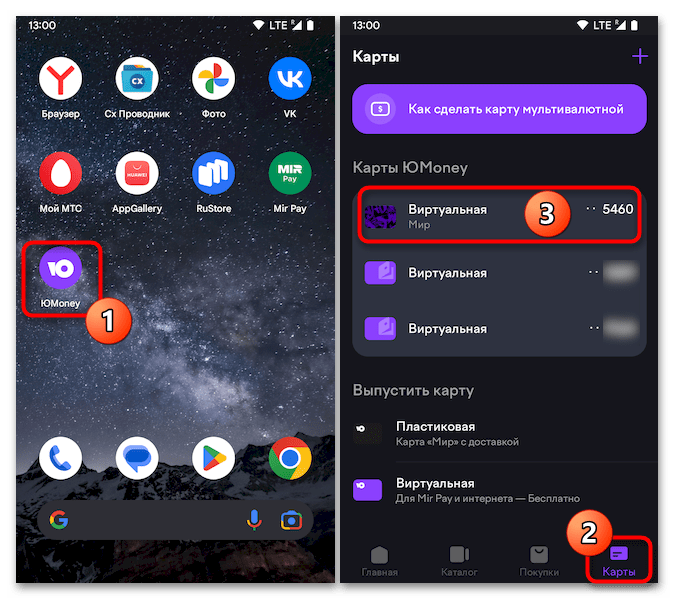
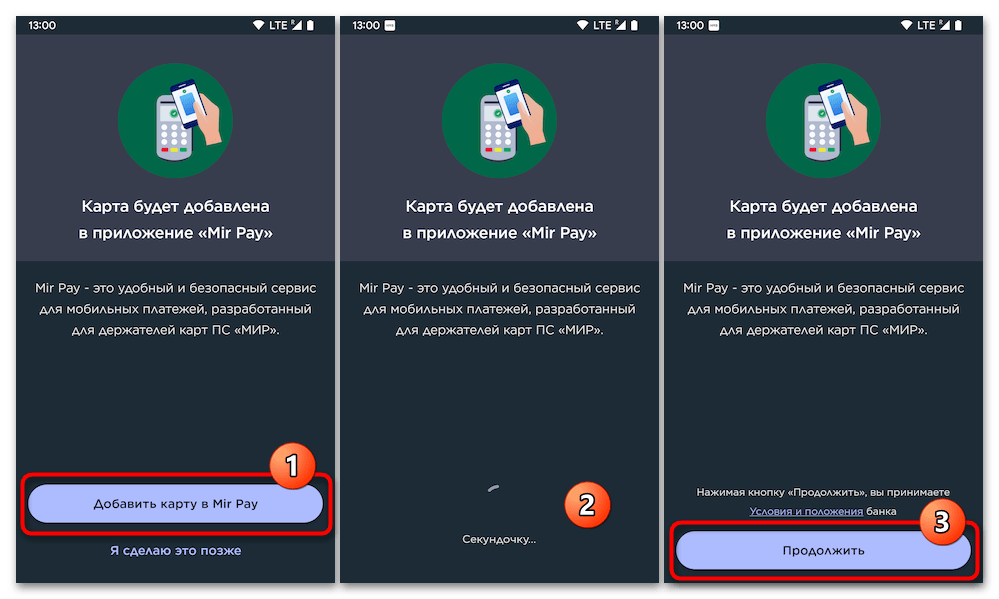
- Находим среди доступных для карточки опций «Добавить в MIR Pay», нажимаем на инициирующий данную операцию элемент интерфейса. Подтверждаем собственные намерения, тапнув «Добавить карту в Mir Pay» ещё раз, немного ждём, затем касаемся «Продолжить».
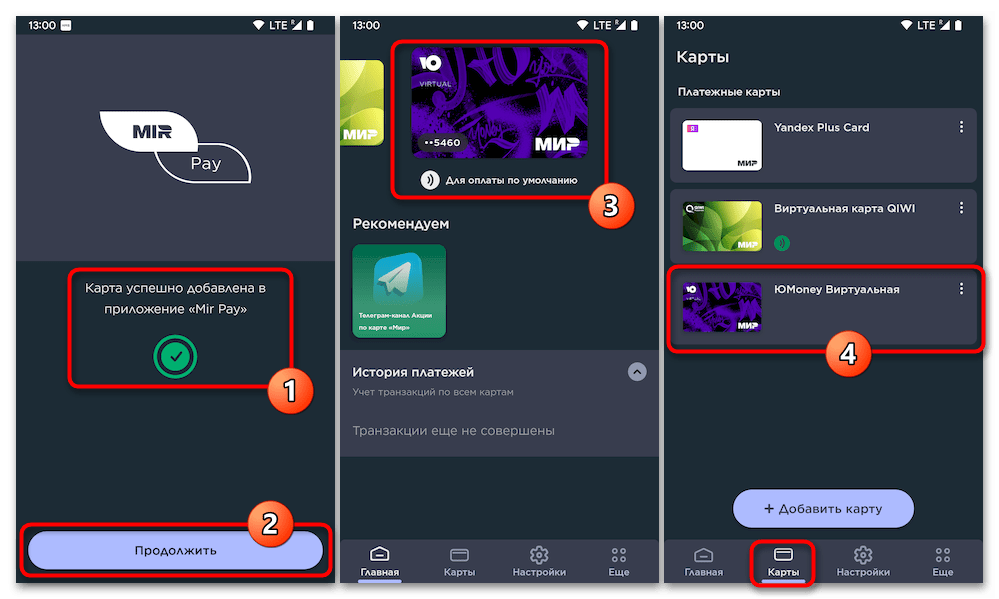
- Ожидаем, пока карта будет проверена и добавлена в приложение «Mir Pay» — по завершении операции на экране отобразится подтверждающее успех операции уведомление. Нажимаем «Продолжить», после чего можно переходить в инструментарий бесконтактной оплаты и убедиться, что добавленная в него карта присутствует в перечнях на вкладках «Главная» и «Карты».
- Запускаем приложение, открываем вкладку «Карты», нажимаем на изображение отвязываемого от сервиса бесконтактной оплаты платёжного средства.
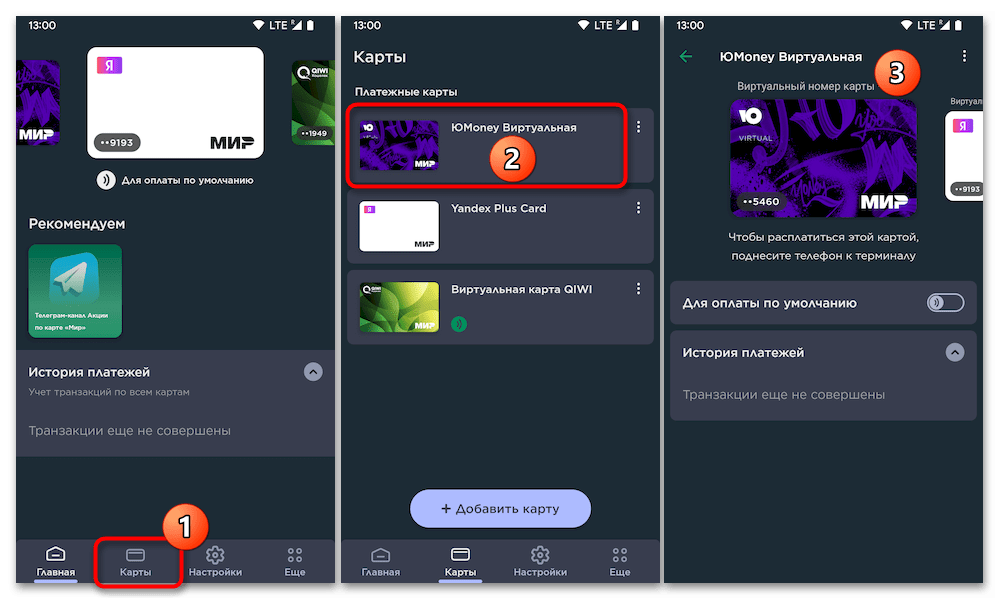
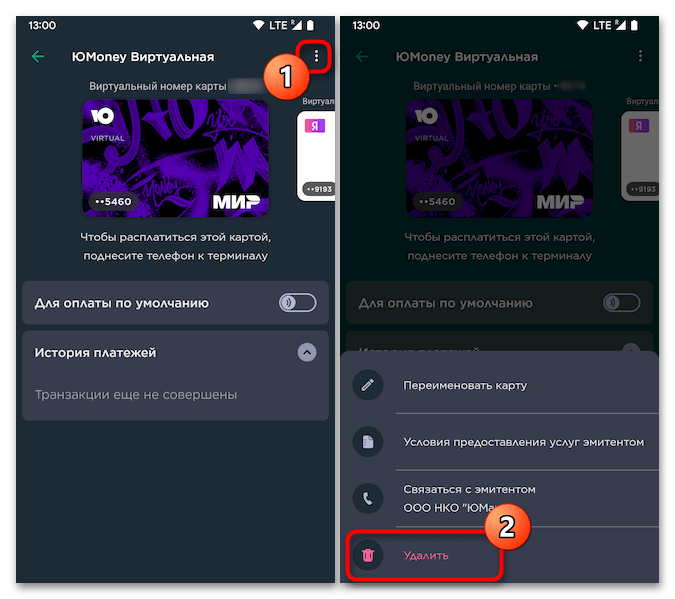
- На открывшемся экране тапаем по расположенным вверху справа трём точкам, выбираем последний пункт в отобразившемся внизу меню – «Удалить».
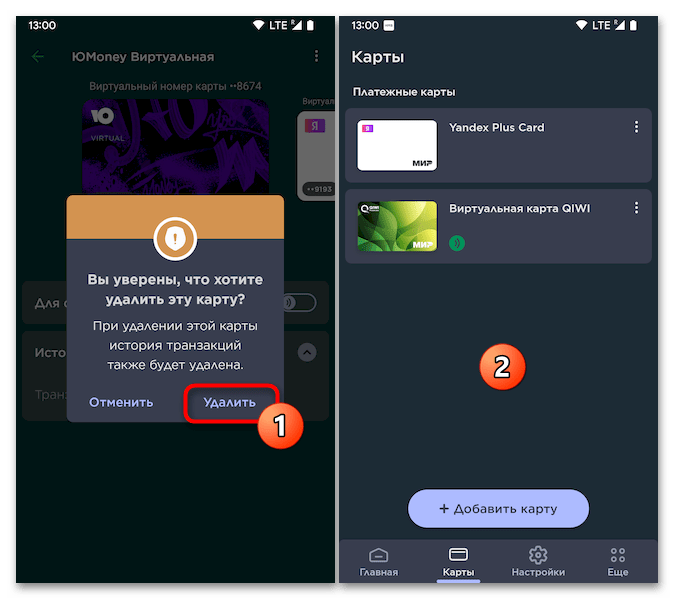
- Коснувшись «Удалить» в появившемся окошке с запросом, подтверждаем необходимость отвязки платёжной карты от Mir Pay. По результату карточка мгновенно исчезнет из списков доступных для выбора в приложении, а также будет стёрта история осуществлённых по ней транзакций.
Попробовал Mir Pay на Android после отключения Apple Pay в России. Думал, что будет хуже
 В закладки
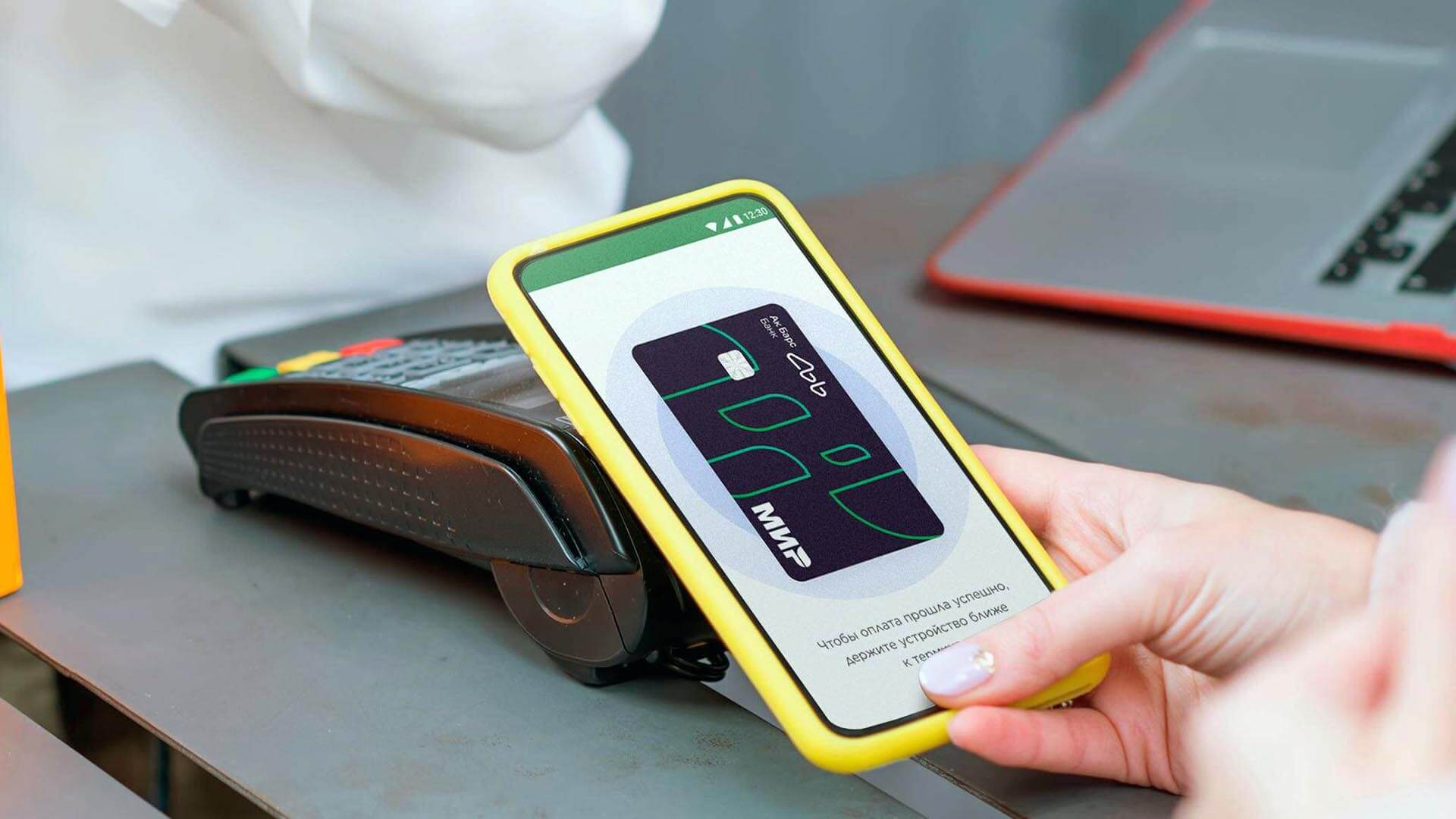
Всем привет! В России фактически отключили Apple Pay, но я решил не отказываться от бесконтактных платежей – купил смартфон на Android. Дело в том, что на многих из них можно настроить и использовать систему бесконтактной оплаты Mir Pay.
На iPhone нет Mir Pay, потому что Эпл не даёт разработчикам низкоуровневого доступа к NFC-модулю своих смартфонов.
Раньше годы подряд пользовался только айфоном, от «андроидов» шарахался. Теперь время другое, надо адаптироваться.
Пару недель пользовался Mir Pay, делюсь наблюдениями.
Как настроить Mir Pay
Для настройки Mir Pay необходим смартфон с NFC-модулем на Android от версии 6.0 и выше, а также карта Мир. Подойдет любая, от любого российского банка. Дальше скачиваете приложение Mir Pay из Google Play или Huawei App Market.
В приложении нужно ввести данные карты и подтвердить активацию бесконтактных платежей через SMS или уведомление банка. Затем желательно установить приложение как способ оплаты по умолчанию – оно само это предлагает.
Процесс удивительно простой, я думал, что на Андроиде такие вещи делаются намного сложнее. А получилось, что тут нет разницы с Apple Pay, кроме необходимости один раз скачать приложение.
На моём смартфоне оно вообще было предустановлено.
Как платить через Mir Pay
Подносите разблокированный смартфон к терминалу. Происходит оплата. Суммы больше 3000 рублей потребуют ввода ПИН-кода на терминале.
Без интернета можно совершить до 10 списаний, после чего потребуется подключиться к сети единожды, чтобы обновить этот лимит.
Больше всего удивило, что платить через Mir Pay можно, даже не разблокируя смартфон до конца и ничего не нажимая. На айфоне надо было два раза надавить на боковую кнопку, либо поднести к терминалу и смотреть в экран, дожидаясь подтверждения разлочки по лицу. Или держать палец на датчике Touch ID.
Здесь же достаточно просто контакта смартфона с терминалом, и платёж проходит сам. Безопасности в таком случае нет никакой. Но мошенничества такого рода в России всё равно не существует. За гранью пустых слухов, в реальности никто не ходит с терминалами по улице, чтобы прислонять их к вашему смартфону. Главное девайс не терять, иначе пожалеете, что не включили защиту по паролю или «лицу».
Можно ли заменить Apple Pay на Mir Pay?
Если вы тоже готовы попробовать Android и перейти на карты Мир, то Mir Pay действительно окажется не сильно хуже Apple Pay.
Платить им можно на практически любых терминалах в России, а сам процесс, как по мне, устроен даже удобнее.
Слышал, что стабильность этого платежного способа сильно зависит от модели смартфона и качества NFC-модуля. Ничему не удивлен, это же Android.
Я пользуюсь Poco X3 Pro, с ним по работе Mir Pay нареканий нет. Пока что из более чем 50 бесконтактных оплат на терминалах ошибка была только один раз – в салоне оператора сотовой связи, и то на стороне терминала. В остальных случаях проблем не было.
Главное, что заблокировать Mir Pay в России не смогут ни Google, ни санкции других стран в России. В этом главный плюс свободных платформ: вы вправе решать, как пользоваться устройством, в том числе за рамками границ, установленных производителем.
Эксперимент по отлучению от Apple Pay в моём случае можно назвать успешным. Попробуйте, если скучаете по оплате в магазинах со смартфона!
В закладки
Как расплачиваться телефоном через Мир Пэй?
Российская платёжная система «Мир» создавалась российским правительством как эффективная замена для доминирующих на тот момент «Google Pay» и «Apple Pay». После ухода из России в марте 2022 года зарубежных платёжных систем последовал массовый перевод россиян на карты платёжной системы «Мир». Последняя работает в рублях, поддерживает функцию бесконтактной оплаты, и призвана стать основным инструментом для осуществления розничных платежей внутри России. Работа данной системы основана на базе мобильного приложения «Mir Pay». Как расплачиваться приложением Мир Пей на телефоне, и каковы особенности данного приложения мы и расскажем в нашем материале.
Что такое Мир Пей?
«Mir Pay» — это мобильное приложение платёжной системы «Мир», которое предназначено для совершения бесконтактной оплаты при помощи смартфона, поддерживающего функцию «NFC». Приложение работает исключительно с банковскими картами платёжной системы «Мир», позволяя осуществлять быстрые бесконтактные платежи в розничных магазинах.
Приложение «Mir Pay» было выпущено для операционной системы ОС Андроид 1 марта 2019 года. Изначально в нём поддерживалась работа карт системы «Мир» всего 8 банков, но на текущий момент число таких банков существенно возросло, и ныне составляет более 80 российских банков.
Поскольку компания «Apple» не предоставила россиянам доступ к функции NFC своих устройств, разработка «Мир Пей» для iOS на текущий момент недоступна. Вы не найдёте приложение «Мир Пей» в цифровом магазине «App Store».
Приложение «Мир Пей» в Плей Маркет, а также в «AppGallery» для телефонов Huawei доступно для загрузки и установки на телефон.
Что нужно для стабильной работы Мир Пей
Для полноценной работы Мир Пей необходимо выполнение следующих условий:
- У вас должна быть карта «Мир», выпущенная российским банком, который интегрирован в систему . На текущий мир карты «Мир» выпускают более 80 российских банков, включая и наиболее массовый «Сбербанк»;
- У вас должен быть смартфон на базе ОС Андроид 6.0 или выше ;
- Ваш телефон должен поддерживать функцию «NFC» . Если вы не знаете, есть ли у вас функция NFC, проверьте её наличие в верхней шторке настроек телефона. Или воспользуйтесь приложение «NFC Check», которое быстро определит наличие данной функции на вашем гаджете.
Защита платежей в системе «Мир» обеспечивается в соответствии с международными стандартами. Реквизиты вашей карты не хранятся в смартфоне, вместо номера карты используется специальный цифровой код – токен. Перехватить его и взломать практически невозможно.
Как установить приложение Мир Пей на телефон
Для загрузки приложения перейдите на его страницу в «Play Market» или «AppGallery» (для телефонов «Huawei»), нажмите на кнопку «Установить», и загрузите приложение на ваш телефон. Запустите приложение на вашем смартфоне, и нажмите на кнопку «Начать».
Выберите ваш Гугл аккаунт, который будет связан с приложением «Мир Пей».
Затем тапните на кнопку «Добавить карту» для добавления вашей карты в приложении «Мир».
На отобразившийся запрос приложения предоставьте ему все необходимые разрешения. Далее понадобится отсканировать данные своей карты с помощью камеры телефона, или, выбрав соответствующую опцию, ввести их вручную. Не забудьте ввести трёхзначный CVP-код вашей карты Мир, который можно найти с обратной стороны карты.
После сканирования карты предложение может предложить сделать «Мир Пей» основным приложением для бесконтактной оплаты. Нажмите на кнопку «Установить», и подтвердите ваше согласие, нажав на «Да». В ином случае перейдите в приложении «Мир Пей» в раздел «Настройки» внизу, и активируйте ползунок опции «Основное платёжное приложение». Подтвердите операцию, нажав на «Да».
Также обратите внимание на опцию «Запрос подтверждения при оплате». Если данная опция отключена, то при осуществлении покупок до 3000 рублей нет необходимости разблокировать телефон, достаточно включить экран смартфона. Если же опция будет активирована, то даже при минимальной покупке понадобится разблокировать ваш телефон.
Как оплачивать через Мир Пэй
Для совершение оплаты с помощью приложения «Мир Пей» вам понадобится обязательно активировать в вашем телефоне функцию «NFC». Для совершения оплаты включите экран телефона (лучше всего будет разблокировать его), после чего поднесите телефон задней стороной к терминалу. Оплата будет произведена мгновенно.
По умолчанию чтобы расплатиться необходимо просто включить экран вашего смартфона, если сумма платежа составляет до 3000 рублей. Но по опыту пользователей мы рекомендуем разблокировать ваш смартфон, а затем поднести его к терминалу для оплаты.
Интернет на телефоне в момент осуществления платежа не нужен. Но рекомендуется время от времени подключать телефон к Интернету, чтобы система смогла сформировать следующий пул токенов, которые используются для осуществления оплаты. Обычно такой пул формируется на 10 токенов.
Как оплачивать телефоном через Мир Пей в Интернете
Интернет-магазины и онлайн-сервисы довольно неохотно работают с Мир Пей в сети. Ни Яндекс, ни СберМаркет, ни другие сетевые аналоги на текущий момент не поддерживают оплату с помощью Мир Пей.
Если карт несколько, как выбрать нужную?
Разобравшись, как оплачивать через приложение Мир Пей, рассмотрим также ситуацию, при которой у вас подключено к приложению сразу несколько банковских карт. В этом случае понадобится каждый раз входить в приложение «Мир Пей», и выбирать нужную банковскую карту. Здесь можем отметить неудобство работы данного приложения в отличии, к примеру, от Гугл Пей. В последнем в момент оплаты можно было выбрать нужную карту из имеющихся вариантов.
Видео
В нашем материале мы разобрали, каким образом платить телефоном с приложением Мир Пэй, как установить и настроить данное приложение. На текущий момент приложение поддерживает карты «Мир» более 80 российских банков. Вы можете установить приложение на свой Андроид-смартфон, привязать к приложению свою карту «Мир» и удобно оплачивать вашим телефоном нужные покупки. Перед осуществлением транзакции рекомендуем разблокировать экран вашего устройства, что гарантирует нормальную работу приложения «Мир Пей».
Как пользоваться Мир Пей на Андроид: настраиваем приложение
Как пользоваться Мир Пей на Андроид, как добавить карту и платить ею? Подробно расскажем, как привязать платежный инструмент и пользоваться оплатой смартфоном!
Загрузка
Для того, чтобы пользоваться бесконтактной системой оплаты, необходимо установить программу!
Напомним, она работает только на Андроиде, версии для Айфона не существует.
Начинаем с очевидного – как скачать Mir Pay для Андроид? Совершенно бесплатное приложение доступно всем, его можно найти в магазинах Google Play и App Gallery (для Huawei).
- Открываем Гугл Плей и вбиваем название на русском/английском в поисковую строку;
- Находим нужный результат в выдаче и кликаем по кнопке загрузки напротив;

- Подтверждаем действие отпечатком пальца или кодом, если это необходимо;
- Ждем завершения установки – процесс происходит автоматически.
Как только появится кнопка «Открыть» , можно переходить к регистрации!

Перед тем, как установить Мир Пей на Андроид, проверяем список требований. Их всего два, но если ваше устройство им не соответствует, воспользоваться программой не получится.
- Операционная система версии 6.0 или выше;
- Встроенный чип NFC для бесконтактной оплаты.

Если вы давно не загружали обновления, сделайте это прямо сейчас:
- Откройте настройки устройства;
- Найдите раздел «Система» ;
- Перейдите к вкладке «Обновление ПО» .

Есть свежая версия? Просто жмите на значок установки и ждите, пока загрузка не завершится автоматически.
Инструкция о том, как добавить карту МИР в Google Pay в статье по ссылке.
Если в вашем смартфоне нет чипа бесконтактной оплаты – ничего не поделаешь, настройка Мир Пей на Андроиде становится невозможной. Проверить наличие/отсутствие чипа можно на сайте производителя. Просто найдите свою модель и посмотрите характеристики.
Важно: не все банки поддерживают работу приложения. Предварительно стоит изучить, входит ли ваш банк в этот список – как, мы расскажем позже.
Привязка карты
Помните, что в приложение Мир Пей на Андроид можно добавить только карты соответствующей платежной системы. Виза или Мастеркард здесь работать не будут!
Также важно соблюдать следующие условия:
- Банк-эмитент
- Карта не должна быть заблокирована.
Добавить можно как кредитные, так и дебетовые продукты, как пластиковые, так и виртуальные носители. Здесь ограничений нет.
Нам удалось скачать Мир Пей на Андроид бесплатно, пора переходить к регистрации. Открываем приложение:
- Нажмите на кнопку «Начать» , чтобы принять политику конфиденциальности и лицензионное соглашение;

- Начнется проверка прав доступа – это автоматический процесс, подождите;

- Выберите аккаунт для работы с приложением Mir Pay для Андроид – речь идет о профилях Google;

- Как только появится оповещение «Все готово» , жмите на кнопку «Добавить карту» ;


- Дайте системе разрешение на доступ к камере.

Сейчас вам нужно решить, как подключить Мир Пей к Андроид. У вас есть три варианта:
- Сканирование камерой. Просто положите пластик на ровную поверхность и отсканируйте с помощью камеры. Учтите, что нужно позаботиться о хорошем освещении;
- Сканирование с помощью NFC. Нажмите на эту кнопку и приложите карточку к задней панели смартфона;
- Добавить вручную. Чтобы привязать карту к приложению Мир Пэй для Андроид, нужно вбить все реквизиты вручную – номер, ФИ держателя, срок действия, код с обратной стороны.
Ура, карта добавлена! Можно переходить к следующему шагу – учимся работать с приложением.
Как пользоваться?
Все доступные вкладки отображены на нижней панели. В разделе «Главное» будут отображаться платежные инструменты, которыми можно оплачивать в Мир Пей на Андроид – как, расскажем позже.

Здесь видны все добавленные вами карты. В нижней части экрана есть кнопка «Добавить» , если вы хотите прикрепить новый пластик/виртуалку.

Нажмите на три точки напротив любого платежного инструмента, чтобы переименовать его, прочитать условия использования или связаться с эмитентом.
А сейчас о том, как настроить Мир Пей на Андроид:
- Виброотклик. Включите или выключите вибрацию при совершении операций;

- Оформление. Можно выбрать тему (светлая или темная) или автоматическое переключение в соответствие с настройками устройства.

Дополнительно есть два параметра, которые можно активировать/отключить:
- Основное платежное приложение. Если включите этот параметр, приложение станет основным платежным инструментом.
- Запрос подтверждения при оплате. Когда эта настройка отключена, для покупок до 3 000 рублей не нужно разблокировать устройство, достаточно включить экран. Количество транзакций ограничено.

Тут можно посмотреть данные своей учетной записи, прочитать ответы на часто задаваемые вопросы и написать в поддержку. Здесь же есть список банков-участников.

А как платить через Мир Пэй на Андроид? Достаточно просто разблокировать устройство и поднести его к терминалу. Второй вариант – войти в приложение и найти на главной нужную карточку для оплаты. Обязательно дождитесь уведомления об успешном завершении операции.
Что делать, если МИР Пэй не дает зарегистрироваться в приложении? Рассказали в статье по ссылке.
Платить можно только в терминалах, которые поддерживают работу этой платежной системы. Узнать об этом легко, просто взгляните на наклейки на POS-устройстве.
Вот как работает Мир Пей на Андроид – стандартный кошелек для бесконтактной оплаты, которым вы скоро будете пользоваться, как и более привычным Гуглом. Хорошая замена зарубежному сервису, который пока недоступен – ведь кому хочется носить с собой кошелек, если есть смартфон.