Как изменить клавиатуру на экране блокировки xiaomi
Для изменения клавиатуры на экране блокировки на устройствах Xiaomi, вам потребуется выполнить следующие шаги:
1. Откройте «Настройки» на вашем устройстве Xiaomi, нажав на значок «Настройки» на Главном экране или открыв его из списка приложений.
2. Прокрутите вниз и найдите раздел «Персональные настройки», затем нажмите на него.
3. В разделе «Персональные настройки» выберите пункт «Клавиатура и ввод».
4. Внутри раздела «Клавиатура и ввод» вы увидите список установленных клавиатур на своем устройстве. Найдите клавиатуру, которую вы хотите использовать на экране блокировки, и нажмите на нее.
5. В появившемся меню выберите опцию «Разрешить использование на экране блокировки».
6. После выбора опции, выбранная вами клавиатура будет доступна для использования на экране блокировки.
Если у вас установлено несколько клавиатур на вашем устройстве Xiaomi, вы также можете изменить порядок их расположения, перетаскивая их в нужную позицию в списке установленных клавиатур.
Кроме того, обязательно проверьте, что выбранная вами клавиатура имеет разрешение использования на экране блокировки. В противном случае, она может не отображаться на экране блокировки.
Также, если у вас установлено множество клавиатур, рекомендуется удалить ненужные, чтобы упростить выбор и использование нужной клавиатуры на экране блокировки. Чтобы удалить ненужную клавиатуру, найдите ее в разделе «Клавиатура и ввод» и выберите опцию «Удалить».
windows 10 раскладка на экране блокировки
Смена раскладки клавиатуры (языка) на экране входа в систему
Несколько раз на компьютерах разных пользователей сталкивался с тем, что на экране входа в Windows (экране приветствия) по-умолчанию используется русская раскладка клавиатуры, при этом имя и пароль пользователей, как правило, набирается в английской раскладке. Поэтому каждый раз перед набором пароля этим несчастным приходится переключать раскладку клавиатуры с русской на английскую (Alt+Shift), что конкретно напрягает.
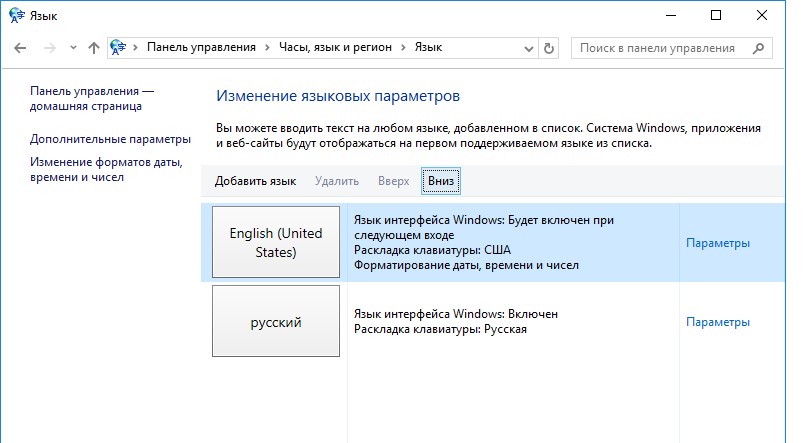 Затем нажмите на кнопку «Дополнительные параметры». Если вы хотите использовать русский интерфейс Windows, в списке «Переопределение языка интерфейса» выберите Русский. Если же вы хотите сменить язык управления самой ОС на английкий, оставьте рекомендованное значение.
Нажмите на ссылку Применить языковые параметры к экрану приветствия, системным учетным записям и новые учетным записям пользователей.
 В открывшемся окне нажмите кнопку Копировать параметры.
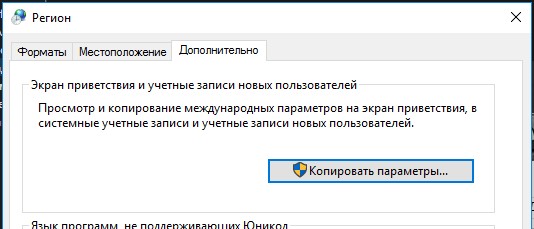 В окне параметры экрана и учетных записей новых пользователей поставить две галочки:
Копировать текущие параметры в:

Примените изменения и перезагрузите Windows.
В Windows 7 и ранее для смены раскладки по умолчанию на экране входа в Windows можно было воспользоваться модификацией реестра. Для этого, в ветке HKEY_CURRENT_USER\Keyboard Layout\Preload нужно создать/изменить два REG_SZ параметра
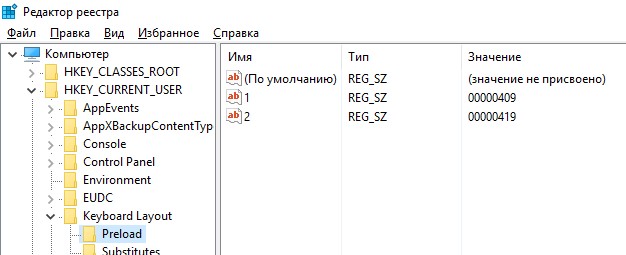 Однако в Windows 8/8.1/10 эти ключи не работают. Дело в том, что по-умолчанию в этих ОС выполняется применение языковых настроек пользователя к параметрам языка экрана входа в Windows.
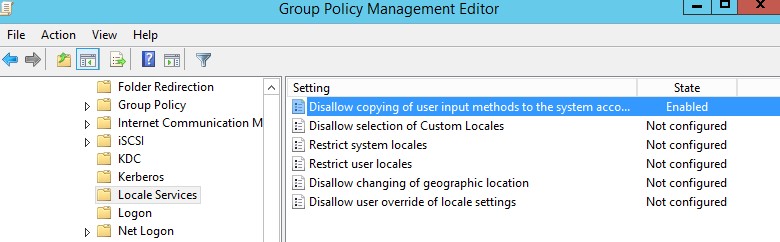 Таким образом с помощью включения данной политики и распространения ключей реестра, указанных выше, на компьютеры пользователей с помощью GPP, можно на всех компьютерах домена установить единый язык ввода для экрана входа в систему.
В Windows Server Core изменить тип раскладки по-умолчанию на английский можно воспользоваться такой командой:
Изменить язык по умолчанию на экране приветствия Windows 10
Сегодня наткнулся на комментарий, который заканчивался следующим: “А вот как изменить язык для пароля на английский на Экране приветствия остаётся загадкой.” В сегодняшней статье ответим на эту загадку и опишем куда идти, и что менять, чтобы сделать нужный язык на экране приветствия по умолчанию.
Данная статья является продолжением общей статьи по изменению настроек языка в Windows 10.
Как изменить язык на экране приветствия
В этом примере мы изменим язык на экране приветствия с русского на английский.
1. Зайдите в меню “Пуск” => “Параметры” => “Устройства” => с левой стороны выберите “Ввод”, с правой стороны нажмите на “Дополнительные параметры клавиатуры”
2. Возле “Если вы хотите изменить метод ввода …” выберите язык, который вы хотите видеть на экране приветствия.
2. Зайдите в меню “Пуск” => “Параметры” => “Время и язык” => “Язык” => “Административные языковые параметры”.
3. Во вкладке “Дополнительно” и выберите “Копировать параметры”.
4.Возле “Копировать текущие параметры в …” поставьте галочку в поле “Экран приветствия и системные учетные записи”, после чего нажмите “ОК”.
Всё, теперь можно блокировать экран (или перезагружать компьютер) и вы увидите, что на экране приветствия выставлен по умолчанию тот язык, который вам нужен. Если есть дополнения – пишите комментарии! Удачи Вам 🙂
А ещё у нас есть
Вернуть старое контекстное меню в Windows 11
Изменить дату в Windows 11
Не печатает сетевой принтер 0x0000011b в Windows 10 и Windows 11
Как изменить время в Windows 11
47 комментариев
Не знаю, что вы и как делали, но я только что проверил и все работает!
В 20Н2 и выше – вообще все по-другому.
В первом пункте инструкции написано “Если у вас Windows 10 v1803 или выше – “, вы просто только на картинки смотрите, а там дальше написано, что делать в новых версиях.
Спасибо!
А подскажите, пожалуйста, можно ли сделать так, чтобы на экране приветствия языком по умолчанию был английский, а после ввода пароля, когда уже виден рабочий стол, языком ввода по умолчанию был русский? Если можно, то каким образом?
Сделайте всё по инструкции, потом вернитесь к 5му пункту и выберите русский.
Естественно, это не работает. Как только по 5-му пункту выбираем русский, он тут же становится дефолтным языком в приветствии.
Оно работает, только в случаи, если как у Вас поставить галочку “Позволить выбрать метод ввода для каждого приложения”.
Но это породит другую проблему. В слачаи поиска документов на локальном\сетевом диске при переключении расскладки пропадет языковая панель.
Не работает, если при принудительной блокировке или блокировке сеанса при простое был выбран русский, то на экране входа в систему будет также русский.
Вопрос: как сделать, чтобы на экране блокировки всегда был только английский и никакой более, т.к. все равно все пароли вводятся в англ раскладке.
Благодарю.
Прошу перепроверить все выполненное вами, возможно вы не сделали какой-то пункт. Я только что проделал всё по инструкции, выбрал язык раскладки русский и заблокировал компьютер сочетанием клавиш Alt+L, на экране входа язык английский, то есть тот, который я выбрал. У меня установлена последняя версия 10ки, также как и на ранних сборках все работает.
Alt+L? Точно последняя версия 10-ки….
Версия точно последняя, а вот с командой опечатка Win+L
В том то и дело: если блокировать язык переключается (на приветствии англ на раб столе рус), а если ребут – не переключ.
Выбрал на панели задач язык русский, перезагрузил компьютер, на экране входа английский язык. Попробуйте отключить быстрый запуск и скажите какой язык будет на экране входа. Скорее всего отключив быстрый запуск на экране входа вы увидите язык английский, после этого можно снова включить быстрый запуск. Если данные действия вам не помогли – напишите мне вашу версию Windows 10 (к примеру Windows 10 Домашняя, версия 1709).
Есть такая бага, все преназначено на англ, но при включении раскладка все равно РУС, но если подождать 30 сек, пока часы снова включатся то язык уже будет англ. Проблема решается отключением экрана приветствия, сразу появляется окно ввода пароля и сразу раскладка ENG.
Сделать это можно через редактор групповых политик (gpedit.msc):
«Административные шаблоны» → «Панель управления» → «Персонализация»-«Запрет отображения экрана блокировки» поставьте «Включено»
Либо в реестре:
[HKEY_LOCAL_MACHINE\Software\Policies\Microsoft\Windows\Personalization]
“NoLockScreen”=dword:00000001
Отключил быстрый запуск.Всё равно после включения ноута экран приветствия на русском языке.Зашёл в региональные настройки(пункт№8) экран приветствия сброшен на русский.(Windows 10 Домашняя для одного языка, версия 1607).
Покажите, пожалуйста, скриншот экрана 8го пункта. У вас там язык ввода кругом русский?
Пункт №8: Текущий пользователь- язык ввода: Английский(США)-США. Экран приветствия- язык ввода: Английский(США)- США.
Новые учетные записи пользователей – язык ввода: Английский(США)- США. После перехода к пункту№5 и установки “русский” Текущий пользователь- язык ввода: Русский(Россия)-Русская. Экран приветствия- язык ввода: Английский(США)- США. Новые учетные записи пользователей- язык ввода: Русский(Россия)-Русская.После выкл. и вкл. ноута: Текущий пользователь- язык ввода: Русский(Россия)-Русская. Экран приветствия- язык ввода: Русский(Россия)-Русская. Новые учетные записи пользователей- язык ввода: Русский(Россия)-Русская.
PS Пункт№2 Английский язык вместо “доступен языковой пакет” у меня- “разрешено использовать только один языковой пакет”
Скриншоны сделал но передать (прикрепить) не сумел,извините.
Скажите, пожалуйста, у вас Windows активирована? 1607 из-за того, что вы отключили обновления?
Автоматически приходят Обновления для Windows 10 Version 1607 для систем на базе процессоров x64
и ставятся без ошибок? Попробуйте обновить систему с помощью инструмента от Майкрософт. И скажите на счет активации, нажмите на меню пуск правой клавишей мыши и выберите “Выполнить” (или нажмите клавиши win+r) и введите команду control system после чего нажмите ок.
Активация Windows выполнена.Обновил систему 1709.По смене языка экрана приветствия изменений нет.
Самый главный ответ не дал: Как сделать так, чтобы эти параметры остались после перезагрузки. Ну или как применить эти параметры к 400 компьютерам в радиусе 1км. Без ГПО это обычно мышкодаванье бессмысленно.
Уважаемый Rami, данные параметры остаются у большинства пользователей (включая меня) после перезагрузки! Если у вас не так – скорее всего бок в вашей сборки 10ки и там нужно копаться! На счет установки этих параметров на 400 компьютеров – возможно в групповых политиках это можно сделать но в корпоративной версии 10ки. И обычно админ устанавливает систему, тестит всё, делает образ и потом его раскидывает на все машины, с нуля их никто не ставит на каждую. Да, можно забыть, но если для некоторых пользователей это действительно критично – можно использовать различные программы для удаленки и поправить за минуту, также если штат 400 компьютеров то их обслуживает не один человек, и пароль можно создавать и с русской раскладкой.
Большое спасибо!
Всё работает.
Обращался с этой проблемой в техподдержку Майкрософта,
ответить не смогли 🙁
Спасибо, очень подробно все расписано. Все получилось!
Изменение сочетания клавиш переключения языка на экране входа в Windows 10
Ладно, на разных устройствах это еще можно понять и простить, но как это можно простить на одном устройстве? Да никак, это просто выбешивает.
Этот раздражающий момент я обошел просто Автоматический вход без ввода пароля, так как не было необходимости в пароле вообще.
С одной стороны логику программистов понять можно, так как клавиши смены языка это индивидуальная настройка пользователя, а на экране входа в Windows пользователь еще не выбран. Или если быть точным, то не осуществлен вход под определенным пользователем. И не понятно какие настройки имеют приоритет в случае если у компьютера несколько пользователей.
Да возьмите хотя бы настройки Администратора или что мешает сделать автоматическое копирование настроек смены языка на экран входа если в системе один пользователь? Можно было придумать множество удобных вариантов, но выбрали как всегда самый неудобный.
Теперь главное, как это сделать вручную
1. Заходим в панель управления в пункт «Язык»:
2. Слева в меню выбираем «Дополнительные параметры»;
3. Выбираем пункт «Применить языковые параметры к экрану приветствия, системным учетным записям и новым учетным записям пользователей»:
4. Нажимаем «Копировать параметры» (права администратора обязательны):
5. Отмечаем пункт «Экран приветствия и системные учетные записи» и «Новые учетные записи»:
6. Принимаем изменения, клавиша «Ок»;
После этого на экране ввода пароля Windows 10 будут использоваться сочетание клавиш и язык ввода по умолчанию, который установлен в системе.
Как удалить лишнюю раскладку клавиатуры на экране блокировки в Windows 10
Доброго времени суток. Как в Windows 10 удалить лишнюю раскладку клавиатуры, если она мало того, что не нужна, но и мешает использованию привычного круговорота смены методов ввода, прочно запомненному нашей человеческой механикой действий. Из числа системных методов ввода лишняя раскладка убирается очень просто – в языковых настройках «Десятки». Но как быть, если она оказалась среди методов ввода на экране блокировки системы? Как в таком случае её убрать. Давайте подробно в этом разберёмся.
Как в Windows 10 удалить лишнюю раскладку клавиатуры
В нашем случае на экране блокировки имеем совершенно ненужную русскую машинописную раскладку клавиатуры.
Чтобы её удалить с экрана блокировки, прежде всего необходимо убрать эту раскладку из среды самой Windows 10. Если, конечно, она ещё не убрана. Для этого кликаем на значок языка в трее системы. Выбираем «Настройки языка».
Из числа присутствующих системных языков кликаем тот, к которому относится раскладка. В нашем случае это русский. Кликаем и жмём кнопку «Параметры».
Выбираем здесь нашу машинописную раскладку и удаляем её. Соответственно, кнопкой «Удалить».
Далее возвращаемся на шаг назад и нажимаем ссылку административных языковых параметров.
В открывшемся их окошке в верхней части кликаем «Копировать параметры».
Увидим языковые параметры нашего системного профиля и экрана блокировки. И вот она — наша лишняя раскладка клавиатуры, значащаяся в графе языка ввода в блоке опций экрана приветствия ( он же экран блокировки ).
Ну и чтобы её убрать, нам нужно установить галочки двух опций внизу.
Читайте также интересные статьи:
Они отвечают, в частности, за копирование установленных внутри системы методов ввода в настройки методов ввода экрана блокировки. Дальше нажимаем «Ок».
И теперь можем проверить результат. Идём на экран блокировки, здесь видим, что лишней раскладки клавиатуры больше нет.
Заключение
В данной статье мы подробно рассмотрели способ как в Windows 10 удалить лишнюю раскладку клавиатуры, если она мешает использованию привычного круговорота смены методов ввода.
Вадим Стеркин
Сегодня я расскажу, как работает язык ввода до входа в систему и после него, а также разберу настройку в специфических случаях с помощью групповой политики. Эта запись продолжает серию статей о тонкостях языковых настроек.
[+] Сегодня в программе
Как настроить язык ввода по умолчанию после входа в систему
Вы вошли в систему, открыли меню Пуск и начали печатать. Какой язык вы видите в поле ввода, тот и задан по умолчанию. Из коробки он соответствует верхнему предпочитаемому языку, но вы можете переопределить его в дополнительных параметрах клавиатуры. Смотрите также Как грамотно настроить язык интерфейса Windows, магазинных приложений и ввода по умолчанию.
Как работает язык ввода по умолчанию на экране входа в систему
Исторически предпочтения языка ввода на экране приветствия задаются для всех пользователей в разделе HKEY_USERS (освежить память на предмет HKU vs HKCU вам поможет мой разбор 2009 года).
Однако начиная с Windows 8 поведение изменилось и теперь учитывает языковые предпочтения каждого пользователя, нежели форсирует один язык для всех сразу.
Язык ввода по умолчанию, заданный в своей учетной записи, одновременно определяет ее настройки до и после входа в систему.
Изменения в разделе HKCU означают, что конфигурация одной учетной записи не влияет на другие. Например, в системе две учетные записи – у первой язык ввода по умолчанию английский, а у второй — русский. Если на экране входа вы выберете первую, у нее будет английский язык, а если вторую – русский.
При этом настройки HKCU преобладают над HKU!
Поэтому только административным копированием ( control intl.cpl,,1 ) или внесением изменений в раздел реестра HKU (что одно и то же) у вас не получится задать единый язык на экране входа для всех пользователей.
То же самое верно и для попыток настроить разные языки для одного пользователя.
Как настроить разные языки ввода на экране входа в систему и после входа
Из описания выше вытекает нестыковка в одном сценарии. Если у человека пароль учетной записи задан на английском языке, а в системе он хочет иметь русский язык ввода по умолчанию, то не вполне очевидно, как добиться желаемого результата.
Так ли это необходимо
Мне понятен сценарий, но желание странное, на мой взгляд. Есть пара способов обойтись без удовлетворения специальных потребностей.
Если желание задать разные языки непреодолимо или в организации требуется установить всем на экране входа английский язык, читайте дальше!
Решение: групповая политика
Несколько читателей сообщили, что описанное далее решение работает нестабильно или совсем не работает в Windows 10 20H2. Я не смог воспроизвести проблему у себя на 20H2 и 21H1. Если у вас не работает групповая политика, мне нечем помочь. Заносите баг в центр отзывов и/или пишите в техподдержку Microsoft.
Задача решается с помощью групповой политики Disallow copying of user input methods to the system account for sign in, которая появилась в Windows 8 наряду с новым поведением. Из официального описания:
Этот параметр политики предотвращает автоматическое копирование пользовательских методов ввода в системную учетную запись для использования на экране входа.
Формулировка не совсем точная, потому что копирование выполняется не только в системные аккаунты (что не существенно), но и на экран входа пользователя. Кстати, политика сломалась в версии Windows 10 1709, но ее починили в 1809.
Включить политику можно в gpedit.msc или в реестре, например, из командной строки от имени администратора:
При этом вам надо учитывать, что политика фиксирует язык, настроенный для экрана входа в систему, т.е. в HKU. Администратор, конечно, может поменять его в любой момент. Но если в системе есть пользователи с паролями на разных языках, кому-то из них придется переключать раскладку каждый раз.
Настройка
Вы можете просто импортировать приведенный ниже REG-файл и сразу же перезагрузить ОС.
Вручную действуйте так:
Теперь язык ввода на экране приветствия не будет меняться у пользователей в зависимости от языка ввода, который они задали в Параметрах.
Замечание о языке ввода на экране блокировки
Рассматриваемые выше параметры реестра и политика распространяются на экран входа, но не на экран блокировки.
Когда пользователь блокирует учетную запись, язык ввода по умолчанию на экране блокировки будет тем, который был на момент блокировки.
Поведение зависит от того, включена ли у пользователя настройка Позволить выбирать метод ввода для каждого окна приложения (первая картинка в статье), которая выключена по умолчанию.
Мне неизвестен способ форсирования конкретного языка на экране блокировки. Если знаете, сообщите, и я добавлю его в статью. В качестве обходного пути следует включить настройку и устанавливать пароль на предпочитаемом языке ввода.
Заключение
Решение написать в блог я принял после очередного вопроса, как это нередко бывает. Поведение далеко не новое, но любопытное, согласитесь. И оно заслуженно пополнило большую коллекцию нестыковок в блоге.
Если честно, я сам узнал об изменении, только когда в форуме люди сообщили о неработающей политике. У меня всегда задан английский язык ввода, а ставить какой-то другой язык на экран входа даже мысли не возникало. Поэтому сам я наступить на грабли не мог. Но да, меня бомбит, когда сажусь за чужой ПК с русским языком ввода по умолчанию �� А вас?
Какой у вас язык ввода по умолчанию после входа в систему?
Как изменить клавиатуру на экране блокировки xiaomi

Когда человек только начинает пользоваться смартфоном Xiaomi, у него нередко возникают вопросы по функциональным особенностям выбранного устройства. Перечень возникающих вопросов обширен, причем особенно часто новички спрашивают, как поменять клавиатуру на Xiaomi, а также где лучше скачать и как настроить клавиатуру Xiaomi. Вопросы действительно актуальны. Если не знать, как менять раскладку клавиатуры, то не получится даже нормально заполнить информацию о контактах или написать SMS на нужном языке. Поэтому сегодня мы расскажем, как поменять клавиатуру на телефоне Xiaomi через базовые настройки смартфона. Дополнительно рассмотрим особенности настройки клавиатуры, ответив на самые популярные тематические вопросы.
Как поменять клавиатуру на Xiaomi через настройки телефона
Далее приведенная инструкция актуальна для всех смартфонов Xiaomi. Вне зависимости от того, на каком телефоне надо поменять клавиатуру – на Xiaomi Redmi Note 8 Pro, Mi 10 Pro или на других смартфонах – алгоритм действий не меняется:
- откройте настройки телефона;
- перейдите в «Расширенные настройки»;
- выберите подраздел «Язык и ввод»;
- перейдите к меню «Способы ввода»
- нажмите на строку «Текущая клавиатура»;
- выберите подходящий вариант.
В некоторых случаях названия разделов могут незначительно отличаться. При необходимости нужное меню легко найти через встроенный поиск.
Отметим, что пользователь вправе активировать одну из предустановленных клавиатур либо скачать любой понравившийся аналог из Google Play. О популярных вариациях клавиатур расскажем в следующем разделе.

Как выбрать и где скачать клавиатуру Xiaomi
Каждая разновидность клавиатуры характеризуется определенными удобствами, поэтому выбор идеального варианта зависит исключительно от предпочтений конкретных пользователей. Далее рассмотрим наиболее востребованные виды клавиатур, представленные в Play Market.
- Swiftkey Keyboard. Хороший вариант для оперативного ввода больших объемов текста. Приложение автоматически запоминает часто используемые слова и фразы, впоследствии предлагая их быстрый ввод. Присутствует проверка правописания. Реализована поддержка всех популярных языков. В наличии около сотни вариаций оформления клавиатуры
- Клавиатура Gboard. Официальная разработка компании Google, предустановленная практически на всех смартфонах, работающих на базе Android. Преимуществами клавиатуры является поддержка нескольких способов ввода – стандартного, непрерывного, голосового и рукописного. Клавиатура поддерживает все востребованные языки мира.
- Smart Keyboard. Так называемая умная клавиатура с большим количеством шаблонов, полноценным режимом T9, голосовым набором и другими полезными опциями. Разработчик предлагает скачать клавиатуру для Xiaomi и других телефонов в двух версиях (платной и бесплатной), незначительно отличающихся функционалом.
- Fleksy. Очень быстрая и многофункциональная клавиатура. Главным плюсом разработки считается поддержка 50 языков, тысяч смайликов и множества мини-приложений, дополняющих функционал клавиатуры. Также разработчик делает акцент на то, что клавиатура не шпионит за пользователями. Впрочем, подтвердить или опровергнуть такой факт достаточно сложно.
- Cheetah Keyboard. Основными достоинствами этого приложения является красочность оформления и скорость ввода. Софт поддерживает опцию продвинутого прогнозирования, а также несколько умных функций (в том числе «Поиск» и «Ответ»). Особенностью программы является опция набора текста в 3D формате.
Если вы хотите поменять клавиатуру на телефоне Xiaomi на один из вышеописанных вариантов, то просто скачайте нужный софт из Play Market, после чего активируйте его в соответствии с инструкцией из первой части статьи.
Кстати, в магазине Google есть еще немало интересных клавиатур. Если тема интересна – загляните в маркет и найдите другие популярные решения через поиск – по запросам «клавиатура» или «keyboard». Наверняка найдете несколько интересных, но неупомянутых нами решений.

Как поменять раскладку клавиатуры на Xiaomi
Если в процессе набора сообщения (например, в SMS или при переписке в социальных сетях) по умолчанию активируется неподходящий язык, то воспользуйтесь нижеприведенной инструкцией по переключению раскладки клавиатуры на телефонах Xiaomi.
Включить на Xiaomi русскую клавиатуру (или, наоборот, английскую) можно двумя способами:
- Нажмите на клавиатуре значок глобуса (находится слева от пробела).
- Зажмите пробел на несколько секунд, а затем выберите требуемый язык.
Оба способа равнозначны и позволяют почти мгновенно поменять раскладку клавиатуры на Xiaomi и любых других телефонах на MIUI и чистой версии Android.

Как настроить клавиатуру на Xiaomi: популярные вопросы
Далее перейдем к формату «вопрос-ответ», в рамках которого рассмотрим несколько нюансов настройки клавиатуры Xiaomi Redmi, Mi и прочих телефонов упомянутого бренда.
1. Как отключить вибрацию на телефоне Xiaomi?
Достаточно зайти в настройки нужной клавиатуры и сделать неактивной опцию «Виброотклик клавиш» (в некоторых версиях «Вибрация»).
2. Как отключить T9 (автоматическое исправление)?
Нужно перейти в настройки клавиатуры, найти функцию автоисправления и переместить ползунок напротив нее влево.
3. Как удалить клавиатуру на Xiaomi?
Надо зайти в список приложений, найти требуемый софт и удалить его нажатием соответствующей кнопки.
Подробнее о том, как настроить клавиатуру на Xiaomi (на примере клавиатуры Gboard), можно узнать в представленном видеообзоре.
Многие владельцы китайских смартфонов не знают, как поменять клавиатуру на Xiaomi. Сделать это можно при помощи пары кликов. Необходимо скачать ее из Плей Маркета и через настройки установить на телефон. Разобраться в инструкции сможет даже неопытный и начинающий пользователь.
Как сменить клавиатуру
Чтобы сменить клавиатуру на своем устройстве Сяоми, необходимо придерживаться следующего алгоритма:
- Открыть меню настроек на аппарате;
- Зайти в раздел «Система и управление», «Расширенные настройки»;
- Далее выбрать «Язык и ввод»;

- Тапнуть по строке «Способы ввода», нажать используемую на настоящий момент клавиатуру;
- После появится перечень других установленных на гаджете. Надо сделать выбор одной из них.

Какую выбрать и где взять
Есть огромное количество разных клавиатур для китайских телефонов Сяоми. Каждая обладает своими преимуществами и уникальными функциями. Самые распространенные, используемые на моделях Redmi и Mi:
- Swiftkey keyboard. Этот вид предназначен для быстрого ввода текста с клавиш. Имеется функция запоминания введенных слов. Основное преимущество — быстрое исправление ошибок при вводе. Также приложение подбирает целые фразы, что значительно сокращает время при написании сообщений. Установить можно из Гугл Плей Маркета;
- Gboard. Стандартная утилита для ввода текста. Установлена по умолчанию на устройствах, работающих на ОС Андроид. Функции похожи на предыдущий вариант;
- Facemoji Keyboard. Отличительная черта — яркость и красочное оформление. Имеется возможность делать замену дизайна клавиатуры самостоятельно, используя сохраненные в галерее изображения, фото и выбирая цвет;
- Smart Keyboard. Главные плюсы: использование компактных шаблонов, русский режим Т9, возможность изменять внешнего вида, подбор популярных словосочетаний, функция голосового ввода, быстрая смена языка, исправление ошибок, ассортимент эмоджи, прогноз набора слов.
Есть, конечно, и другие варианты. Из популярных:
- Cheetah Keyboard;
- GO Keyboard;
- Яндекс.Клавиатура.
Скачать можно как с официального магазина Google Play Market, так и со сторонних ресурсов.
Содержание:
- Клавиатура
- Фон, тема
- Раскладка (язык)
На смартфонах Xiaomi (Redmi) используются виртуальные клавиатуры для набора текста и символов. Клавиатура – это программа, которую возможно заменить на другую, или использовать несколько видов по очереди для разных задач.
Я рекомендую использовать Gboard, она разработана в Google, выглядит приятно и практично, кроме того, поддерживает множество полезных функций, недоступных в продуктах других компаний.
В этой заметке я покажу как менять клавиатуру, фон, темы оформления и раскладку с языком ввода.
Как заменить клавиатуру или выбрать одну из нескольких на Xiaomi
Прежде, чем менять, необходимо установить дополнительную клавиатуру, сделать это можно из магазина Google Play.
Войдите в общие настройки, найдите строку «Расширенные настройки». 
Нажмите на меню «Язык и ввод». 
Найдите строку «Виртуальная клавиатура». 
Вы увидите список всех установленных программ, включите или отключите те, с которыми хотите работать в дальнейшем. Помните, если клавиатура активна, её нельзя удалить с Xiaomi, перед удалением выключите её. 

Вернитесь назад, сейчас мы выберем ту, которая будет появляться в местах, где возможно ввести текст, автоматически. Тапните по строке «Текущая клавиатура» и во всплывающем меню отметьте желаемый вариант. 

Вернуться к содержанию
Как поменять фон или тему оформления клавиатуры на Xiaomi
Я покажу как изменить тему на примере Gboard, в случае с другими программами алгоритм действий не поменяется, выполняйте описанные ниже действия аналогично.
В разделе «Способы ввода» нажмите на название выбранной по умолчанию. 
Вы попадёте в её настройки, теперь необходимо нажать на «Тема». 
Вы попали в мир иллюзий, в котором внешний вид кнопок возможно изменить до неузнаваемости, выбирайте на свой вкус. 
Вернуться к содержанию
Как поменять раскладку и язык ввода
В Gboard раскладка добавляется вместе с дополнительным языком, отличным от русского. Для этого в настройках выберите строку «Языки». 
Вы увидите список установленных языков, если вам нужен только русский и английский, новый добавлять не нужно. Нажмите на один из них, вы попадёте в меню выбора раскладки. Скрольте список по горизонтали, как только увидите интересующий вас вариант, нажмите на него, он применится автоматически. 
Для разных языков возможно выбирать собственную раскладку, будьте внимательны, они не обязательно должны совпадать. 
Мы выбрали набор языков, которые загружены в клавиатуру, но как их менять во время набора текста? Для этого, слева от пробела, есть иконка «Глобус», каждое нажатие на которое переключает следующий язык. Если их больше двух, переключение будут происходить циклически.
Вернуться к содержанию
Об авторе: MiMaster
Привет, меня зовут Тимур. Я с детства увлекался компьютерами и IT-Индустрией, мне это нравится, это моя страсть. Последние несколько лет глубоко увлёкся компанией Xiaomi: идеологией, техникой и уникальным подходом к взрывному росту бизнеса. Владею многими гаджетами Xiaomi и делюсь опытом их использования, но главное — решением проблем и казусов, возникающих при неожиданных обстоятельствах, на страницах сайта mi-check.ru
Вы хотите изменить клавиатуру, которая по умолчанию установлена в вашем Xiaomi. Вам нужно больше функций, больше визуальных элементов, языков… В этой статье мы расскажем, что делать, чтобы иметь возможность изменить клавиатуру по умолчанию и определить вторую. Мы будем использовать Gboard, очень часто используемую клавиатуру. В конце концов вы узнаете, почему иногда ваши буквы меняются местами и как вернуть их в известном вам порядке.
Вам надоела раскладка клавиатуры на вашем Xiaomi. Обычно базовая клавиатура быстро надоест, и вы захотите переключиться на клавиатуру с лучшими визуальными эффектами или большим количеством опций. Чтобы изменить клавиатуру, уже установленную в вашем Xiaomi, достаточно легко добавить новую клавиатуру на Android.
Загрузите новую клавиатуру, чтобы иметь возможность использовать свой Xiaomi
Чтобы установить новую клавиатуру по умолчанию, вы можете загрузить ее, а затем установить на свой Xiaomi. Есть довольно много приложений для клавиатуры. Возьмем на примере Gboard , Клавиатура Google. Одна из самых популярных клавиатур на рынке, и вы найдете ее в магазине Google Play. Вам нужно будет загрузить это приложение, а затем установить его. В конце установки приложение Gboard спросит вас, хотите ли вы, чтобы Gboard использовалась в качестве клавиатуры по умолчанию. Выберите Выбрать метод ввода и отметьте Gboard.
Измените клавиатуру по умолчанию на Xiaomi
Чтобы изменить клавиатуру по умолчанию, у вас уже должна быть загружена и установлена другая клавиатура на вашем Xiaomi. В этом случае взгляните на эти индикаторы, чтобы заменить клавиатуру, в противном случае вернитесь к главе, описанной выше:
- Зайдите в настройки вашего Xiaomi
- После этого выберите Global Management.
- После этого выберите Язык и введите
- Во-вторых, выберите клавиатуру по умолчанию, а также текущую клавиатуру: можно изменить клавиатуру на ту, которую вы предпочитаете.
Как вернуться к клавиатуре, предустановленной на Xiaomi?
Фактически, вы хотите вернуться к исходной клавиатуре, установленной в вашем Xiaomi. В большинстве случаев на начальной клавиатуре будет указано название производителя вашего смартфона. Верните клавиатуру oringine на Xiaomi
- Зайти в настройки
- выберите Глобальное управление
- Затем язык и ввод
- После этого клавиатура по умолчанию
- Выберите клавиатуру с названием бренда вашего смартфона
В настройках также можно изменить язык клавиатуры вашего Xiaomi.
Почему ваша клавиатура Android перевернула буквы?
Обычно, когда кажется, что буквы полностью перевернуты, клавиатура вашего Xiaomi изменила положение клавиш. Либо ваша клавиатура изменилась с QWERTY НА AZERTY, но также и с AZERTY НА QWERTY. Так как же поменять qwerty-клавиатуру на азерты на андроиде или наоборот?
- Зайдите в настройки вашего Xiaomi
- Выберите Глобальное управление
- После этого языка и набора текста
- Во-вторых, выберите Экранная клавиатура
- Во-вторых, на клавиатуре, которая установлена по умолчанию
- Затем нажмите на языки
- Затем выберите основной язык
- Выберите клавиатуру, которая вам подходит: AZERTY или QWERTY.
В MIUI (ОС, которая устанавливается на аппараты производства Xiaomi) по умолчанию используется Gboard Keyboard от Google. Однако функционал приложения устраивает далеко не всех пользователей. Поэтому многие владельцы стремятся поменять клавиатуру на андроиде Xiaomi, выбрав альтернативный вариант из тех, что предлагаются в Google Play. В данном материале мы рассмотрим лучшие альтернативные варианты для Xiaomi, а также расскажем о том, как поменять клавиатуру на телефоне Xiaomi, Redmi или POCO.
Навигация по странице
- Лучшие альтернативные клавиатуры
- Microsoft SwiftKey
- Gboard от Google
- Яндекс. Клавиатура
- GO Keyboard
- Facemoji Lite Keyboard
- Как поменять клавиатуру на Xiaomi
- Как поменять язык клавиатуры Xiaomi
- Заключение
Лучшие альтернативные клавиатуры
Перед тем, как поменять клавиатуру на Сяоми, нужно определиться с тем, какая будет установлена взамен стандартной. В Google Play достаточно много альтернативных приложений от различных разработчиков. Но далеко не все они заслуживают внимания, а некоторые и откровенно следят за текстом, который вводит пользователь. Мы отобрали наиболее интересные, функциональные и безопасные предложения, которые без проблем можно установить на Xiaomi, Redmi и POCO.
Microsoft SwiftKey

Красивая и аккуратная клавиатура от компании Microsoft, которая по стилю подойдёт практически к любому девайсу. Имеет огромное количество гибких настроек, множество тем оформления и систему непрерывного ввода. Помимо этого, программа совершенно бесплатна, имеет большое коммьюнити, в котором всегда окажут поддержку новичку. Реклама в данном приложении полностью отсутствует. После установки нужно будет выдать приложению необходимые разрешения для того, чтобы оно смогло функционировать нормально. В плане безопасности никаких очевидных проблем нет. Работает клава максимально быстро и чётко реагирует на тапы пользователя.
Gboard от Google

Это та самая клавиатура, которая в последнее время устанавливается на Xiaomi, Redmi и POCO по умолчанию. Она идеально оптимизирована для MIUI и Android 12, имеет большое количество цветовых тем (можно даже создать новые), практически идеально работает со словарями и поддерживает технологию быстрого ввода. Если по какой-то причине в вашем Xiaomi она отсутствует, то установить её можно без проблем – она имеется в Google Play. Многие предпочитают именно этот вариант, поскольку он идеально вписывается в Android. Программа напрочь лишена рекламного контента и является совершенно бесплатной. Но Google собирает данные о пользователях. Делается это в целях улучшения качества продуктов и демонстрации таргетированной рекламы.
Яндекс. Клавиатура

Это приложение идеально подойдёт тем, кто любит пользоваться сервисами Яндекса. У данной клавиатуры большое количество настроек, а также расширенный функционал. Доступен быстрый ввод, а также есть кнопка доступа к переводчику. При желании можно включить голосовой ввод, который работает на мощностях фирменного голосового помощника Алиса с ИИ. Есть огромное количество тем оформления, а также возможность создать собственную тему. ПО идеально работает с русскоязычным словарём и способно распознавать даже сленг. Приложение расходует умеренное количество оперативной памяти и способно быстро работать при любых условиях. Скачать можно в Google Play.
GO Keyboard

Одна из старейших кастомных клавиатур в Google Play. Наряду с GO Launcher она появилась на маркете ещё во времена Android 2.3. На сегодняшний день приложение претерпело много изменений и для него стало ещё больше тем оформления. Однако это первая платная клавиатура в нашем списке. Бесплатная версия ограничена по функционалу и имеет рекламный контент. Что касается тем, то бесплатными являются только самые простые варианты. Чем круче оформление – тем дороже оно стоит. Зато в GO Keyboard огромное количество настроек: можно настраивать не только внешний вид, но и поведение, а также другие опции. Однако русских словарей нет – их придётся создавать самостоятельно (хорошо, что приложение неплохо обучается). В остальном проблем никаких нет.
Facemoji Lite Keyboard

Клава, которая заточена на работу с эмоджи. По большей части она предназначена для тех, кто всегда хочет оставаться в тренде. Консерваторам от техники она никак не подойдёт, так как строгих тем оформления там крайне мало. Зато для молодёжи это приложение просто must have. Это одна из немногих клавиатур, которые полностью можно настроить под себя. Но только в оплаченной версии. Бесплатная имеет серьёзные ограничения функционала и рекламный контент. Впрочем, ценники у разработчика демократические. Скачать приложение можно из Google Play без проблем. Для того, чтобы оценить возможности хватит и бесплатной версии. А потом, если вдруг продукт понравится, можно будет его приобрести. Никакого триального периода здесь нет.
Как поменять клавиатуру на Xiaomi
Предположим, что вы уже выбрали альтернативный вариант и даже установили её. Теперь её нужно активировать для того, чтобы она запускалась по умолчанию во время набора текста. Для этого придётся воспользоваться настройками MIUI. Сама процедура достаточно проста и не требует от пользователя каких-то редких навыков. Алгоритм подходит для MIUI разных версий, поэтому его можно считать универсальным.
Смена клавиатуры в Xiaomi:
- Запустите настройки телефона при помощи соответствующей иконки.

- Перейдите в раздел «Расширенные настройки».

- Тапните по пункту «Язык и ввод».

- Нажмите пункт «Текущая клавиатура».

- Выберите нужный вариант обычным тапом.
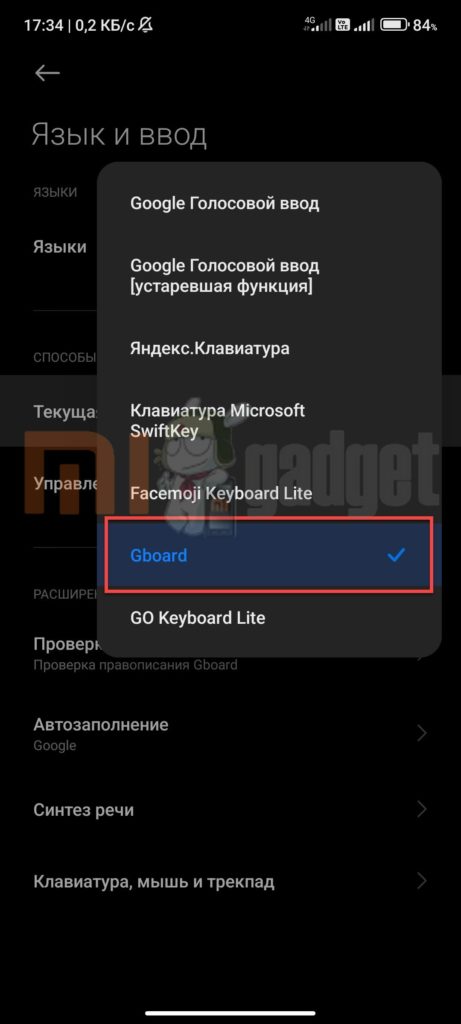
Вот так просто можно поменять клавиатуру на телефоне Xiaomi Redmi. Причём нет разницы, какое именно приложение для ввода текста было установлено. Стоит заметить, что если удалить установленную программу, то в настройках клавиатура по умолчанию переключится на стандартный вариант (например, на Gboard). Поэтому для возврата варианта по умолчанию достаточно удалить альтернативную клавиатуру. Либо же проделать все вышеописанные действия и выбрать нужный метод ввода текста.
Как поменять язык клавиатуры Xiaomi
Часто после установки новой клавиатуры пользователь не знает, как сменить на ней язык. Конечно, всё зависит от конкретного приложения, но в альтернативных вариантах в большинстве случаев используется свайп по кнопке пробела. Если же используется Gboard, то там есть отдельная кнопка для переключения языка: она имеет пиктограмму глобуса.

Также сменить язык можно в настройках клавиатуры. Но это займёт достаточно много времени. Если не требуется установка каких-либо альтернативных языков, то трогать настройки вообще не рекомендуется. Впрочем, дополнительные языки в Gboard могут установиться автоматически в зависимости от выбранного региона.
Заключение
Теперь вы знаете, как поменять клавиатуру на Xiaomi Redmi. Возможно, альтернативный вариант вам понравится больше. Для активации скачанной клавиатуры просто воспользуйтесь нашей инструкцией. Если выполнять всё в точности до последнего пункта, то никаких проблем возникнуть не должно.
До приобретения смартфона Xiaomi, возможно, вы пользовались телефоном другой фирмы и уже очень сильно привыкли к нему. Первые дни использования новинки — как первые шаги ребёнка. Но как сделать так, чтобы всё новое было привычнее и удобнее. Первым делом, можно попробовать сменить клавиатуру на Xiaomi.
В Xiaomi из коробки уже предустановлены некоторые приложения, в том числе и сторонняя клавиатура. Разберем подробнее, как поменять клавиатуру на Xiaomi, и какие есть виды.
Для установки новой клавиатуры на Android необходимо скачать

Для активации выберете один из способов:
- Заходим в “Настройки” -> “Язык и ввод”. Находим раздел “Клавиатура и метод ввода” и выбираем нужную конфигурацию.
- В некоторых смартфонах изменить клавиши можно по-другому: зажать значок настроек, пока не возникнет меню. Далее следуем описанному выше плану.
ВАЖНО! Во время поиска подходящей клавиатуры в Play Market необходимо вводить название телефона, так как для каждой модели доступны свои варианты с уникальными настройками.

Перед началом установки нового приложения операционная система телефона отправит запрос, чтобы получить разрешение на начало загрузки данных. Пользователю нужно нажать “Принять”.
ВАЖНО! При отсутствии смены клавиш зажмите пробел до появления меню. Во всплывшем окне выбираем наименование скачанной программы и отмечаем ее галочкой.
Swift Key
Аналогично интегрированная клавиатура, которая внушительно отличается от предыдущего варианта. При этом доступно большое разнообразие тем и визуальных оформлений, в которых можно изменять размеры букв с размещением, а также отображение команд. Выборка из смайликов большая и дополняется новыми символами.
Как правило, Swift Key демонстрирует стабильную работоспособность, но при чрезмерном количестве различных совершенствований не исключаются торможения. В профилактических целях всегда желательно выполнять перезагрузку устройства еженедельно, чтобы система исправила накопившиеся ошибки.
Как Поменять Клавиатуру на Xiaomi – Язык, Цвет и Тему
В отличие от стандартной клавиатуры, виртуальная по функциональности повторяет компьютерную. Благодаря ей можно:
- печатать на разных языках;
- использовать родной язык, пользуясь иностранными клавишами за границей;
- осуществлять набор мышкой;
- быстро переходить от способа набора к алфавиту.
Смена Виртуальных Клавиш Клавиатуры на Xiaomi
Для выбора новой виртуальной клавиатуры на смартфоне с Андроид необходимо следовать следующему алгоритму:
-
Заходим в “Настройки”.


В смартфонах Android нового поколения порядок действий будет немного другим:
-
“Настройки” -> “Язык и ввод”. При отсутствии такого пункта в меню стоит зайти в “Расширенные настройки” или найти пункт через поиск.


ВАЖНО! После настройки нужной раскладки изменить ее станет возможно в любое удобное время. Вызвать варианты можно будет через любой мессенджер долгим нажатием на значок “Выбор раскладки”. После этого выбираем нужный пункт и готово.
Включаем Быструю Смену Клавиш Клавиатуры на Xiaomi
Для начала использования этой функции переходим в “Способы ввода текста” и поступать согласно инструкции. Изменить раскладку на виртуальную можно с помощью специального значка, который расположен на клавиатуре.
Чтобы активировать значок для быстрого вызова виртуальной раскладки нужно:
- Запустите виртуальные клавиши.
- Зайдите в “Настройки”, нажав на шестеренку (расположено в нижней части окна).
- Переходим в “Дополнительные настройки” -> “Защита ввода данных”.
- На экране появятся параметры, с помощью которых можно произвести настройку:


ВАЖНО! Виртуальный редактор позволяет осуществлять набор текста мышкой или с помощью кнопок.
Как Убрать Вибрацию Клавиатуры на Xiaomi – Отключаем Настройку
Виброрежим во время касания кнопок не всегда удобен для пользователя. Как отключить его?
Если на вашем телефоне стоит стандартная система Андроид, придерживайтесь данной инструкции:
- Кликните по “Настройкам”.
- Перейдите в “Общие настройки”.
- Выберете “Язык и ввод”.


ВАЖНО! Для владельцев смартфонов Samsung существуют свои правила отключения вибрации: “Язык и ввод” -> “Экранная клавиатура” -> “Клавиатура Самсунг” -> “Обратная связь” -> “Вибрация”. Перемещаем бегунок в режим off и телефон перестанет вибрировать при наборе текста.
Базовая клавиатура Google
Вариант, выставленный изначально почти в каждом мобильном телефоне и не реализован только в китайской версии системы. Функционирует стабильно с быстрым набором текста и визуальным оформлением в серых тонах. Основным достоинством воспринимается удобство, официальный стиль без лишних черт.

Стандартная клавиатура Google привлекательна для применения в компаниях, а также людьми, которым не требуются любые отвлекающие элементы. Однако в базовом варианте почти не прилагаются интегрированные эмодзи и жестовый набор слов. Поэтому тем, кто предпочитает пользоваться стикерами или схожими картинками, понадобится задействовать соответствующий функционал мессенджеров.
Пропала Клавиатура на Xiaomi Андроид Что Делать?
Пропадают кнопки для ввода обычно пропадают с экрана смартфона по двум причинам:
- приложение перестало адекватно работать;
- ошибка в настройках.
Для устранения неисправностей действуйте изложенным ниже инструкциям (есть несколько способов для устранения этой проблемы).
Вернуть клавиши можно через “Настройки” смартфона, откорректировав методы ввода. Ищем в меню “Способы ввода” и активируем клавиатуру, поставив галочку напротив нее.

Если это не помогло, выполняем следующие шаги:
- Открываем виртуальную клавиатуру.
- Производим очистку данных и подчищаем кэш.
- Останавливаем программу.
- Перезагружаем телефон.

Причины отсутствия русской клавиатуры
Самая частная проблема, с которой сталкиваются многие владельцы телефонов Сяоми – невозможность включить русский язык в «Настройках», поскольку он там просто отсутствует. Подобная неполадка возникает обычно на телефонах с китайской официальной прошивкой. Дело в том, что China ROM изначально предназначается для использования на территории Китая, поэтому выбор встроенных в нее языков достаточно скудный: английский и непосредственно китайский.
Подобная прошивка также обладает нижеприведенными минусами:
- Изначальное отсутствие сервисов Google, в том числе Google Play, невозможность уставить их своими силами;
- Заводские китайские программы, которые не работают в европейских/американских странах. То есть, их наличие в телефоне совершенно бесполезно, но ручному удалению они не поддаются;
- Специфические китайские мобильные браузеры, обладающие большим количеством ограничений по запросам.
Для устранения неполадок, связанных с China ROM, настоятельно рекомендуем уставить глобальную прошивку или девелоперскую. Там выбор языков намного обширнее и поддержка русского языка, соответственно, имеется.
Как Вернуть Стандартную Клавиатуру на Xiaomi – Исходное Состояние
Для возврата стандартных клавиш:

- Открываем “Настройки”.
- Выбираем среди доступных пунктов “Язык и ввод”.
- Отмечаем галочкой свой выбор стандартной раскладки.
- После этого на экране может возникнуть окно с предупреждением. Нажмите “ок”.
- Стандартные кнопки будут возвращены, останется только проверить их в работе.
Android, помимо стандартных, предлагает использовать дополнительные виды раскладок. Благодаря им можно использовать функции, которые здорово облегчают жизнь владельцу смартфона: Т9, резервное копирование и многое другое.
Что Ещё Можно Изменить в Клавиатуре на Xiaomi Андроид?
Помимо стандартной раскладки и дизайна клавиш, в клавиатуре на Андроиде доступна смена тем и рабочего стола. Пользователь может скачать дополнительные языковые раскладки, поменять внешний вид меню, размер панели набора символов.
Доступные изменения клавиатуры на Андроид:
- Язык. Заходим через “Настройки” в “Язык и ввод”, нажимаем “Текущая клавиатура” и выбираем доступный способ ввода. Если нужного языка нет, дополнение можно скачать в Плей Маркете. На данный момент пользователям доступны более 100 вариантов, включая арабские языки.
- Голосовой ввод. Там же заходим в “Управление клавиатурами” и перемещаем ползунок, включая голосовой ввод.
- Проверка правописания. Включить проверку орфографии можно для любого языка, который будет использовать владелец телефона.
- Заглавные буквы. После подключения предложение автоматически будет начинаться с большой буквы.
- Быстрые клавиши. На любую клавиатуру можно добавить необходимые кнопки. Для этого заходим в “Клавиатура, мышь и трекпад” в одноименный раздел и отмечаем клавиши, которые нам нужны.
- Размер. Для уменьшения или увеличения панели набора заходим в любой мессенджер, на клавиатуре нажимаем значок настроек, выбираем “Высота клавиатуры” и меняем размер.
Современные смартфоны готовы подстраиваться под своих владельцев. Общение через социальные сети становится неотъемлемой частью жизни. Изменив клавиши под себя, можно усовершенствовать свои навыки общения и написания текстов.
( 2 оценки, среднее 4.5 из 5 )
Как поменять клавиатуру на телефоне Xiaomi Redmi?
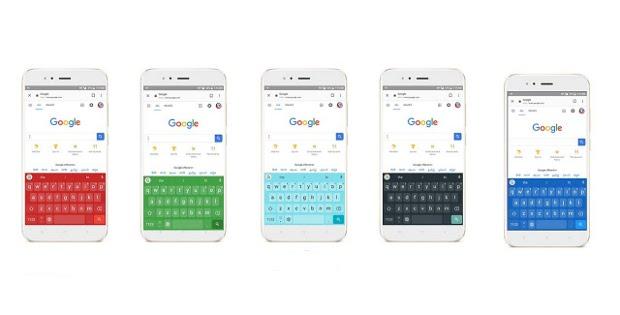
На смартфонах Xiaomi предустановлена клавиатура Gboard – приложение от Google с гибкими настройками. При необходимости пользователь может изменить ее внешний вид и язык, или же установить другую программу. В инструкции ниже мы расскажем как поменять клавиатуру на Xiaomi Redmi 4x и других моделях линейки.
Меняем язык
Чтобы изменить язык на клавиатуре Gboard:
- откройте стандартные настройки;
- перейдите в « Расширенные настройки » в категории « Система и устройство »;
- нажмите на пункт « Язык и ввод »;
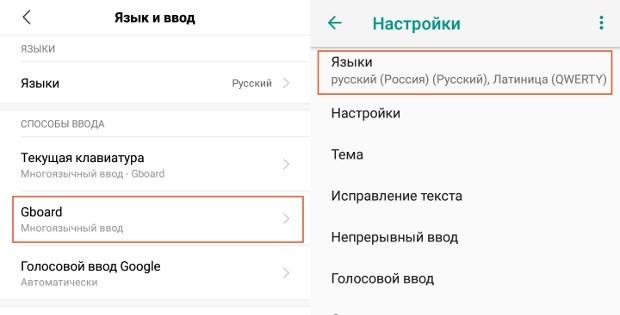
- кликните на программу Gboard в категории « Способы ввода »;
- выберете графу « Языки »;
- нажмите на строку « Добавить клавиатуру » в нижней части экрана;
- кликните на нужный язык.
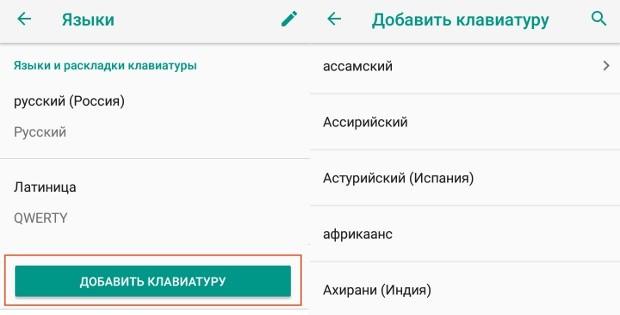
После этого, чтобы изменить раскладку, достаточно нажать на значок с изображением планеты, расположенный рядом с пробелом, после открытия клавиатуры.
Меняем внешний вид
Для изменения цвета и размера клавиатуры Gboard на Xiaomi Redmi:
- перейдите в персональные настройки приложения вышеописанным способом;
- кликните на пункт « Тема », чтобы открыть возможные варианты;
- выберете цвет, пейзаж, светлый или темный градиент, и подтвердите действие;
- вернитесь к предыдущей вкладке и нажмите на графу « Настройки »;
- в категории « Раскладка » кликните на пункт «Высота клавиатуры» и выберете варианты «Низкая» или «Высокая» (по умолчанию установлена «Нормальная»);
- для подтверждения нажмите « Ок ».
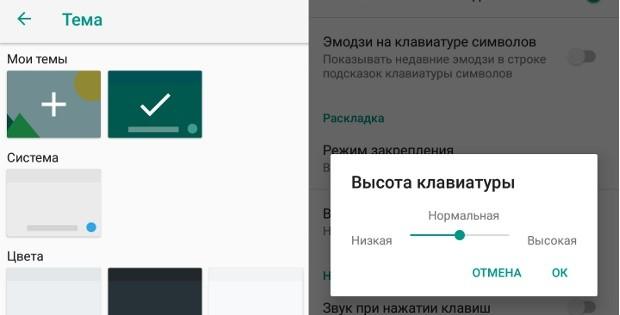
Если все описанная процедура выполнена правильно, внешний вид и размер клавиатуры изменятся.
Меняем приложение
Главный недостаток предустановленной программы Gboard – высокое потребление системных ресурсов телефона. Но при необходимости эту проблему можно решить, установив на смартфон стороннее приложение. Для этого:
- откройте Play Маркет;
- в строку писка введите слово « Клавиатура »;
- выберете и установите понравившуюся программу;
- после загрузки приложения запустите его;
- перейдите в стандартные настройки;
- откройте « Расширенные настройки »;
- кликните на пункт « Язык и ввод »;
- выберете установленную клавиатуру и нажмите « Переключить », чтобы использовать ее вместо стандартного приложения.
При правильном выполнении описанных действий больше не потребуется заходить в настройки, чтобы активировать новую клавиатуру. Если установленная программа не понравится, достаточно ее удалить, и Gboard с ранее выставленным параметрами включится автоматически.
Как настроить клавиатуру на телефоне (Android)
Пользователи смартфонов могут упростить работу с устройством с помощью индивидуальных настроек клавиатуры. На выбор юзера предоставляется множество вариантов тем и оформления клавиатуры, возможность устанавливать необходимые языки, звуки и вибрацию, размер шрифта. Активные пользователи социальных сетей и мессенджеров могут установить пакеты эмоджи, автоисправление текста, непрерывный ввод текста. Для тех, кто часто за рулем, незаменимой станет функция голосового набора сообщений.
Настройка стандартной клавиатуры
Пошаговая инструкция, как настроить клавиатуру на Андроиде, представлена на примере Xiaomi Redmi Note 7. Меню других смартфонов может несколько отличаться, однако основные функции и название операций будут одинаковыми для всех смартфонов.
Чтобы открыть меню настроек клавиатуры, нужно выполнить такие действия:
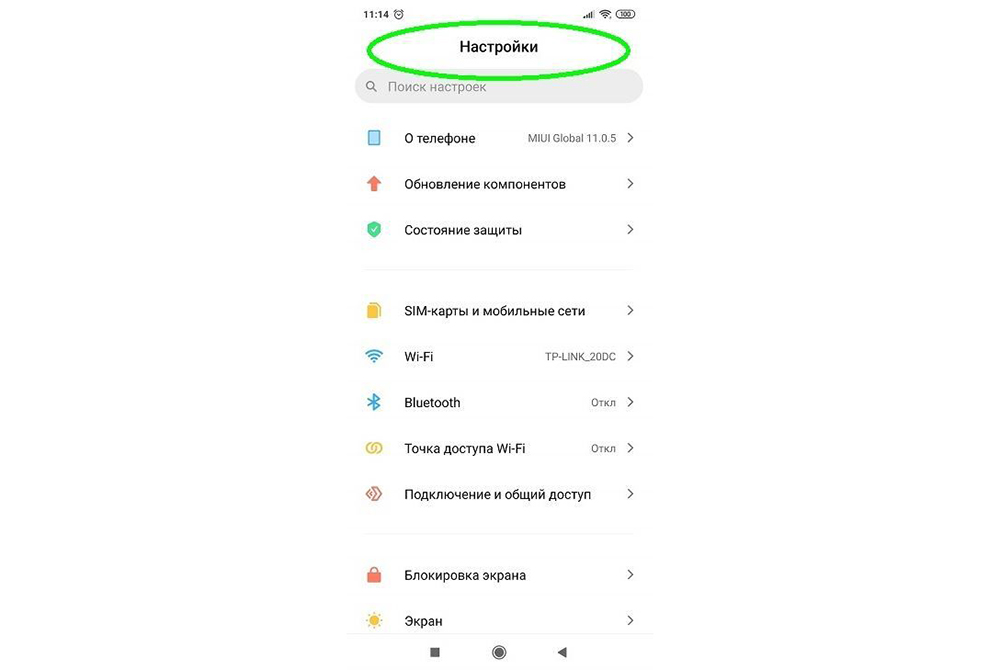
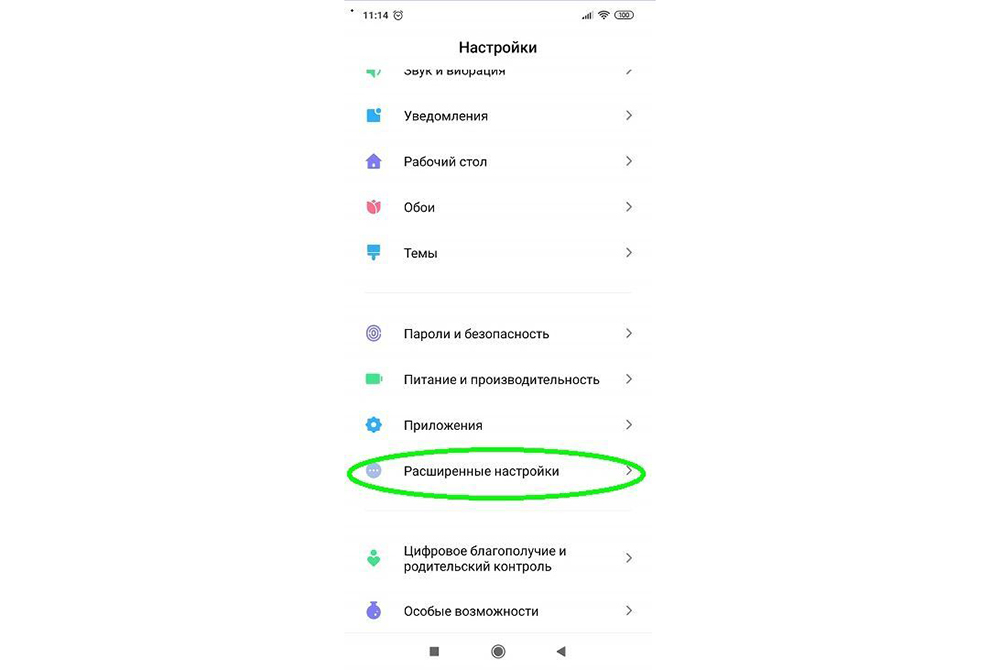
- Открыть «Настройки» и найти пункт «Расширенные настройки».
- Перейти в меню «Язык и ввод».
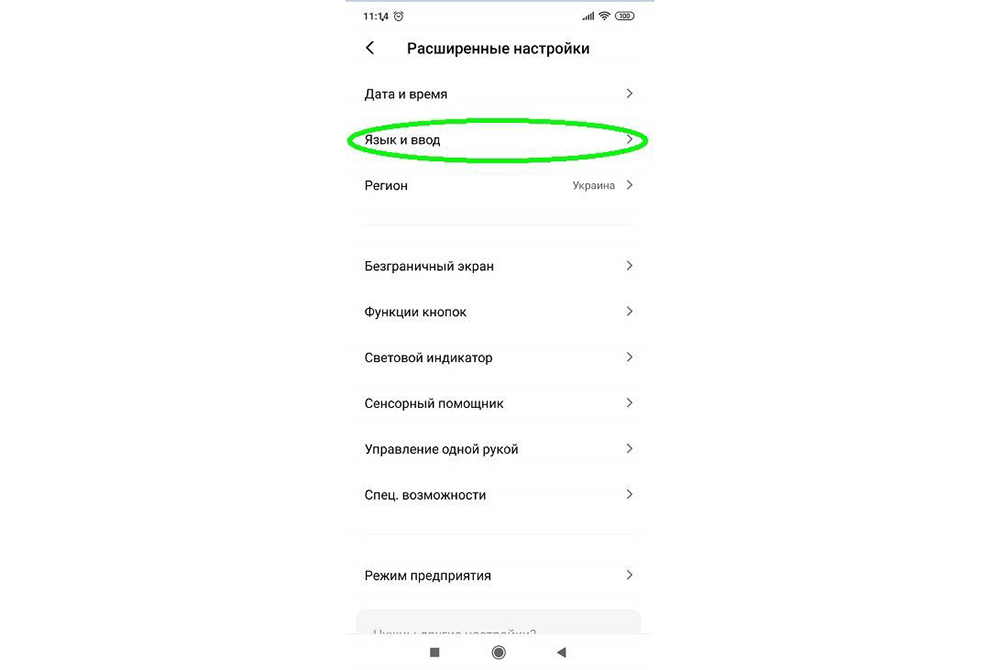
На экране будет отображаться меню настроек клавиатуры, первой опцией которых является настройка языка. Обратите внимание, что эта функция предполагает смену языка меню во всем телефоне.
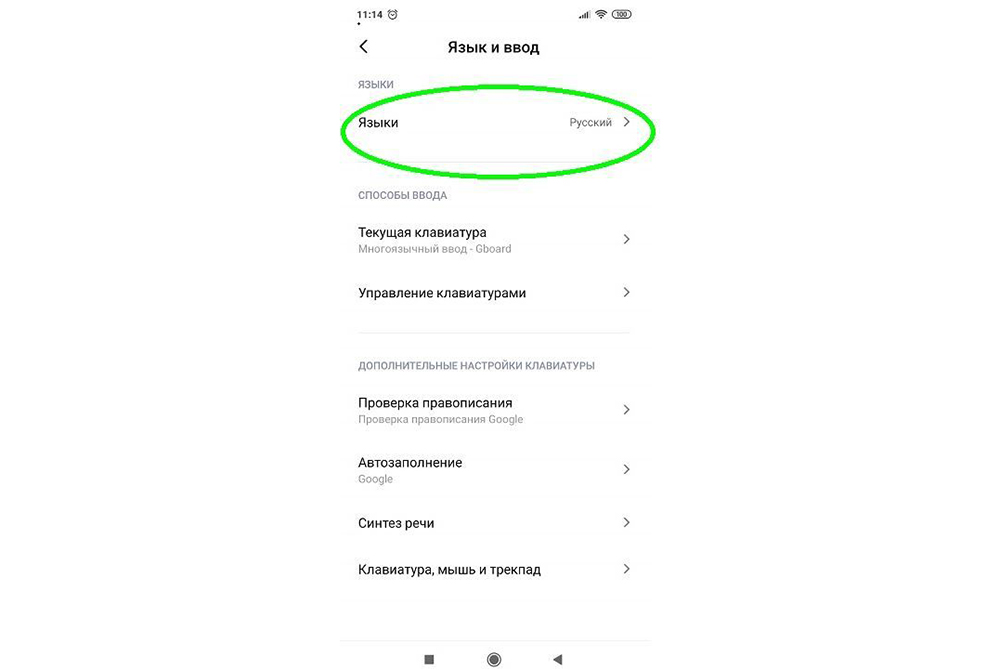
Следующая опция отображает текущую клавиатуру и позволяет выполнить ее индивидуальные настройки.
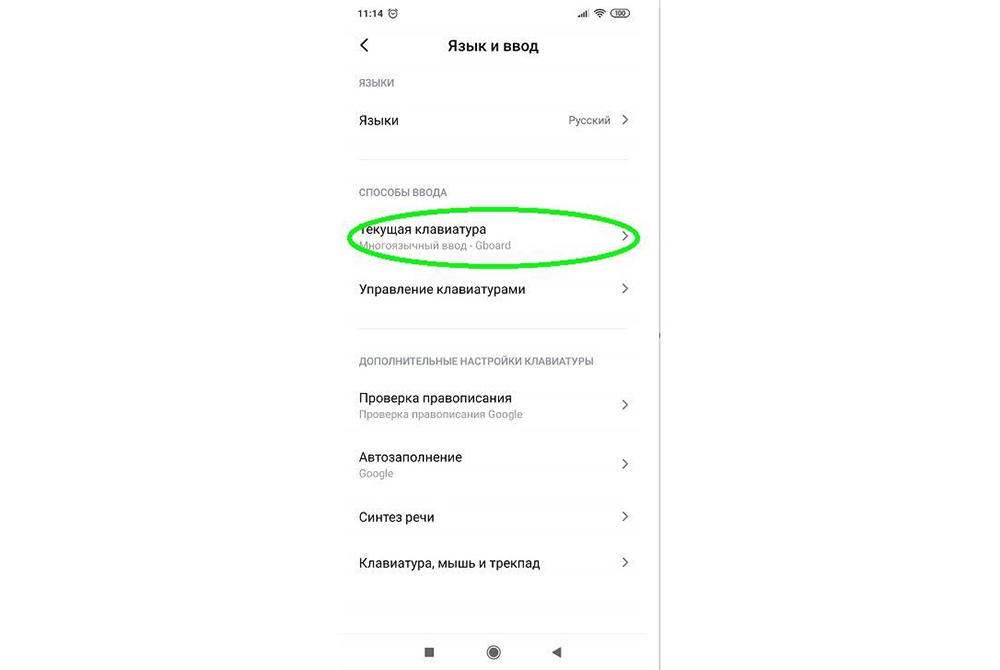
При нажатии на «Управление клавиатурами» пользователь сможет:
- выполнить настройки ввода;
- настроить голосовой поиск.
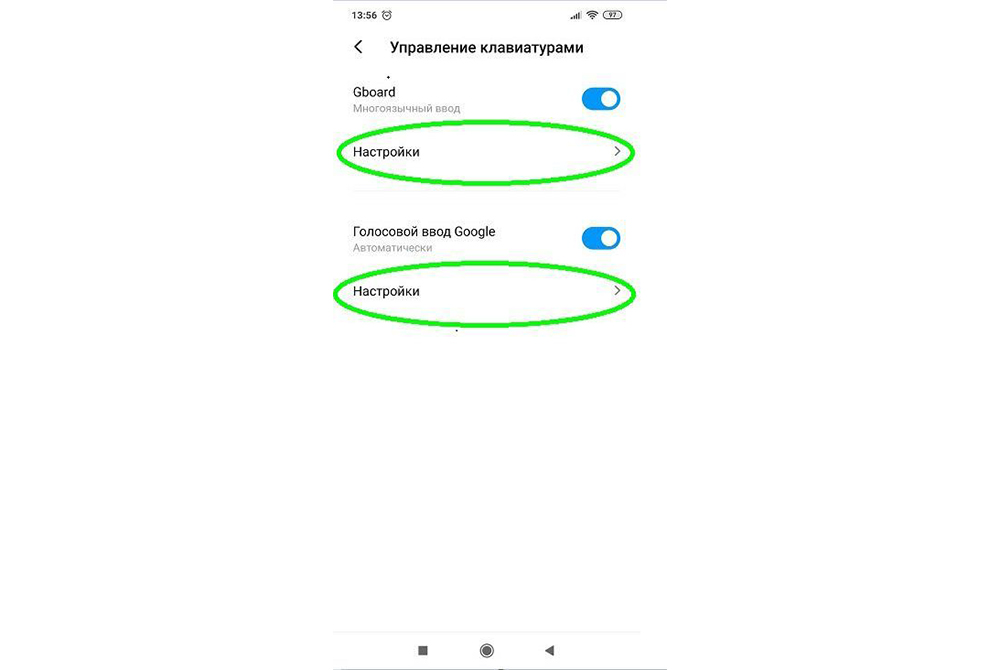
«Настройки ввода» позволяют пользователю:
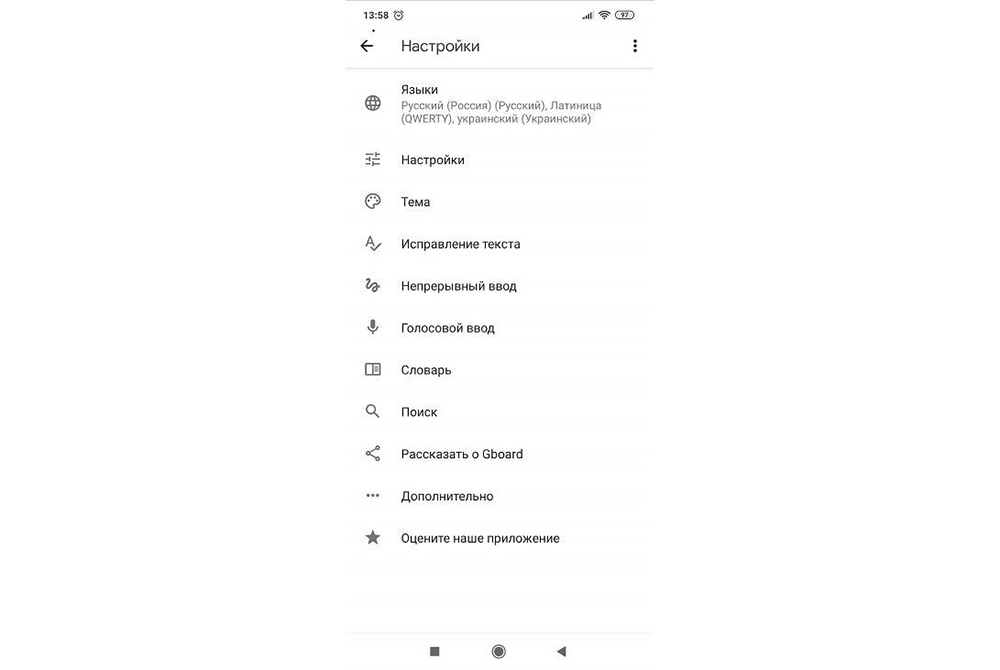
- Выбрать языки раскладки клавиатуры. Это может быть любое количество языков, которые будут переключаться прямо во время ввода текста с помощью клавиши быстрого переключения.
- Выполнить тонкие «Настройки». При выборе этой функции можно настроить отображение ряда цифр, переключателя языка, эмодзи на клавиатуре, подобрать оптимальную высоту клавиатуры, включить режим энергосбережения в темное время суток. Также в этом списке настройка звуковых сигналов при нажатии на клавиши.
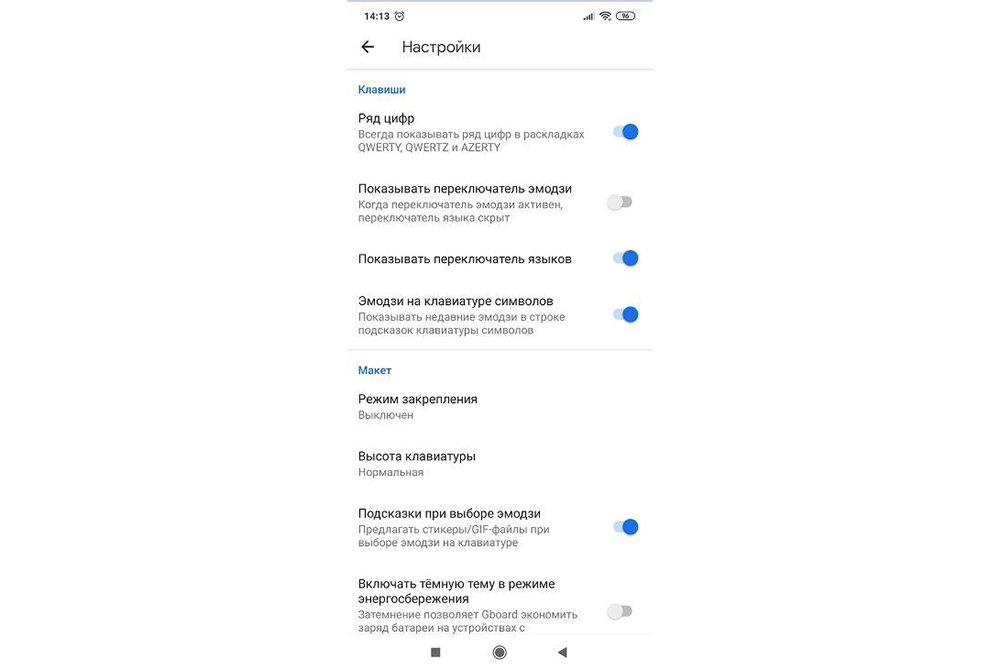
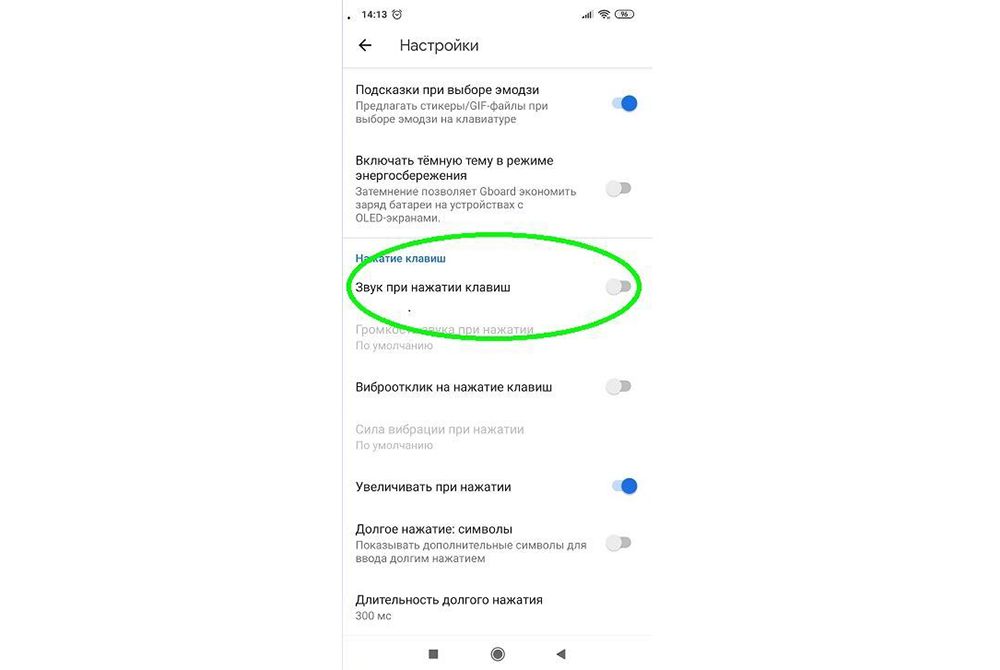
- Установить «Темы» клавиатуры.
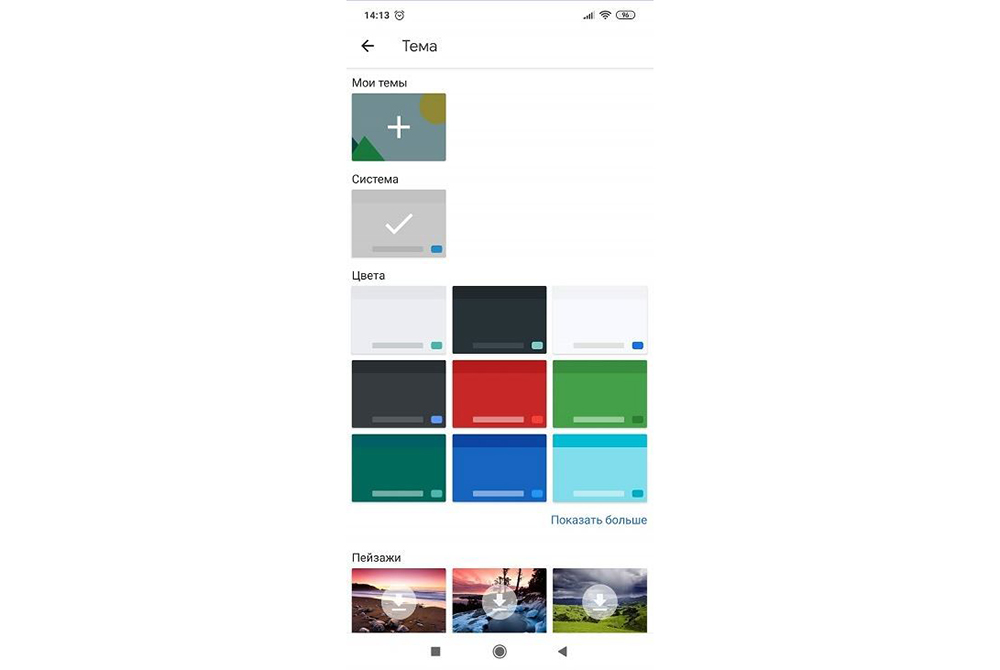
- Установить желаемые настройки «Исправления текста». В этом окне настраиваются подсказки, фильтры нецензурных слов, автоисправление, пробелы после знаков препинания, автоматическая смена букв в первом слове предложения на заглавные.
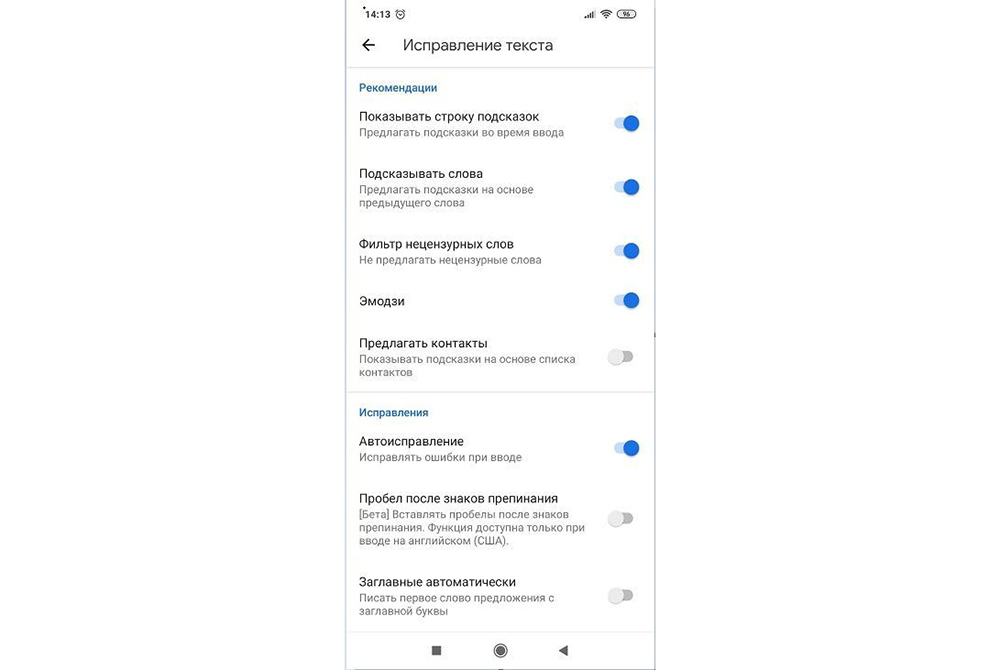
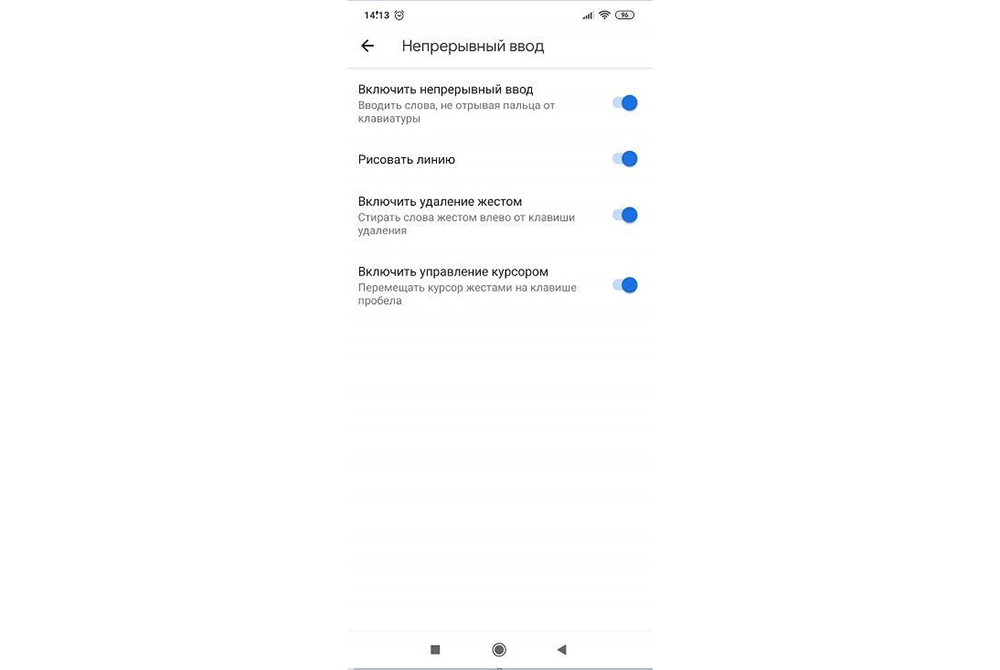
- Установить непрерывный ввод и управление жестами.
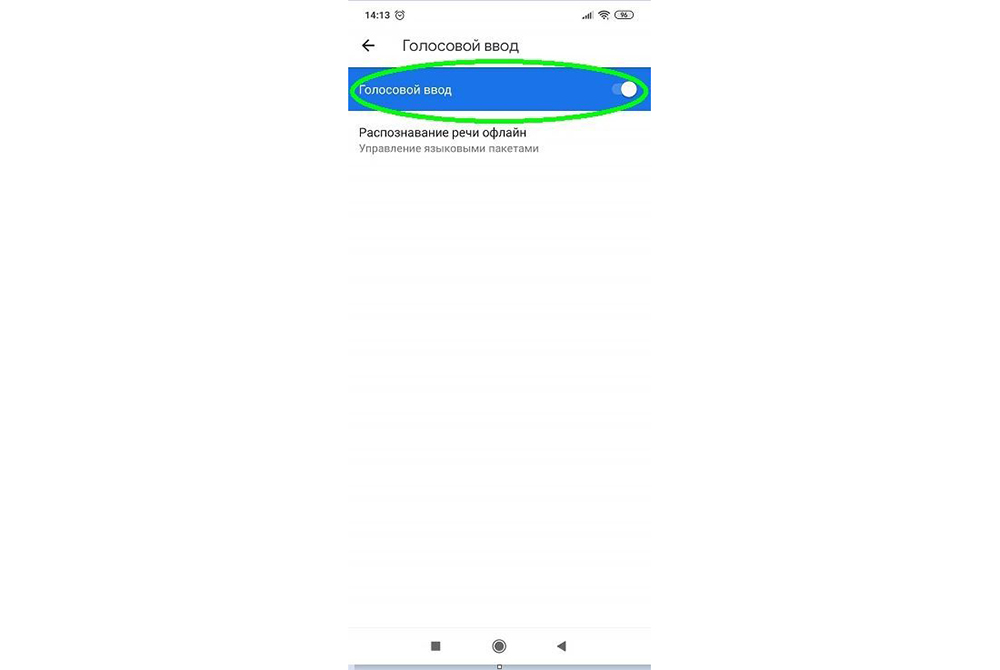
- Включить голосовой ввод текстовых сообщений.
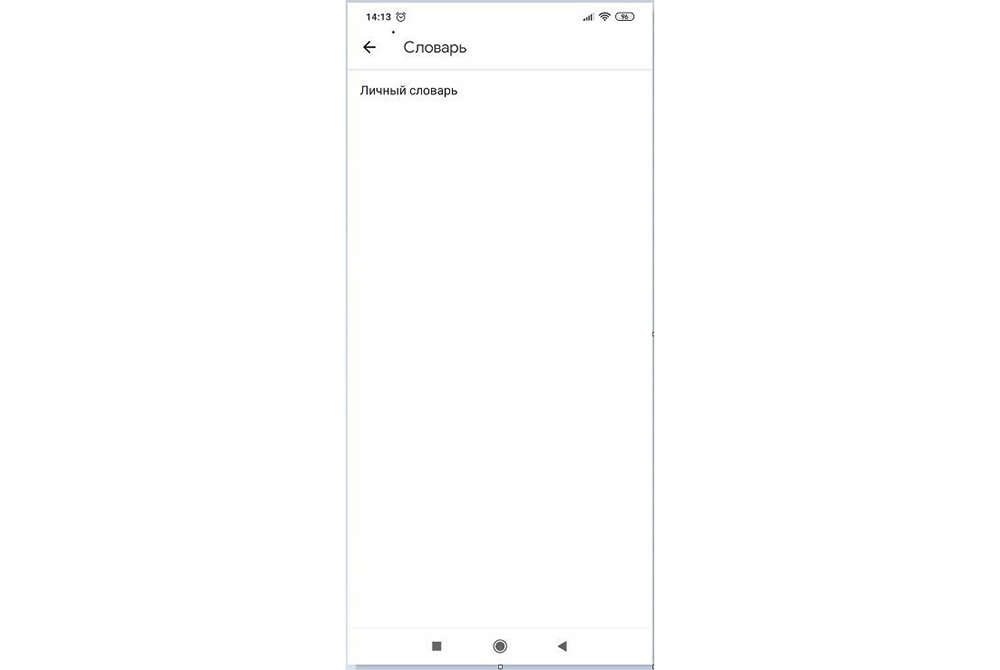
- Добавить уникальные слова в личный «Словарь».
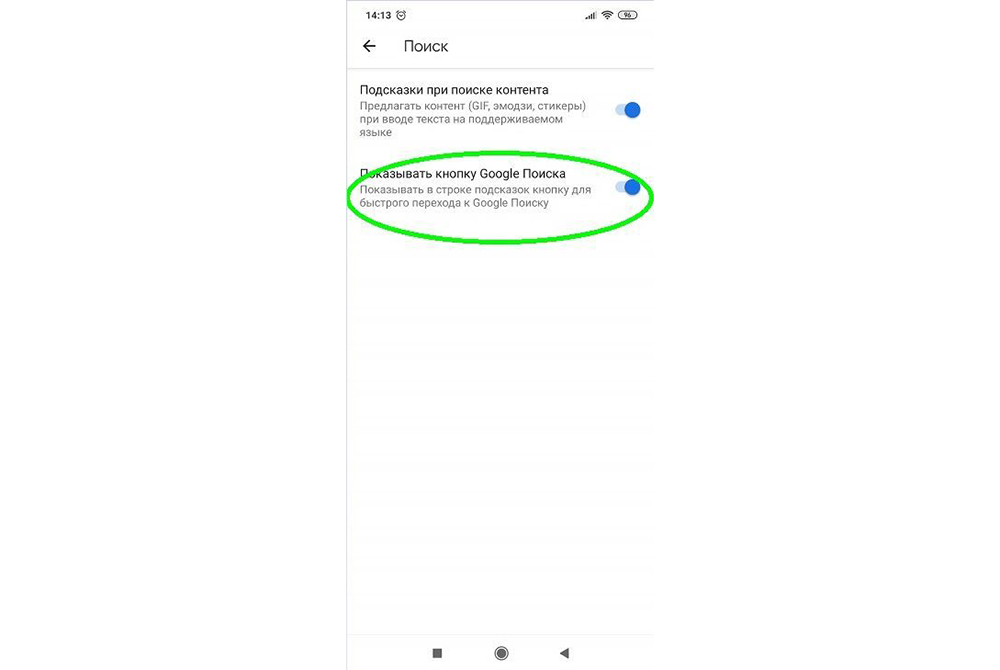
- Выполнить настройки поиска. Рекомендуется включить отображение кнопки поиска Google. Эта опция позволит быстро искать в браузере необходимую информацию.
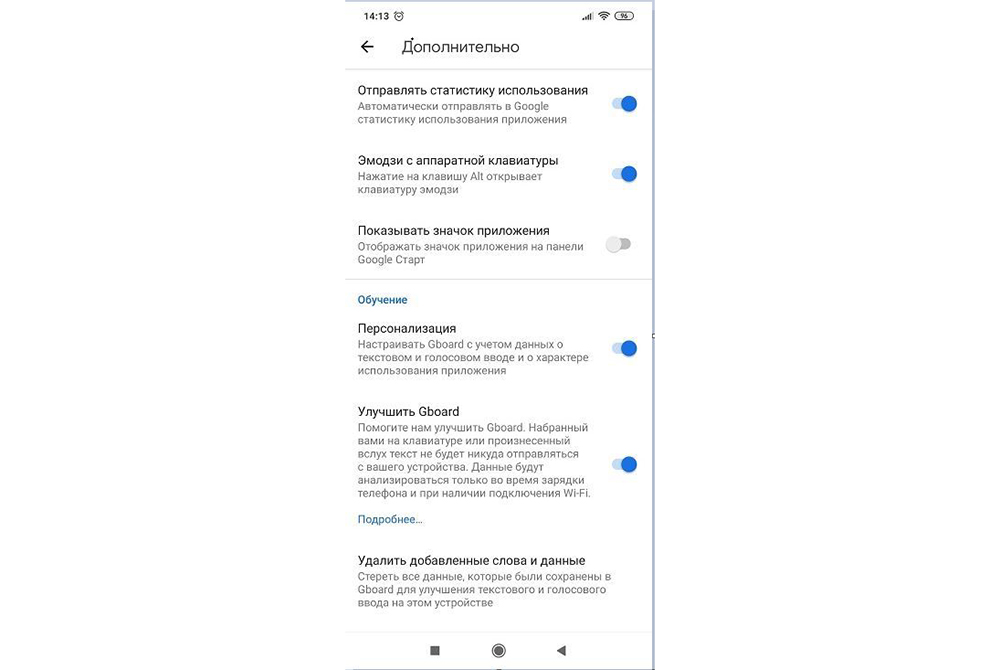
- Настроить персонализацию на вкладке «Дополнительно».
При выборе настроек голосового поиска откроется такое окно:
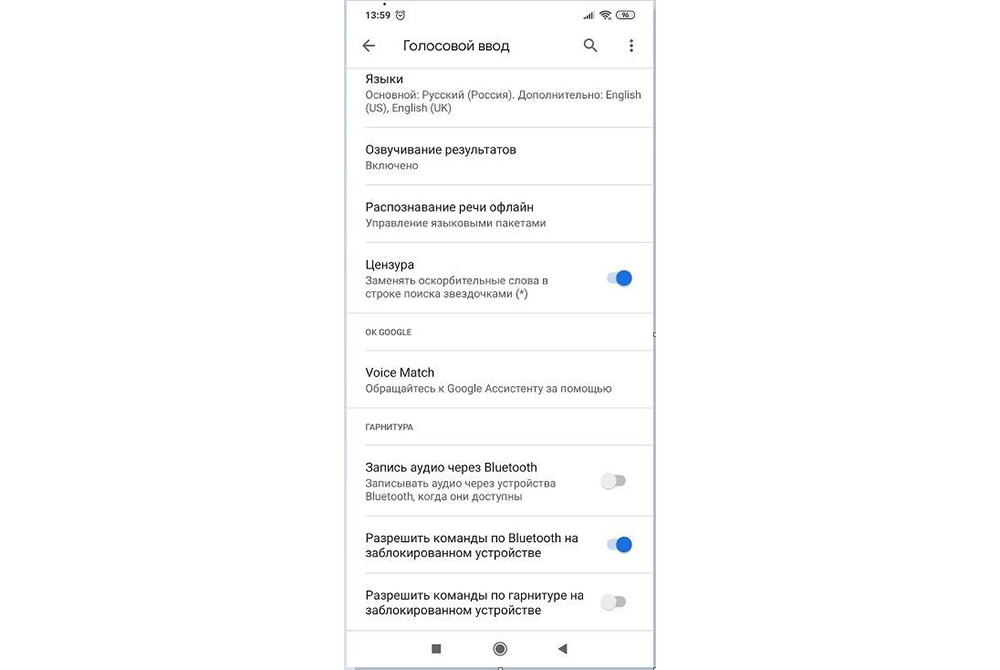
В этом окне пользователь сможет настроить языки для голосового распознавания, включить функцию цензуры, распознавания речи оффлайн, разрешить команды по Bluetooth на заблокированном устройстве.
Использование сторонних приложений
Клавиатура в смартфоне – это просто приложение, поэтому выбор пользователя не ограничивается стандартным функционалом. В Play Маркете можно скачать десятки разнообразных программ для клавиатуры, которые отличаются интерфейсом, набором смайлов и прочих дополнительных бонусов. Основной функционал такого софта идентичен.
Для примера представлена работа с популярным среди пользователей приложением SwiftKey. Разработчики этой программы предусмотрели возможность анализа стиля написания, благодаря чему появляются подсказки из словарного запаса пользователя, что ускоряет набор текста. Также особенностью этой клавиатуры являются встроенные смайлики и анимации.
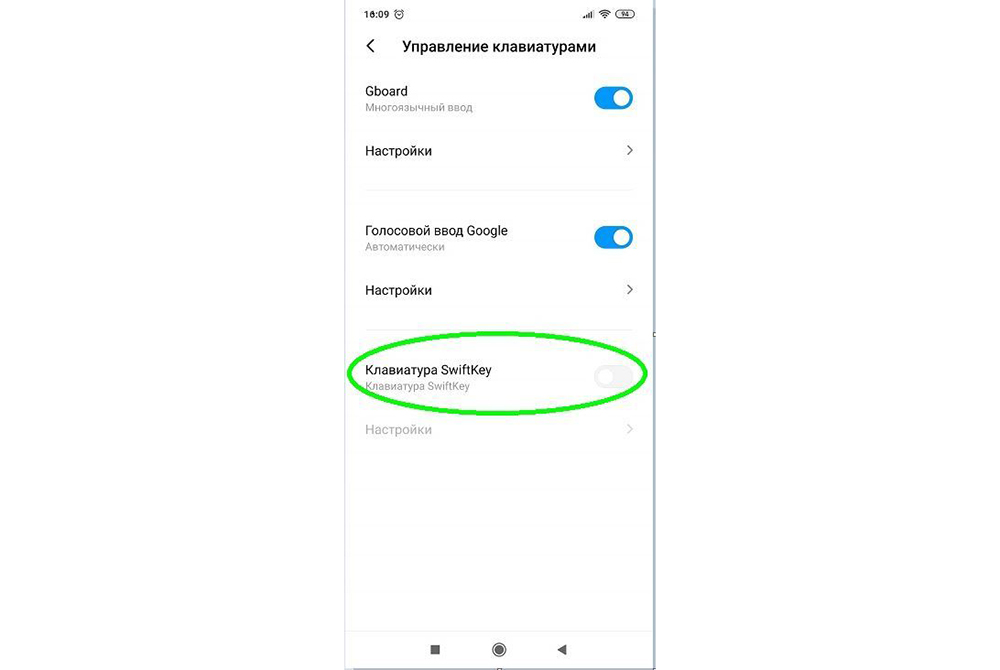
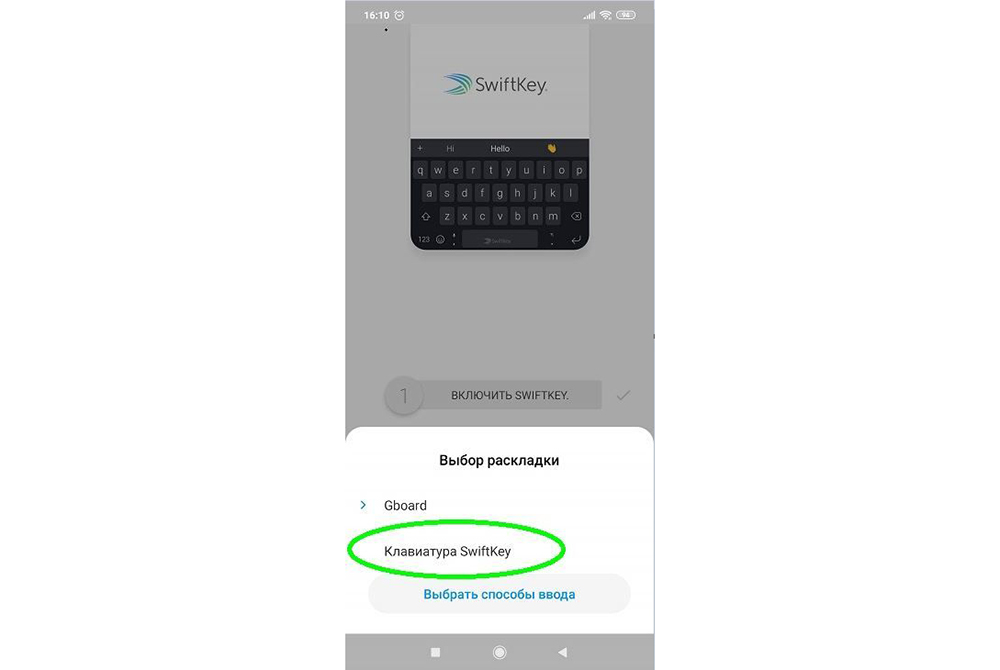
После скачивания приложения нужно перейти в настройки и включить новую раскладку – SwiftKey.
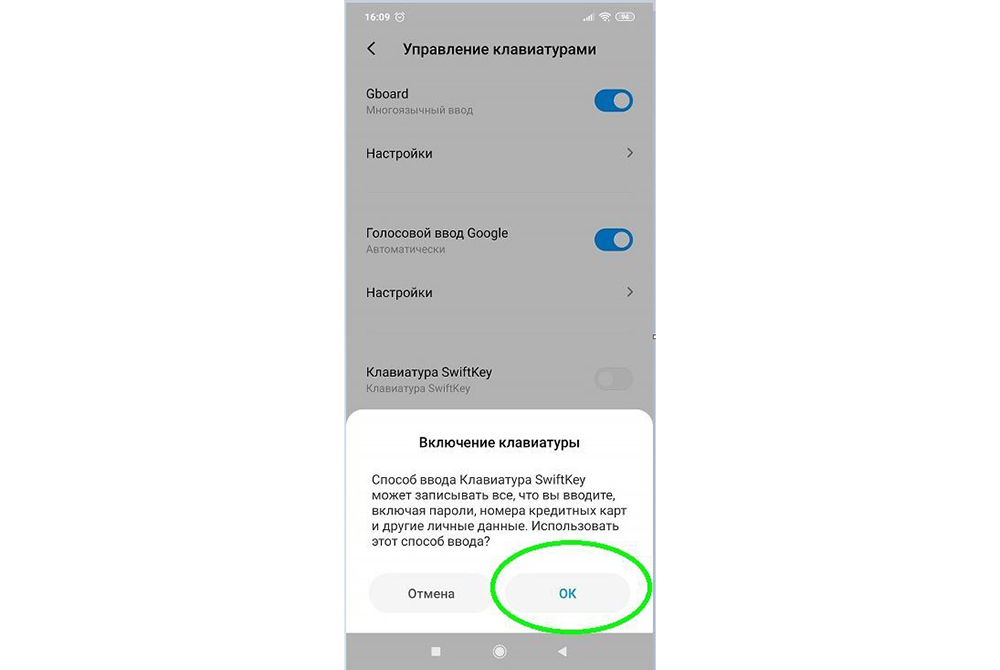
После этого клавиатура примет такой вид:
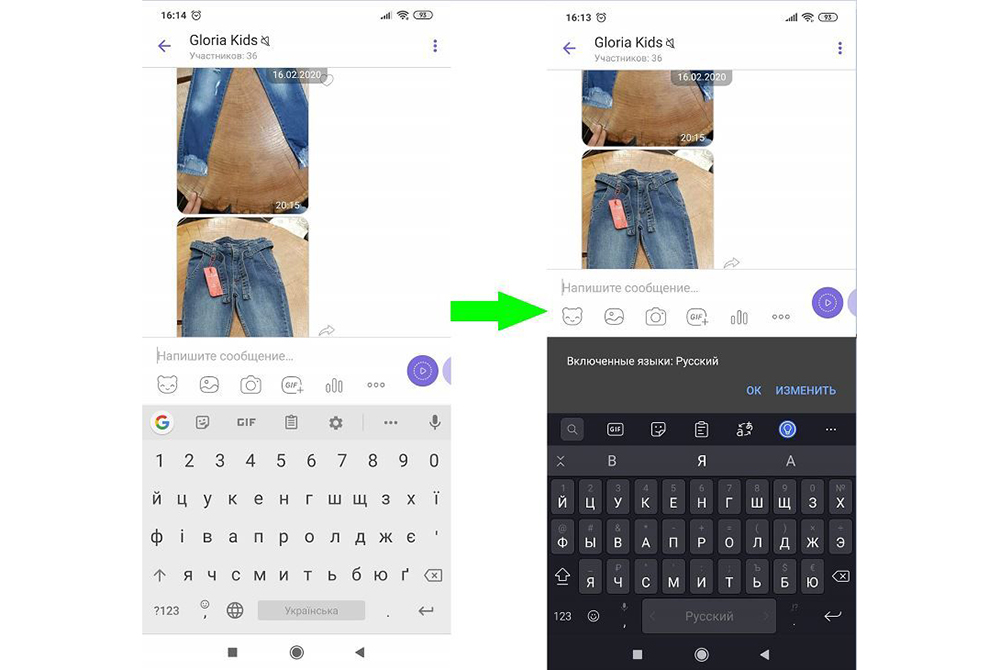
При желании вернуться обратно к клавиатуре Gboard, нужно перейти в «Настройки» — «Расширенные настройки» — «Язык и ввод» — «Управление клавиатурами» и выбрать стандартное решение вашего Андроида.
Как поменять клавиатуру на Xiaomi – пошаговые инструкции
Когда человек только начинает пользоваться смартфоном Xiaomi, у него нередко возникают вопросы по функциональным особенностям выбранного устройства. Перечень возникающих вопросов обширен, причем особенно часто новички спрашивают, как поменять клавиатуру на Xiaomi, а также где лучше скачать и как настроить клавиатуру Xiaomi. Вопросы действительно актуальны. Если не знать, как менять раскладку клавиатуры, то не получится даже нормально заполнить информацию о контактах или написать SMS на нужном языке. Поэтому сегодня мы расскажем, как поменять клавиатуру на телефоне Xiaomi через базовые настройки смартфона. Дополнительно рассмотрим особенности настройки клавиатуры, ответив на самые популярные тематические вопросы.
Как поменять клавиатуру на Xiaomi через настройки телефона
Далее приведенная инструкция актуальна для всех смартфонов Xiaomi. Вне зависимости от того, на каком телефоне надо поменять клавиатуру – на Xiaomi Redmi Note 8 Pro, Mi 10 Pro или на других смартфонах – алгоритм действий не меняется:
- откройте настройки телефона;
- перейдите в «Расширенные настройки»;
- выберите подраздел «Язык и ввод»;
- перейдите к меню «Способы ввода»
- нажмите на строку «Текущая клавиатура»;
- выберите подходящий вариант.
В некоторых случаях названия разделов могут незначительно отличаться. При необходимости нужное меню легко найти через встроенный поиск.
Отметим, что пользователь вправе активировать одну из предустановленных клавиатур либо скачать любой понравившийся аналог из Google Play. О популярных вариациях клавиатур расскажем в следующем разделе.
Как выбрать и где скачать клавиатуру Xiaomi
Каждая разновидность клавиатуры характеризуется определенными удобствами, поэтому выбор идеального варианта зависит исключительно от предпочтений конкретных пользователей. Далее рассмотрим наиболее востребованные виды клавиатур, представленные в Play Market.
- Swiftkey Keyboard. Хороший вариант для оперативного ввода больших объемов текста. Приложение автоматически запоминает часто используемые слова и фразы, впоследствии предлагая их быстрый ввод. Присутствует проверка правописания. Реализована поддержка всех популярных языков. В наличии около сотни вариаций оформления клавиатуры
- Клавиатура Gboard. Официальная разработка компании Google, предустановленная практически на всех смартфонах, работающих на базе Android. Преимуществами клавиатуры является поддержка нескольких способов ввода – стандартного, непрерывного, голосового и рукописного. Клавиатура поддерживает все востребованные языки мира.
- Smart Keyboard. Так называемая умная клавиатура с большим количеством шаблонов, полноценным режимом T9, голосовым набором и другими полезными опциями. Разработчик предлагает скачать клавиатуру для Xiaomi и других телефонов в двух версиях (платной и бесплатной), незначительно отличающихся функционалом.
- Fleksy. Очень быстрая и многофункциональная клавиатура. Главным плюсом разработки считается поддержка 50 языков, тысяч смайликов и множества мини-приложений, дополняющих функционал клавиатуры. Также разработчик делает акцент на то, что клавиатура не шпионит за пользователями. Впрочем, подтвердить или опровергнуть такой факт достаточно сложно.
- Cheetah Keyboard. Основными достоинствами этого приложения является красочность оформления и скорость ввода. Софт поддерживает опцию продвинутого прогнозирования, а также несколько умных функций (в том числе «Поиск» и «Ответ»). Особенностью программы является опция набора текста в 3D формате.
Если вы хотите поменять клавиатуру на телефоне Xiaomi на один из вышеописанных вариантов, то просто скачайте нужный софт из Play Market, после чего активируйте его в соответствии с инструкцией из первой части статьи.
Кстати, в магазине Google есть еще немало интересных клавиатур. Если тема интересна – загляните в маркет и найдите другие популярные решения через поиск – по запросам «клавиатура» или «keyboard». Наверняка найдете несколько интересных, но неупомянутых нами решений.
Как поменять раскладку клавиатуры на Xiaomi
Если в процессе набора сообщения (например, в SMS или при переписке в социальных сетях) по умолчанию активируется неподходящий язык, то воспользуйтесь нижеприведенной инструкцией по переключению раскладки клавиатуры на телефонах Xiaomi.
Включить на Xiaomi русскую клавиатуру (или, наоборот, английскую) можно двумя способами:
- Нажмите на клавиатуре значок глобуса (находится слева от пробела).
- Зажмите пробел на несколько секунд, а затем выберите требуемый язык.
Оба способа равнозначны и позволяют почти мгновенно поменять раскладку клавиатуры на Xiaomi и любых других телефонах на MIUI и чистой версии Android.
Как настроить клавиатуру на Xiaomi: популярные вопросы
Далее перейдем к формату «вопрос-ответ», в рамках которого рассмотрим несколько нюансов настройки клавиатуры Xiaomi Redmi, Mi и прочих телефонов упомянутого бренда.
1. Как отключить вибрацию на телефоне Xiaomi?
Достаточно зайти в настройки нужной клавиатуры и сделать неактивной опцию «Виброотклик клавиш» (в некоторых версиях «Вибрация»).
2. Как отключить T9 (автоматическое исправление)?
Нужно перейти в настройки клавиатуры, найти функцию автоисправления и переместить ползунок напротив нее влево.
3. Как удалить клавиатуру на Xiaomi?
Надо зайти в список приложений, найти требуемый софт и удалить его нажатием соответствующей кнопки.
Подробнее о том, как настроить клавиатуру на Xiaomi (на примере клавиатуры Gboard), можно узнать в представленном видеообзоре.
- 1 Как поменять клавиатуру на Xiaomi?
- 2 Настройки клавиатуры
- 2.1 Как зайти в меню настройки клавиатуры?
- 2.2 Настройка внешнего вида клавиатуры
Из-за своих компактных размеров смартфоны Android во многом уступают персональным компьютерам в плане функциональности и удобства использования. Пользователи часто сталкиваются с тем, что стандартная клавиатура телефона не позволяет быстро и качественно набирать текст. Сторонние разработчики уже создали и опубликовали в магазине Google Play множество программ, которые заменяют стандартную раскладку более удобной. Перед тем как поменять клавиатуру на Xiaomi, нужно выяснить, какая раскладка уже установлена.
Как поменять клавиатуру на Xiaomi?
На устройствах этого производителя чаще всего встречаются только 2 версии раскладки — стандартная Android и фирменная SwiftKey. Раскладку можно легко заменить, если установлено 2 или несколько версий, и для этого не понадобится много времени.
Для выбора установленной клавиатуры необходимо выполнить следующие действия:
- перейти в раздел «Настройки»;
- найти расширенные или дополнительные настройки;
- выбрать пункт «Язык и ввод»;
- перейти в раздел «Текущая раскладка» и выбрать нужный вариант.
Если предустановленные раскладки пользователя не устраивают, то можно скачать сторонние приложения через Google Play. Приложение Swype, разработанное Nuance Communications, позволяет вводить текст, не отрывая палец от экрана. Для набора символов достаточно водить пальцем по буквам, после чего программа сама определяет, какое слово имел в виду пользователь. Приложение не всегда правильно угадывает слова, но в большинстве случае ему это удается.
Программа Smart Keyboard от разработчика Dexilog претендует на звание лучшей раскладки для Android. Она не отличается стильным внешним видом и большим разнообразием графических оболочек, но предлагает расширенный функционал, позволяет настраивать внешний вид и размер кнопок. Программа распространяется бесплатно, но содержит рекламу, которую можно отключить, потратив 140 рублей.
Настройки клавиатуры
Пользователи смартфонов Xiaomi часто сталкиваются с тем, что не могут найти меню для настроек виртуального ввода символов.
Как зайти в меню настройки клавиатуры?
Для этого необходимо выполнить следующие действия:
- открыть любой текстовый редактор или программу для обмена сообщениями, которая поддерживает ввод символов;
- нажать и удерживать кнопку с изображением запятой в левом нижнем углу, в результате чего появится всплывающее окно;
- не отрывая палец от дисплея, нажать на кнопку с изображением шестеренки;
- выбрать раздел «Языки», если нужно добавить или удалить язык;
- выбрать пункт «Настройки клавиатуры», чтобы перейти к расширенным опциям.
Настройка внешнего вида клавиатуры
Если выбрать раздел «Настройки клавиатуры», то у пользователя появится возможность изменить внешний вид. Для этого нужно выбрать пункт «Настройки». Здесь можно добавить или удалить некоторые виртуальные клавиши, изменить размер панели через меню «Высота», настроить ввод дополнительных символов за счет длительного нажатия и т.д.
Как поменять клавиатуру на Android
На смартфонах с сенсорным экраном для набора текста используется экранная клавиатура. Это виртуальная клавиатура, которая открывается на экране каждый раз, когда у пользователя появляется возможность ввести текст.
Одной из особенностей данной клавиатуры является то, что ее внешний вид, а также набор ее функций можно поменять. Для этого нужно установить другую клавиатуру и активировать ее в настройках Android. Сейчас вы узнаете, как это делается.
Шаг № 1. Откройте Play Marker и найдите там подходящую клавиатуру.
Если вы хотите поменять клавиатуру на Андроид, то первое, что нужно сделать, это найти приложение которое добавит в систему более подходящую для вас клавиатуру. Для этого Play Marker посмотрите, какие клавиатуры там есть. Для этого можно ввести в поиск слово «Keyboard».

Шаг № 2. Откройте интересующую вас клавиатуру и установите ее.
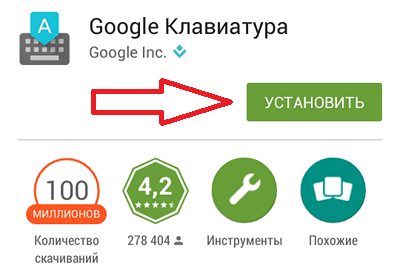
Дальше нужно выбрать одну из предложенных клавиатур и нажать на кнопку «Установить». Для примера мы установить клавиатуру от компании Google.
Шаг № 3. Активируйте клавиатуру в настройках Android.
После того как установили приложение с новой клавиатурой на свой смартфон, перейдите в настройки Android и найдите там раздел «Язык и ввод».

В разделе «Язык и ввод» вам нужно поставить галочку напротив клавиатуры, которую вы только что установили.

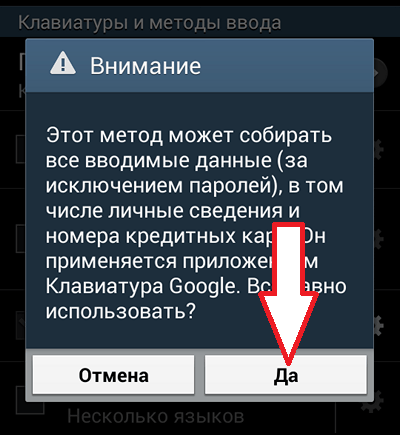
После этого на экране появится всплывающее окно с предупреждением о том, что использованная вами клавиатура может собирать вводимые данные. Для того чтобы клавиатура заработала здесь нужно согласиться и нажать на кнопку «Да».
Дальше нужно сменить клавиатуру по умолчанию. Для этого откройте подраздел «По умолчанию» и выберите новую клавиатуру.

Все, после этого установленная вами клавиатура должна заработать. Откройте любое приложение для набора текста, чтобы протестировать новую клавиатуру.
Популярные клавиатуры для Андроид
Если вы не знаете какую клавиатуру выбрать, то можете для начала ознакомиться с нашим списком наиболее популярных клавиатур:
Мастер установки клавиатуры
Нужно отметить, что многие современные клавиатуры для Android оснащаются встроенным мастером установки. Такой мастер значительно облегчит активацию и первоначальную настройку клавиатуры.
Для того чтобы запустить мастер установки клавиатуры, найдите установленную вами клавиатуру в списке приложений и запустите ее. Но, это нужно делать сразу после установки приложения из Play Market, иначе мастер установки может не сработать.