Как сменить регион Самсунг Пэй
Samsung Pay, одна из самых популярных платежных систем, имеет доступ к нескольким безопасным способам оплаты через мобильный телефон. Но что делать, если вы не можете использовать эту систему в вашем регионе? В этом гайде мы расскажем, как сменить регион в Samsung Pay и как установить его для использования в России.
Как установить Samsung Pay
Когда вы купили свой телефон Samsung, в нем уже должно быть заранее установлено приложение Samsung Pay. Если его нет, вы можете скачать его из Google Play Store.
Шаг 1
Откройте приложение Samsung Pay на вашем смартфоне.
Шаг 2
Если у вас уже есть учетная запись Samsung, введите свои данные. Если у вас ее нет, нажмите на кнопку «Регистрация» и создайте ее.
Шаг 3
После регистрации вам нужно идентифицировать себя. Вы можете сканировать отпечаток пальца или радужку глаз, если это поддерживается на вашем телефоне, или установить PIN-код.
Теперь вы готовы использовать Samsung Pay для оплаты товаров.
В каком регионе работает Samsung Pay
Samsung Pay доступен только на смартфонах Samsung, которые были выпущены для России и Республики Беларусь (код региона SER).
Как установить Samsung Pay для использования в России
В России уже доступны карты «Мир» для использования в Samsung Pay. Вот как это сделать:
Шаг 1
Откройте приложение Samsung Pay на вашем смартфоне.
Шаг 2
Нажмите на знак «+» в разделе «Банковские карты».
Шаг 3
Проследуйте инструкциям приложения и предоставьте доступ к камере на вашем телефоне. Затем вы можете ввести данные карты вручную, отсканировать ее или приложить к считывателю, чтобы добавить ее по NFC.
Шаг 4
Отметьте согласие с условиями обслуживания.
Теперь вы можете использовать свою «Мир» карту в Samsung Pay в России.
Как изменить регион на телефоне
Чтобы изменить регион на вашем Samsung смартфоне, следуйте инструкциям ниже.
Шаг 1
Зайдите в «Настройки».
Шаг 2
Перейдите в раздел «Расширенные настройки».
Шаг 3
Затем выберите «Регион».
Шаг 4
Выберите нужный вариант.
Полезные советы и выводы
- Если вы хотите использовать Samsung Pay в другом регионе, вам нужно использовать смартфон, который выпущен для этого региона.
- Если вы хотите использовать Samsung Pay в России, вам нужно иметь «Мир» карту.
- Если вы меняете регион на своем смартфоне, это может повлиять на доступные функции и приложения, которые вы можете использовать.
- Убедитесь, что у вас есть последняя версия Samsung Pay, чтобы получить максимально возможную функциональность.
Теперь вы знаете, как установить и изменить регион в Samsung Pay. Успешных покупок!
Какой навигатор скачать чтобы работал без интернета
Если в поездке или в поисках нужного адреса вы не хотите зависеть от интернета, то можно воспользоваться офлайн-картами. В сети есть несколько проверенных навигаторов, которые работают на смартфонах без подключения к сети. Из них самыми популярными являются Universal Organic Maps, Google Maps, Яндекс.Карты, 2GIS, Guru Maps, Polaris, Gaia GPS и Topo Maps. Разница между ними состоит в том, что некоторые из них специализируются на навигации в городах, а другие — на бездорожье и пеших прогулках, а также на походах по горам. Каждый из них хорош в своем деле и поможет вам найти нужный путь, даже если находитесь в местах без сигнала или интернета.
Как включить сканер на компьютере
Для того чтобы включить сканер на компьютере, необходимо выполнить следующие шаги. Нажмите кнопку Пуск на рабочем столе, затем выберите пункт «Параметры». В открывшемся меню выберите «Устройства». Затем выберите «Принтеры и сканеры». Если вам неудобно выполнять все эти действия, можно воспользоваться соответствующей кнопкой на экране. При этом обнаружится ближайшие сканеры. Выберите нужный вам из списка сканеров и нажмите кнопку «Добавить устройство». Далее, следуйте пошаговой инструкции для установки программного обеспечения. После того, как сканер будет установлен на компьютер, вы сможете использовать его для сканирования документов и фотографий. Отметим, что процедура подключения сканера к компьютеру может быть несколько отличаться в зависимости от производителя и модели устройства.
Как включить режим редактирования в ворде
Если вы работаете в программе Microsoft Word и хотите включить режим правок, чтобы отслеживать все произведенные изменения, вам нужно выполнить несколько простых действий. Сначала откройте нужный документ и перейдите на вкладку «Рецензирование». Далее в правой части экрана вы увидите кнопку «В режиме правки». Нажмите на нее, чтобы включить данный режим. Также на этой же вкладке расположен раскрывающийся список «Исправления». Выберите нужное значение, например, «Только мои», чтобы отслеживать только свои изменения в документе. Отметим, что в режиме правок вы можете не только отслеживать, но и добавлять и удалять текст, вносить различные корректировки, комментировать и многое другое. Возможности программы Microsoft Word весьма многогранны, так что с ее помощью можно реализовать самые разнообразные задачи.
Как включать Эпл пей на айфоне
Для того чтобы включить Эпл пей на айфоне, необходимо выполнить несколько простых шагов. Если на телефоне есть функция Face ID, нужно дважды нажать на боковую кнопку. После этого на экране появится запрос на авторизацию, который можно пройти, используя идентификацию лица с помощью Face ID или, если это невозможно, ввести код-пароль. Таким образом, вы сможете открыть приложение Apple Wallet и использовать Эпл пей для совершения покупок. Если на айфоне есть Touch ID, необходимо дважды нажать на кнопку «Домой», после чего выполняются те же действия, что и в случае с Face ID. С помощью Эпл пей можно быстро и удобно проводить платежи, которые будут максимально защищены и обеспечат вам безопасность при совершении операций.
Для того чтобы сменить регион в приложении Samsung Pay, необходимо зайти в настройки телефона и перейти в раздел «Сведения о телефоне». В этом разделе нужно выбрать пункт «Сведения о ПО», а затем — «Версия ПО от поставщика услуги». Последние три значения, отделенные друг от друга косой чертой, означают регион, для которого был выпущен телефон. Например, для пользователя с региона SKZ/SER это означает, что телефон выпущен для Казахстана (SKZ) и продается через сервисного оператора из Сербии (SER). Если вы хотите сменить регион, можно воспользоваться специальными программами, однако это может привести к потере гарантии на устройство. Будьте осторожны и проводите все манипуляции на свой страх и риск.
Как поменять регион в самсунг пей
Samsung Pay / Samsung Wallet
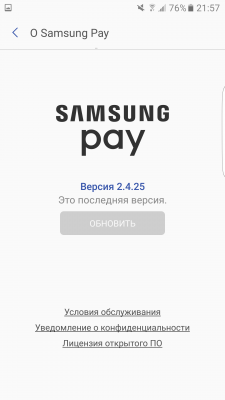
Версия: 4.9.50 / 5.2.75
Последнее обновление программы в шапке: 26.08.2023

Краткое описание:
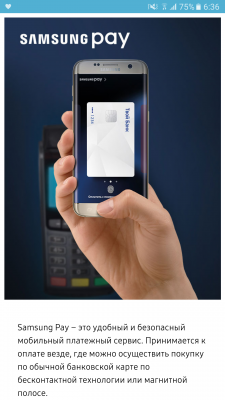
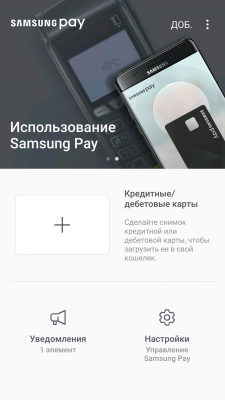
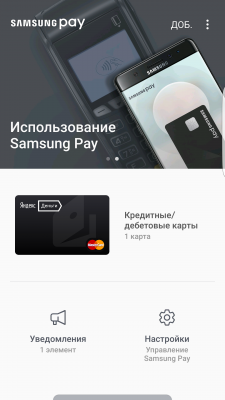
Новый быстрый и простой способ оплачивать товары беспроводным путем с помощью мобильного устройства от Samsung.
Превратите ваш телефон в кошелек. Добавьте больше ваших пластиковых карт в цифровой бумажник с Samsung Pay.
В Российской Федерации на текущий момент возможна оплата только картами МИР,
Магазин с Samsung Pay практически в любом месте
Samsung Pay использует запатентованную технологию для работы в большем количестве мест, чем любой другой мобильной платежной системе.
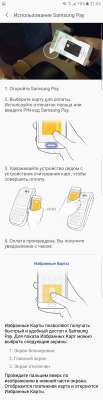
3 простых шага к оплате:
Проведите пальцем вверх по экрану, чтобы запустить Samsung Pay и провести авторизацию с помощью отпечатков пальцев или пин. Для того, чтобы оплатить, просто наведите устройство близко к терминалу
-
(видео-инструкция)
- Какие устройства поддерживают Samsung Pay (только Samsung!)
- Какие карты «Мир» можно добавить в Samsung Pay в в РФ
- Поддерживаемые карты и банки в Республике Беларусь
1. Убедитесь, что Ваш телефон входит в список поддерживаемых устройств
Обратите внимание:
а) что не все телефоны Samsung входят в список (например, некоторые телефоны из M или A линейки). На телефоны сторонних производителей (Xiaomi, Honor и т.д.) Samsung pay никак не установить.
б) на телефонах LDU (витринки) Samsung pay не всегда работает. Если у Вас LDU, уточняйте работоспособность Samsung pay в теме обсуждения/прошивки телефона.
2. Убедитесь, что счетчик knox имеет состояние 0x0(при разблокировке загрузчика, установке кастомной прошивки или рутировании телефона счётчик knox переходит в состояние 0x1 и вернуть его невозможно).
Если у Вашего телефона несоответствие хотя бы по одному вышеуказанному пункту, можете забыть о Samsung pay.
3. Теперь определяемся с регионом Вашего проживания и использования Samsung pay
Для добавления карты МИР в Samsung pay нужно, чтобы:
а) телефон имел регион прошивки SER/SER/SER / ХХХ ., где
первые 3 SER — регион Россия и Беларусь — регион прошивки и радиомодулей.
XXX — первоначальный регион, для которого предназначен телефон, и не особо важен для работы Samsung pay.
Текущий регион прошивки можно посмотреть в настройках телефона -> сведения о ПО -> версия ПО от поставщика услуг.
Как определить по коду какой регион, смотрите тут.
Если у вас регион прошивки не SER, то Вам нужно его сменить на SER. Как? Ищите инструкции в теме прошивки Вашего телефона, в данной теме обсуждение прошивок является оффтопом и будет удаляться.
б) добавляемая карта МИР входила в список поддерживаемых Samsung pay.
Если все вышестоящие условия выполнены, а карта МИР не добавляется или неактивна после добавления, то попробуйте:
1) удалить Samsung pay и Samsung pay framework, а после заново установить Samsung pay из galaxy store
2) если не приходит смс-подтверждение при добавлении карты, то возможно у Вас включены push-уведомления, которые заблокированы/не приходят. Попросите в тех. поддержке банка/сами попробуйте включить смс-уведомления.
3) подождать несколько дней, возможно перегружены сервера Вашего банка или НСПК
P.S. Если у Вас нет карты МИР (зарплатная или пенсионная visa/mc), то почти во всех банках (в приложениях банков) можно открыть виртуальную карту МИР и нее переводить деньги для оплаты телефоном. Подробнее уточняйте у своих банков.
P.P.S. Если Вы не хотите менять регион, или это по каким-то причинам невозможно, то обойти на сегодняшний день это возможно только с картами некоторых банков (например Тинькофф), которые в своем приложении имеют кнопку добавить карту в Samsung pay. Если эти способы (1, 2) не помогли, то Вы не сможете добавить карту МИР.
P.P.P.S. Если для Вас важно, чтобы одновременно работала и штатная запись звонков и оплата через Samsung pay, то вам нужно:
1) прошить регион SER
2) добавить карты МИР
3) сменить без сброса на регион, который поддерживает и samsung pay, и запись звонков (самый популярный XXV — Вьетнам),
Подробнее уточняйте метод смены региона в теме прошивок Вашего телефона, в данной теме это оффтоп.
Убедитесь, что:
а) Samsung pay доступен в вашей стране.
Что значит «доступен в стране» — это значит банки этой страны имеет партнёрство с Samsung и карты этих банков возможно добавить в Samsung pay.
Если регион прошивки Вашего телефона и карта Вашего банка поддерживают Samsung pay, то карта без проблем должна добавляться для оплаты. Регион менять не обязательно.
P.S. Если вам нужны одновременно штатная запись звонков и оплата через Samsung pay, то меняйте регион на поддерживающий и то, и то (самый популярный XXV Вьетнам).
Подробнее уточняйте в теме прошивок Вашего телефона, в данной теме это оффтоп.
Если вы все равно не нашли здесь ответа и вам очень хочется написать не работает Samsung pay. , то прежде чем написать, воспользуйтесь поиском по теме, возможно Ваша проблема уже была описана ранее и решилась.
Если поиск не помог, то при описании проблемы обязательно указывайте:
1) свою страну проживания
2) тип карты и название банка, выпустившего эту карту
3) марку Вашего телефона
4) скриншот версии поставщика ПО
5) событие, после которого перестал работать sam pay
Пример
В 2022 году Samsung Electronics объявила запуске Samsung Wallet. Samsung Wallet объединяет Samsung Pay и Samsung Pass для хранения и доступа к цифровым идентификаторам, платежным картам, картам лояльности, ключам и не только.
На данный момент в странах СНГ Samsung wallet доступен только на регионе SKZ (Казахстан).
На телефонах Samsung Galaxy Flip5 и Samsung Galaxy Fold5 не работает Samsung pay. Подробнее тут.
Требуется Android: Android 7.0+
Русский интерфейс: Да
Разработчик: Samsung Electronics Co., Ltd.
Домашняя страница: http://www.samsung.com/ru/apps/mobile/samsungpay/
Google Play: com.samsung.android.spay
Galaxy Store: com.samsung.android.spay
Не устанавливать. если у вас регион SER или другой, на который еще не вышел официально SW
Если вы все таки установили SW на неподдерживаемый регион (либо сменили регион прошивки с поддерживающего SW на не поддерживающий), то необходимо удалить Samsung Wallet, откатить Samsung Pay Fraemwork по этой инструкции, и после скачать Samsung Pay с Galaxy Store. Нужный Fraemwork подтянется сам.
Требуется Android: Android 9.0+
Смена региона на Samsung
Оказываем услуги по смене региона на телефонах Samsung. С завода на телефонах устанавливается ПО, которое имеет свой регион (CSC code). В этом регионе устанавливаются настройки и ограничения для страны, в которой они будут реализовываться. Манипулировать этими настройками можно путем изменения региона страны. Поддерживаются все модели с любой версией Android и ПО.
Внимание! Смена региона делается без установки root, не влияет на гарантию телефона и так называемый счетчик knox. После смены региона телефон будет работать также как и работал, будут приходить обновления прошивки и т.д.
Изменение региона на Samsung происходит без сброса настроек, с сохранением всех данных и обновлений ПО.
Карты Российских банков (МИР) добавить в samsung pay можно только на Российском регионе (SER). Есть модели для которых региона Россия не существует, соответственно установить этот регион и добавить карты невозможно. Исключение составляет банки Тинькофф и ВТБ, карты этих банков можно добавить в samsung pay на любом регионе через мобильные приложения.
Отличия функций Samsung в зависимости от региона
Сами прошивки для той или иной страны почти идентичны и отличаются только наличием дополнительных настроек. Поэтому если у вас samsung не РСТ-СТБ (привезен из стран Европы, Азии) и необходимо добавить дополнительные функции в прошивку, то достаточно изменить только регион.
На приобретенном у официалов Samsung не работает samsung pay?
Дело в том, что на данный момент телефоны завозятся в РФ и РБ по параллельному импорту из других стран, соответственно регион уже в них идет не SER, который был всегда у официалов. Поэтому какие-то настройки и программы могут не работать.
Особенности настроек региона на телефонах Samsung:
- Samsung Pay не поддерживается на этом телефоне.
- Невозможно использовать Samsung Pay
- Сбой обновления. Не удалось загрузить последнюю версию.
- Служба Samsung Pay недоступна в этой стране.
- Samsung Pay обновление не установлено.
- Штатная запись звонков с линии.
- Не работает Samsung Health Monitor.
- На Samsung не приходят обновления «по воздуху».
Список наиболее популярных регионов Samsung:
- SER (Россия, Беларусь) — samsung pay, Health Monitor.
- XXV (Вьетнам) — samsung pay, запись звонков, Health Monitor.
- THL (Таиланд) — запись вызовов (samsung pay отключен с 1.01.22).
Способы и стоимость смены региона
1) Если вы находитесь в Минске. ул. Ильи Копиевича 5. (предварительно обязательно пишите или звоните). Время смены региона 5-10 мин.
2) Если вы находитесь за пределами Минска или Беларуси (Россия, Украина, Казахстан и другие страны), можно сделать быстро удаленно через ваш компьютер.
Стоимость смены региона для телефонов Samsung — 50,0 бел. руб. (1500 рос. руб.)
Способы оплаты: Мтбанк, ЕРИП, Сбербанк, Тинькофф, СБП, Киви, Юмани, Приват, Монобанк, Paypal.
Инструкция для удаленной смены региона
- Скачайте на компьютер программу для смены региона скачать.
- Активируйте на телефоне отладку по usb.
Список наиболее популярных моделей:
Только Европа, Азия. Для Американских и Корейских моделей смена региона недоступна!
Как сменить регион samsung pay — Как сменить регион Samsung Pay в несколько простых шагов
Темы статьи:
1. Зачем нужно сменять регион в Samsung Pay?
2. Как проверить текущий регион в приложении?
3. Как сменить регион в Samsung Pay?
4. Что делать, если после смены региона возникают проблемы?
5. Дополнительные советы для использования Samsung Pay.
1. Зачем нужно сменять регион в Samsung Pay?
В некоторых случаях пользователи могут столкнуться с тем, что их регион не поддерживается в Samsung Pay, или доступны не все функции. Чтобы решить эту проблему, нужно изменить регион в настройках приложения.
2. Как проверить текущий регион в приложении?
Для этого нужно:
— Открыть приложение Samsung Pay на своем устройстве;
— Нажать на значок меню в верхнем левом углу экрана;
— Нажать на «Настройки»;
— Выбрать «Информация о Samsung Pay»;
— Проверить текущий регион.
3. Как сменить регион в Samsung Pay?
Для этого нужно:
— Открыть приложение Samsung Pay на своем устройстве;
— Нажать на значок меню в верхнем левом углу экрана;
— Нажать на «Настройки»;
— Выбрать «Информация о Samsung Pay»;
— Нажать на «Стиль и регион»;
— Выбрать нужный регион;
— Подтвердить изменение региона.
4. Что делать, если после смены региона возникают проблемы?
Если после смены региона возникают проблемы с использованием Samsung Pay, нужно попробовать перезапустить приложение. Если это не помогает, можно попробовать удалить приложение и заново установить с нужным регионом.
5. Дополнительные советы для использования Samsung Pay.
— Убедитесь, что ваше устройство поддерживает Samsung Pay и установлены все последние обновления;
— Добавьте несколько карт в приложение, чтобы использовать нужную в каждый момент времени;
— Используйте Samsung Pay там, где принимается оплата NFC или MST;
— Не забывайте проверять баланс своих карт и актуальность данных в приложении.
Чтобы сменить регион Samsung Pay, необходимо выполнить несколько простых шагов. Во-первых, убедитесь, что ваше устройство находится в поддерживаемой стране и регионе для данной услуги. Для этого можно посетить страницу поддержки Samsung Pay на официальном сайте производителя.
Далее, необходимо перейти в настройки приложения Samsung Pay, выбрать пункт «Регион» и выбрать нужный регион из списка доступных вариантов. Следуйте инструкциям на экране, чтобы завершить процесс изменения региона.
При смене региона может потребоваться добавить новую кредитную или дебетовую карту, а также повторно пройти процедуру верификации личности.
Важно знать, что некоторые функции Samsung Pay могут быть недоступны в зависимости от региона, в котором вы находитесь. Поэтому перед сменой региона рекомендуется ознакомиться с лимитами и возможностями услуги для выбранного региона.