Как использовать светлую тему с тёмным меню и доком в MacOS Mojave
Если включить тёмный режим в macOS Mojave, весь интерфейс станет тёмным, что очень нравится большинству пользователей. Однако некоторые предпочли бы лишь частичный тёмный режим на своём Mac, который делает тёмными только панель меню и док. В более старых версиях системы это было возможно. Сегодня мы расскажем, как добиться того же и в macOS Mojave.

Данный способ заключается в использовании командной строки, так что, если вы не умеете работать в Terminal, то лучше им не пользоваться. Или же по крайней мере стоит сохранить резервную копию своего Mac перед тем, как приступать к инструкции.
Как включить светлую тему с тёмным меню и доком в MacOS Mojave
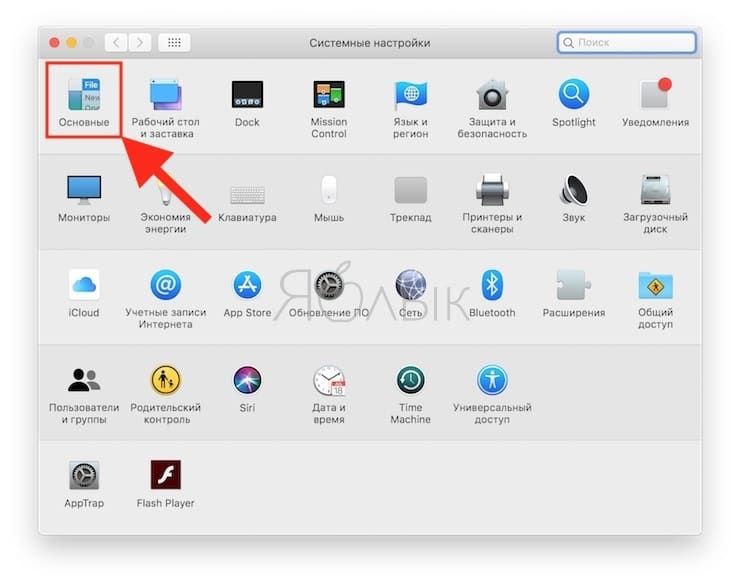
- Откройте менюApple и выберите Системные настройки.
- Выберите Основные. В секции Внешнийвид выберите светлую тему.
- Теперь запустите программу Terminal и введите следующую команду:
- Нажмите Enter.
- Откройте менюApple, выйдите из своей учётной записи, а затем снова в неё войдите.
- Вернитесь в менюApple, выберите Системныенастройки, а затем Основные.
- В секции Внешний вид выберите тёмную тему.

Теперь у вас будет тёмное меню и док, а все остальные элементы интерфейса останутся светлыми.

Данный способ соответствует тому, как тёмная тема действовала в предыдущих версиях системы – она затемняла только панель меню и док. Какую тему использовать на своём Mac – решать только вам. Если вы измените своё решение и захотите вернуть полноценную тёмную тему, читайте дальше.
Как вернуть полноценный тёмный режим в macOS Mojave
- Откройте программу Terminal и введите следующую команду:
2. Откройте меню Apple, выйдите из своей учётной записи, а затем войдите снова.
3. Вернитесь в меню Apple, выберите Системные настройки, а затем Основные.
4. В секции Внешний вид выберите тёмную или светлую тему.
Это вернёт вам тему по умолчанию, которая будет действовать на весь интерфейс.
Как включить светлую тему с темным меню и док-станцией в macOS Mojave

Многие пользователи по-прежнему предпочитают ограниченный темный режим, который используется только для затемнения панели меню и док-станции, оставляя все остальное светлым, но в macOS Mojave такого режима больше нет. Если хотите вернуть прежний внешний вид, мы покажем вам, как можно использовать светлую тему вместе с темным меню и док-станцией.
Включаем темное меню и док-станцию в светлом режиме на macOS Mojave
Нажмите кнопку «Apple» и зайдите в «Системные настойки«.
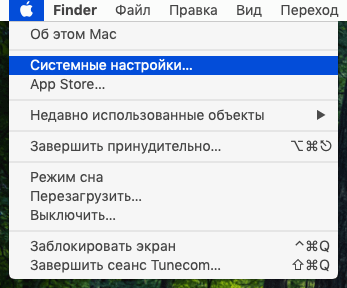
В разделе «Основные» выберите «Светлое оформление«.

Откройте «Терминал«, перейдя в Программы>Утилиты, либо просто найдя его через «Поиск Spotlight«.

Скопируйте и вставьте в терминал следующую команду и нажмите Enter:

Теперь выйдите из системы, нажав в меню на Apple, затем «Завершить сеанс«.
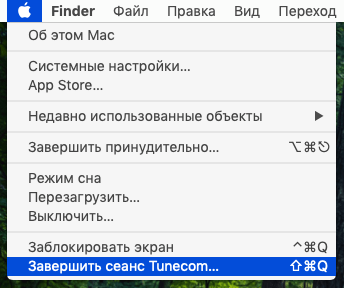
Войдете в систему снова, откройте «Основные» настройки и выберите «Темное» оформление.

Теперь, внешний вид док-станции и меню, будет как раньше. Если вы когда-нибудь захотите вернуться к первоначальной настройке темного режима macOS Mojave, просто повторно используйте процесс описанный выше. Единственное, что нужно изменить, это код, используемый в терминале, на следующий:
Как сделать светлую тему на макбуке — Как настроить светлую тему на Макбуке: пошаговая инструкция

Нажмите на значок «Apple» в левом верхнем углу экрана и выберите пункт «Настройки системы».
Шаг 2. Перейдите в раздел «Общие»
Найдите раздел «Общие» в списке настроек и откройте его.
Шаг 3. Выберите светлую тему в «Внешнем виде»
В разделе «Внешний вид» выберите светлую тему, нажав на соответствующую кнопку.
Шаг 4. Настройте яркость экрана
Отрегулируйте яркость экрана с помощью ползунка в разделе «Дисплей».
Шаг 5. Установите светлую тему для каждого приложения
Если вы хотите, чтобы все ваши приложения использовали светлую тему, откройте каждое приложение и в настройках выберите соответствующий дизайн. Если возможности для изменения темы приложения нет, попробуйте найти альтернативное приложение с более ярким интерфейсом.
— Вместо регулировки яркости экрана можно использовать функцию автоматической настройки яркости, чтобы экран самостоятельно регулировался в зависимости от условий освещения окружающей среды.
— Если вы используете дополнительный монитор, проверьте, может ли он поддерживать светлую тему, прежде чем установить ее в качестве основной. Чтобы сделать светлую тему на макбуке, нужно зайти в настройки системы и выбрать раздел «Общие». В этом разделе найдите опцию «Внешний вид». Нажмите на кнопку «Цвет» и откройте список доступных цветовых тем. Выберите светлый вариант, который вам нравится, и сохраните изменения.
Также можно настроить цвета отдельных элементов интерфейса. Для этого нужно зайти в раздел «Доступность» в настройках системы. В этом разделе найдите опцию «Отображение» и выберите вариант «Инверсия цветов». Эта опция изменит цвета всего интерфейса, но вы можете настроить цвета отдельных элементов в разделе «Цвет» этой же настройки.
Также стоит учитывать, что не все приложения поддерживают светлую тему. В таких случаях вы можете попробовать использовать сторонние расширения или программы для настройки цветовой схемы.
Чтобы сделать светлую тему на Макбуке, следуйте нескольким простым шагам. Во-первых, откройте меню «Системные настройки» на вашем Макбуке и выберите «Оформление и Яркость». Здесь вы найдете несколько опций для изменения внешнего вида вашего компьютера.
Во-вторых, выберите опцию «Тёмный режим» и отключите ее. Таким образом, ваш Макбук вернется к стандартной светлой теме. Если вы также хотите изменить фоновое изображение рабочего стола, выберите изображение, которое вам нравится, и установите его в качестве фона.
В-третьих, настройте на яркий режим экран вашего Макбука. Это можно сделать, нажав на значок яркости экрана в строке меню в правом верхнем углу экрана. Установите ползунок на максимальное значение, чтобы сделать экран наиболее ярким и светлым.
Нakонец, не забудьте сохранить все изменения, которые вы внесли в интерфейс своего Макбука, нажав на кнопку «Применить» или «Сохранить». И теперь вы наслаждаетесь светлой темой на вашем Макбуке!
Как поменять тему на макбуке на белую
Темная тема в macOS Mojave: как включить (выключить): 4 способа
В свежей версии ОС Apple для компьютеров Mac (подробный обзор) наконец-то появилась темная тема оформления. Да-да, теперь «мак» наконец-то не будет утомлять ваши глаза! Дело за малым — как активировать новую опцию?
Строго говоря, Apple предлагает установить dark-версию оформления системы уже во время установки.
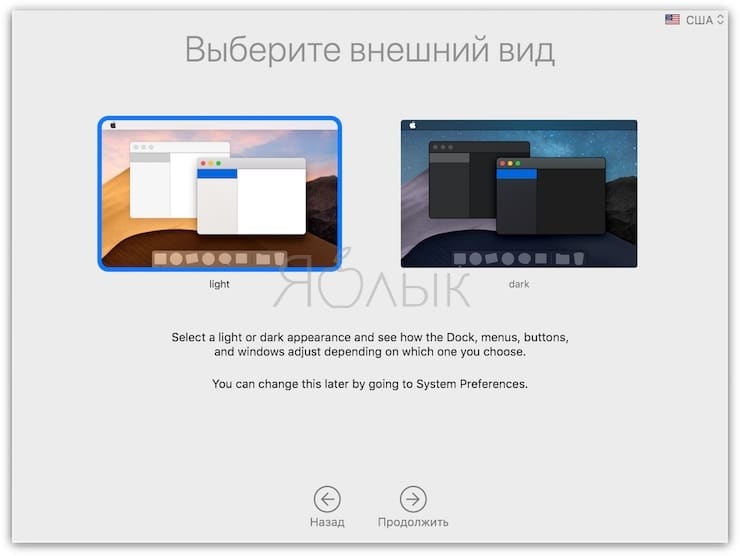
Если же вы пропустили этот шаг, то ознакомьтесь с другими способами активации Темной темы в macOS.
Как активировать темную тему в Системных настройках macOS Mojave
1. Откройте Системные настройки (через соответствующую иконку на Dock или через меню Apple в левом верхнем углу — Системные настройки) и перейдите в раздел Основные.
2. В самом верху в подразделе Внешний вид кликните на темный прямоугольник справа.
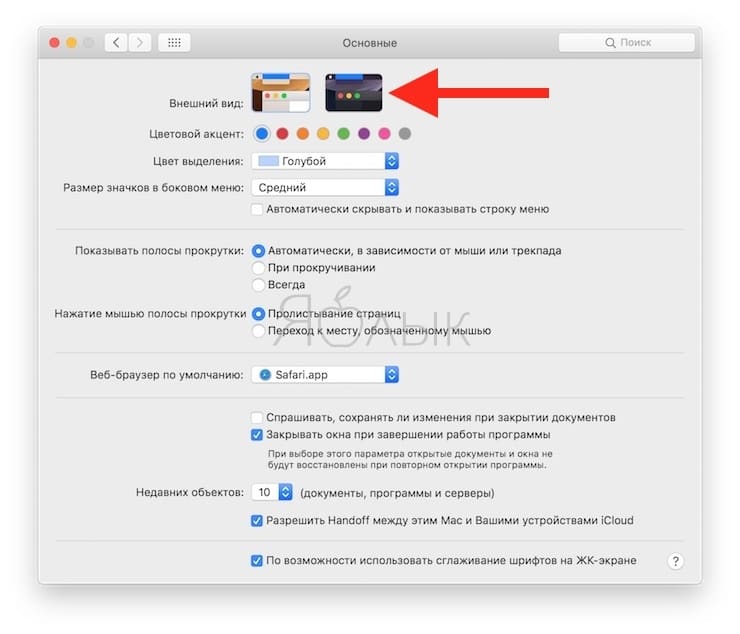
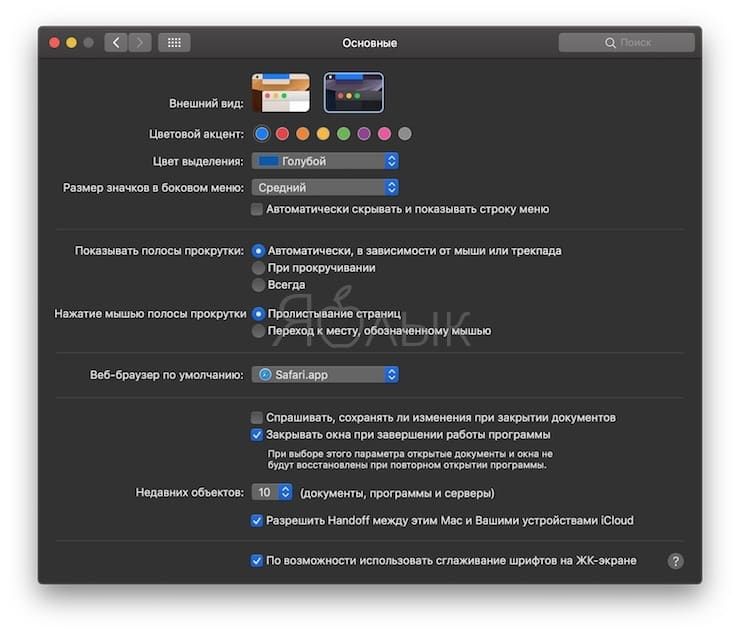
Примечание: там же можно и вернуться к более привычной «светлой» теме оформления.
Также при желании есть возможность выбрать и один из восьми акцентных оттенков, плюс системный цвет для кнопок, меню и окон.
Как активировать Темную тему на Mac при помощи приложения DarkSome
Для быстрого переключения тем, можно воспользоваться бесплатным приложением DarkSome. Утилита добавляет удобный переключатель прямо на панель меню.
Как автоматически включать или выключать Темную тему на Mac в соответствии со временем суток, или по заданному пользователем расписанию
Приложение NightOwl («Ночная сова») автоматически включает Dark Mode – или в соответствии со временем суток, или по заданному пользователем расписанию.
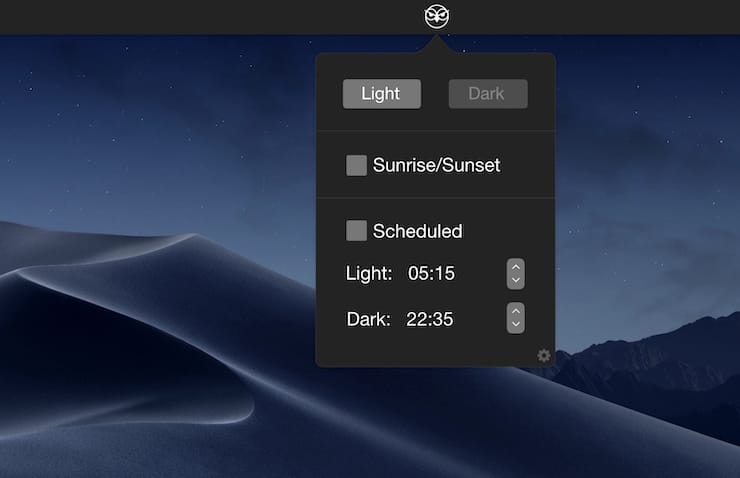
Это особенно важно, так как Apple не успела или не захотела включать / выключать темную тему оформления «автоматом» (как, например, тот же ночной режим Night Mode), так что это нужно делать вручную через настройки. NightOwl, повторимся, устраняет эту досадную недоработку.
Иконка программы размещается в строке меню справа, т.е. доступ к ней – практически мгновенный, не нужно без конца открывать и закрывать Системные настройки.
Утилита NightOwl доступна для загрузки бесплатно. Единственный недостаток приложения заключается в том, что оно использует Google Analytics для отслеживания действий пользователя в программе — исключительно для того, чтобы выявлять ошибки-«баги» и добавлять на основе собранной информации новые функции.
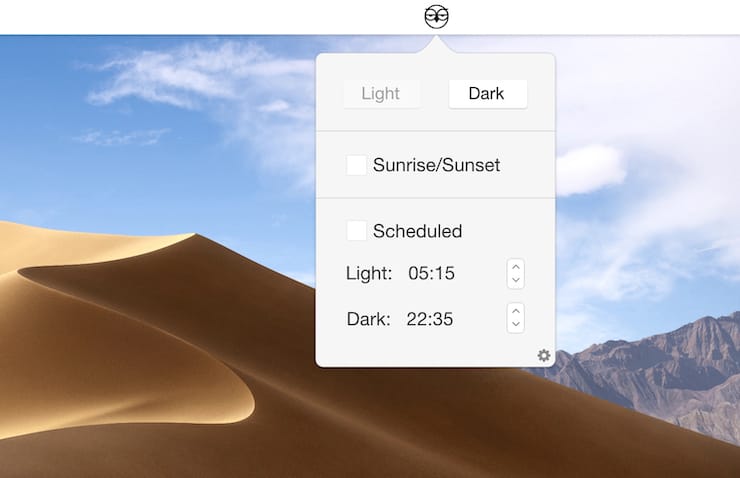
Если это вас не устраивает, всегда можно отказаться от сбора статистики (соответствующая опция называется Opt-Out) или выбрать для работы с «ночной» темой приложение DarkSome, о котором мы рассказывали выше.
Как включать или выключать Темную тему на macOS при помощи горячих клавиш
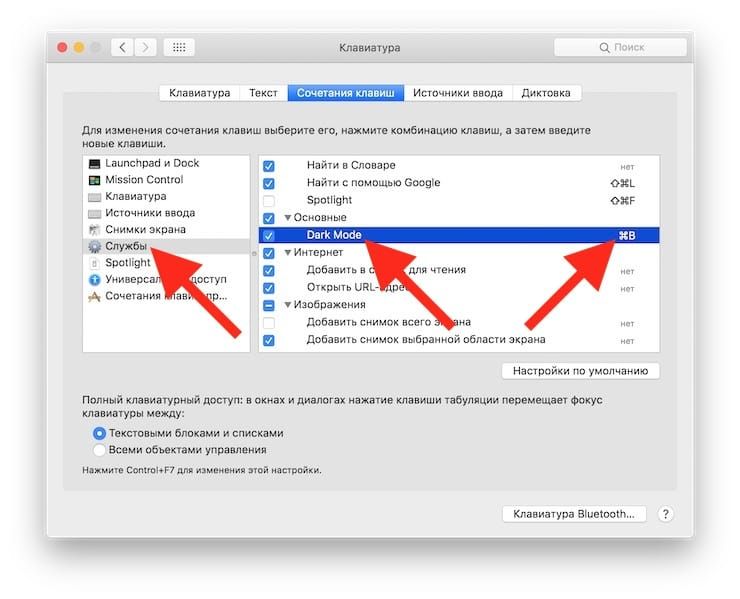
Если вас смущает установка стороннего дополнительного ПО, позволяющего переключать тему оформления в macOS, возможно, лучшим способом для этих целей станет добавление шортката.
Процесс назначения горячих клавиш для включения Темной темы в macOS мы подробно описали в этом материале.
Какие приложения поддерживают Темную тему в macOS Mojave?
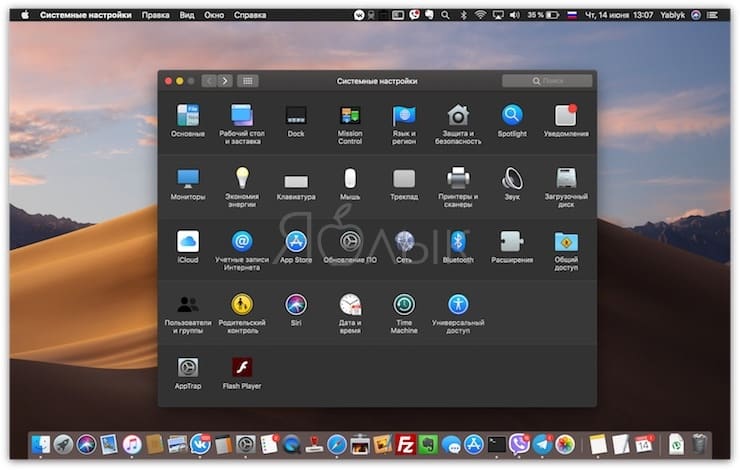
Большинство системных программ Apple уже адаптированы под новый внешний вид системы. А вот приложения сторонних разработчиков в этом отношении отстают (что и логично — о функции рассказали совсем недавно). Скоро всё изменится — купертиновцы уже выпустили API для быстрой «подгонки» приложений под темную тему оформления.
Могу ли я опробовать Dark Mode в деле?
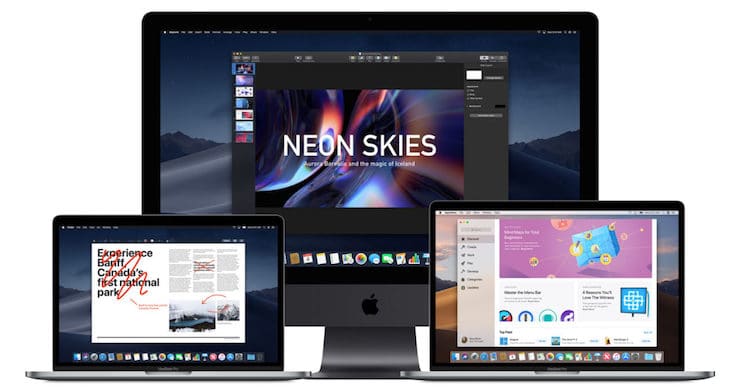
macOS Mojave совместима с компьютерами Mac начиная с середины 2012 года и новее (полный список поддерживаемых компьютеров). В случае со старыми Mac Pro 2010 и 2012 года есть одно исключение — «Мохаве» будет работать на них, если у системного блока есть совместимая с Metal видеокарта. Так что, если даже у вас отлично работает High Sierra, но ваш «мак» — 2011 года и старше, обновление он не получит.
Использование темного режима на Mac
Темный режим помогает вам лучше сосредоточиться на работе, выделяя ваше содержимое, а затененные элементы управления и окна уходят на второй план.
Темный режим — это совершенно новый режим, который приятен глазам и помогаем сосредоточиться на работе. Темный режим использует темную цветовую схему во всей системе, включая программы, встроенные в Mac. Сторонние программы также используют ее.
Включение темного режима
Перейдите в меню Apple > «Системные настройки», щелкните «Основные», затем выберите один из двух вариантов оформления вверху окна:
- Светлое: использовать светлое оформление.
- Темное: использовать темное оформление.
- Авто: автоматически использовать светлое оформление в течение дня и темное оформление ночью.
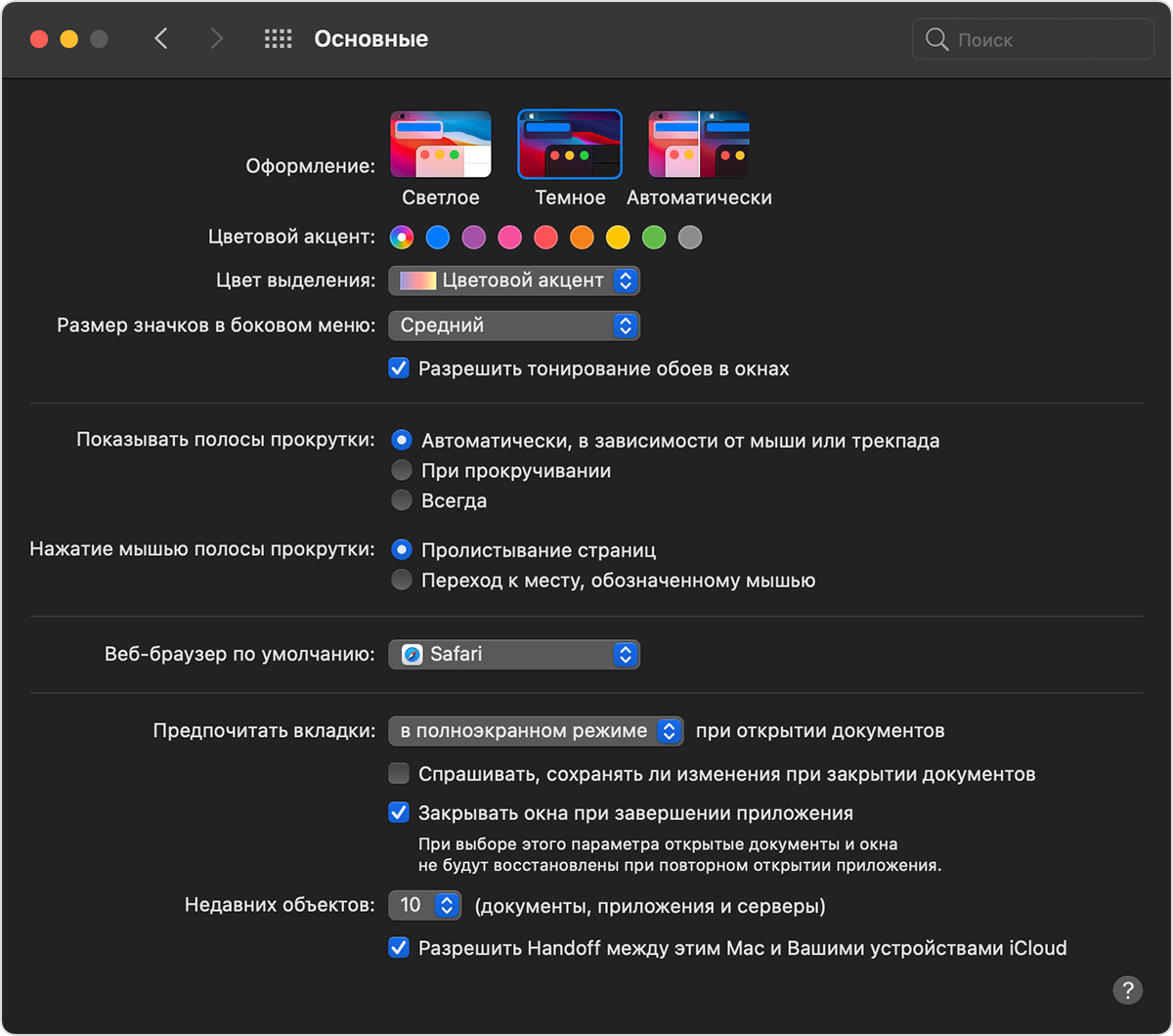
Взаимодействие темного режима и некоторых программ и функций
Некоторые программы и функции используют специальные настройки или поведение в темном режиме.
Почта. Чтобы использовать для сообщений электронной почты светлый фон при включенном темном режиме, откройте программу «Почта» и выберите «Почта» > «Настройки», затем перейдите на вкладку «Просмотр» и снимите флажок «Отображать сообщения на темном фоне».
Карты. Чтобы использовать светлый фон для карт, когда включен темный режим, откройте программу «Карты» и выберите «Карты» > «Настройки», а затем поставьте флажок «Всегда использовать светлое оформление для карты». В более ранних версиях macOS выберите «Вид» в строке меню «Карты», затем снимите флажок «Включить темную карту».
Заметки. Чтобы использовать светлый фон для заметок, когда включен темный режим, откройте программу «Заметки» и выберите «Заметки» > «Настройки», а затем снимите флажок «Отображать содержимое заметок на темном фоне».
Safari. При использовании темного режима Safari автоматически отображает в темном режиме веб-сайты, которые это поддерживают. Если веб-сайт не поддерживает темный режим, можно использовать Safari Reader для чтения статей в темном режиме.
TextEdit. Чтобы использовать светлый фон для документов, когда включен темный режим, щелкните «Вид» в строке меню программы TextEdit, затем снимите флажок «Использовать темный фон для окон». (Требуется macOS Mojave 10.14.2 или более поздней версии.)
Динамический фон рабочего стола Если включить темный режим во время использования динамического фона рабочего стола, фон рабочего стола может измениться на темное неподвижное изображение. Этот параметр можно изменить в окне настроек «Рабочий стол и заставка».
Как отключить тёмную тему в Office на Mac
 В закладки
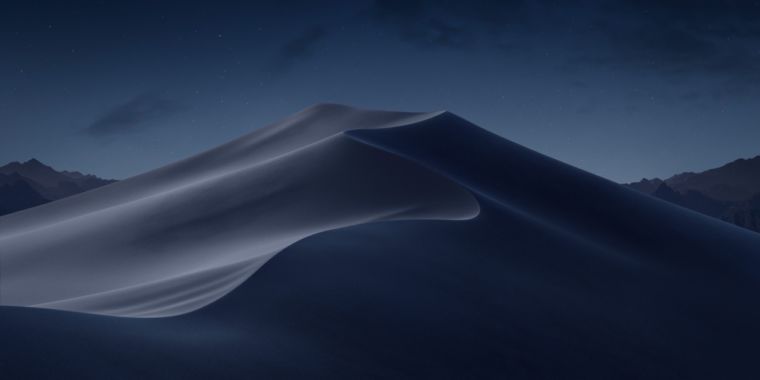
В новом обновлении пакета программ Office для Mac компания Microsoft реализовала возможность включения тёмного режима во всех своих приложениях.
Что не так
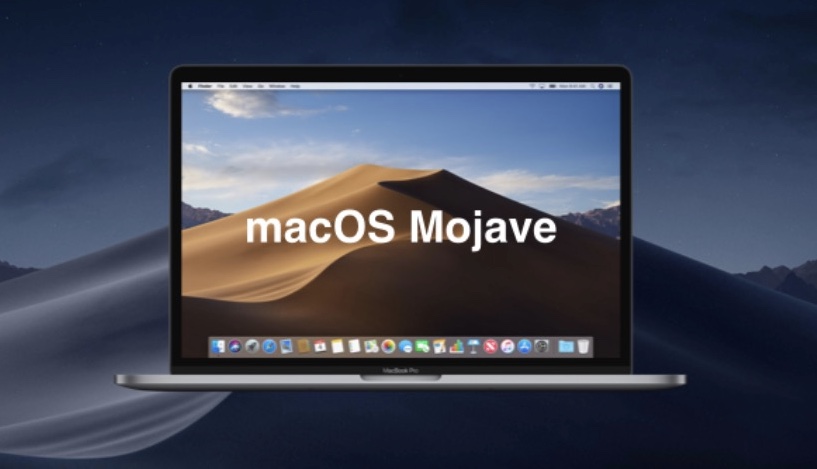
Обновившись и запустив Word, я ожидал увидеть привычное окно выбора темы, но программа такого выбора не предоставила и запустилась в темных цветах, в соответствиии с системными настройками macOS.
Тут стоит отметить, что тёмный цвет самой операционки купертиновцев мне кажется крайне удачным, особенно реализация динамической смены рабочего стола в течение дня. Наблюдать за рассветом и закатом в пустыне во время рабочего дня доставляет мне дополнительный приток эндорфина.
Поэтому темный вариант оформления операционной системы прописался в моем Mac на постоянной основе.
Однако, в офисных приложениях от Microsoft смотреть на темный интерфейс совсем непривычно. Дополнительно раздражает то, что сами листы страниц остаются ярко-белыми и здорово выделяются на контрасте с тёмными опциями меню и другими элементами интерфейса.
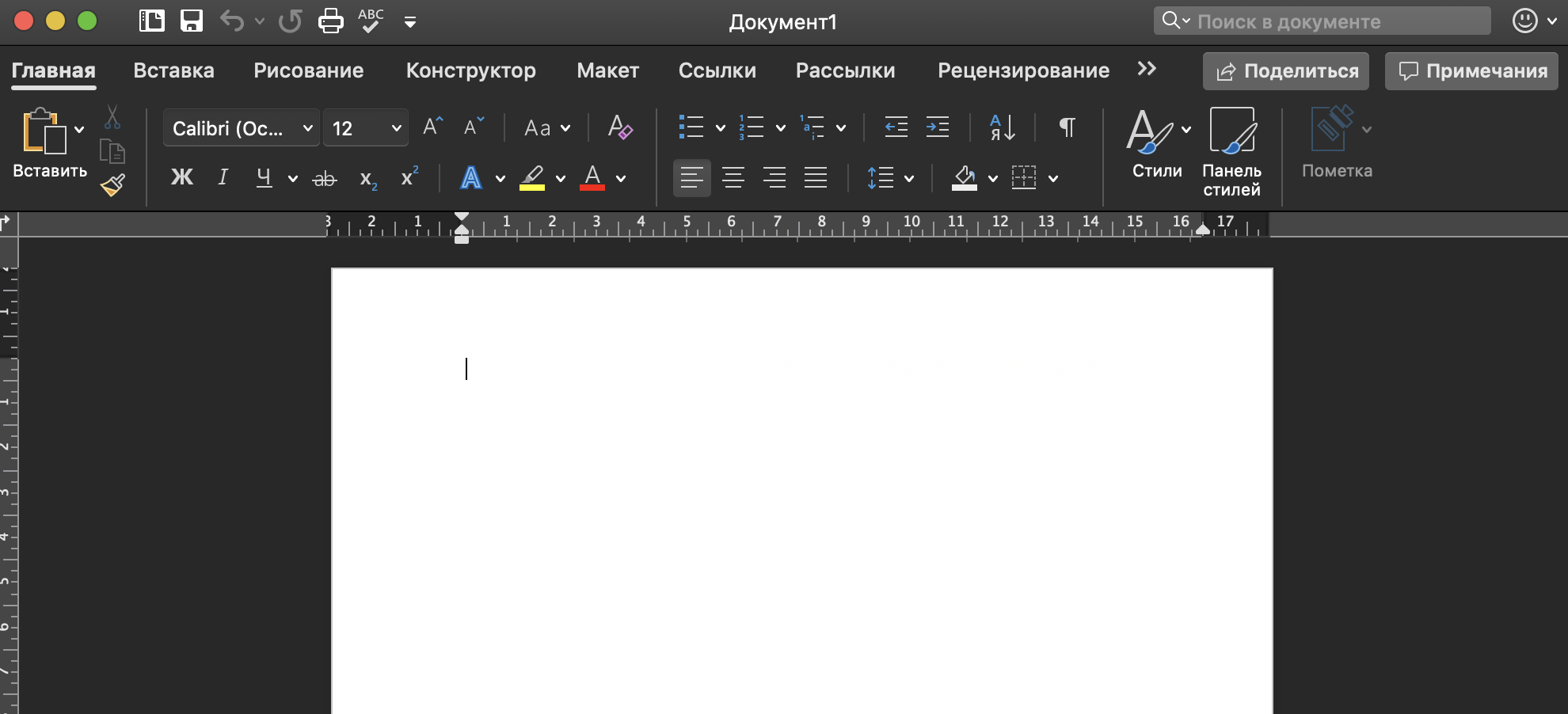
Полез в настройки Office, чтобы включить привычный цветной режим и… нигде не нашел соответствующего пункта. Офис возвращался к привычному состоянию только при выборе в настройках macOS светлой темы оформления.
Зашел на тематические форумы – никто не знает, где настройки тем в Офисе. Написал в поддержку Майков, пришел ответ:
Включите светлую тему в настройках вашей операционной системы и получите светлую версию оформления пакета Office.
Браво, Майкрософт! Вы просто гении реализации интерфейсов.
Как сменить тему оформления интерфейса
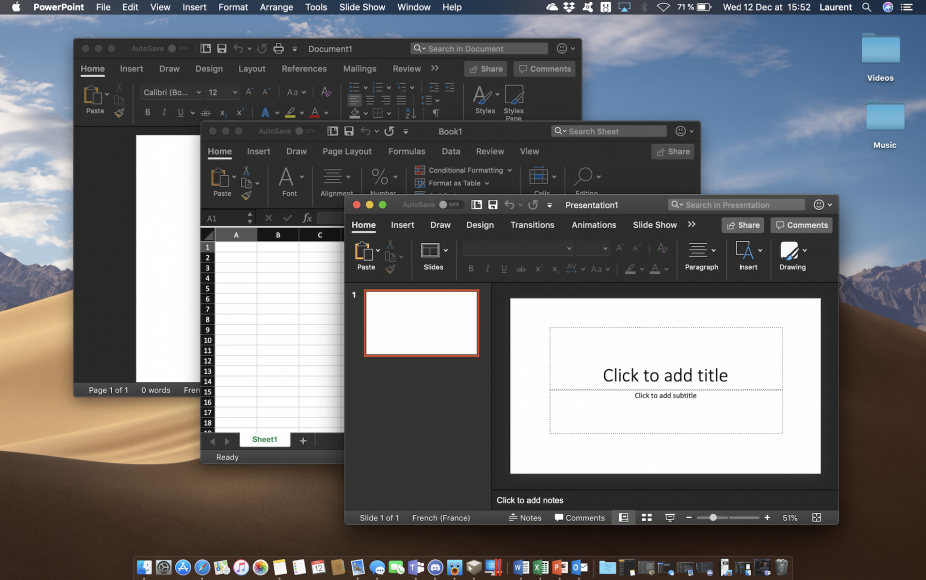
По всей видимости, в первоначальной версии ребята из Редмонда просто не продумали, что будут пользователи, которые захотят выбрать стандартный цветной вариант оформления программ при работе в тёмной версии самой операционной системы.
Так или иначе, после очередного апдейта пакета Office, наконец-то нашлась соответствующая опция, которая позволяет включить цветное оформление программ Microsoft при темной теме Mojave. Хотя найти ее интуитивно не так просто. Поэтому и решил поделиться находкой.
1. Открываем Word, заходим в пункт Параметры, который находится в верхнем меню открытого приложения.
2. Далее нас интересует блок Средства разработки и проверки правописания, в них есть иконка Общие.
3. Нажимаем на неё, в открывшемся меню ищем Личную настройку и ставим галочку рядом с надписью Не разрешать изменение внешнего вида в темном режиме.

Майки не были бы Майками, если бы не оставили какие-нибудь неудобства: данную процедуру придется проделать отдельно для каждого приложения пакета Office!
Зато после пары минут рутинной ручной перенастройки можно наслаждаться отличной тёмной темой macOS и функциональным цветным оформлением приложений пакета Office одновременно.
В закладки