Сделать белый фон на фото 4+
This is the best app to make white background for pictures. Everything is handled by the AI CoreML and the app works best with portraits or selfies, but photos with animals, cars, and other objects can be used as well. Edit photo with a simple tool to make png transparent image. Everyone wants to make their photos the most beautiful. This app will help to erase the background of their photo in one touch. Just try a simple png eraser tool to make png transparent image or make white background on any image from your gallery. It also can change background or blur it automatically. Save your time using this app!
Main Features of this app:
Easy to use with any pictures from your gallery
Save image as PNG
Delete background automatically
Blur Background of photo
Change background
Terms and Conditions: https://ja.by/pngmaker.app/terms/
Что нового
Оценки и отзывы
Cool to have it
It works with people on a simple backgrounds. Will use from time to time!
Замечательное приложение, подходит для развития творческих навыков
Конфиденциальность приложения
Разработчик Alexandr Zelensky указал, что в соответствии с политикой конфиденциальности приложения данные могут обрабатываться так, как описано ниже. Подробные сведения доступны в политике конфиденциальности разработчика.
Сбор данных не ведется
Разработчик не ведет сбор данных в этом приложении.
Конфиденциальные данные могут использоваться по-разному в зависимости от вашего возраста, задействованных функций или других факторов. Подробнее
Как сделать белый фон (удалить / изменить) на фото в iPhone в приложении PhotoRoom
Сегодня сфера мобильной фотографии развивается невиданными темпами. Возможности камер улучшаются и улучшаются, в том числе за счет программных инструментов. Появляются и приложения, способные с легкостью реализовать те или иные задачи, например, автоматически удалить фон на фото прямо на iPhone.
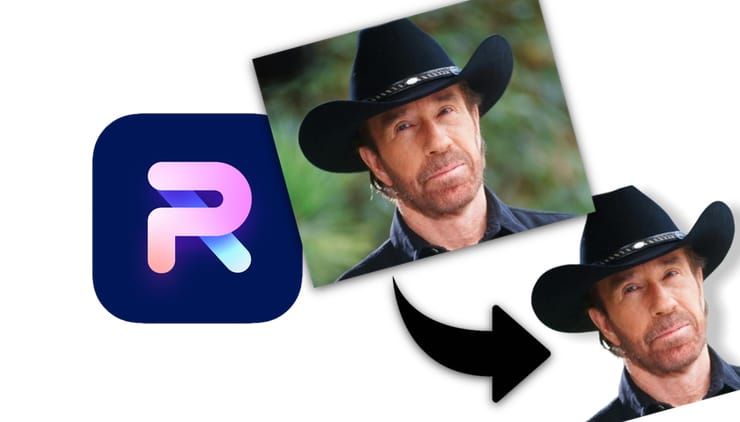
В этом материале мы расскажем о французском стартапе PhotoRoom, который как раз и специализируется на разработке мобильного программного обеспечения для удаления и редактирования фона.
Соучредитель компании и ее генеральный директор Матье Руиф рассказывает:
«Идея этого проекта сформировалась в том время, когда я работал в GoPro. Мне часто требовалось вручную удалять фон из изображений. А когда дизайнера в офисе не было, то я тратил кучу времени, делая это вручную».
Оказалось, что многие люди искали простое приложение, которое позволило бы им как можно быстрее редактировать фотографию из галереи и работать с ней дальше.
Как удалить фон (сделать белым) на фото в приложении PhotoRoom на iPhone или iPad?
1. Скачайте приложение PhotoRoom (ссылка в конце статьи).
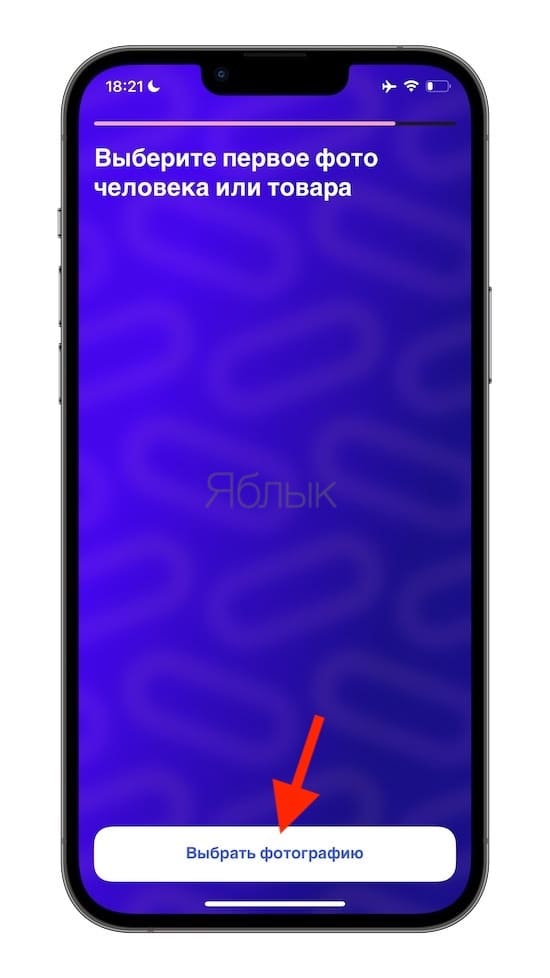
2. Откройте приложение и нажмите кнопку «Выбрать фотографию» для выбора фото.
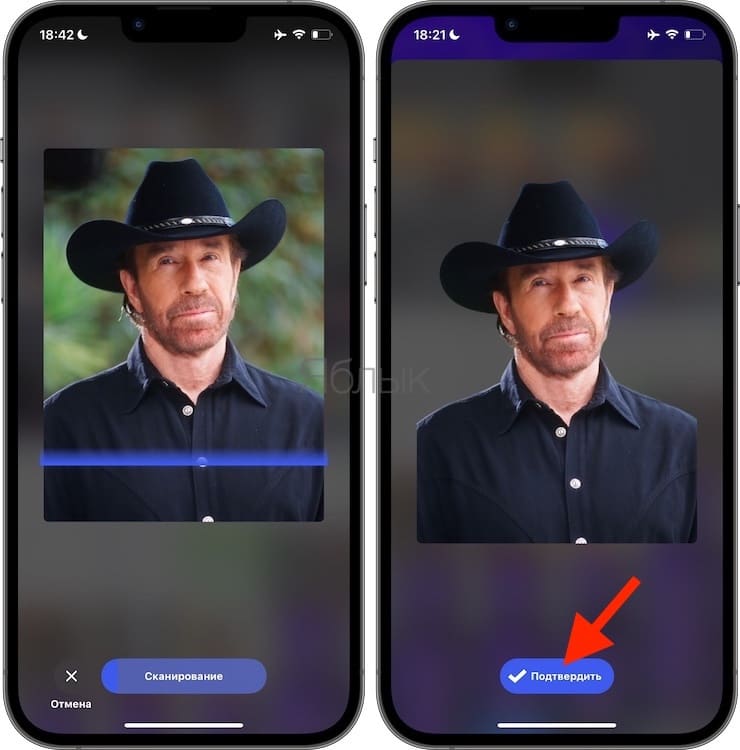
3. PhotoRoom распознает главный объект на фото (это может быть не только человек, но и предметы) и качественно удалит фон. PhotoRoom использует модели машинного обучения для идентификации объектов на фотографии. И видение проекта в целом выходит за рамки одного лишь удаления фона.

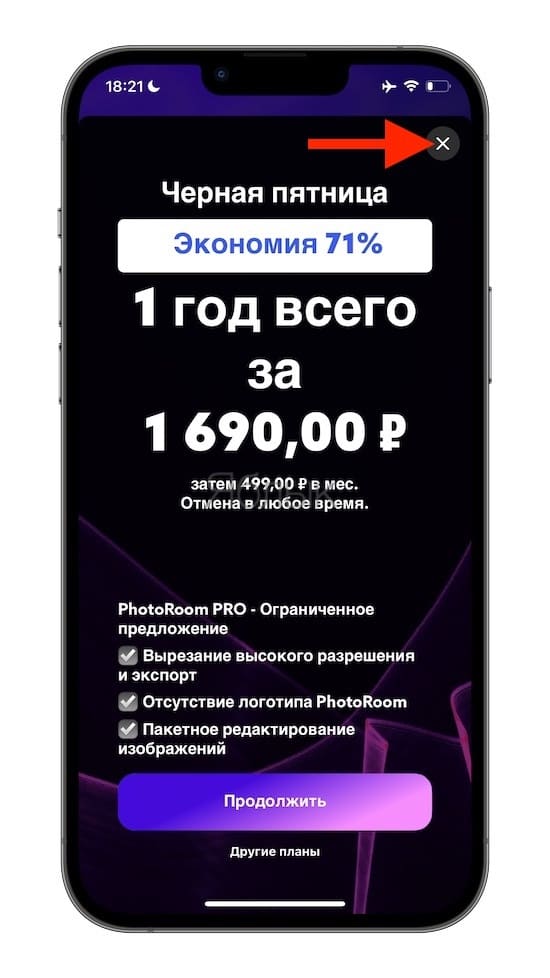
4. Появится экран, предлагающий купить подписку на использование приложения. Если вас не смущает надпись с указанием названия приложения на полученных результатах, нажмите крестик в правом верхнем углу – приложением можно пользоваться абсолютно бесплатно.
5. Выберите (если необходимо) подходящий шаблон из списка предложенных.
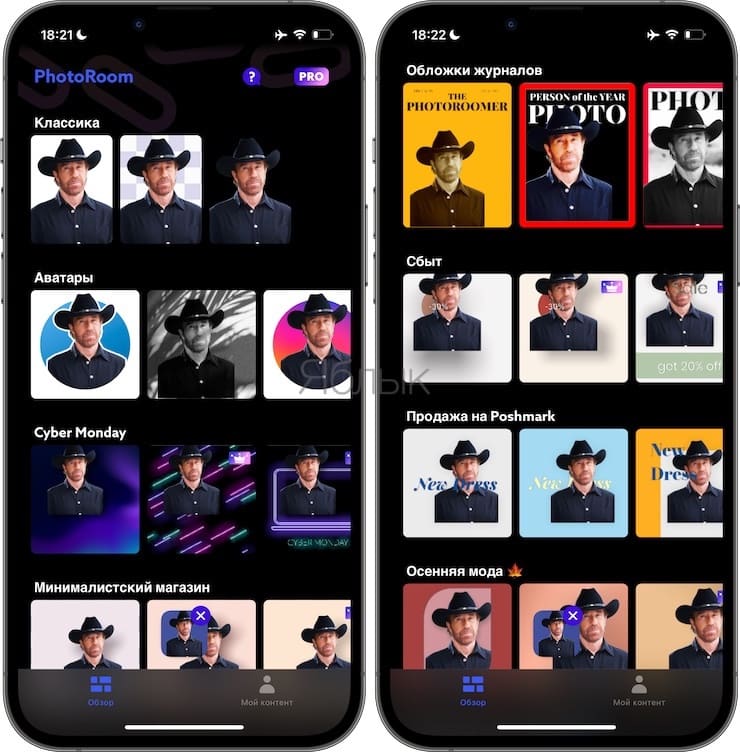
6. Добавьте надпись, другое фото, анимационные эффекты, примените фильтры или используйте инструменты цветокоррекции. Хотя приложение в значительной степени опирается на шаблоны, вы можете настраивать изображения, добавляя объекты, перемещая их вокруг, добавляя некоторые тени и редактируя элементы по отдельности. Композиция изображения на 100% зависит от пользователя.
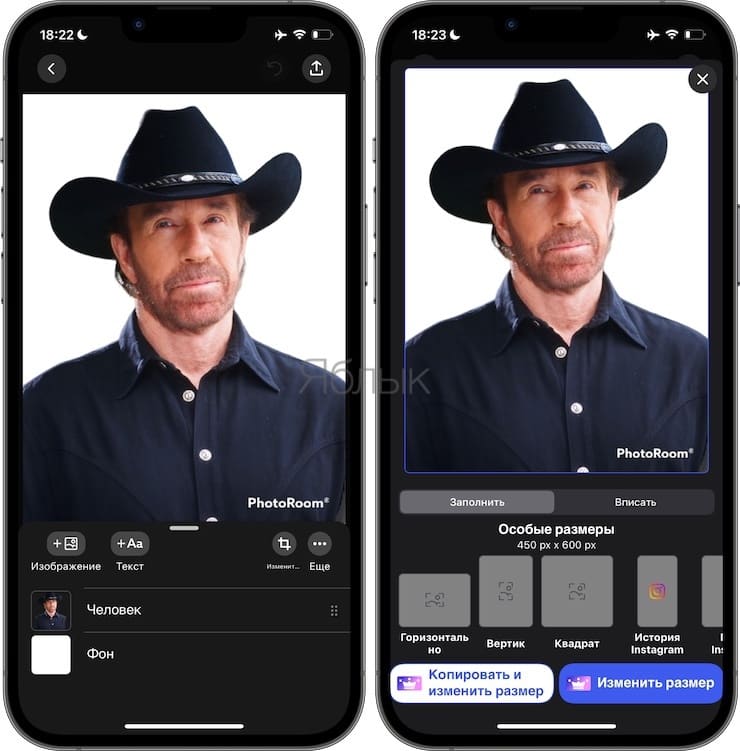
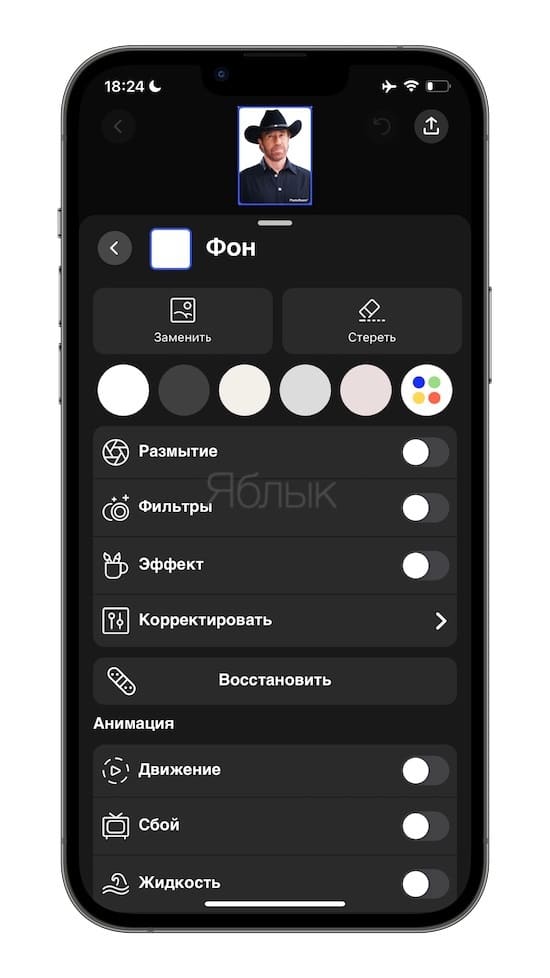
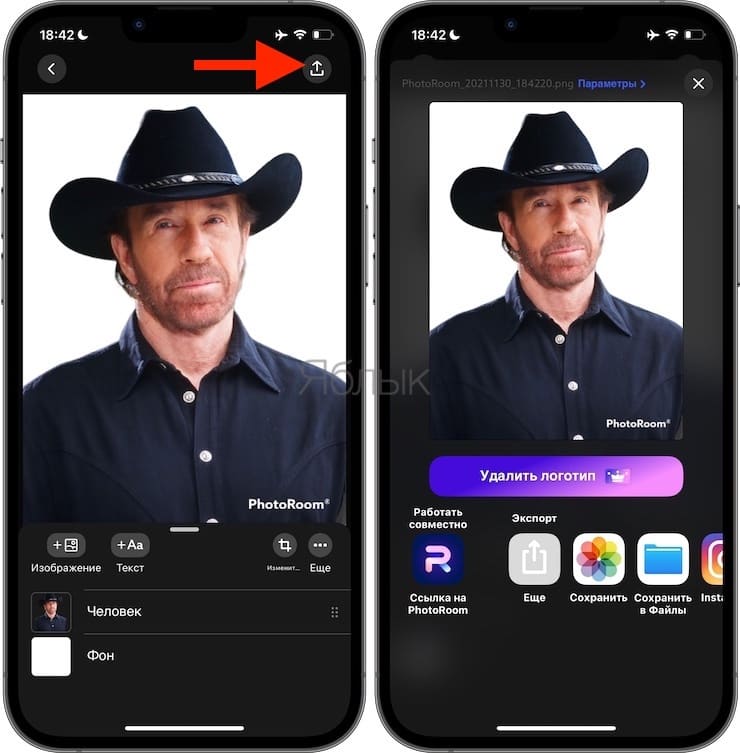
7. По окончании настройки фотографии ее можно сохранить на устройстве, открыть в другом приложении или опубликовать в соцсетях.
Приложение PhotoRoom понравится всем любителям селфи, а также окажется очень полезным людям, продающим одежду и другие предметы на площадках электронной коммерции.

И если вы профессионал, пользующийся программой регулярно, то можете приобрести подписку. Стоит она 499 рублей в месяц или 2 850 рублей в год. Встроенная покупка позволит удалить водяной знак и разблокирует дополнительные функции.
Как и VSCO, Darkroom, PicsArt, Filmic Pro и Halide, PhotoRoom принадлежит к группе приложений для просьюмеров, которые занимаются редактированием фотографий и видео различными способами. Поколение пользователей, выросших с использованием визуальных инструментов социальных сетей, теперь расширяет границы этих приложений – они выглядят простыми, когда вы впервые используете их, но также предлагают массу возможностей, когда вы их лучше узнаете. Такие приложения доказывают, что смартфоны могут быть отличными компьютерами, а не инструментом потребления контента.
Как сделать белый фон на телефоне Андроид или IOS
В этой подробной инструкции мы рассмотрим разные способы сделать идеальный белый фон прямо на телефоне. Узнаете, как использовать для этого встроенные функции смартфонов на Android и iOS. А также познакомимся с лучшими приложениями для обработки фото и удаления заднего фона.
Зачем нужен белый фон на фото
Сделать идеально белый фон на фотографии может понадобиться в разных ситуациях:
- Для фотостудий — чтобы получить нейтральное пространство для съемки моделей или товаров.
- Для интернет-магазинов — чтобы красиво и профессионально представить товары на фото.
- Чтобы выделить главный объект съемки на фоне помех или мусора.
- Для создания минималистского или лаконичного стиля фотографий.
- Чтобы убрать задний фон и сменить его на нужный цвет.
- Для коллажей и фотомонтажа.
Идеально ровный белый фон придает фотографиям профессиональный и законченный вид.

Бывают случаи когда нужно оставить фон, а убрать лишние надписи или скрыть текст, об этом мы уже писали ранее: как замазать текст на фото на Айфоне.
Как сделать белый фон на телефоне без приложений
Создать белый фон для фото можно без использования сторонних приложений.
Встроенными средствами Android:
- В редакторе «Фото» выделить объект и использовать настройки «Заливка».
- Воспользоваться инструментом «Кисть» в приложении «Google Фото».
- Использовать графические редакторы, установленные производителями смартфонов.
На iPhone можно воспользоваться:
- Инструментами выделения объекта и заливки фона в приложении «Фото».
- Функцией удаления фона в приложении «Камера».
- Собственным редактором изображений от Apple.
Главное при этом — правильно настроить параметры выделения, чтобы фон получился максимально ровным.
Лучшие приложения для создания белого фона
Также существуют специальные приложения для обработки фото, которые позволяют легко создать идеальный белый фон.
Background Eraser
Это приложение использует технологию искусственного интеллекта для автоматического удаления фона на фотографиях за считанные секунды. Просто загружаете снимок в Background Eraser, обводите пальцем область, которую нужно сохранить, не обращая внимания на края. Приложение само идеально вырежет объект и удалит фон, который можно заменить на белый цвет одним кликом. Программа отлично справляется даже с мелкими деталями и волосами. Есть настройки точности выделения. Можно выбрать разную степень размытия краев для эффекта профессиональной ретуши.
Retouch
Это один из лучших фото-редакторов под Android и iOS. Он содержит специальный инструмент удаления фона, работающий по технологии искусственного интеллекта. Чтобы заменить фон, нужно пометить область, которую хотите оставить. Retouch проанализирует снимок и выполнит вырезку максимально точно, даже если объект имеет тонкие и мелкие детали. Затем одним тапом можно применить идеально белый фон. В Retouch есть полезные дополнительные функции для создания профессиональных фото с чистым фоном — настройки освещения, баланса белого, цветокоррекции.
Snapseed
Это приложение от Google с обширным функционалом для обработки фото. В числе прочего, в Snapseed есть инструмент выделения объектов и замены фона. Чтобы убрать фон, нужно аккуратно обвести объект. Snapseed проанализирует границы и удалит ненужные области снимка. Затем можно применить чистый белый фон. К сожалению, инструмент выделения в Snapseed не такой умный, как в других приложениях. Потребуется более тщательно обводить объекты. Зато можно дополнительно обработать фото встроенными фильтрами.
Советы по созданию белого фона
Чтобы результат выглядел профессионально, при создании белого фона учитывайте следующее:
- Правильно выбирайте белый цвет. Лучше не чисто белый, а слегка сероватый.
- Используйте равномерное освещение без теней.
- Тщательно выделяйте контуры объекта, чтобы избежать эффекта «вырезанности».
- Применяйте небольшое размытие краев выделенной области.
- При необходимости дорабатывайте результат в графическом редакторе.
Следуя этим советам и используя специальные приложения, вы сможете создавать фото с идеальным белым фоном прямо на смартфоне.

Евгений Загорский
IT специалист. Автор информационных статей на тему Андроид смартфонов и IOS смартфонов. Эксперт в области решения проблем с компьютерами и программами: установка, настройка, обзоры, советы по безопасности ваших устройств. В свободное время занимается дизайном и разработкой сайтов.
Как сделать белый фон на фотографии на телефоне айфон
Как сделать белый фон на фотографии на телефоне айфон — советы и пошаговая инструкция
Вы можете сделать белый фон на фотографии на своем телефоне iPhone, используя стандартное приложение для редактирования фотографий. Вот пошаговая инструкция:
1. Откройте приложение «Фото» на вашем iPhone и выберите фотографию, которую вы хотите редактировать.
2. Нажмите на кнопку «Изменить» в правом верхнем углу экрана.
3. Выберите «Кадрирование и перспектива» и нажмите на кнопку «Исправить».
4. Передвигайте ползунок «Яркость» вправо до тех пор, пока фон не станет белым.
5. Если нужно, вы можете использовать инструмент «Стрелка вверх» для увеличения яркости только на определенной части фотографии.
6. Нажмите на кнопку «Готово» в правом верхнем углу экрана, чтобы сохранить изменения.
Дополнительные советы: если фотография содержит темные пятна, вы можете использовать инструмент «Кисть для ретуширования» для их удаления. Также, если вы часто редактируете фотографии и хотите более продвинутые функции, то можете использовать сторонние приложения для редактирования фотографий, которые доступны в App Store.
Если вы ищете еще более продвинутые функции для редактирования фотографий на своем iPhone, то можете обратиться к сторонним приложениям. Например, Adobe Lightroom имеет множество функций для настройки цвета, яркости и контрастности, а также для ретуширования исходной фотографии. Также существуют другие приложения, которые специализируются на определенных типах редактирования, например, приложения для создания коллажей или приложения для добавления эффектов и фильтров.
Кроме того, если у вас есть большой экран iPhone, вы можете использовать Apple Pencil для более точного ретуширования и корректировки. Это особенно полезно, если вам нужно работать с мелкими деталями на фотографии.
Важно помнить, что редактирование фотографий — это искусство, и есть много разных способов достичь желаемого результата. Используйте свою фантазию и экспериментируйте с различными инструментами и настройками, чтобы найти свой собственный уникальный стиль.
Наконец, не забывайте сохранять оригинальную версию фотографии перед редактированием, чтобы в случае необходимости вы могли вернуться к исходной версии. И не бойтесь экспериментировать — иногда самые интересные результаты получаются случайно!