Как сделать скриншот на Xiaomi

5 способов как сделать скриншот на телефоне Xiaomi
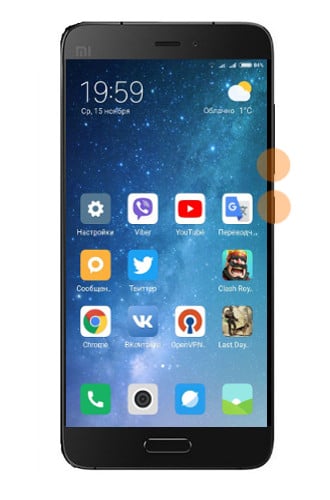
- Иногда проблематично одновременно нажать на две кнопки, в результате чего устройство может или отключиться, или просто уменьшится громкость.
- Особенно 1 способ будет нежелателен владельцам больших смартфонов, планшетов, ведь потребуется использовать две руки и при этом постараться не уронить девайс.
- Почти в самом конце перечня находим «Расширенные настройки» — «Кнопки и жесты».
- Теперь нужно нажать на строку «Снимок экрана».
- Видим варианты: «Жест вниз тремя пальцами», «Долгое нажатие кнопки Домой», «Питание + Домой», «Питание + меню» и другие.
- Выбираем нужный. Если ваша модель Xiaomi выпущена после 2018 года — то она скорее всего поддерживает функцию полноэкранных жестов, если эта опция включена все варианты кроме первого будут недоступны.
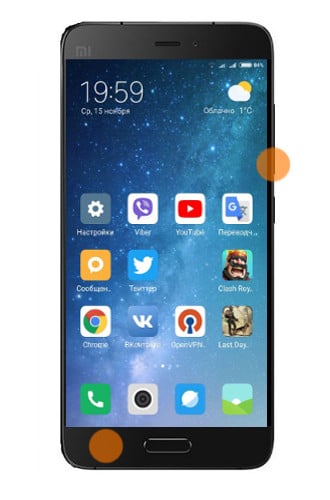
- Включаем этот способ через переключение кнопок во втором способе.
- Выбираем нужный пункт.
- Кликаем на сенсорную кнопку меню, расположенную внизу слева, и удерживаем звук уменьшения громкости. Готово!
- По умолчанию сделанные скрины сохраняются в папку «снимки с экрана», найти которую можно в «Галереи».
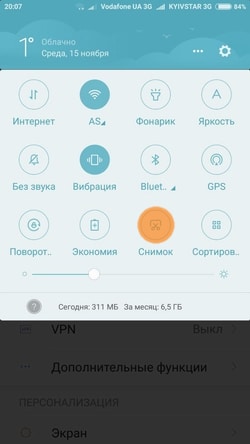
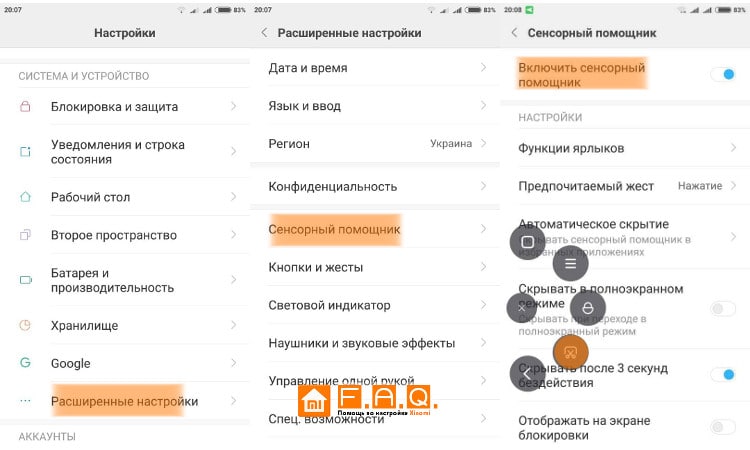
- Заходим в «Настройки» – «Расширенные настройки».
- Ищем пункт «Сенсорный помощник» – «Включить».
- Теперь по умолчанию в правой или левой стороне экрана станет доступен прозрачный полукруг, кликнув на который получаем дополнительные функции.
- Для начала нужно сделать стандартный, то есть ограниченный в размерах. Лучше всего использовать 1 способ.
- Как снимок сделан — кликаем на показавшуюся миниатюру в самом верху экрана.
- Далее открывается окно с опциями: «Расширенный», «Отправить», «Изменить», «Удалить» (порядок может меняться).
- Жмем на «Расширенный», и изображение постепенно начинает опускаться вниз. Появляется та область, которая изначально не была захвачена при обычном снимке. Можно прокрутить самому более быстро, или же включить автоматическую прокрутку. По завершению процесса в самом низу жмем на «Завершено».
Статья помогла 1
Статья не помогла 4
Создатель и автора сайта. Владелец более 35 гаджетов от Сяоми. Автор YouTube-канала Xiaomi F.A.Q. Помогаю в решении проблем на форуме Xiaomi ASK. Еще.
Ни одним из способов не получается на Xiaomi Redmi Go сделать скриншот.
Егор, огромное спасибо.
номер 4 хорош способ.
Спасибо! Помог самый первый способ — кнопка включения + убавить громкость. Главное их немного подержать — буквально секунды 2.
Каким методом вам больше нравится делать скриншот?
Когда с меню выпадает,как было на редми4








Создаем полезные инструкции с 2017 года.
Работаем с новостями, обзорами и статьями.
Оставить отзыв • Карта сайта
Как сделать скриншот экрана на телефоне Xiaomi, Redmi, Redmi Note
Фотография: androidauthority.com
Подруга случайно выложила в чате свое интимное фото и вот-вот его удалит, а вы не знаете, как его быстро заскринить (шутка, не делайте этого), чтобы сохранить не только в памяти? В этой статье-инструкции — сразу несколько способов, как быстро делать различные скриншоты на любом смартфоне семейства Xiaomi.
Способ №1: клавиша питания + клавиша громкости вниз
Этот способ создания скриншотов есть во всех Android-смартфонах, в том числе Xiaomi. Вы одновременно зажимаете клавишу питания и клавишу громкости вниз. В качестве подтверждения появится небольшая вспышка, и маленькая иконка со скриншотом пару секунд будет висеть в правом верхнем углу экрана (на нее можно нажать, чтобы сразу посмотреть получившийся снимок).
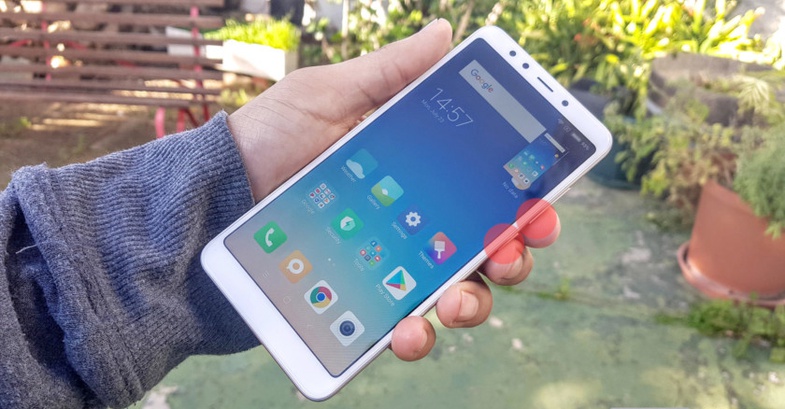
Как и на любом «андроиде», сделать скриншот на Xiaomi можно с помощью удержания кнопки питания и громкости вниз. Фотография: androidauthority.com
Способ №2: клавиша меню + клавиша громкости вниз
Этот метод аналогичен прошлому, только вместо кнопки питания используется емкостная кнопка меню. Она может быть и сенсорной, если у вас смартфон без емкостных кнопок и при этом вы используете навигацию без жестов. В любом случае кнопка меню располагается внизу слева (смотрите фото ниже). Скриншот экрана телефона Xiaomi можно сделать, одновременно нажав на нее и клавишу снижения громкости.
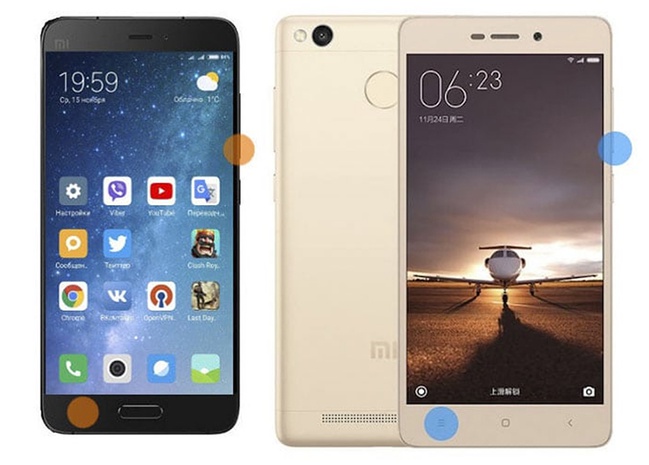
Этот способ хорошо подойдет для более старых моделей смартфонов с накопительными клавишами. Коллаж: migeek.ru
Способ №3: свайп тремя пальцами для создания скриншота
Это мой личный фаворит. На любом экране вам нужно провести сразу тремя пальцами сверху вниз (я использую указательный, средний и безымянный, но, возможно, вам будет удобнее другая комбинация). Экран «подмигнет», сообщив об удачном снимке, как и в прошлых способах.
Если вам не подходят кнопки и жесты, чтобы сделать скриншот, то есть еще несколько вариантов, в которых клавиши вообще не используются.
Способ №4: «шторка» уведомлений
Потяните вниз «шторку» уведомлений и найдите иконку Screenshot («Снимок экрана») с ножницами, обычно она находится на первой странице меню. Нажмите на иконку, и смартфон сделает снимок экрана под «шторкой» уведомлений.
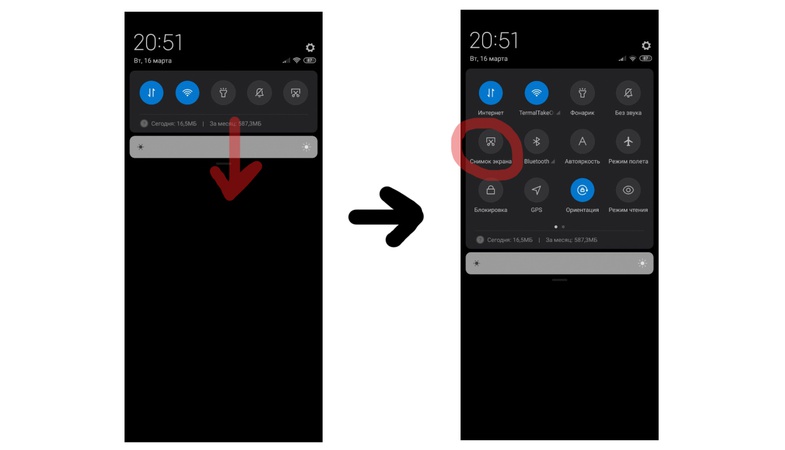
Кнопка скриншота всегда с вами, достаточно потянуть «шторку» уведомлений вниз. Иллюстрация автора
Способ №5: создание скриншотов с помощью виджетов
Перейдите в панель виджетов (долгое нажатие по рабочему столу либо нажатие левой сенсорной кнопки –> «Виджеты» в нижнем меню). Среди виджетов найдите Screenshot («Снимок экрана») и перетащите его на рабочий стол. Теперь, нажимая на него, вы сможете заскринить то, что вам нужно.
Как сделать скриншот на телефоне Xiaomi или Redmi с помощью Quick Ball
Xiaomi была одной из первых компаний, которая добавила ныне популярный способ навигации Quick Ball (появился в MIUI 8). Это меню с набором часто используемых действий стало удобной альтернативой стандартным емкостным клавишам внизу смартфона. Активировать Quick Ball из меню можно через «Расширенные настройки» –> «Сенсорный помощник». У правого края экрана появится изогнутая линия — нажмите на нее для активации меню быстрого доступа. Среди нескольких вариантов будет значок c ножницами — это и есть кнопка для скриншота.
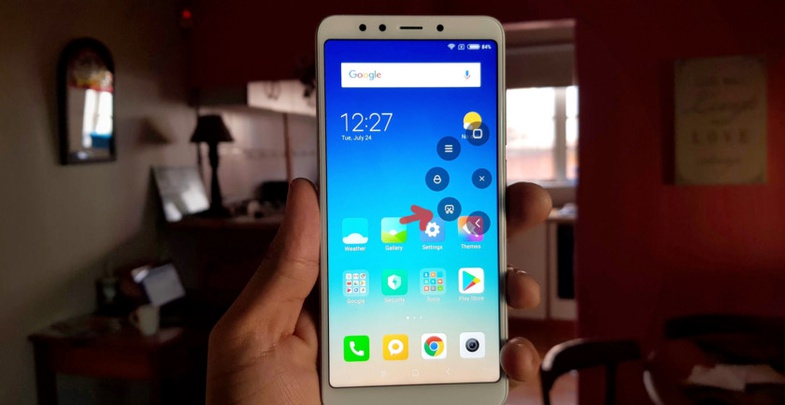
Quick ball — неплохая альтернатива кнопкам и свайпам. Фотография: androidauthority.com
Как сделать длинный скриншот на Xiaomi
Длинный скриншот — это скриншот с прокруткой: например, вы можете сделать скрин всей ленты обновлений Instagram. Чтобы провернуть такой фокус на Xiaomi, надо:
1. Сделать обычный скриншот любым из описанных выше методов.
2. Нажать на уменьшенное изображение получившегося скриншота, которое появится в правом верхнем углу экрана.
3. Выбрать в нижнем меню «Прокрутка» («Расширенный» — в старых версиях MIUI).
4. Прокрутить до нужного момента.
Как сделать видеоскриншот на «андроиде» Xiaomi
Для видеозаписи происходящего на дисплее можно использовать стандартное приложение «Запись экрана». В нем нажмите на иконку в виде камеры (снизу слева), а затем «Пуск».
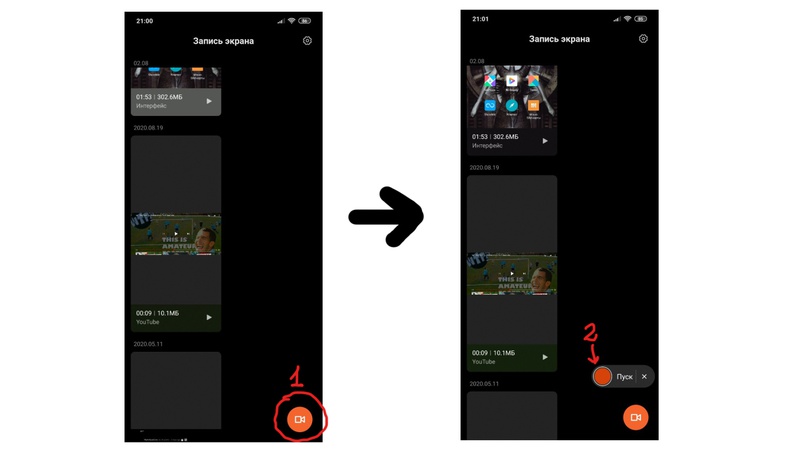
Видеоскрины могут «весить» достаточно много — чтобы уменьшить размер файлов, понизьте разрешение и качество видео в настройках приложения. Иллюстрация автора
Где хранятся снимки экрана
- Фотоскриншоты хранятся в «Галереи»: «Альбомы» –> «Снимки экрана»
- Видеоскриншоты также хранятся в «Галереи»: «Альбомы» –> «Записи экрана»
Итак, существует сразу несколько способов, как сделать скриншот на телефоне Xiaomi. И один из них точно подойдет для вашего «китайца». На мой взгляд, самый удобный метод — жест тремя пальцами вниз, но, если вы не очень дружите со свайп-жестами, то классическая «андроидовская» кнопка питания + громкость вниз также работают без нареканий. Описанные выше способы подойдут, чтобы сделать скриншот как на моделях под брендом Xiaomi, так и на смартфонах под брендом Redmi.
Как создать скриншот на Xiaomi

На всех мобильных устройствах, работающих под управлением Android, можно сделать скриншот при помощи определенного сочетания клавиш. Но смартфоны Xiaomi выделяются на фоне аппаратов других производителей — в последних версиях MIUI снимок экрана можно создать шестью разными способами и все они собраны в этой статье.
Первый вариант «перекочевал» из стоковой версии Android: чтобы создать скриншот, нужно на несколько секунд зажать кнопки блокировки и уменьшения громкости. При создании скрина дисплей на мгновение побелеет и вы услышите системный звук.
Изображение будет отображаться в правом верхнем углу и если по нему нажать, вы перейдете к управлению скриншотом. Его можно отправить, изменить или удалить.
Второй способ работает на всех современных устройствах Xiaomi и подойдет, если кнопки громкости сломаны. Чтобы выполнить скрин, 1–2 секунды удерживайте клавишу понижения громкости и сенсорную кнопку меню.
Третий метод доступен на смартфонах Xiaomi, работающих на MIUI 7 и выше. Чтобы запечатлеть изображение с дисплея, в нужный момент сделайте свайп от верхнего края экрана, а затем повторно проведите пальцем вниз и полностью раскройте «шторку». В меню быстрых настроек будет пункт «Снимок». Щелкните по нему для создания скрина. В MIUI 10 такой пункт называется «Снимок экрана» и отображается в меню быстрых настроек, состоящем из пяти опций.
Этот способ появился только в MIUI 8. Для того, чтобы сделать Print Screen, достаточно провести тремя пальцами вниз по экрану. Жест можно изменить или вовсе отключить, перейдя в «Настройки» → «Расширенные настройки» → «Кнопки и жесты» → «Снимок экрана».
И пятый, последний способ подойдет тем, у кого не работают аппаратные кнопки, но сохранить изображение с экрана нужно. Чтобы помочь пользователям со сломанными устройствами, разработчики MIUI придумали функцию Quick Ball. Это сенсорный помощник, «плавающая» кнопка, которая выводится на экран. По нажатию на нее раскрываются доступные опции, среди которых есть «Снимок». Для активации Quick Ball откройте «Настройки» → «Расширенные настройки» → «Сенсорный помощник» и активируйте ползунок напротив пункта «Включить сенсорный помощник». После выполненных действий на дисплее появится полупрозрачная серая дуга. Щелкните на нее, когда нужно захватить картинку с экрана, и нажмите по иконке с ножницами.
На Xiaomi снимки экрана хранятся в каталоге «DCIM» → «Screenshots» во внутренней памяти (а не в «Pictures» → «Screenshots» как на других Android-смартфонах), а также отображаются в Галерее во вкладке «Альбомы» → «Снимки экрана».
Кроме того, вы можете создать скриншот, используя утилиту для ПК — ADB. Понадобится установить SDK Platform-Tools, Java Development Kit и драйверы, а также подключить устройство к компьютеру через USB, активировав отладку в разделе «Для разработчиков». Затем выполните команду: adb shell screencap /sdcard/screen.png. Скриншот сохранится во внутренней памяти и будет называться screen.png. Если интересно, процесс создания скринов при помощи ADB более детально описан в инструкции на сайте PureGoogle.
Также пользователи смартфонов Xiaomi могут делать длинные скриншоты без использования сторонних программ — такая функция есть в прошивке. Для этого щелкните по миниатюре только что созданного снимка и выберите пункт «Прокрутка». Изображение начнет опускаться и автоматически захватываться. Вам останется только нажать «Стоп» в нужный момент. Функция почему-то некорректно работает в мобильном браузере Google Chrome, но в других приложениях и играх проблем не наблюдается.
Как сделать скриншот на Xiaomi
 Инструкции
Как сделать скриншот на Xiaomi? Давайте рассмотрим все возможные способы:
Способ №1
Это классический вариант, который перекочевал в MIUI с Android. Зажимаем одновременно две клавиши: Снижение громкости + Питание (блокировка). Снимок экрана сохранится в альбоме.

Способ №2
Это по сути тоже самое, что и в первом варианте, только зажимается другая комбинация клавиш: Снижение громкости + Клавиша меню.

Фактически на всех новых смартфонах экран занимает всю лицевую часть и скриншот делается зажатием Снижение громкости + сенсорная клавиша в виде квадрата:

Способ №3
Еще один быстрый способ сделать скриншот — воспользоваться шторкой уведомлений.
- Выбираем область, которую хотим заснять
- Открываем шторку (ведем пальцем с верхней части экрана вниз)
- Там есть иконка “Снимок экрана” – её и нажимаем

Способ №4
В MIUI реализована интересная фишка – делать скриншот с помощью одного жеста. Проводите тремя пальцами вниз по экрану и дело сделано.
Причем вы можете изменить жест на другие варианты, которые предоставляет система. Для этого переходим в Настройки > Расширенные настройки > Функции кнопок > Снимок экрана. Здесь есть много других вариантов:
- Долгое нажатие «Домой»
- Долгое нажатие «Меню»
- Долгое нажатие «Назад»
- «Питание» + «Домой»
- «Питание» + «Меню»
- «Питание» + «Назад»
Способ №5
С помощью меню Qiuck Ball (Сенсорный помощник). Это интерактивный помощник, который можно гибко настроить под свои нужды. Для его активации переходим в Настройки > Расширенные настройки > Сенсорный помощник и включаем его. Кроме того, здесь можно настроить и некоторые другие полезные функции перейдя в пункт Функции ярлыков. Как видите, по умолчанию здесь уже есть пункт «Снимок».

После включения помощника, у вас на экране появится «кружок». Нажимаем на него и на экране появится набор настроенных вами функций, в том числе и снимок экрана. Вот как это работает: