Как подключить колонку «Алиса»?
Сегодня разберемся, что нужно сделать для активации колонки с голосовым помощником «Алиса», как подключить ее первый раз к Wi-Fi. Рассмотрим, как подключить колонку «Алиса» для всех возможных вариантов использования:
Подключение «Алисы» к интернету
Если вы только что приобрели колонку, то, чтобы ее активировать, дайте доступ устройству к интернету. Перед вами алгоритм, как подключить колонку «Алиса» к Wi-Fi:
- Включите колонку в розетку.
- На телефоне подсоединитесь к той Wi-Fi-сети, к какой планируете подключить колонку (частота — на уровне 2,4 ГГц).
- Скачайте официальное приложение «Яндекс» в Google Play или App Store. Если софт уже установлен на девайсе, обновите его до самой свежей версии.
- Как подключить «Алису» (колонку) через телефон? Откройте программу на девайсе, выполните вход в свой «Яндекс»-аккаунт.
- В случае, когда у вас есть подписка «Яндекс+», войдите в профиль, на котором она активирована — вы сможете пользоваться подпиской и на колонке.
- Продолжим разбирать, как подключить «Яндекс»-колонку «Алиса» через телефон. В программе «Яндекс» опуститесь к пункту «Устройства».
- Затем проследуйте по пути: Управление устройствами — Добавить — Умная колонка.
- Как подключить колонку «Алиса» к интернету? Из списка выберите нужную вай-фай сеть, при необходимости наберите код.
- Положите телефон к колонке, кликните на «Проиграть звук».
- В продолжение нескольких секунд установится подключение — об этом скажет сам голосовой помощник.
Как подключить мини-колонку «Алиса»? Воспользуйтесь этой же инструкцией.
Подключение колонки Алиса к телефону
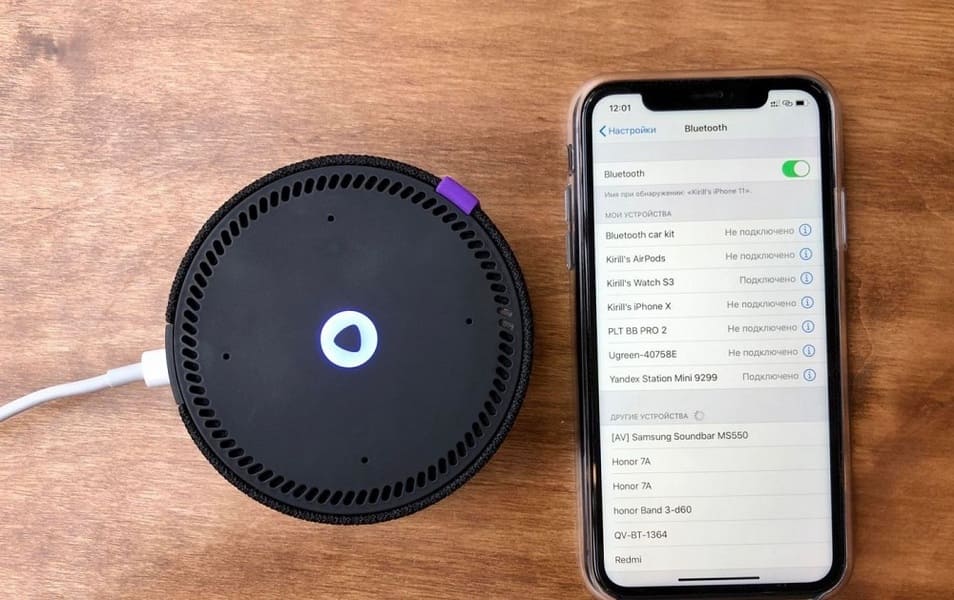
Разберем, как подключить колонку «Алиса» к телефону. Вы можете использовать колонку с виртуальным помощником «Алиса» для прослушивания музыки со своего смартфона. Воспользуйтесь простым лайфхаком:
- Попросите колонку активировать Bluetooth. К примеру, скажите: «Алиса, включи блютуз».
- Затем включите Bluetooth на своем смартфоне.
- Как подключить умную колонку «Алиса»? На экране появится список доступных для связки устройств — выберите из него колонку с «Алисой».
- Как только девайсы соединяются в пару, вы сможете слушать музыку, подкасты, аудиокниги и любой другой звук с телефона через колонку.
Подключение колонки Алиса к компьютеру или ноутбуку
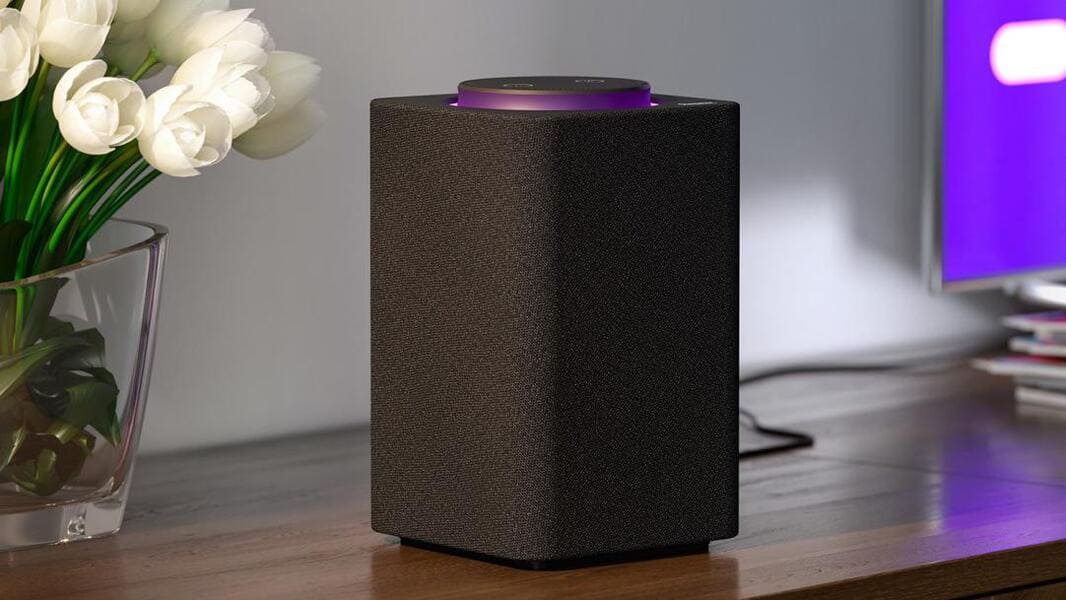
Вы можете свободно использовать мини-станцию «Алиса» в качестве беспроводной колонки для трансляции музыки с компьютера, ноутбука, смартфона или планшета. Как подключить колонку «Яндекс-Алиса» здесь? Для этого нужно следующее:
- Скажите колонке: «Алиса, включи блютуз».
- Другой вариант активации Bluetooth-модуля: зажмите на колонке кнопочку отключения микрофонов на несколько минут — до тех пор, пока подсветка девайса не начнет мигать.
- Как подключить колонку «Алису» к компьютеру? После этого включите Bluetooth уже на ПК или ноутбуке, запустите поиск беспроводных устройств.
- Из появившегося списка выберите колонку и подключитесь к ней. Стандартное название обычно такое: Yandex.Station-XXXXXX.
- Подождите, пока световое кольцо на устройстве перестанет мигать — это, значит, что соединение установлено.
- Включите музыку и наслаждайтесь качественным звуком.
Перед тем, как подключить колонку «Яндекс-Алиса» к телефону, компьютеру, имейте ввиду, что, покуда проигрывается музыка через Bluetooth, ее не получится использовать в качестве виртуального помощника. Чтобы «Алиса» вновь услышала вас, нужно разорвать беспроводное соединение. Если вы ранее сопрягали колонку со своим компьютером или смартфоном, то в его списке «Алиса» всегда остается в разделе видимых.
Ищете, как подключить умную колонку «Алиса» к компьютеру? Учтите, что без Bluetooth, посредством кабеля HDMI, подключить умную колонку к ПК не получится — на данном этапе «Яндекс.станции» (в официальном режиме) не дают вывод аудио посредством HDMI.
Подключение «Алисы» к телевизору
Обратите внимание: подключить к телевизору вы сможете только большую «Яндекс.Станцию», а не «Мини». С помощью такой «Алисы» вы сможете смотреть фильмы и ТВ-каналы на большом экране.
Большая «Яндекс.Станция», таким образом, будет играть роль телевизионной приставки, но без пульта ДУ — все команды выполняются только голосом. Как подключить станцию «Алиса» (колонку)? Все просто: подсоедините колонку к телевизору посредством кабеля HDMI. Если подключение прошло удачно, на дисплее вы увидите привычный интерфейс «Алисы» с текстовым представлением голосовых запросов и результатов поиска по ним.
Как подключить колонку «Алиса» к телевизору? Вам ничего делать не нужно — все необходимое умный электронный помощник сделает сам. Чтобы посмотреть кино или сериал, достаточно сказать станции: «Алиса, включи фильм (название)». Устройство будет искать его в «Амедиатеке», «Кинопоиске», ivi и других поддерживаемых сервисах.
Вы знаете, что такое колонка «Алиса-мини», как подключить к телефону эту станцию. Но существует также неофициальный способ вывода звука на «Яндекс.Станцию» с телевизора, компьютера посредством HDMI. Однако помните, что подобные действия могут привести к нарушению работы установленного ПО:
- Пройдите в браузере по ссылке: https://quasar.yandex.ru/skills/
- Запустите DevTools.
- В том же DevTools опуститесь ко вкладке Network.
- Затем вам нужно будет открыть страницу колонки по пути: Управление устройствами — Яндекс.Станция.
- Попробуйте изменить любое из значений. К примеру, для заставки выберите не фото, а видео.
- Тем самым вы получите запрос set_device_config
- Правой кнопкой мышки кликните на строчку с ним, нажмите на «Копировать», а в выпадающем меню выберите Copy as fetch.
- В DevTools откройте «Консоль», вставьте скопированный текст.
- Найдите строчку body»:»<\»location_override\»:\»home\»,\»name\»:\»Яндекс Станция\»,\»screenSaverConfig\»:<\»type\»:\»VIDEO\»>>»
- Затем вставьте следующее: body»:»<\»hdmiAudio\»:\»true\»,\»location_override\»:\»home\»,\»name\»:\»Яндекс Станция\»,\»screenSaverConfig\»:<\»type\»:\»VIDEO\»>>»
- После этих действий остается нажать по кнопке Enter и на «Готово».
Если этот способ не работает, то можно попробовать другой:
- Перейдите в любом из браузеров по ссылке: https://yandex.ru/quasar.
- Нажав на F12, запустите DevTools.
- Перейдите ко вкладке «Консоль» и введите следующий текст: window.storage.permissions.showHdmiAudio = true
- Нажмите на Enter.
- Теперь самое время перейти на страницу своей «Яндекс.Станции» — вы увидите на ней новый переключатель «Передача звука по HDMI».
Итог данных неофициальных настроек — вы сможете выводить звук с телевизора на колонку, что придаст ему более громкое и объемное звучание.
Подключение других колонок
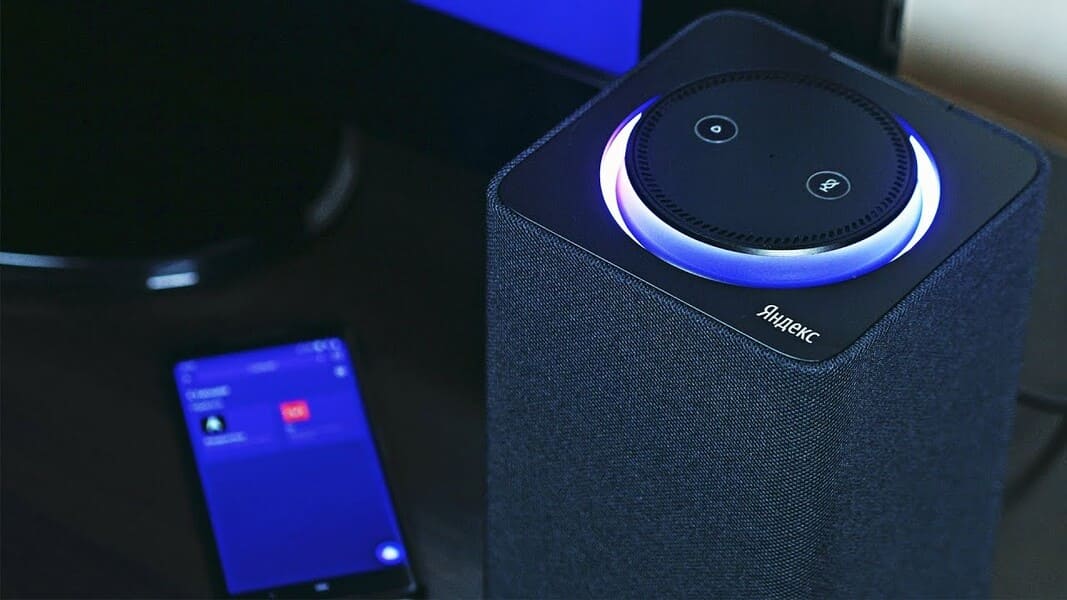
Если вам не хватает глубины, громкости звука на самой колонке «Алиса», вы можете дополнительно подключить к ней внешнюю акустик-систему. Так, подобное расширение поддерживает «Яндекс.Станция Мини». Как подключить умную колонку «Яндекс-Алиса» к другой колонке? Для коннекта между ними вам потребуется приобрести провод для AUX-выходов с двумя штекерами.
Как подключить «Алису» к блютуз-колонке? Существуют также неофициальные способы соединения в пару «Алисы» с колонками, имеющими bluetooth-модуль:
Как заставить ваши колонки работать по полной
Иногда бывает ситуация, что хорошая акустика «не звучит». Слушали в салоне, все нравилось, принесли домой, включили – одно разочарование. К счастью, во многих случаях ситуацию можно исправить – читайте наши десять шагов к достижению от акустики хорошего звука.
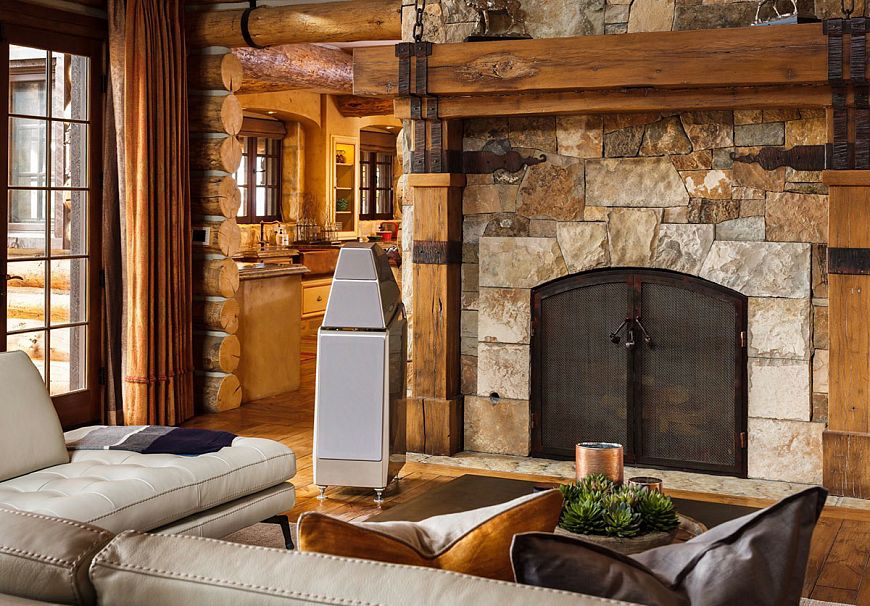
1. Проверяем соответствие усилителя и колонок
Начать надо именно с этого – подходит ли ваш усилитель к выбранным АС, обеспечивает ли он нормальный контроль спикеров? Нет смысла пытаться использовать с колонками с низкой чувствительностью маломощные ламповые аппараты. Проверьте ТТХ и рекомендации по подводимой мощности – и удостоверьтесь, что ваш усилитель ее обеспечивает (не по паспортной мощности аппарата, а оценив его энергопотребление и КПД работы в зависимости от типа схемы – так данные будут куда более точными).
2. Прогреваем акустику
Диффузоры динамиков должны разработаться – этот процесс называется прогревом. Не ждите, что АС начнут играть «из коробки» так же, как колонки, проработавшие год – в домашнем режиме прогрейте акустику хотя бы 30 часов и только потом делайте первые выводы. Окончательное мнение можно формировать не менее, чем через 100 часов работы акустики.
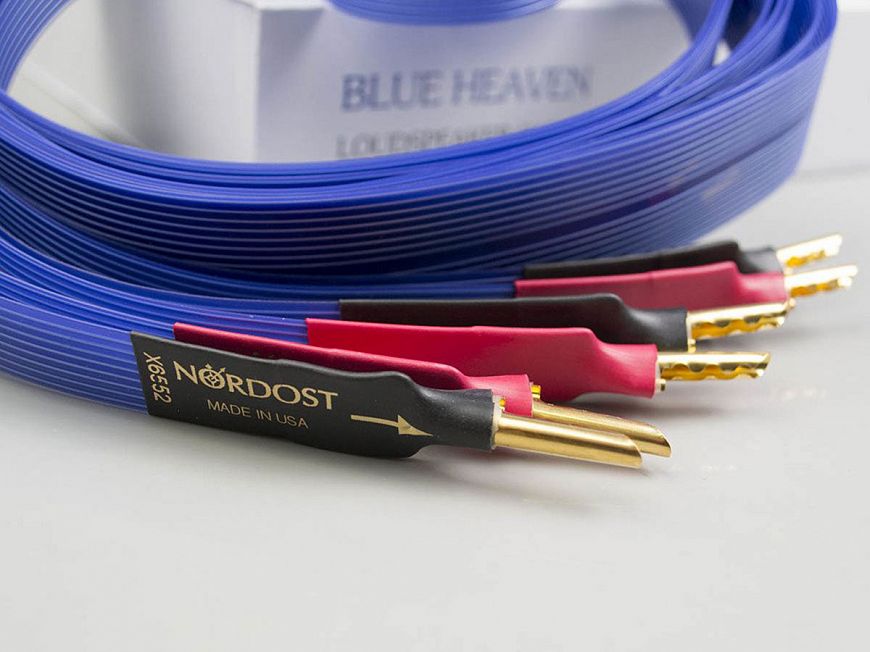
3. Меняем акустические кабели
«Лапша» между усилителем и спикерами – верный способ испортить себе впечатление. Озаботьтесь хорошим акустическим кабелем от известного бреда, оптимально выбрать тот же, каким выполнена внутренняя проводка в ваших колонках (как правило, фирмы-производители акустики указывают эту информацию).
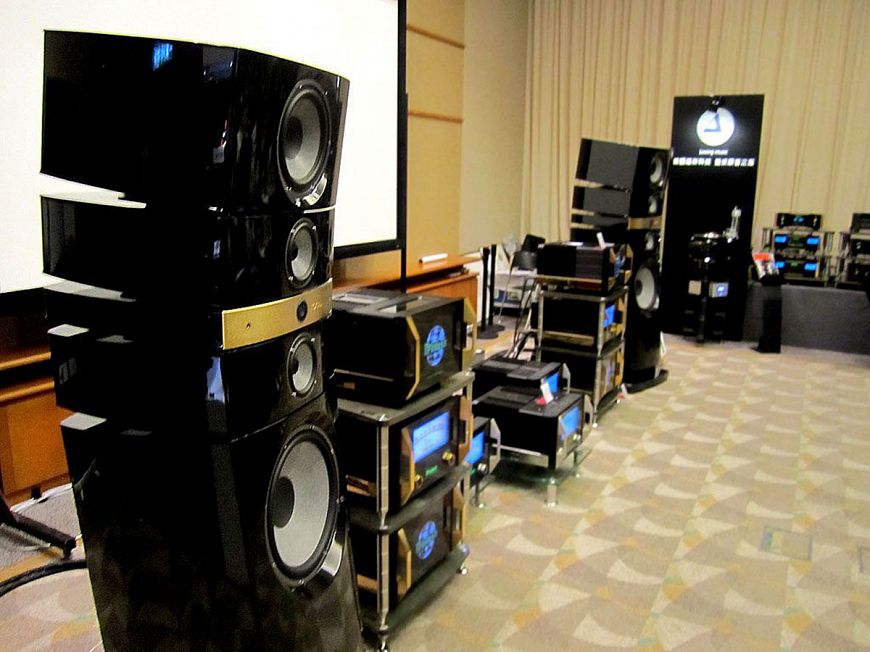
4. Отодвигаем колонки от стен
Если в ваших АС порты фазоинверторов направлены назад, колонки надо отодвинуть минимум на полметра от стены – иначе вы получите бубнящий несобранный бас.
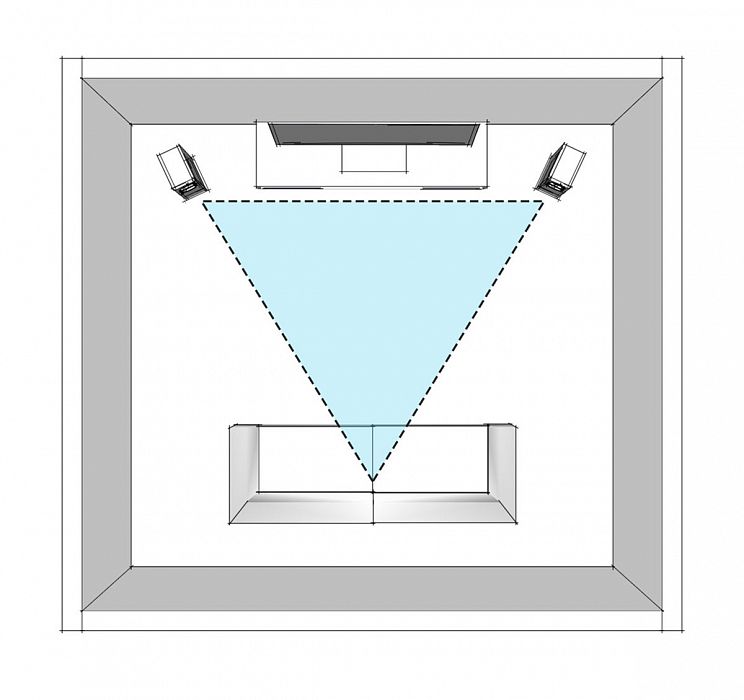
5. Используем расстановку по принципу треугольника с разворотом на слушателя
Не слушайте тех, кто советует ставить акустические системы параллельно – в 99% случаев (и, надо сказать, в инструкции по эксплуатации всегда написано об этом), следует использовать расстановку по принципу треугольника с разворотом колонок на слушателя. Подберите угол так, чтобы вы из точки прослушивания не видели боковых граней спикеров – это и будет идеальный вариант инсталляции.

6. Покупаем ковер
Тяжелый ковер на полу перед колонками – наилучшее средство акустической обработки помещения.
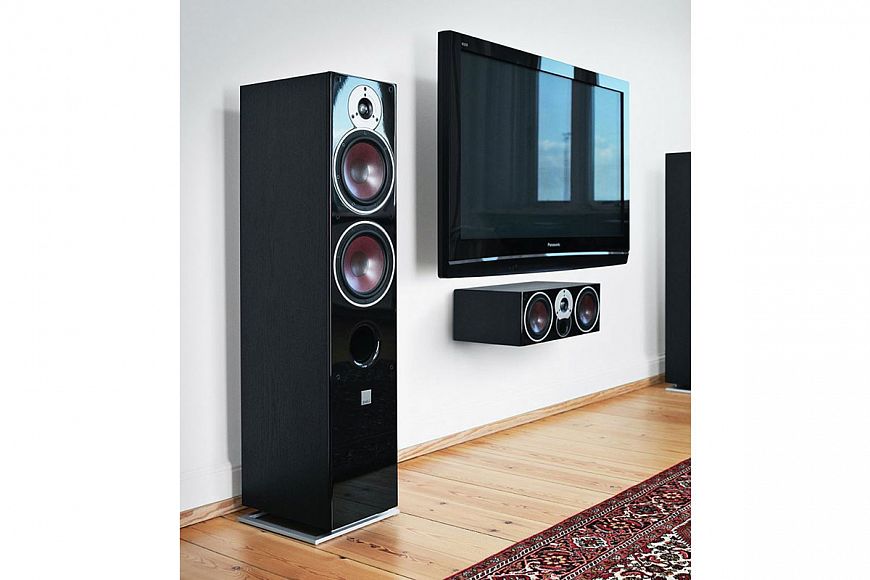
7. Снимаем грили
Если у вас дома обеспечена достаточная защита громкоговорителей, стоит снять грили – сетки служат для обеспечания безопасности динамиков, но грили всегда чуть сказываются на звучании в негативную сторону.
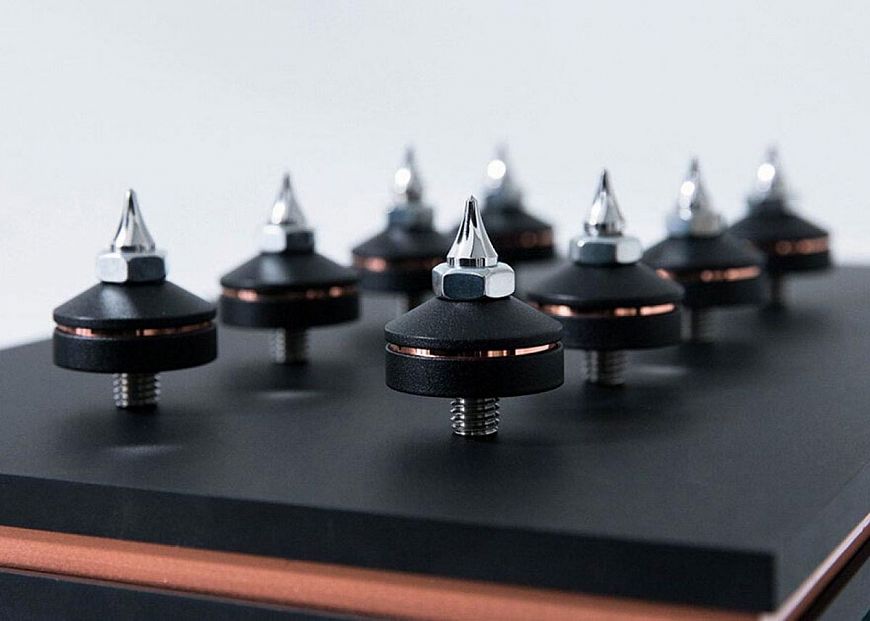
8. Меняем шипы или используем антивибрационные подставки
Штатные шипы или опоры даже в дорогих колонках могут оказаться компромиссным решением. Приобретите виброразвязку от известных брендов – саунд станет более плотным и точным. Дополнительно можно попробовать и специальные платформы.
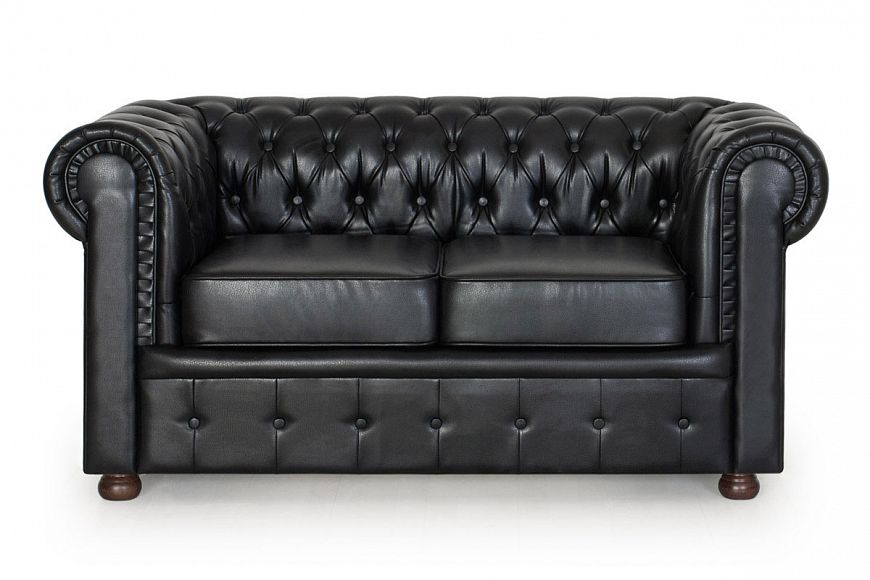
9. Не забываем про тяжелый диван
Важнейший шаг в подавлении комнатных модов – тяжелая мягкая мебель. А еще на таком диване очень удобно сидеть и слушать музыку!
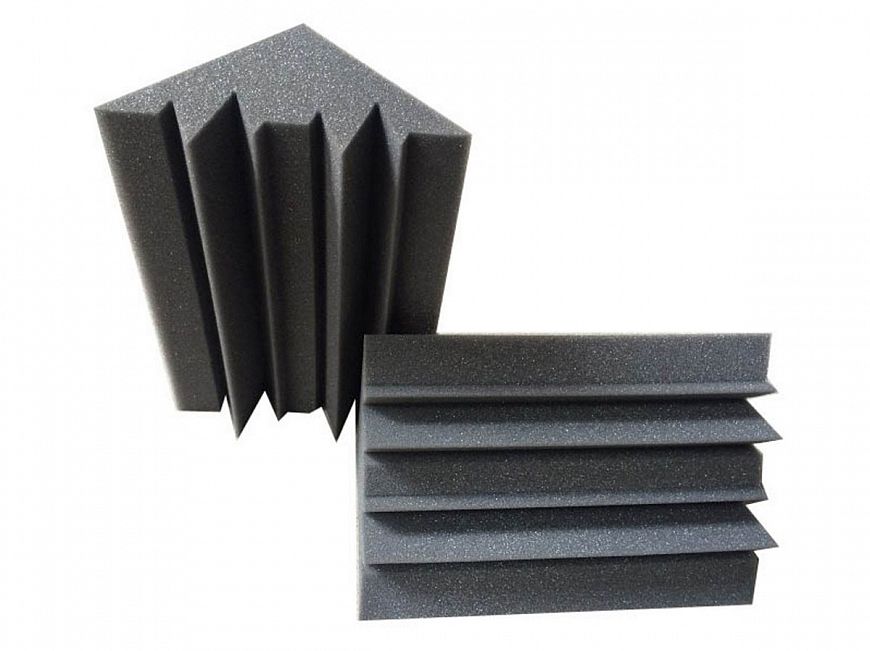
10. Используем басовые ловушки
Если качество баса все равно «гуляет», попробуйте пару басовых ловушек и расположите их в углах зала. Для экономии бюджета подойдет рулон мягкой резины или поролона – разрежьте его пополам и поместите в матерчатый чехол.
5 простых способов сделать портативную колонку громче
Зачастую возникает необходимость увеличить громкость портативной колонки для наилучшего звука в любой ситуации. В этой статье мы представим 5 простых, но эффективных способов, которые помогут сделать звук еще громче.
Портативные колонки позволяют наслаждаться любимой музыкой в любое время и в любом месте. Но что делать, если ваша колонка не выдает достаточной громкости? Не беспокойтесь, есть несколько способов, которые помогут увеличить звук до нужного вам уровня.
1. Используйте усилитель
Усилитель позволит усилить звук и даст возможность увеличить громкость портативной колонки. Существуют специальные устройства, но если вы не хотите тратить деньги на покупку, то можно использовать обычный наушниковый усилитель. Просто подключите его между источником звука и колонкой.
2. Используйте программы на смартфоне
Большинство портативных колонок соединяются со смартфоном или планшетом по Bluetooth. Многие смартфоны имеют встроенные программы, которые позволяют увеличить громкость звука выше стандартного уровня. Например, у многих смартфонов на Android есть программа «Volume Booster», которая позволяет управлять громкостью.
3. Используйте проводные наушники
Подключив проводные наушники к портативной колонке, вы сможете увеличить громкость. Многие наушники имеют встроенный усилитель, который позволяет поднять громкость звука.
4. Используйте звуковую изоляцию
Чтобы увеличить громкость, необходимо снизить шумовую среду. Используйте звуковую изоляцию вокруг колонки для уменьшения шума и увеличения громкости звука.
5. Используйте настройки эквалайзера
Настройки эквалайзера в вашем смартфоне или планшете также могут увеличить громкость звука. Эквалайзер позволяет управлять высотой и глубиной звука, настраивая его на наилучший звук для ваших условий.
Сделать портативную колонку громче очень легко, если вы знаете, как это сделать. Используйте наши советы, чтобы получить наилучший звук в любой ситуации. Наслаждайтесь любимой музыкой громче и качественнее!
Как сделать любые колонки беспроводными
В первую очередь нужно определить, какие входы есть у акустики. Обычно это аналоговые разъемы RCA (они же «тюльпаны») или разъем 3,5 мм. В этом случае понадобится недорогой Bluetooth-приемник, который можно найти на Aliexpress. Достаточно подключить его проводом к колонкам и соединить с телефоном по Bluetooth, чтобы можно было передавать музыку. Беспроводное подключение осуществляется так же просто, как и подключение смартфона к Bluetooth-наушникам.
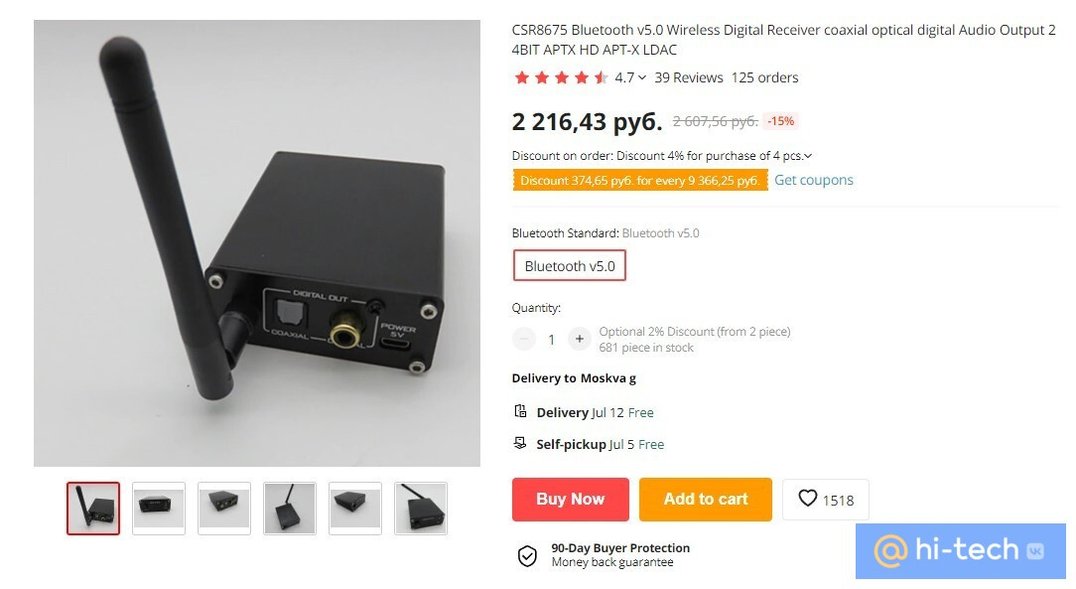
Если же нужно подключить акустику с цифровым входом (например, пассивные колонки, которые работают через усилитель или AV-ресивер), то придется найти устройства подороже с соответствующими выходами. В остальном принцип работы ничем не отличается.
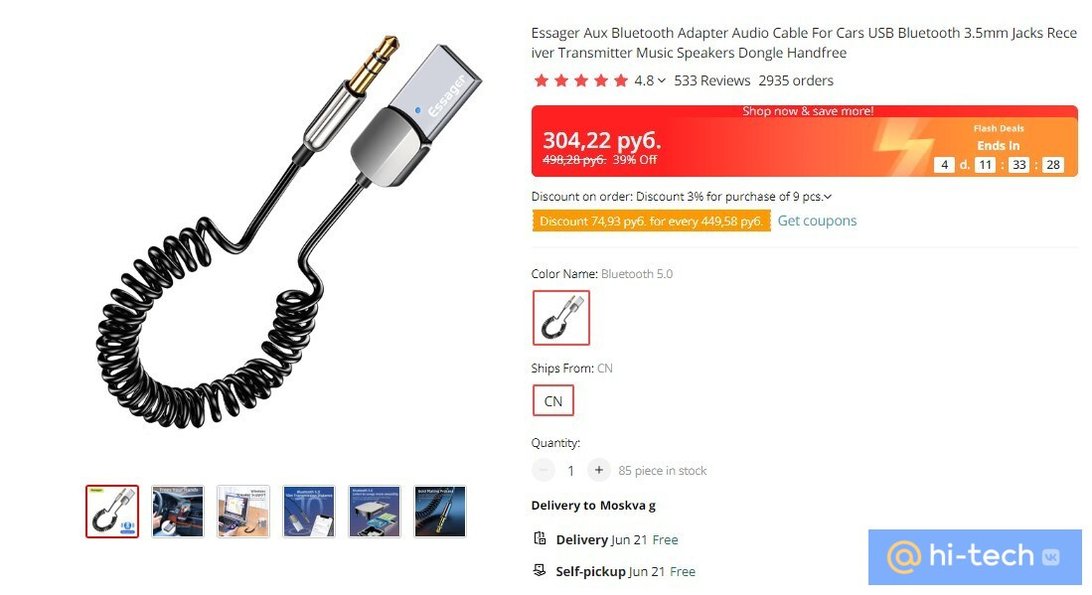
Кроме того, беспроводным интерфейсом можно оснастить даже колонки в автомобиле. Подключение, разумеется, будет не к самим динамикам, а к линейному входу магнитолы. Отличие автомобильного приемника от остальных заключается в более удобном формате. Один конец приемника вставляется в разъем USB (он служит только для питания, если его нет в машине, то можно приобрести адаптер для прикуривателя), другой — в линейный вход магнитолы. При заказе не перепутайте с моделями, которые передают музыку через радио. В отзывах к таким девайсам часто жалуются на помехи и низкое качество звука.
Кодеки и качество звука
Для передачи музыки по Bluetooth существуют разные кодеки. В базовом варианте это SBC. Современные Android-смартфоны умеют выводить звук по Bluetooth с более качественными кодеками вроде AptX, AptX HD или LDAC. Однако чтобы все корректно работало, нужна поддержка кодека со стороны приемника. Это справедливо и для беспроводных наушников, и для Bluetooth-приемников.
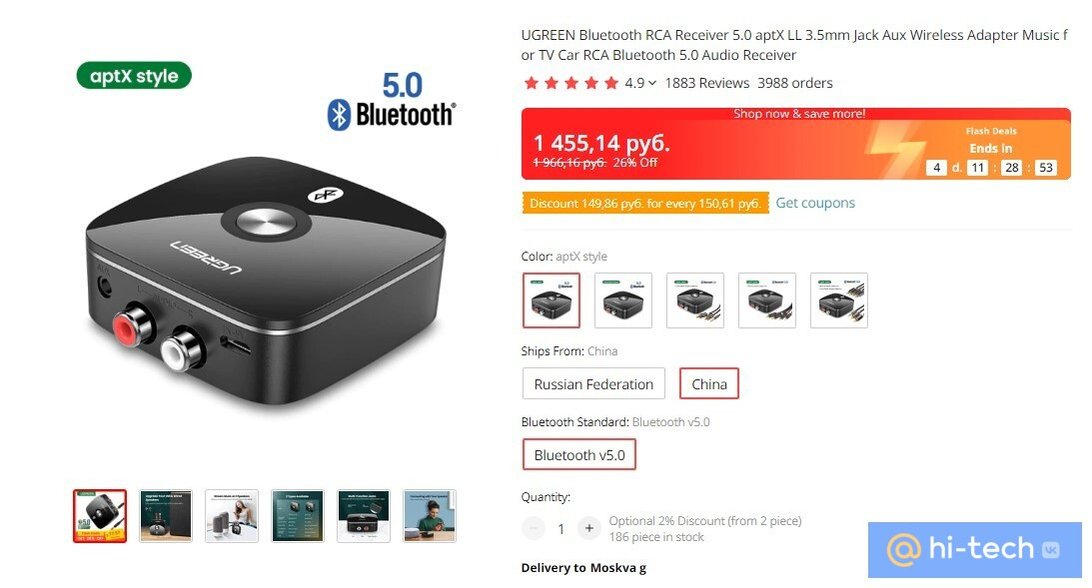
Обращайте внимание на поддержку кодеков у выбранного устройства. На Aliexpress есть приемники с поддержкой продвинутых кодеков. Например, эта модель работает с LDAC, варианты попроще — с AptX. А для смартфонов Apple нужно искать ресивер с поддержкой AAC — в теории более качественного кодека, чем SBC.
Учитывайте, чтобы активировать наиболее качественный кодек, может потребоваться выбрать его вручную. Сделать это можно в настройках для разработчиков (о том, как туда попасть, мы уже не раз писали, например, в этой статье). Ищите пункт «Аудиокодек Bluetooth».
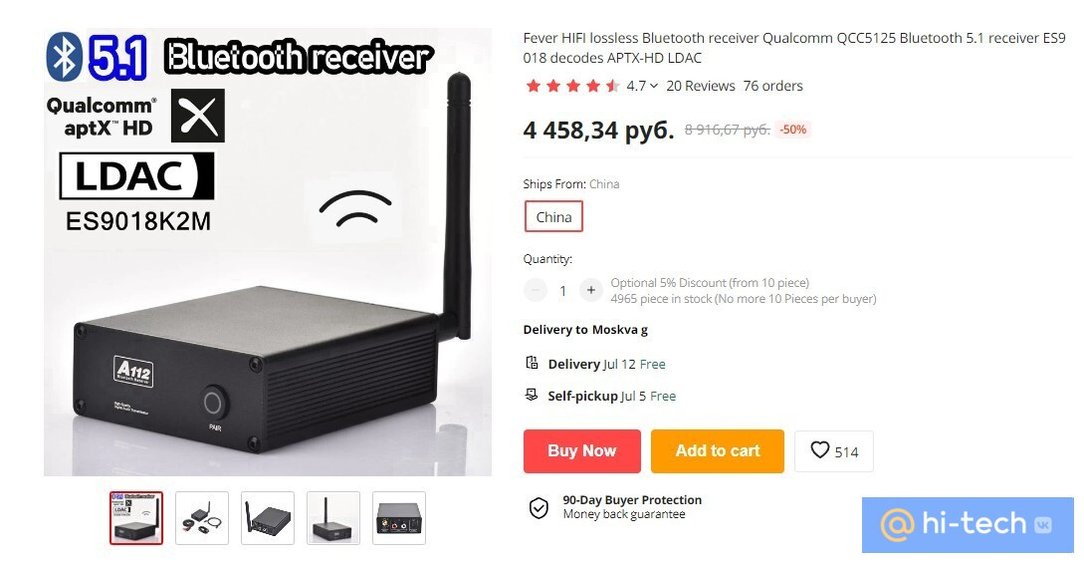
Стоит отметить, что качество звука зависит не только от используемого кодека. В случае аналогового подключения (так как при цифровом за обработку звука отвечает конечный приемник) играет роль еще и цифро-аналоговый преобразователь. Колонки могут быть сколь угодно качественными, но дешевый Bluetooth-приемник сведет все усилия на нет. Точно так же «убивает» звук и дешевый встроенный звук в материнской плате, о чем мы подробнее писали в статье «Нужна ли в компьютере отдельная звуковая карта?».
Как вывести звук на беспроводные колонки, если на источнике нет Bluetooth
Вывести звук на беспроводные колонки можно не только с телефона, но и с другого оборудования, на котором есть Bluetooth. Чаще всего это телевизор или компьютер. Если же техника не обладает беспроводными интерфейсами, то это легко исправить.
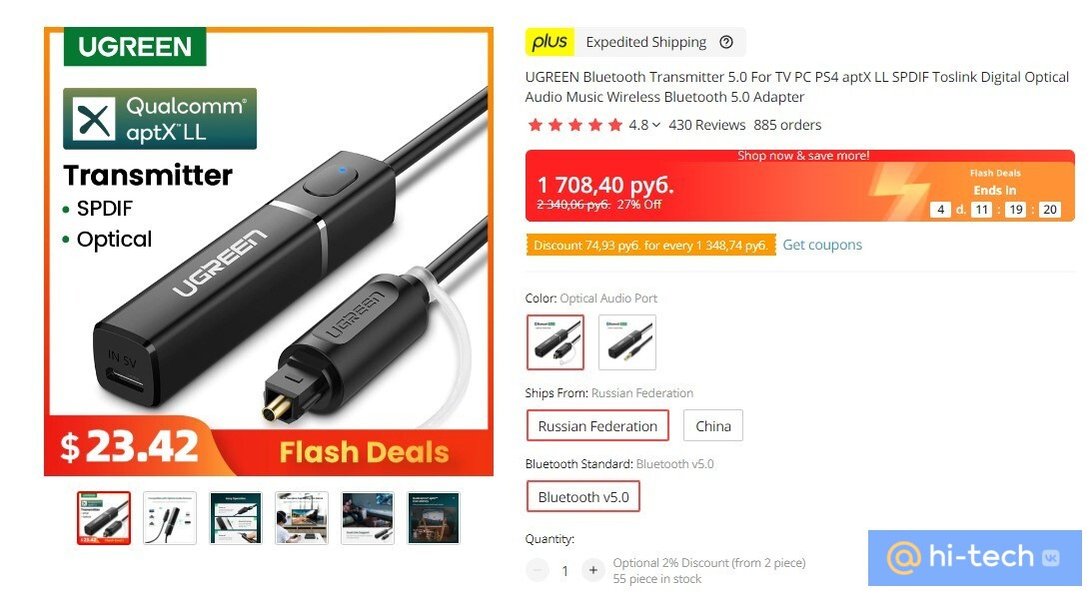
В случае с компьютером понадобится USB-адаптер (о том, как его выбрать, читайте в нашей статье). Для телевизора или любого другого источника звука нужно приобрести трансмиттер. Это устройство нужно подключить к выходу на источнике звука — аналоговому разъему для наушников или цифровому оптическому выходу. Не забудьте переключить вывод звука на соответствующий выход.
Здесь важно заранее определить, каким именно образом будет выводиться звук, и подобрать соответствующий трансмиттер. Ведь не на всех телевизорах есть выход для наушников и уж тем более его нет на игровой консоли вроде PS4 (он есть на геймпаде, но это уже другая история). Точно также может не оказаться и оптического выхода. В этом случае поможет трансмиттер с коаксиальным входом.
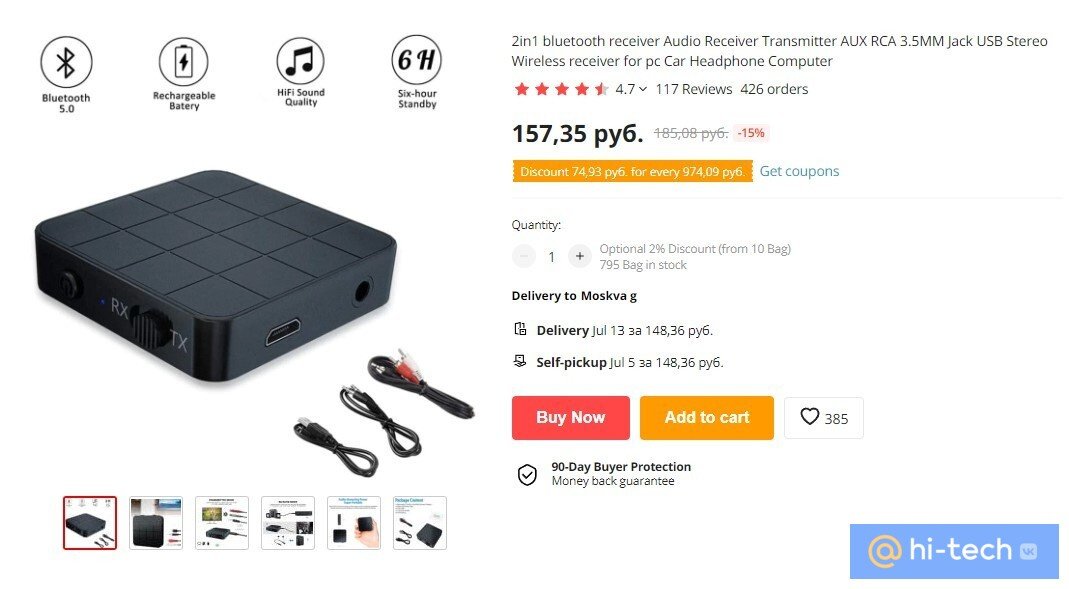
Некоторые Bluetooth-приемники могут работать и в режиме передатчика. Например, у этой модели есть физический переключатель, который позволяет выбирать режим работы.
Что еще нужно знать
Помните, что небольшие колонки с питанием по USB можно подключить к пауэрбанку, чтобы сделать их полностью мобильными. Это, конечно, не такой удобный вариант, как полноценная Bluetooth-колонка, но, как временное решение, может пригодиться. Правда, Bluetooth-приемнику тоже потребуется свободный порт USB.