Sorry, you have been blocked
This website is using a security service to protect itself from online attacks. The action you just performed triggered the security solution. There are several actions that could trigger this block including submitting a certain word or phrase, a SQL command or malformed data.
What can I do to resolve this?
You can email the site owner to let them know you were blocked. Please include what you were doing when this page came up and the Cloudflare Ray ID found at the bottom of this page.
Cloudflare Ray ID: 811a57643ee1b335 • Your IP: Click to reveal 45.84.122.39 • Performance & security by Cloudflare
Создание скриншота и записи экрана на Vivo
Полезное
Все современные смартфоны оснащены рядом полезных функций, которые призваны облегчать жизнь пользователям. Когда нет времени или желания переписывать вручную информацию с экрана на отдельный листик или необходимо запечатлеть какие-то изображения, можно попросту сделать скриншот либо видеозапись. Воспользоваться этими опциями вправе каждый владелец устройств Виво. Сделанные картинки и видео сохраняются в обычной галерее на гаджете, а потому долго искать их не понадобится. Создание скриншота и записи экрана на Vivo – незамысловатые процессы, доступные всем пользователям. Более подробно об этих функциях и вероятных проблемах с ними поговорим в статье.
Как сделать скриншот на телефоне Виво
Скриншот (скрин) – это снимок экрана. Стандартная функция любого смартфона дает возможность скопировать содержимое экрана в буфер обмена и использовать в дальнейшем в любой момент. Готовое изображение сохраняет в себе в точности все иконки и символы, которые пользователь видел на дисплее своего гаджета в момент создания скрина.
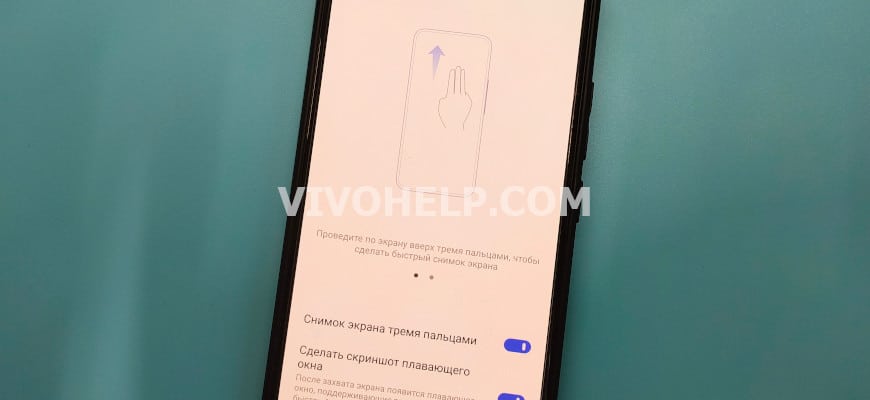
Продвинутые операционные системы современных телефонов позволяют сделать скриншот на Vivo разными способами. Самый простой вариант доступен на моделях с Funtouch OS версии 4.0 и выше. В данном случае для создания скрина потребуется только провести по экрану одновременно тремя пальцами по направлению снизу вверх.
Второй способ предполагает использование клавиш. Так, для снимка потребуется одновременно зажать две кнопки – блокировки и уменьшения громкости.
На некоторых смартфонах с Funtouch OS версии 3.1 и ниже необходимо одновременно нажать кнопку «Домой» и кнопку питания.
Как сделать запись экрана на Виво
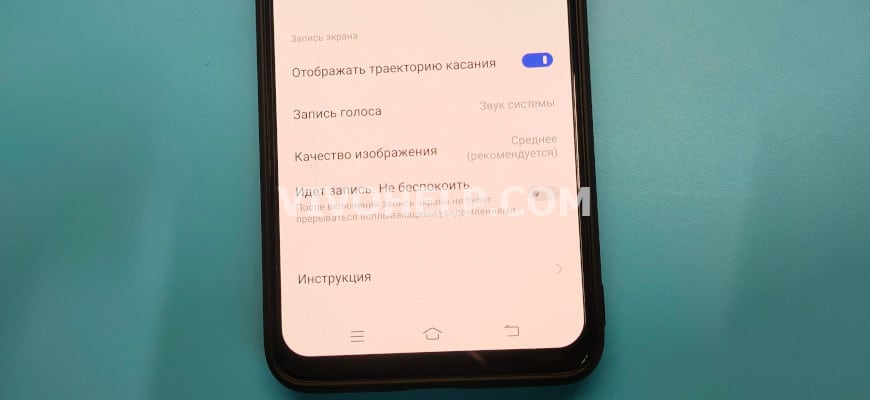
Запись экрана (скринкаст) – это видеозапись происходящего на экране смартфона. Как правило, она используется в целях обучения. При помощи данной функции гораздо легче объяснять работу в разных программах, решать технические проблемы или даже проходить миссии в играх.
Говоря о том, как сделать запись экрана на Vivo, стоит отметить, что последовательность действий в данном случае проста. Способ активации этой функции лишь один:
- Перейти в «Центр управления» (провести пальцем по экрану снизу вверх).
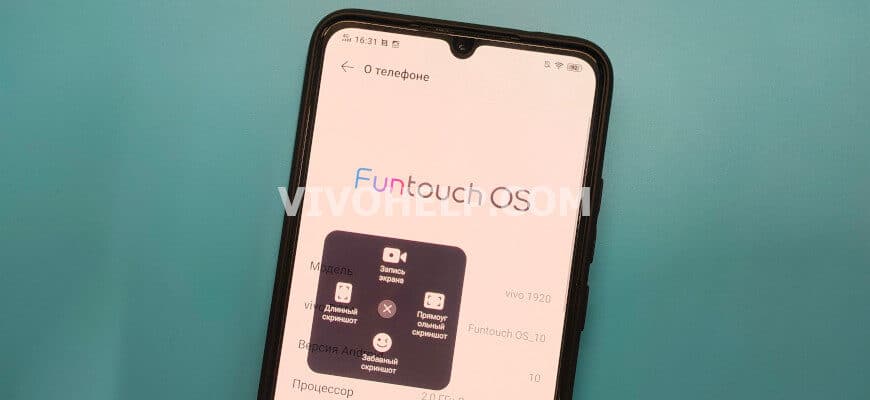
- Открыть пункт «Суперскриншот».
- Выбрать «Запись экрана».
Сразу после нажатия на одноименную кнопку начнется процесс записи. Остановить его удастся кликом по соответствующему значку, который всплывет на дисплее.
Включить запись экрана Виво таким образом возможно на любой модели смартфона. Никаких сторонних приложений для этого не потребуется. К тому же, с каждым новым продуктом производитель совершенствует функционал. Поэтому в последующих гаджетах вполне могут быть продуманы более быстрые способы активации этой опции.
Решение популярных проблем

Также пользователи отмечают, что сделать скрин удается далеко не во всех приложениях. В данном случае необходимо разобраться с настройками самого смартфона, а также нужных программ. В первом случае может быть включена функция защиты от захвата экрана – ее необходимо отключить, пройдя путь: «Настройки» — «Дополнительные настройки» — «Безопасность» — «Защита от захвата экрана». Что же касается отдельных приложений, в них может быть предусмотрена та же функция, установленная разработчиками. Отключается она через настройки софта.
Защита от захвата экрана присутствует только на смартфонах с Funtouch OS версии 4.0 и выше.
Проблемы также могут возникнуть с записью видео с экрана Виво. Чаще всего люди жалуются на размытое изображение при просмотре готового видео. С такой ситуацией возможно столкнуться только в случае просмотра записи на экране большего размера, нежели дисплей смартфона. Поскольку разрешение записи приравнивается к разрешению экрана телефона, на более крупном устройстве картинка вполне может казаться нечеткой.
Видео-инструкция
Запечатлеть необходимую информацию, не запоминая ее, не записывая вручную и не фотографируя на сторонний гаджет, удастся без проблем каждому пользователю. Функции создания скриншотов и записи экранов присутствуют на всех смартфонах в качестве стандартных. Управлять ими можно легко через настройки устройства, включая и отключая дополнительные возможности.
Техноблогер, автор нескольких проектов об умных устройствах. Пишу статьи по правильной настройке телефонов Vivo и оптимизации оболочки Funtouch OS для новичков.
5 лучших приложений для записи экрана Android

Многие разработчики смартфонов на Android предлагают собственные сервисы для записи экрана, но часто они очень ограничены в функциях. Собрал 5 сторонних программ, которые позволяют это делать очень качественно.
1. Screen Recorder — No Ads
Очень простая программа, которая позволяет записывать видео в HD разрешении с 60 fps и позволяет добавлять к записям всевозможные эффекты, такие как логотипы, изображения и текст.
2. MNML Screen Recorder
Программа с открытым исходным кодом, позволяет записывать в 60 fps и с битрейтом до 24 Мбит/с. На данный момент разрешение ограничено 1080p, но разработчики усердно работают над повышением этого лимита, ссылаясь на то, что Android сделал неудобным увеличение частоты кадров при записи.
Скачать можно с Play Store или с Github.
3. RecMe Free Screen Recorder
RecMe является одним из немногих записывающих экран приложений, которые при использовании на рутованнном устройстве, могут записывать внутреннее аудио и видео. До 60 fps, до 1080p и битрейт до 32 Mbits/s.
4. Mobizen Screen Recorder
Mobizen позволяет записывать игры, работу программ, редактировать видео и многое другое. Не требует root, доступен для Android 4.4 и выше, позволяет создавать видео в формате Full HD (240p
1080p ) и с качеством 0.5 Mbps — 12.0 Mbps. Разрешение: 240p
1080p. Количество кадров в секунду: 5fps
5. AZ Screen recorder
AZ Screen Recorder НЕ требуется Root-права, нет ограничений по времени, нет рекламы и позволяет начинать запись одним действием.
AZ Screen Recorder позволяет записывать FullHD и QHD видео и является единственным приложением на Play Store, которое позволяет сделать ПАУЗУ при записи. Вы также можете выбрать запись звука, показывать нажатия, выбрать разрешение, frame-rate и битрейт, выбрать таймер обратного счета, добавлять собственные тексты и картинки, сохранять записанные видео во внешней SD карте и выбрать скорость видео. Вам все эти функции БЕСПЛАТНЫ.
Спасибо, что читаете! Подписывайтесь на мои каналы в Telegram, Яндекс.Мессенджере и Яндекс.Дзен. Только там последние обновления блога и новости мира информационных технологий.
Респект за пост! Спасибо за работу!
Хотите больше постов? Узнавать новости технологий? Читать обзоры на гаджеты? Для всего этого, а также для продвижения сайта, покупки нового дизайна и оплаты хостинга, мне необходима помощь от вас, преданные и благодарные читатели. Подробнее о донатах читайте на специальной странице.
Заранее спасибо! Все собранные средства будут пущены на развитие сайта. Поддержка проекта является подарком владельцу сайта.
Как сделать запись экрана со звуком на андроид vivo
Запись видео с экрана (Со звуком и скриншотом)
версия: 1.0.5
Последнее обновление программы в шапке: 07.07.2018


Краткое описание:
Запись экрана со звуком и веб камерой, сделать скриншот экрана кнопка
Описание:
Вы хотите запись экрана со звуком без рут прав своего любимого фильма, или вы геймер, который хочет запись видео с экрана телефона героических битв. Затем используйте это камера экрана телефона приложение для экран запись с большой остротой и бесчисленными утилитами внутри.
Не только простая запись видео с экрана с веб камерой, но и функции редактирования, которые помогут вам создать лучший фильм. Откройте для себя уникальные возможности экранная камера для игр приложения!
Особенности видео камера экрана приложения:
1. Запись экрана на видео со звуком ��
Приложение упрощает запись видео с экрана со звуком без использования root и поддерживает плавающие клавиши, чтобы вы могли легче видео экран запись. Во время запись экрана на видео вы можете:
• Запись экрана и лица
• Пауза / возобновление экрана
• Сохранение видео после для записи экрана
• Скриншот экрана видео
2. Редактирование ✂
Чтобы помочь вам создавать отличные видео и фотографии, приложение для записи экрана поддерживает дополнительные функции редактирования:
• Редактировать видео: отрезать ненужные части, добавить музыку, субтитры, обрезать, быстро отредактировать видео .
• Слияние: вы можете выбрать свои любимые видео и объединить их в 1
• Редактировать фотографию: обрезать, нарисовать на фотографии или мозаику
• Photo Collage: обрезать несколько изображений в 1
3. Скриншот экрана кнопка ��
• Делайте скриншот видео с экрана одним касанием без кнопки питания.
Утилиты в программа для записи экрана:
⋆ Установите качество и разрешение для видео
⋆ Включение / выключение аудиозаписи при запись экрана со звуком
⋆ Позвольте скрыть плавающий ключ во время записи экрана
⋆ Встряхните телефон, чтобы остановить запись экрана в видео
⋆ Подсчитайте время перед началом экран запис
⋆ Рисование во время запись видео игры с помощью кисти
⋆ Показывать прикосновение при запись экрана видео
⋆ Неограниченное время экран записи
⋆ Поддержка 26 языков
Все записывают экран, он будет очень устаревшим, если вы этого не знаете. Поэтому ознакомьтесь с этим запись видео в фоновом режиме приложением прямо сейчас.