Как удалить аккаунт Google с телефона Android

Если вам потребовалось удалить аккаунт Google с телефона, задача может иметь два контекста: удаление учетной записи из настроек Android телефона (так, чтобы она не была к нему привязана и удаление произошло только на этом телефоне) или же полное удаление аккаунта Google (так, чтобы её нельзя было использовать ни на каких устройствах). И то и другое легко сделать на вашем устройстве.
В этой инструкции подробно о том, как полностью удалить учетную запись Google с телефона в первом и втором сценарии. Будет продемонстрировано удаление на чистом Android, а также на смартфоне Samsung.
-
(с чистой системой)
Удаление учетной записи Google на Android телефоне
Как уже было отмечено, вам может требоваться одно из двух: удаление учетной записи только на одном телефоне, при этом необходимо в дальнейшем продолжать ей пользоваться, либо полное удаление аккаунта Google без возможности использования где-либо ещё. Начнем с первого.
Как удалить учетную запись с конкретного Android телефона (отвязать телефон от учетной записи)
На чистой системе Android шаги будут выглядеть следующим образом (в вашем случае интерфейс может слегка отличаться, но суть останется той же самой):
- Зайдите в Настройки — Аккаунты.
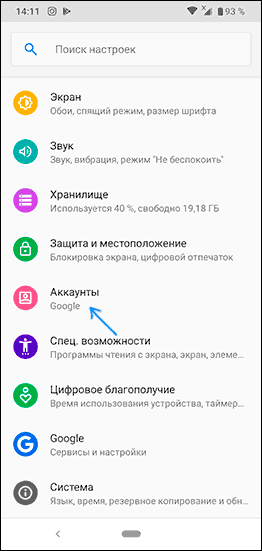
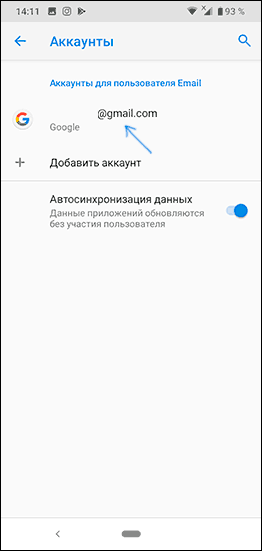
- Нажмите по вашему аккаунту Google в списке аккаунтов.
- Нажмите кнопку «Удалить аккаунт».
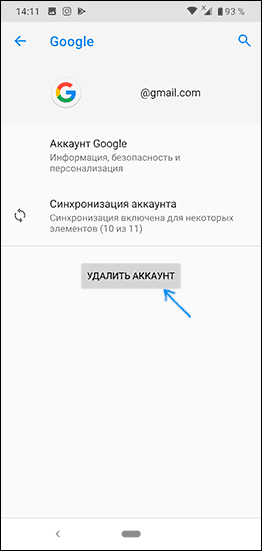
- Для подтверждения может потребоваться ввести графический ключ, пароль или иным образом подтвердить, что аккаунт удаляете именно вы.
После этого аккаунт Google будет удален из настроек телефона и из приложений Google (таких как Play Маркет, Gmail и других). В случае, если в списке аккаунтов отображаются другие учетные записи, которые нужно удалить — повторите с ними те же действия.
В ситуации же когда вы готовите телефон к передаче другому лицу, после удаления учетной записи и отвязки от аккаунта Google может иметь смысл полностью сбросить телефон на заводские настройки и удалить все данные: обычно это доступно в разделе настроек «Система» — «Сброс настроек».
Как полностью удалить аккаунт Google с телефона
Если вам требуется не только убрать учетную запись из настроек вашего телефона, но и полностью удалить аккаунт Google (так, чтобы им нельзя было воспользоваться и где-либо ещё), на Android телефоне с чистой системой вы можете сделать это следующим образом:
- Зайдите в Настройки — Google.
- Нажмите по пункту «Аккаунт Google». На следующей странице перейдите на вкладку «Данные и персонализация».
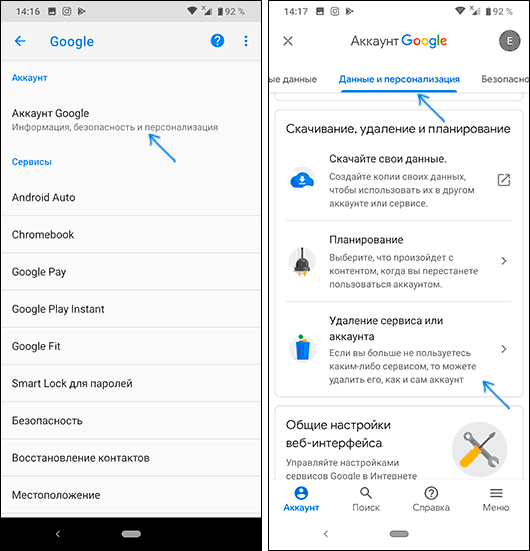
- Пролистайте страницу вниз и найдите пункт «Удаление сервиса или аккаунта».
- На следующем экране в пункте «Удаление аккаунта Google» нажмите «Удалить аккаунт».
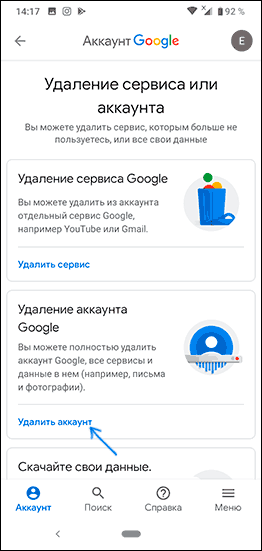
- Подтвердите удаление аккаунта вводом вашего пароля и нажмите кнопку «Далее».
- Последний шаг — прочесть предупреждение перед удалением аккаунта, в котором будет подробно описано, что именно будет удалено. Нужно будет прочитать (пролистать) страницу до конца, отметить пункты о согласии с ответственностью и «Да, я хочу навсегда удалить аккаунт Google и все хранящиеся в нем данные», а затем нажать кнопку «Удалить аккаунт».
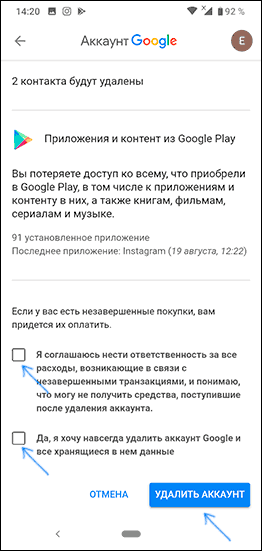
После нажатия кнопки аккаунт Google будет полностью удален не только с телефона Android, но и с серверов компании.
Как удалить аккаунт Google на телефоне Samsung
Если у вас Android телефон Samsung, удаление аккаунта Google с него (а также других учетных записей, включая собственную учетную запись Samsung) не на много сложнее, разве что есть небольшие отличия интерфейса.
Как отвязать учетную запись Google от Samsung телефона
Если вам нужно просто удалить аккаунт Google и другие аккаунты с телефона, не удаляя их полностью (т.е. на серверах они останутся и вы можете использовать эти учетные записи на другом телефоне или компьютере), это можно сделать так:
- Зайдите в Настройки — Учетные записи и архивация.
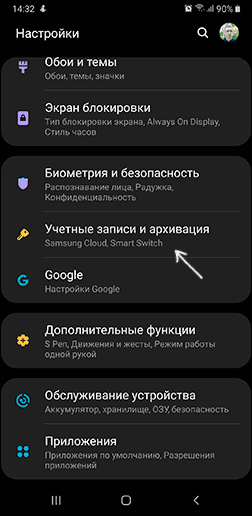
- На следующем экране нажмите «Учетные записи» вверху.
- Выберите учетную запись Google или любую другую, нажмите по ней.
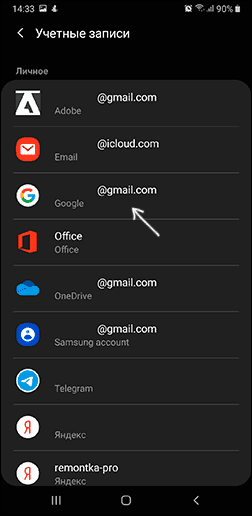
- Нажмите «Удалить учетную запись».
- Подтвердите удаление учетной записи и всех связанных с нею данных. Может потребоваться ввод пароля или ключа разблокировки.
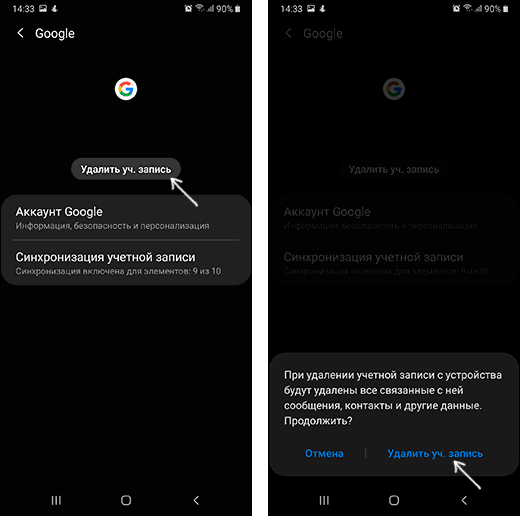
Обратите внимание: если вы выберите учетную запись Samsung account, то для её удаления нужно будет нажать по кнопке меню справа и уже там выбрать пункт «Удалить учетную запись».
Как полностью удалить аккаунт Google на Samsung
Если вы хотите полностью избавиться от аккаунта Google на Android телефоне Samsung, таким образом, чтобы вход в него стал невозможен ни с каких устройств (закрыть учетную запись навсегда), шаги будут практически теми же, что и для случая «чистого» Android:
- Зайдите в Настройки и выберите пункт Google.
- Нажмите по пункту «Аккаунт Google», а затем перейдите на вкладку «Данные и персонализация».
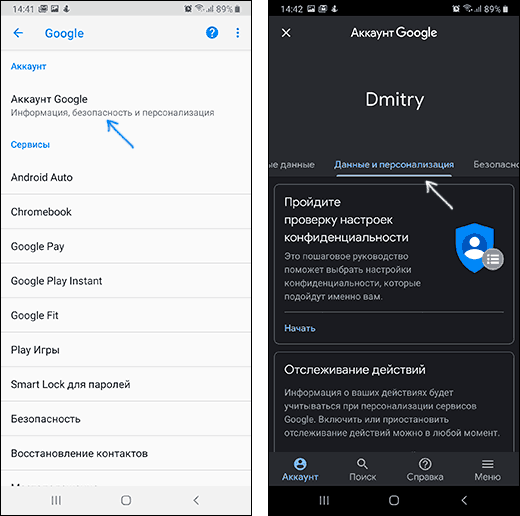
- Найдите раздел «Скачивание, удаление и планирование», нажмите пункт «Удаление сервиса или аккаунта».
- Нажмите «Удалить аккаунт» в пункте «Удаление аккаунта Google».
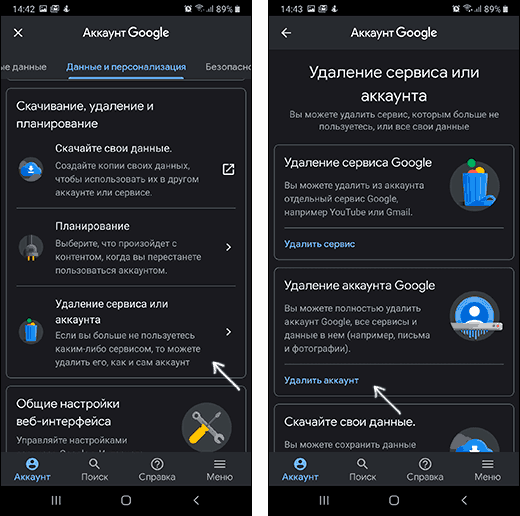
- Введите пароль аккаунта и нажмите «Далее».
- Прочитайте предупреждение об удалении и том, какие именно данные будут удалены, внизу установите две отметки о согласии и нажмите кнопку «Удалить аккаунт».
На этом ваш аккаунт Google будет полностью удален не только с телефона Samsung, но и с серверов Google.
Видео инструкция
В завершение — видео, где всё описанное выше показано наглядно.
Если при удалении возникают какие-то проблемы, сообщите о них в комментариях, возможно, решение найдется.
Удаление Гугл аккаунта: 3 пути распрощаться с Google
Зарегистрироваться проще, а вот «сбежать из матрицы» — хо-хо: хотелось бы да не моглось. Чтобы удаление аккаунта Google прошло без сучка и задоринки — читайте и смотрите, что делать, в нашем подробнейшем пользовательском ликбезе.
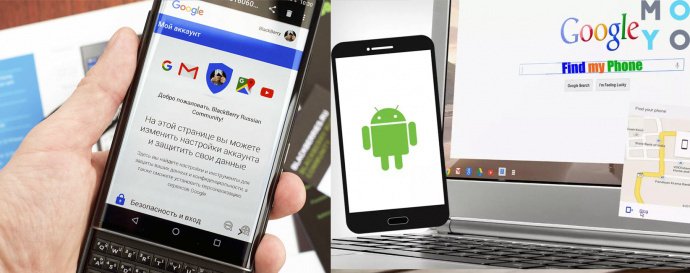
Чтобы не жалеть о потерянных данных, специалисты рекомендуют перед удалением из системы провести 3 вещи:
- скачать все данные, доступные для загрузки. После этого их можно загрузить на USB-флешку или оставить на жестком диске;
- вспомнить, в каких сервисах проводилась авторизация с этого аккаунта. Поставить там заново контактное «мыло»;
- добавить резервный номер или и-мейл (чтобы была возможность восстановить профайл).
Благодаря этому прощание с детищем Брина пройдет без сучка и задоринки!
На заметку тем, у кого цвет настроения темный: Темная тема Gmail для компа, iOS и Android: 3 способа активации
Удаление Google аккаунта на Windows
Отключая свой Google-аккаунт, нужно быть готовым, что вместе с ним канут в лету и все остальные данные с учетной записи. Но копии всех переписок останутся у получателей. Поэтому удалять аккаунт ради «отмены» отправки смс — не лучшая затея.
Чтобы снести навсегда свой профайл через ноутбук, нужно сделать следующее.
Всё, теперь гугл профиля больше нет!
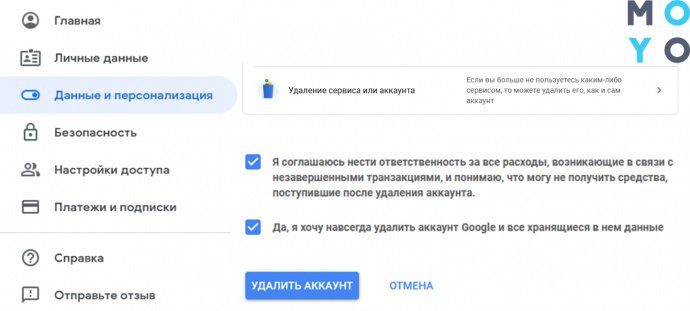
Важно: Надоедливая реклама не прекратится — она так и останется навязчивой, просто теперь будет менее персонализированной.
Если учетка удалилась случайно или хочется её вернуть, то в течение нескольких недель её можно восстановить. На этот временный промежуток дается шанс изменить свое решение. Для этого нужно сделать следующее:
- Перейти по ссылке accounts.google.com/signin/recovery.
- Тапнуть на подобную запись «Попытаться восстановить. ».
- Выполнять все инструкции на экране.
Удаление учетной записи Гугл на Android
Чтобы уничтожить записи со смартфона, у вас есть несколько вариантов. В таблице — шаг за шагом.
Дезактивация профиля с мобилки проходит по следующему алгоритму.
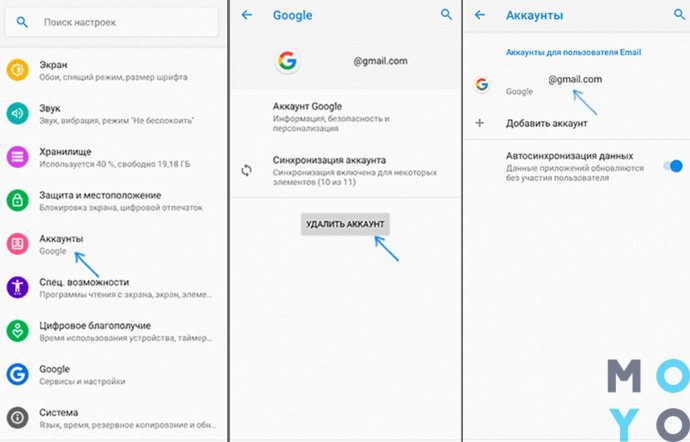
После этого профиль «выбросит» с телефона. Да, с него можно заново авторизоваться, однако сам акк останется в сети.
Чтобы удалить сам акк, нужно сделать действия, описанные в таблице.
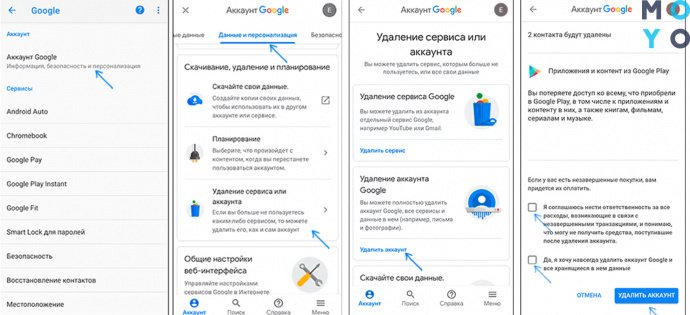
Если вы кликните по «Удаление сервиса», то сможете снять из акка отдельный сервис. К примеру, стереть свой канал на ютуб или gmail-почту.
В итоге с устройства исчезнут все данные, что были связаны с активированным профилем. Этот способ идеально подойдет тем, кто хочет одним махом очистить свой телефон от гугла: от gmail-аккаунта до авторизации в играх.
Важно: если к мобиле привязаны несколько акков, удаление одного из них не затронет остальные.
Hard Reset

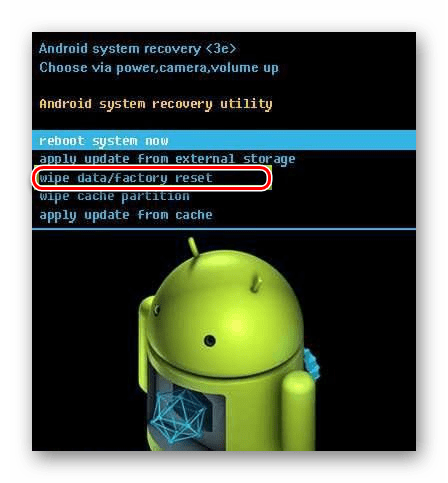
Есть ещё один метод избавиться от Гугла в мобиле. Страница останется в облаке, но для подключения нужно будет снова авторизоваться. Стоит понимать, удалится ВСЯ инфа: даже смс-ки, настройки меню и фотки в галерее. Поэтому такой способ самый радикальный и только на крайний случай.
Действовать нужно следующим способом.
- Зайти в меню Recovery (как именно это делать — зависит от устройства, поэтому смотрите в инструкцию).
- Перейти в пункт Wipe Data.
- Выбрать Factory Reset.
- Подтвердить своё решение.
Всё. Информация обнулится и можно будет спокойно пользоваться «обновленным телефоном». Правда, у мобилок версии Android 5.0 и моложе есть особенность: после «жесткого сноса» придется снова авторизоваться в своем основном гугл-аккаунте. Это нужно для того, чтобы доказать тот факт, что вы являетесь владельцем заблокированного смарта.
Удаление файла accounts.db
Этот метод подойдет только для тех, у кого уже есть root-права на мобилу с операционной системой Android. Поэтому iPhone этот метод точно не подойдет — просто другая операционная система.
С такими правами можно устанавливать любое приложение и копаться во всех настройках. Однако, нужно быть очень осторожным: одно нажатие не туда может сломать телефон. И гарантия не поможет. Включив рут, пользователь автоматически отказывается от обслуживания по гарантийке.
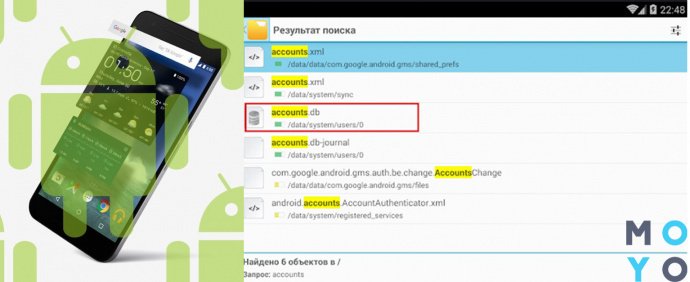
Для избавления от файла accounts.db структурированная информация в таблице.
Важно: вышеописанный способ актуален лишь для тех, кто уверен в своих IT-познаниях. Один тап мимо — и мобильник навеки кирпич.
Дорогу осилит идущий — так и вы сможете удалить гугловский аккаунт с помощью этой статьи. И пусть наша бесхитростная помощь, переплетенная понятными инструкциями, окажется кстати. А дальше, как говорится, вопрос ловкости рук.
Как удалить аккаунт Google: пошаговая инструкция

Пользователь может удалить свой аккаунт Google в любой момент. При этом компания не гарантирует возможность его восстановления в будущем. При удалении аккаунта будут потеряны все данные и контент, связанные с ним, в том числе электронные письма, файлы, календари и фотографии. Также невозможно будет пользоваться теми сервисами Google, для которых нужна авторизация (Gmail, Диск, Календарь или Google Play). Наконец, пользователь потеряет доступ к подпискам и приобретенному через этот аккаунт контенту на YouTube и в Google Play.
В качестве альтернативы пользователь может удалить ненужные сервисы, связанные с его аккаунтом Google.
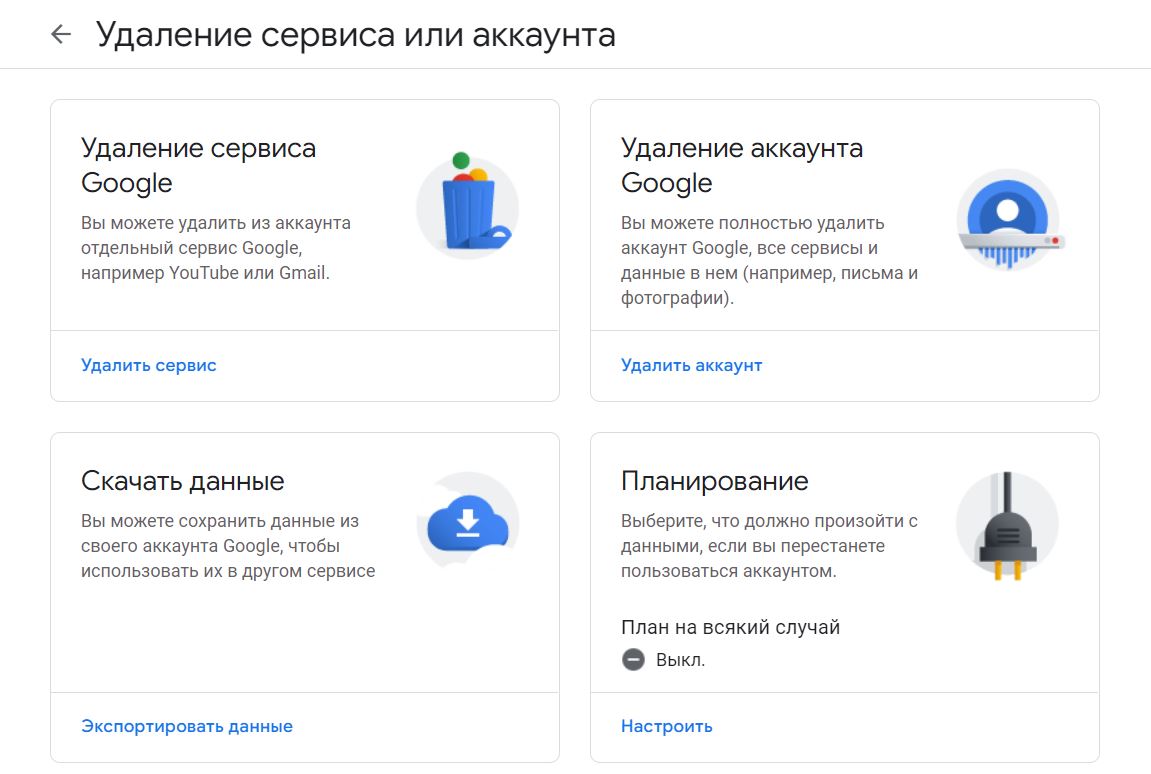
Как удалить аккаунт Google с компьютера
Чтобы удалить свой аккаунт, нужно выполнить следующие действия:
После этого остается лишь подтвердить удаление аккаунта — обратите внимание, что в этом случае пользователю потребуется оплатить все незавершенные покупки.
Как удалить аккаунт Google с Android-смартфона
Чтобы удалить аккаунт с Android-устройства, нужно:
Если на устройстве нет других аккаунтов Google, то пользователю предложат ввести PIN-код, пароль или графический ключ в целях безопасности.
Как удалить аккаунт Google с iOS-устройства
Удалить свою учетную запись Google с устройства iOS можно несколькими способами. Все зависит от того, каким образом пользователь получает доступ к учетке (через приложение Gmail, Safari или Mail).
Если используется приложение Gmail, то нужно:
- открыть его;
- выбрать меню «Управление учетными записями» > «Изменить»;
- нажать «Удалить» рядом с учетной записью, которую требуется удалить, а затем подтвердить свой выбор;
- выбрать «Готово» в левом верхнем углу.
Если пользователь получает доступ к своей учетной записи Google через приложение Safari, то следует:
- открыть приложение;
- перейти на сайт google.com;
- нажать на значок своего профиля в правом верхнем углу, выбрать «Выйти»;
- нажать «Войти», а затем выбрать «Войти с другой учетной записью»;
- нажать «Удалить», выбрать учетную запись, которую нужно удалить с устройства, кликнуть «Готово».
Если учетная запись Google добавлена в настройки для использования с собственным почтовым приложением iPhone, то для ее удаления нужно сделать следующее:
- открыть приложение «Настройки»;
- прокрутить вниз до раздела «Пароли и учетные записи» и открыть его;
- в списке всех учетных записей Google и других выбрать ту, которую нужно удалить;
- нажать «Удалить учетную запись» внизу страницы, а затем «Удалить с моего iPhone» в появившемся окне.
Как восстановить аккаунт Google
Если аккаунт Google был удален недавно, есть шанс, что его удастся восстановить. В этом случае учетку можно будет снова использовать для входа в Gmail, Google Play и другие сервисы.
Чтобы восстановить аккаунт, следует:
- зайти на страницу авторизации Google, ввести электронную почту или номер телефона, который привязан к учетной записи;
- ответить на несколько вопросов для подтверждения личности;
- при успешном восстановлении аккаунта потребуется создать новый пароль, который не должен совпадать с каким-либо из старых.
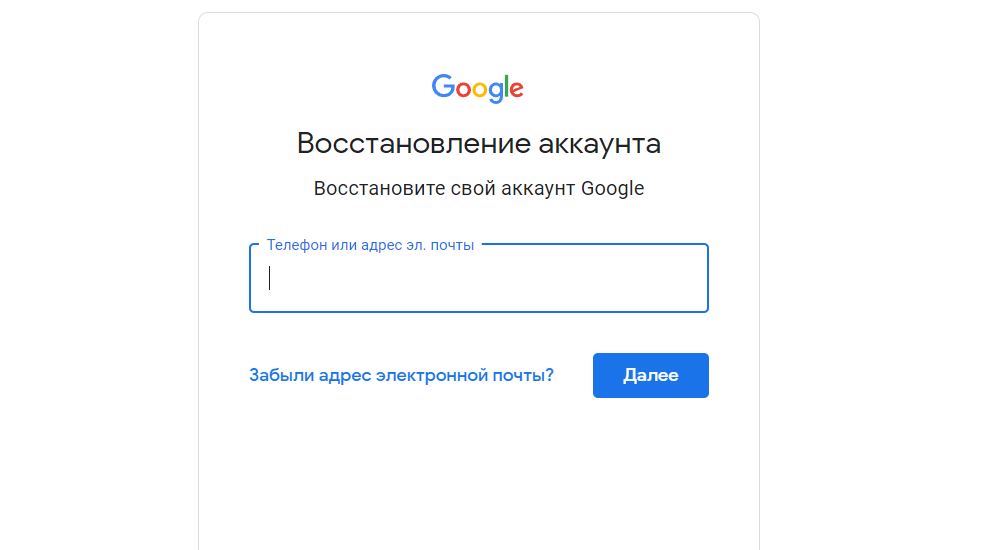
Google рекомендует восстанавливать аккаунт с того же устройства и IP-адреса, который обычно использовал хозяин. Желательно также не менять браузер.
Удаление аккаунтов с телефона на платформе Android

Во время эксплуатации устройств на платформе Android разными приложениями и самой операционной системой используется множество учетных записей, привязанных к определенным ресурсам. И если добавление аккаунтов, как правило, не вызывает трудностей, так как напрямую связано с использованием программ и функций телефона, то удаление может спровоцировать массу вопросов. В рамках инструкции мы как раз-таки расскажем об основных методах удаления учетных записей с Андроид-смартфонов.
Удаление аккаунтов с телефона на Android
Как было упомянуто, на телефоне многие стандартные и сторонние приложения используют собственные учетные записи, каждая из которых безвременно сохраняется на устройстве. Произвести отключение аккаунта в большинстве случаев можно повторив действия, выполненные во время добавления, но в обратном порядке. Кроме того, также существуют и универсальные, но менее актуальные варианты решения.
Вариант 1: Аккаунт Google
Основной учетной записью на любом Android-смартфоне является аккаунт Google, позволяющий сразу большому количеству сервисов, приложений и устройств синхронизироваться между собой. Избавиться от этой авторизации в отдельных приложениях не получится, так как учетная запись все равно останется на телефоне. Однако выйти все же возможно через системные настройки в разделе «Аккаунты» или «Пользователи».
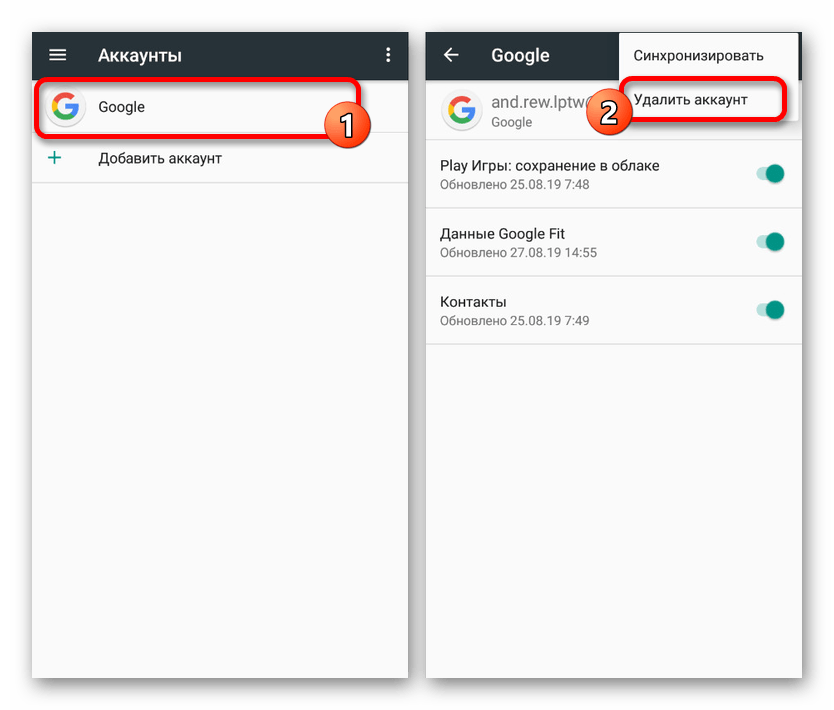
Процедура отключения учетной записи Гугл была нами рассмотрена отдельно в представленной выше статье, поэтому мы не будем повторно описывать требуемые действия. В то же время вам стоит учитывать, что при отключении Google-аккаунта на устройстве автоматически будут заблокированы многие функции и приложения. Более того, возможен также выход из дочерних сервисов вроде YouTube.
Вариант 2: Настройки системы
По аналогии с учетной записью Google аккаунты большинства сервисов и приложений при авторизации автоматически сохраняются в настройках телефона. Для отключения в подобных ситуациях достаточно будет посетить стандартное приложение «Настройки» и деактивировать ненужный аккаунт. Сама процедура лишь незначительно отличается в разных версиях Android, но может иметь множество особенностей в фирменных оболочках.
- Разверните системный раздел «Настройки» и перейдите на страницу «Аккаунты». На Android выше восьмой версии этот пункт называется «Пользователи и учетные записи».
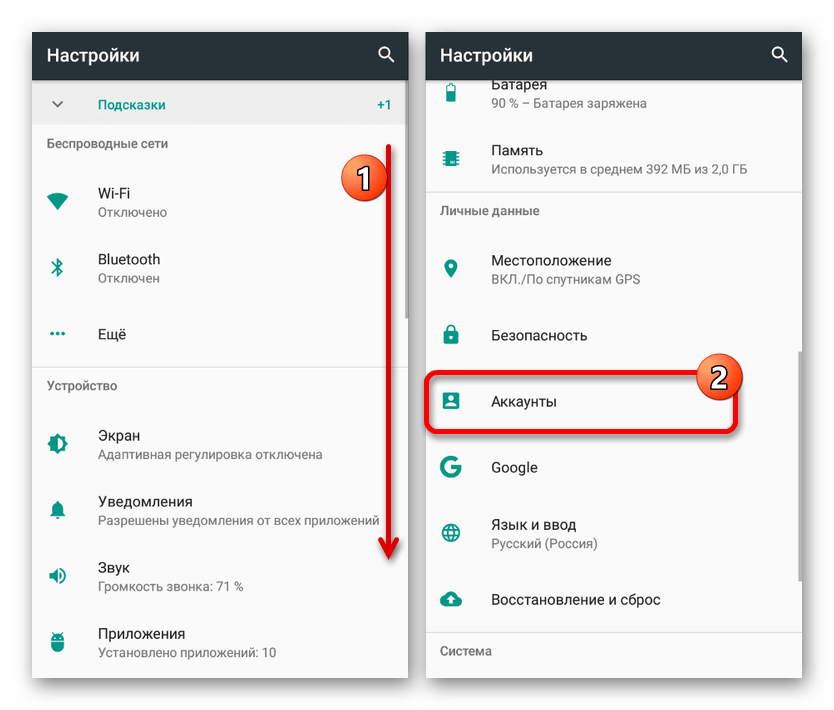
- Из представленного списка выберите удаляемый аккаунт и после перехода на страницу со вспомогательными опциями тапните по аккаунту в блоке «Аккаунты». Если ничего подобного в настройках нет, данный шаг можно пропустить.

Так как в разделе «Аккаунты» закрепляется практически любая учетная запись, включая официальные и неофициальные приложения социальных сетей и мессенджеров, этот способ является лучшим решением. К тому же выход производится глобально на устройстве, а не только из каких-то отдельных приложений.
Вариант 3: Фирменные оболочки
Помимо основного аккаунта Google на устройствах с фирменной оболочкой типа MIUI от Xiaomi или EMUI от Huawei может использоваться дополнительная учетная запись. Выйти из нее можно точно так же, посетив специальный раздел в «Настройках» смартфона. При этом действия отличаются в зависимости от прошивки устройства.
Xiaomi
- В случае с устройствами Xiaomi сначала необходимо открыть приложение «Настройки» и в списке выбрать подраздел «Mi-аккаунт». После этого будут представлены основные параметры и кнопка для удаления.
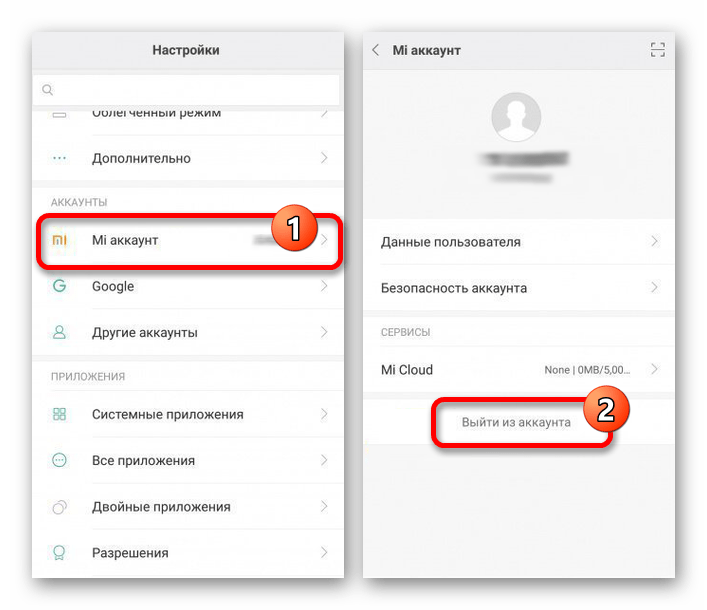
- Тапните по строке «Удалить аккаунт» или «Выйти» в нижней части страницы и подтвердите отключение, чтобы завершить отвязку.

Huawei
- Учетная запись Huawei на устройствах одноименной марки может быть отключена похожим образом. Для этого разверните раздел «Настройки» и выберите пункт «Аккаунт Huawei». теперь нажмите кнопку «Выход» в нижней части экрана и подтвердите удаление. В результате аккаунт будет отключен.
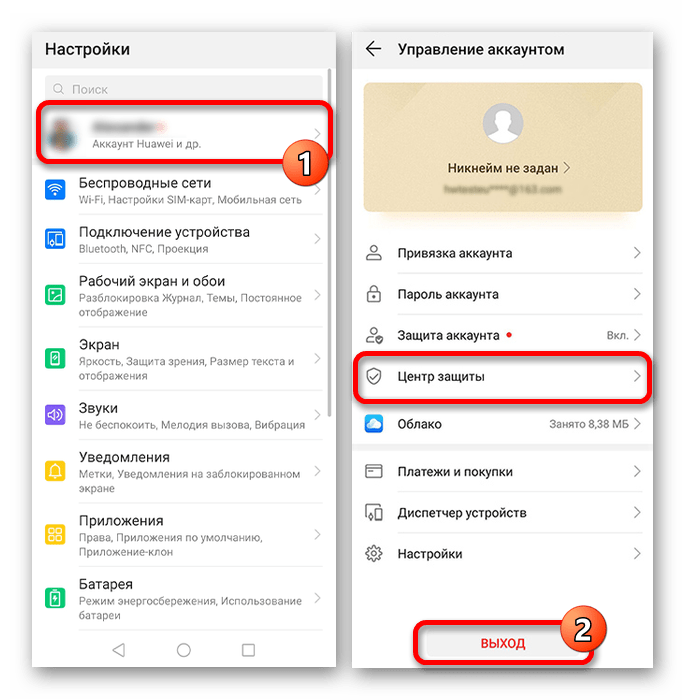
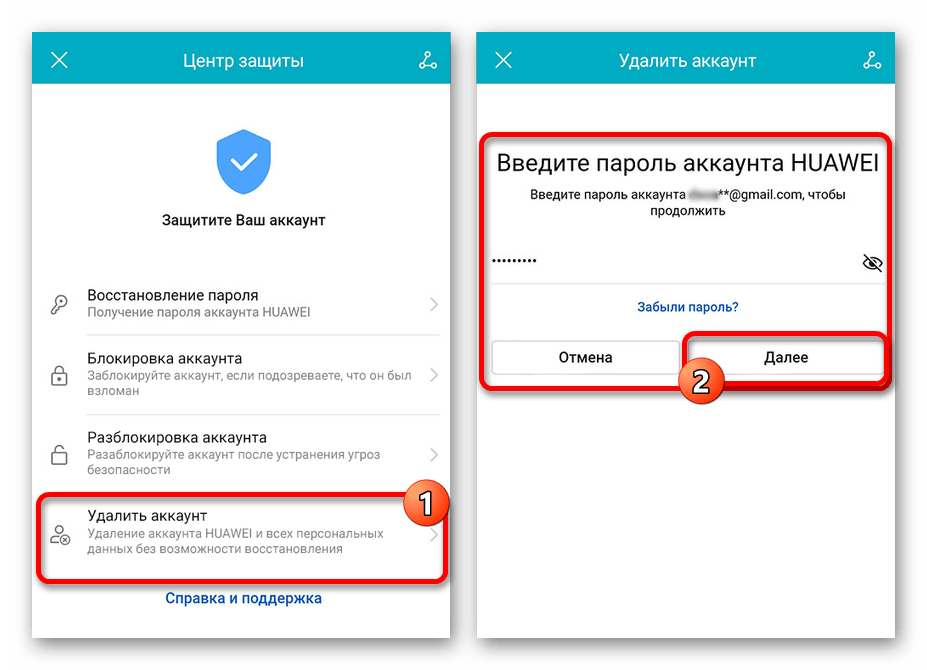
- По желанию помимо выхода можете перейти в подраздел «Центр защиты» в Huawei-аккаунте и воспользоваться кнопкой «Удалить аккаунт». Это потребует дополнительного подтверждения, но в итоге позволит полностью избавиться от учетной записи без возможности восстановления.
Meizu

- Еще одной компанией, предоставляющей фирменную оболочку с учетной записью, является Meizu. Произвести отключение можно, как и ранее, развернув «Настройки», но в этот раз выбрав пункт «Flyme» или «Meizu-аккаунт».
- В результате откроется страница, внизу которой необходимо нажать на кнопку «Выйти». Для завершения процедуры также потребуется указать данные от аккаунта.
На этом мы завершаем рассмотрение основных брендов с фирменными аккаунтами, так как в любых других ситуациях процедура отвязки требует примерно такого же порядка действий. При этом если вы хотите отвязать учетную запись, но не обладаете логином и паролем, стоит обратить внимание на последний метод статьи.
Вариант 4: Выход из приложений
Практически каждое отдельно взятое приложение, что особенно распространяется на мессенджеры и прочие средства обмена сообщениями вроде WhatsApp и Telegram, предоставляет внутренние настройки. За счет этого можно выполнить выход напрямую из приложения, тем самым сохранив авторизацию в других программах. Сами же действия радикально отличаются не только в зависимости от приложения, но и в разных версиях одного и того же ПО.
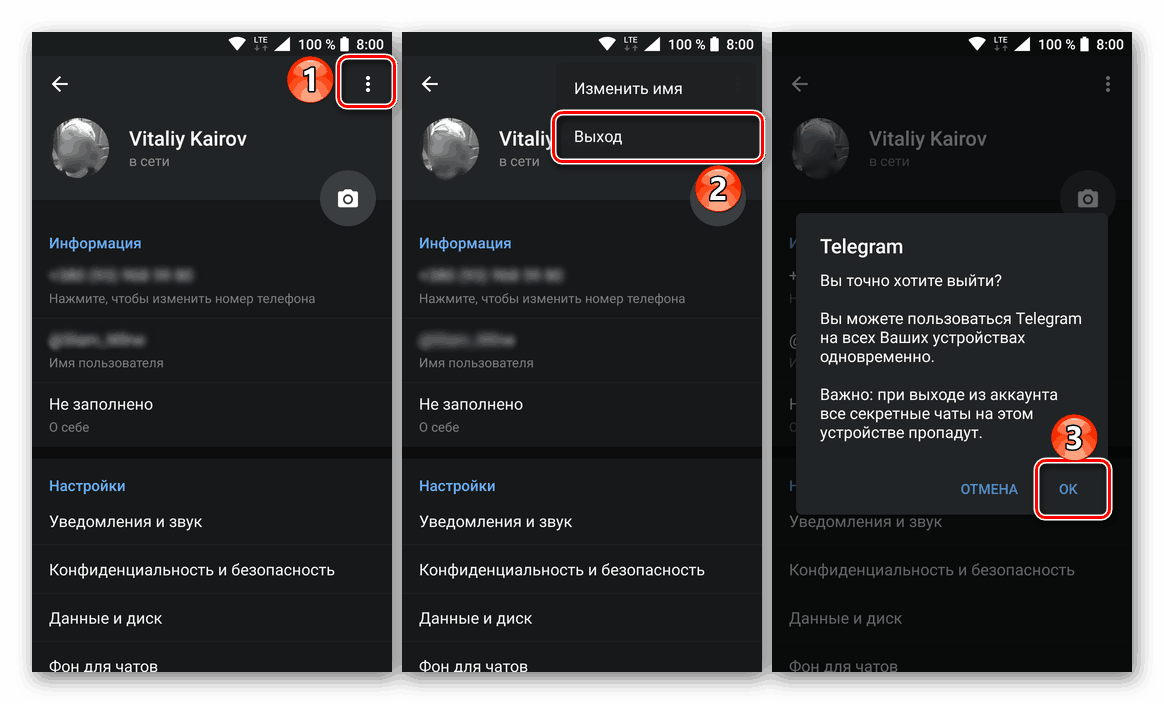
Подробнее: Выход из аккаунта Telegram, YouTube, Twitter , Play Market на Android
Чтобы вам было проще выполнить удаление, ознакомьтесь с другими статьями на нашем сайте по конкретным приложениям. Если возникают вопросы по другим приложениям, будем рады оказать поддержку в комментариях.
Вариант 5: Сброс настроек
Последний и глобальный метод выхода заключается в сбросе настроек до заводского состояния, тем самым удаляя большинство пользовательской информации. И хотя подобный подход нельзя назвать актуальным в случае каких-нибудь соцсетей, все же это отличный выход при отвязке фирменного аккаунта производителя или учетной записи Google, данные от которых были утрачены без возможности восстановления.
Заключение
Рассмотренные по ходу статьи варианты позволят вам выйти из практически любой учетной записи на Android-устройстве, будь то аккаунт Google или какой-либо социальной сети. При этом без очистки смартфона данные о каждой успешной авторизации все равно сохраняются в памяти, хоть и не могут быть использованы в будущем за редкими исключениями.