Правильная настройка оплаты смартфоном на Android
На сегодняшний день многие смартфоны оснащаются не только основными функциями, но и множеством дополнительных опций, среди которых имеется NFC-чип для бесконтактной оплаты. За счет этого устройство может быть использовано для бесконтактной оплаты покупок в совместимых терминалах. По ходу инструкции мы расскажем, как настроить телефон на платформе Android для выполнения данной операции.
Настройка оплаты телефоном на Android
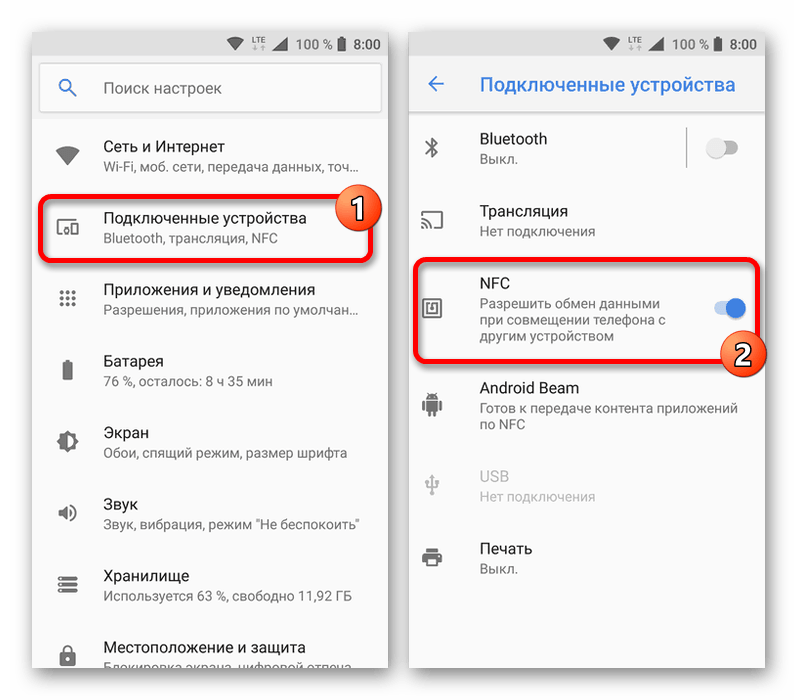
Перед прочтением инструкции прежде всего потребуется произвести проверку смартфона на наличие нужной опции в настройках. Сделать это можно в процессе включения NFC-чипа, что в любом случае потребуется для настройки бесконтактной оплаты в будущем. Эта процедура была нами детально описана в отдельной инструкции на примере наиболее актуальных версий ОС.
Способ 1: Android/Google Pay
Платформа Android, как и многие предустановленные сервисы, принадлежат компании Google, и потому большинство устройств с данной операционной системой исправно поддерживает Google Pay. В свою очередь, с помощью приложения можно настраивать и производить оплату телефоном, используя для этого пластиковую карту одного из многих банков.
- Настроить оплату телефоном через Google Pay можно, попросту привязав пластиковую карту к учетной записи Гугл внутри приложения. Для этого после запуска программы перейдите на вкладку «Карты» и нажмите кнопку «Добавить карту».
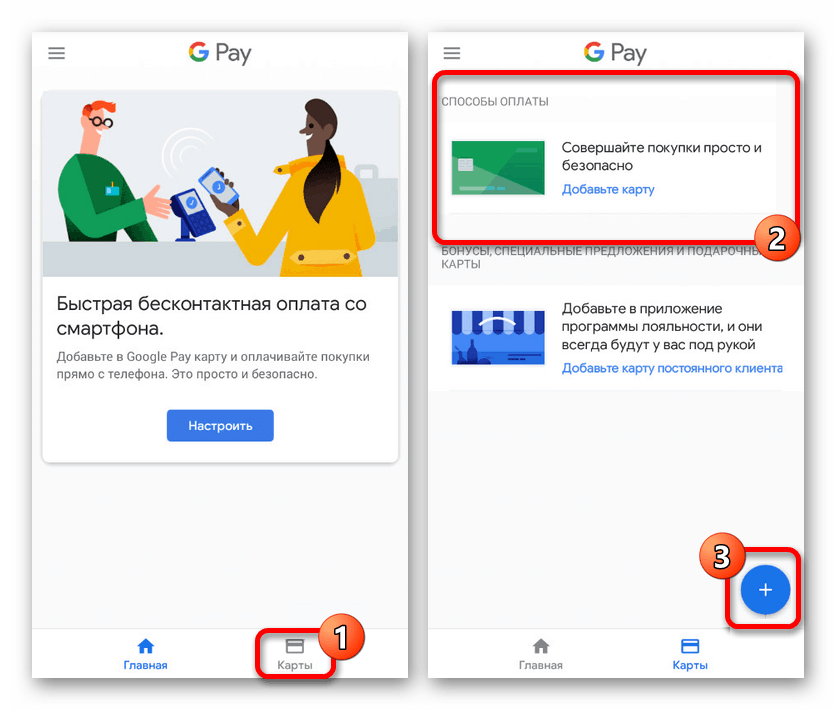
- Дальше нажмите кнопку «Начать» для продолжения и подтвердите привязку карты с помощью кнопки «Добавить» в нижней части экрана. В результате на странице отобразятся поля для ввода реквизитов карты.
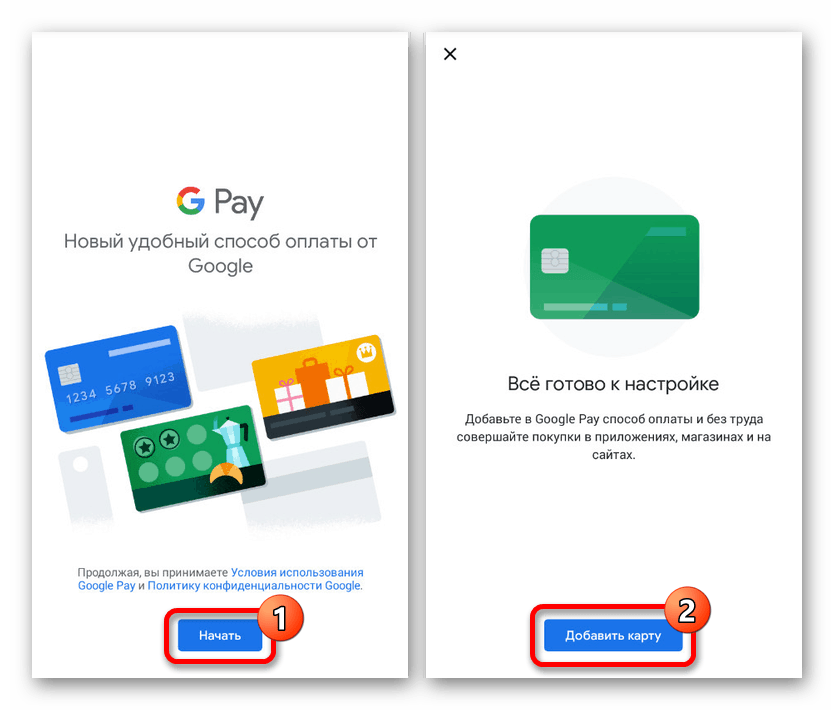
- В случае отсутствия ошибок привязку остается завершить, отправив и впоследствии указав код подтверждения. Чтобы воспользоваться бесконтактным переводом средств, убедитесь в успешном включении NFC-чипа и поднесите устройство к терминалу оплаты.
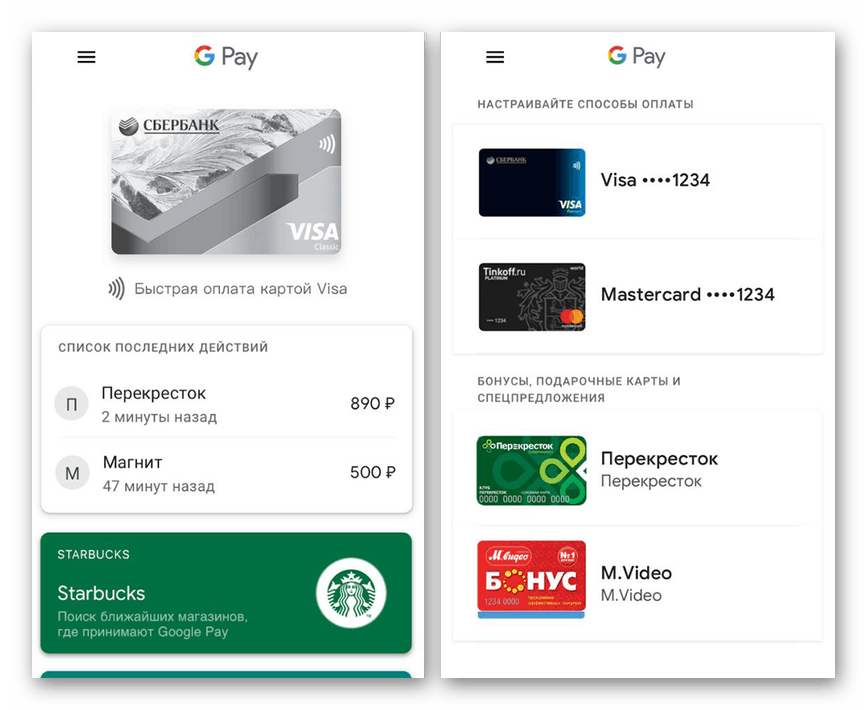
Ранее представленное приложение имело другое название – Android Pay, до сих пор используемое в некоторых источниках. Однако в настоящий момент его заменой стал Google Pay, в то время как упомянутый выше вариант не поддерживается и его нельзя загрузить из Play Маркета.
Способ 2: Samsung Pay
Еще одним популярным вариантом является Samsung Pay, по умолчанию доступный каждому владельцу устройства марки Самсунг со встроенным NFC-чипом. Как и ранее, единственное, что требуется сделать для включения рассматриваемого типа оплаты — привязать и подтвердить банковскую карту в одноименном приложении. При этом учитывайте, в зависимости от версии ОС внешний вид ПО может незначительно отличаться.
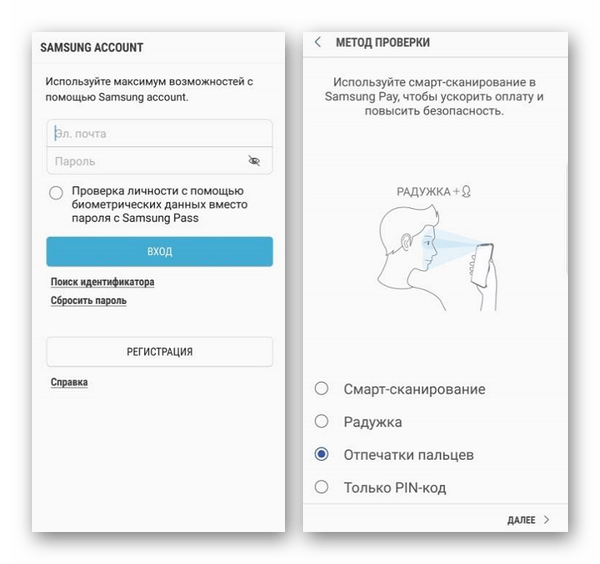
- Откройте приложение Samsung Pay и в обязательном порядке проведите авторизацию с использованием учетной записи Samsung. Аккаунт потребуется дополнительно защитить одним из удобных способов, что можно сделать, просто следуя стандартной инструкции программы.
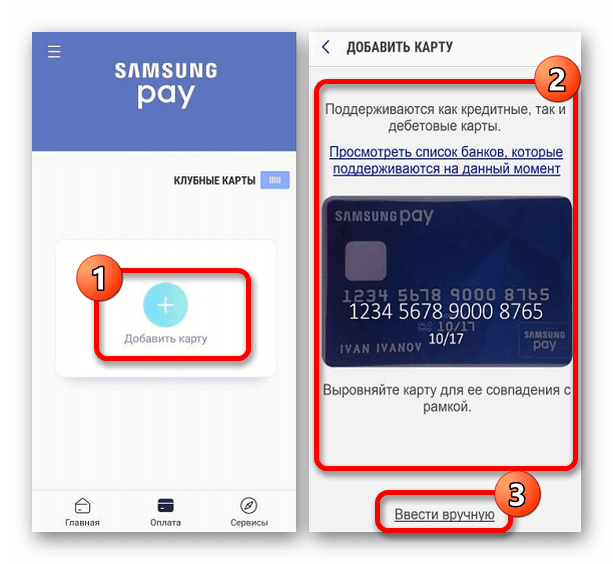
- Завершив подготовку, на главной странице нажмите по значку «+» с подписью «Добавить». В качестве альтернативы можете использовать одноименную кнопку в главном меню.
Данный способ является альтернативой Google Pay для фирменных устройств Samsung, но не запрещает одновременно использовать оба варианта бесконтактной оплаты. Кроме того, совместно с этими приложениями можно использовать некоторые другие, хоть и менее популярные в России приложения вроде Huawei Pay.
Способ 3: Сбербанк Онлайн
Наиболее популярным и востребованным банком в РФ является Сбербанк, предоставляющий собственное мобильное приложения для управления счетами и пластиковыми картами. Его также можно использовать для настройки оплаты телефоном, используя внутренние параметры. Эта тема была нами достаточно подробно описана в соответствующей инструкции на сайте.
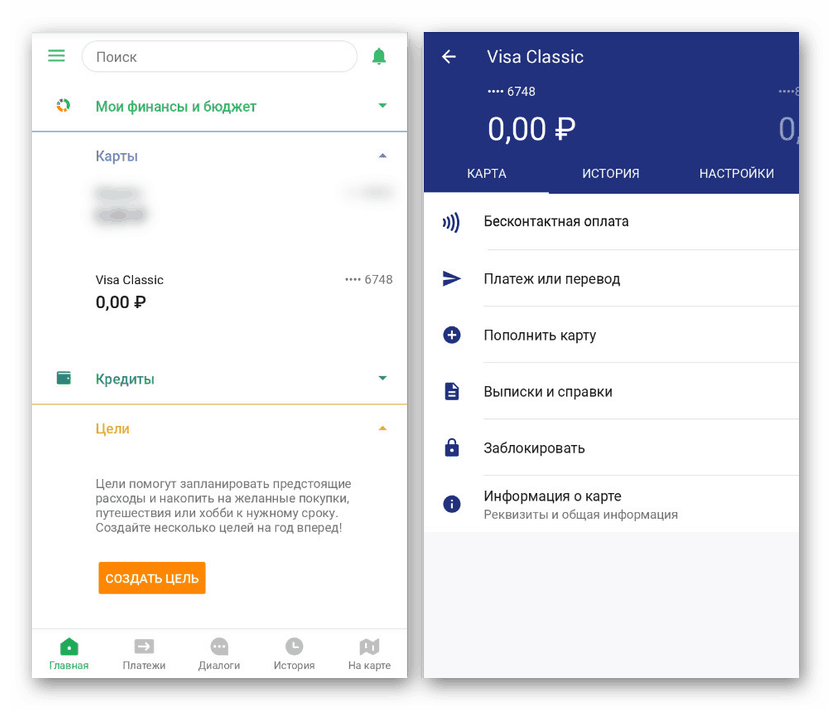
По большей части способ связан с предыдущими, так как само по себе приложение не использует встроенный NFC-чип. Из-за этого на телефоне так или иначе должен быть установлен Google Pay или Samsung Pay для доступа к параметрам бесконтактной оплаты.
Способ 4: Яндекс.Деньги
Онлайн-сервис Яндекс.Деньги и одноименное приложение для Android пользуются большой популярностью и, точно так же, как и предыдущие варианты, позволяют настраивать бесконтактную оплату телефоном. При этом в отличие от Google Pay и Samsung Pay для использования не требуется пластиковая карта одного из поддерживаемых банков, так как достаточно включить опцию в настройках или создать виртуальный аналог карты.
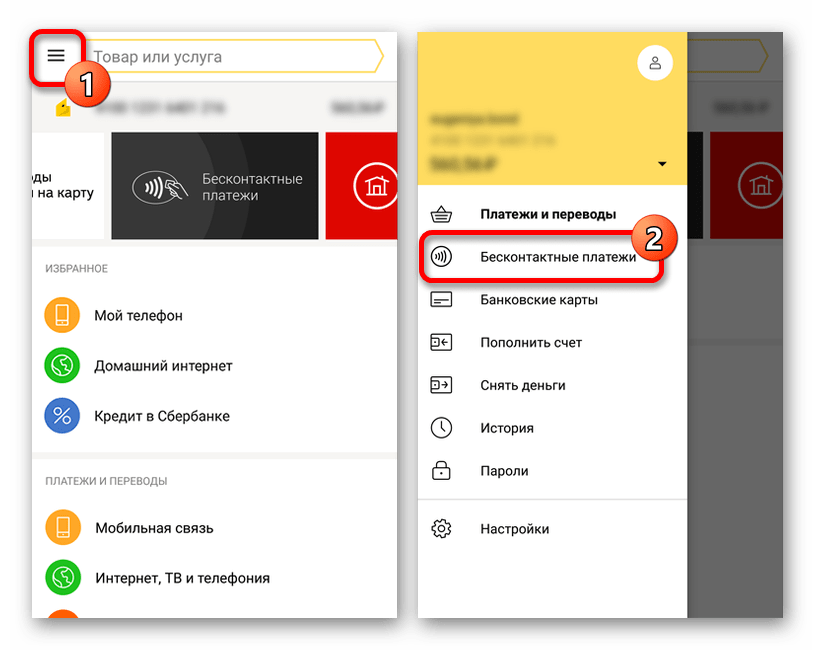
- Установите и откройте приложение, выполнив авторизацию с использованием аккаунта Яндекс. После этого разверните главное меню в левом верхнем углу экрана и выберите пункт «Бесконтактные платежи».
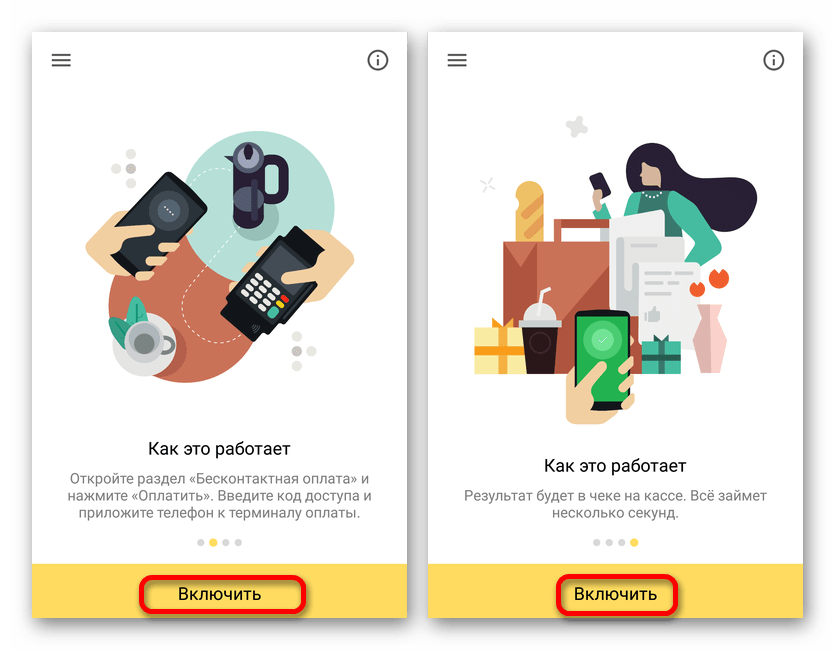
- На открывшейся странице воспользуйтесь кнопкой «Включить» и дождитесь завершения процедуры. Этот раздел также позволяет ознакомиться с преимуществами метода и узнать больше об использовании приложения для оплаты в будущем.
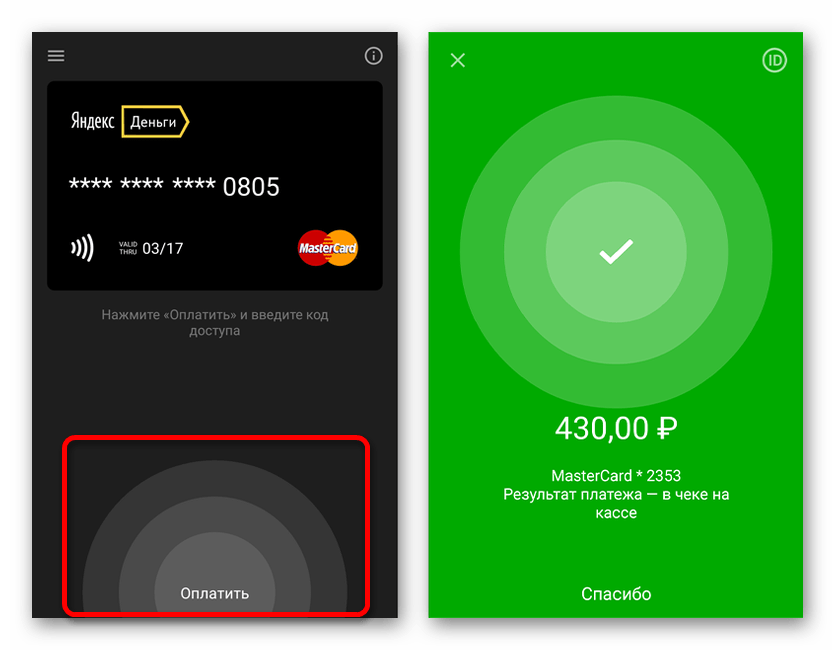
- По завершении привязки достаточно будет приложить телефон к терминалу оплаты и подтвердить списание средств с кошелька Яндекс.Денег.
Единственное обязательное требование к устройствам заключается в поддержке технологии NCE. Только при соответствии этому требованию будут доступны параметры бесконтактной оплаты в Яндекс.Деньги вне зависимости от версии ОС и модели телефона.
Способ 5: QIWI Кошелек
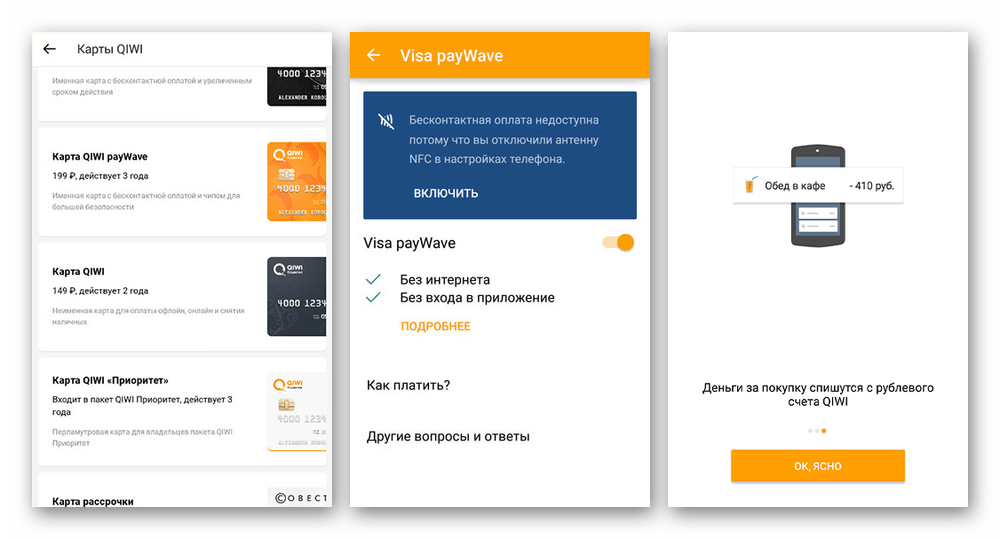
Еще одним популярным онлайн-сервисом и приложением является QIWI, позволяющий производить бесконтактную оплату напрямую с одной из специальных виртуальных карт. Описывать процедуру настройки и привязки в данном случае не требуется, так как в отличие от Яндекса и прочих решений функция по умолчанию включена на картах QIWI:
- «payWave»;
- «payWave+»;
- «Приоритет»;
- «Teamplay».
Дополнительно вы можете ознакомиться и по необходимости активировать функцию бесконтактной оплаты в настройках карты QIWI, поддерживающей такой метод перевода средств. В процессе оплаты подтверждение по умолчанию требуется лишь единожды.
По желанию используйте карту QIWI для привязки в Samsung Pay или Google Pay по аналогии с картами других банков. То же самое можно сказать о Яндекс.Деньгах и некоторых других похожих сервисах, рассматривать которые мы не будем из-за минимальной востребованности и отличий.
Заключение
Отдельно стоит отметить, что при наличии сразу нескольких методов оплаты может потребоваться выбор основного приложения в процессе включения NFC. Кроме того, каждое решение содержит ряд настроек, рассматривать которые мы не стали, но многие из них могут быть полезны, и вам следует изучить их самостоятельно.
Как и зачем платить Андроидом
В вашем телефоне есть чип, с помощью которого можно платить, как будто это бесконтактная карта. Подносите телефон к терминалу — бип! — операция прошла.

Скажу прямо: это выглядит эффектно, но пока что не слишком удобно. В России еще много неправильно настроенных терминалов, которые не принимают оплату телефоном. И хотя Тинькофф-банк постоянно работает с другими банками над этой проблемой, пока что она не решена окончательно. Но это вопрос времени.
Через год-два в крупных городах с телефона можно будет расплачиваться в любом кафе, магазине, автобусе и метро. Пока это не так, есть смысл держать бесконтактную оплату про запас. Во-первых, это пригодится, если забудете дома бумажник или потеряете карту. Во-вторых — вдруг ваш любимый супермаркет уже принимает бесконтактную оплату? Тогда можно будет ходить за продуктами вообще без бумажника, с одним телефоном.
Если у вас есть Андроид и пять минут времени, потратьте их на настройку бесконтактной оплаты. Никогда не знаешь, когда она пригодится.
Что понадобится
Вам нужен телефон на базе Андроида. Почти все телефоны фирм Samsung, HTC, Alcatel, Huawei, Meizu, ZTE и Xiaomi работают на Андроиде. Поэтому если у вас не Айфон, скорее всего, у вас Андроид.
Еще нужна поддержка технологии NFC — near field communication. Если вы купили смартфон в последние два года, скорее всего, он уже поддерживает эту технологию. Если сомневаетесь, есть ли в вашем телефоне NFC, проверьте по перечню на сайте NFC World.
Также потребуется поддержка HCE — Host Card Emulation. Она есть во всех телефонах на Андроиде, начиная с версии 4.4 Kitkat 2013 года. Если вашему телефону меньше трех лет и вы регулярно обновляете программы, то поддержка HCE у вас должна быть.
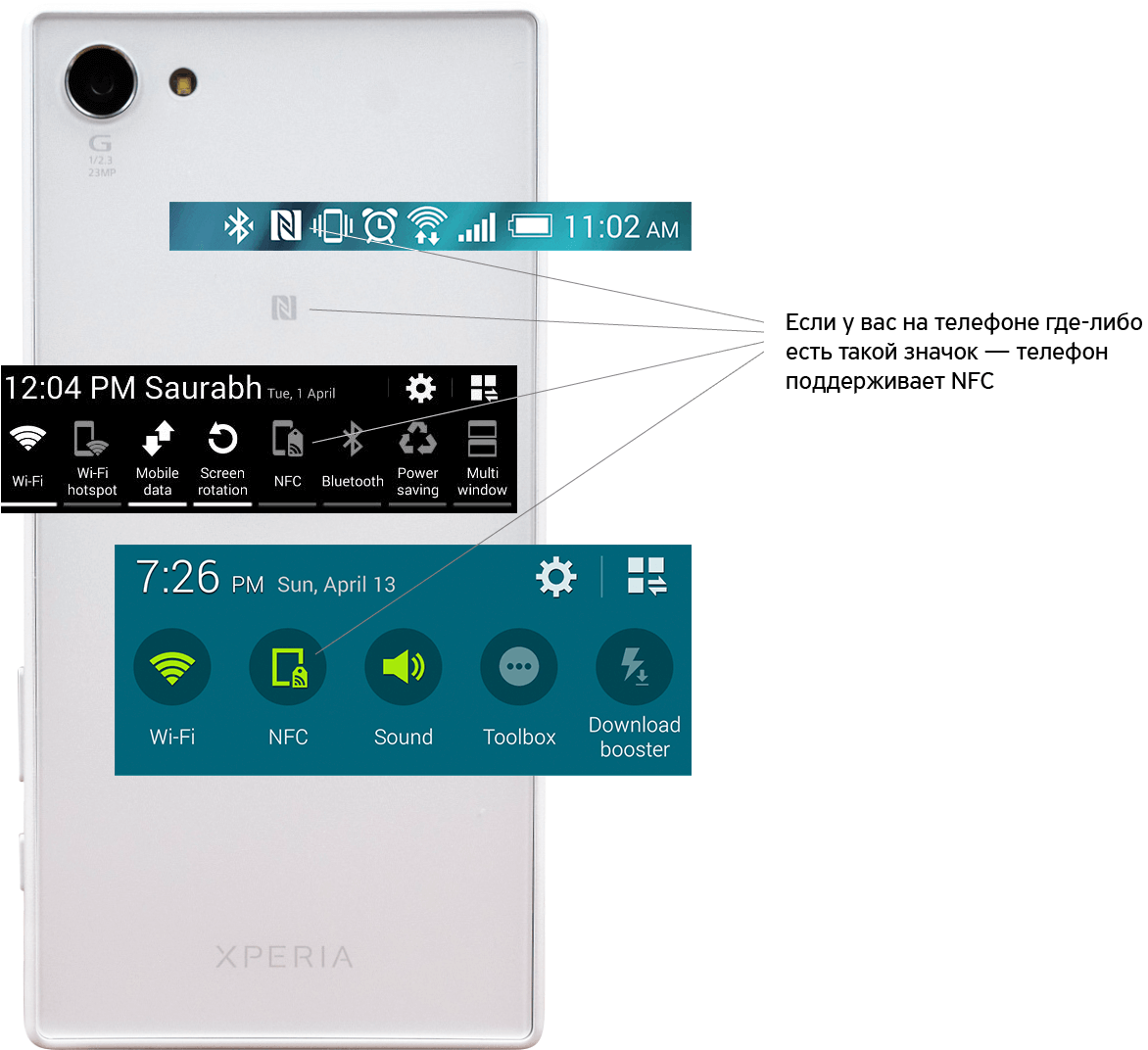
Если у вас Айфон, пока что технология бесконтактных платежей в России вам недоступна. Она может появиться в любой момент, и когда это произойдет — мы вам сообщим.
Если у вас есть карта Тинькофф-банка
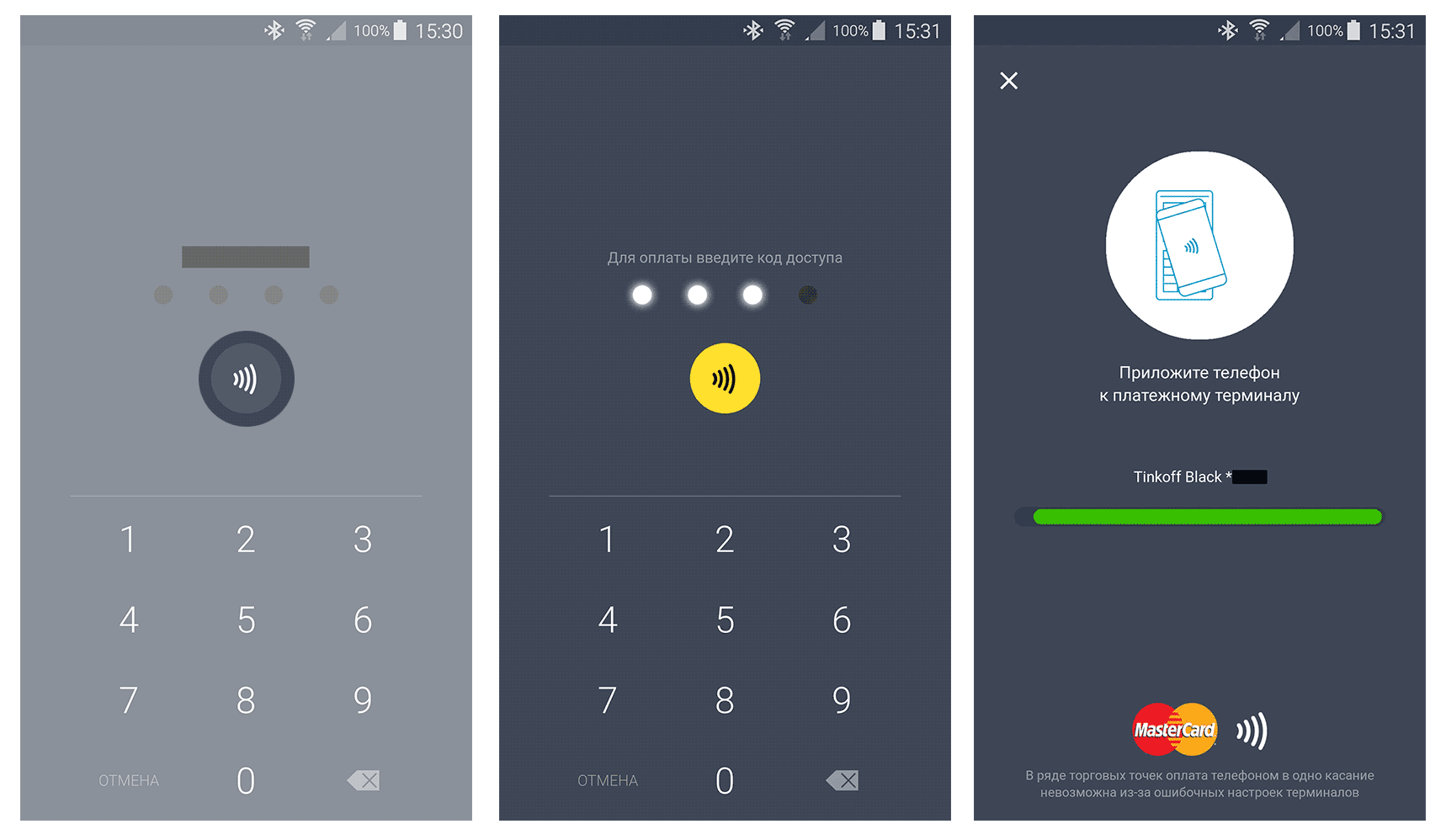
Если вы пользуетесь картами Тинькофф-банка, скачайте или обновите мобильный банк. Он уже поддерживает бесконтактные платежи. Запустите приложение, нажмите на иконку бесконтактного платежа, введите пароль, и всё, можно прикладывать телефон к терминалу:
Деньги спишутся с той карты, к которой вы включите бесконтактную оплату. Чтобы настроить это, заходите в мобильном банке в нужную карту → услуги → бесконтактная оплата:
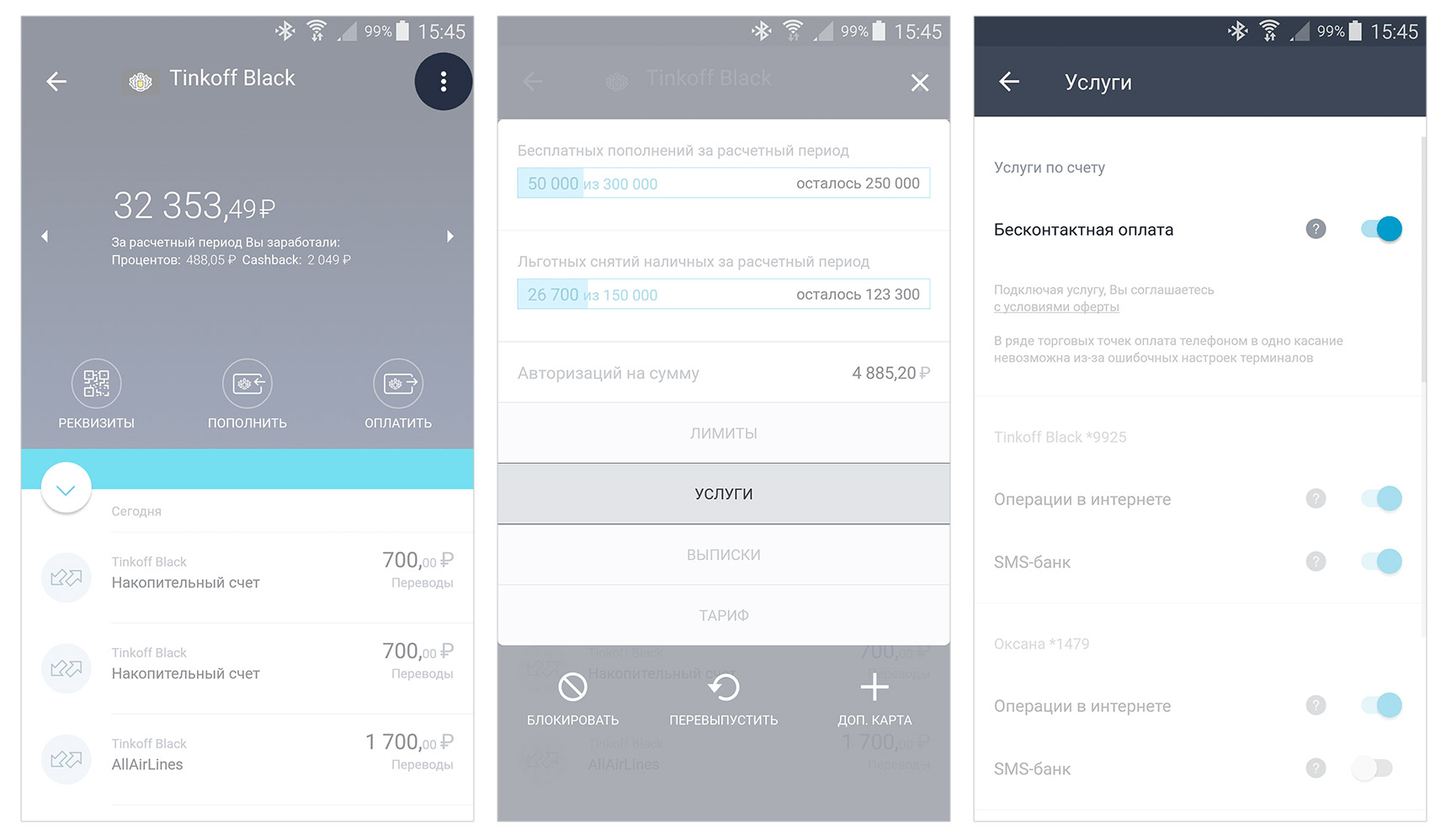
Перезайдите в приложение, и значок бесконтактной оплаты появится на том же экране, на котором вы вводите код безопасности. Бесконтактную оплату можно подключить только к активной карте: если у вас, например, выпущена дополнительная карта, а основная перевыпущена и еще не активирована, то бесконтактная оплата может не работать. Если у вас на экране «Услуги» не виден переключатель «Бесконтактная оплата», напишите в службу поддержки банка, и вам подскажут, что делать.
Если пользуетесь «Яндекс-деньгами»
«Яндекс-деньгами» можно расплачиваться так же, как и обычными деньгами. Для этого нужно выбрать на главном экране приложения «Бесконтактные платежи», вспомнить свой пароль от Яндекса и ввести код из СМС. После этого Яндекс создаст вам виртуальную карту, которой вы будете платить через телефон. Деньги спишутся с вашего счета Яндекс-денег.
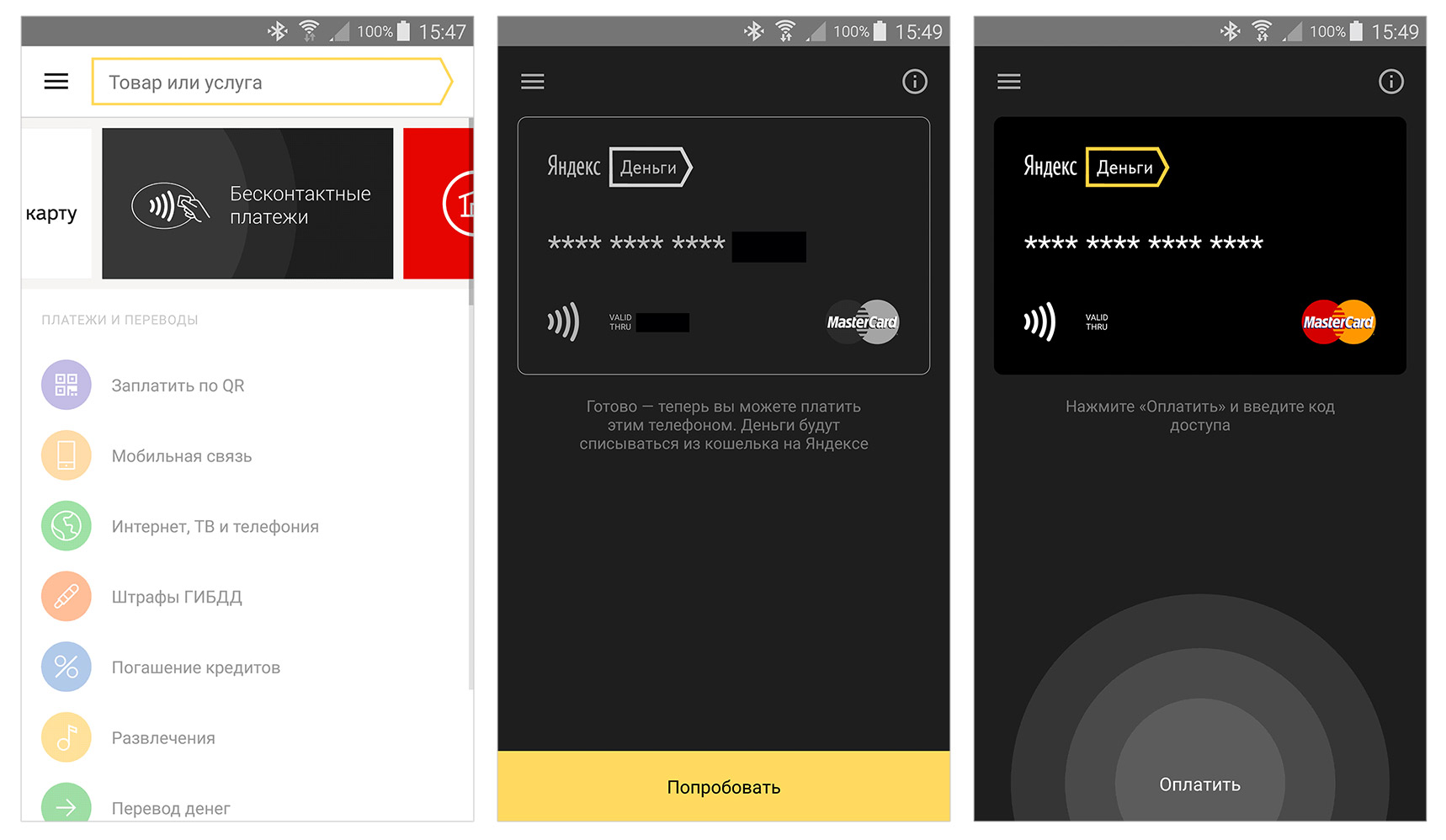
При экспериментах я заметил, что если долго не пользоваться «Яндекс-деньгами», то в какой-то момент приложение забывает, что ты ему разрешил совершать платежи, и начинает заново просить пароль и код из смс.
В остальных случаях
В магазине приложений Гугла есть приложение «Кошелёк» разработчика CardsMobile. В нем можно платить виртуальными мобильными картами четырех банков: Тинькофф-банка, «Русского стандарта», «Санкт-Петербурга» и «Московского индустриального банка». Чтобы подключить одну из этих карт, зайдите в раздел «Карты — банки»:
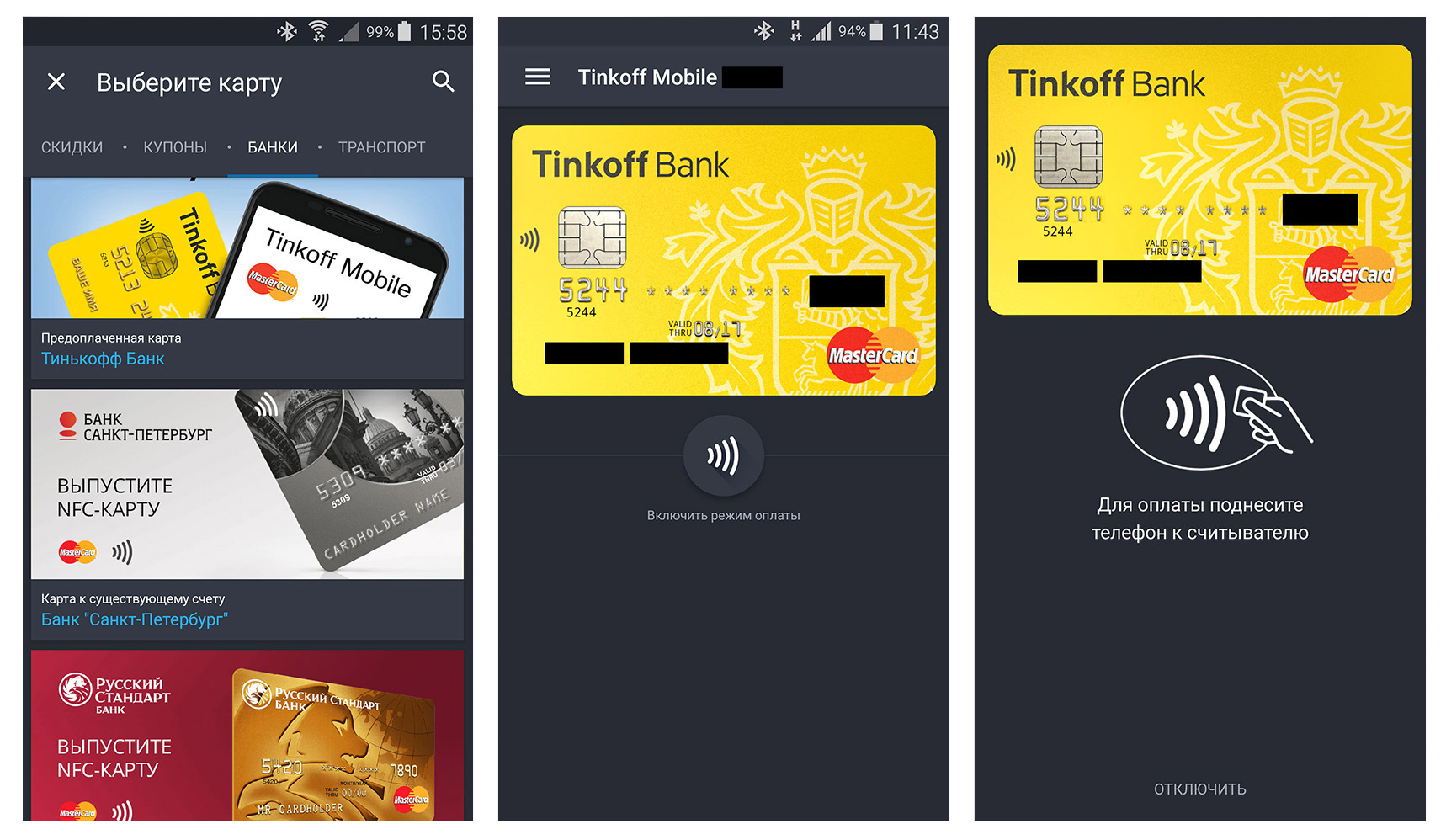
Обратите внимание на тип карты, которую вы хотите подключить:
- Предоплаченная — значит, что вы можете ее оформить, даже если у вас нет счета в этом банке. Оформляете карту, отправляете на нее деньги, платите. Сколько положили — столько и можно потратить.
- К существующему счету — значит, что у вас уже должен быть счет в этом банке. К нему подключается дополнительная виртуальная карта для бесконтактных платежей. При оплате деньги будут списываться с этого счета.
Выберите, какую карту вам выпустить: предоплаченную или к основному счету. Дождитесь, пока банк ее выпустит, пополните по реквизитам, и можно платить. Карта Тинькофф-банка выпускается за 5-10 минут.
Посмотрите также на другие возможности этого приложения: на транспортные и скидочные карты. В Москве пока что транспорт не работает, но в Екатеринбурге, например, уже работает.
Держите оплату с телефона про запас
К сожалению, бесконтактная оплата через телефон еще не так совершенна, как оплата картой. В магазинах встречаются неправильно настроенные терминалы, которые не принимают такую оплату. Бывают терминалы, которые вообще не поддерживают бесконтактную оплату. Поэтому пока что рассчитывать на телефон как на основное платежное средство нельзя: слишком много всего может пойти не так.
Постепенно ситуация улучшится, и как только в Москве или Петербурге можно будет целый день расплачиваться с телефона — мы об этом напишем. А пока отнеситесь к оплате телефоном как к запасному варианту на всякий случай. Убедитесь, что всё настроено и работает, и держите про запас. И проверьте свой местный супермаркет: возможно, он уже принимает оплату с телефона.
Как платить смартфоном вместо карты?
Apple Pay, Google Pay, Samsung Pay, приложение "Кошелек". Рассказываем, как использовать свой смартфон для оплаты в магазинах.
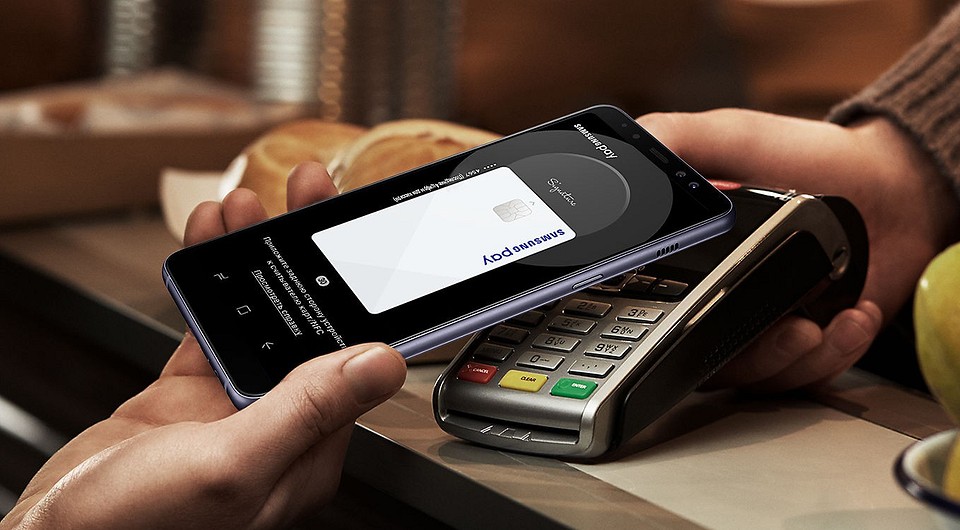
Держатели банковских карт уже привыкли к бесконтактной оплате и с удовольствием прикладывают карточки к терминалам. Теперь, когда все знают, как расплачиваться картой, время переходить на новый уровень: оплата при помощи смартфона. Рассказываем, как оплачивать телефоном вместо карты Сбербанка или другого банка, и как настроить такую оплату на телефонах разных производителей.
Как работает бесконтактная оплата телефоном?
Оплата смартфоном производится при помощи передачи данных вашей банковской карты по протоколу NFC (Near-Field Communication). Что это такое и как работает, мы подробно рассказывали здесь.
Вы устанавливаете на телефон приложение для бесконтактной оплаты, вносите в него реквизиты своих банковских карт, включаете NFC — и можно не брать с собой карту в магазин. На кассе вы просто прикладываете к терминалу телефон — и оплачиваете покупки. Для того, чтобы платить смартфоном, не обязательно включать мобильный интернет: достаточно наличия NFC. Обычно функцию можно активировать в шторке.
Чип NFC есть в большинстве современных смартфонов — даже бюджетных. Если вы используете старый телефон, то можете добавить этот модуль вручную. Как именно, читайте в нашей статье.
Для оплаты через NFC смартфоны используют разные приложения, но все они устроены по одному принципу: для начала надо добавить в программу свою карту (или карты), указав все данные о ней. Приложение запросит номер, срок действия, имя владельца, пароль CVC. Если использовать для сканирования карты камеру, то часть информации введется автоматически. Далее вам надо будет подтвердить привязку карты к платежной системе — обычно для этого используется смс-код от банка.
Плюсы и минусы оплаты смартфоном
Зачем вообще настраивать оплату с помощью телефона?
- Не нужно носить с собой пластиковую карту. Можно выходить из дома вообще без кошелька и без проблем оплачивать покупки.
- Безопасность. Если вы потеряете карту, ее могут найти и использовать. Смартфон обычно защищен кодом или другим способом идентификации при помощи клавиатуры или сканера отпечатка пальца, так что добраться до данных карты будет сложнее.
Но есть и неудобства. Иногда кассиры отказывают в бесконтактной оплате — например, если в магазине устаревшая модель терминала, которая не поддерживает такие платежи. За рубежом также все еще распространены терминалы, которые не работают с популярными в России системами платежей.
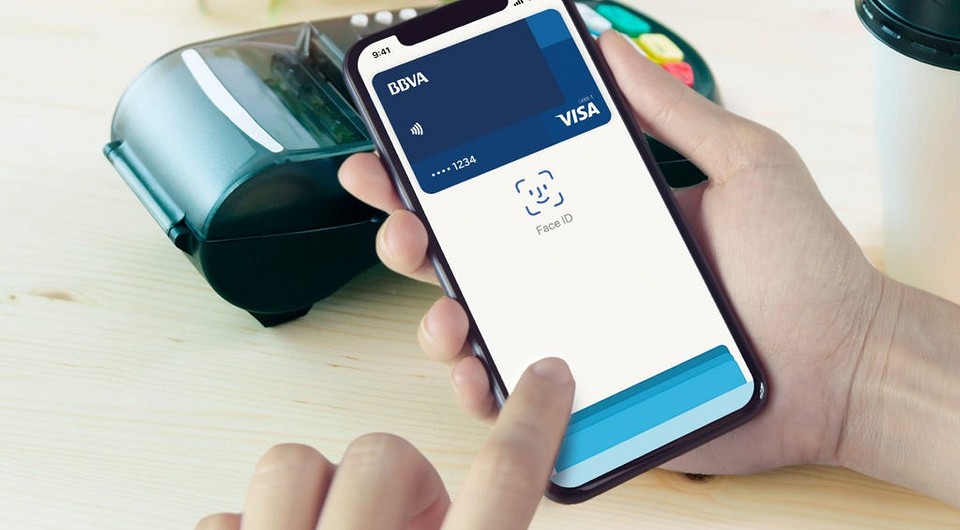
Как платить при помощи айфона: Apple Pay
Для бесконтактной оплаты на iPhone используется система Apple Pay и приложение Wallet. Список банков, которые сотрудничают с Apple Pay, можно посмотреть в постоянно обновляемом списке на сайте Apple (найдите раздел «Россия»).
Для установки и использования Apple Pay вам потребуется:
- iPhone 6 или более новая модель;
- банковская карта;
- последняя версия операционной системы iOS, доступная для вашей модели iPhone;
- идентификатор Apple ID.
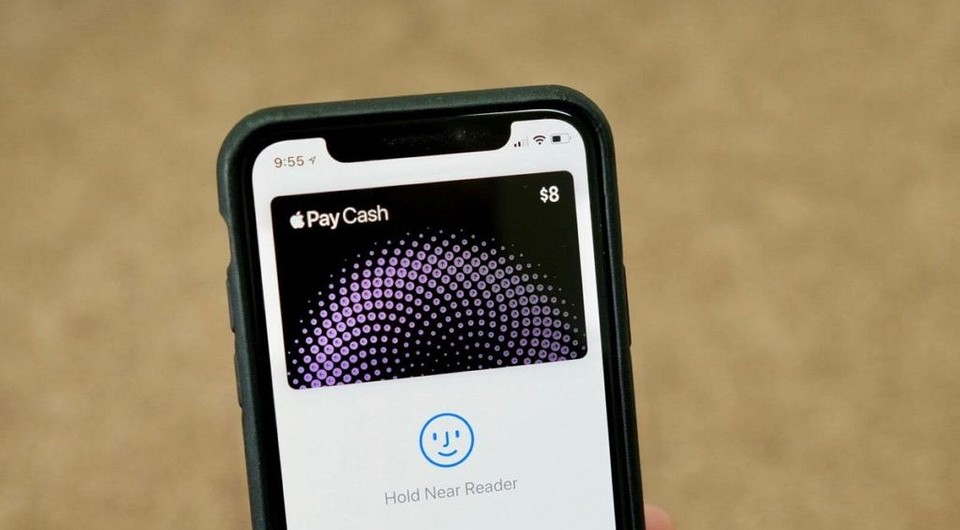
После добавления карты в приложение Wallet будет достаточно разблокировать айфон и поднести его к терминалу для оплаты. Об успешной транзакции оповестит звуковой сигнал.
Как платить телефоном Самсунг: Samsung Pay
Если у вас аппарат Samsung, настоятельно рекомендуем использовать фирменное приложение — Samsung Pay. Дело в том, что это единственная платежная система, которой можно платить не только в бесконтактных терминалах, но и с магнитной полосой (то есть, где надо провести картой или вставить ее в терминал). Это возможно благодаря уникальной технологии Magnetic Secure Transmission.
Список банков, сотрудничающих с Samsung Pay, уже достаточно велик. Его можно посмотреть здесь. Для использования Samsung Pay вам потребуется:
- смартфон Samsung с чипом NFC;
- операционная система Android не ниже 4.4.4;
- зарегистрированный аккаунт Samsung.
Как платить любым Android-смартфоном: Google Pay
Для любых других гаджетов на базе Андроид, поддерживающих NFC, предусмотрено приложение Google Pay. Оно либо уже встроено в ваше мобильное устройство, либо его можно установить из Google Play.
Список платежных карт, которые можно добавить в приложение Google Pay, указан на официальном сайте программы. Кроме того, для использования платежной системы вам понадобится:
- смартфон с Android версии 5.0. и выше и поддержкой NFC;
- отсутствие root-доступа на устройстве;
- неразблокированный загрузчик Android;
- авторизация в аккаунте Google.
После этого можно платить телефоном во всех терминалах, поддерживающих Google Pay. На них наклеен соответствующий значок с логотипом платежной системы.
Кошелек Pay
Когда компания Huawei попала под санкции и оказалась без доступа к сервисам Google и Google Pay, ей пришлось искать новое приложение для бесконтактной оплаты. Им стала программа «Кошелек», которую раньше можно было использовать только для сохранения скидочных карт магазинов. Теперь в нее можно добавить и банковские карточки, чтобы использовать их для оплаты смартфоном.
Кошелек Pay работает на смартфонах на базе Android. Принцип работы здесь такой же, как и у других приложений: добавляете карту, выбираете программу «Кошелек» как основную при активации NFC и прикладываете телефон к терминалу для оплаты. Подробнее о приложении мы рассказывали в отдельной статье:
Однако список доступных банков все еще ограничен: например, нельзя подключить карточки Сбербанка. Однако платежная система быстро развивается: еще недавно она работала только с картами MasterCard, а теперь есть поддержка Visa.
Также для оплаты телефоном на Android можно использовать узкопрофильные приложения. Например, Сбербанк запустил свою программу SberPay, а для владельцев карточек «Мир» есть приложение Mir Pay.
Как настроить Tinkoff Pay и оплачивать покупки телефоном
Оплата телефоном через Tinkoff Pay работает на устройствах Android версии 7.0 или новее с NFC‑модулем.
Если у вас iOS, выпустите платежный стикер Tinkoff Pay — это небольшая наклейка на телефон, которая работает как обычная карта. Как выпустить стикер Tinkoff Pay
На этой странице
Как добавить карту для оплаты с телефона в Tinkoff Pay?
В приложении Тинькофф выберите иконку карты с платежной системой «Мир», которой хотите платить, и затем нажмите «Добавить в Tinkoff Pay». Готово! Мы пришлем уведомление, когда добавим карту, — обычно это происходит мгновенно.
К Tinkoff Pay можно привязать дебетовые, кредитные и дополнительные карты — пластиковые или виртуальные
Как оплатить покупку в магазине с помощью Tinkoff Pay?
Разблокируйте телефон и приложите его задней панелью к терминалу на кассе. Не убирайте телефон, пока не пройдет оплата. Иногда во время оплаты может появиться уведомление «Подтвердите покупку» — тогда повторно разблокируйте телефон, чтобы оплата прошла. Что делать, если не получилось оплатить покупку
Если сумма покупки меньше 1000 ₽, разблокировать телефон не обязательно — достаточно поднести его с включенным экраном к терминалу.
Вы можете оплачивать покупки через Tinkoff Pay и другими способами.
Как снять деньги или пополнить карту в банкомате через Tinkoff Pay?
Если вы привязали карту к Tinkoff Pay, проводите любые операции в банкомате с помощью телефона, как и с обычной картой. Найти банкомат на карте
Чтобы авторизоваться в банкомате через Tinkoff Pay:
Если бесконтактно авторизоваться в банкомате не получилось, воспользуйтесь пластиковой картой или QR‑кодом.
Сколько карт и какие можно привязать к Tinkoff Pay?
К Tinkoff Pay можно привязать до 10 любых карт Тинькофф. Это могут быть пластиковые или виртуальные, дебетовые, кредитные и дополнительные карты, которые вы оформили самостоятельно или для вас оформил другой человек.
Одну карту можно привязать сразу к нескольким устройствам. Карты других банков привязать к Tinkoff Pay не получится.
Заблокированную карту подключить к Tinkoff Pay нельзя. Перевыпустите заблокированную карту или подключите к Tinkoff Pay другую.
Как выбрать, какой картой платить через Tinkoff Pay по умолчанию?
Вы можете выбрать постоянную карту для оплаты покупок через Tinkoff Pay. Для этого в приложении Тинькофф нажмите на ярлык карты, в блоке «Настройки карты» нажмите Tinkoff Pay и передвиньте вправо тумблер «Карта по умолчанию».
Вы можете в любой момент изменить основную карту для оплаты
Если вы выбрали карту по умолчанию, но хотите оплатить на кассе покупку другой, выберите нужную карту в Tinkoff Pay. Как это сделать
Как выбрать карту для оплаты через Tinkoff Pay перед покупкой?
Вы можете переключаться между добавленными к Tinkoff Pay картами прямо на кассе. Это можно сделать двумя способами:
Вот как добавить ярлык Tinkoff Pay на экран телефона: в приложении Тинькофф нажмите на ярлык карты, в блоке «Настройки карты» нажмите Tinkoff Pay → «Добавить ярлык на главный экран».
Ярлык Tinkoff Pay почти не занимает места в памяти телефона
Как удалить карту из Tinkoff Pay?
В приложении Тинькофф нажмите на карту, которую хотите отключить от Tinkoff Pay. Пролистните экран вниз до блока «Настройки карты» и нажмите Tinkoff Pay, затем выберите «Удалить из Tinkoff Pay».
Вы можете в любой момент вернуть в Tinkoff Pay удаленную карту — для этого привяжите ее к сервису снова