Как в iOS 16 перенести eSIM с одного iPhone на другой
Можно ли перенести настроенную eSIM со старого iPhone на новый без похода в офис оператора?
В новой мобильной операционной системе Apple появилась возможность быстро переносить настроенную eSIM с одного гаджета на другой. Для этого не придется идти в офис оператора или искать выданный при подключении номера листочек с QR-кодом.
Сейчас расскажем, как быстро перенести уже работающую eSIM с одного смартфона Apple на другой. Для этого оба гаджета должны работать на iOS 16 и быть привязаны к одной учётке Apple ID.
Как перенести eSIM с одного iPhone на другой
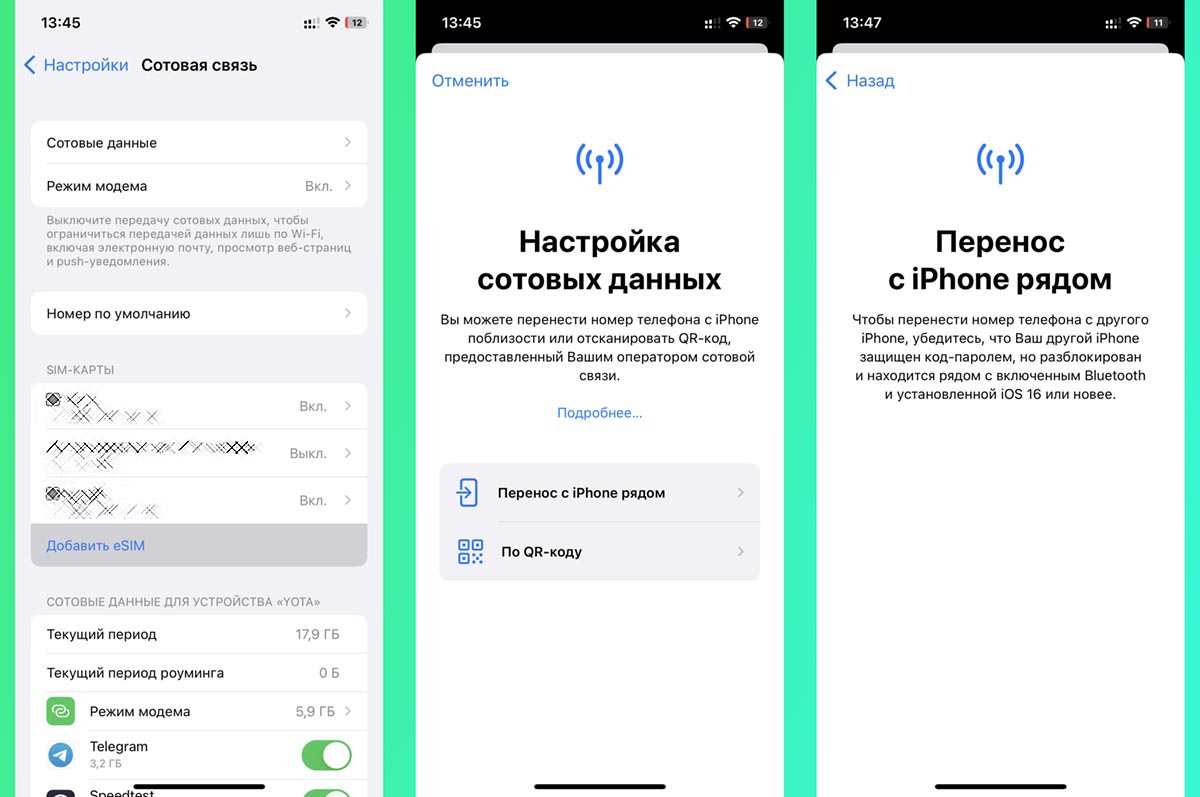
1. Поместите оба смартфона рядом, они должны быть разблокированы с включенными модулями Wi-Fi и Bluetooth.
2. На новом гаджете перейдите в Настройки – Сотовая связь – Добавить eSIM.
3. Выберите пункт Перенос с iPhone рядом.
4. Подтвердите запрос на перенос на втором смартфоне и введите код подтверждения.
Если на старом смартфоне будет более одной настроенной eSIM, система предложит выбрать нужную. Останется подтвердить перенос и подождать несколько минут.
Как удалить eSIM со старого iPhone и перенести на новый?
SIM-карты постоянно эволюционируют. Сперва речь шла просто об их размерах, а не так давно во флагманские устройства стала внедряться технология eSIM. В iPhone она пришла в 2018 году, тогда эта функция впервые появилась в моделях XS/XR/SE. В Apple решили не создавать физический слот для второй SIM-карты, а работать с ее виртуальным аналогом. Таким образом наметился постепенный отказ от пластикового носителя и привязанного к нему номера.
Еще раньше, eSIM появилась и в iPad. Пользоваться новой технологией всегда удобно, вот только аппараты порой пользователи меняют. И если пластиковую SIM-карту переставить легко с помощью скрепки, то что делать с электронной? Как номер перенести на новый iPhone? В этой статье мы и разберемся в актуальном для пользователей eSIM вопросе.
Как извлечь eSIM в iPhone?
Извлечение eSIM. Хоть эта SIM-карта и электронная, первое необходимое действие при замене аппарата на новый – извлечение eSIM. Конечно, процедура эта носит виртуальный характер, так как сам по себе eSIM является чипом, а технология в принципе не предусматривает его извлечение из аппарата. Для работы с eSIM создаются специальные программные профили. При добавлении нового номера в смартфон этот профиль устанавливается, а при извлечении номера – профиль просто удаляется.
Но зачем вообще удалять номер со своего старого устройства? Тут все поддается логике обычных пластиковых SIM-карт. Один номер работает с одним устройством, аналогичное применимо и к профилям eSIM. Если оставить номер на старом устройстве, то на новое вы его просто не сможете добавить.
Как удалить профиль eSIM со своего iPhone или iPad?
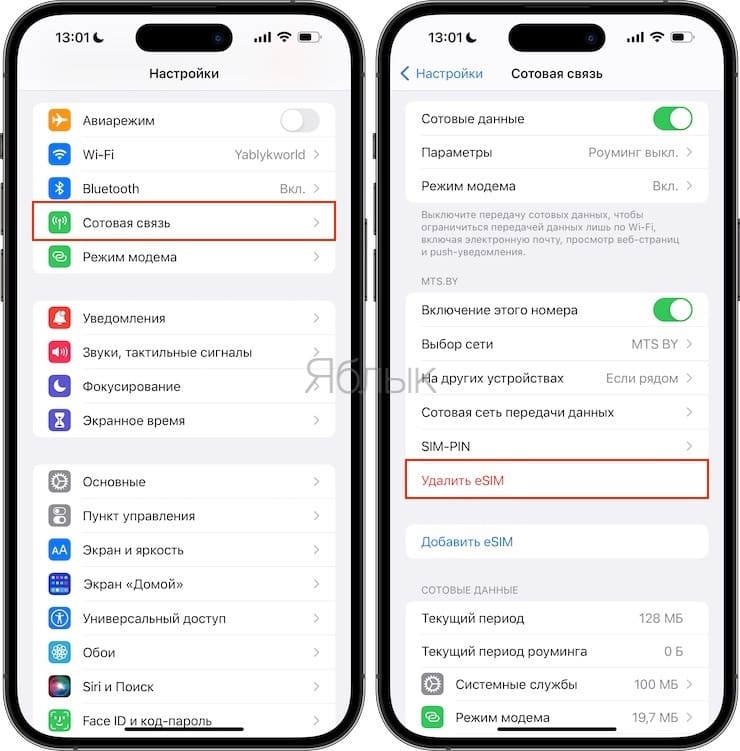
1. Перейдите по пути Настройки → Сотовая связь.
2. Найдите блок настроек номера eSIM, который будет извлекаться.
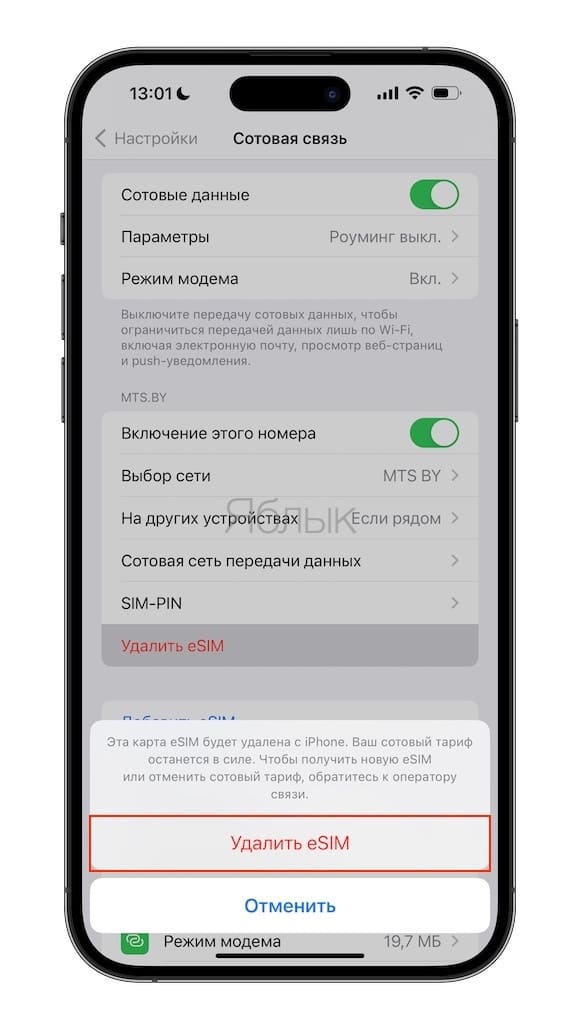
3. Нажмите кнопку «Удалить eSIM».
Как перенести номер eSIM на новый iPhone или iPad
На этом этапе нам придется добавить номер eSIM на новое устройство. Есть два варианта, как это можно сделать. Вам стоит знать, что eSIM распространяется как минимум двумя способами. Первый из них – использование QR-кода, второй — ввод данных eSIM вручную. Обычно оператор предоставляет QR-код на бумажном носителе. Но и тут есть два варианта. Код этот может быть или одноразовым, или многоразовым. Точный тип сообщает оператор при первичной выдаче вам eSIM.
Если у вас одноразовый QR-код с профилем eSIM, то очевидно, что вы им уже воспользовались ранее на другом устройстве и процедура переноса закончится неудачно. Однако, стоит отметить, что одноразовый QR-код можно несколько раз активировать (обычно не менее 10) на одном iPhone (iPad).
Вам придется идти в салон связи оператора и получать там новый код (некоторые операторы делают это удаленно). Важно следующее, права на выдачу есть не во всех точках продаж, так что лучше предварительно уточнить в службе поддержки, в какой салон вам можно обратиться за новой eSIM.
Если у вас многоразовый QR-код с профилем eSIM, то на руках уже есть все нужное. Помощь оператора не потребуется. Для добавления eSIM номера в новый iPhone необходимо сделать следующее:
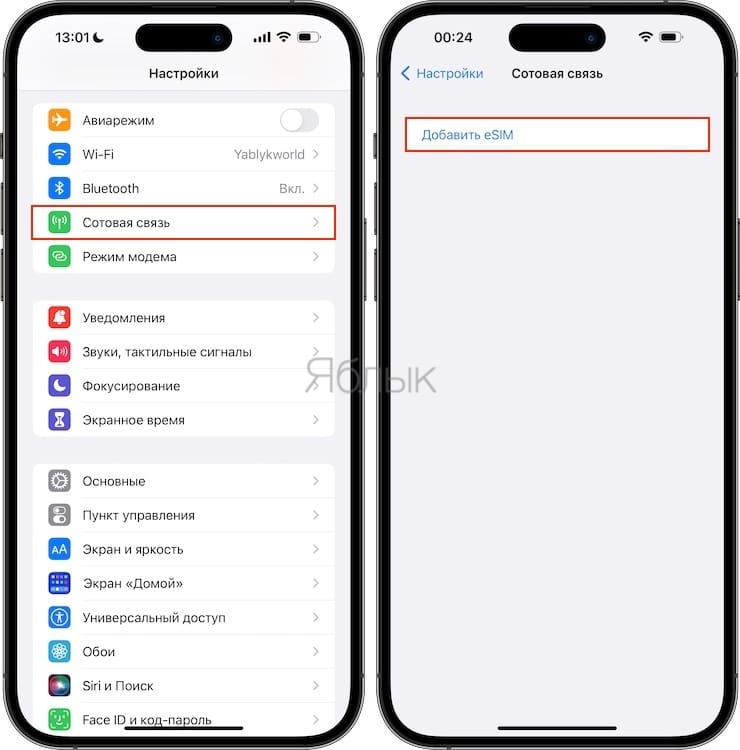
1. Перейти по пути Настройки → Сотовая связь.
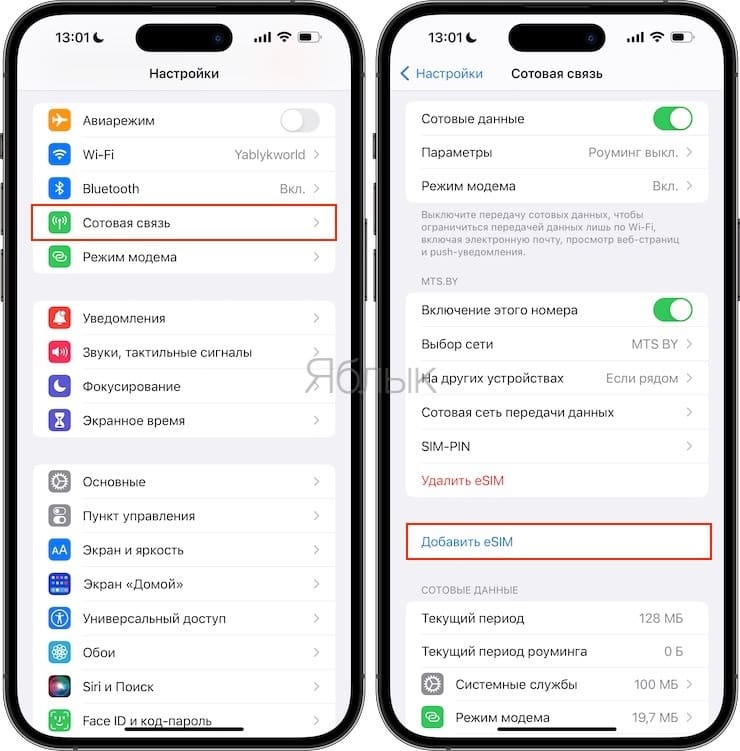
2. Нажмите кнопку «Добавить eSIM».
Если на iPhone (iPad) уже была добавлена хотя бы одна eSIM, кнопка «Добавить eSIM» будет находиться чуть ниже.
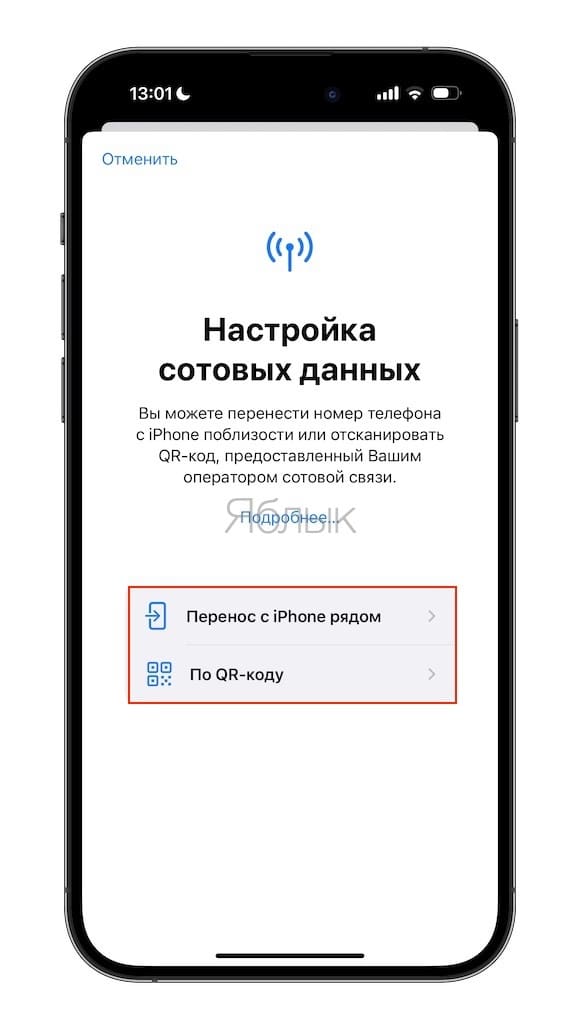
3. Перенести номер eSIM на другой iPhone (iPad) можно двумя способами:
Перенос с iPhone рядом — перенос номера eSIM осуществляется посредством Bluetooth с iPhone, находящегося поблизости.
По QR-коду — перенос номер eSIM осуществляется посредством сканирования QR-кода, выданного мобильным оператором.
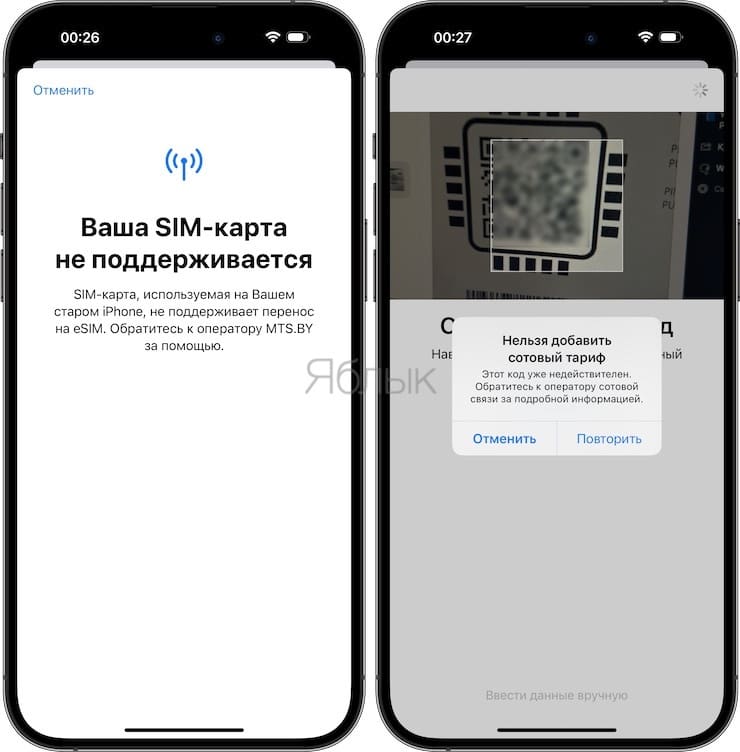
Примечание: оба эти способа не сработают, в случае, если QR-код активации eSIM является одноразовым (т.е. был уже использован для другого iPhone или iPad).
Если вы не знаете, какой тип QR-код у вас на руках. В данном случае остается одно – попробуйте добавить профиль по описанному выше алгоритму. В случае возникновения ошибки вам ничего не останется, как обратиться к оператору связи.
Регистрация eSIM онлайн
Многие мобильные операторы позволяют осуществлять регистрацию (замену) физической SIM-карты на eSIM, а также замену QR-код онлайн при помощи официального приложения или веб-сайта. Уточните о возможности оказания этой услуги у вашего мобильного оператора.
Как перенести есим в новый телефон
Современные телефоны прекрасно справляются со множеством задач, в том числе и с использованием eSIM. Однако, когда приходит время купить новый телефон, многие пользователи задаются вопросом: как перенести eSIM на новый телефон? Так как процесс может показаться сложным и запутанным, мы подготовили подробный гайд, который поможет перенести eSIM на новое устройство без проблем.
Как перенести eSIM с одного телефона на другой на Android
Перенос eSIM на Android может сопровождаться разными трудностями в зависимости от модели телефона. Вот несколько советов, которые могут помочь перенести eSIM на новый Android телефон.
1. Проверьте, поддерживает ли ваш новый телефон eSIM
Перед тем, как переносить eSIM на новый телефон, убедитесь, что ваше новое устройство поддерживает технологию eSIM. В зависимости от модели и производителя, некоторые телефоны могут не иметь этой функции.
2. Удалите eSIM с одного устройства
Перенос eSIM на новое устройство возможен только в том случае, если вы удалили eSIM с предыдущего телефона. Для этого необходимо выполнить следующие шаги: войдите в меню «Настройки», выберите «Подключения» и перейдите в «Диспетчер SIM-карт». Найдите номер вашей eSIM и удалите мобильный тарифный план.
3. Добавьте eSIM на новый телефон
Для добавления eSIM на новый телефон выполните следующие действия: откройте «Настройки», выберите «Подключения» и перейдите в «Диспетчер SIM-карт». Нажмите на «Добавление мобильного тарифного плана» и следуйте инструкциям, чтобы установить eSIM на новый телефон.
Как передать eSIM на другой телефон на Samsung
1. Проверьте, поддерживает ли ваш новый телефон eSIM
Аналогично Android, перед переносом eSIM на новый телефон Samsung, убедитесь в том, что ваше новое устройство поддерживает eSIM. Для этого выполните следующие шаги: откройте приложение «Мобайл» и перейдите на вкладку «Главная».
2. Переназначьте eSIM на новый телефон
Сначала удалите eSIM с предыдущего телефона, чтобы освободить место для нового устройства. Чтобы переназначить eSIM на новый телефон, откройте приложение «Мобайл», перейдите на вкладку «Главная», найдите свой номер и нажмите «Управлять номером», а затем «Переустановить eSIM». Следуйте инструкциям, чтобы установить eSIM на новый телефон.
Заключение
Перенос eSIM на новый телефон может показаться сложным процессом на первый взгляд. Однако, если следовать правильным шагам и убедиться в том, что новый телефон поддерживает технологию eSIM, перенос может быть произведен без проблем. Если у вас все еще возникают трудности, свяжитесь со своим оператором, чтобы получить разъяснения и помощь в переносе eSIM на новый телефон.
Как переключаться между SIM и eSIM
Если вы хотите переключиться между SIM-картой и eSIM на устройстве Android, вам необходимо зайти в меню «Настройки». После этого выберите раздел «Сеть и интернет». В этом разделе вы найдете опцию «Мобильная сеть». Перейдите в этот раздел и найдите профиль eSIM. Затем выберите этот профиль и в меню настроек выберите «Стереть данные сим-карты». После этого ваше устройство должно переключиться на использование eSIM-карты. Если вы хотите вернуться к использованию SIM-карты, повторите все шаги и выберите профиль вашей SIM-карты вместо eSIM. Помните, что эти настройки могут незначительно отличаться в зависимости от модели устройства и версии операционной системы Android. В любом случае, вам нужно будет перейти в настройки сети и найти соответствующий раздел для переключения между SIM и eSIM.
Как перенести eSIM на айфоне
Для переноса eSIM на iPhone следуйте указанным действиям: 1. Перейдите в раздел «Настройки» на своем iPhone и выберите «Сотовая связь». 2. Найдите в данном разделе пункт «Преобразовать в eSIM» и нажмите на него. 3. После этого выберите опцию «Преобразовать сотовый тариф». 4. Подтвердите переход на eSIM, нажав еще раз на «Преобразовать в eSIM». 5. Дождитесь активации новой eSIM-карты. Это может занять некоторое время. 6. После активации вытащите физическую SIM-карту из iPhone. Теперь ваш iPhone будет работать только с eSIM. Обратите внимание, что не все операторы связи и регионы поддерживают технологию eSIM. Перед переходом на eSIM убедитесь, что ваш оператор предоставляет данную услугу и ваш регион поддерживает ее.
Как перенести виртуальную симку на другой айфон
Чтобы перенести виртуальную SIM-карту (eSIM) с одного iPhone на другой, следуйте этим шагам: 1. Расположите оба устройства рядом так, чтобы они были разблокированы и имели включенный Wi-Fi и Bluetooth. 2. На новом iPhone откройте «Настройки», затем выберите «Сотовая связь», а затем «Добавить eSIM». 3. В появившемся меню выберите «Перенос с iPhone рядом».
Как перейти на eSIM со своим номером
Для того чтобы перейти на eSIM со своим номером, вам потребуется получить QR-код. После получения кода необходимо добавить профиль eSIM в настройках вашего устройства. Если у вас iPad, то нужно открыть раздел «Настройки», затем выбрать «Сотовые данные» и перейти в раздел «Другое». Здесь вы сможете отсканировать QR-код и следовать инструкциям на экране. Если у вас Microsoft Surface Tablet Pro, то нужно зайти в раздел «Настройки», далее выбрать «Мобильные сети» и перейти в раздел «Подключить eSIM». Здесь также нужно отсканировать QR-код и следовать инструкциям. Важно при выполнении всех действий внимательно следовать указаниям на экране, чтобы успешно перейти на желаемый номер eSIM.

Для переноса eSIM на новый телефон необходимо выполнить несколько простых действий. Сначала нужно зайти в настройки телефона и найти раздел «Подключения». Там нужно выбрать пункт «Диспетчер SIM-карт» и перейти к последней вкладке — «eSIM». Далее, необходимо выбрать номер вашей eSIM и удалить текущий тарифный план. В новом телефоне необходимо открыть настройки, найти раздел «Подключения» и перейти в «Диспетчер SIM-карт». Там нужно выбрать пункт «Добавление мобильного тарифного плана» и следовать инструкциям на экране. В результате, вы получите доступ к вашей eSIM и сможете использовать ее на новом телефоне. Важно помнить, что данная процедура может немного отличаться в зависимости от модели телефона и операционной системы.
Как установить е сим на другой телефон
Будь в курсе последних новостей из мира гаджетов и технологий

Как перенести eSIM в новый iPhone или iPad

Технология eSIM появилась в iPhone начиная с моделей Xs/XR и SE 2020 года. Она позволяет использовать сразу два телефонных номера на одном устройстве, а также не привязываться к пластиковому носителю — то есть, теоретически можно использовать одну только eSIM на постоянной основе. Кроме того, с 2019 года eSIM появилась и в iPad.
При всех удобствах этой технологии у пользователя может возникнуть вопрос: а как же перенести свой номер на новый iPhone? С пластиковой «симкой» всё просто: достал её специальной скрепкой из старого устройства и поместил в новое. Но что делать со встроенной SIM-картой? Давайте разбираться.
1. «Извлекаем» eSIM
Первое, что необходимо сделать при смене iPhone на новый — «извлечь» свою eSIM из старого устройства. Но физически сделать это не получится, поскольку eSIM — это микрочип, и сама суть этой технологии не предусматривает его извлечение. Работа с eSIM осуществляется при помощи специальных профилей. Когда номер добавляется в смартфон, профиль необходимо установить, а при извлечении номера — удалить.
Почему нужно обязательно удалить номер из старого устройства? Всё просто — одна SIM-карта может одновременно работать только на одном устройстве. Это правило распространяется как на пластиковые «симки», так и на профили eSIM. Поэтому, если не удалить номер из старого устройства, то на новое добавить его вы просто не сможете.
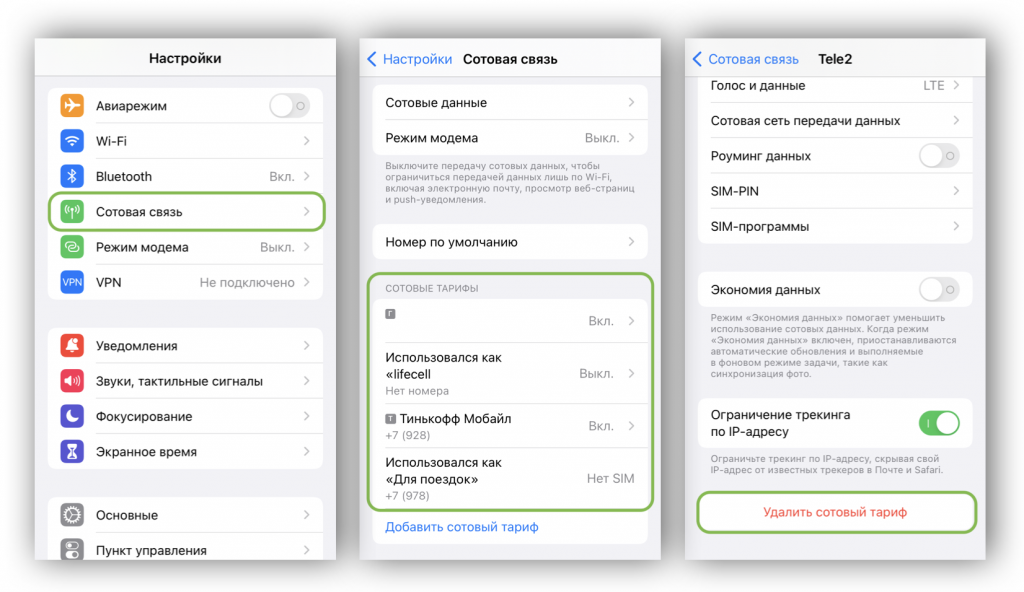
- Откройте «Настройки» → «Сотовая связь»
- В блоке «Сотовые тарифы» выберите номер, который вы хотите извлечь
- Нажмите «Удалить сотовый тариф».
2. Переносим номер eSIM
Следующим шагом будет добавление вашего номера eSIM на новое устройство. И тут существует два варианта.
В России eSIM распространяются как минимум двумя способами. Первый — посредством QR-кода на бумажном носителе. Он же, в свою очередь, бывает одноразовый и постоянный. О типе вашего QR-кода оператор должен был сообщить вам при первичной его выдаче.
Если вам дали одноразовый QR-код с профилем eSIM, то выход один — нужно идти в салон связи вашего оператора и получать новый код. Полезный нюанс: позвоните или напишите в службу поддержки и уточните, в каких салонах вашего города оператор выдает eSIM. Нередко бывает, что такие права есть не у каждой точки продажи.
- Откройте «Настройки» → «Сотовая связь»
- Нажмите «Добавить сотовый тариф»
- Наведите видоискатель на QR-код и отсканируйте его
- Следуйте подсказкам системы.
- Устанавливаете мобильное приложение оператора
- Входите в учетную запись или регистрируетесь в приложении
- Приложение генерирует профиль eSIM и отображает QR-код
- Его нужно отсканировать, или же выбрать «Ввести вручную» и вписать несколько строк параметров в настройки устройства.
На этом этапе может возникнуть затруднение: как же отсканировать QR-код смартфоном, на экране которого он отображается? Проще всего сфотографировать его другим устройством, например, вторым телефоном или смартфоном, планшетом, фотоаппаратом с дисплеем, или даже веб-камерой ноутбука. Если вы не знаете, как снимать фото на «вебку» компьютера, просто начните на нем любой видеозвонок, покажите в веб-камеру ваш QR-код и сделайте скриншот экрана компьютера.