Почему рингтон при звонке начинает звучать тише на iPhone 14, 14 Pro, 13, 13 Pro, 12, 12 Pro, 11 и как это отключить
Если у вас iPhone X или любой другой смартфон Apple, оснащенный сканером Face ID, то вы наверняка заметили, что громкость мелодии звонка постепенно уменьшается. Сначала телефон звонит громко, но затем звук становится тише, и даже если включить громкость на полную, по-прежнему остается тихим.
Видео:
Почему на iPhone 14, 14 Pro, 13, 13 Pro, iPhone 12, 12 Pro, iPhone 11, iPhone 11 Pro, iPhone XS, iPhone XR и iPhone X рингтон при звонке начинает звучать тише?
Не беспокойтесь, с вашим iPhone все в порядке, и Apple на самом деле все так и задумала — «это не косяк, а фича». Однако, если вы хотите, чтобы ваш смартфон постоянно звонил одинаково громко, мы расскажем вам как это сделать.
Для начала разберемся, почему на входящих звонках мелодия играет громко, но затем звук начинает затухать. На самом деле, это одна из функций Face ID. Она срабатывает даже тогда, когда вы не используете сканер лица для разблокировки вашего устройства. Дело в том, что камеры Face ID сканируют ваше лицо всегда, независимо от того, используются они для аутентификации или нет. Даже если вы не используете сканер, он все равно остается активным для обеспечения полноценной работы других функций, одной из которых является уменьшение громкости рингтона.
Как отключить функцию уменьшения громкости рингтона на iPhone 14, 14 Pro, iPhone 13, 13 Pro, 13 Pro Max, 12, 12 Pro, iPhone 11, iPhone 11 Pro, iPhone XS, iPhone XR или iPhone X
Для того чтобы отключить затухание мелодии звонка, нужно деактивировать функцию сканирования лица, определяющую, смотрите ли вы на свой iPhone 14, 14 Pro, iPhone 13, 13 Pro, 13 Pro Max, 12, 12 Pro, iPhone 11, iPhone 11 Pro, iPhone XS, iPhone XR или iPhone X. Когда функция будет деактивирована, устройство не сможет определять смотрите ли вы на дисплей, пока играет мелодия входящего звонка, и звук рингтона не будет становиться тише. Для этого:
1. Откройте на iPhone приложение «Настройки»;
2. Откройте раздел «Face ID и код-пароль»;
3. Передвиньте переключатель напротив «Распознавание внимания» в положение «Выключено»;
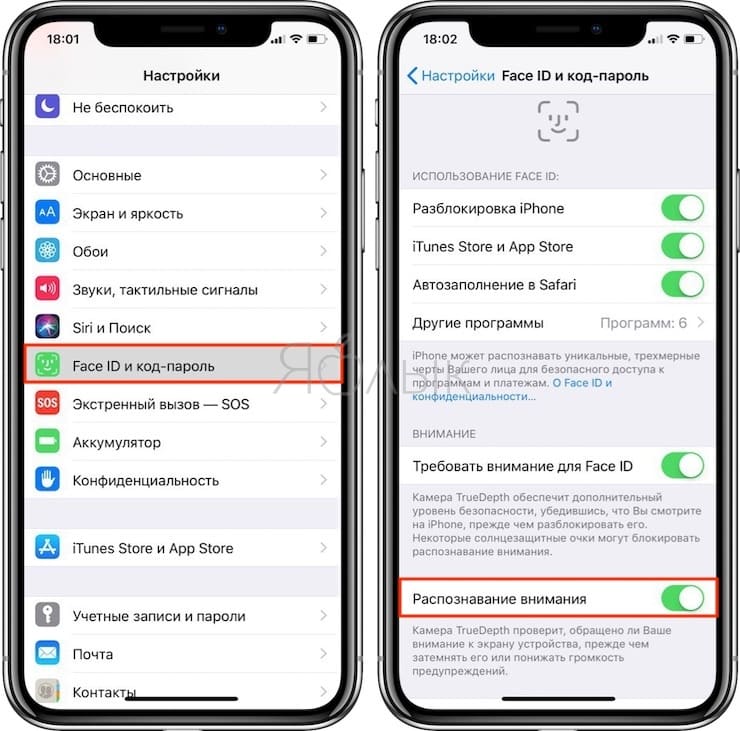
4. Выйдите из «Настроек».
Проделав все вышесказанное, вы можете проверить громкость, попросив кого-то вам позвонить. Если звук остается одинаково громким на протяжении всего времени, значит, у вас все получилось. Если вам все равно кажется, что iPhone звонит слишком тихо, вы можете установить громкость рингтона на максимум. Для этого:
Откройте на смартфоне приложение «Настройки» → «Звуки, тактильные сигналы»;
В разделе «Рингтон и звук сообщения» передвиньте бегунок вправо до упора, чтобы включить максимальную громкость;
Если вы хотите регулировать громкость рингтона с помощью физических кнопок, передвиньте бегунок напротив опции «Изменять кнопками».
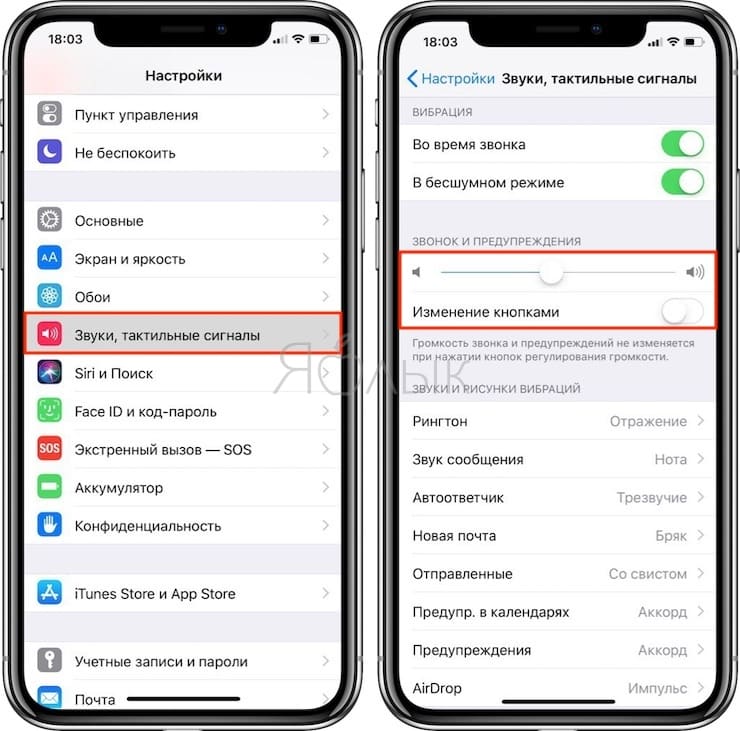
Некоторые пользователи сознательно отключают возможность регулировки громкости с помощью физических кнопок, зная привычку своих детей играть с устройством. Однако во многих новых моделях iPhone эта функция деактивирована по умолчанию.
Если у вашего iPhone 14, 14 Pro, iPhone 13, 13 Pro, 13 Pro Max, 12, 12 Pro, iPhone 11, iPhone 11 Pro, iPhone XS, iPhone XR или iPhone X вдруг пропал звук, проверьте, не активен ли «Бесшумный режим» (переключатель Mute, расположенный на боковой части устройства). Об активации бесшумного режима сообщит небольшой оранжевый индикатор на переключателе. Также проверьте, не включена ли функция «Не беспокоить», при которой звук входящих звонков полностью отключен.
Как увеличить громкость на iPhone 11
Если ты хочешь увеличить громкость на iPhone 11, есть много способов добиться этого. Однако большинство из них не рекомендуются или просто не работают вообще. Прочтите эту статью, чтобы узнать, как лучше всего увеличить громкость iPhone.
Об iPhone 11
Apple iPhone 11 — это мощное устройство с экраном диагональю 6.1 дюйма и разрешением 828 x 1792 пикселей с соотношением сторон 19.5:9 (плотность
326 пикселей на дюйм). Устройство Apple имеет защиту от пыли и воды IP68 (до 2 м в течение 30 минут), а также работает на чипсете Apple A13 Bionic (7 нм+).
Использование кнопок громкости для музыки и приложений
Первый способ увеличить громкость на вашем iPhone 11 Pro это с помощью кнопок громкости. Вы можете делать это во время прослушивания музыки или при использовании приложение.
Во-первых, вам нужно будет нажать кнопку громкости, которую вы хотите настроить. Неважно, какой из них вы выберете, потому что оба они будут влиять на одно и то же. После нажатия любой из двух кнопок громкости перемещайте ее вверх и вниз, чтобы увеличить или уменьшить громкость.
Затем вам будет предложено всплывающее сообщение, подтверждающее, хотите ли вы изменить текущие настройки вашего устройства. Если вас не устраивают новые настройки, то просто нажмите Отмена. В противном случае, если вы удовлетворены, нажмите «Готово». Чтобы упростить задачу, в приложениях есть ярлык для изменения громкости.
Просто дважды нажмите на кнопку «Домой», пока не увидите все открытые приложения. Нажмите на значок настроек в левом верхнем углу экрана. Нажмите «Звуки и тактильные ощущения» в появившемся списке. Нажмите «Рингтон и тактильные сигналы» в списке, который появляется под «Звуки и тактильные сигналы». Нажмите «Вибрация» в разделе «Шаблоны вибрации».
Улучшение громкости и качества музыки на iPhone 11 / 11 Pro Max/ 11 Mini
Качество звука и громкость вашей музыки можно улучшить, открыв приложение настроек, перейдя в раздел «Основные» и выбрав «Универсальный доступ». Там вы найдете кнопку для увеличения контрастности, которая позволит вам настроить как яркость экрана, так и инвертировать цвета.
Это упростит интерфейс для людей с ослабленным зрением, но также обеспечит повышенную контрастность, благодаря которой вашим глазам будет легче различать элементы на экране. Следующий шаг – регулировка громкости. Вы можете включить параметр «Проговаривание экрана» в «Настройки»> «Основные»> «Доступность», если вы беспокоитесь о том, что этот процесс слишком сложен.
Вы можете найти это под Голос за кадром > Скорость разговора. Включение этого параметра будет говорить о том, что вы делаете, а также читать вслух любой текст, который появляется на вашем экране. Когда вы дойдете до вкладки «Музыка» в специальных возможностях, все, что вам нужно сделать, это сдвинуть ползунок громкости до упора вверх.
Увеличив контрастность и включив Speak Screen, все станет намного читабельнее и проще в навигации! Чтобы продолжить нашу работу с музыкой, мы должны настроить iTunes на воспроизведение песен в случайном порядке, чтобы мы не застряли в колее. Для этого откройте iTunes и перейдите в Настройки > Вкладка воспроизведения > Случайный Песни, чтобы они играли без повторения. Убедитесь, что режим случайного воспроизведения активирован в нижней части окна. Теперь, когда вы нажимаете на песню из своей библиотеки, неизвестно, что будет дальше!
Использование кнопок громкости для уведомлений и мелодий звонка
Если вы хотите изменить громкость уведомлений и мелодии звонка отдельно, перейдите в Настройки -> Звуки -> Мелодия. Здесь вы можете увеличить или уменьшить громкость для уведомлений и для вашего звонка отдельно. Так что, если вы слушаете музыку на публике в наушниках, но при этом хотите слышать свой телефон, это отличный способ сделать это.
Это также хорошо работает при просмотре видео, потому что тогда нет необходимости делать паузу и регулировать громкость каждый раз, когда кто-то отправляет вам сообщение или электронное письмо. Недостатком, однако, является то, что некоторым людям нравятся их уведомления на полную мощность, поэтому они знают, когда они у них есть.
Первый шаг — войти в настройки на вкладке «Звуки» на вашем телефоне и нажать на значок настроек звука рядом с мелодиями в верхней части списка. Затем убедитесь, что тумблер, расположенный справа от рингтона, выключен.
Нажмите на рингтоны, которые будут расположены под звуковыми эффектами, где вы увидите ползунок, который находится в диапазоне от 0 до 100%, а процентное значение настраивается путем перетаскивания его влево или вправо. Как только вы найдете удобный уровень громкости для своего рингтона, перетащите тот же ползунок влево, пока не достигнете 100%, что обеспечит максимальную громкость.
Увеличение громкости звонка и уведомлений в настройках
Чтобы увеличить громкость динамика, сначала перейдите к Настройки. В разделе «Слух» выберите речь а затем включите Скрытые титры и субтитры. Затем вернитесь на главный экран и удерживайте кнопку громкости, пока не увидите полосу с цифрой.
Перетащите его вверх или используйте кнопки регулировки громкости для более точного управления. Наконец, снова нажмите «Настройки» и отключите скрытые титры и субтитры. Вы должны быть готовы идти! В следующий раз, когда вам понадобится более громкий звук в телефоне, просто запомните эти шаги.
Если вас не устраивает установленный уровень громкости, продолжайте увеличивать громкость до тех пор, пока не почувствуете, что это правильно. Если этого все еще недостаточно, в App Store также доступны приложения, которые позволят вам более конкретно настроить воспроизведение громких звуков через ваши динамики.
Если этого все еще недостаточно, в App Store также доступны приложения, которые позволят вам более конкретно настроить воспроизведение громких звуков через ваши динамики. В Google Play и iTunes также есть множество аудио- и видеоприложений, в которых есть возможность регулировать громкость.
Использование Центра управления на iPhone 11 / 11 Pro / 11 Mini
Самый простой способ изменить громкость вашего устройства — использовать Центр управления. Это можно сделать, проведя пальцем вверх от нижней части экрана и отрегулировав там громкость. Вы увидите ползунок, который позволяет регулировать уровень звука, а также кнопку отключения звука, которая отключит все звуки.
Если вы хотите внести изменения в приложение, откройте его и коснитесь значка «Звук» в правом верхнем углу. Отсюда вы можете управлять такими вещами, как то, какое приложение воспроизводит звуки или как звучат уведомления (предупреждения) при их поступлении.
Как правило, более высокая громкость означает больший выходной аудиосигнал. Однако высокая громкость может привести к нежелательным искажениям качества звука, поэтому важно найти то, что лучше всего подходит для нужд каждого человека! Если вы не уверены, насколько громкий звук слишком громкий, попробуйте постепенно уменьшать громкость на своем устройстве, пока не заметите искажения.
Когда это произойдет, остановитесь и снова протестируйте его при более низких настройках, пока не дойдете до того, что звук больше не искажается.
Заключение
В заключение, это довольно просто. Вы можете использовать кнопки громкости, чтобы увеличить или уменьшить громкость. Например, если вы хотите сделать звук громче, просто нажмите верхнюю кнопку один раз. Если вы хотите уменьшить громкость, нажмите нижнюю кнопку один раз.
опубликовано Опубликовано: октябрь 3, 2022 — Последнее обновление: 23 августа 2023
Как настроить громкий звонок на iPhone 11
Настройка громкости звонка на iPhone 11 – важная часть индивидуальной настройки вашего смартфона. При звонке вам нужно быть уверенным, что сможете услышать звонок в любой обстановке, но при этом не хотите, чтобы звук был слишком громким. В этой статье мы рассмотрим, как легко и быстро настроить громкость звонка на iPhone 11. Следуя простым инструкциям, вы сможете настроить уровень громкости звонка под свои предпочтения и потребности.
Перед тем как начать настройку, важно помнить, что на iPhone 11 есть несколько разных уровней громкости: рингтоны и звуки уведомлений, музыка и видео, а также разговорный звук во время телефонных разговоров. Все эти уровни громкости можно настроить независимо друг от друга, чтобы достичь оптимального звучания в любой ситуации.
Хотите знать, как настроить громкость звонка на iPhone 11? Продолжайте чтение для получения подробной инструкции!
Как установить громкость звонка на iPhone 11: пошаговая инструкция
Шаг 1: Найдите на вашем iPhone 11 кнопку «Громкость» на боковой панели устройства.
Шаг 2: Нажмите на кнопку «Громкость», чтобы открыть меню регулировки громкости звонка.
Шаг 3: Перетащите ползунок вверх или вниз, чтобы увеличить или уменьшить громкость звонка соответственно.
Шаг 4: Для проверки уровня громкости звонка наберите номер тестового звонка и послушайте звонок.
Шаг 5: Если уровень громкости звонка все еще неудовлетворительный, вы можете повторить шаги 3 и 4, чтобы настроить его до желаемого уровня.
Теперь вы знаете, как установить громкость звонка на своем iPhone 11. Наслаждайтесь комфортными звонками на вашем устройстве!
Шаг 1. Найдите настройки звука
Для того чтобы настроить громкость звонка на iPhone 11, вам необходимо открыть настройки звука.
Для этого выполните следующие действия:
- Откройте приложение «Настройки» на вашем iPhone 11.
- Прокрутите вниз и тапните на вкладку «Звуки и тактильные сигналы».
- В открывшемся меню выберите пункт «Звонки».
Теперь вы находитесь в разделе настроек звука, где можете изменить громкость звонка и дополнительные параметры звуковых сигналов на вашем iPhone 11.
Шаг 2. Откройте раздел «Звуки и тактильные сигналы»
Чтобы настроить громкость звонка на iPhone 11, откройте настройки вашего устройства. Для этого найдите иконку «Настройки» на главном экране и коснитесь ее.
В меню «Настройки» прокрутите список опций и найдите раздел «Звуки и тактильные сигналы». Этот раздел содержит настройки звукового сопровождения вашего iPhone, включая громкость звонка.
Коснитесь раздела «Звуки и тактильные сигналы», чтобы перейти к его настройкам.
Шаг 3. Настройте основную громкость звонка
Для настройки основной громкости звонка на iPhone 11 выполните следующие шаги:
| 1. | На главном экране вашего устройства найдите иконку «Настройки» и нажмите на нее. |
| 2. | Прокрутите вниз и выберите вкладку «Звук и тактильные сигналы». |
| 3. | Переместите ползунок «Громкость звонка» влево или вправо для установки желаемого уровня громкости. |
| 4. | Убедитесь, что у вас включен режим «Регулировка громкости с боковой кнопки». Для этого включите переключатель рядом с этой опцией. |
После завершения этих шагов вы настроите основную громкость звонка на вашем iPhone 11. Вы также можете проверить ее, позвонив на ваше устройство из другого телефона.
Шаг 4. Измените громкость сигнала
Чтобы изменить громкость сигнала на вашем iPhone 11, выполните следующие действия:
- На боковой стороне устройства найдите кнопки управления громкостью.
- Вверх или вниз нажимайте на кнопку «+» или «-«, чтобы увеличить или уменьшить громкость соответственно.
- На экране будет отображаться текущая громкость сигнала, чтобы вы могли видеть изменения в режиме реального времени.
Вы также можете изменить громкость сигнала на iPhone 11 в настройках устройства:
- Откройте приложение «Настройки» на вашем iPhone.
- Прокрутите вниз и нажмите на вкладку «Звуки и тактильные сигналы».
- Настройте положение ползунка «Громкость звонка» в соответствии с вашими предпочтениями.
- Вы также можете включить или выключить ползунок «Нежелательные звонки», чтобы блокировать звонки от нежелательных номеров.
После того как вы настроили громкость сигнала на вашем iPhone 11, попробуйте прозвонить себя или попросите кого-нибудь позвонить вам, чтобы проверить, насколько громко или тихо звучит звонок.
Шаг 5. Проверьте громкость звонка
После выполнения всех предыдущих шагов вы можете проверить громкость звонка на своем iPhone 11. Для этого зайдите в меню «Настройки» и выберите раздел «Звуки и тактильные сигналы».
В этом разделе вы увидите ползунок «Громкость звонка». Передвиньте ползунок вправо или влево, чтобы изменить громкость звонка. Убедитесь, что звонок находится на уровне, который вы считаете комфортным.
Если вы хотите проверить громкость звонка в режиме ожидания, просто попросите кого-то позвонить вам на iPhone 11. При входящем звонке проверьте, какая громкость звонка установлена. Если звук вам покажется слишком громким или тихим, вы можете вернуться в меню «Настройки» и внести соответствующие изменения.
Шаг 6. Настройте громкость вызова на максимум
Чтобы настроить громкость вызова на максимум на iPhone 11, выполните следующие действия:
- Откройте приложение «Настройки» на экране главного меню.
- Прокрутите вниз и нажмите на раздел «Звуки и тактильные сигналы».
- На странице «Звуки и тактильные сигналы» найдите раздел «Звонки» и нажмите на него.
- На странице «Звонки» найдите ползунок регулировки громкости и перетащите его вправо до максимального значения.
- После установки громкости на максимум вы услышите пример того, как будет звучать звонок.
- Вы можете проверить громкость, позвонив на свой номер с другого телефона или использовав функцию «Проверка громкости» в настройках.
Поздравляем! Теперь громкость вызова на вашем iPhone 11 настроена на максимум.
Шаг 7. Используйте боковые кнопки для регулировки громкости
На боковой стороне iPhone 11 расположены две кнопки: «Увеличить громкость» и «Уменьшить громкость». Вы можете использовать эти кнопки для регулировки громкости звонка.
Чтобы увеличить громкость звонка, нажмите и удерживайте кнопку «Увеличить громкость» до желаемого уровня громкости.
Чтобы уменьшить громкость звонка, нажмите и удерживайте кнопку «Уменьшить громкость» до желаемого уровня громкости.
Вы также можете использовать эти кнопки для регулировки громкости во время звонка.
Обратите внимание, что боковые кнопки регулируют только громкость звонка, а не общую громкость устройства.
Шаг 8. Отключите режим беззвучного вызова
Чтобы убедиться, что ваш iPhone 11 не находится в режиме беззвучного вызова, выполните следующие действия:
- Находясь на главном экране, откройте панель управления, проведя пальцем вниз по верхней правой части экрана (на моделях с Face ID) или вверх по нижней части экрана (на моделях с кнопкой Home).
- Проверьте, чтобы иконка с изображением звонка (иконка трубки) не была перечеркнута или не имела метки «Без звука». Если этих признаков нет, ваш iPhone 11 находится в нормальном режиме звонков.
- Если иконка звонка перечеркнута или имеет метку «Без звука», нажмите на иконку, чтобы выключить режим беззвучного вызова. При этом иконка должна перестать быть перечеркнутой и не иметь метки «Без звука».
Теперь вы успешно отключили режим беззвучного вызова и можете контролировать громкость звонка на вашем iPhone 11.
Тихий звук на iPhone при разговоре: добавляем громкости
Как увеличить звук разговорного динамика на айфоне?
Откройте «Настройки» → «Музыка» → «Эквалайзер» и выберите предустановку «Поздняя ночь». После этого звук iPhone изменится и станет громче.
Как увеличить громкость во время разговора?
Как увеличить громкость на Android? Можно увеличить громкость через инженерное меню. Чтобы войти в него, нужно открыть набор номера и ввести следующую комбинацию: *#*#3646633#*#*. Далее переходим в Audio, выбираем Normal Mode и Type=Sph и после этого последовательно меняем значения от Level 0 до Level 6.
Как увеличить громкость динамика на iPad?
Выберите «Настройки» > «Звуки» и выключите параметр «Изменение кнопками». Примечание. Чтобы ограничить максимальную громкость гарнитуры, откройте «Настройки > «Музыка» > «Ограничение громкости», затем с помощью бегунка установите максимальную громкость.
Почему на iPhone тихий динамик?
Существует несколько причин, почему динамик на айфон работает тихо. Иногда причиной подобного может быть невнимательность самого пользователя, который забыл, что изменил параметры громкости. Зайдите в настройки телефона и перейдите во вкладку «Звуки». Бегунок должен быть в положении «звонок и предупреждения».
Почему стало плохо слышно на айфоне?
Механические повреждения iPhone довольно часто служат причиной того, что собеседника становится плохо слышно. Как правило, при ударе и ином физическом воздействии на iPhone динамик может сдвинуться, из-за чего ход мембраны уменьшается, а звук начинает искажаться и становится намного тише.
Как прибавить громкость динамика на айфоне?
Как увеличить громкость музыки на iPhone:
- Перейдите в «Настройки» → «Музыка»;
- Выберите пункт «Ограничение громкости», отключите ограничение уровня громкости и установите значение «Максимальная громкость» на максимум;
- Вернитесь в раздел «Музыка» и зайдите в меню «Эквалайзер»;
- Выберите пункт «Поздняя ночь».
Как проверить громкость динамика на айфоне?
Проверьте звук на вашем устройстве
Перейдите в раздел «Настройки» > «Звуки» (или «Настройки» > «Звуки, тактильные сигналы») и перетащите ползунок «Звонок и предупреждения» назад и вперед несколько раз.
Как увеличить громкость во время разговора Samsung?
Порядок действий на Android-устройстве:
- Зайти в меню «Настройки» на вашем устройстве, найти раздел «Звуки».
- В открывшемся окне регулируется громкость мелодии звонка, будильника и т. …
- Для повышения громкости перетащите ползунок вправо, для уменьшения – влево.
Что делать если при разговоре по телефону плохо слышно?
Попробуйте совершить звонок на заведомо исправный телефон и проверьте качество звука. Если это не ваш случай, то двигаемся дальше. Проверьте уровень громкости. Для этого во время разговора нажимайте качельку громкости вверх и проверьте есть ли результат.
Как увеличить громкость динамика на андроид?
Чтобы увеличить громкость Android-смартфона необходимо набрать команду *#*#3646633#*#* (в некоторых отдельных моделях телефонов она может быть другой – воспользуйтесь Google). В открывшемся инженерном меню необходимо пролистнуть верхнее меню, после чего перейти в раздел Hardware Testing, а дальше в Audio.
Как включить звонки на айпад?
На устройстве iPhone выберите «Настройки» > «Телефон» > «Вызовы на другие устройства», затем включите параметр «Разрешить вызовы». На iPad или iPod touch выберите «Настройки» > FaceTime, затем включите параметр «Вызовы с iPhone».