Как на iPhone распознавать текст на фото и переводить иностранные слова
 В закладки
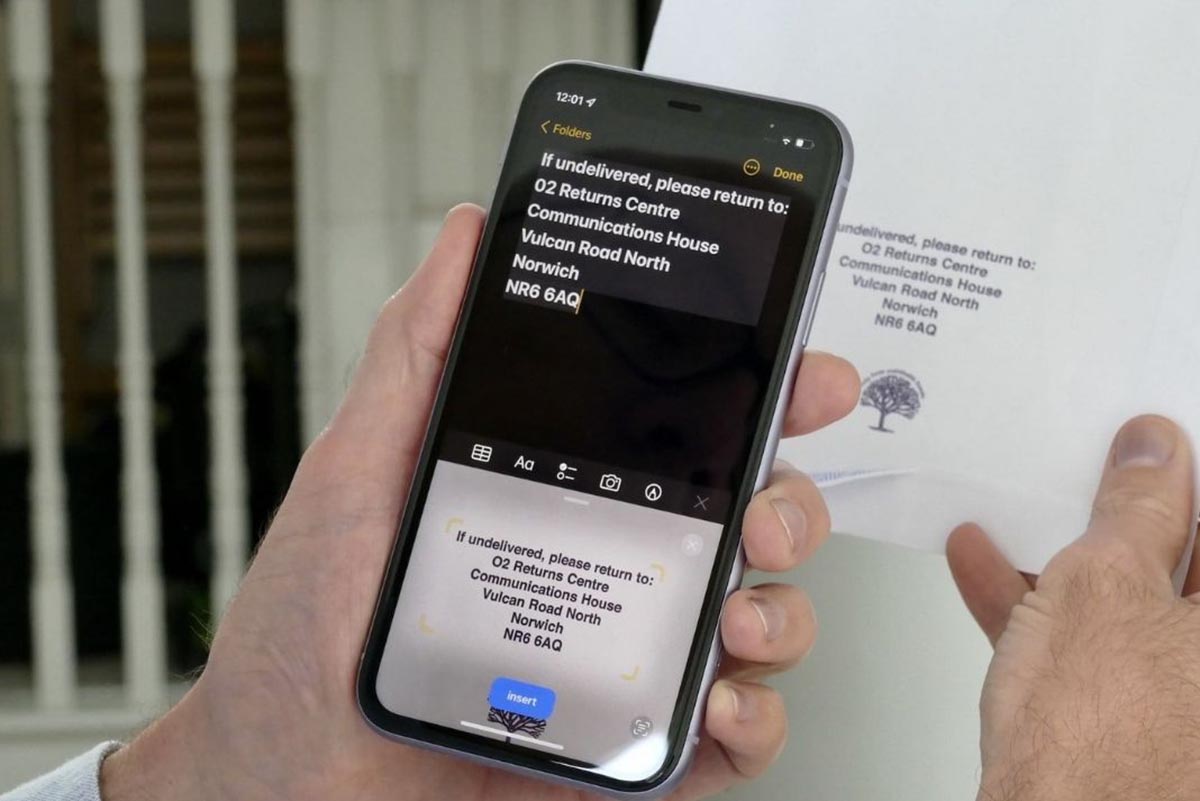
Одной из редко используемых, но достаточно интересных опций iOS 15 является фишка Онлайн-текст. Она позволяет распознавать символы на фото или через видоискатель камеры.
К сожалению, русский язык не поддерживается. Система распознавания работает с английским, испанским, итальянским, кантонским, китайским, немецким, португальским и французскими языками.
При помощи данной опции можно распознавать ссылки, адреса электронной почты и номера телефонов на визитках или рекламных баннерах. Есть еще одно полезное применение для Онлайн-текста, о котором расскажем ниже.
�� Спасибо re:Store за полезную информацию. ��
Как распознавать и переводить текст на фото
Данная опция работает на смартфонах Apple начиная с iPhone XS, iPhone XR и на планшетах начиная с iPad mini 5, iPad 8, iPad Air 3, iPad Pro (2018) или новее.
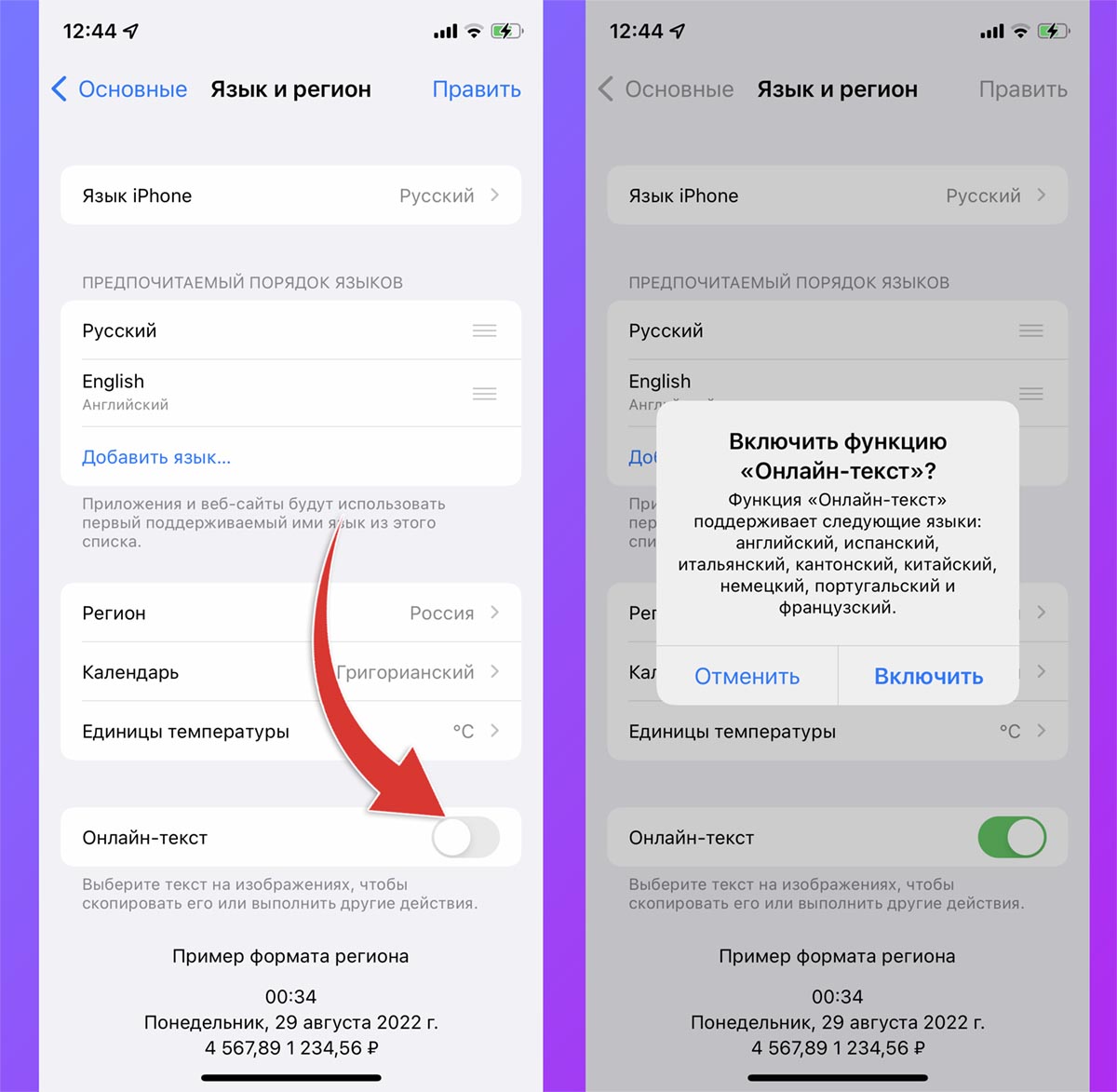
1. Перейдите в Настройки – Основные – Язык и регион и активируйте переключатель Онлайн-текст.
Из всплывающей подсказки узнаете, что данная опция не работает с русским языком. Однако, даже в таком виде ей можно найти несколько полезных применений.
2. После включения опции для распознавания текста найдите новый индикатор, который будет появляться в приложении Фото (для уже готовых снимков с текстом) или в стандартном приложении Камера (для распознавания в Live-режиме).
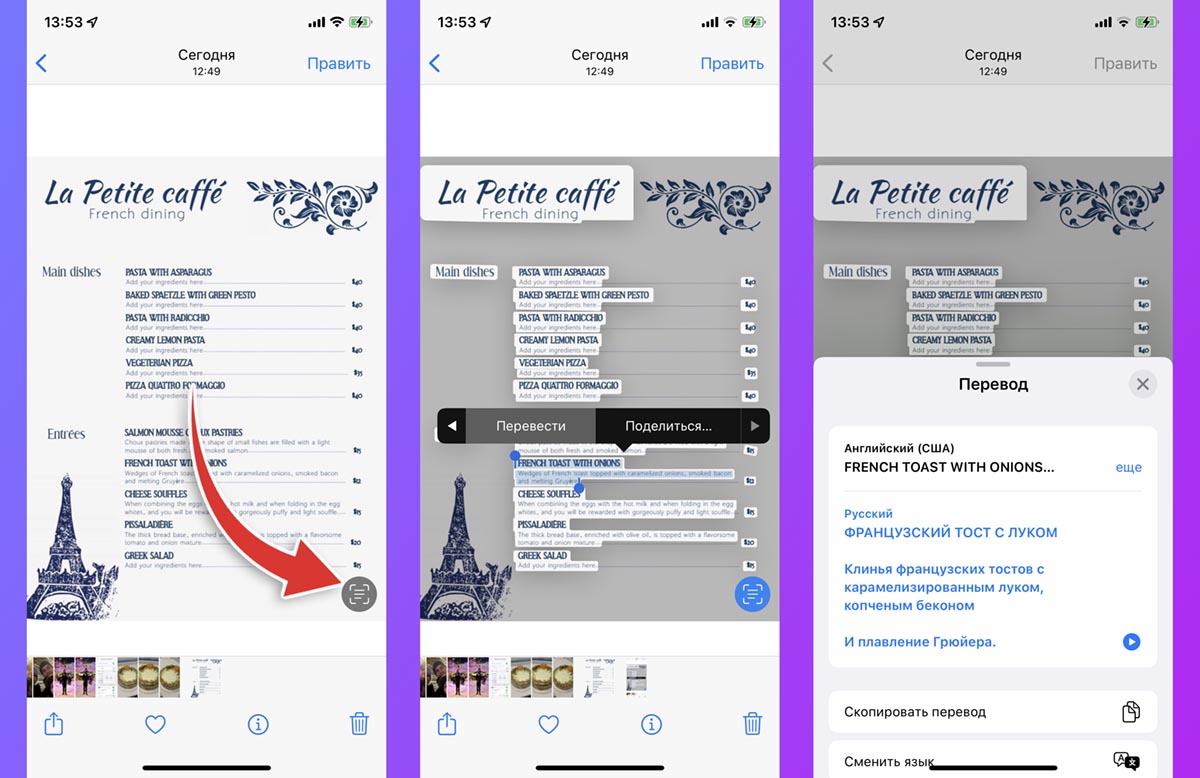
3. Нажмите на индикатор для активации режима распознавания.
4. Дважды тапните по нужному слову для включения режима выделения. Можно выделить слово, словосочетание или целое предложение для дальнейших действий.
5. В контекстном меню после выделения найдите пункт Перевод.
Если вы первый раз пользуетесь встроенным в iOS переводчиком, укажите русский язык в качестве целевого. Так сможете узнать перевод для большинства иностранных слов на фото или в live-режиме через камеру смартфона.
В закладки
Как работает функция Онлайн-текст в iOS 15 [распознавание текста с iPhone]
Одна из новых функций iOS 15 распознаёт текст через камеру и на фотографиях, а также позволяет с ним взаимодействовать. Разберёмся с тем, как работает функция Онлайн-текст на iPhone. Во многом функция очень напоминает Google Lens на Android.

Раньше подобные функции на iPhone и iPad были доступны только в сторонних приложениях, а теперь распознавание текста появится прямо в системе. Распознавать текст можно будет через Камеру, а также на готовых фотографиях и скриншотах в приложении Фото.
Вот как Apple описывает функцию:
На ваших фотографиях так много важной информации: от запоминающихся мест, в которых вы бывали, до написанных от руки семейных рецептов. iOS 15 использует искусственный интеллект, чтобы помогать вам обнаруживать большее на своих фотографиях, быстро находить что вам нужно и вспоминать особенные моменты.
Примечание: Пока что функция не поддерживает русский язык, так что распознавание русского текста не работает.
Какие устройства поддерживают онлайн-текст?
- iPhone XS и новее
- iPad mini 5-го поколения
- iPad Pro 2020 и новее
- iPad 2020 и новее
- iPad Air 2019 и новее
Если у вас iPhone или iPad с процессором A12 Bionic и новее, у вас функция должна работать.
Как использовать функцию Онлайн-текст в Камере
- В приложении Камера в iOS 15 появилась новая кнопка функции онлайн-текст (три полоски в рамке). Оно отображается в правом нижнем углу.
- Когда текст будет распознан, вокруг него появится жёлтый индикатор.
- Когда вокруг текста появился индикатор, нажмите кнопку Онлайн-текст, чтобы скопировать его, выделить, найти, перевести или поделиться текстом.
- Если вы считали номер телефона, e-mail, дату и т.п., то зажатием можно открыть больше действий.

Функция Онлайн-текст поддерживает разные шрифты, даже самые непонятные. К сожалению, поддержки русского языка пока что нет.
Кстати, с помощью функции Онлайн-текст можно извлекать текст и с готовых фотографий. Функция работает во всех приложениях, а значит вы можете считать текст из одного приложения и вставить его в другое.
Онлайн-текст также поддерживает перевод для некоторых языков: английский, немецкий, китайский, французский, итальянский, португальский и испанский. Функция доступна даже в Поиске Spotlight.
Как распознавать текст с готовых фото на iPhone
- Функция Онлайн-текст распознаёт текст и на готовых фотографиях или скриншотах.
- В приложении Фото тоже есть кнопка Онлайн-текст.
- Нажмите её, и функция считает весь текст с фото.
- Вы также можете сразу коснуться текста, чтобы взаимодействовать с ним, даже не нажимая кнопки Онлайн-текст.

Что делать если Live-текст не работает?
Если онлайн-текст не работает в камере, нужно включить опцию «Онлайн-текст» через Настройки > Камера.

Если у вас не работает распознавание текста на уже сделанных фото, зайдите в Настройки > Основные > Язык и регион и в самом низу включите опцию Онлайн-текст.

Также здесь нажмите “Другие Языки” и выберите Английский, после чего выберите Оставить русский.

Рукописный текст
Функция Live Text может распознавать даже рукописный текст. Для поддерживаемых языков функция действительно работает, но точность зависит от понятности почерка.

Функция Live Text на iPhone принесёт много пользы. Надеемся, вскоре она начнёт поддерживать и русский язык.
Как вставлять Онлайн-текст в приложения
Вы можете использовать функцию практически во всех приложениях, чтобы вставлять текст с камеры.
Как распознавать и переводить текст с фото в iPhone без установки сторонних приложений
Функция Live Text впервые появилась с выходом iOS 15, iPadOS 15 и macOS Monterey. Суть этого инструмента заключается в том, что она извлекает (распознает) слова из изображений, а потом может сразу же перевести их, вставить в заметки, электронные письма и т.д. Пользователи уже оценили возможности Live Text как на iPhone, так и на iPad, найдя опыт действительно удивительным.

Для чего нужна функция Live Text?
У многих людей сформировалась привычка – не запоминать, а просто фотографировать ту информацию, которая понадобится позже. Но Live Text делает эту процедуру еще более полезной. Вместо того, чтобы сохранять изображение целиком, можно превратить текст в нем в заметку или напоминание.
Например, прогуливаясь, вы можете сразу же считать название интересующего вас ресторана на вывеске. А затем можно осуществить поиск этого заведения в Интернете. Или же, предположим, администрация заведения написала пароль от Wi-Fi на доске. Можно не вводить его побуквенно, а использовать камеру iPhone для захвата текста, через пару секунд его можно будет вставить в настройки своего устройства для подключения к общественной сети.
Студенты же могут копировать написанное на доске (функция распознает даже рукописный текст), чтобы потом вставлять в свои заметки. Эта функция должна пригодиться людям, которым на собраниях или лекциях что-то пишут на досках.
На каких iPhone, iPad и Mac работает LiveText?
Для работы функции LiveText вам понадобится относительно новое «железо». Функция потребует как минимум процессор A12 Bionic (выпущен в 2018 году) в вашем iPhone или iPad. К тому же Live Text работает только на компьютерах Mac с процессором серии M, но не на компьютерах предыдущих поколений с процессорами Intel.
Как распознавать и переводить текст на фото при помощи функции Live Text на iPhone или iPad?
Функцией Live Text пользоваться очень просто. По сути, никакого обучения и не потребуется. О том, как распознавать и переводить текст прямо с камеры iPhone, мы подробно рассказывали в этом материале. В этой же статье мы остановимся на распознавании и переводе текста на сохраненной фотографии.
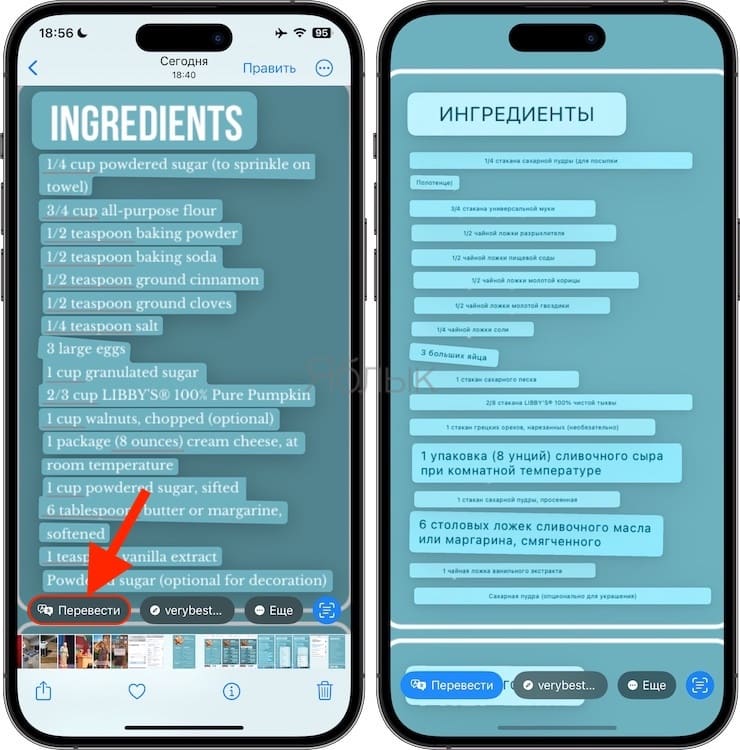
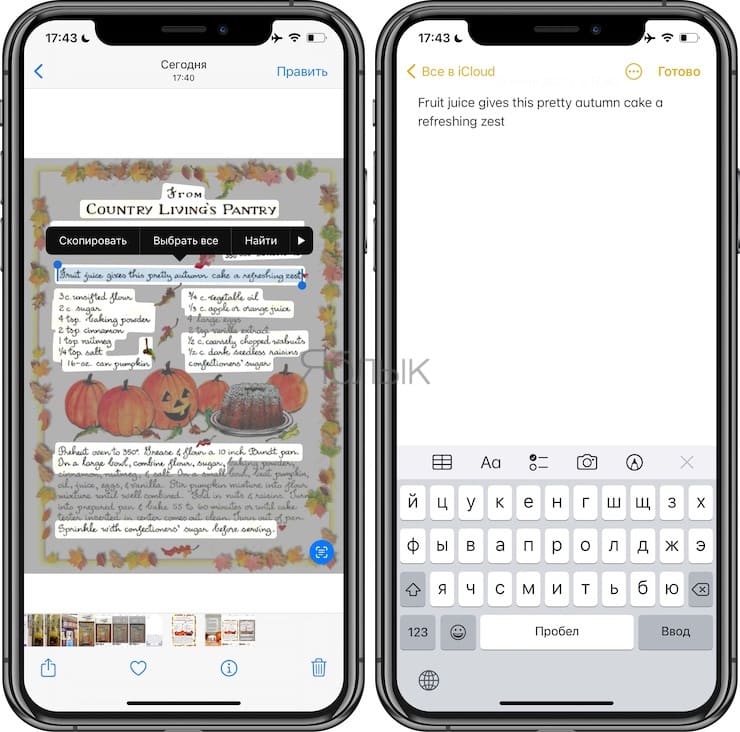
Рассмотрим пример. Допустим, вы нашли на каком-то зарубежном сайте понравившийся рецепт и сохранили изображение в приложение Фото для последующего изучения. Итак:
1. Откройте сохраненное изображение в приложении Фото.
2. При необходимости увеличьте масштаб изображение привычным жестом (разведя пальцы на экране).
3. В правом нижнем углу появится небольшой значок. Нажмите на него.
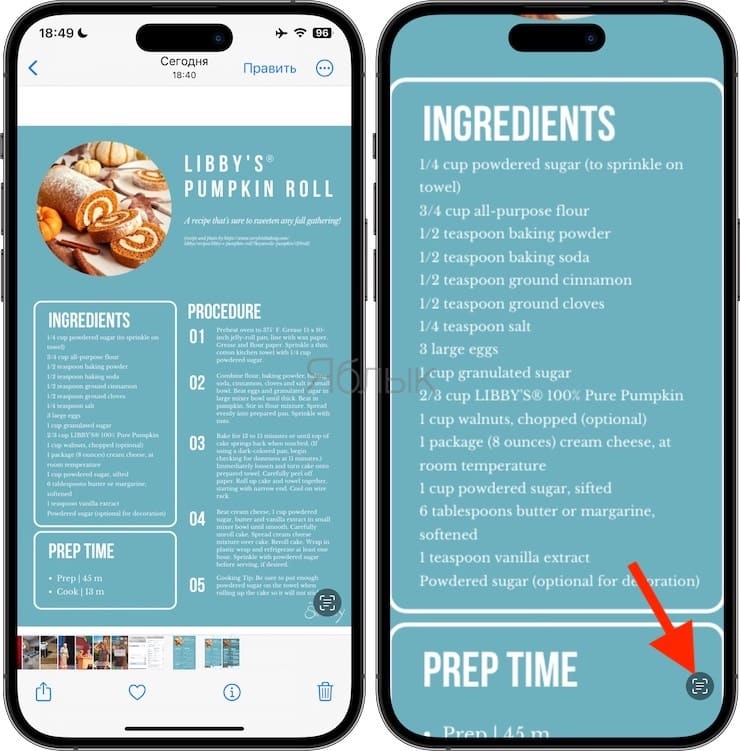
Весь текст, который сможет распознать функция Live Text будет выделен по блокам. Если необходимо выделить какой-либо блок или несколько блоков, коснитесь текста и выберите действие из появившегося контекстного меню.
4. Нажмите кнопку Перевести в левом нижнем углу для осуществления перевода.
Примечание. При первом использовании функции Live Text возможно появится уведомление с предложением выбрать направление перевода и загрузить на устройство необходимые языки.
5. Перевод текста появится прямо поверх оригинального изображения.
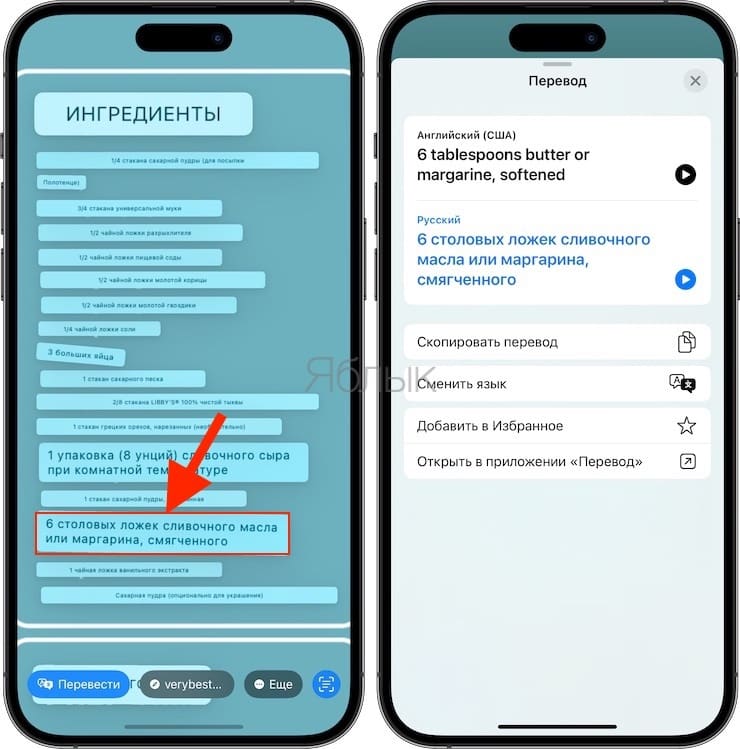
В случае, если необходимо отредактировать какое-либо слово или предложение, нажмите на блок с переведенным текстом для запуска редактора переводов. Здесь можно изменить направление перевода, скопировать его в буфер обмена, прослушать произношение и т.д.
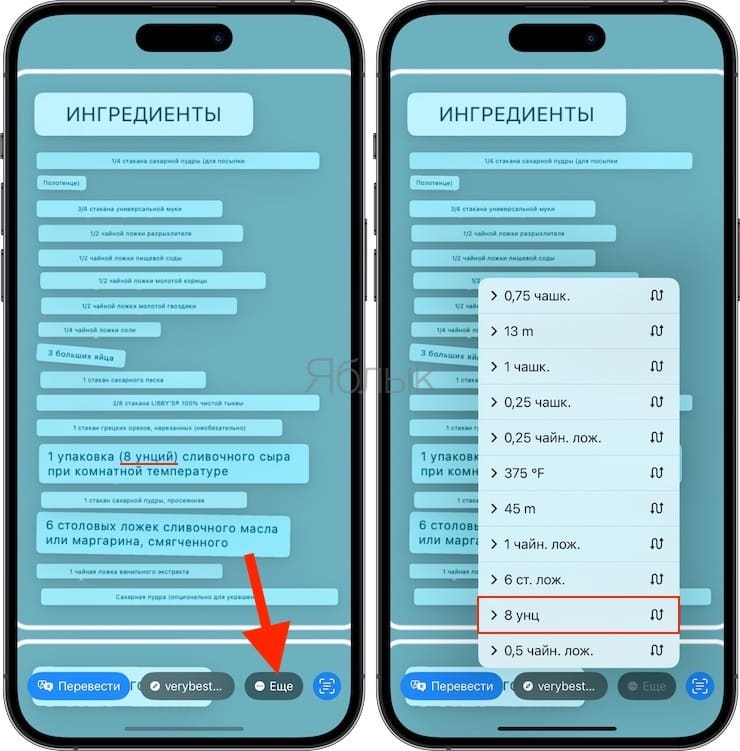
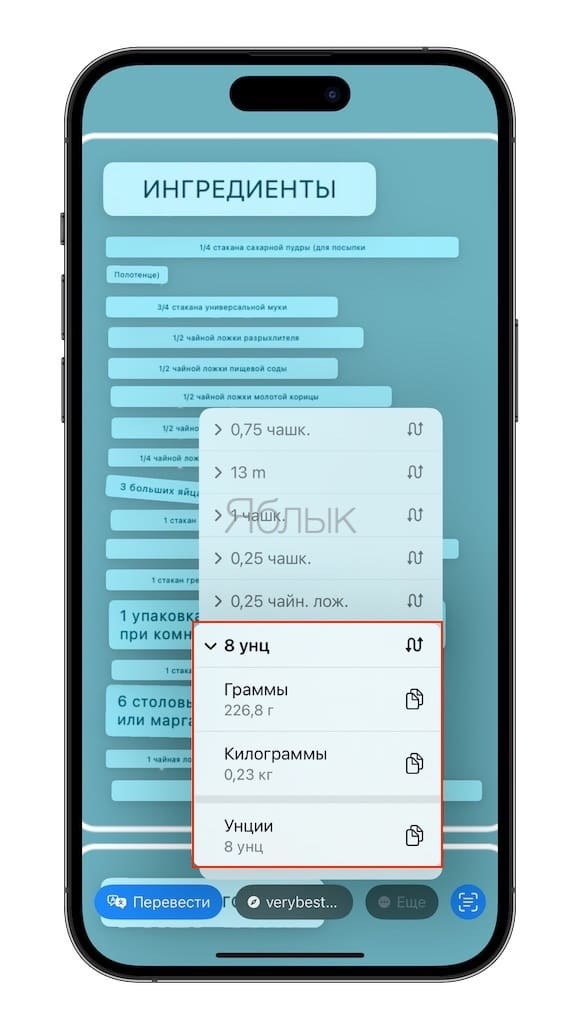
Если в тексте имеются какие-либо величины, которые, не широко используются в вашем регионе, вы можете их быстро конвертировать в более понятное значение. Например, в нашем тексте есть фраза «8 унций», которую мы хотели бы быстро конвертировать в граммы. Для этого, нажмите на значок Еще и выберите необходимую величину.
В открывшемся всплывающем меню будет приведен перевод величины в граммы.
Также Live Text зачастую может вытягивать слова из изображений на веб-страницах.
Функция работает и с почерком, в том числе написанными курсивом словами. Точность распознавания зависит от того, насколько ясен текст, но он не обязательно должен быть идеальным.
С какими языками работает Live Text?
Функция Live Text поддерживает около 20 самых распространенных языков (английский, китайский (как упрощенный, так и традиционный), французский, русский, итальянский, немецкий, испанский и португальский и т.д).
Русскоязычные пользователи могут воспользоваться этой функцией, например, в путешествиях – Live Text умеет переводить текст на русский и другие языки.
LiveText – это система распознавания текста для всех и везде
Live Text – это, конечно, всего лишь приложение для оптического распознавания символов. Технология эта существует уже несколько десятилетий, но и функция Live Text от Apple оказалась удобной и работает очень быстро.
И поскольку разработчиком функции является «яблочная» компания, процесс осуществляется с учетом конфиденциальности. Функция распознавания слов работает непосредственно на вашем устройстве. Изображение не загружается на некий удаленный сервер. Это не только хорошо с точки зрения конфиденциальности, но также означает, что вам не нужно быстрое подключение к Интернету или вообще какое-либо сетевое соединение.
Как работает распознавание текста в реальном времени на iPhone в iOS 15

Источник изображения: Грань
Live Text, выпущенный с iOS 15, порадует вас распознаванием текста в приложении «Камера и фотографии» и позволит вам выбирать, копировать, вставлять и искать текст в браузере. Эта функция наверняка станет фаворитом фанатов в ближайшие месяцы. Давайте узнаем больше об этой функции и посмотрим, как она работает на iPhone и iPad.
Что такое Live Text в iOS 15?
Живой текст — это альтернатива Apple для Google Lens и других сторонних приложений OCR. Он использует технологию оптического распознавания символов (OCR), интегрированную в Camera Photos и приложение, для захвата текста с объектов в окружении или извлечения текста из снимков экрана, представленных в приложении Photos, соответственно.

Источник изображения: Грань
Live Text может быть не таким ярким включением в iOS 15, как SharepPlay, но это, безусловно, похвальная интеграция в технологии Apple.
iOS-устройства, совместимые с живым текстом
В настоящее время функция «Живой текст» поддерживается не на всех моделях iPhone и iPad, совместимых с iOS 15. «Живой текст» доступен только на iPhone из следующего списка:
- айфон хз
- айфон хз макс
- айфон хр
- айфон 11
- Айфон 11 Про
- Айфон 11 Про Макс
- iPhone SE 2
- айфон 12
- айфон 12 мини
- айфон 12 про
- Айфон 12 Про Макс
Точно так же только следующие модели iPad поддерживают функцию Live Text:
- Айпад Про 2018
- iPad Pro 2020
- айпад про 2021
- iPad 8-го поколения
- Айпад Эйр 3
- Айпад Эйр 4
Помимо этого, функция Live Text будет доступна на новом 24-дюймовом iMac 2021 и MacBook Air с M1, MacBook Pro с M1 и Mac Mini с M1.
Live Text сможет распознавать только эти семь языков: английский, французский, испанский, немецкий, португальский, итальянский и китайский. Мы надеемся, что Apple добавит в список больше языков в ближайшие месяцы.
Как использовать Live Text в приложении «Камера» на iPhone и iPad?
Вот как вы можете использовать функцию «Живой текст» в стандартном приложении камеры на совместимом устройстве:
- Откройте приложение «Камера» на своем iPhone или iPad и направьте его на любой объект или текст.
- Теперь найдите кнопку «Живой текст» на экране. Значок Live Text присутствует в правом нижнем углу в портретном режиме и альбомной ориентации, вы найдете его в левом нижнем углу экрана.
- Коснитесь значка «Живой текст» на экране.
- Как только Live Text включен, он распознает текст, написанный на объекте.
- Теперь вы выбираете один из вариантов в зависимости от того, что вы хотите сделать с текстом:
- Выбрать все: чтобы выделить весь извлеченный текст.
- Копировать: копирование выделенного текста.
- Look Up: Если вы хотите найти значение слова в Интернете.
- Перевести: перевести выделенный текст на другой язык.
- Поделиться: вы также можете поделиться текстом в таких приложениях, как электронная почта, iMessage и других.
Как использовать приложение «Живой текст в фотографиях» на iPhone и iPad?
Вы также можете использовать функцию «Живой текст» в приложении «Фотографии», чтобы извлечь текст из любого изображения, уже присутствующего в фотографиях. Выполните следующие действия, чтобы легко извлечь текст из любого изображения в приложении «Фотографии» с помощью Live Text.
- Запустите приложение «Фотографии» на своем iPhone и найдите изображение, из которого хотите извлечь текст.
- Теперь найдите параметр «Живой текст» в правом нижнем углу экрана.
- Нажмите на опцию «Живой текст», и результаты извлеченного текста будут доступны в течение нескольких секунд.
- Теперь вы можете выбрать любые варианты копирования, обмена, поиска или перевода в соответствии с вашими потребностями.
Вывод
Это все, что вам нужно знать о довольно крутой функции iOS 15. Прямо сейчас вы можете использовать эту функцию в бета-версии iOS 15, так как официальная версия не будет доступна до осени. Тем не менее, мы должны сказать, что Live Text может распознавать текст довольно эффективно и почти на 100% точно. Мы надеемся, что Apple расширит языковую поддержку этой функции в ближайшие месяцы.