«Телеграм» запустил сторис в приложении: как ими пользоваться
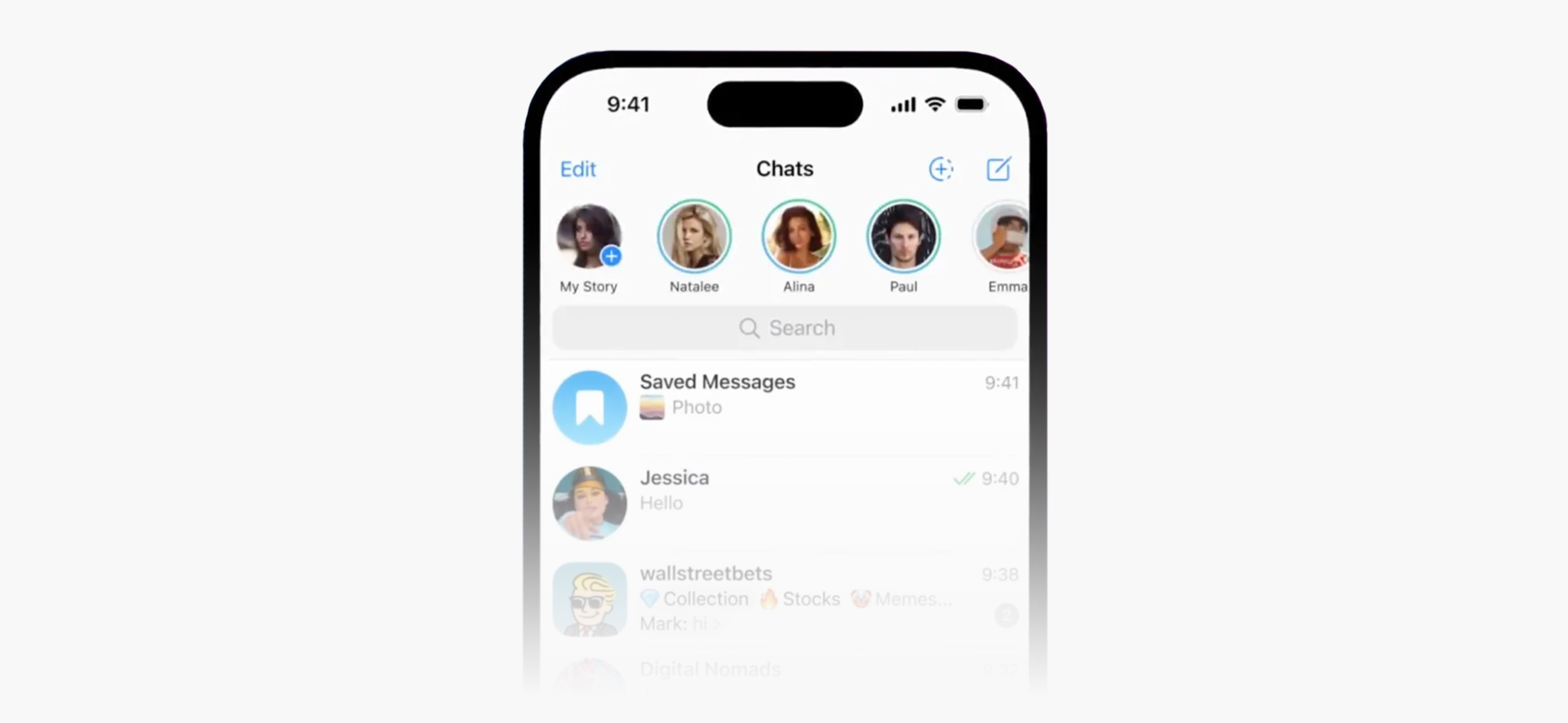
В приложениях «Телеграма» для iOS и Android появились сторис — исчезающие фото- и видеопосты.
Новая функция еще больше приближает мессенджер к социальной сети. Кругляшки с историями располагаются над всеми чатами на видном месте.
Сторис работают примерно так же , как истории в «Инстаграме», но с некоторыми отличиями. Расскажу о них подробнее.
Как пользоваться сторис в «Телеграме»
Сторис появятся, только если обновить приложение до версии 9.6.4 в iOS или 9.7.0 в Android. Или же более актуальной. В «Телеграм» для компьютеров сторис появились в версии 9.7 для macOS и 4.8.5 для Windows. В веб-версии функция пока недоступна.
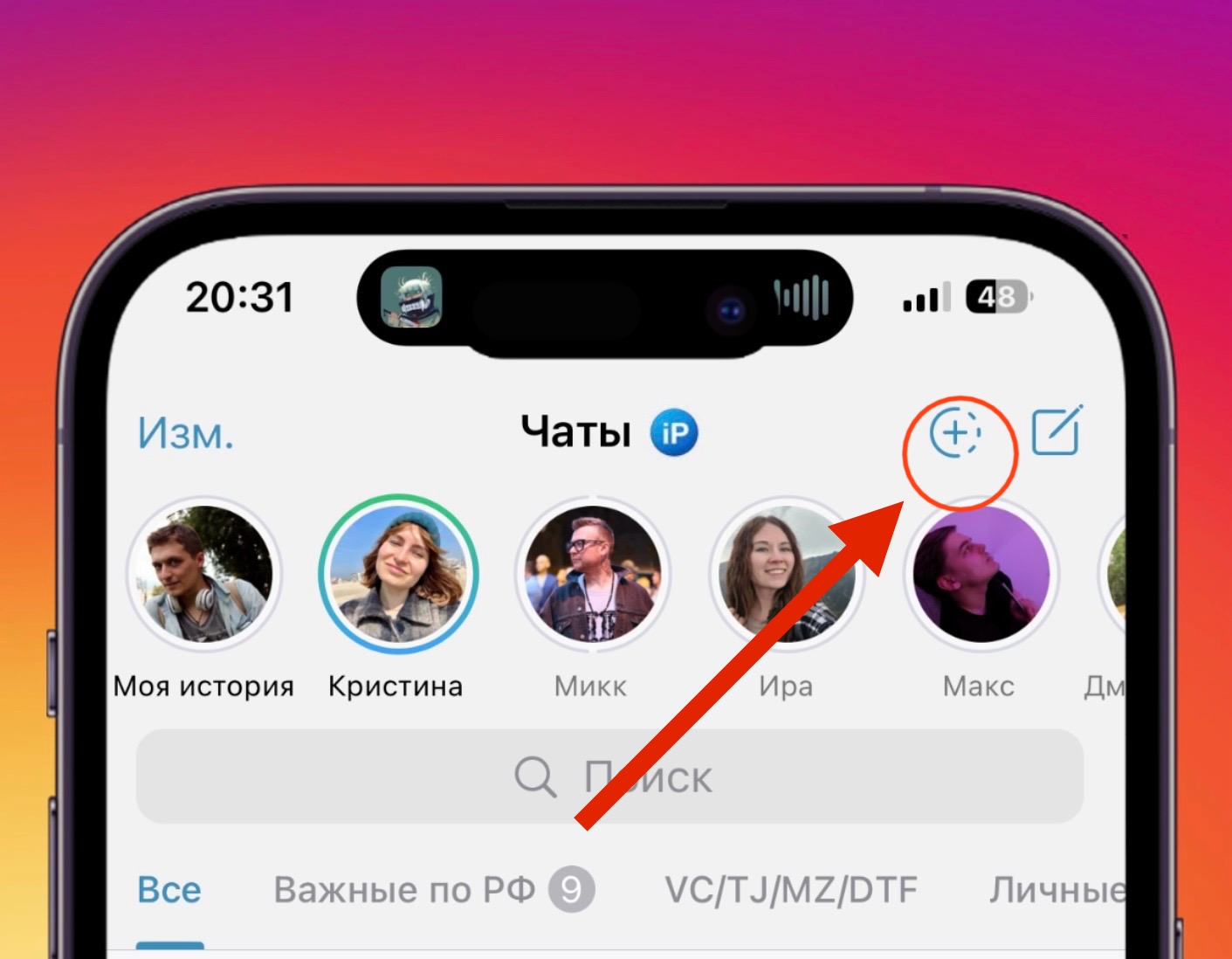
В приложении для iOS справа сверху появился значок создания сторис — он выглядит как плюсик внутри круга и располагается рядом с кнопкой «Написать сообщение». Там же находится лента сторис: по умолчанию она свернута, раскройте ее свайпом вниз.
На Android кнопка создания сторис выглядит чуть иначе — синяя иконка фотоаппарата справа снизу. В остальном отличий практически нет.
В «Телеграм» для компьютеров пока нет возможности постить сторис, их можно только смотреть.
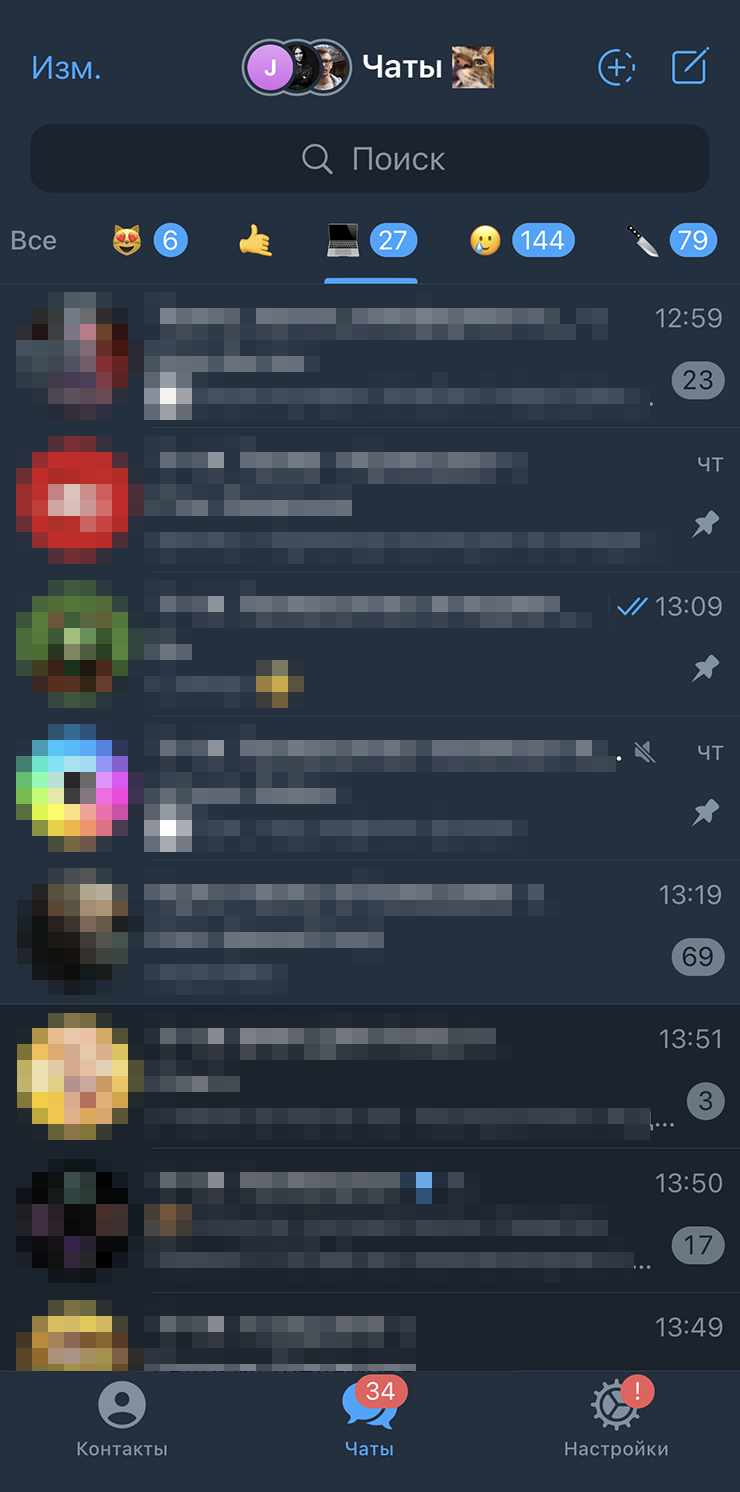
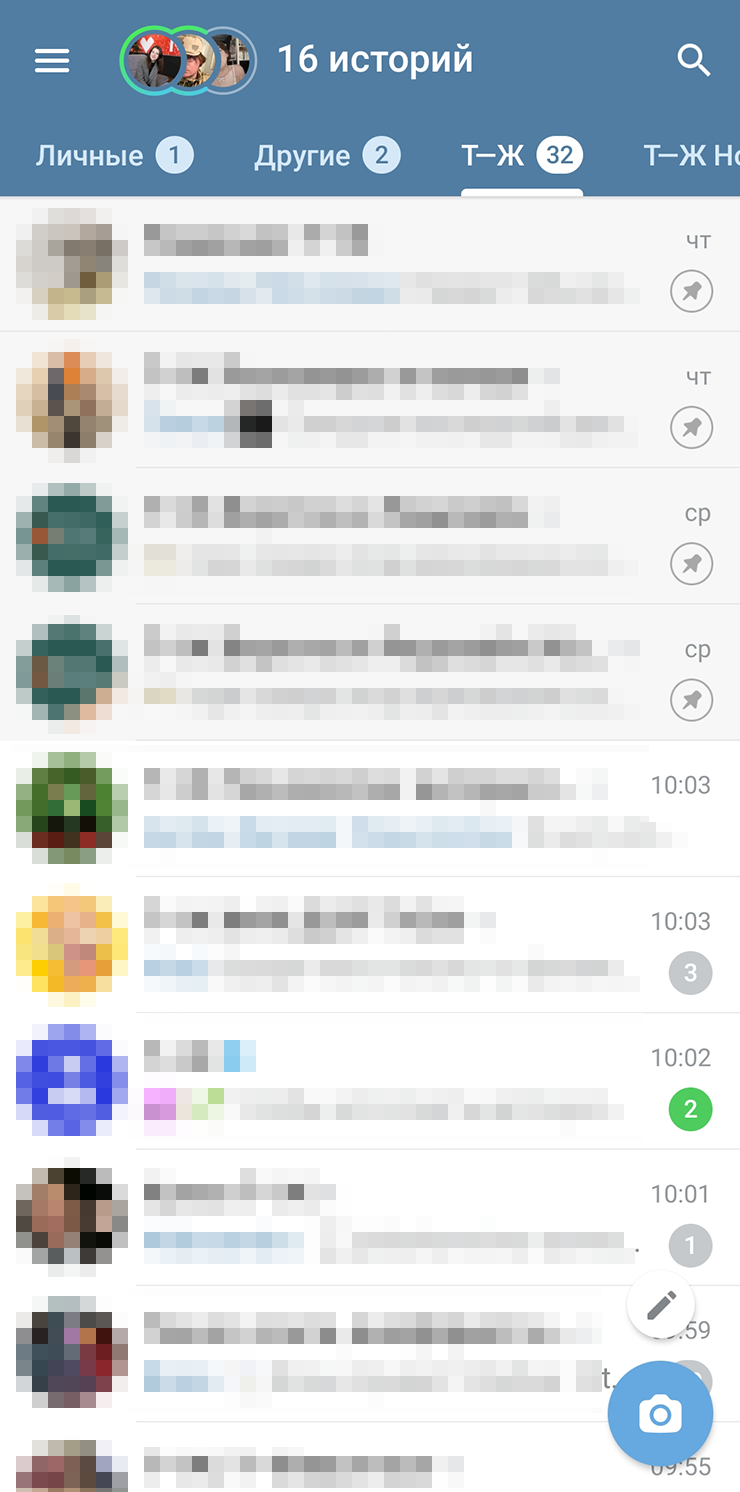
С чужими сторис можно взаимодействовать. Их можно скачать, скрыть или пожаловаться. А также отреагировать сообщением или эмодзи — оно придет в личный диалог с пометкой.
Немного о том, какие полезные функции есть при создании сторис.
Сделать фото одновременно на заднюю и переднюю камеры телефона. Дань уважения приложению BeReal, которое сделало формат популярным в 2022 году. Так можно показать одновременно и себя, и окружающую обстановку. Доступно только на iOS.

Выбрать время, которое «живет» пост. Можно выставить не только стандартные 24 часа, но и 6, 12 или 48 часов.
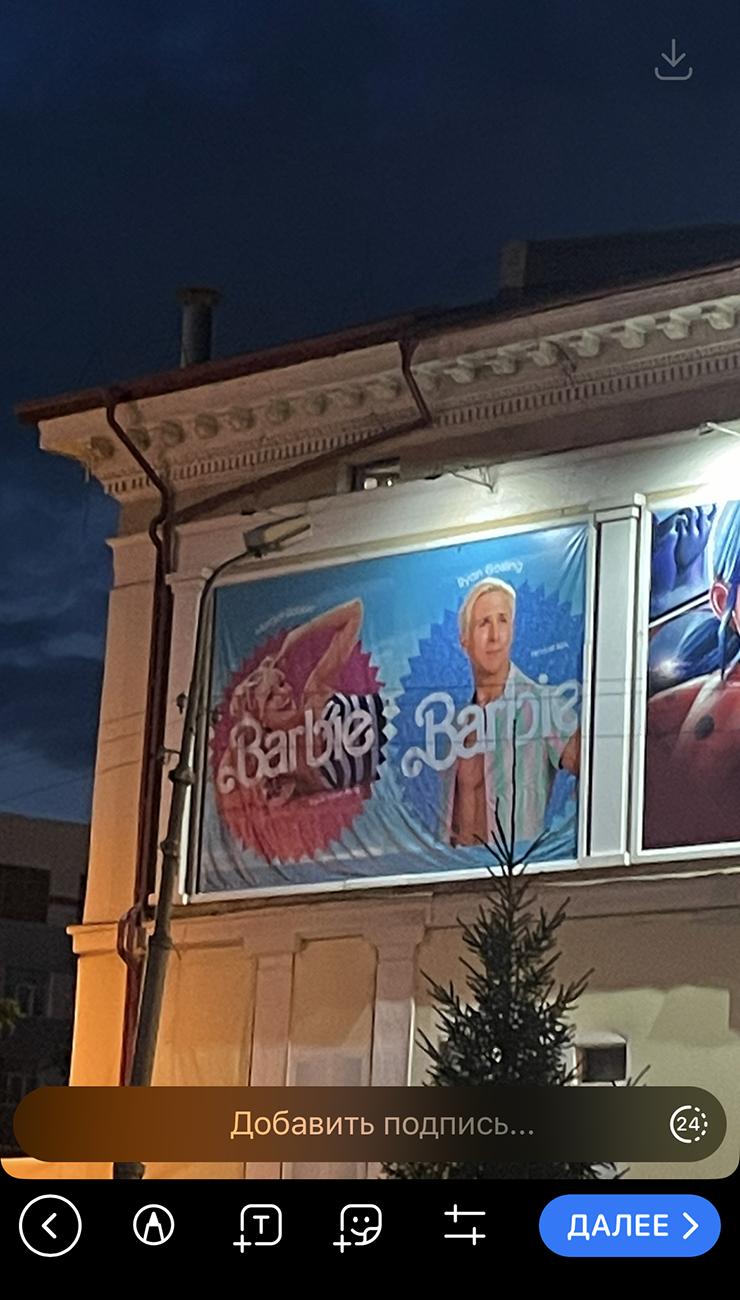
Сохранить сторис в профиле. Так она добавится в архив и останется доступна в профиле даже спустя 24 часа. Для этого подготовьте пост, нажмите «Далее» → «Оставить в моем профиле» → включить тумблер.
Запретить делать скриншот истории. Для этого подготовьте пост, нажмите «Далее» → «Разрешить снимки экрана» → выключить тумблер.
Добавить подпись. Можно просто сопроводить ей пост или добавить надпись прямо на фото или видео.
Добавить любимый стикер или эмодзи. Причем сторис поддерживают все кастомные эмодзи «Телеграма».
Кому доступны сторис в «Телеграме»
На этапе тестирования сторис могут создавать только подписчики Telegram Premium. Это платная опция, которая разблокирует дополнительные функции, например кастомные эмодзи. Обычные пользователи без премиум-подписки не могут ничего постить в новом разделе, но могут смотреть и отвечать на чужие истории.
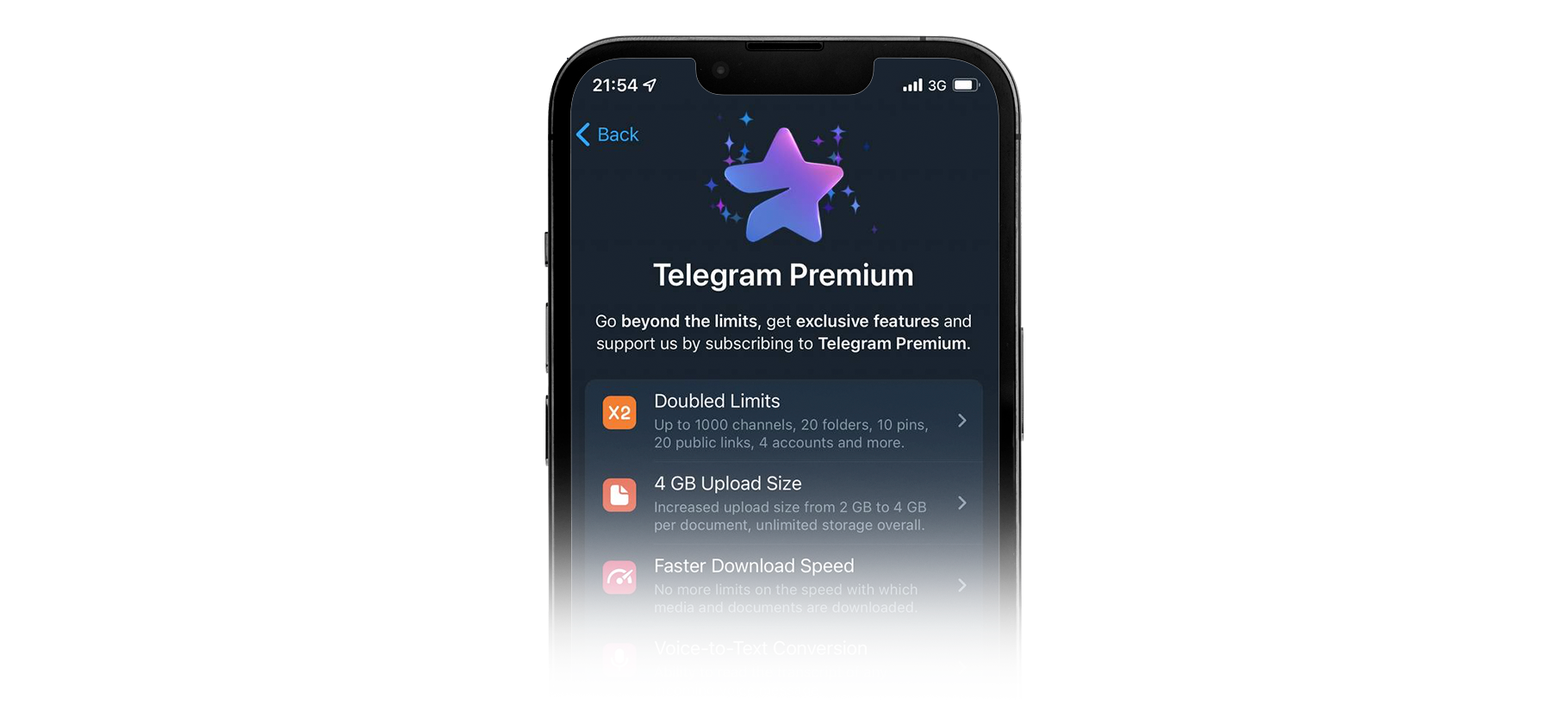
Команда «Телеграма» планирует тестировать функцию примерно месяц. И уже в августе все пользователи смогут создавать сторис без ограничений.
На первом этапе сторис могут создавать только личные аккаунты в «Телеграме». Каналам, ботам и групповым чатам функция пока недоступна.
Как заглушить уведомления о сторис в «Телеграме»
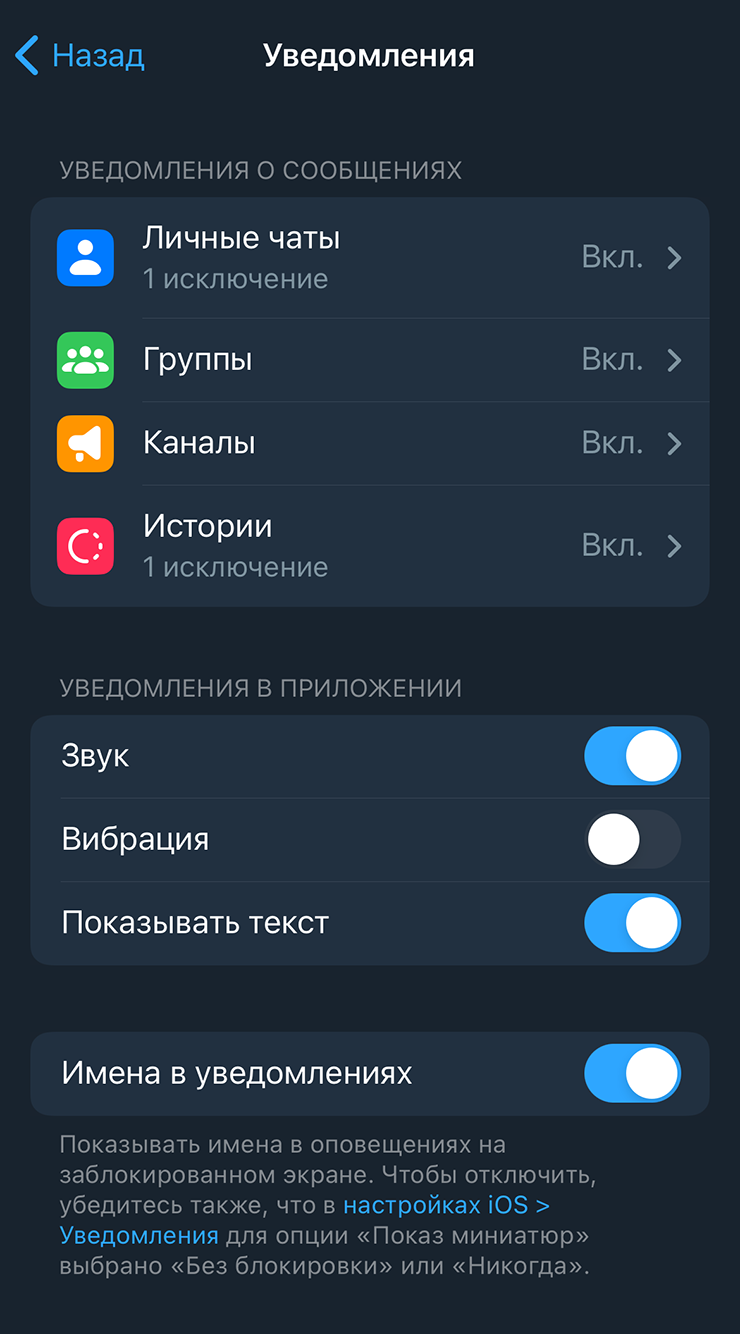
Одна из первых проблем, с которой столкнулись пользователи, — «Телеграм» по умолчанию присылает уведомления о новых сторис. Вот как их выключить: переходите в настройки → «Уведомления и звуки» → «Истории» → «Всегда оповещать» → выключить тумблер.
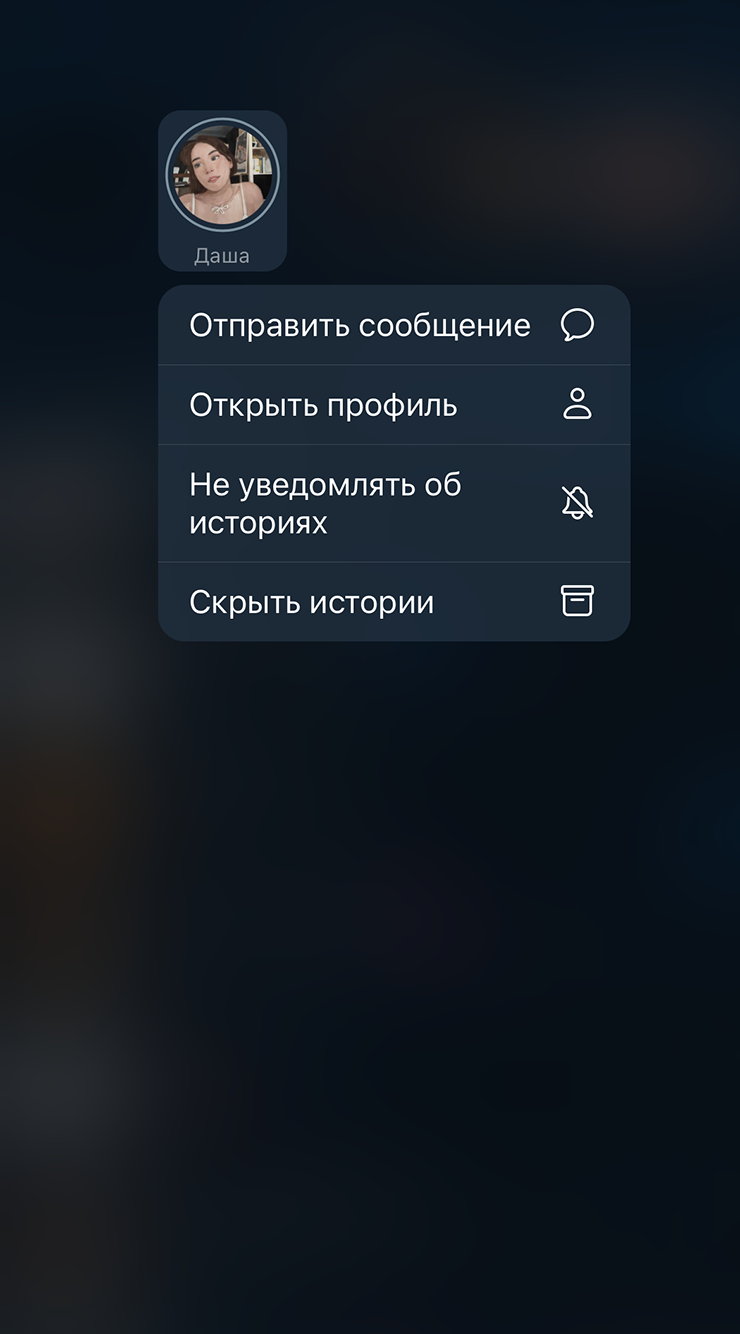
Там же можно настроить исключения по конкретным пользователям. Альтернативный способ: зайдите в профиль конкретного пользователя → «Звук» → «Настроить» → «Уведомления об историях» → включить или выключить.
Как убрать незнакомых людей, которые смотрят сторис
В первый же день пользователи «Телеграма» заметили, что их сторис смотрят малознакомые люди и аккаунты. Дело в том, что мессенджер использует контакты из телефона, а также те, кого вы добавили в контакты уже в самом приложении. Часто люди не придавали этому значения. Например, когда обменивались номерами по работе или обсуждали в «Телеграме» доставку.
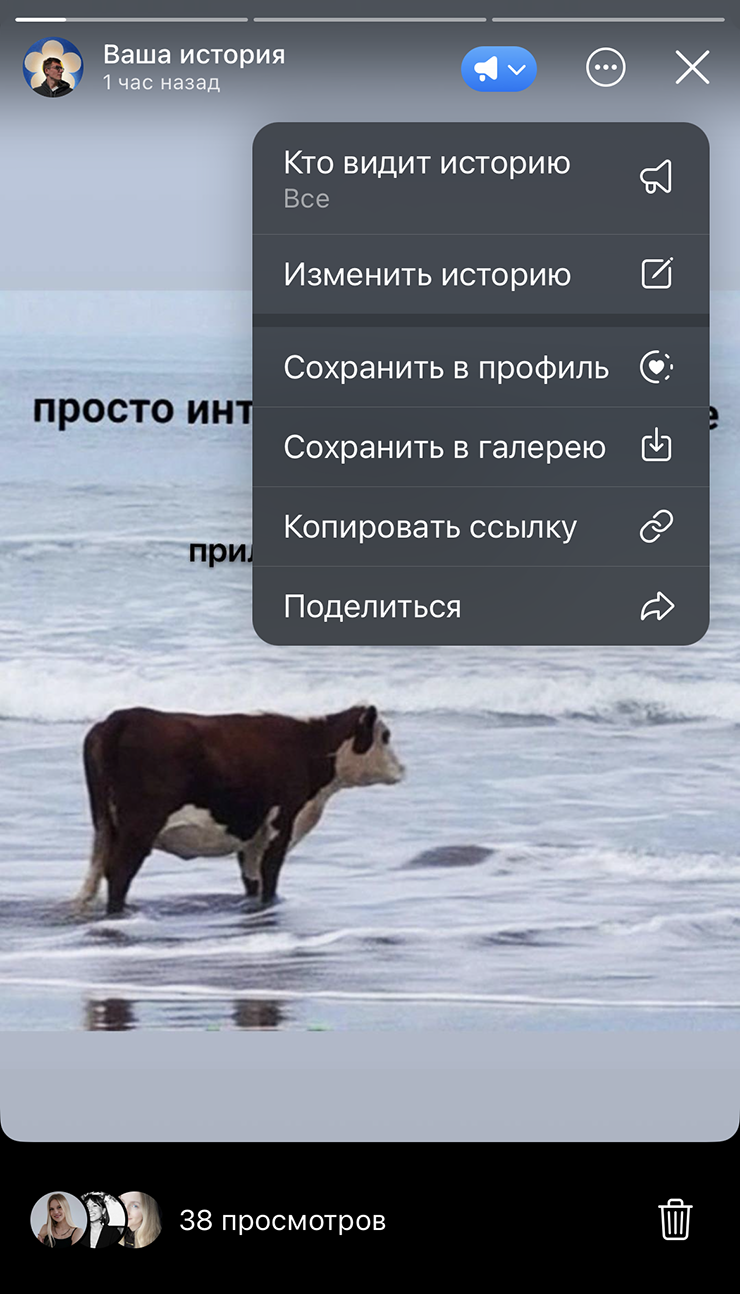
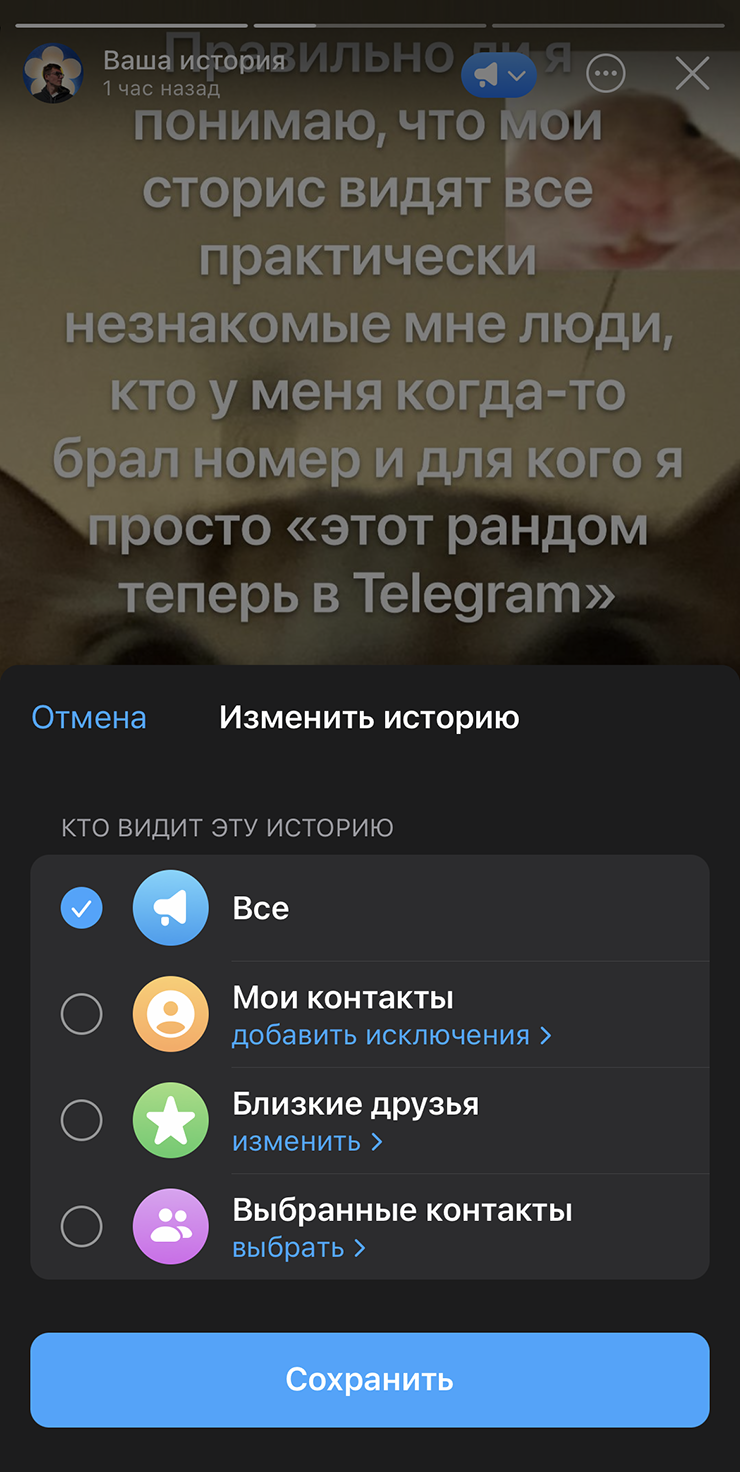
Пока способов разобраться с этим немного. Можно настроить, кто видит ваши сторис. Подготовьте пост, нажмите «Далее» → «Кто видит эту историю» → «Мои контакты», «Близкие друзья» или «Выбранные контакты» → настройте исключения. Причем менять аудиторию можно даже в уже опубликованных сторис. Откройте свой пост → меню с тремя точками → «Кто видит историю».
Другой способ — вручную почистите телефонную книгу. Туда добавляются и контакты из «Телеграма», если вы дали такое разрешение раньше.
Или же можно удалить ненужные контакты в самом «Телеграме». Перейдите во вкладку «Контакты» → выберите пользователя → «Изменить» в правом верхнем углу → удалить контакт.
Мы постим кружочки, красивые карточки и новости о технологиях и поп-культуре в нашем телеграм-канале. Подписывайтесь, там классно: @t_technocult
Как выложить Историю в Telegram: простая инструкция
Просматривать истории могут все пользователи. Изначально создание было доступно только обладателям подписки Telegram Premium. C 14 августа Telegram начал постепенно выкатывать возможность выкладывать истории для всех пользователей. При этом без подписки Telegram Premium можно будет выкладывать до 3 историй в день и до 30 — в месяц.
Как купить Telegram Premium и снять все ограничения на публикации, расскажем в конце статьи.
Как создать и выложить историю в Telegram
Сначала убедитесь, что у вас установлена последняя версия Telegram. Приложение есть в App Store и Google Play, поэтому проблем с обновлением быть не должно. Найдите приложение в магазине и убедитесь, что вместо кнопки «Обновить» у вас отображается «Открыть».
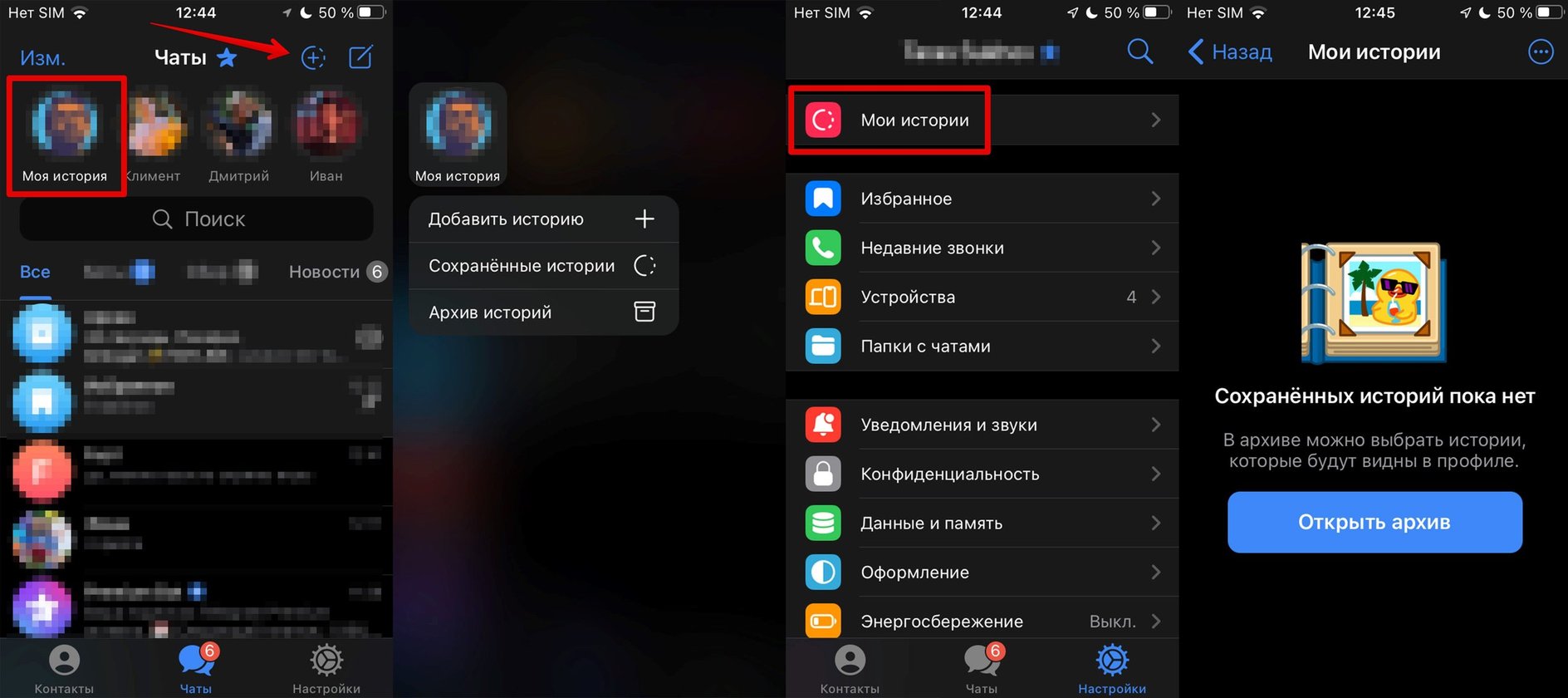
Далее порядок действий будет отличаться в зависимости от устройства. К слову, на десктопном клиенте нет функции создания истории. Их можно только просматривать.
- На iPhone нажмите на значок с плюсиком в правом верхнем углу. Как вариант, можно тапнуть на «Чаты» и затем на «Моя история» (после того, как вы выложите первую историю, на этой иконке нужно удерживать палец, чтобы появилось меню).
- На Android отдельного значка нет, вам нужно потянуть экран вниз, чтобы раскрыть строку с историями и нажать на «Моя история» (после того как вы выложите первую историю, на этой иконке нужно удерживать палец, чтобы появилось меню).
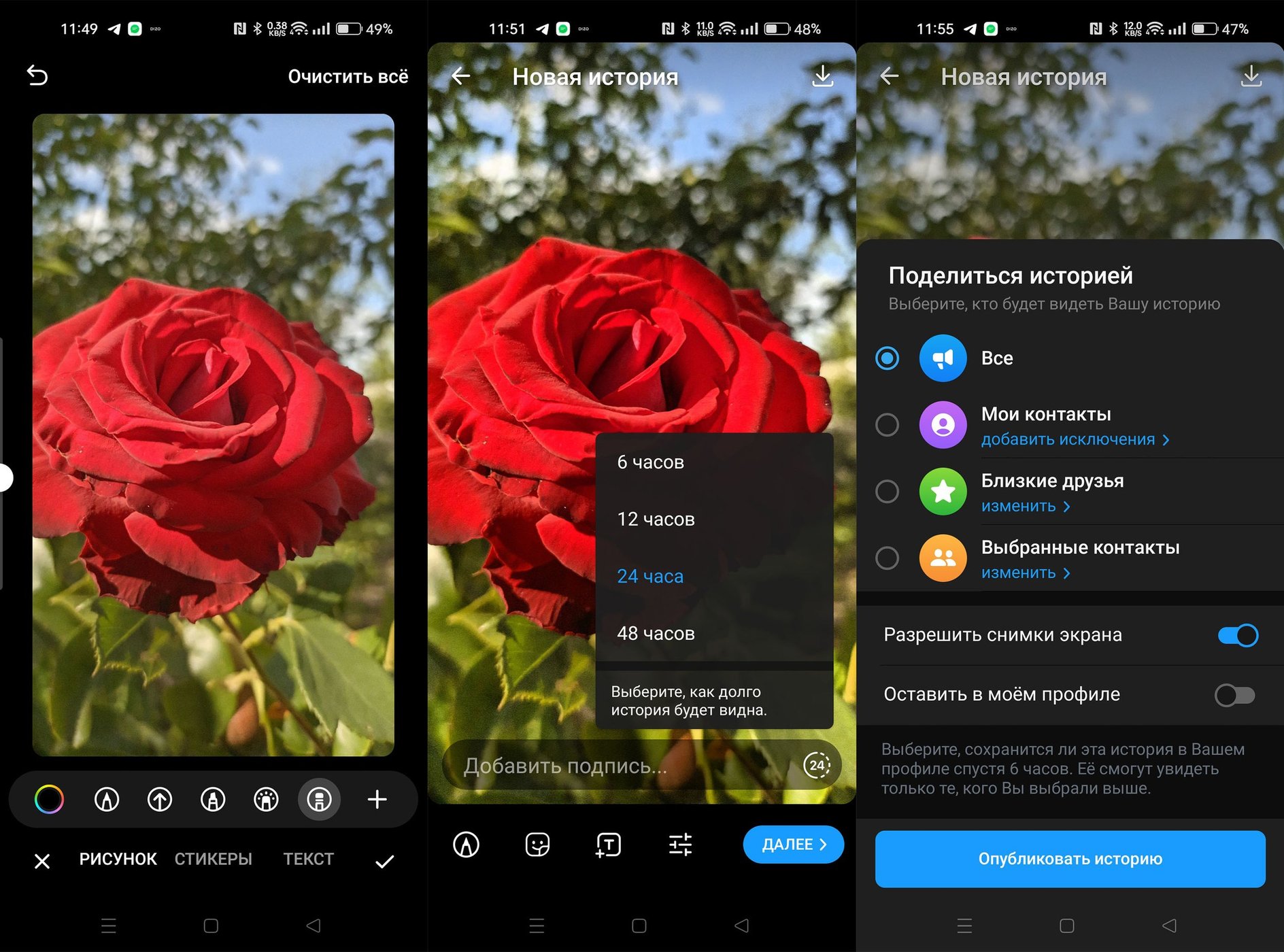
После этого вы сможете приступить к созданию истории. Тут все просто.
- Выберите фотографию или видео.
- Добавьте подпись, сделайте рисунок, добавьте стикеры, эмодзи или текст. Отрегулируйте параметры изображения (контраст, насыщенность и т. п.).
- Установите, как долго история будет видна (6, 12, 24 или 48 часов).
- Нажмите «Далее» и выберите, кто сможет видеть вашу историю (все, контакты, близкие друзья, выбранные контакты).
- Выберите, разрешать ли снимки экрана вашей истории и оставлять ли ее в профиле после истечения указанного ранее срока.
- Нажмите «Опубликовать историю».
Истории отображаются на всех устройствах примерно одинаково — над списком чатов рядом с поисковой строкой. После публикации вы сможете просмотреть свою историю. Доступно несколько действий. Вы сможете изменить, удалить, поделиться историей, а также увидеть просмотры.
Также ваши истории доступны на вкладке «Настройки» (шестеренка в правом нижнем углу на iPhone) или в боковом меню (значок с тремя полосками в левом верхнем углу экрана на Android).
Стоит отметить, что истории пока работают только для пользователей, но не для каналов. Вот уж где они бы действительно пригодились. Хотя решение обкатать обновление сначала на пользователях верное, иначе лента быстро бы переполнилась.
Как купить Telegram Premium
Если у вас еще нет премиальной подписки, то для того чтобы выкладывать Stories прямо сейчас, придется ее приобрести. Стоимость составляет 299 рублей в месяц (этого как раз хватит, пока истории не станут бесплатными) или 1990 рублей в год.
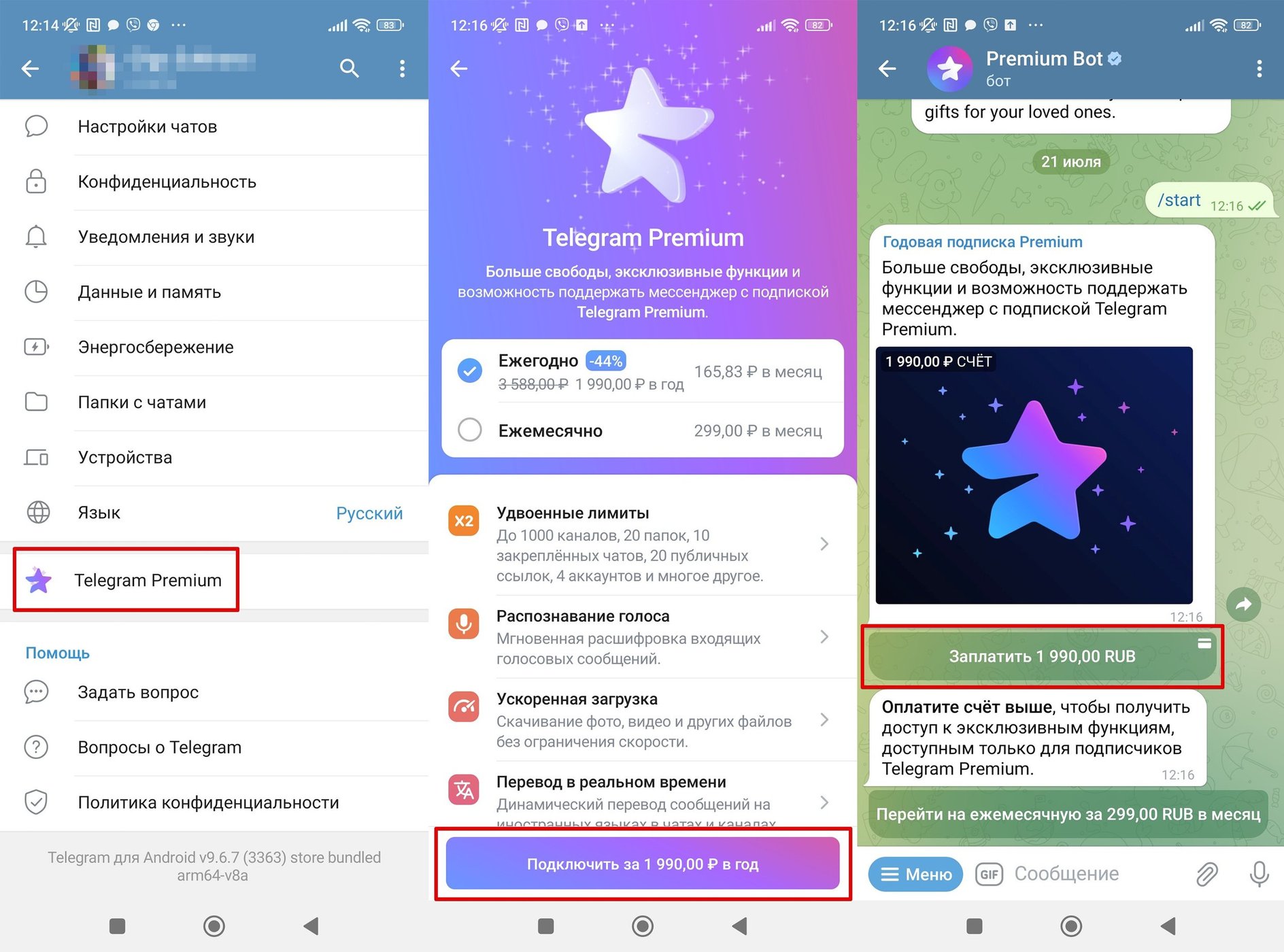
Для устройств Apple стоимость чуть выше, если покупать подписку через Apple ID. Но можно сэкономить, если использовать бота — @PremiumBot (обратите внимание, что у официального бота должна быть синяя галочка справа от имени). Подробнее об этом мы писали в статье «Как сэкономить на подписке Telegram Premium. Инструкция».
Истории от каналов и многое другое

В прошлом обновлении, приуроченном к 10-летию приложения, в Telegram появились истории. С сегодняшнего дня их могут публиковать и каналы — благодаря новой системе голосов от подписчиков. В истории теперь можно добавлять стикеры-реакции и собственную музыку. Кроме этого появились режим однократного просмотра для фотографий и видеозаписей, более заметные уведомления о входах в учётную запись и многое другое.
Истории от каналов
Теперь пользователи Telegram могут подарить своим любимым каналам возможность публиковать истории. Подписка Telegram Premium предоставляет один голос, который Вы можете отдать любому каналу.
Чем больше у канала голосов, тем выше его уровень, а каждый новый уровень позволяет ежедневно публиковать для всех подписчиков 1 дополнительную историю.
Пользователи могут передавать свой голос другому каналу не чаще одного раза в сутки.
Каналы могут собирать голоса при помощи специальных ссылок вида t.me/durov?boost. Найти ссылку на голосование за свой канал и посмотреть, сколько голосов осталось до следующего уровня, можно на странице канала > Ещё > Статистика > Голоса.
Если у канала достаточно голосов, администраторы с соответствующими правами и активной подпиской Telegram Premium могут опубликовать историю от его имени, нажав на значок в профиле канала.
Администраторы также могут выбрать свой канал в меню «Опубликовать от имени», если они перешли к созданию истории из списка чатов.
Стикеры-реакции в историях
Пользователи и каналы могут добавлять в свои истории стикеры-реакции, которые позволят отправить самые разные эмодзи одним касанием. В историях от каналов на таких стикерах отображается количество пользователей, выбравших ту или иную эмоцию.
Чтобы добавить стикер-реакцию, достаточно нажать на значок  в панели стикеров и выбрать подходящий эмодзи. Premium-подписчикам также доступны любые эмодзи из авторских наборов.
В историю можно добавить 1 стикер-реакцию. Premium-пользователям доступно больше стикеров-реакций — до 5 одновременно.
Истории с Вашей музыкой
Теперь истории поддерживают загрузку аудиофайлов из памяти устройства — так что Вы можете добавить к фотографии или видеозаписи любое музыкальное или голосовое сопровождение.
Для этого достаточно нажать на «Звук» в панели стикеров и выбрать файл, а затем выделить нужный фрагмент. В видеоисториях Вы можете не убирать оригинальную аудиодорожку, а также выбрать любой момент для появления новой — например, вставить звуковой эффект в середину или добавить музыку в конец.
Однократный просмотр медиафайлов
Самоуничтожающиеся медиафайлы появились в Telegram ещё в 2013 году. Теперь отправлять самоуничтожающиеся фотографии и видеозаписи стало ещё проще: мы обновили интерфейс и добавили функцию однократного просмотра.
В любом личном чате достаточно нажать на значок в фоторедакторе, чтобы выбрать срок, в течение которого фото- или видеофайл будет доступен — от однократного просмотра до 30 секунд. При выборе опции «Один просмотр» медиафайл будет удалён из чата сразу после окончания просмотра.
Как и в случае с другими самоуничтожающимися медиафайлами, если включен режим однократного просмотра, получатель не сможет сохранить файл или сделать снимок экрана.
Новые уведомления о входе в учётную запись
При каждом входе в Вашу учётную запись Telegram отправляет уведомления на все подключённые устройства. Теперь такие уведомления будут появляться над списком чатов — чтобы Вы точно их заметили.
Если вход был совершён не Вами, выберите «Нет, не я!», чтобы обезопасить Вашу учётную запись. Вы можете проверить список всех устройств, у которых в данный момент есть доступ к Вашим сообщениям, в меню Настройки > Устройства.
Чтобы усилить защиту учётной записи, мы рекомендуем установить облачный пароль в меню Настройки > Конфиденциальность > Облачный пароль.
Никогда не вводите коды подтверждения или пароль ни для чего, кроме получения доступа к своей переписке в Telegram!
И другое
Разработчики также добавили десятки улучшений и исправлений. На устройствах iOS ускорилась отправка видеозаписей, а полоса загрузки более точно отображает статус отправки. Устройства Android теперь будут лучше справляться с отображением анимаций на скрытом тексте и скрытых медиа.
Это все нововведения на сегодня. Мы уже работаем над следующим обновлением и желаем Вам приятного просмотра историй от каналов.
Как выложить Сторис в Telegram. Инструкция
 В закладки
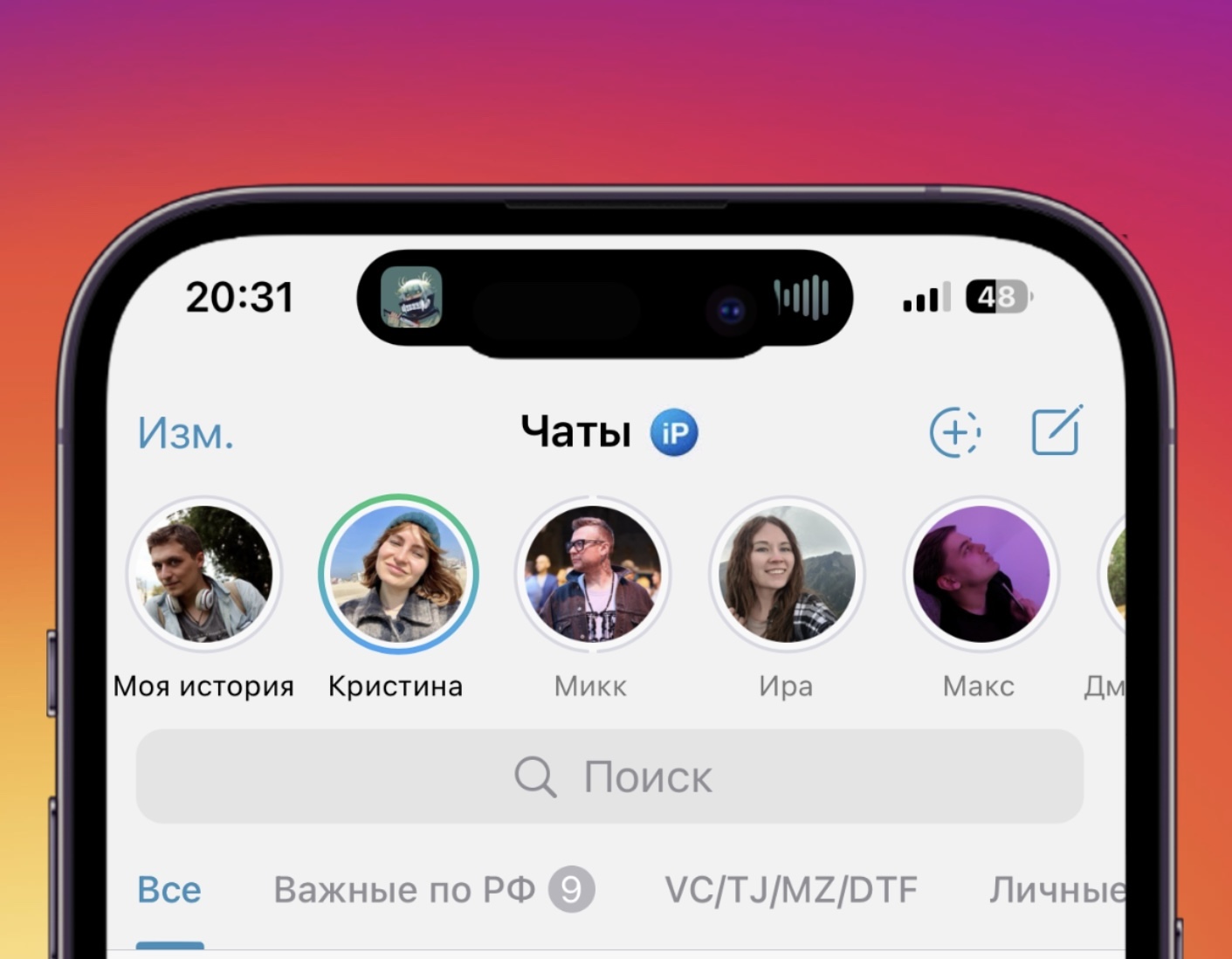
В этом месяце Telegram официально запустил Сторис для своих Premium-подписчиков.
Они являются немного измененным аналогом Сторис в Instagram (запрещен в РФ, принадлежит Meta, признанной экстремистской организацией). Это формат «быстрых» фотографий, которые хранятся до 48 часов, их могут увидеть ваши контакты.
Рассказываем, как выложить свою Сторис в «телеге».
Кто может просматривать Сторис
Все пользователи. В этом плане нет ограничений.
Бесплатно выкладывать их можно будет уже в августе, Premium не потребуется.
Как выложить Сторис
Эта инструкция актуальна для iOS. На Android шаги могут немного отличаться.
1. Нажмите в верхней части экрана на значок плюсика в кружочке или смахните вправо из центра экрана.
2. Выберите свою фотографию или видео из галереи. Также можно снять Сторис сразу же, вам откроется видоискатель.
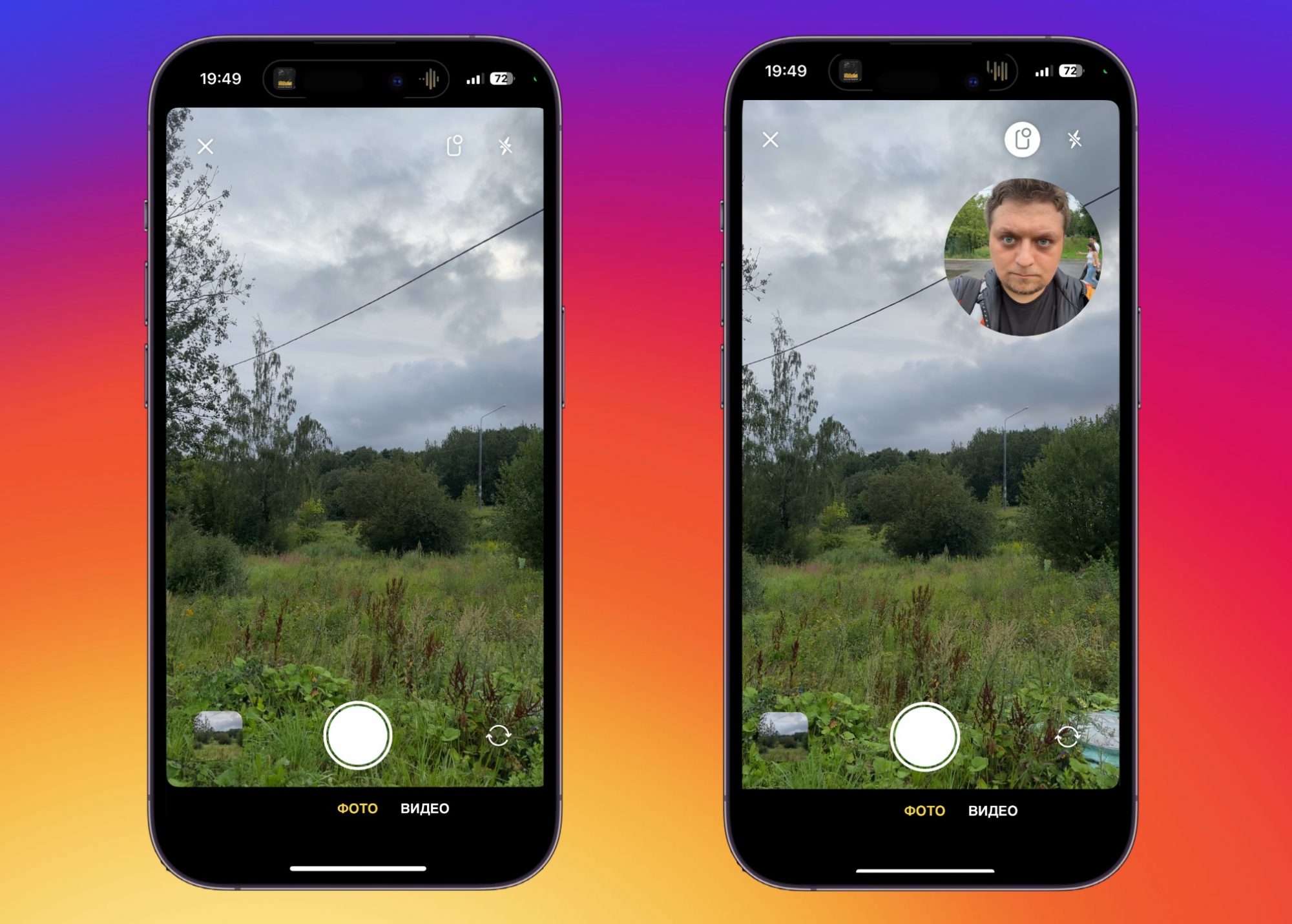
Также на этом этапе можно снять Сторис сразу с двух камер смартфона: основной и фронтальной. Для этого нажмите на иконку смартфона в правом верхнем углу экрана.
3. Добавьте подпись, стикер, эмодзи или рисунок от руки. На этом же шаге можно провести цветокоррекцию изображения.
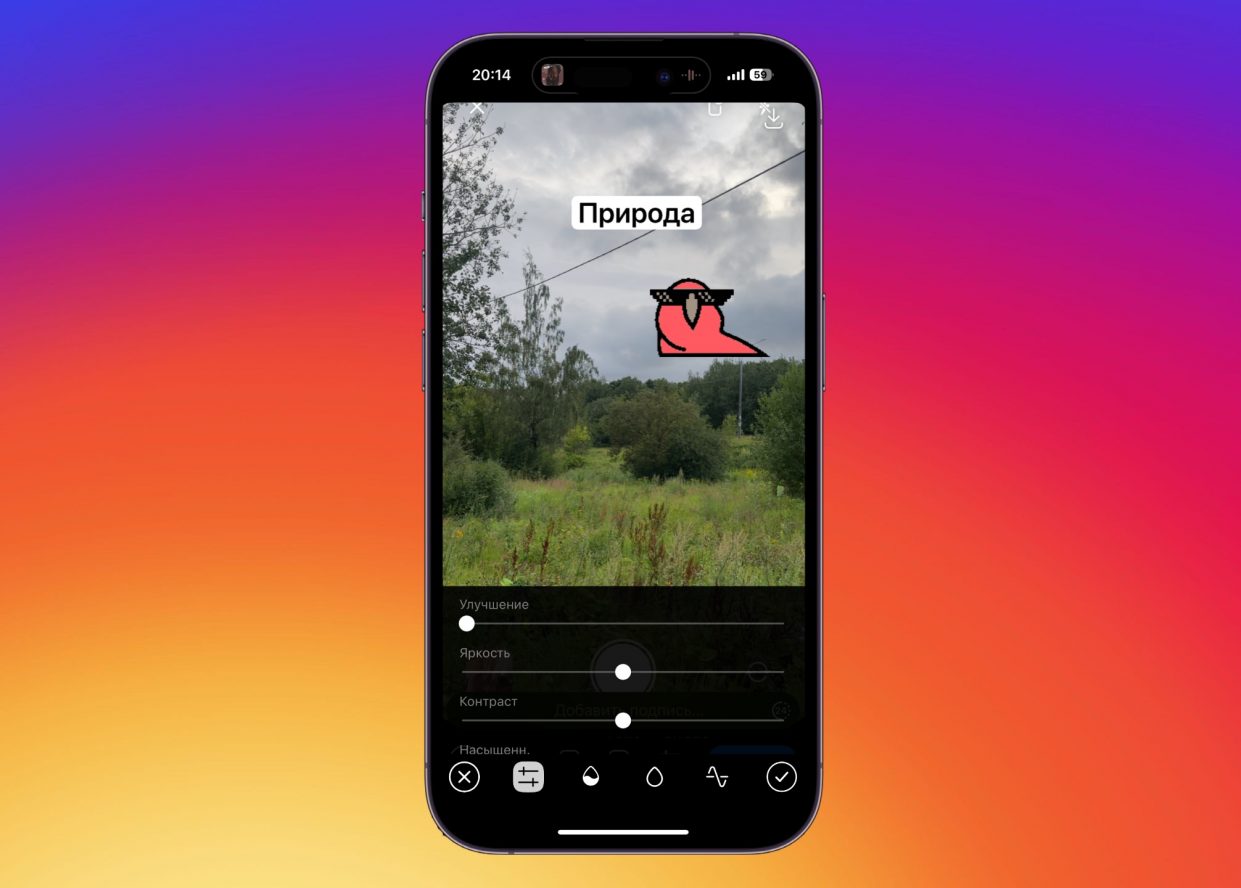
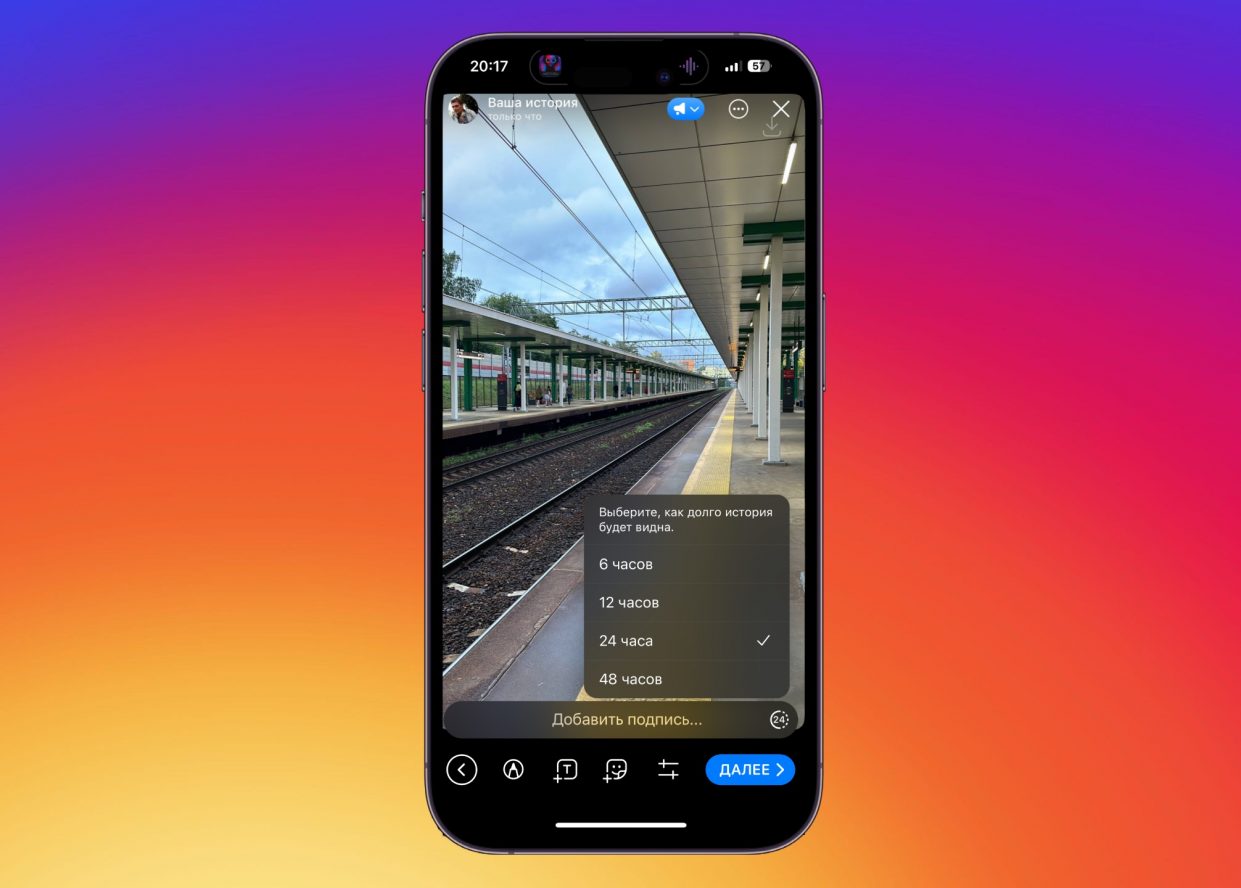
4. Установите срок, в течение которого будет храниться история (6, 12, 24 или 48 часов).
5. Нажмите Далее и выберите, кто сможет просматривать вашу историю (все, контакты, близкие друзья, выбранные контакты).
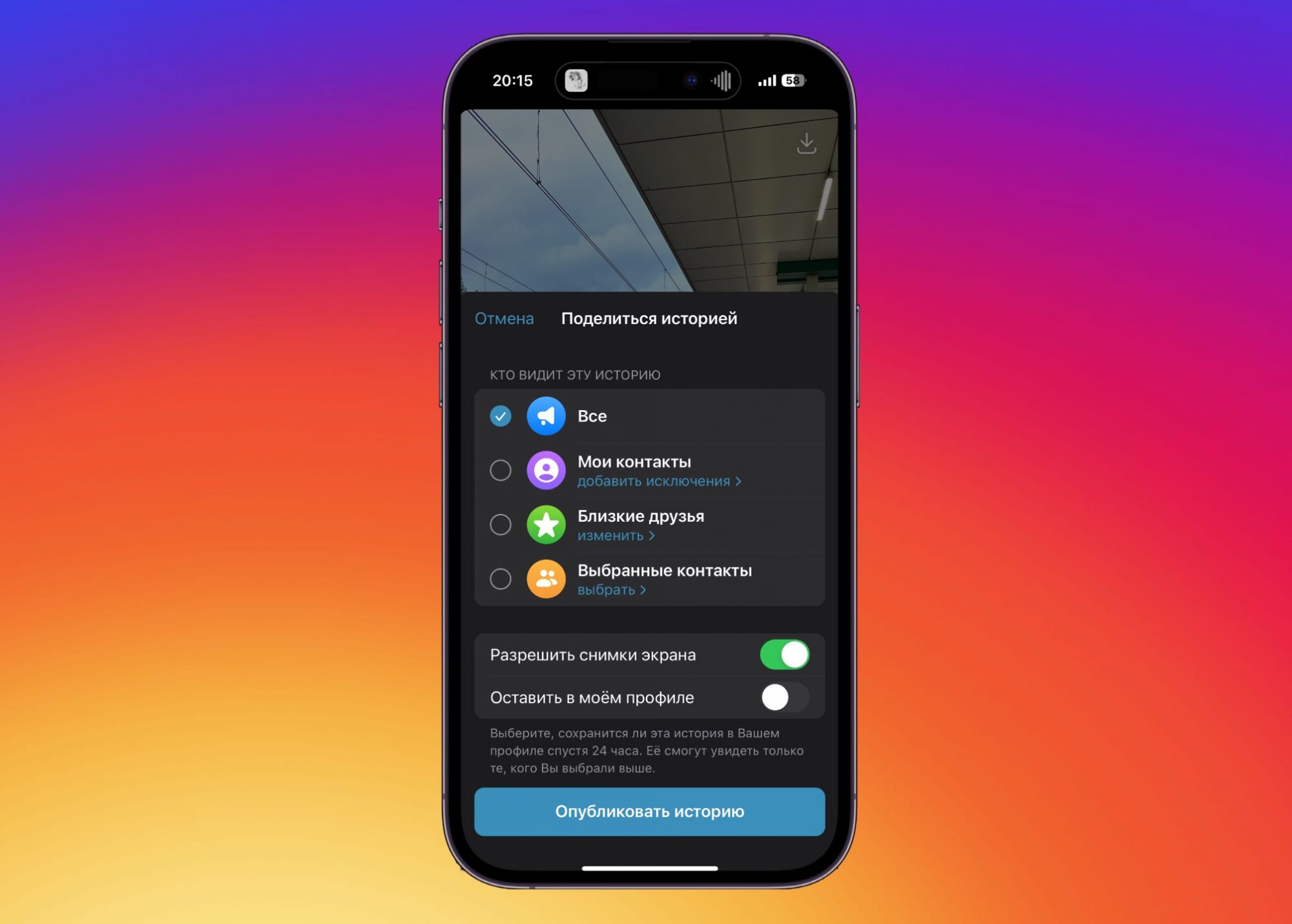
6. Наконец, выберите, можно ли будет сделать скриншот вашей Сторис, и нажмите Опубликовать историю.
Вот и всё! Теперь все ваши контакты (или только избранные) увидят вашу свежую Сторис.
В закладки
Артём Баусов
Главный по новостям, кликбейту и опечаткам. Люблю электротехнику и занимаюсь огненной магией. Telegram: @TemaBausov