Как ограничить доступ на гугл диск?
Итак, сначала зайдите в «Панель управления» и выберите там пункт «Свойства папки» или «Параметры Проводника» (в более новых версиях операционки). Затем нас .
Откройте главный экран Google Диска, Документов, Таблиц или Презентаций. Выберите Настройки доступа или нажмите на значок «Открыть доступ к объекту» . Нажмите на значок настроек в верхней части страницы.
Откройте главный экран Google Диска, Документов, Таблиц или Презентаций. Выберите файл или папку. Выберите Настройки доступа или нажмите на значок «Открыть доступ к объекту» . Найдите пользователя, которому нужно закрыть доступ к файлу. Справа от его имени нажмите на стрелку вниз Удалить.
На совместный доступ к материалам на Google Диске распространяются Правила программы в отношении запрещенного контента. Шаг 1. Выберите объекты На устройстве Android откройте приложение Google Диск, Документы, Таблицы или Презентации. Коснитесь значка «Ещё» рядом с названием файла. Выберите Открыть доступ.
Как закрыть доступ к гугл диску пользователю?
Как закрыть доступ к файлуОткройте приложение Google Диск.Выберите файл или папку.Выберите Настройки доступа или нажмите на значок «Открыть доступ к объекту» .Найдите пользователя, которому нужно закрыть доступ к файлу.Справа от его имени нажмите на стрелку вниз . Чтобы сохранить изменения, нажмите Сохранить.
Как защитить Google Диск?
Шифрование облачной папки Самый простой сценарий — шифрование облачной папки на Google. Все предельно просто: нужно открыть боковое меню, выбрать команду Google Диск, выбрать свой Google-аккаунт и зашифровать одну из папок. Чтобы процесс шифрования происходил быстрее, лучше шифровать пустую папку.
Как запретить читателям скачивать файл с гугл диска?
Нажмите на значок настроек в верхней части страницы. Снимите флажок Разрешить читателям и комментаторам документа скачивать, распечатывать и копировать его.
Как открыть доступ к файлу на Google Диске конкретному человеку?
Как выбрать, кому предоставить доступОткройте сайт drive.google.com на компьютере.Выберите нужную папку.Нажмите на значок «Открыть доступ» .Введите адрес электронной почты нужного пользователя или наименование группы Google.Задайте уровень доступа, выбрав Читатель, Комментатор или Редактор.
Как настроить общий доступ в гугл диске?
Выберите нужный файл.Выберите Настройки доступа или нажмите на значок «Открыть доступ к объекту» .В разделе «Общий доступ» нажмите на стрелку вниз .Выберите Все, у кого есть ссылка.Задайте уровень доступа, выбрав вариант Читатель, Комментатор или Редактор.Нажмите Копировать ссылку.Нажмите Готово.
Кто видит мой гугл диск?
Файлы, загруженные на Google Диск, хранятся в защищенных центрах обработки данных. Если с вашим компьютером, телефоном или планшетом что-то случится, вы можете получить доступ к своим документам с других устройств. По умолчанию файлы видны только вам. Однако вы можете открыть доступ к ним другим пользователям.
Как сделать секретную папку в гугл диске?
Защитите свои файлы с помощью секретной папкиОткройте приложение Google Files. на устройстве Android.В нижней части экрана нажмите «Просмотр» .Прокрутите страницу вниз до раздела «Подборки».Нажмите Секретная папка.Выберите вариант PIN-код или Графический ключ. Если выбран вариант «PIN-код»: Введите PIN-код.
Как запретить скачивание папки с гугл диска?
Чтобы запретить пользователям с правом просмотра или комментирования скачивать, распечатывать и копировать файл, выполните следующие действия:Выберите файлы.В правом нижнем углу открывшегося окна нажмите Расширенные.Установите флажок «Запретить комментаторам и читателям скачивать, печатать и копировать файлы».
Как узнать у кого есть доступ к файлам на гугл диске?
Примечание.Откройте файл на Google Диске, в Документах, Таблицах или Презентациях.Выберите Настроить доступ или нажмите на значок «Открыть доступ» .Нажмите на значок настроек в верхней части страницы.Снимите флажок Пользователи с правом на редактирование смогут изменять разрешения и параметры доступа.
Как закрыть доступ ко всем файлам на гугл диске?
Как закрыть доступ к файлу Откройте главный экран Google Диска, Документов, Таблиц или Презентаций. Выберите файл или папку. Найдите пользователя, которому нужно закрыть доступ к файлу. Удалить.
Как ограничить скачивание в гугл диске?
Чтобы запретить пользователям с правом просмотра или комментирования скачивать, распечатывать и копировать файл, выполните следующие действия:Выберите файлы.В правом нижнем углу открывшегося окна нажмите Расширенные.Установите флажок "Запретить комментаторам и читателям скачивать, печатать и копировать файлы".
Как открыть доступ к гугл диск для всех?
Как выбрать, кому предоставить доступ Откройте сайт drive.google.com на компьютере. Выберите нужную папку. В правом верхнем углу выберите Копировать ссылку общего доступа. рядом с надписью "Просматривать могут все, у кого есть ссылка".
Можно ли посмотреть чужой Гугл диск?
Google Drive хранит миллиарды общедоступных файлов, но встроенный поиск позволяет копаться только в собственном хранилище. Доступа к публичным папкам других пользователей у него нет.10 авг. 2021 г.
Как запретить делиться файлами через гугл диск
Google Диск является удобным способом хранения и обмена файлами, но при неправильном использовании могут возникнуть проблемы с конфиденциальностью данных. В этой статье мы рассмотрим несколько способов, как защитить свои файлы в Google Диск.
1. Как запретить доступ к гугл диску
Чтобы ограничить доступ к файлам на Google Диск, можно использовать следующую инструкцию:
- Откройте приложение Google Диск.
- Откройте или выберите файл.
- Нажмите «Настроить доступ».
- В разделе «Общий доступ» нажмите «Изменить».
- Выберите пользователей с правами доступа.
- Выберите «Доступ ограничен».
Таким образом, только выбранные пользователи смогут получить доступ к вашим файлам.
2. Как запретить давать доступ к гугл диску
Чтобы защитить свой Google Диск от давания доступа другим пользователям, выполните следующие действия:
- Откройте приложение Google Диск.
- Откройте или выберите файл.
- Нажмите «Настроить доступ».
- В разделе «Общий доступ» нажмите «Изменить».
- Выберите пользователей с правами доступа.
- Выберите «Доступ ограничен».
После выполнения этих шагов, только вы сможете иметь доступ к своим файлам на Google Диск.
3. Как запретить доступ к диску другим пользователям
Еще один способ ограничить доступ к Google Диску для других пользователей — это применить локальные групповые политики, следуя инструкциям:
- Зайдите в редактор локальных групповых политик.
- Откройте путь: Конфигурация пользователя \ Административные шаблоны \ Компоненты Windows \ Проводник.
- В правой части окна найдите параметр «Запретить доступ к дискам через ‘Мой компьютер’».
Таким образом, только вы сможете иметь доступ к Google Диску через свой компьютер.
4. Как ограничить доступ к файлам
При работе с Google Диском у вас может возникнуть необходимость ограничить доступ других пользователей к определенной папке. Следуйте этим инструкциям:
- Зайдите в свойства нужной папки.
- Зайдите во вкладку «Безопасность».
- Нажмите на кнопку «Дополнительно».
- Нажмите на кнопку «Изменить разрешения».
- Уберите галочку «Добавить разрешения, наследуемые от родительских объектов».
Таким образом, только вы сможете получить доступ к файлам в этой папке.
5. Как защитить свой гугл диск
Простой способ защитить свой Google Диск — это шифрование папки. Вы можете выполнить эту операцию, следуя этим действиям:
- Откройте боковое меню Google Диска.
- Выберите «Google Диск».
- Выберите свой Google-аккаунт.
- Зашифруйте одну из папок.
Кроме того, обратите внимание на следующие советы и рекомендации:
- Используйте надежные пароли для своего Google-аккаунта и для каждой папки в Google Диск.
- Регулярно проверяйте свои настройки безопасности в Google Диск и профиле Google-аккаунта.
- Не открывайте файлы от незнакомых пользователей или смс-сообщений, если они были получены из ненадежных источников.
- Установите антивирусное программное обеспечение на свой компьютер и регулярно обновляйте его.
Google Диск — это удобный способ хранения и обмена файлами. Однако, для защиты ваших данных, необходимо соблюдать правильные процедуры безопасности, такие как ограничение доступа, шифрование папок и использование надежных паролей. Также важно убедиться в наличии антивирусного программного обеспечения на своем компьютере и регулярно проверять настройки безопасности в своем профиле Google-аккаунта и Google Диска.
Как сделать так чтобы человек не смог до тебя дозвониться
С помощью Android-смартфона можно заблокировать номер телефона, чтобы человек не мог до вас дозвониться. Для этого необходимо выполнить несколько простых шагов. Вам нужно зайти в список вызовов, затем выбрать контакт, которого вы хотите заблокировать. И удерживать выбранный номер, после чего появится меню с предложением заблокировать номер. Нажмите на эту опцию и блокировка будет выполнена. После этого номер заблокирован и телефонный звонок от этого номера не пройдет. Этот способ также позволяет заблокировать сообщения и другую информацию от этого контакта. Так что, если вам нужно заблокировать некоторый контакт — вы знаете, как это сделать.
Как звучит сигнал если тебя заблокировали
Когда вы набираете номер на своем мобильном телефоне и услышите гудки «занято», после чего вызов сбрасывается, это может означать, что вы были заблокированы оператором связи. Это может произойти по разным причинам, например, если вы неоправданно часто звоните на один и тот же номер или не оплачиваете услуги связи своевременно. Таким образом, если вы услышали быстрые укороченные гудки «занято» после обычных гудков, то это становится явным признаком того, что вы были заблокированы. Однако, если это произошло по ошибке, то вам следует связаться с оператором связи и уточнить причину блокировки, чтобы снять ее и наслаждаться общением со своими близкими и друзьями.
Как заблокировать номер телефона по префиксу
Владельцы смартфонов иногда сталкиваются с нежелательными звонками от незнакомых номеров с надоедливой рекламой или мошенническими предложениями. Но существуют способы защиты от этого, и один из них — блокировка номеров по префиксу. Оказывается, на многих телефонах уже есть функция «чёрный список», в котором можно указать префиксы номеров, которые не желательно принимать. Как правило, её можно найти в настройках приложения «телефон». Например, на телефоне Honor для того чтобы попасть в этот список нужно нажать три точки в приложении «телефон», далее «заблокировано», «правила блокировки», «чёрный список» и «сопоставить префиксы». Это простой способ, который поможет избежать нежелательных звонков и мошенничества.
Как заблокировать сим карту волны
Владельцы мобильных телефонов «Волна мобайл» могут добровольно заблокировать или разблокировать свой номер с помощью простой процедуры. Сначала необходимо позвонить по номеру 555 или 8 800 505-03-87, чтобы сообщить о желании заблокировать свой номер или его разблокировать. Когда связь будет установлена, нужно будет сообщить паспортные данные оператору. После этого номер будет заблокирован. В случае, если потребуется разблокировка номера, необходимо будет повторить аналогичную процедуру, сообщив оператору о желании разблокировать свой номер и предоставив паспортные данные. Таким образом, владельцы мобильных телефонов «Волна мобайл» смогут легко защитить свои номера от нежелательных звонков и других несанкционированных действий.
Если вы хотите запретить доступ к файлам на Google Диске, то необходимо удалить общий доступ. Для этого нужно открыть приложение Google Диск и выбрать нужный файл. Далее нужно нажать настроить доступ и выбрать раздел «Общий доступ». Нажмите «Изменить» и выберите пользователей, которым вы хотите ограничить доступ. В конце выберите «Доступ ограничен». Таким образом, пользователи, которым вы ограничили доступ, больше не смогут просматривать, редактировать или скачивать файлы с вашего Google Диска. Запрет на общий доступ поможет вам сохранить конфиденциальность и защитить ваши данные от несанкционированного использования.
Как закрыть доступ к гугл диску
Недавно Google без предупреждения добавил на Google Drive мощную функцию безопасности и конфиденциальности. Теперь владельцы файлов могут запретить другим копировать, печатать или загружать любой документ, электронную таблицу или презентацию — даже тем людям, с которыми они делились файлами. О том, как заблокировать доступ к файлам на Google Диске мы поговорим в этой теме.
Чтобы включить эту функцию, которую Google называет «Управление правами на доступ к данным», вам необходимо получить доступ к Google Диску через веб-браузер — его нельзя включить с помощью мобильного приложения Google.
Вот как включить управление правами на доступ к данным на Google Диске:
1. Откройте или создайте документ, таблицу или презентацию на Google Диске.

2. Нажмите кнопку «Настройки доступа» в правом верхнем углу экрана.

3. Назовите документ и нажмите сохранить.

4. Нажмите кнопку «Расширения» в правом нижнем углу появившегося всплывающего диалогового окна.

5. Установите флажок «Отключить опции для загрузки, печати и копирования для комментаторов и зрителей».
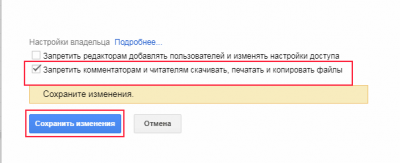
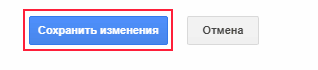
6. Нажмите кнопку «Сохранить изменения».
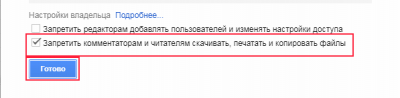
Проделав эти несложные действия, вы сможете надежно защитить свои файлы от нежелательного просмотра и распечатки их посторонними лицами.
Как закрыть доступ ко всем файлам на гугл диске?
Как закрыть доступ к файлу Откройте главный экран Google Диска, Документов, Таблиц или Презентаций. Выберите файл или папку. Найдите пользователя, которому нужно закрыть доступ к файлу. Удалить.
Как ограничить скачивание в гугл диске?
Чтобы запретить пользователям с правом просмотра или комментирования скачивать, распечатывать и копировать файл, выполните следующие действия:Выберите файлы.В правом нижнем углу открывшегося окна нажмите Расширенные.Установите флажок "Запретить комментаторам и читателям скачивать, печатать и копировать файлы".
Как открыть доступ к гугл диск для всех?
Как выбрать, кому предоставить доступ Откройте сайт drive.google.com на компьютере. Выберите нужную папку. В правом верхнем углу выберите Копировать ссылку общего доступа. рядом с надписью "Просматривать могут все, у кого есть ссылка".
Можно ли посмотреть чужой Гугл диск?
Google Drive хранит миллиарды общедоступных файлов, но встроенный поиск позволяет копаться только в собственном хранилище. Доступа к публичным папкам других пользователей у него нет.10 авг. 2021 г.
Как запретить другим делиться с вами на Google Диске

Если вы получаете спам или нежелательные элементы на Google Диске, есть решение. Вот как можно запретить пользователю Google Диска делиться с вами.
Если вы стали жертвой спама от людей, которые делились с вами вещами на Google Диске, которые вы не хотели видеть или использовать, у нас есть хорошие новости. Google реализована возможность для пользователей блокировать других из общего доступа на Google Диске.
Программы для Windows, мобильные приложения, игры — ВСЁ БЕСПЛАТНО, в нашем закрытом телеграмм канале — Подписывайтесь:)
Мы расскажем вам, как заблокировать кого-то на Google Диске, разблокировать его позже, если хотите, и что вам нужно знать об использовании этой функции.
О блокировке пользователей на Google Диске
Лучше всего начать с того, что вы должны знать о том, как запретить пользователям делиться с вами на Google Диске.
- После блокировки элементы, принадлежащие этому пользователю, не будут отображаться при просмотре вашего Google Диска.
- Элементы, которыми вы владеете, не будут доступны пользователям, которых вы заблокировали, даже если вы ранее делились с ними.
- Вы не можете заблокировать пользователей в вашем домене для рабочих или учебных учетных записей.
- Блокировка пользователей на Google Диске также заблокирует их взаимодействие с вами через другие приложения и службы Google.
Как заблокировать пользователя Google Диска в Интернете
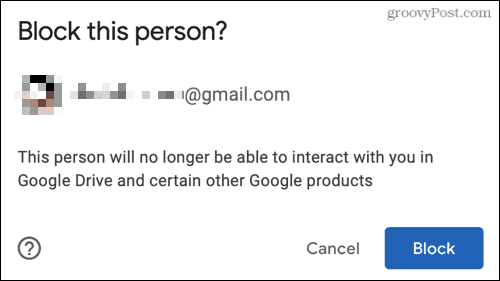
Чтобы заблокировать пользователя на Веб-сайт Google Диска, перейдите туда и войдите в систему, если это необходимо. Щелкните правой кнопкой мыши элемент, который вы получили от пользователя, которого хотите заблокировать, и выберите Блокировать [email].
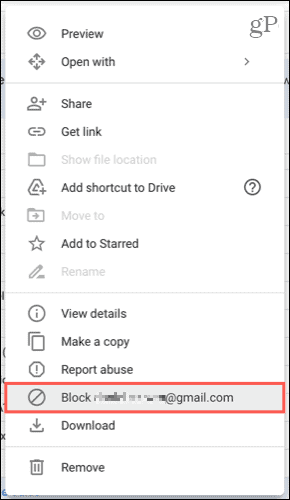
Подтвердите, что хотите заблокировать человека, нажав Блокировать.
Разблокировать пользователя в Интернете
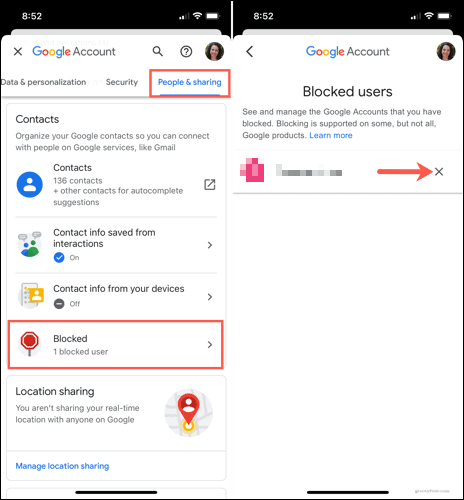
Если вы передумали, вы можете так же легко разблокировать пользователя на Google Диске. Нажмите на свой профиль значок в правом верхнем углу и выберите Управляйте своей учетной записью Google.
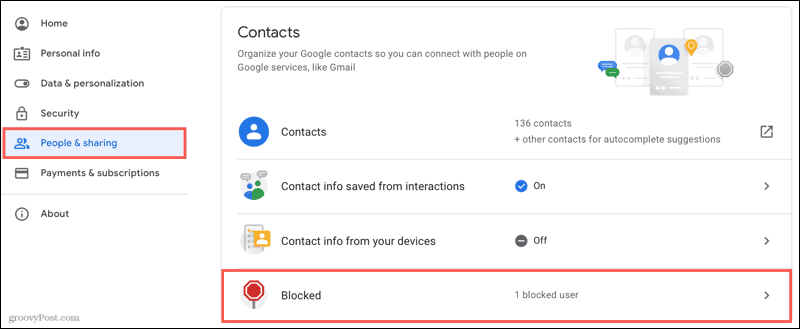
В левой части экрана настроек нажмите Люди и обмен. Справа прокрутите до Контакты и выберите Заблокировано.
Нажмите на Икс справа от пользователя, которого вы хотите разблокировать.
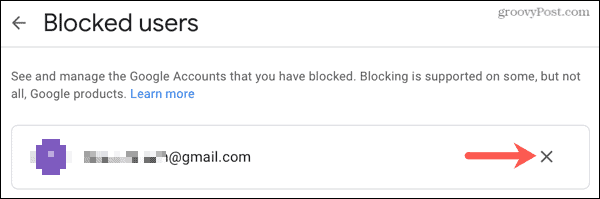
Примечание: Твой список заблокированных пользователей может не включать учетные записи, заблокированные на YouTube, живой чат, адреса электронной почты или номера телефонов, заблокированные с помощью приложения для телефона на вашем мобильном устройстве.
Как заблокировать пользователя Google Диска на мобильном устройстве
Вы также можете заблокировать пользователя мобильного приложения Google Диска на Android, iPhone и iPad.
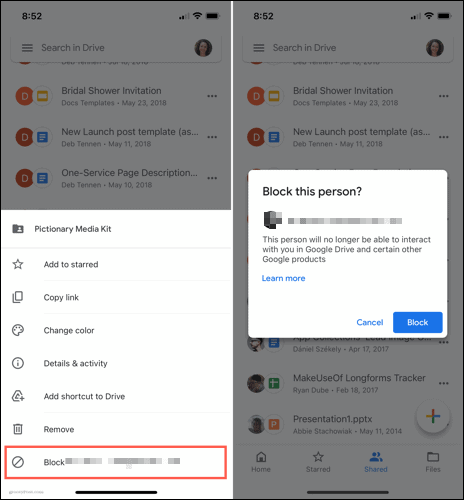
Нажмите три точки рядом с элементом, которым поделился пользователь, которого вы хотите заблокировать, и выберите Блокировать [email]. Затем подтвердите это действие, коснувшись Блокировать.
Разблокировать пользователя на мобильном устройстве
Как и в Интернете, вы можете разблокировать пользователя в Google Диске на своем мобильном устройстве. Коснитесь своего профиль значок и выберите Управляйте своей учетной записью Google.
Вверху проведите вправо и коснитесь Люди и обмен. Внизу прокрутите до Контакты и выберите Заблокировано. Нажмите Икс справа от пользователя, которого вы хотите разблокировать.
Предотвратите совместное использование нежелательных элементов на Google Диске
Тот факт, что пользователь Google Диска поделился с вами элементом, не означает, что вы этого хотите. Если вы получаете элементы от людей, которых вы не знаете, вы можете легко заблокировать их в Интернете или на своем мобильном устройстве.
Хотите сделать больше на Google Диске? Ознакомьтесь с этими советами и рекомендациями по Google Диску. И обязательно следите за новостями и инструкциями, следуя groovyПост в Твиттере или нравится нам на Facebook!
Программы для Windows, мобильные приложения, игры — ВСЁ БЕСПЛАТНО, в нашем закрытом телеграмм канале — Подписывайтесь:)
Как скрыть файлы в Google Диске
Если вы работаете над совместными проектами или используете общий Google Диск, могут существовать вещи, которыми вы не хотите делиться или хотите делиться только с определенными людьми. Хотя контроль над хранимым содержимым является базовым, существуют способы скрыть файлы в Google Диске. Есть также способы контролировать, кто и к чему имеет доступ. Я покажу вам, как именно можно контролировать то, что можно делать с файлами в Google Диске.
Возможно, если вы не хотите, чтобы другие люди видели ваши файлы в Google Диске, вы не будете их загружать. Однако если вы ведете несколько проектов на Диске или хотите, чтобы разные люди могли видеть разные файлы, необходимо немного управления.

Скрытие файлов на Диске Google
Я знаю три способа контролировать, кто что видит на Диске Google. Вы можете использовать расширение Chrome для создания скрытых файлов. Вы можете разделить работу по папкам в Google Drive и делиться только тем, что соответствует требованиям, или использовать обходной путь и контроль версий для настройки отдельных файлов.
Я покажу вам все три способа.
Расширение Chrome для скрытия файлов в Google Drive
Я не использую Chrome, но многие люди используют расширение под названием Hidden Folder for Drive, Cloud USB . Мне его посоветовал человек, который пользуется им уже несколько лет и прекрасно с ним ладит. Расширение добавляет возможность скрывать файлы или делать их приватными в Google Drive и может быть полезным в данной ситуации.
Оно интегрируется в Google Drive и дает вам возможность помечать папки как приватные или скрывать их совсем. Если вы хотите защитить одни папки и одновременно разрешить доступ к другим, это один из способов сделать это.

Разделение работы по папкам в Google Диске
Если вы не хотите использовать расширение, вы можете использовать организацию для разделения работы по папкам, а затем контролировать, кто имеет доступ к этим папкам. Если у вас несколько сотрудников или людей, имеющих доступ к вашим файлам, и вы хотите, чтобы каждый из них оставался отдельным, вы можете использовать этот метод.
Все, что вы делаете, это разрешаете доступ к отдельным папкам тем, кому вы хотите разрешить доступ. Тогда другие папки в Google Диске будут для них недоступны и останутся скрытыми. Можно также разрешить доступ к файлам на ограниченное время для дополнительного контроля.
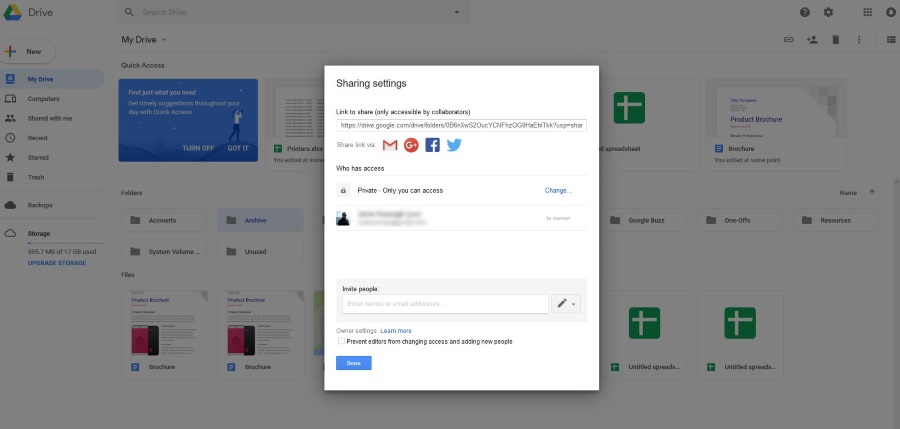
Чтобы поделиться файлом с определенными людьми, сделайте следующее:
- Откройте Google Диск и выберите файл или папку, которой хотите поделиться.
- Щелкните папку правой кнопкой мыши и выберите Поделиться.
- Введите адрес электронной почты человека или людей, с которыми вы хотите поделиться.
- Выберите кнопку с карандашом справа, чтобы разрешить доступ для чтения/записи или только для чтения.
- Выберите Дополнительно в правом нижнем углу и убедитесь, что в разделе Общий доступ по ссылкам включена опция Выключить — Определенные люди. Выберите Сохранить, если вы внесли изменения.
- Установите флажок «Запретить редакторам изменять доступ и добавлять новых людей», если другие пользователи имеют администраторский доступ к Диску Google.
- Поделитесь файлом или папкой с помощью приглашения по электронной почте.
Приглашенные вами люди смогут видеть файл, которым вы поделились в Диске Google, но ничего больше, что аналогично скрытию файла.
Если вы хотите ограничить доступ к ресурсам Google Диска по времени, вы можете:
- Перейдите в окно Общий доступ, как указано выше.
- Выберите Дополнительно и наведите указатель мыши на человека, с которым вы делитесь, но хотите ограничить доступ.
- Выберите Set Expiration, когда он появится при наведении.
- Установите время в Access Expires и Save.
Используйте контроль версий для скрытия файлов в Google Drive
Одной из самых удобных функций Google Drive является контроль версий. Это необходимо в любой деловой среде. Он называется «Управляемые версии» и включен в Google Диске по умолчанию. Существует твик, который можно использовать для скрытия файлов с помощью «Управляемых версий», если вы не хотите организовывать свой диск, как описано выше.
- Создайте пустой текстовый файл на своем компьютере и назовите его как-нибудь.
- Щелкните правой кнопкой мыши файл, который вы хотите скрыть в Google Диске, и выберите «Управление версиями».
- Выберите Upload New Version и загрузите свой пустой текстовый файл.
- Переименуйте файл, который вы хотите скрыть, во что-то совершенно другое.
Этот метод не слишком полезен в деловой среде, но может подойти для обмена файлами с друзьями. Недостатком является то, что Google Drive сохраняет предыдущие версии только в течение 30 дней. Это означает, что вам придется сохранить предыдущую версию и повторять этот процесс каждый месяц, иначе скрываемый файл будет удален.
Google Drive действительно позволяет легко скрывать файлы или контролировать, кто, когда и как долго может получить к ним доступ. Знаете ли вы другие способы скрыть файлы в Google Диске? Расскажите нам об этом ниже!
YouTube видео: Как скрыть файлы в Google Диске
Вопросы и ответы по теме: “Как скрыть файлы в Google Диске”
Как скрыть файлы в гугл диск?
Защитите свои файлы с помощью секретной папки1. Откройте приложение Google Files на устройстве Android. 2. В нижней части экрана нажмите “Просмотр” . 3. Прокрутите страницу вниз до раздела “Подборки”. 4. Нажмите Секретная папка. 5. Выберите вариант PIN-код или Графический ключ. Если выбран вариант “PIN-код”: Введите PIN-код.
Как ограничить доступ к файлам на гугл диске?
**Примечание.**1. Откройте файл на Google Диске, в Документах, Таблицах или Презентациях. 2. Выберите Настроить доступ или нажмите на значок “Открыть доступ” . 3. Нажмите на значок настроек в верхней части страницы. 4. Снимите флажок Пользователи с правом на редактирование смогут изменять разрешения и параметры доступа.
Как скрыть файлы на диске?
**Как скрыть папку с файлами – все методы Windows**1. Поместите указатель мыши на папку и нажмите правую кнопку мыши 2. В появившемся меню нажмите Свойства. 3. Перейдите на вкладку Общие. 4. В разделе «Атрибуты»: установите флажок Скрытый. 5. Теперь нажмите ОК, чтобы скрыть папку Windows.
Как закрыть Гугл диск от посторонних?
**Удалить.**1. Откройте приложение Google Диск. 2. Откройте или выберите файл. 3. Нажмите Настроить доступ. 4. В разделе “Общий доступ” нажмите Изменить. 5. Выберите пользователей с правами доступа. 6. Выберите Доступ ограничен.
Можно ли поставить пароль на папку в гугл диске?
Все предельно просто: нужно открыть боковое меню, выбрать команду Google Диск, выбрать свой Google-аккаунт и зашифровать одну из папок. Чтобы процесс шифрования происходил быстрее, лучше шифровать пустую папку. Создайте папку (рис. 1), а затем из меню выберите команду Зашифровать текущую папку (рис.
Кто может видеть мои файлы в гугл диске?
Файлы, загруженные на Google Диск, хранятся в защищенных центрах обработки данных. Если с вашим компьютером, телефоном или планшетом что-то случится, вы можете получить доступ к своим документам с других устройств. По умолчанию файлы видны только вам. Однако вы можете открыть доступ к ним другим пользователям.