Как увеличить время автономной работы iPhone 14
Если вы наблюдаете более быструю разрядку батареи, чем ожидалось, с iPhone 14 или 14 Pro, вы не одиноки. Однако это не обязательно означает, что проблема в вашем телефоне. Вот 7 советов и приемов, позволяющих увеличить время автономной работы iPhone 14, а также причины, по которым вы можете наблюдать всплески использования батареи.
Линейка iPhone 14 поставляется с аккумулятором, который, по словам Apple, примерно на 1 час дольше для каждой модели, а 14 и 14 Pro имеют большую емкость мАч (емкость 14 Pro Max немного меньше, но время автономной работы больше).
Но вы можете не испытывать эту производительность все время. Давайте разберемся, что может происходить и как улучшить аккумулятор iPhone 14.
Оглавление
Что вызывает всплески использования батареи?
Восстановление резервной копии Загрузка большой фото/видео библиотеки особенно истощает iPhone выделяет больше тепла при восстановлении и расходует больше заряда батареи Использование приложений с постоянным отслеживанием местоположения Высокая фоновая активность приложений Использование нового iPhone чаще, чем обычно, проверка новых функций, камер и т. д.
Есть много других факторов, но эти четыре являются примечательными.
Если вы только что получили свой iPhone 14, даже после восстановления из резервной копии требуется время, чтобы полностью загрузить всю вашу библиотеку фотографий, все ваши приложения/данные и т. д. Ваш iPhone работает усерднее и нагревается сильнее, чем обычно, поэтому он использует больше батареи, чем обычно.
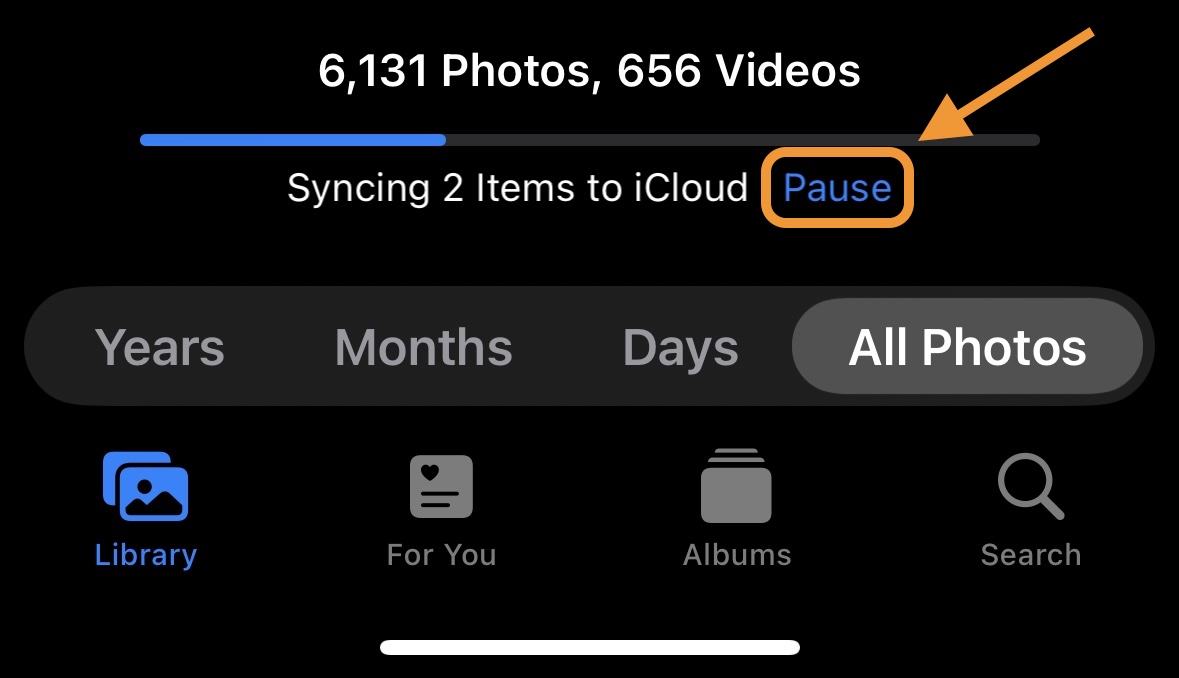
В приложении «Фотографии» вы можете приостановить синхронизацию/загрузку с iCloud до вечера. Если это не было сделано автоматически, откройте приложение «Фото» от Apple > «Библиотека» > «Все фотографии» > проведите пальцем вниз и коснитесь «Пауза». Продолжение этого во время зарядки вечером поможет сэкономить заряд батареи.
Как увеличить время автономной работы iPhone 14
7 вариантов вместо использования аккумуляторной батареи:
1. Как приложения используют батарею?
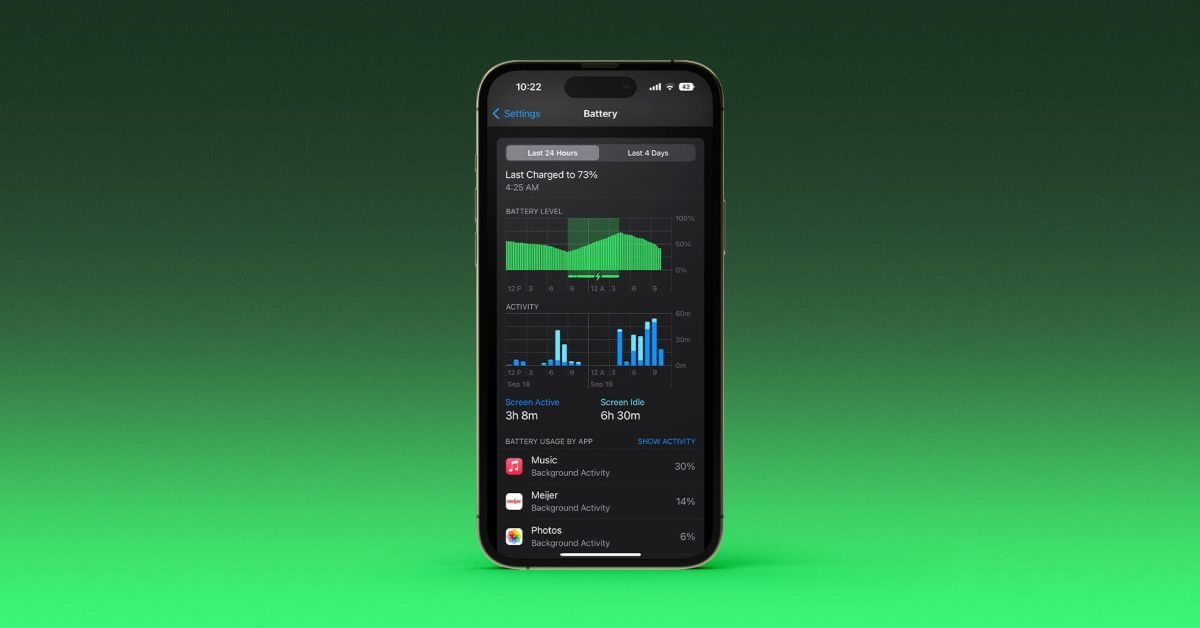
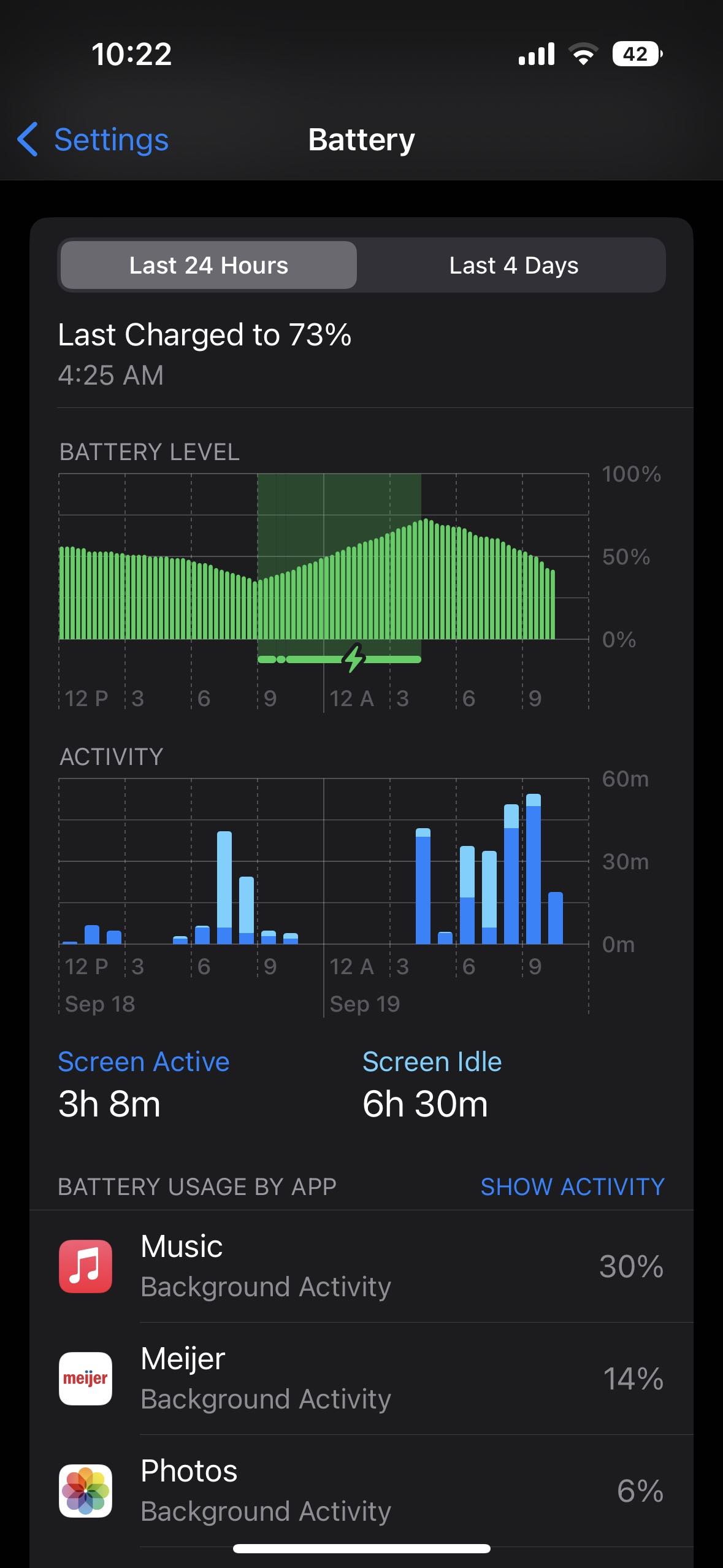
Перейдите в «Настройки»> «Аккумулятор», чтобы проверить сведения об использовании аккумулятора. «Последние 24 часа» используется по умолчанию и показывает, какие приложения потребляют больше всего энергии (включая «Домой» и «Экран блокировки» и Siri).
Нажав на переключатель «Последние X дней» справа, вы сможете шире взглянуть на то, что поглощает вашу энергию. Ищите «Главноеовую активность» под приложением, чтобы узнать, использует ли оно энергию за кулисами. Кроме того, ознакомьтесь с рекомендациями по времени автономной работы чуть выше использования батареи (вверху). Это даст вам быстрые и действенные способы уменьшить разряд батареи.
2. Режим низкого энергопотребления
Режим энергосбережения — это быстрый способ продлить срок службы батареи. Эта функция работает, приостанавливая получение почты, фоновое обновление приложений, автоматические загрузки и многое другое с помощью одной кнопки. Это не повседневная функция, но она удобна.
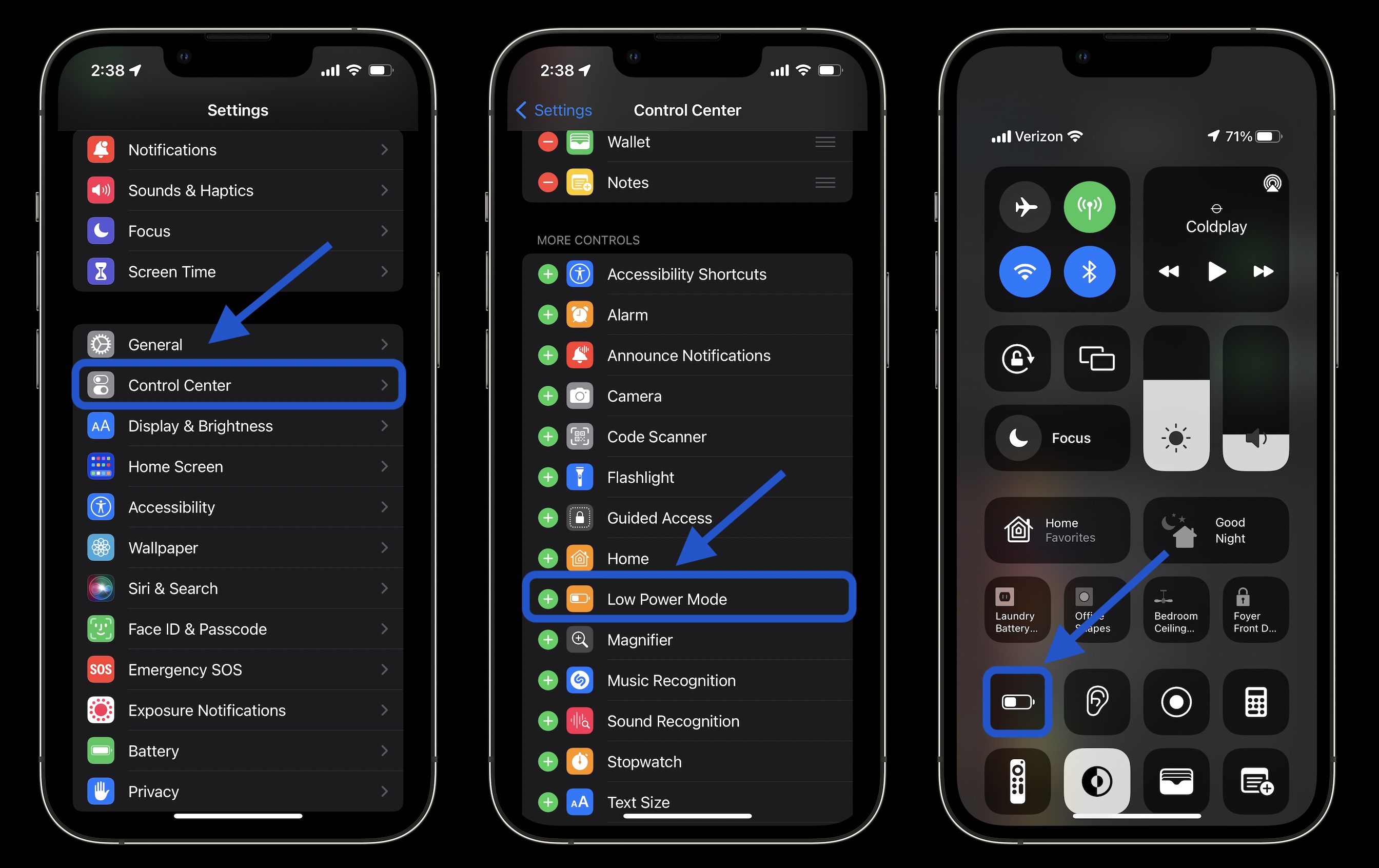
Вы можете включить режим энергосбережения в разделе «Настройки» > «Аккумулятор» или попросить Siri сделать это. Однако полезно иметь быстрый доступ к режиму энергосбережения в Центре управления. Перейдите в «Настройки» > «Центр управления» > «Настроить элементы управления», затем коснитесь значка + рядом с режимом энергосбережения, если его еще нет.
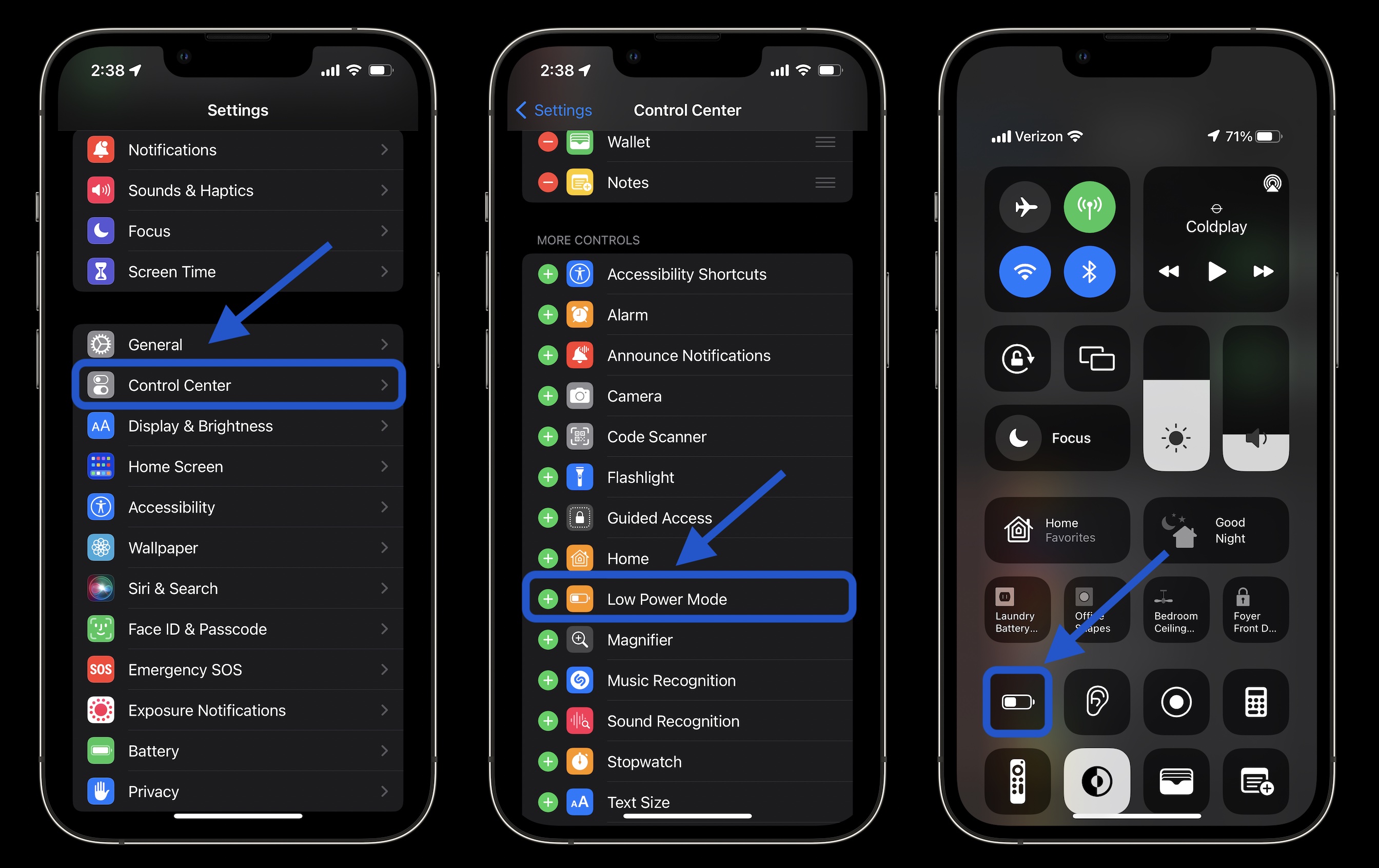
Это полезно, чтобы остановить всю фоновую активность приложений, когда вы недавно настроили новый iPhone.
3. Автоблокировка, яркость экрана и постоянно включенный дисплей
Если вы заметили, что «Домой и экран блокировки» при использовании батареи выше, чем вы ожидаете, хорошо проверить эти настройки.
Автоблокировка через 30 секунд поможет максимально продлить срок службы батареи.
Перейдите в «Настройки» > «Экран и яркость» > «Автоблокировка».
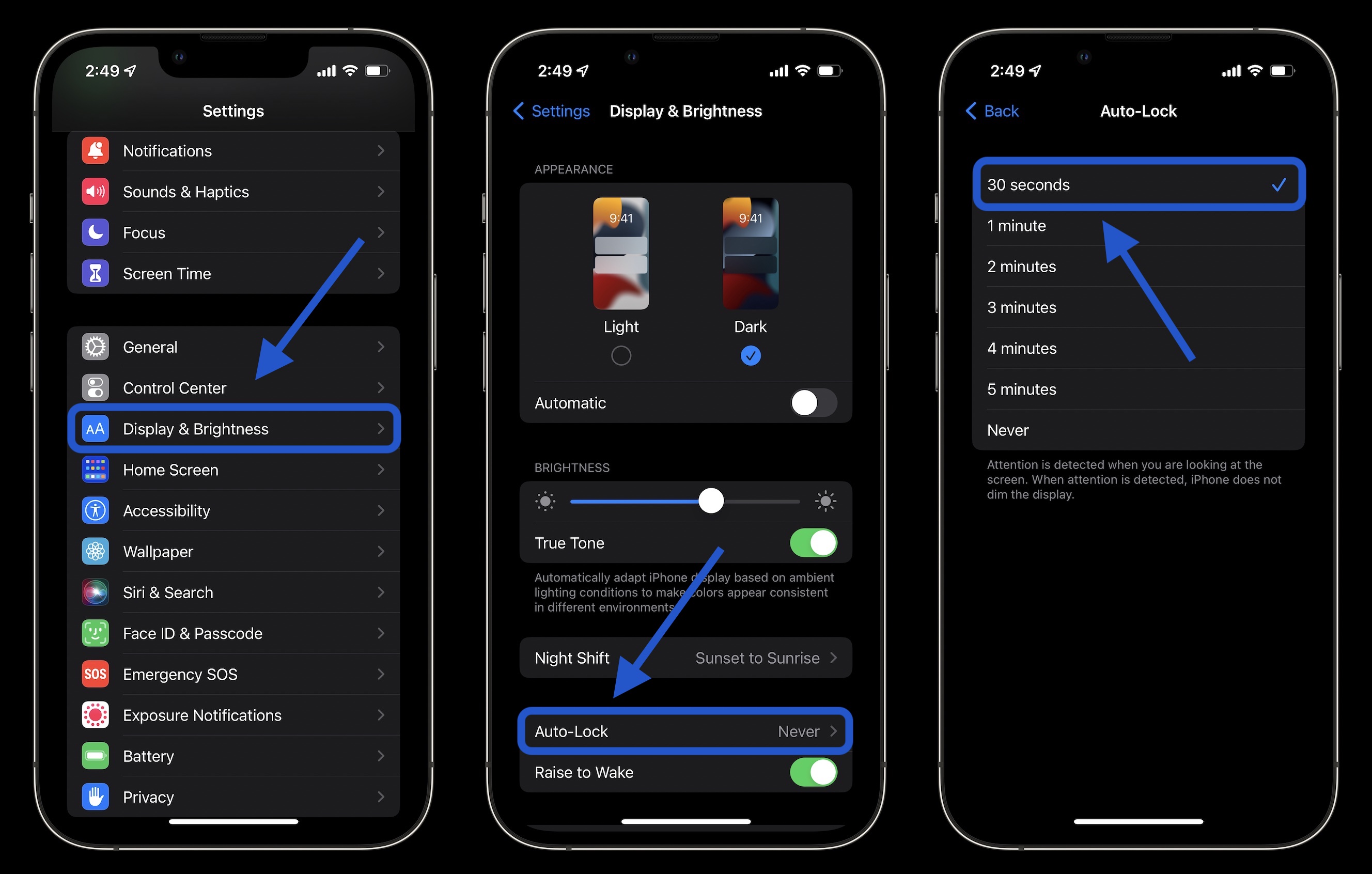
Снижение яркости экрана также поможет продлить срок службы батареи, но это зависит от личных предпочтений. Вы можете сделать это в Центре управления (проведите пальцем вниз от правого верхнего угла) или в меню «Настройки» > «Экран и яркость».
Поскольку яркость iPhone 14 Pro HDR теперь достигает 1600 нит, а пиковая яркость на открытом воздухе достигает 2000 нит, за этим нужно следить, чтобы контролировать время автономной работы.
Всегда включенный дисплей
Постоянно включенный дисплей iPhone 14 Pro не потребляет много заряда батареи, поскольку частота обновления очень низкая. Но если вы хотите продлить срок службы батареи как можно дольше, ее отключение может сэкономить всего лишь 1% разряда в час.
Перейдите в «Настройки»> «Экран и яркость»> «Всегда включено» внизу.
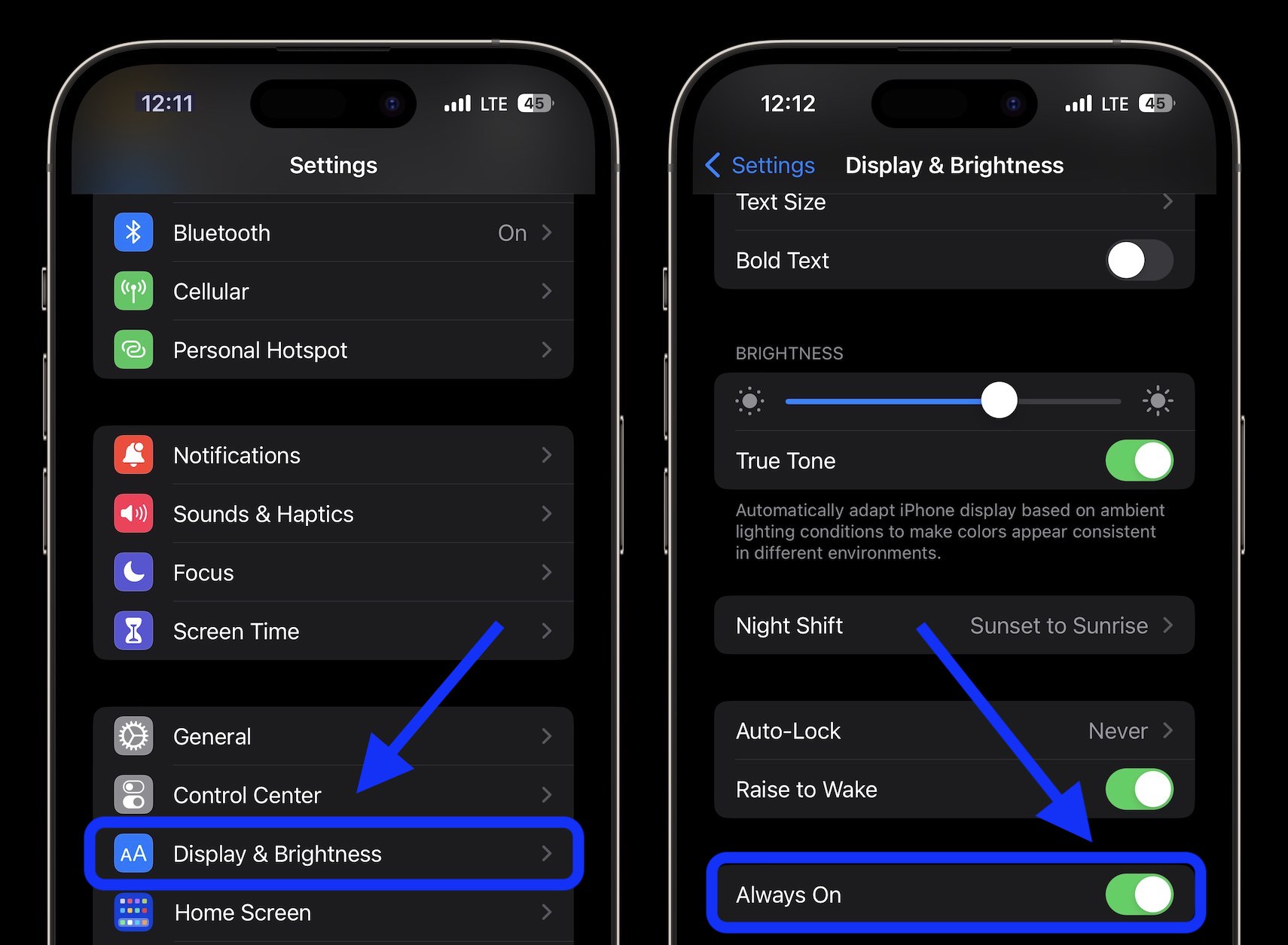
Другой вариант — оставить постоянно включенным, но отключить цветные обои и/или уведомления:
4. Горячие и холодные времена
Apple заявляет, что «комфортная зона температуры окружающей среды для iPhone составляет от 32° до 95° F (от 0° до 35° C). Температуры выше 95 ° F (35 ° C) могут «необратимо повредить емкость аккумулятора».
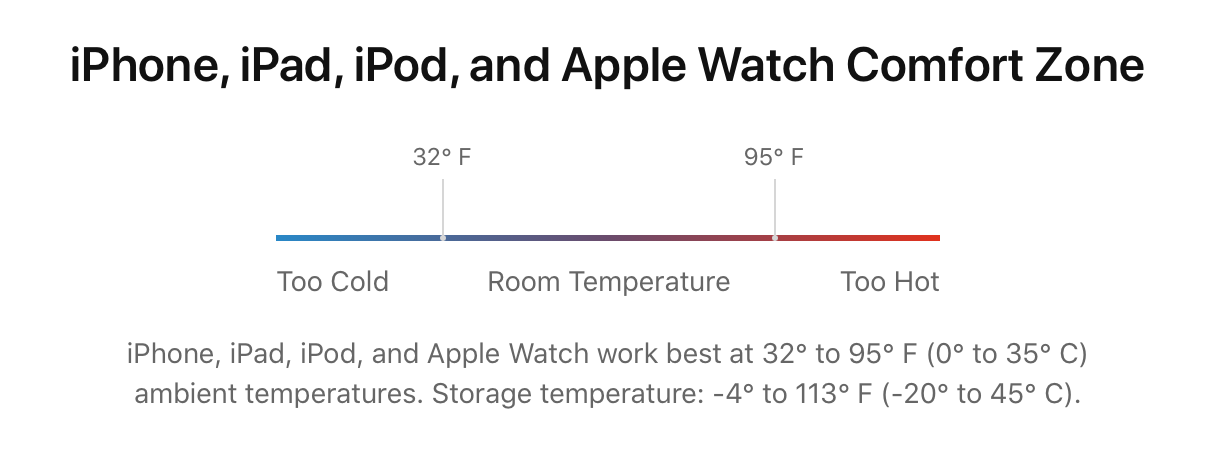
Помимо защиты вашего iPhone от сильного нагрева, рекомендуется снять чехол с iPhone, если вы заметите, что он нагревается во время зарядки или восстановления из резервной копии. Между тем, температура ниже 32 ° F (0 ° C) может временно сократить срок службы батареи. Если вы живете в холодном климате, держите iPhone ближе к телу во внутреннем кармане, чтобы продлить срок службы аккумулятора, сохраняя его теплее.
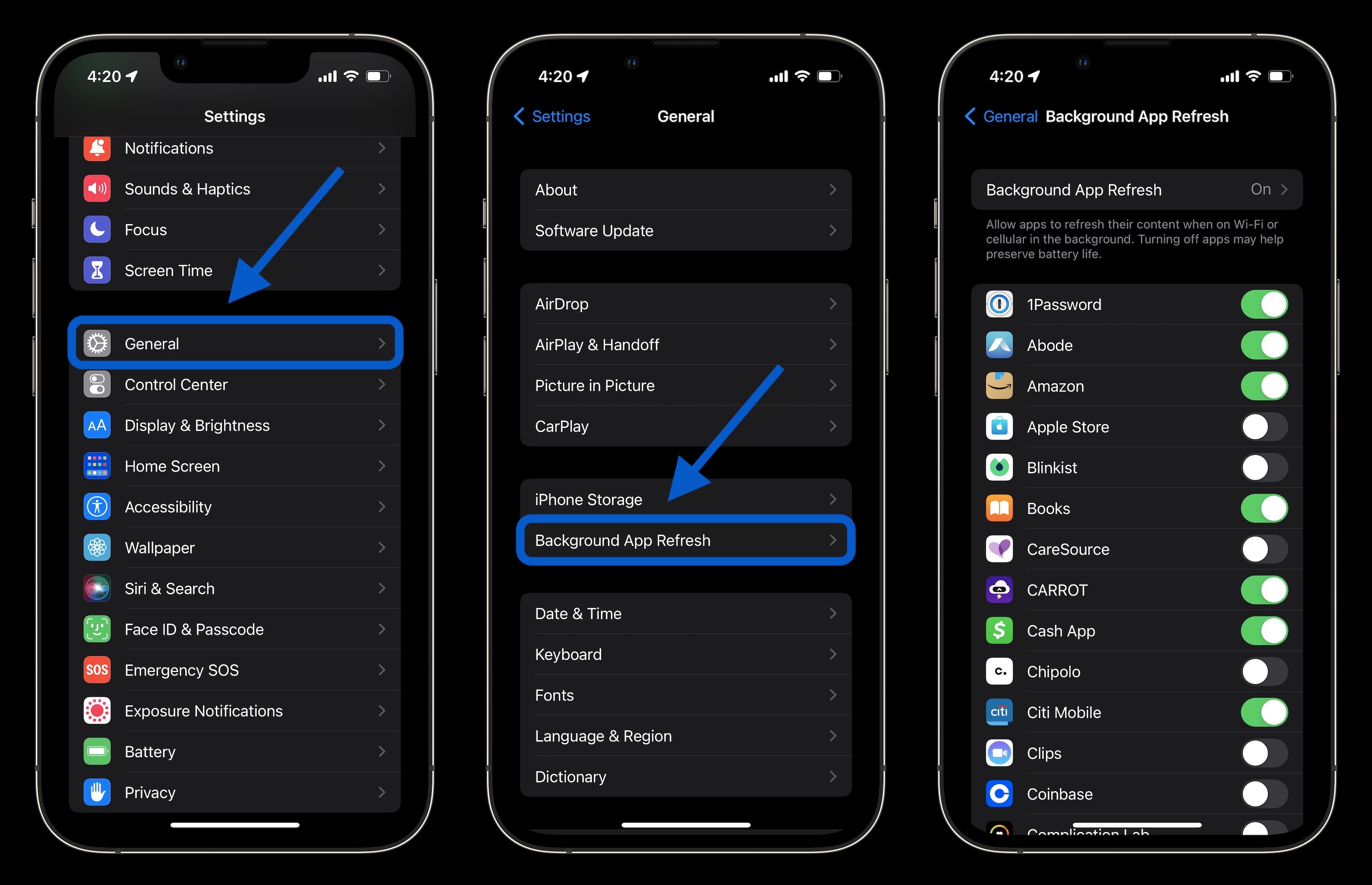
5. Обновление фонового приложения
Режим низкого энергопотребления отключает фоновое обновление приложений по всем направлениям, но вы можете настроить, какие приложения используют эту функцию для более удобного использования, а также для увеличения времени автономной работы. Перейдите в «Настройки»> «Основные»> «Главноеовое обновление приложения».
Вы также можете использовать только фоновое обновление приложения по Wi-Fi в дополнение к Wi-Fi и сотовой связи или полностью отключить эту функцию. Тем не менее, большинство пользователей обнаружат, что оставить Wi-Fi и сотовую связь включенными при настройке приложений, используемых для фонового обновления приложений, будет наиболее подходящим.
Отключение фонового обновления приложений предотвращает обновление приложений, которые вы активно не используете (пока вы не откроете их снова).
6. Службы определения местоположения
Набор номера в настройках службы определения местоположения — еще один способ продлить срок службы батареи. (Это также может уменьшить использование сотовых данных). Перейдите в «Настройки» > «Конфиденциальность и безопасность» > «Службы геолокации», чтобы обновить привилегии для ваших приложений.
Обратите внимание на любые приложения, которые запрашивают «Всегда использовать ваше местоположение» и переключайтесь на «При использовании», «Спрашивать в следующий раз» или «Никогда». 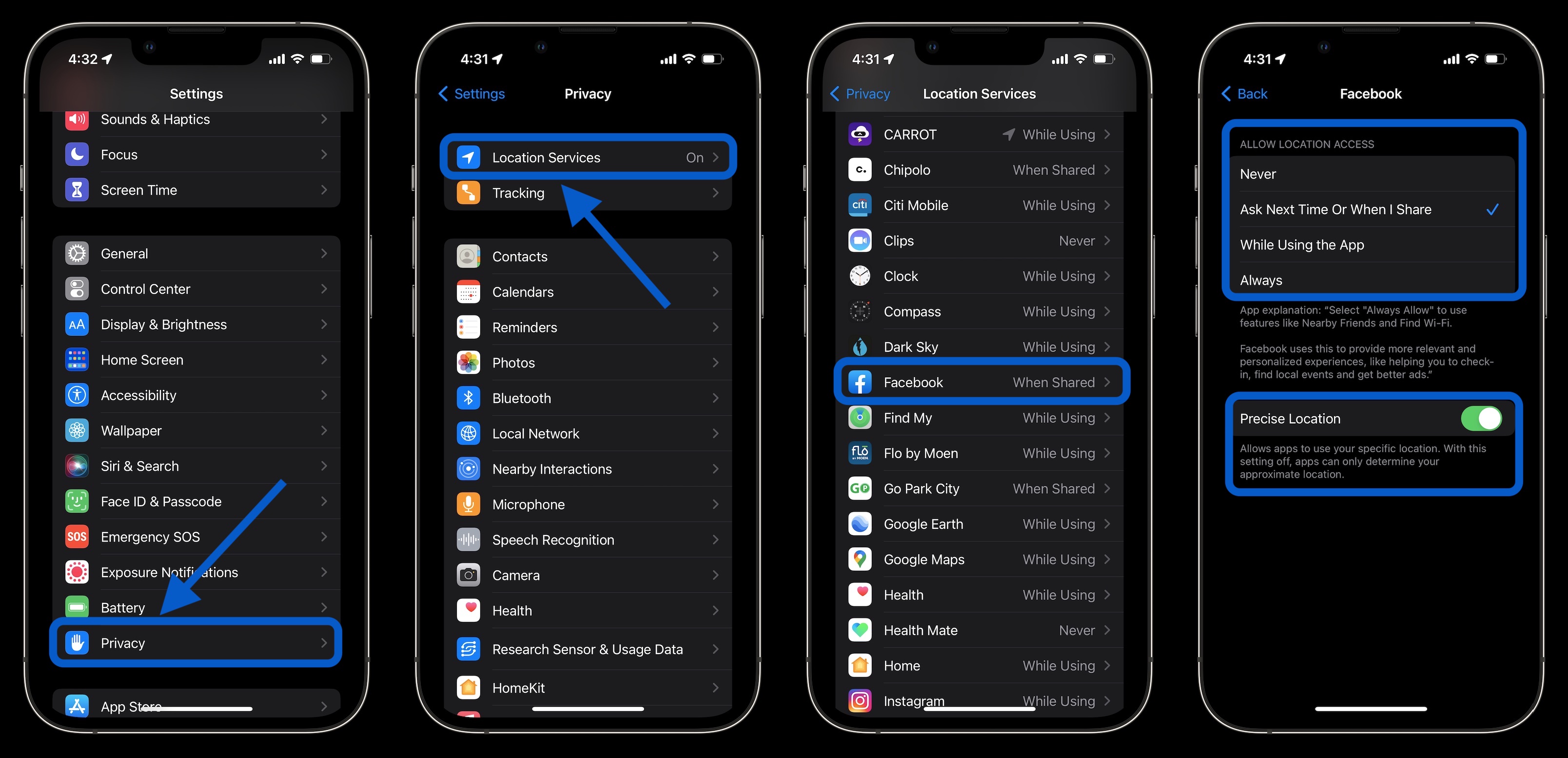
7. Нажмите и извлеките
Если вы решите не использовать режим низкого энергопотребления, вы можете вручную управлять Push и Fetch для своих учетных записей электронной почты/интернета.
Перейдите в «Настройки»> «Почта»> «Учетные записи»> «Получить новые данные». Один из подходов состоит в том, чтобы оставить свою основную учетную запись (-и) в качестве push-уведомлений, чтобы получать новую почту как можно скорее, и включить менее важные учетные записи для получения каждый час или даже установить для них ручной режим.
Подведение итогов о том, как увеличить время автономной работы iPhone 14
Хотя не очень приятно иметь плохой опыт работы от батареи, надеюсь, эти советы уменьшат разряд батареи вашего iPhone.
Если вы обнаружите, что не хотите изменять многие (или какие-либо) из вышеперечисленных настроек, другой вариант — просто взять блок питания или аккумулятор MagSafe.
Дополнительные уроки по iPhone 14:
Похожее
Если вы наблюдаете более быструю разрядку батареи, чем ожидалось, с iPhone 14 или 14 Pro, вы не одиноки. Однако это не обязательно означает, что проблема в вашем телефоне. Вот 7 советов и приемов, позволяющих увеличить время автономной работы iPhone 14, а также причины, по которым вы можете наблюдать всплески использования батареи.
Линейка iPhone 14 поставляется с аккумулятором, который, по словам Apple, примерно на 1 час дольше для каждой модели, а 14 и 14 Pro имеют большую емкость мАч (емкость 14 Pro Max немного меньше, но время автономной работы больше).
Но вы можете не испытывать эту производительность все время. Давайте разберемся, что может происходить и как улучшить аккумулятор iPhone 14.
Оглавление
Что вызывает всплески использования батареи?
Восстановление резервной копии вашего iPhone Загрузка большой библиотеки фото/видео особенно истощает iPhone выделяет больше тепла при восстановлении и расходует больше заряда батареи Использование приложений с постоянным отслеживанием местоположения Высокая фоновая активность приложений Использование нового iPhone чаще, чем обычно, проверка новых функций, камер и т. д. .
Есть много других факторов, но эти четыре являются примечательными.
Еще одна деталь, которую следует учитывать, если вы только что получили свой iPhone 14. Даже после восстановления из резервной копии требуется время, чтобы полностью загрузить всю вашу библиотеку фотографий, все ваши приложения / данные и т. д. Ваш iPhone работает усерднее и горячее, чем нормальный, поэтому он использует больше батареи, чем обычно.
В приложении «Фотографии» вы можете приостановить синхронизацию/загрузку с iCloud до вечера. Если это не было сделано автоматически, откройте приложение «Фото» от Apple > «Библиотека» > «Все фотографии» > проведите пальцем вниз и коснитесь «Пауза». Продолжение этого во время зарядки вечером поможет сэкономить заряд батареи.
Как увеличить время автономной работы iPhone 14
7 вариантов вместо использования аккумуляторной батареи:
1. Как приложения используют батарею?
Перейдите в «Настройки»> «Аккумулятор», чтобы проверить сведения об использовании аккумулятора. «Последние 24 часа» используется по умолчанию и показывает, какие приложения потребляют больше всего энергии (включая «Домой» и «Экран блокировки» и Siri).
Нажав на переключатель «Последние X дней» справа, вы сможете шире взглянуть на то, что поглощает вашу энергию. Ищите «Главноеовую активность» под приложением, чтобы узнать, использует ли оно энергию за кулисами. Кроме того, ознакомьтесь с рекомендациями по времени автономной работы чуть выше использования батареи (вверху). Это даст вам быстрые и действенные способы уменьшить разряд батареи.
2. Режим низкого энергопотребления
Режим энергосбережения — это быстрый способ продлить срок службы батареи. Эта функция работает, приостанавливая получение почты, фоновое обновление приложений, автоматические загрузки и многое другое с помощью одной кнопки. Это не повседневная функция, но она удобна.
Вы можете включить режим энергосбережения в разделе «Настройки» > «Аккумулятор» или попросить Siri сделать это. Однако полезно иметь быстрый доступ к режиму энергосбережения в Центре управления. Перейдите в «Настройки» > «Центр управления» > «Настроить элементы управления», затем коснитесь значка + рядом с режимом энергосбережения, если его еще нет.
Это полезно, чтобы остановить всю фоновую активность приложений, когда вы недавно настроили новый iPhone.
3. Автоблокировка, яркость экрана и постоянно включенный дисплей
Если вы заметили, что «Домой и экран блокировки» при использовании батареи выше, чем вы ожидаете, хорошо проверить эти настройки.
Автоблокировка через 30 секунд поможет максимально продлить срок службы батареи.
Перейдите в «Настройки» > «Экран и яркость» > «Автоблокировка».
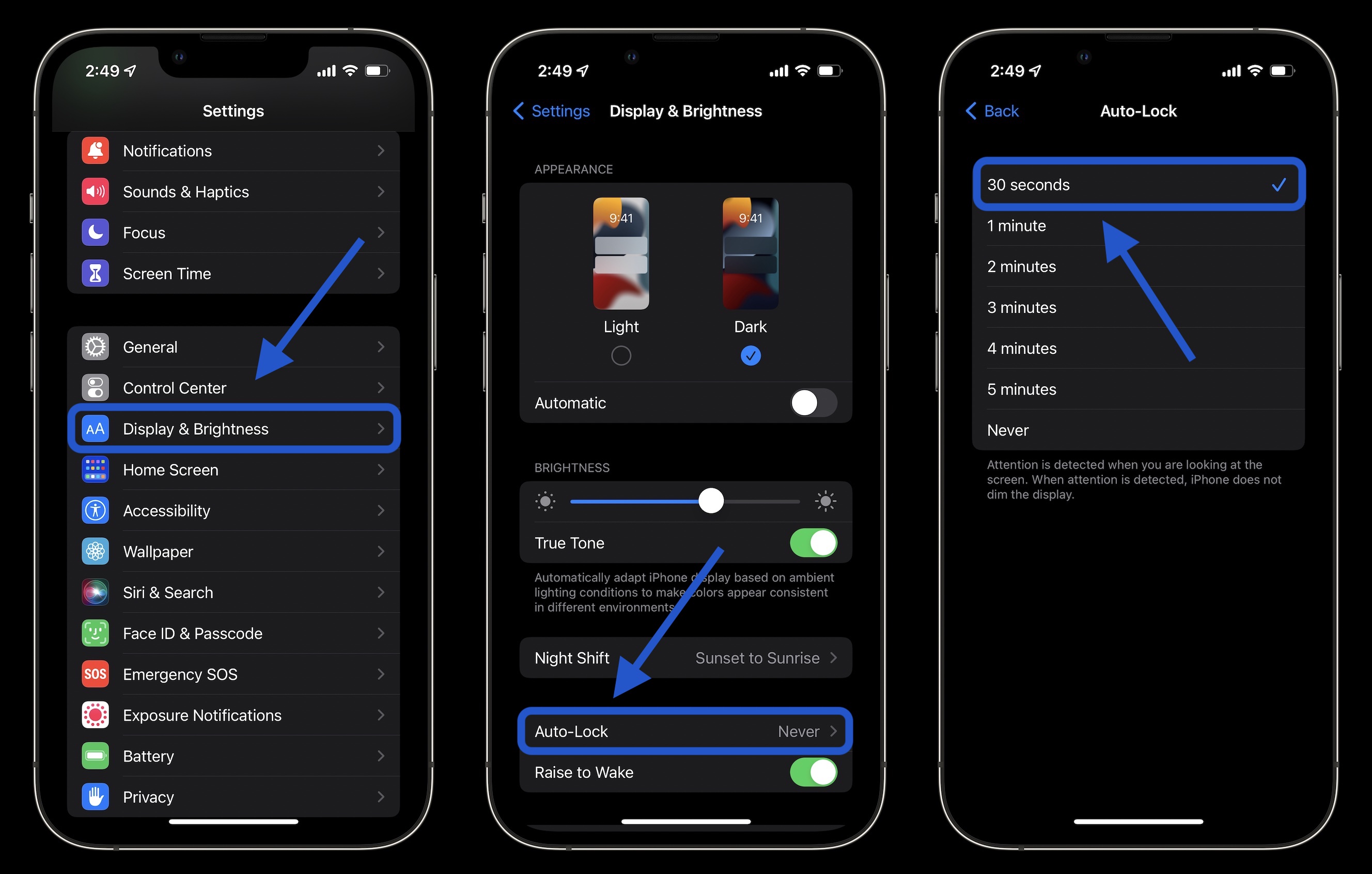
Снижение яркости экрана также поможет продлить срок службы батареи, но это зависит от личных предпочтений. Вы можете сделать это в Центре управления (проведите пальцем вниз от правого верхнего угла) или в меню «Настройки» > «Экран и яркость».
Поскольку яркость iPhone 14 Pro HDR теперь достигает 1600 нит, а пиковая яркость на открытом воздухе достигает 2000 нит, за этим нужно следить, чтобы контролировать время автономной работы.
Всегда включенный дисплей
Постоянно включенный дисплей iPhone 14 Pro не должен потреблять много заряда батареи, поскольку частота обновления довольно низкая, когда эта функция используется. Но если вы хотите продлить срок службы батареи, отключение может помочь.
Перейдите в «Настройки»> «Экран и яркость»> «Всегда включено» внизу.
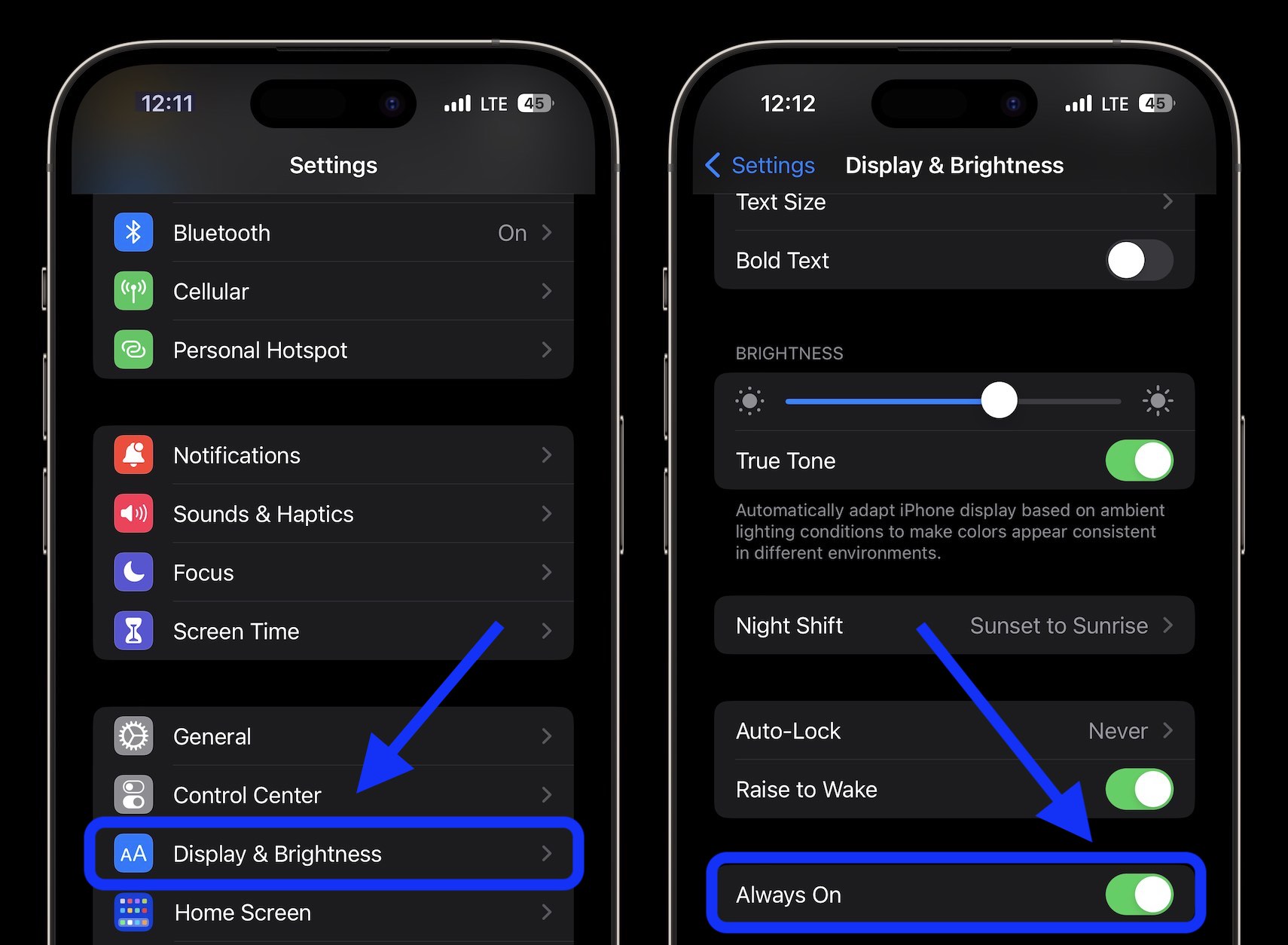
Читайте обо всех тонкостях в нашем полном руководстве:
Кроме того, в предстоящем выпуске iOS 16.2 Apple включает возможность отключить отображение обоев и уведомлений на постоянно включенном дисплее.
4. Горячие и холодные времена
Apple заявляет, что «комфортная зона температуры окружающей среды для iPhone составляет от 32° до 95° F (от 0° до 35° C). Температуры выше 95 ° F (35 ° C) могут «необратимо повредить емкость аккумулятора».
Помимо защиты вашего iPhone от сильного нагрева, рекомендуется снять чехол с iPhone, если вы заметите, что он нагревается во время зарядки или восстановления из резервной копии. Между тем, температура ниже 32 ° F (0 ° C) может временно сократить срок службы батареи. Если вы живете в холодном климате, держите iPhone ближе к телу во внутреннем кармане, чтобы продлить срок службы аккумулятора, сохраняя его теплее.
5. Обновление фонового приложения
Режим низкого энергопотребления отключает фоновое обновление приложений по всем направлениям, но вы можете настроить, какие приложения используют эту функцию для более удобного использования, а также для увеличения времени автономной работы. Перейдите в «Настройки»> «Основные»> «Главноеовое обновление приложения».
Вы также можете использовать только фоновое обновление приложения по Wi-Fi в дополнение к Wi-Fi и сотовой связи или полностью отключить эту функцию. Тем не менее, большинство пользователей обнаружат, что оставить Wi-Fi и сотовую связь включенными при настройке приложений, используемых для фонового обновления приложений, будет наиболее подходящим.
Отключение фонового обновления приложений предотвращает обновление приложений, которые вы активно не используете (пока вы не откроете их снова).
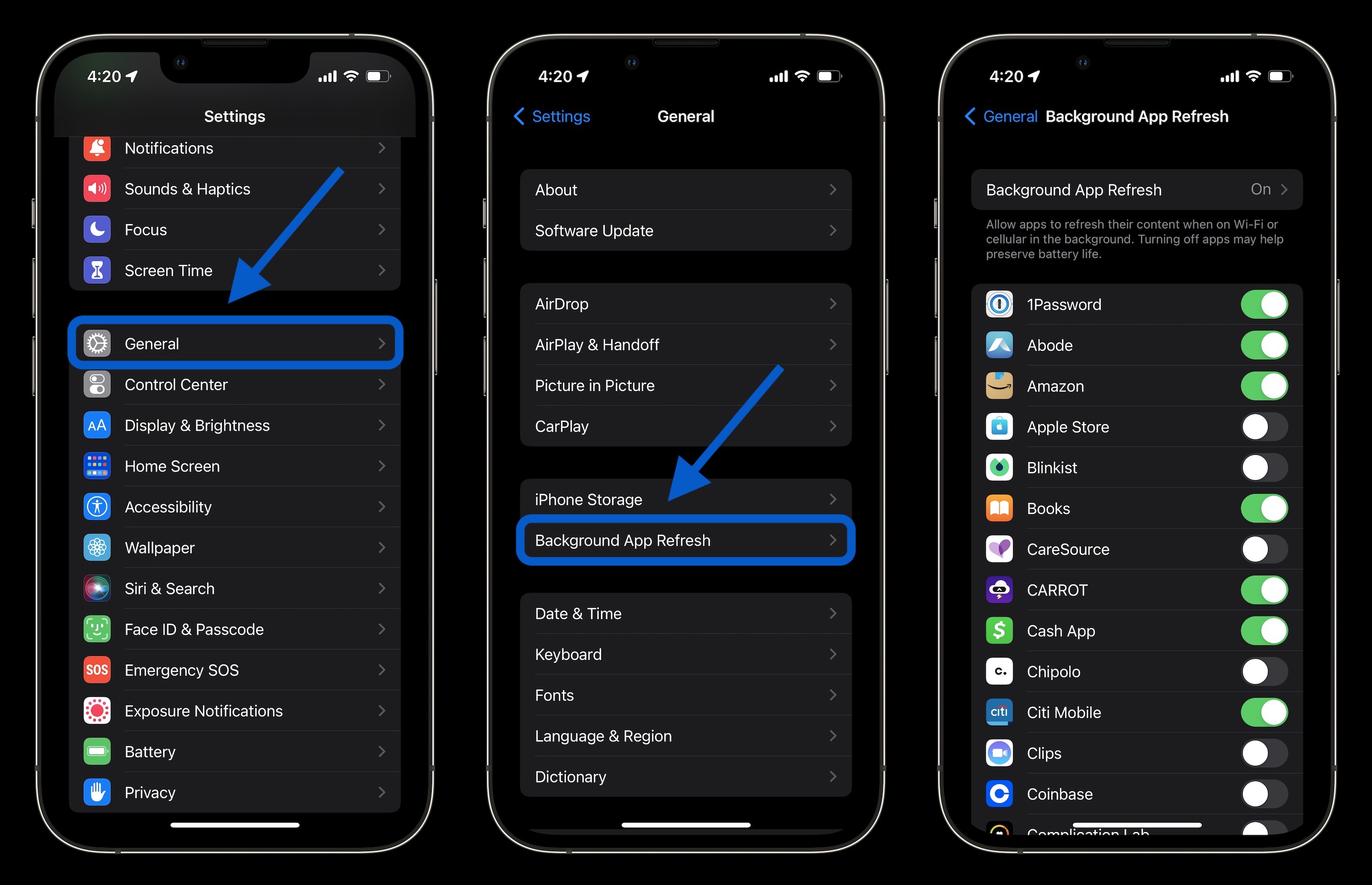
6. Службы определения местоположения
Набор номера в настройках службы определения местоположения — еще один способ продлить срок службы батареи. (Это также может уменьшить использование сотовых данных). Перейдите в «Настройки» > «Конфиденциальность и безопасность» > «Службы геолокации», чтобы обновить привилегии для ваших приложений.
Обратите внимание на любые приложения, которые запрашивают «Всегда использовать ваше местоположение» и переключайтесь на «При использовании», «Спрашивать в следующий раз» или «Никогда». 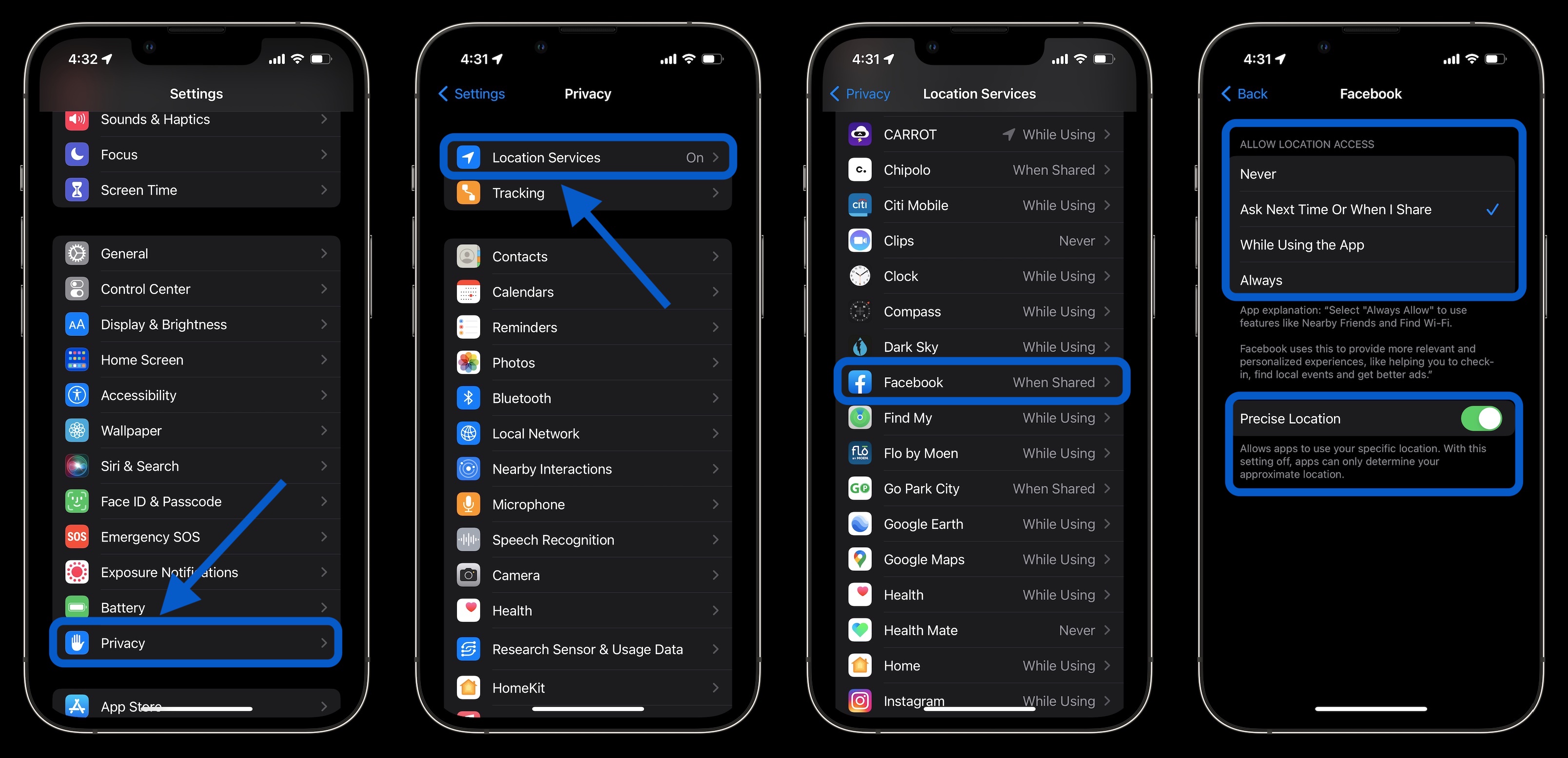
7. Нажмите и извлеките
Если вы решите не использовать режим низкого энергопотребления, вы можете вручную управлять Push и Fetch для своих учетных записей электронной почты/интернета.
Перейдите в «Настройки»> «Почта»> «Учетные записи»> «Получить новые данные». Один из подходов состоит в том, чтобы оставить свою основную учетную запись (-и) в качестве push-уведомлений, чтобы получать новую почту как можно скорее, и включить менее важные учетные записи для получения каждый час или даже установить для них ручной режим.
Подведение итогов о том, как увеличить время автономной работы iPhone 14
Хотя не очень приятно иметь плохой опыт работы от батареи, надеюсь, эти советы уменьшат разряд батареи вашего iPhone.
Если вы обнаружите, что не хотите изменять многие (или какие-либо) из вышеперечисленных настроек, другой вариант — просто взять блок питания или аккумулятор MagSafe.
Дополнительные уроки по iPhone 14:
Похожее
Если вы наблюдаете более быструю разрядку батареи, чем ожидалось, с iPhone 14 или 14 Pro, вы не одиноки. Однако это не обязательно означает, что проблема в вашем телефоне. Вот 7 советов и приемов, позволяющих увеличить время автономной работы iPhone 14, а также причины, по которым вы можете наблюдать всплески использования батареи.
Линейка iPhone 14 поставляется с аккумулятором, который, по словам Apple, примерно на 1 час дольше для каждой модели, а 14 и 14 Pro имеют большую емкость мАч (емкость 14 Pro Max немного меньше, но время автономной работы больше).
Но люди с новым iPhone 14 делятся через Твиттер и социальные сети о плохом опыте работы от батареи. Давайте разберемся, что может происходить и как улучшить аккумулятор iPhone 14.
Оглавление
Что вызывает всплески использования батареи?
Восстановление резервной копии на новом iPhone Такие вещи, как загрузка большой фото- и видеотеки, особенно истощают iPhone выделяет больше тепла при восстановлении и расходует больше энергии Высокая фоновая активность приложений Использование нового iPhone чаще, чем обычно, проверка новых функций, камер и т. д. Комбинация нового аппаратного и программного обеспечения с ранними ошибками (первые выпуски iOS 16). Сторонние приложения и даже некоторые приложения Apple еще могут работать неоптимально.
Есть много других факторов, но эти четыре являются примечательными.
Несколько вещей, которые следует учитывать в первые несколько дней использования вашего iPhone 14. Даже после восстановления из резервной копии требуется время, чтобы полностью загрузить всю вашу библиотеку фотографий, все ваши приложения/данные и т. д. Ваш iPhone работает тяжелее и горячее, чем обычно, поэтому он использует больше батареи, чем обычно.
В приложении «Фотографии» вы можете приостановить синхронизацию/загрузку с iCloud до вечера. Если это не было сделано автоматически, откройте приложение «Фото» от Apple > «Библиотека» > «Все фотографии» > проведите пальцем вниз и коснитесь «Пауза». Продолжение этого во время зарядки вечером поможет сэкономить заряд батареи.
По моему опыту, 17% всего использования батареи в первые четыре дня для моего iPhone 14 Pro приходилось на приложение «Фотографии».
Я также видел гораздо более высокую фоновую активность приложений, чем обычно, не только в приложении «Фотографии», но и в других приложениях Apple и сторонних приложений.
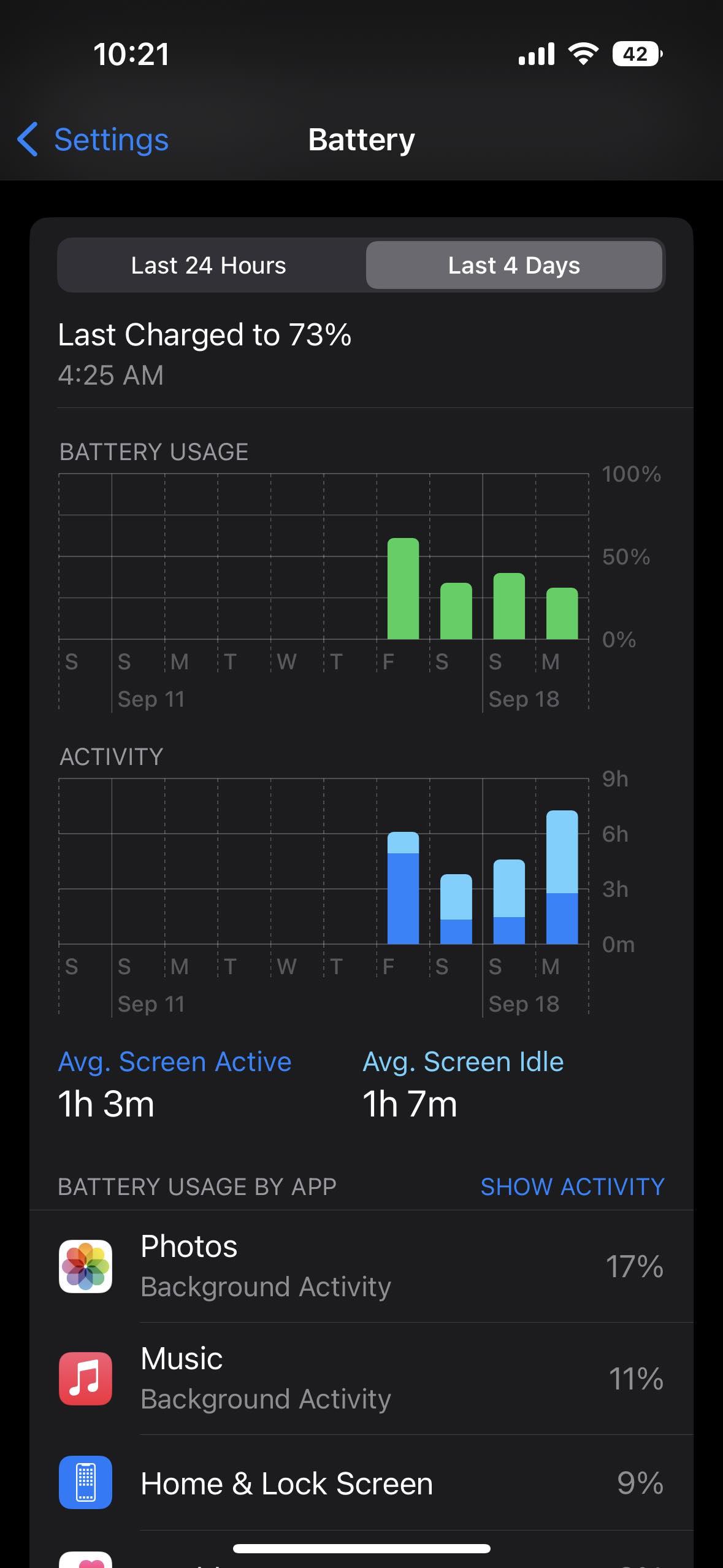
Одна ошибка, которую я видел, заключается в том, что оптимизированная зарядка аккумулятора с iPhone 14 Pro / iOS 16 заряжала мой телефон только до
70% за последние несколько ночей. Это, конечно, имеет большое значение, если вы не начинаете день со 100% зарядом.
Вы можете отключить это, выбрав «Настройки»> «Аккумулятор»> «Состояние батареи»> «Оптимизированная зарядка батареи», но имейте в виду, что это может ускорить старение вашей батареи, чтобы она не работала постоянно. В идеале, с новым iPhone, он узнает ваше расписание в ближайшее время, поэтому он заряжен на 100%, когда вы обычно снимаете его с зарядного устройства.
Надеемся, что некоторые из этих проблем можно будет решить с помощью iOS 16.1 или других будущих обновлений. И после первой недели вы, возможно, не будете использовать свой iPhone столько часов каждый день, а батарея будет работать дольше.
Как увеличить время автономной работы iPhone 14
7 вариантов вместо использования аккумуляторной батареи:
1. Как приложения используют батарею?
Перейдите в «Настройки»> «Аккумулятор», чтобы проверить сведения об использовании аккумулятора. «Последние 24 часа» используется по умолчанию и показывает, какие приложения потребляют больше всего энергии (включая «Домой» и «Экран блокировки» и Siri).
Нажав на переключатель «Последние X дней» справа, вы сможете шире взглянуть на то, что поглощает вашу энергию. Ищите «Главноеовую активность» под приложением, чтобы узнать, использует ли оно энергию за кулисами. Кроме того, ознакомьтесь с рекомендациями по времени автономной работы чуть выше использования батареи (вверху). Это даст вам быстрые и действенные способы уменьшить разряд батареи. И, если вы хотите видеть процент заряда батареи на вашем iPhone, а не только значок, ознакомьтесь с нашим руководством:
2. Режим низкого энергопотребления
Режим энергосбережения — это быстрый способ продлить срок службы батареи. Эта функция работает, приостанавливая получение почты, фоновое обновление приложений, автоматические загрузки и многое другое с помощью одной кнопки. Это не повседневная функция, но она удобна.
Вы можете включить режим энергосбережения в разделе «Настройки» > «Аккумулятор» или попросить Siri сделать это. Однако полезно иметь быстрый доступ к режиму энергосбережения в Центре управления. Перейдите в «Настройки» > «Центр управления» > «Настроить элементы управления», затем коснитесь значка + рядом с режимом энергосбережения, если его еще нет.
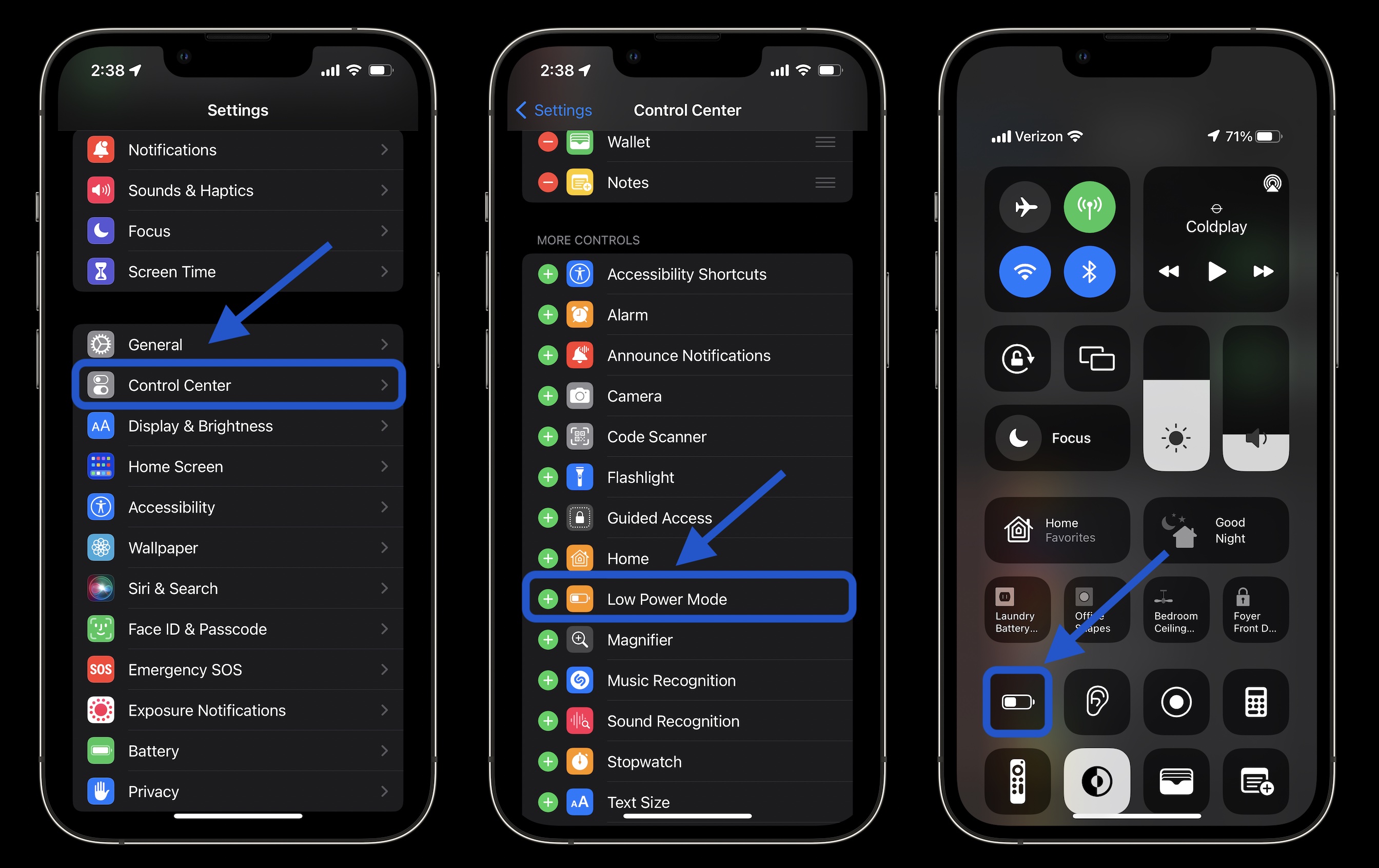
Это полезно, чтобы остановить всю фоновую активность приложений, когда вы недавно настроили новый iPhone.
3. Автоблокировка, яркость экрана и постоянно включенный дисплей
Если вы заметили, что «Домой и экран блокировки» при использовании батареи выше, чем вы ожидаете, хорошо проверить эти настройки.
Автоблокировка через 30 секунд поможет максимально продлить срок службы батареи. Особенно с iPhone 14 Pro с постоянно включенным дисплеем 30 секунд могут стоить того.
Перейдите в «Настройки» > «Экран и яркость» > «Автоблокировка».
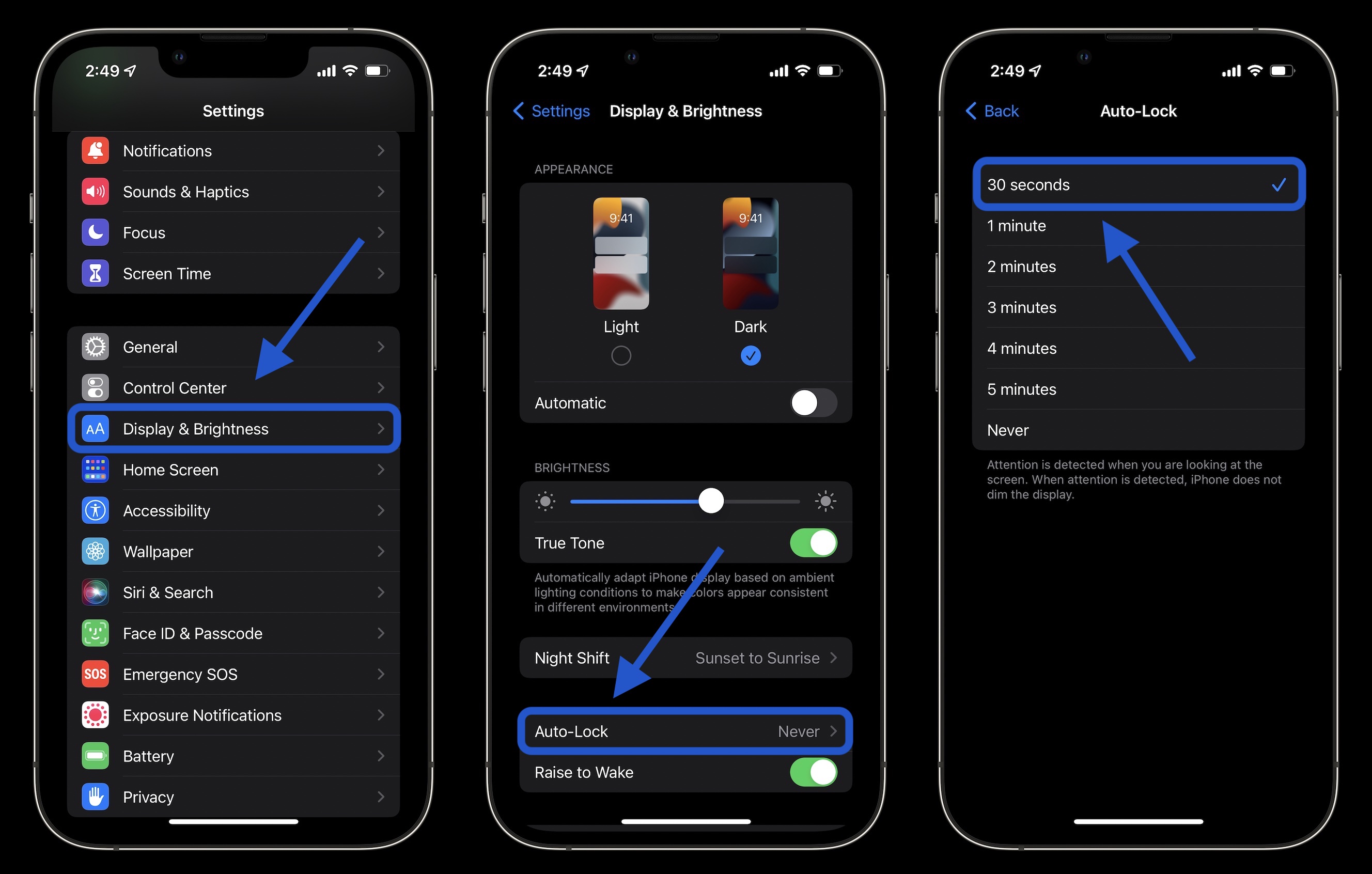
Снижение яркости экрана также поможет продлить срок службы батареи, но это зависит от личных предпочтений. Вы можете сделать это в Центре управления (проведите пальцем вниз от правого верхнего угла) или в меню «Настройки» > «Экран и яркость».
Всегда включенный дисплей
У нас пока нет подробных данных о том, сколько батареи использует постоянно включенный дисплей с iPhone 14 Pro и Pro Max. В идеале, он не будет много потреблять, поскольку частота обновления снижается до 1 Гц. Но если вы хотите максимально использовать батарею, отключение может помочь.
Перейдите в «Настройки»> «Экран и яркость»> «Всегда включено» внизу. Читайте обо всех тонкостях в нашем полном руководстве:
4. Горячие и холодные времена
Apple заявляет, что «комфортная зона температуры окружающей среды для iPhone составляет от 32° до 95° F (от 0° до 35° C). Температуры выше 95 ° F (35 ° C) могут «необратимо повредить емкость аккумулятора».
Помимо защиты вашего iPhone от сильного нагрева, рекомендуется снять чехол с iPhone, если вы заметите, что он нагревается во время зарядки или восстановления из резервной копии. Между тем, температура ниже 32 ° F (0 ° C) может временно сократить срок службы батареи. Если вы живете в холодном климате, держите iPhone ближе к телу во внутреннем кармане, чтобы продлить срок службы аккумулятора, сохраняя его теплее.
5. Обновление фонового приложения
Режим низкого энергопотребления отключает фоновое обновление приложений по всем направлениям, но вы можете настроить, какие приложения используют эту функцию для более удобного использования, а также для увеличения времени автономной работы. Перейдите в «Настройки»> «Основные»> «Главноеовое обновление приложения».
Вы также можете использовать только фоновое обновление приложения по Wi-Fi в дополнение к Wi-Fi и сотовой связи или полностью отключить эту функцию. Тем не менее, большинство пользователей обнаружат, что оставить Wi-Fi и сотовую связь включенными при настройке приложений, используемых для фонового обновления приложений, будет наиболее подходящим.
Отключение фонового обновления приложений предотвращает обновление приложений, которые вы активно не используете (пока вы не откроете их снова).
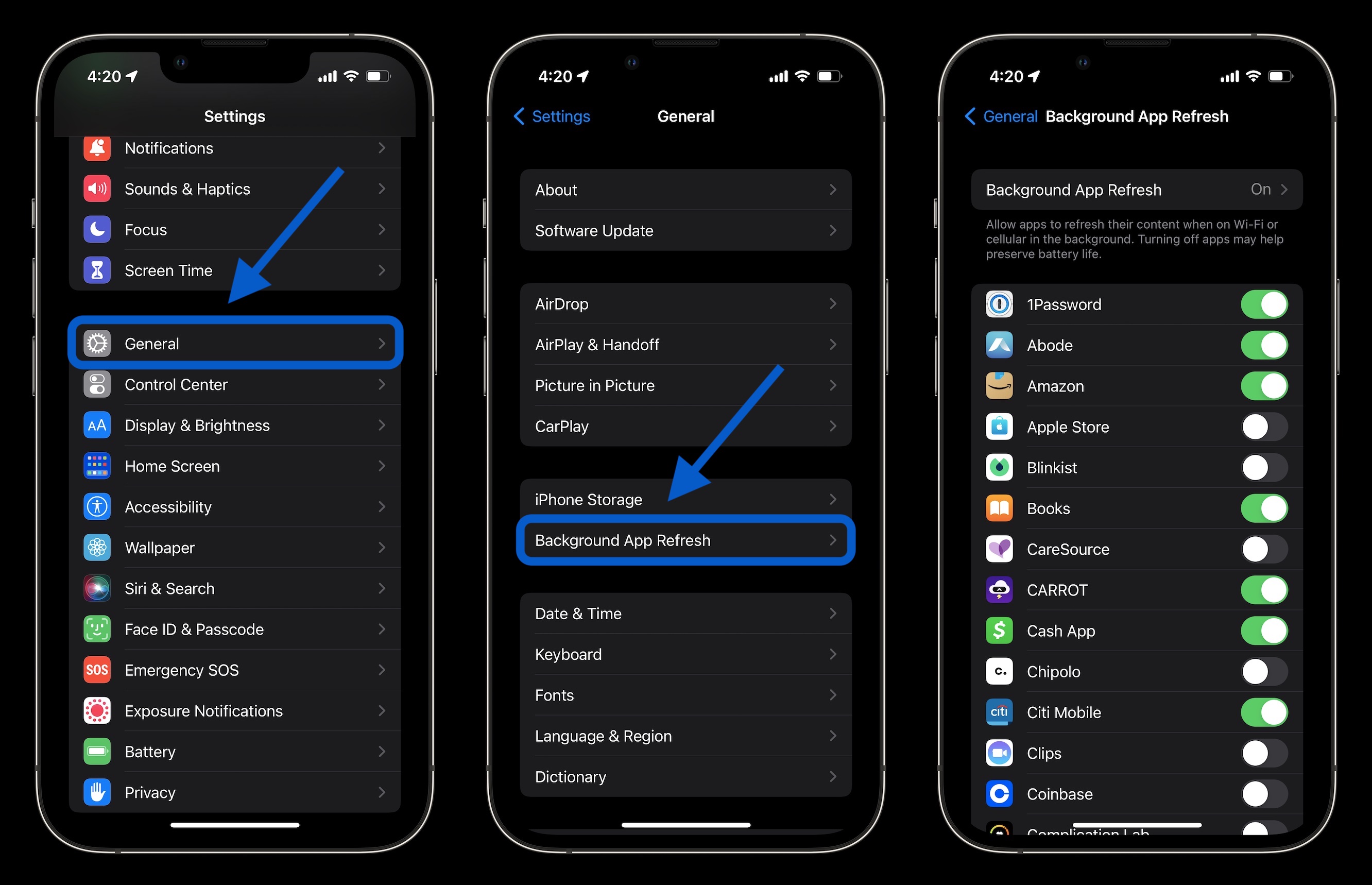
6. Службы определения местоположения
Набор номера в настройках службы определения местоположения — еще один способ продлить срок службы батареи. (Это также может уменьшить использование сотовых данных). Перейдите в «Настройки» > «Конфиденциальность и безопасность» > «Службы геолокации», чтобы обновить привилегии для ваших приложений.
Обратите внимание на любые приложения, которые запрашивают «Всегда использовать ваше местоположение» и переключайтесь на «При использовании», «Спрашивать в следующий раз» или «Никогда». 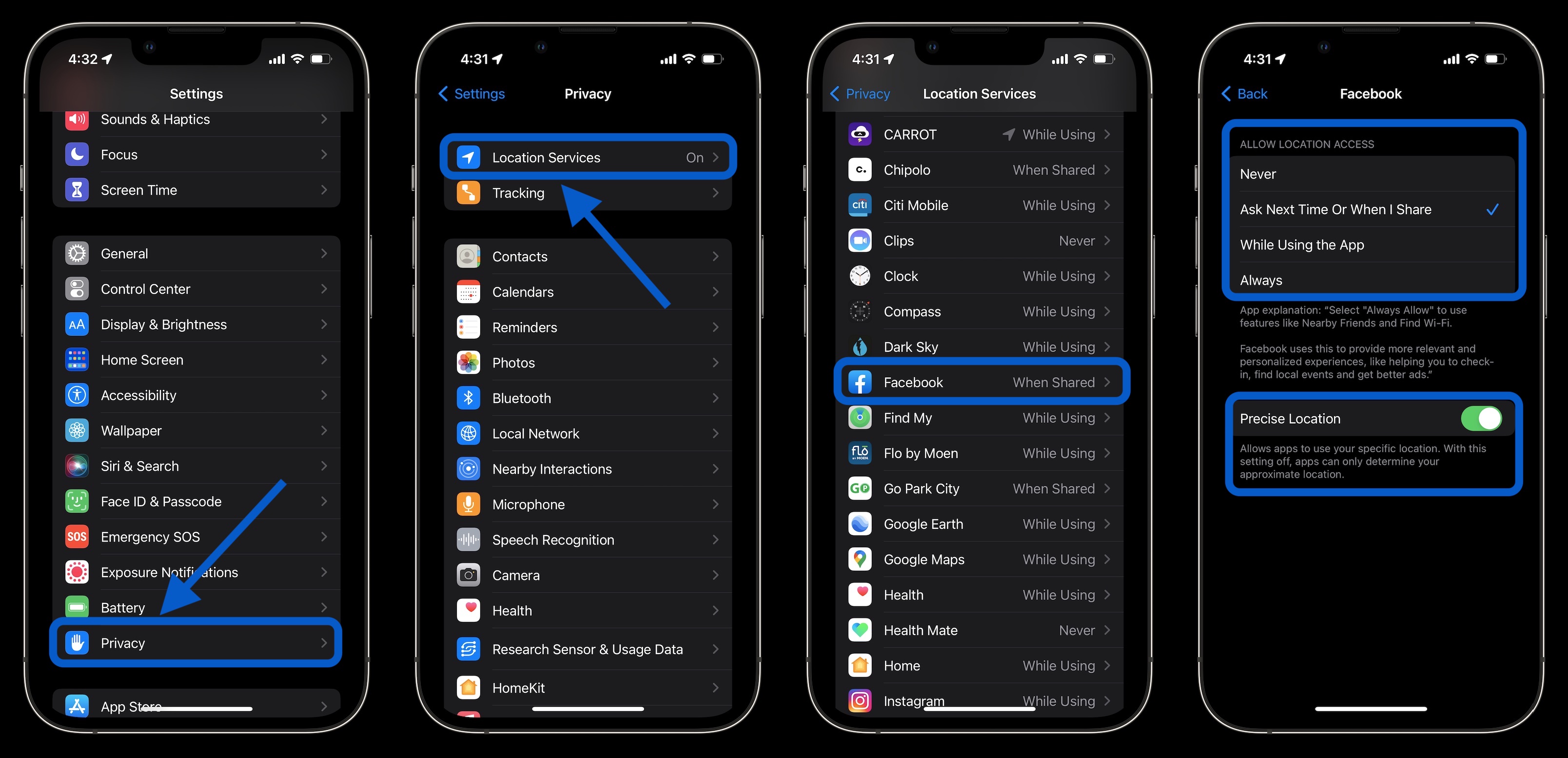
7. Нажмите и извлеките
Если вы решите не использовать режим низкого энергопотребления, вы можете вручную управлять Push и Fetch для своих учетных записей электронной почты/интернета.
Перейдите в «Настройки»> «Почта»> «Учетные записи»> «Получить новые данные». Один из подходов состоит в том, чтобы оставить свою основную учетную запись (-и) в качестве push-уведомлений, чтобы получать новую почту как можно скорее, и включить менее важные учетные записи для получения каждый час или даже установить для них ручной режим.
Подведение итогов о том, как увеличить время автономной работы iPhone 14
Хотя не очень приятно иметь плохой опыт работы от батареи с новым iPhone, мы надеемся, что эти советы, а также будущие обновления от Apple и сторонних приложений уменьшат расход заряда батареи.
До тех пор следите за тем, какие приложения потребляют заряд батареи быстрее всего, используйте режим энергосбережения в Центре управления для быстрого доступа и используйте как можно больше описанных выше настроек, не создавая хлопот при ежедневном использовании.
Если вы обнаружите, что не хотите менять многие (или какие-либо) настройки, другой вариант — просто взять блок питания или аккумуляторную батарею MagSafe.
Три настройки, которые больше всего разряжают iPhone
 В закладки
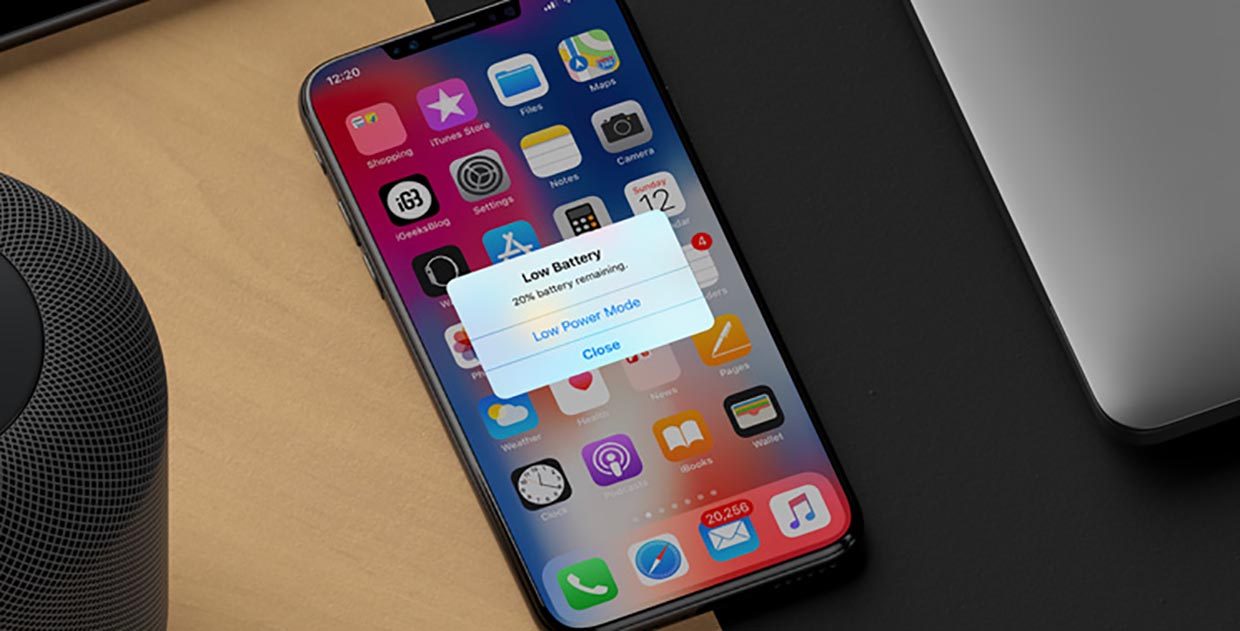
Недавно знакомый попросил помочь ему с настройкой нового iPhone 7 Plus. Девайс был в пленочках и прямо из коробки, никакого восстановления из резервной копии или переноса параметров не предвиделось.
Я без проблем взял телефон себе на денек, чтобы произвести настройки и загрузить нужные приложения.
Подумал, что это версия «Plus» с большой емкой батареей, а значит – здесь совсем не обязательно отключать все мыслимые и немыслимые фишки в параметрах. К тому же мне было интересно, сколько сможет прожить от одного заряда iPhone 7 Plus у не самого активного пользователя.
Я установил около 15 приложений, настроил все нужные аккаунты (Apple ID, почту и т.п.) и утром был готов вернуть смартфон владельцу. Хорошо, что с вечера запомнил уровень заряда.
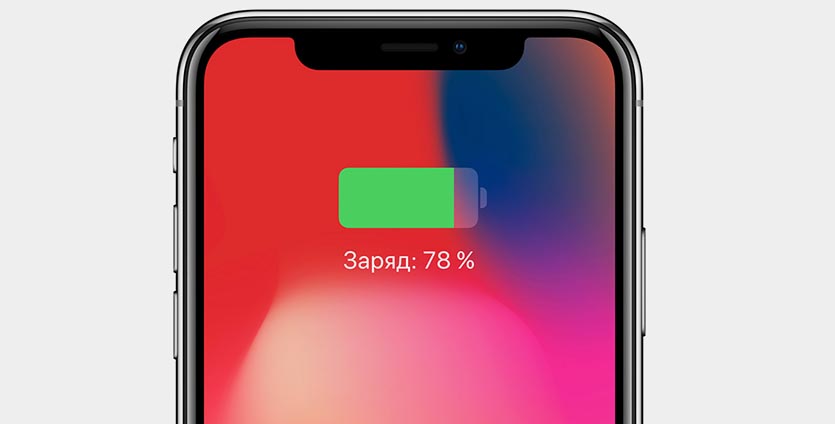
Утром моему удивлению не было предела.
iPhone примерно за 10 часов в режиме ожидания разрядился на 32%. Не 3 и не на 5, а 32%, Карл!
Мне стало любопытно и я попросил оставить смартфон еще на пару дней для опытов.
Первым делом я проверил количество циклов заряда аккумулятора, чтобы убедиться, что в смартфоне действительно свежая батарея.
Проще всего было бы применить все известные меры энергосбережения, но хотелось разобраться, что именно так быстро съедает драгоценный заряд.
Что практически не влияет на заряд батареи
Отключать эти опции следует лишь при самой жесткой экономии, когда все остальное давно отключено, но нужно продержаться еще лишние 30-40 минут без подзарядки. Во всех остальных случаях эти меры будут не сильно эффективны.
1. Работающие Bluetooth и Wi-Fi
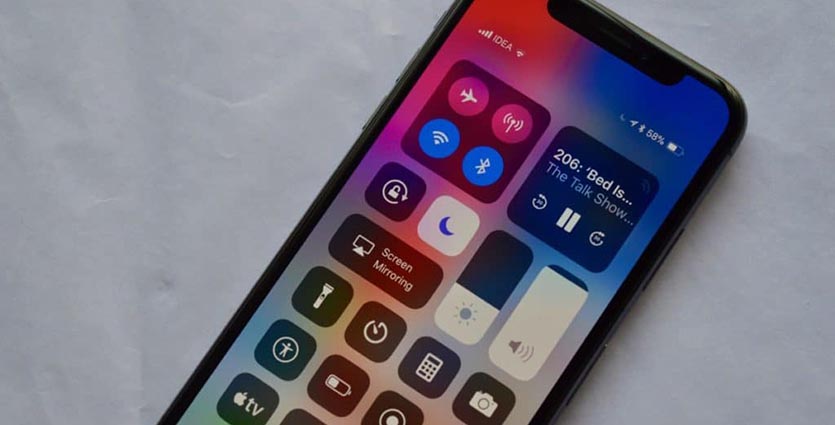
В Apple давно научились делать энергоэффективные модули беспроводной связи. Кроме этого для отключения будет недостаточно нажать на соответствующие переключатели в нижней шторке.
С iOS 11 подобное действие лишь на время отключает устройства от подключенных сетей и сопряженных гаджетов. Полное отключение возможно через Siri или из настроек системы.
Каждый раз включать и отключать Bluetooth и Wi-Fi неудобно, да и большой прирост автономности это не даст.
2. Виджеты в системе
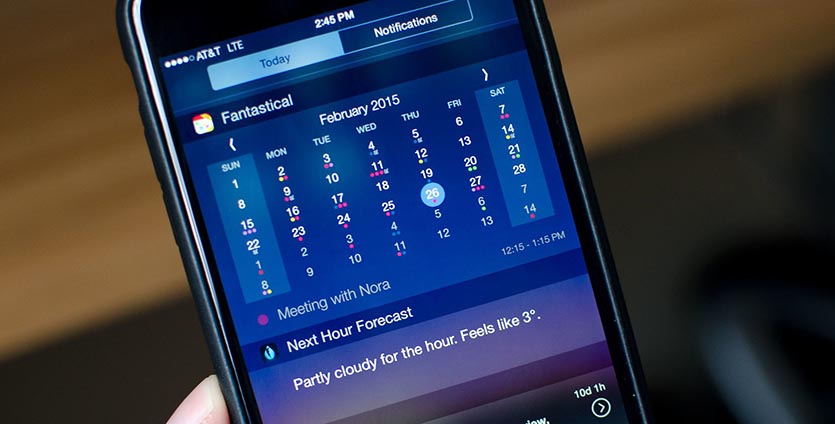
Многие не использую виджеты в iOS, ошибочно полагая, что они сильно разряжают смартфон. Разряжают устройство лишь виджеты, которые активно взаимодействуют с сетью или геолокацией.
Даже такие информеры тратят заряд во время их отображения для обновления данных. Если не открывать панель с виджетами на рабочем столе или экране блокировки каждые пять минут, их влияние за заряд батареи будет минимальным.
3. Автоматическая загрузка контента
Выключать загрузку данных по пути Настройки — iTunes Store и App Store следует лишь самым активным пользователям iPhone, которые имеют в своем арсенале несколько яблочных гаджетов и больше сотни установленных приложений.
Для владельцев 1-2 устройств с 20-30 приложениями на борту автоматическая загрузка практически не скажется на автономности гаджета.
4. Анимация и прозрачность
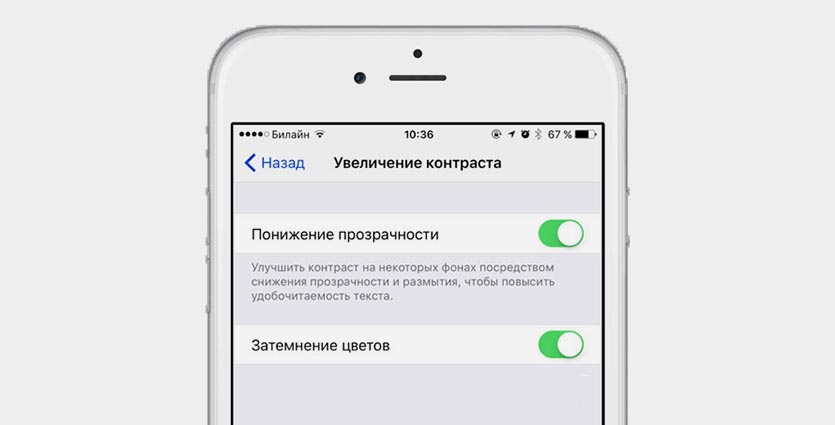
Еще одна настройка, которую часто рекомендуют отключать находится по пути Настройки — Основные — Универсальный доступ – Уменьшение движения/Увеличение контраста. На реальный прирост времени автономной работы после отключения рассчитывать не стоит.
Только в сумме с вышеперечисленными опциями отключение анимации даст серьезный результат.
Что ощутимо влияет на заряд батареи
1. Анимированные обои
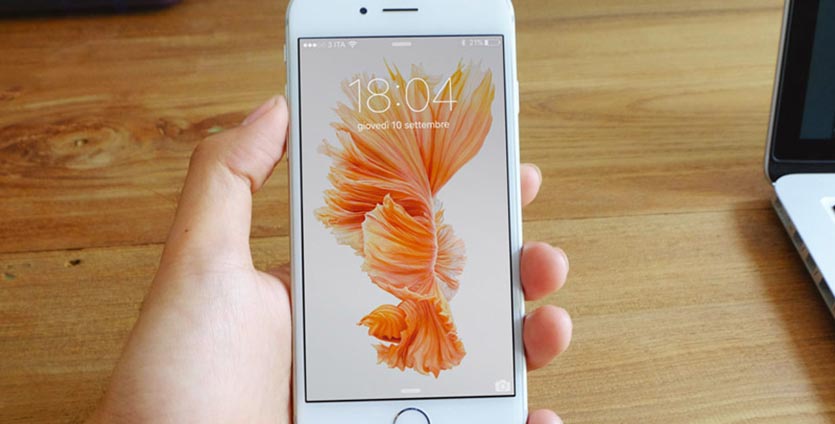
Живые обои неплохо кушают заряд батареи любого iPhone. Статическая картинка с выключенным режимом перспективы всегда будет предпочтительней.
Чем чаще пользователь будет попадать на главный экран, тем ощутимей будет эффект. Можно ставить и динамические обои, если часто и долго сидите в одном приложении без переключений на другие программы.
2. Автоматическая настройка яркости дисплея
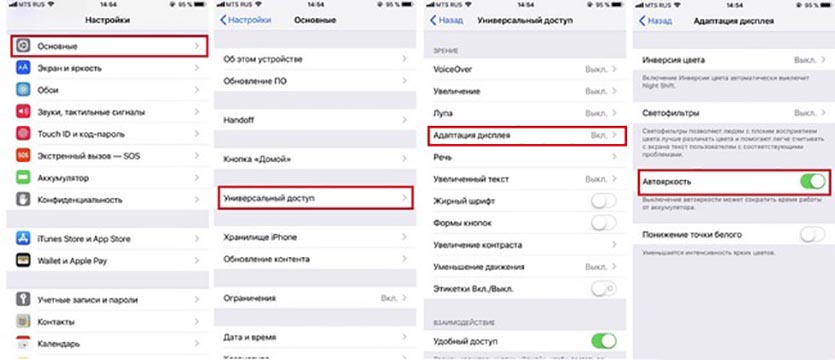
Пункт меню недавно переехал по пути Настройки – Основные – Универсальный доступ – Адаптация дисплея. Можно отключить и устанавливать яркость ниже автоматического порога. Так и датчик освещенности тратить заряд не будет и дисплей будет темнее обычного.
Подойдет такой вариант лишь тем, кто весь день проводит в одном месте с постоянным уровнем освещенности, иначе придется регулярно дергать нижнюю шторку и ползунок регулировки яркости.
3. Уведомления от приложений
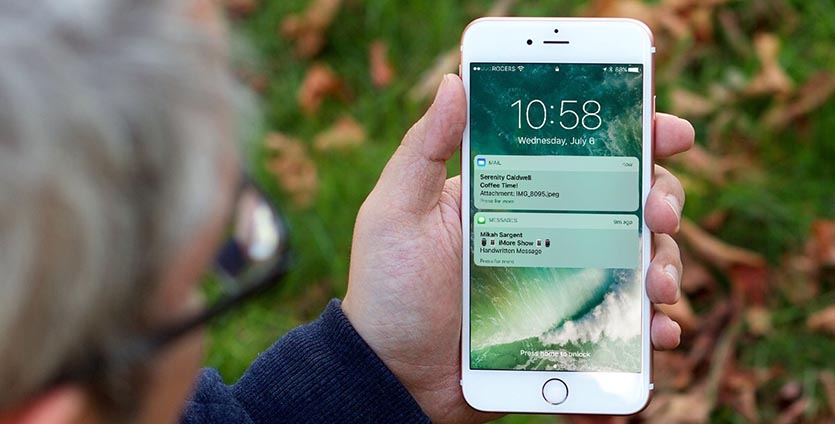
Здесь все тоже очень индивидуально. У одного пользователя может быть установлено 100 приложений, которые выдают максимум 1-2 уведомления в день, а у другого может быть всего 10 программ, но поток сообщений от них может быть запредельным.
Отключать уведомления вообще от всех приложений на смартфоне не имеет смысл, на общую картину автономности это может повлиять по-разному, а вот на скорости получения информации скажется негативно.
4. Отключение сотовых данных для программ и игр
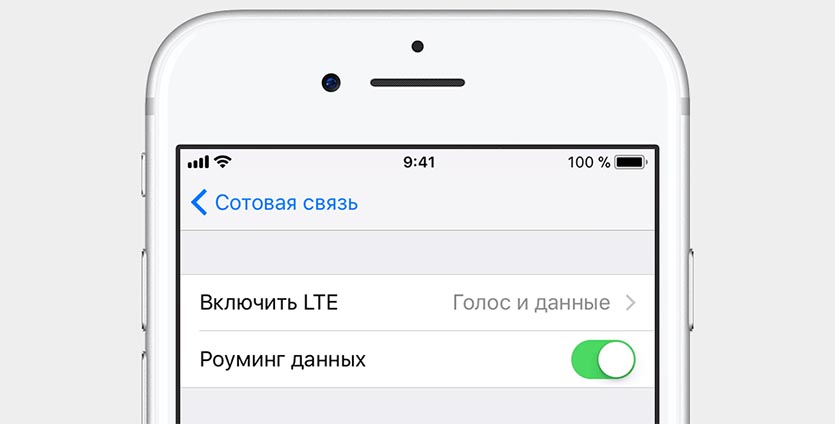
И снова противоречивая ситуация. Одни программы могут лезть в сеть каждую минуту, а другие и вовсе обновлять данные раз в день. Тем, кто большую часть времени находится в зоне Wi-Fi покрытия, будет вообще все-равно.
Что сильно влияет на заряд батареи
Вот и добрались до самых прожорливых возможностей смартфона.
1. Геолокация
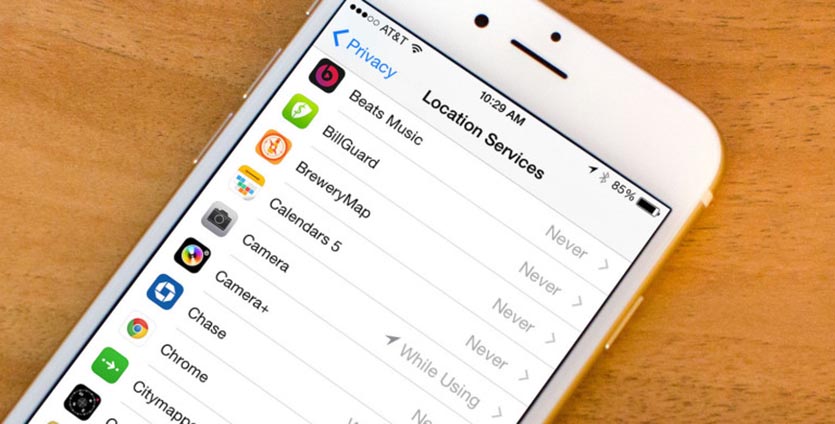
GPS всегда был и будет главным пожирателем батареи смартфона после экрана и GSM-модуля, которые, разумеется, мы отключать не будем.
Нужно получить данные от спутников и сотовых вышек, просчитать положение аппарата и передать эти данные в нужное приложение. Все это повторяется несколько раз в минуту.
Даже программы, которые умеют пользоваться GPS только во время их работы (вместо постоянного использования) оказывают серьезное влияния на расход заряда.
Мессенджерам и клиентам социальных сетей не обязательно знать наше местоположение, браузеры и клиент-банки тоже обойдется. Даже погодные приложения могут выводить данные по установленному вручную городу вместо регулярного автоматического поиска.
Многие программы задействуют геолокацию даже при открытии виджетов
Системным службам тоже не обязательно знать наше местоположение, особенно треккинговым и рекламным.
Переходим в Настройки – Конфиденциальность – Службы геолокации и отключаем большинство приложений, не забываем заглянуть в раздел Системные службы и «убить» большинство процессов. Смело отключайте значимые места, геопредупреждения и предложения, всевозможные калибровки и сбор данных для совершенствования продукта.
По сути здесь стоит оставить лишь опцию Найти iPhone.
Даже 10-15 установленных приложений с доступом к геолокации могут за ночь высаживать до 10% заряда.
2. Обновление контента
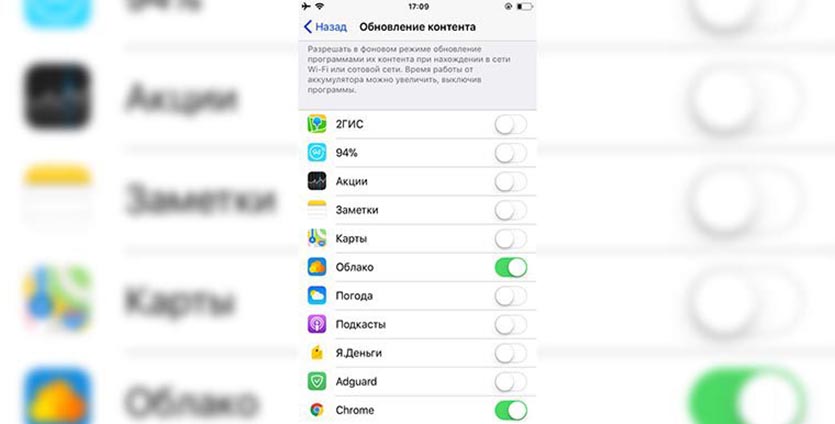
В отличие от нерегулярных загрузок апдейтов из App Store обновление контента работает почти круглосуточно.
Разрешать это следует лишь для самых нужных программ. Обновлять данные в фоне следует разрешить банковским программам и рабочим мессенджерам. Остальные вполне обойдется синхронизацией контента при запуске.
Следует внимательно настроить переключатели в меню Настройки – Основные – Обновление контента.
Отключение 10-20 ненужных программ позволит сэкономить еще около 10% заряда.
3. Push обновление почты
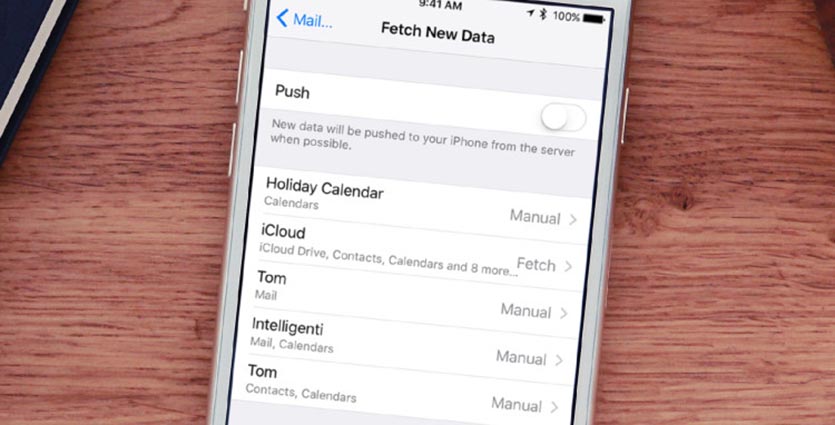
Последний крупный пожиратель заряда кроется в меню Настройки – Учетные записи и пароли – Загрузка данных. Тут можно задать ручной интервал при запуске приложения, Push, который является самым энергозатратным и режим Выборка.
Для большинства пользователей 15-минутного интервала для обновления почты будет достаточно. Некоторые даже смогут перейти на проверку раз в 30 минут или раз в час.
Обратите внимание, что для разных почтовых аккаунтов можно настроить разные режимы. Можно оставить Push для рабочей почты и включить ежечасную проверку для личной.
Чем больше почтовых учеток добавлено, тем сильнее это скажется на автономности
Именно эти три настройки в моем случае потребляли за ночь более 30% заряда. Их грамотная настройка позволила свести этот показатель до приемлемых 3-4%.
Остальные опции можно настраивать по своему усмотрению, а владельцы моделей Plus и X могут их и вовсе игнорировать.
Вот так Apple в 2018 году продаёт айфоны с емкими аккумуляторами на 2 675 мАч у iPhone 8 Plus или 2 716 мАч у iPhone X, которые при этом разряжаются на 30% за ночь.
В закладки
Почему новый айфон быстро разряжается
Быстро разряжается батарея на новом iPhone 13
Apple iPhone 13
Прошивка: iOS 15.7
Джейлбрейк: Нет
Описание проблемы:
Всем привет. В конце августа приобрел новый iPhone 13 в DNS. В один прекрасный момент, после падения телефона на пол с полуметровой высоты, начался сильный жор батареи, заряжаю по 2 раза в сутки, за 5 часов активной эксплуатации при максимальной яркости телефон садится в ноль. За пару минут использования «утекает» 2-3%. Надо добавить, что в режиме ожидания батарею держит нормально и за ночь теряет 1-2% максимум. Здоровье аккумулятора — 100%.
С тех пор прошло два месяца и количество циклов заряда составляет уже более 90. На днях решил обратиться в авторизованный СЦ и получил отказ, т.к. мой айфон ввезён уже по параллельному импорту и предназначен для продаж в Китае. Сказали, что обслуживанием таких аппаратов должен заниматься сервисный центр DNS.
Такой расход заряда — это нормально? Может ли падение каким-то образом повлиять на жор батареи? Стоит ли вообще отдавать телефон в сервис?
Предпринимались действия:
Делал сброс контента и настроек, а затем восстанавливал из резервной копии с компьютера. Не помогло.
Перепрошивать в DFU режиме не хочу, т.к. придётся обновляться до iOS 16.
Как продлить время работы iPhone 12? ТОП-8 советов
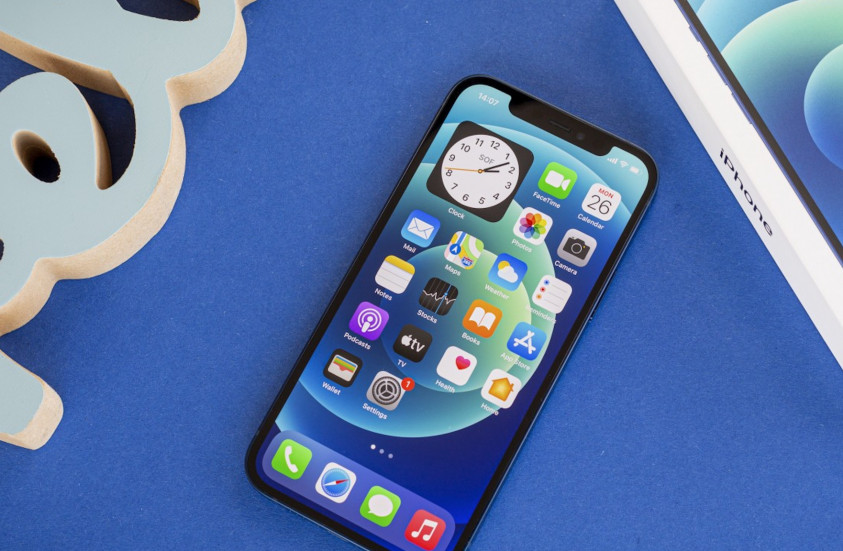
Новые iPhone 12 хороши, но у них есть один большой недостасток, имя которому – автономность. Многие пользователи жалуются на его аккумулятор, а после обновления iOS у некоторых он стал разряжаться практически моментально. В этой статье мы собрали несколько небольших советов, которые помогут вам немного сэкономить заряд батареи устройства.
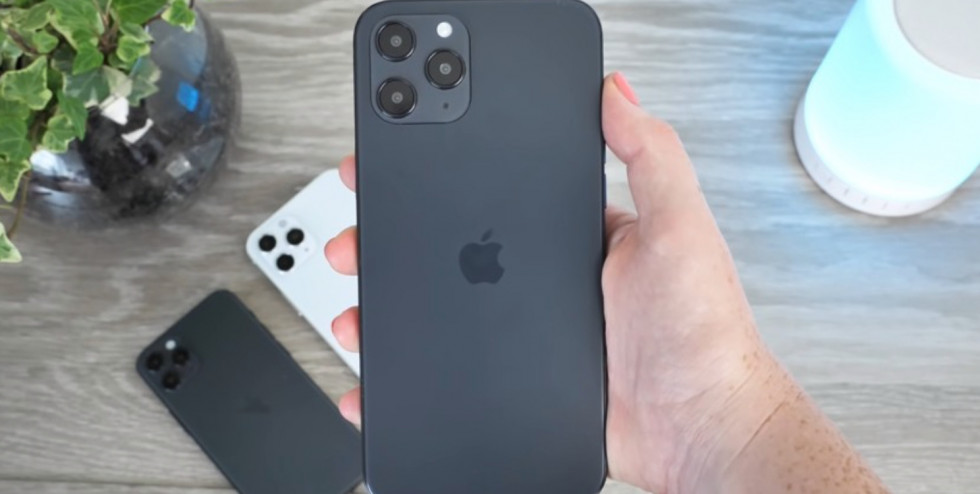
1) Отключаем службы геолокаций. Для этого необходимо зайти в настройки вашего айфона и выбрать вкладку «Службы и геолокации». Здесь можно выбрать необходимое приложение и отключить привязанность к использованию местоположения. Причем, некоторые из приложений используют геолокации даже в фоновом режиме. Будьте внимательны. Из-за таких «мелочей» мы и теряем те драгоценные проценты заряда.
2) Отключаем разрешения. Также заходим в настройки и выбираем нужное из приложений в самом низу. В список разрешений могут входить как обычная отправка уведомлений, так и работа с беспроводными данными или загрузка изображений в фоновом режиме. Все это можно убрать.
3) Фоновые обновления – убираем. Ищем вкладку с основным настройками и находим меню «Обновление контента». Здесь мы увидим список всех приложений, которые могут обновляться в фоновом режиме. Убираем.
4) Айфон экраном вниз. Не все знают, но во время отправки уведомлений экран просто не будет загораться, если вы положите свой iPhone 12 дисплеем вниз.
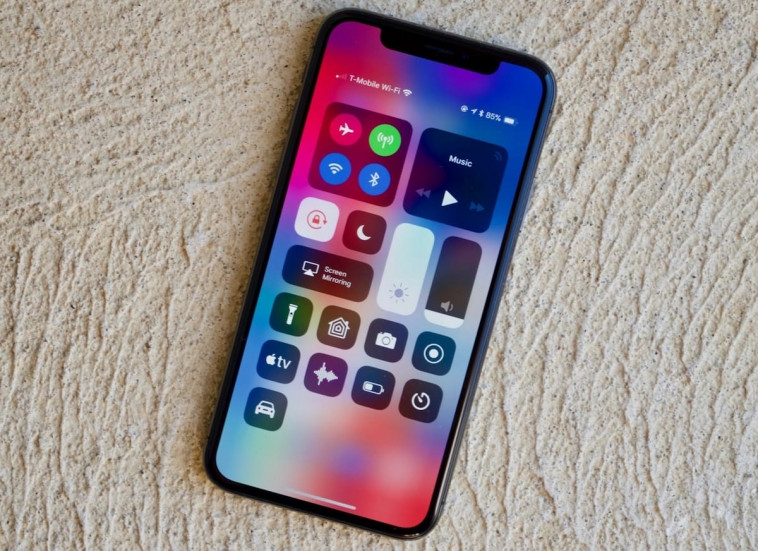
5) Убираем функцию «Поднятие при активации». С помощью нее устройство само активирует экран, когда вы берете его в руки. Опять же, экран включается чуть раньше, чем нужно вам самим. Ползунок находится в основных настройках, в меню «Экран и яркость».
6) Убираем динамические обои. Изначально, если вы приобрели новый айфон, эта функция будет активирована. Лучше выбрать статичные обои, они не дают такой нагрузки на аккумулятор.
7) Эффекты перехода. Их тоже лучше отключить. Они находятся во вкладке «Специальные возможности» в настройках. Находим в меню вкладку «Движения» и видим пункт «Уменьшить движение».
8) Многие из нас по традиции ставят устройство на зарядку на всю ночь, и это вредно для большинства современных аккумуляторов. В айфонах теперь предусмотрена соответствующая функция для того, чтобы это предотвратить. Нам нужен пункт «Состояние аккумулятора», который расположен во вкладке «Аккумулятор» в настройках. В самом низу расположится тумблер «Оптимизированная зарядка». Включаем его.
И еще один небольшой совет. Старайтесь не пользоваться не оригинальными устройствами для зарядки. В этом тонком искусстве экономия батареи важен каждый параметр, и именно из-за таких мелочей устройство сможет похвастаться неплохой автономностью в краткосрочной и долгосрочной перспективе.