Что делать, если появилось «Устройство iPhone недоступно»
Если Вы забудете пароль от своего iPhone и введете неверную комбинацию несколько раз подряд, то на экране телефона появится надпись: «Устройство iPhone недоступно». После еще нескольких неудачных попыток ввода пароля появится другая надпись: «Защитная блокировка».
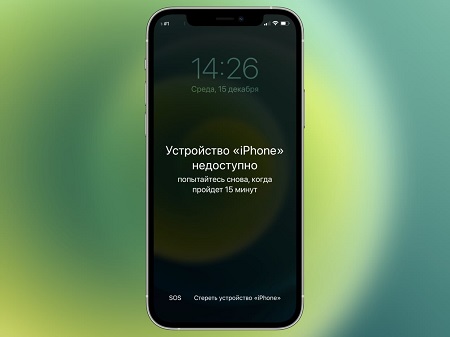
Тем нее менее, у пользователей остается возможность восстановить заводские настройки телефона без использования пароля и, тем самым, разблокировать iPhone. Давайте рассмотрим возможные способы, как это сделать.
Способ 1. Стирание устройства через встроенную опцию.
В этой части мы попытаемся решить проблему, из-за которой Safari не работает на iPhone и iPad, чтобы обеспечить непрерывный просмотр веб-страниц. Способы, описанные ниже, могут помочь решить вашу проблему, и вы можете тестировать их один за другим.
Перед началом работы необходимо убедиться в выполнении следующих условий:
- На устройстве установлена версия iOS 15.2 или выше.
- На iPhone есть доступ к мобильному Интернету или сети Wi-Fi.
- Вы помните пароль своей учетной записи Apple.
Если все данные условия выполняются, то переходите к выполнению представленных ниже действий.
-
Введите на своем телефоне неверный пароль еще несколько раз, пока в правом нижнем углу экрана не появится опция «Стереть устройство iPhone».
Примечание: Если данная опция не появилась или пропала после перезагрузки iPhone, вставьте в устройство SIM-карту с доступом к сети Интернет, после чего на экране вновь появится данная опция.
Нажмите на опцию «Стереть устройство iPhone». На экран будет выведено сообщение о том, что Ваш iPhone заблокирован, поэтому Вы можете либо попробовать ввести корректный пароль чуть позже, либо стереть все данные и настройки устройства сейчас. Снова нажмите «Стереть устройство iPhone».
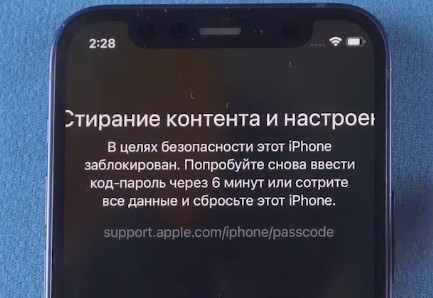
Способ 2. Восстановление заводских настроек iPhone с помощью 4uKey
Если у Вас нет доступа к сети Интернет или опция «Стереть iPhone» по каким-либо причинам не работает, Вы можете разблокировать устройство с помощью специализированной программы Tenorshare 4uKey. Для этого выполните следующие действия.
Установите программу Tenorshare 4uKey на свой компьютер и запустите ее. Подключите заблокированный iPhone к ПК с помощью кабеля USB.
В окне программы нажмите кнопку «Начать разблокировать».

После успешного перевода телефона в режим восстановления программа сможет определить подходящую прошивку с последней официальной версией iOS. Укажите необходимое место сохранения файла на ПК и нажмите кнопку «Скачать».
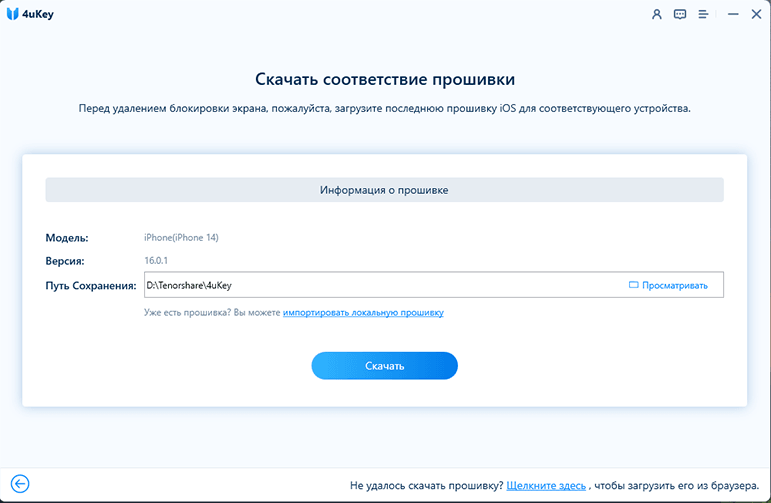
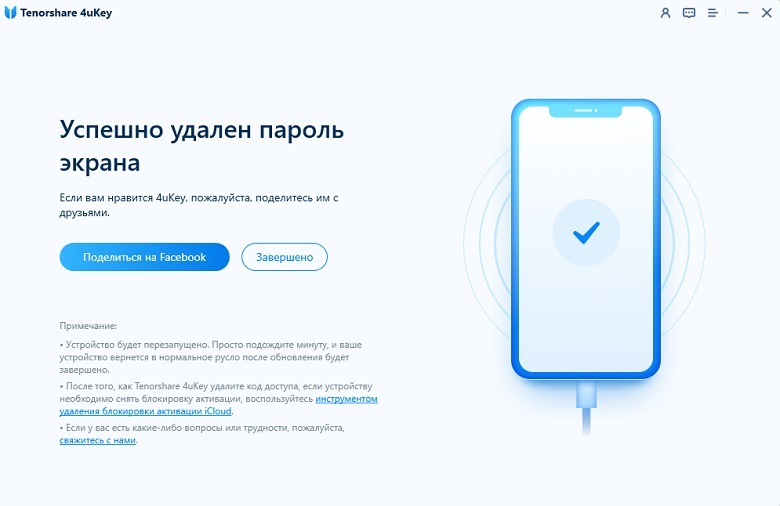
После завершения загрузки прошивки перейдите к итоговому шагу – удалению блокировки экрана, нажав на кнопку «Начать удалять».
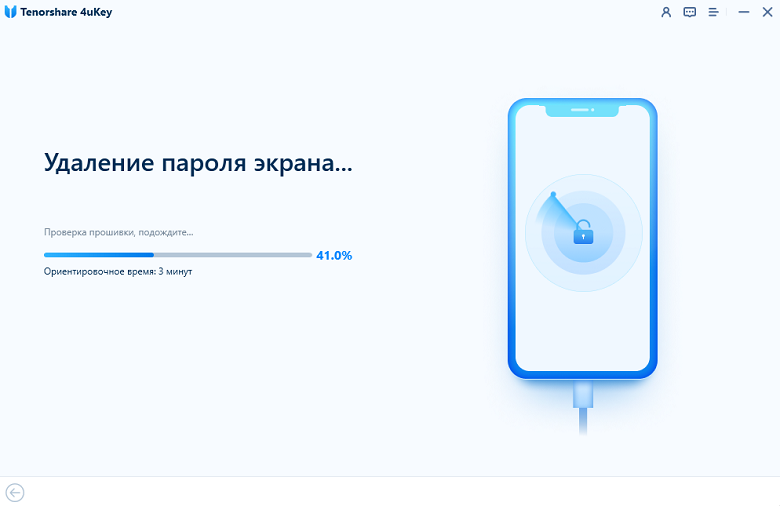
Когда программа завершит свою работу и покажет Вам соответствующее уведомление, телефон будет перезагружен и включен в обычном режиме. Теперь Вы сможете задать нужные настройки и использовать его.
Способ 3. Сброс настроек через программу iTunes
Кроме этого, Вы также можете сбросить настройки устройства через программу iTunes, которая установлена на компьютере у большинства владельцев устройств iOS. Для этого следуйте приведенной ниже инструкции.
-
Подключите заблокированный телефон к компьютеру с помощью кабеля USB и переведите его в режим восстановления. На компьютере запустите программу iTunes.
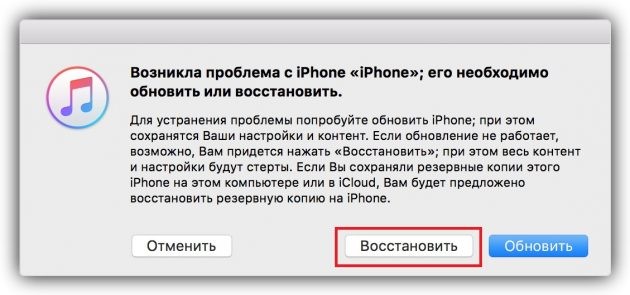
Далее в iTunes появится диалоговое окно с предложением обновить или восстановить устройство.
Способ 4. Удаление данных и настроек устройства через функцию «Найти iPhone»
Если на Вашем устройстве была активирована функция «Найти iPhone», то Вы можете стереть устройство удаленно. Для этого выполните действия согласно представленному далее руководству.
-
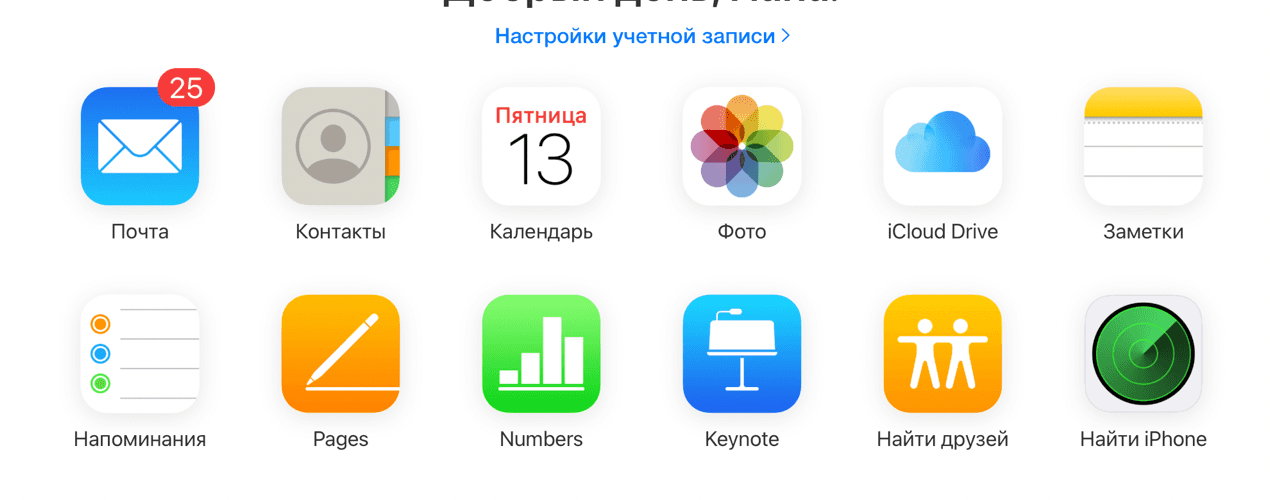
Перейдите на страницу icloud.com и введите корректные данные своей учетной записи Apple.
В своем профиле выберите раздел «Найти iPhone».
FAQ о сообщении «Устройство iPhone недоступно» или «Защитная блокировка»
Q1: Что означает сообщение «устройство iPhone недоступно» на экране моего устройства?
A1: Сообщение «устройство iPhone недоступно» на экране означает, что ваш iPhone был заблокирован из-за ввода неправильного пароля несколько раз подряд. Это функция защиты, чтобы предотвратить несанкционированный доступ к устройству.
Q2: Что значит «Защитная блокировка» на iPhone
A2: Защитная блокировка на iPhone — это функция безопасности, которая предотвращает несанкционированный доступ к устройству. Она включает в себя использование пароля, кода доступа, Touch ID или Face ID для разблокировки устройства и защиты ваших личных данных.
Q3: Когда появится сообщение «Защитная блокировка» на iPhone
A3: Сообщение «Защитная блокировка» на iPhone появляется, когда был введен неправильный пароль несколько раз подряд. Обычно после определенного количества неправильных попыток ввода пароля, iPhone автоматически блокируется и на экране отображается сообщение «Защитная блокировка». Это мера безопасности, предназначенная для защиты данных на вашем устройстве от несанкционированного доступа.
Q4: Есть ли разница между функциями «Устройство iPhone недоступно» или «Защитная блокировка»?
A4: На самом деле между этими двумя функциями нет никакой разницы, но отображение отличается из-за разных версий системы.
Заключение
Итак, в данной статье мы рассмотрели несколько возможных способов удалить пароль блокировки экрана, когда на экране появится сообщение «Устройство iPhone недоступно» или «Защитная блокировка». Все варианты решений данной ситуации подразумевают удаление данных и настроек телефона, поэтому рекомендуем Вам придумывать пароль, который Вам будет легко вспомнить впоследствии либо записывать его в надежном месте. Однако даже если подобная ситуация произойдет, теперь Вы знаете 4 отличных способа разблокировать свой телефон и вновь свободно им пользоваться! Если вы хотите быстро и просто разблокировать iPhone без парооля или Apple ID, то мы рекомендуем вам использовать программу Tenorshare 4uKey.
Устройство iphone недоступно что делать
- Windows 11
- Windows 10
- Игры
- Смартфоны
- Поверхность
- МСПУ-Youtube
iPhone недоступен на экране блокировки: 4 лучших способа исправить это
| Спонсор |
«iPhone недоступен, повторите попытку через 5 минут…» Когда на экране блокировки iPhone отображается сообщение «iPhone недоступен», вы не сможете войти в систему или получить доступ к своему iPhone в течение длительного времени. Из-за iPhone недоступен черный экран, вы можете пропустить какие-то срочные дела. Устали долго ждать окончания таймера? В этом руководстве объясняется, как исправить iPhone, недоступный на экране блокировки, четырьмя способами, чтобы вы могли получить доступ к своему устройству как можно скорее.
Часть 1. Что означает отсутствие доступа к iphone
Все мы знаем, что когда на экране iPhone отображается сообщение о недоступности, обычно это происходит из-за многократного ввода неправильного пароля. Обратите внимание, что если вы не сможете правильно ввести пароль после 5 раз, экран iPhone будет отображаться как недоступный. После этого вам нужно будет дождаться истечения таймера, прежде чем вы сможете повторить попытку, а затем, чем больше вы вводите кодов доступа, тем дольше система будет заблокирована. Если вы введете неправильный код доступа 10 раз подряд, iPhone запретит вам пытаться получить доступ к iPhone.
Это может быть связано с тем, что код доступа слишком сложен, и вы сбиты с толку, или это может быть непослушный ребенок, который по ошибке повторно вводит неправильный код доступа. Какой бы ни была причина, это произошло, поэтому продолжайте читать, чтобы узнать больше о том, как исправить непригодный для использования экран iPhone.
Часть 2: Как исправить iPhone, недоступный на экране блокировки
Способ 1: разблокировать недоступный iPhone с помощью инструмента разблокировки iPhone.
Ожидание окончания таймера недоступности iPhone — это испытание, во время которого вы можете пропустить важные сообщения, такие как приглашения на встречу, срочные уведомления на работе и так далее. Поэтому необходимо разблокировать ваши устройства, быстро удалив недоступный код доступа iPhone с помощью профессионального инструмента для разблокировки iPhone. Вот почему я сначала представлю iSunshare iPhone код доступа Genius здесь, которое действует как профессиональное программное обеспечение для разблокировки iPhone, позволяющее разблокировать недоступные iPhone всего за несколько кликов.
Чтобы разблокировать недоступный экран iPhone в кратчайшие сроки, вы должны сначала установить iSunshare iPhone Passcode Genius и последнюю версию iTunes на свой компьютер, а затем подключить iPhone к компьютеру с помощью USB-кабеля.
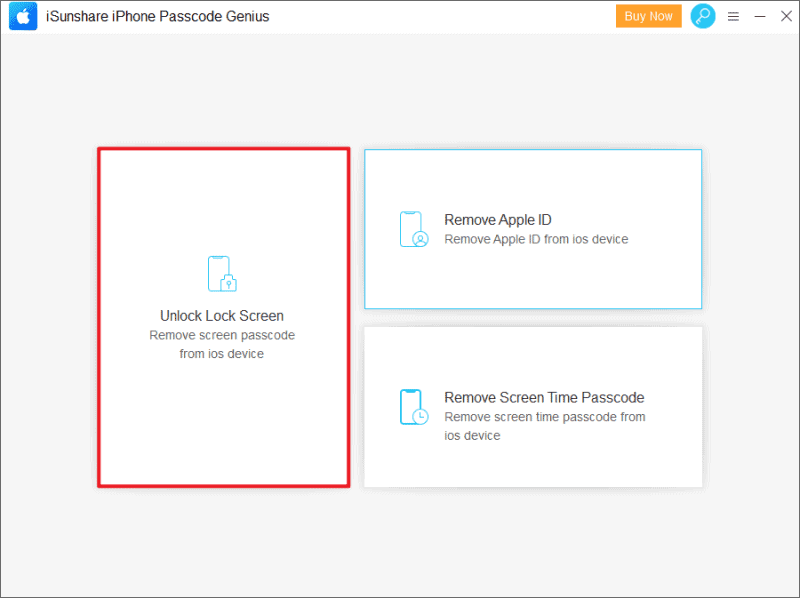
Шаг 1: Запустите программное обеспечение. На главном экране есть три различных функциональных раздела. Вам следует нажать на кнопку « Разблокировать экран блокировки », чтобы разблокировать недоступный iPhone.
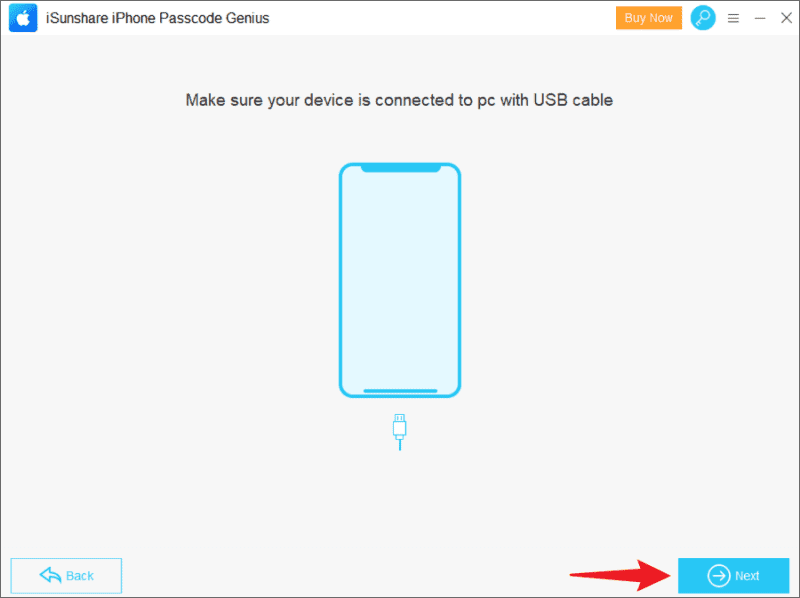
Шаг 2: Убедившись, что ваше устройство подключено к компьютеру, нажмите « Следующая » продолжать.
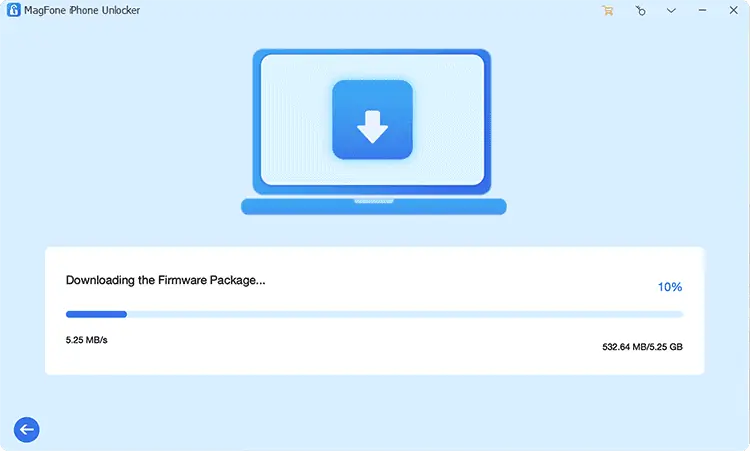
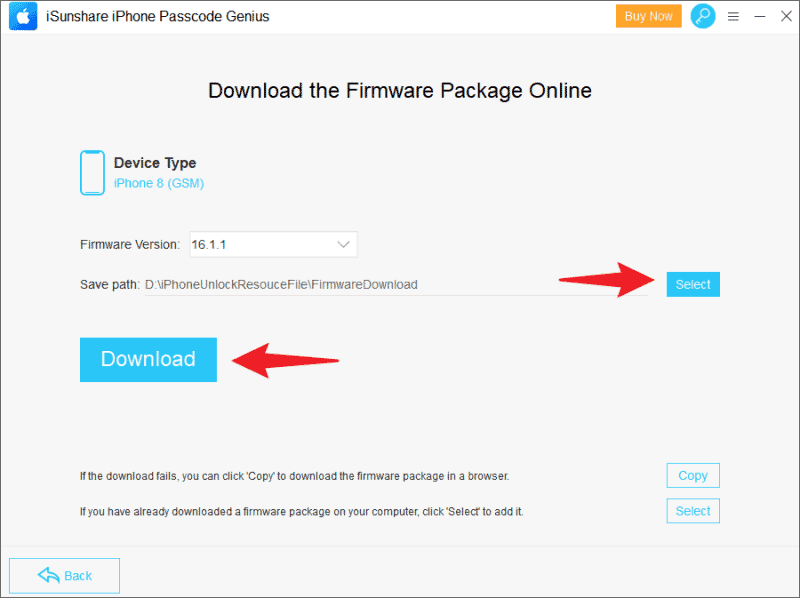
Программа автоматически распознает модель iPhone и подготовит для нее разблокированный пакет прошивки. По инструкции следует выбрать путь сохранения пакета прошивки и нажать « Скачать ». Ожидание установки и проверки пакета прошивки займет некоторое время.
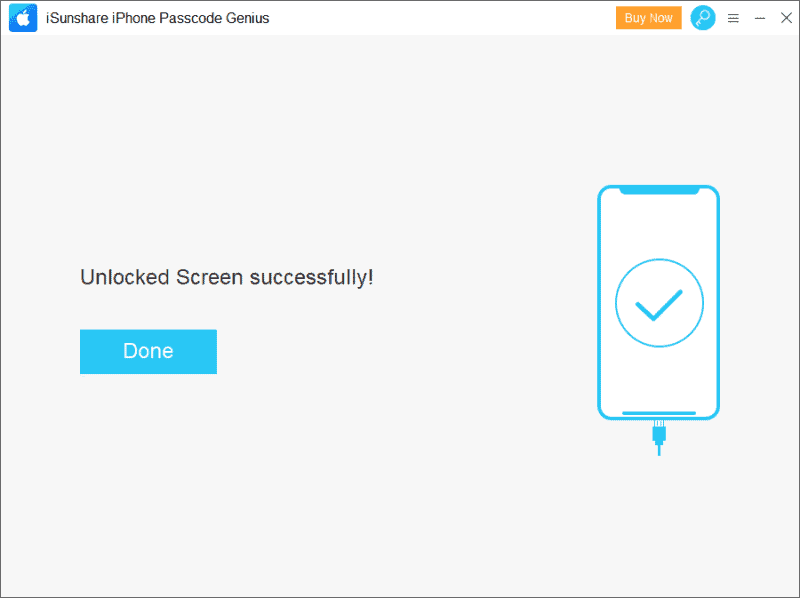
Шаг 3: Наконец, нажмите « Отпереть », и программа немедленно разблокирует недоступный iPhone.
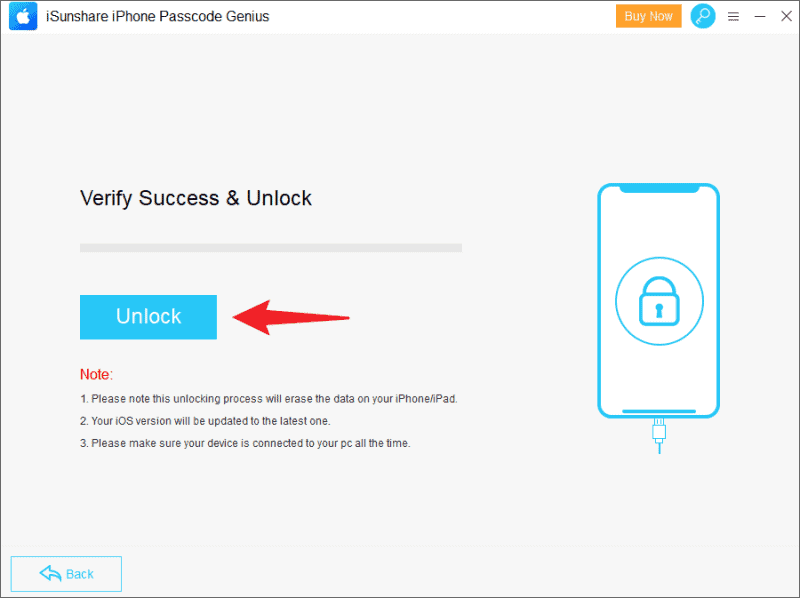
Подождав несколько минут, недоступный iPhone будет успешно разблокирован и автоматически перезагрузится. Затем вы можете восстановить данные iPhone из резервной копии.
Способ 2: сбросить недоступный iPhone напрямую с помощью параметра «Стереть»
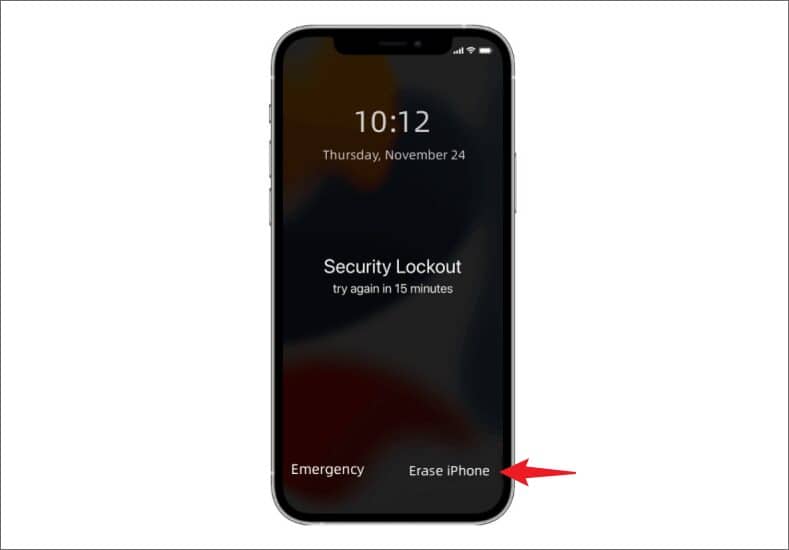
Что мне делать, когда мой iPhone говорит, что iPhone недоступен? Если iOS вашего iPhone — iOS 15.2 или более поздней версии, вы можете сбросить недоступный iPhone прямо с экрана блокировки устройства с помощью функции стирания.
Шаг 1: После ввода неправильного кода блокировки экрана несколько раз подряд вы увидите опцию « Стереть iPhone ” в правом нижнем углу экрана вашего устройства.
Шаг 2: Нажмите на опцию, чтобы перейти на следующую страницу, где вы увидите « Устройство заблокировано… » Нажать на » Стереть iPhone вариант снова.
Шаг 3: Введите свой пароль, чтобы выйти из своего Apple ID, чтобы начать стирание данных с устройства. Дождитесь завершения шага стирания, и вы сможете снова настроить свой iPhone.
Способ 3: исправить iPhone, недоступный с помощью Find My iPhone
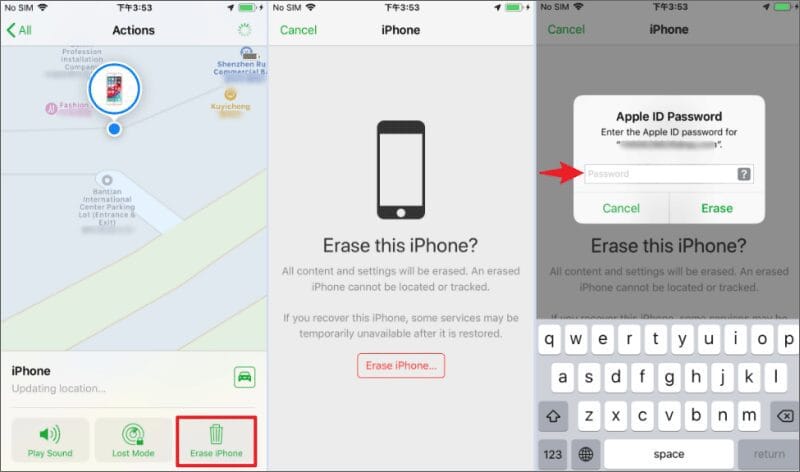
Что мне нужно делать, если на моем iPhone недоступен экран без возможности стирания? Вы можете удалить свой пароль iPhone, используя « Стереть » в приложении «Найти iPhone», которое предварительно установлено на вашем устройстве iOS. Это работает только с устройствами, имеющими « Find My iPhone функция включена. В качестве альтернативы, если у вас нет другого устройства iOS, вы можете найти « Find My iPhone » на веб-странице iCloud.
Шаг 1: Запустите Find My iPhone » на другом устройстве iOS и войдите в систему, используя Apple ID и учетные данные, связанные с недоступным iPhone.
Шаг 2: Устройства » > выберите недоступную модель iPhone > « Стереть это устройство «.
Шаг 3: Введите свой пароль Apple ID, чтобы подтвердить удаление всех данных с недоступного iPhone, и подождите некоторое время. Вы снова сможете получить доступ к заблокированному устройству.
Способ 4: восстановить недоступный iPhone с помощью iTunes
Более неожиданное все же происходит, и вы забываете Apple ID и пароль, связанные с недоступным iPhone. В этом случае, помимо использования профессионального программного обеспечения для разблокировки iPhone для удаления кода доступа к экрану iPhone, вы также можете попробовать восстановить недоступный iPhone с помощью iTunes, но вас могут попросить ввести код доступа к экрану, чтобы доверять этому компьютеру в процессе.
Шаг 1: Подключите ваш iPhone к компьютеру с помощью USB-кабеля. Если вас попросят ввести экранный пароль, чтобы доверять этому компьютеру, вам нужно будет перевести iPhone в режим восстановления.
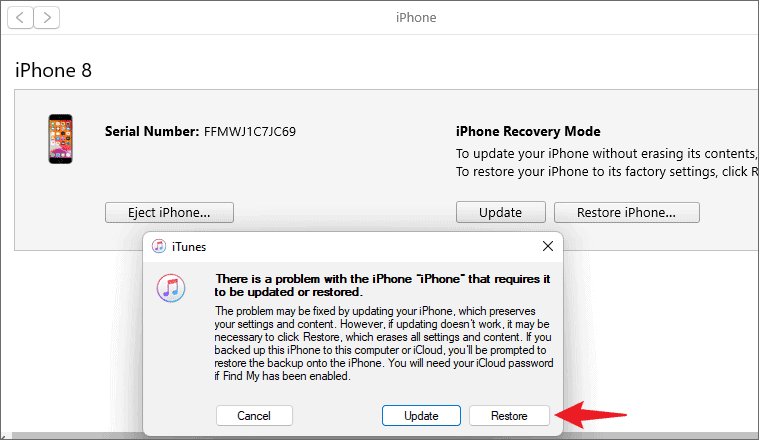
Шаг 2: Запустите iTunes. iTunes распознает ваше устройство, а затем автоматически откроет « возникла проблема с iPhone, требующая его обновления или восстановления «Сообщение.
Шаг 3: Нажать на » Восстановить » вариант. Подождите некоторое время, и iTunes восстановит ваш iPhone до заводских настроек, а недоступный экран iPhone будет удален.
Часть 3. Часто задаваемые вопросы о недоступном экране iPhone
Q1: Сколько длится недоступность iphone?
Нет времени ожидания для 1-го по 5-й подряд неправильно введенных паролей.
Шестой подряд неправильный пароль покажет « iPhone недоступен, повторите попытку через 1 минуту. “. В течение следующей минуты телефон заблокирован, поэтому, даже если вы теперь знаете правильный код доступа, вы не сможете найти поле с кодом доступа.
После 10 последовательных неправильных попыток ввода пароля ваш iPhone будет навсегда заблокирован.
Q2: Как предотвратить недоступный экран iPhone
Эффективный способ избежать будущих проблем с недоступностью iPhone — убедиться, что вы не вводите неправильный код доступа несколько раз, поэтому настройка Face ID или Touch ID для вашего устройства — это хороший способ.
Заключение
В век технологий отсутствие доступа к смартфону может стать неудобством в жизни. Недоступность iPhone может произойти в любое время, и приятно знать, что с помощью инструмента для разблокировки iPhone, такого как iSunshare iPhone код доступа Genius может решить проблему за считанные минуты. Кроме того, регулярное резервное копирование вашего iPhone может предотвратить потерю данных на вашем устройстве в случае аварии.
Устройство айфон недоступно
Если ваш телефон заблокирован и вы получаете сообщение об ошибке "Устройство iPhone недоступно", возможно, проблема связана с блокировкой вашего устройства из-за неправильного ввода пароля несколько раз подряд. Это мера безопасности, которая помогает предотвратить несанкционированный доступ к вашему телефону.
Чтобы разблокировать ваш iPhone, попробуйте следующие действия:
Подождите 15 минут, чтобы снять блокировку, как указано в сообщении.
Убедитесь, что вы вводите правильный пароль. Если вы не уверены, можете сбросить пароль через iCloud или iTunes.
Попробуйте перезагрузить ваш iPhone, удерживая кнопку "Включение/Выключение" и кнопку "Домой" одновременно до появления логотипа Apple.
Если ничего из вышеперечисленного не помогает, вам может потребоваться подключиться к компьютеру и восстановить ваш iPhone через iTunes.
Если ничего из вышеперечисленного не помогает, рекомендуется обратиться в сервисный центр Apple или связаться с технической поддержкой.
Удобные исправления для iPhone, недоступные с помощью руководства
 Обновлено Лиза Оу / 09 авг. 2023 15:20
Вы сталкиваетесь с недоступным экраном iPhone на своем устройстве? Вы не одиноки, так как многие пользователи iOS столкнулись с той же проблемой. И большинство из них понятия не имеют, почему это происходит на их устройствах. К счастью, теперь мы изучили и изучили возможные причины проблемы с вашим iPhone, что ускорило и упростило поиск решений. Вы узнаете больше об этом в первой части этой статьи, но главный вопрос в том, какое решение вы можете использовать для устранения проблемы с вашим устройством?
Что ж, просмотрите содержимое этой статьи, чтобы определить стратегии, которые могут помочь вам решить проблему с недоступным iPhone. Были протестированы методы с разных платформ, чтобы определить, могут ли они решить эту конкретную проблему, и мы выбрали наиболее эффективные из них. Кроме того, инструкции, которые мы включили в каждую часть, были упрощены, поэтому у вас не возникнет проблем с достижением успешного процесса. Тем не менее, пожалуйста, двигайтесь вперед, чтобы начать ремонт.

Часть 1. Почему iPhone недоступен
Когда iPhone говорит, что iPhone недоступен на его экране, это часто вызвано несколькими неверными попытками ввода пароля. Возможно, вы слишком много раз ввели неправильный код доступа, что привело к недоступности вашего iPhone. Это один из способов Apple защитить содержимое вашего устройства, такое как личная информация и личные данные, от людей, которые пытаются получить доступ к вашему iPhone без разрешения. С другой стороны, это также может быть вызвано неизвестными системными проблемами. Но не волнуйтесь. Все эти возможные причины будут устранены, как только вы закончите читать эту статью.
Часть 2. Исправление недоступности iPhone
Независимо от того, являются ли неверные попытки ввода пароля, системные проблемы и т. д. причиной проблемы с вашим iPhone, вы можете попробовать следующие стратегии, приведенные ниже, для восстановления устройства.
Способ 1. Перезагрузите iPhone
Когда на устройстве возникают простые проблемы, самое простое, что нужно сделать, — это выполнить перезагрузку. Это относится ко всем устройствам, включая iPhone, iPod Touch, iPad, Android и другие, поскольку это лучший способ обновить или перезагрузить операционную систему. Следовательно, обновление вашего iPhone устраняет сбои и другие простые проблемы.
Обратите внимание на несложные указания ниже, чтобы исправить, когда iPhone говорит, что недоступен перезагрузка iPhone:
Для iPhone без кнопки «Домой»: нажмите и быстро отпустите кнопку iPhone. Увеличение громкости становятся вниз ключи последовательно. Затем нажмите и удерживайте кнопку Питания ключ, но освободите его только после того, как на экране появится логотип Apple.
Для iPhone с кнопкой «Домой»: нажмите и удерживайте кнопку iPhone. Питания и Главная ключи, но не отпускайте их сразу. Отпустите удержание, как только на экране появится логотип Apple.
Способ 2. Попробуйте FoneLab iOS System Recovery
FoneLab iOS Восстановление системы — это программа для устранения различных системных проблем iOS, включая проблемы на iPhone, iPad и iPod Touch. Если вам интересно, основным преимуществом этой программы является ее способность разрешать неизвестные ситуации, поэтому не имеет значения, если вы не осведомлены о причине проблемы. Этот инструмент может исправить практически все, и для этого вам потребуется всего лишь простая навигация и базовое понимание. Следовательно, вам не нужно изучать технические характеристики устройства, так как FoneLab iOS System Recovery будет обрабатывать дополнительные детали. Просмотрите больше его полезных функций после его установки на вашем компьютере.
FoneLab позволяет переводить iPhone / iPad / iPod из режима DFU, режима восстановления, логотипа Apple, режима наушников и т. Д. В нормальное состояние без потери данных.
- Исправить отключенные проблемы системы iOS.
- Извлечение данных с отключенных устройств iOS без потери данных.
- Это безопасно и просто в использовании.
См. следующие рекомендации ниже в качестве примера исправления недоступности iPhone с помощью FoneLab iOS Восстановление системы:
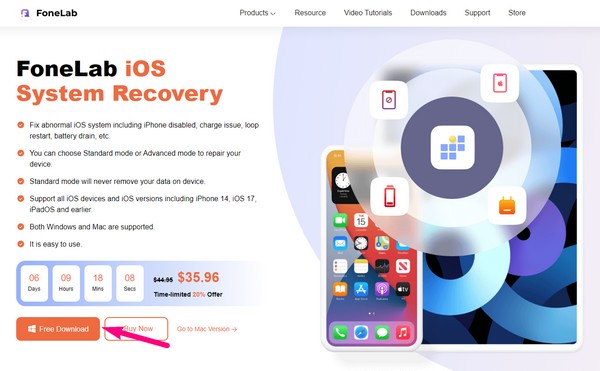
Шаг 1 Зайдите на сайт FoneLab iOS System Recovery, чтобы найти вкладку «Бесплатная загрузка» в левой части. Нажмите ее, чтобы сохранить файл программы, версию для Windows. Если вы используете macOS, нажмите «Перейти к версии для Mac», чтобы открыть вкладку с логотипом Apple. Получив файл, используйте его для установки, которая обычно длится менее минуты. Затем запустите инструмент на своем компьютере.
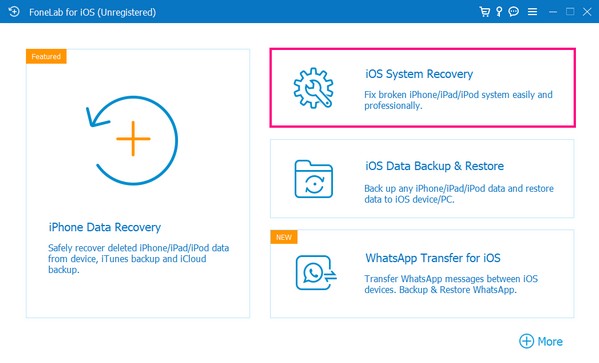
Шаг 2 4 ключевые функции средства восстановления системы будут доступны в начальном интерфейсе. Он имеет функцию восстановления данных на iPhone, передачу WhatsApp, резервное копирование и восстановление данных, а также восстановление системы для устройств iOS. Перейдите к верхнему левому окну; Восстановление системы iOS и различные проблемы будут показаны на следующем интерфейсе. Нажмите Start двигаться вперед.
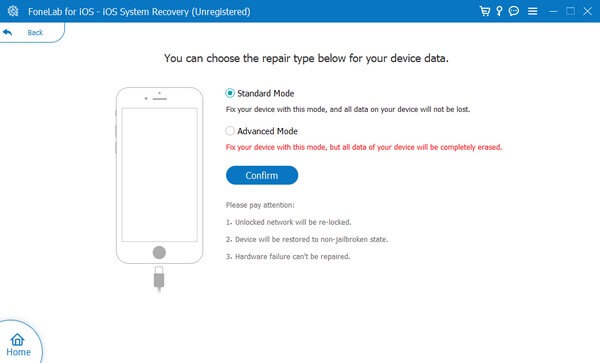
Шаг 3 Как только вы дойдете до экрана режима восстановления, выберите между Фильтр и Стандарт параметры. Расширенный режим может стереть содержимое вашего iPhone, если вы хотите полностью очистить устройство. Но если вы предпочитаете ничего не удалять, выберите Стандарт Режим.
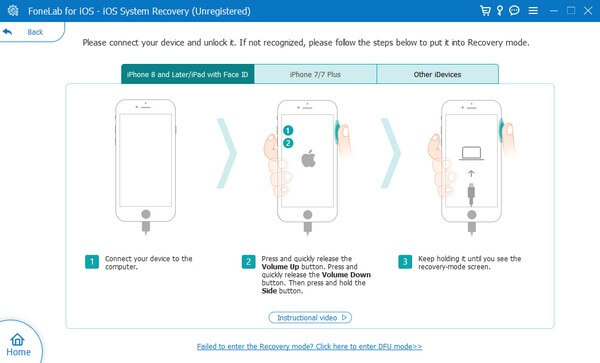
Шаг 4 После этого просмотрите и следуйте инструкциям для вашей модели iPhone. Это приведет вас к процессу загрузки пакета прошивки, после чего этот пакет начнет устранять проблему с вашей iOS.
FoneLab позволяет переводить iPhone / iPad / iPod из режима DFU, режима восстановления, логотипа Apple, режима наушников и т. Д. В нормальное состояние без потери данных.
- Исправить отключенные проблемы системы iOS.
- Извлечение данных с отключенных устройств iOS без потери данных.
- Это безопасно и просто в использовании.
Способ 3. Сброс iPhone
Помимо перезагрузки, сброс iPhone также является одним из стандартных способов устранения проблем на iPhone. Известно, что он решает несколько проблем, поэтому его выполнение на вашем устройстве может быть полезно для устранения проблемы, из-за которой ваш iPhone становится недоступным. Но в отличие от перезагрузки и последнего метода, имейте в виду, что сброс сотрет все на устройстве. Кроме того, ваш iPhone вернется к настройкам по умолчанию, исправив ошибки, которые могли вызвать проблему.
Придерживайтесь приведенного ниже безотказного процесса, чтобы знать, что делать, когда iPhone говорит, что недоступен:
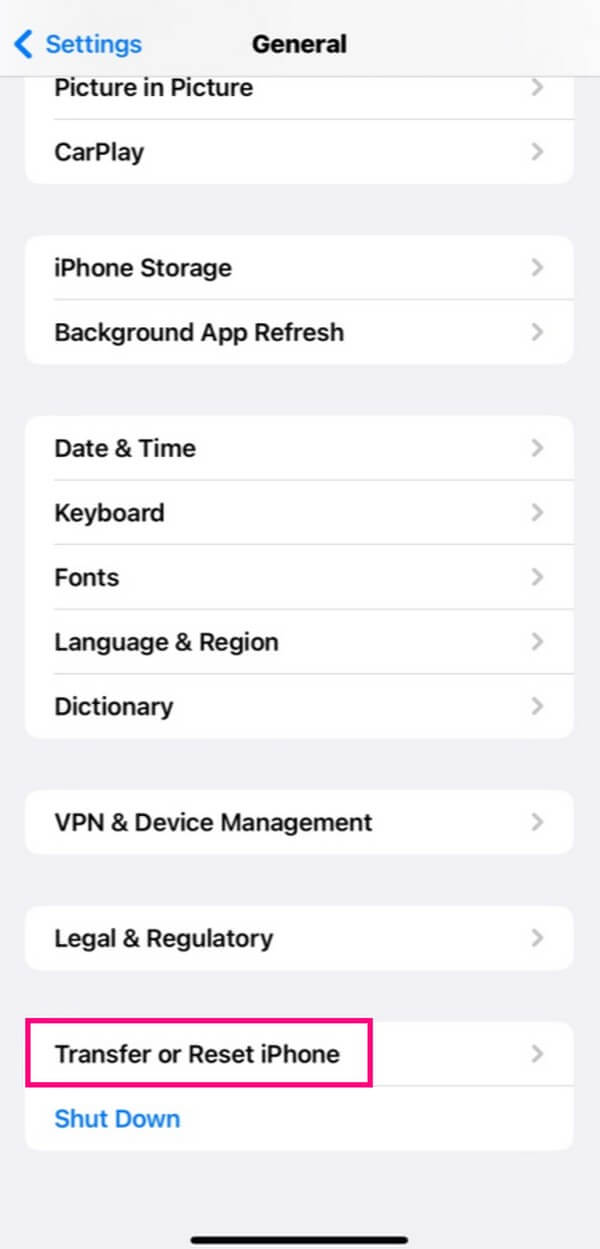
Шаг 1 Найдите и коснитесь Настройки приложение на главном экране iPhone, затем нажмите Общие вкладку после небольшой прокрутки. После этого коснитесь Перенос или сброс iPhone в нижней части экрана.
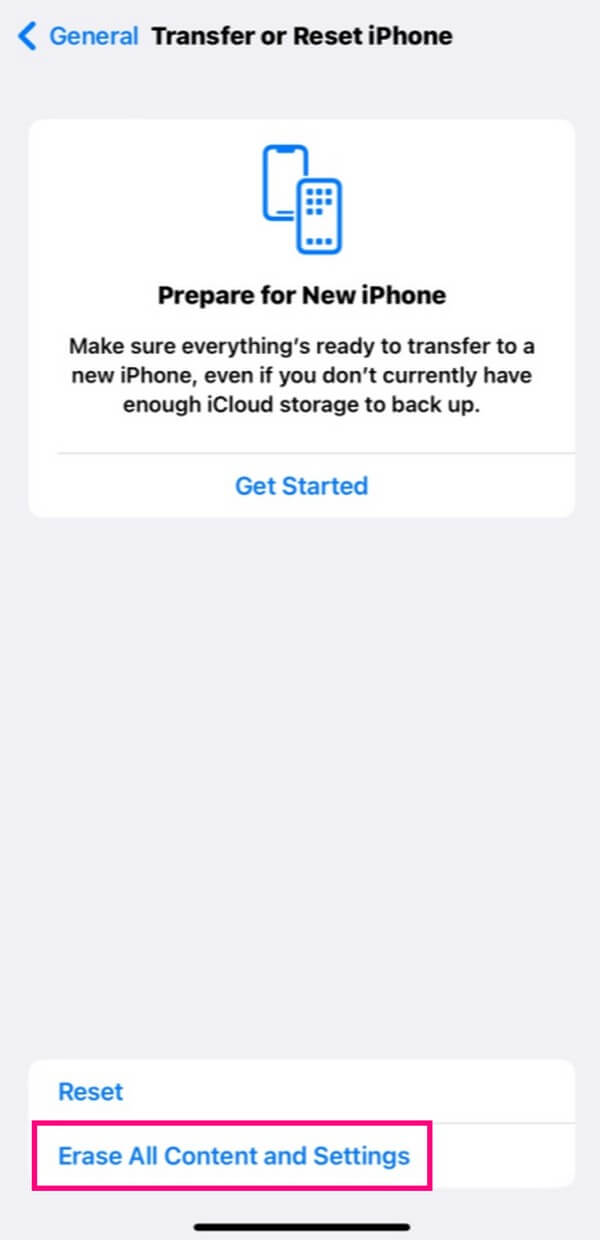
Шаг 2 Затем снова посмотрите на дно, затем нажмите Стереть контент и настройки чтобы эффективно стереть iPhone. После этого устройство перезагрузится, и вы сможете приступить к его настройке.
Метод 4. Войдите в режим восстановления
Режим восстановления — это встроенная функция Apple для устранения проблем с устройством, таких как сообщение о недоступности. Это метод устранения неполадок для iPhone и других продуктов Apple; таким образом, вы можете положиться на его функцию. Но обратите внимание, что для входа в режим восстановления требуется iTunes или Finder для восстановления или обновления вашего устройства. И это будет удалить все содержимое вашего iPhone как и предыдущий метод.
Обратите внимание на приведенные ниже инструкции, ориентированные на пользователя, чтобы исправить сообщение о недоступности iPhone на экране блокировки, войдя в режим восстановления:
Шаг 1 Подключите свой iPhone кабелем к компьютеру, на котором установлена последняя версия iTunes или Finder. Затем войдите в режим восстановления с помощью кнопок iPhone.
Для iPhone без кнопки «Домой»: быстро нажмите кнопку Верхний и Нижняя громкость клавиши впоследствии, прежде чем удерживать Питания ключ. Как только на экране появится режим восстановления, отпустите удержание.
Для iPhone с кнопкой «Домой»: нажмите и удерживайте кнопку вашего устройства. Главная и Питания клавиши сразу, затем отпустите, увидев экран режима восстановления.
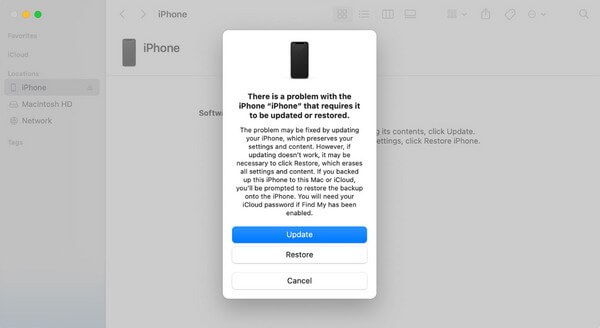
Шаг 2 iTunes или Finder подтвердят режим восстановления, предоставив вам варианты устранения неполадок. Выбирать Восстановить or Обновление ПО чтобы исправить проблемы с iPhone.
FoneLab позволяет переводить iPhone / iPad / iPod из режима DFU, режима восстановления, логотипа Apple, режима наушников и т. Д. В нормальное состояние без потери данных.
- Исправить отключенные проблемы системы iOS.
- Извлечение данных с отключенных устройств iOS без потери данных.
- Это безопасно и просто в использовании.
Часть 3. Часто задаваемые вопросы о недоступном iPhone
1. Есть ли исправление недоступности iPhone без потери данных?
Да, есть. Если вы заметили стратегии, предложенные в статье выше, методы перезагрузки и восстановления системы iOS эффективно устраняют недоступную проблему на вашем iPhone без потери данных. Пожалуйста, ознакомьтесь с деталями в частях 1 и 2 для получения дополнительной информации.
2. Является ли недоступный iPhone таким же, как отключенный iPhone?
Отключенный iPhone в первую очередь связан с многократным вводом неправильного пароля. Недоступность iPhone также может быть связана с этим, но возможна также проблема с программным или аппаратным обеспечением.
FoneLab позволяет переводить iPhone / iPad / iPod из режима DFU, режима восстановления, логотипа Apple, режима наушников и т. Д. В нормальное состояние без потери данных.
- Исправить отключенные проблемы системы iOS.
- Извлечение данных с отключенных устройств iOS без потери данных.
- Это безопасно и просто в использовании.
Мы надеемся, что вы решите проблему с вашим iPhone, который отображается как недоступный на экране, с помощью наших рекомендуемых выше стратегий. Спасибо за ваше доверие.