Что делать, если не работает мобильный интернет?
1. Перезагрузите смартфон — выключите и включите его.
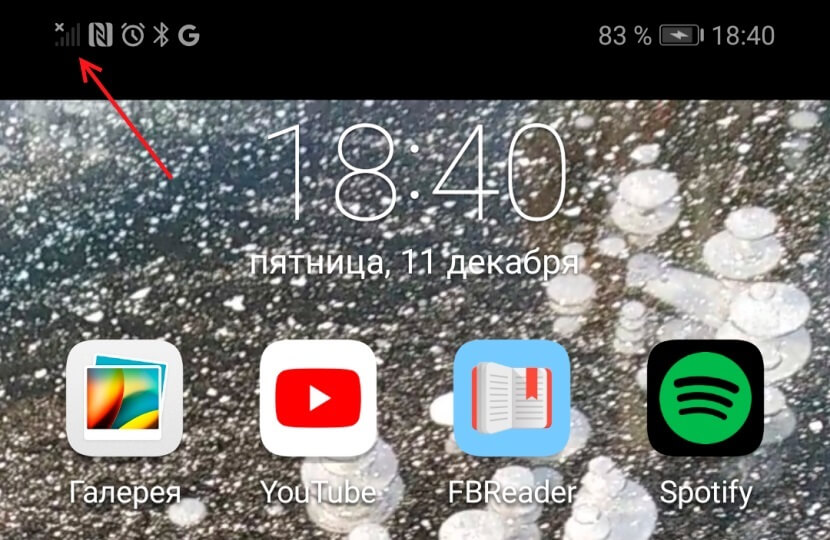
2. Проверьте регистрацию телефона в сети. В верхней строке находится индикатор соединения. Если на нём стоит крестик, значит, соединения нет. Перезагрузите гаджет, а если не помогло, смените местоположение — например, выйдите на улицу. Иногда в подвальных помещениях или зданиях со слишком толстыми стенами и железными перекрытиями сигнал может теряться.
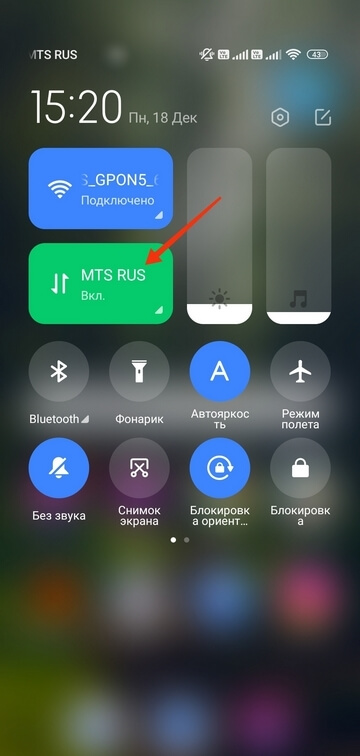
3. Если с сигналом сети всё в порядке, проверьте, включена ли в вашем смартфоне передача данных. Есть два способа. Первый: проведите пальцем вниз по экрану, чтобы открыть вкладки «Уведомления» и «Значки». В «Значках» проверьте, горит ли кнопка «Мобильные данные» или «Передача данных».
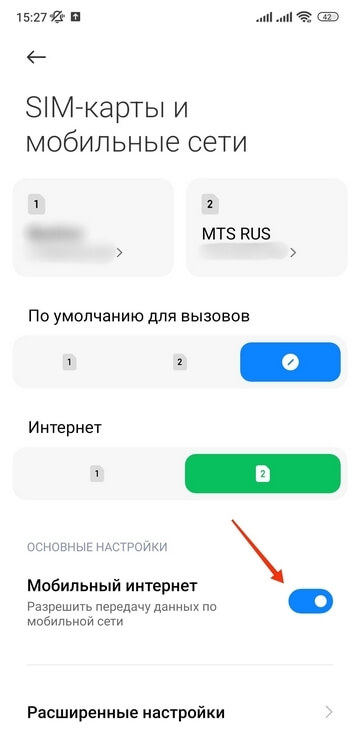
Второй способ: зайдите в «Настройки телефона» — «Мобильная сеть», включите параметр «Мобильная передача данных».
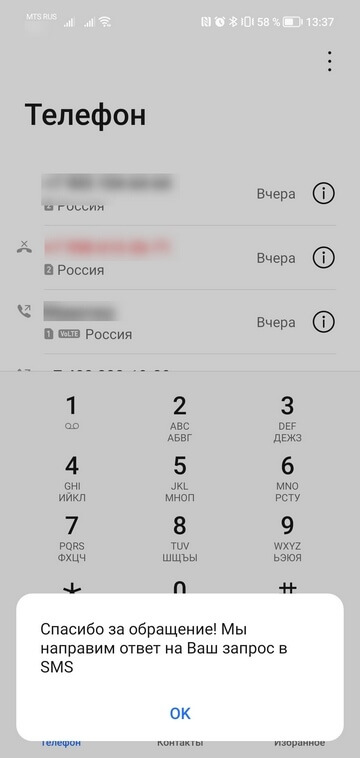
4. Проверьте баланс телефона. Наберите *100# вызов. Баланс либо высветится в появившемся окне, либо вам придёт SMS. Если баланс нулевой или отрицательный, пополните его, чтобы вновь начать пользоваться мобильным интернетом.
При отрицательном балансе вы не сможете выйти в интернет, даже если пакет трафика ещё не потрачен.
Также баланс телефона вы можете увидеть в приложении Мой МТС на стартовой странице.
5. В некоторых смартфонах с двумя слотами для только один из них поддерживает подключение к 3G/4G. Поэтому, если сигнал на телефоне хороший, но мобильного интернета так и нет, переставьте в другой слот.
6. Если все эти способы не помогли, попробуйте переставить в другой смартфон или планшет. Если и там мобильный интернет не заработал, лучше заменить возможно, она устарела. Для этого обратитесь в любой ближайший салон МТС.
7. Если в другом устройстве мобильный интернет c вашей работает, тогда зайдите в настройки своего смартфона, чтобы установить точку доступа:
«Настройки» — «Мобильная сеть» — «Мобильная передача данных» — «Точки доступа (APN)» — MTS Internet.
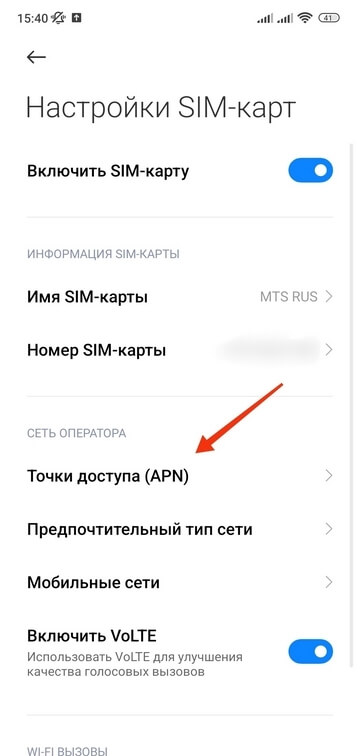
Проверьте, всё ли там настроено так, как на скриншоте ниже. Если у вас нет никакой точки доступа, настройте новую, заполнив все поля в соответствии с тем же скриншотом. В поле «пароль» впишите mts, то есть логин и пароль одинаковые.
Интернет работает слишком медленно
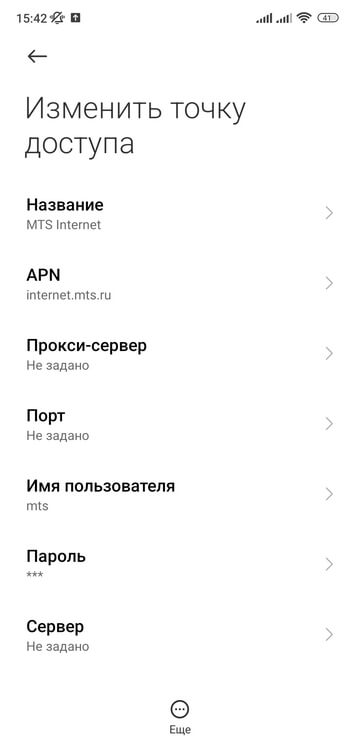
1. Прежде всего проверьте, какой значок мобильного интернета горит в верхней строке дисплея — Edge, 3G/H/H+, 4G/LTE. Если это Edge, значит, медленный интернет здесь именно него. А точнее, того, что телефону не удаётся поймать сигнал сети со скоростным интернетом.
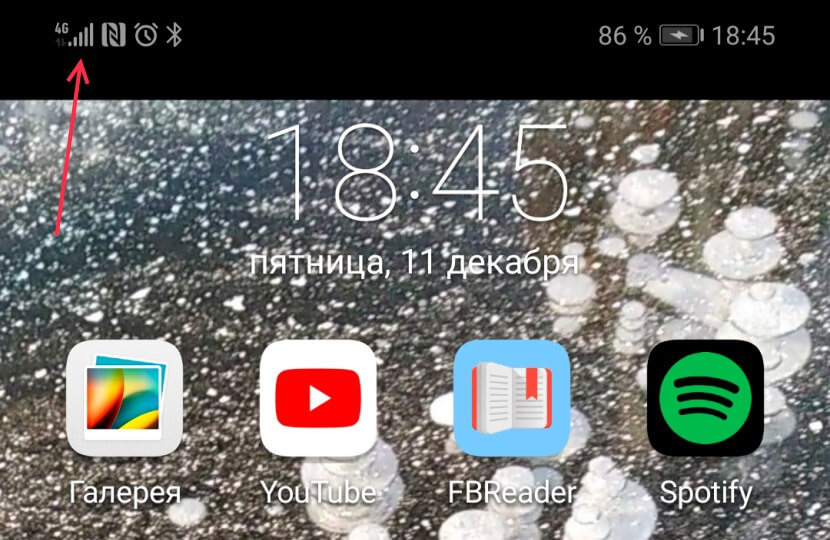
Если телефон подключился к 3G или 4G (LTE), но интернет всё равно медленный, проверьте, сколько «палочек» горит рядом с значком 3G/4G. Чем их больше, тем лучше должен быть сигнал, и наоборот. При низком уровне связи попробуйте подойти к окну, если вы в квартире или офисе, или выйти на улицу, если вы находитесь в подвальном помещении. Как мы писали выше, иногда сигналу сотовой связи сложно пробраться в закрытые помещения, лифты, здания с толстыми стенами.
Вы можете проверить покрытие сети МТС в нужном вам месте на специальной странице на сайте оператора.
2. Если и сигнал сети есть, и интернет, судя по значку, должен быть быстрым, а страница так и не грузится, значит, проблема в другом. Проверьте, не закончился ли пакет трафика на вашем тарифе. Проще всего это сделать с помощью приложения Мой МТС. Откройте приложение, и на главном экране вы увидите, сколько гигабайтов трафика у вас осталось до конца оплаченного периода.
Что делать, если не работает мобильный интернет на Android
С каждым годом мобильный интернет становится всё лучше и быстрее. Однако технология усложняется, вследствие чего вероятность сбоев и неполадок растёт. Поэтому мы хотим рассказать вам, что делать, если мобильный интернет не работает на устройстве под управлением Android.
Почему не работает 3G и 4G и как это исправить
Причин, по которым ваш телефон не может подключиться к интернету в сети оператора, существует множество: он может быть попросту не настроен или же вы столкнулись с аппаратной неисправностью сетевого модуля. Рассмотрим по порядку причины и методы устранения проблемы.
Причина 1: Недостаток средств на счету
Самая частая причина неработоспособности сотового интернета — на счету просто не хватает денег. Возможно, вы просто не обратили на это внимания, и не пополнили его вовремя. Проверьте количество средств USSD-запросом вашего оператора:
- Российская Федерация: МТС, Мегафон — *100#; Билайн — *102#; Теле2 — *105#;
- Украина: Киевстар, Лайфселл — *111#; МТС, Vodafone — *101#;
- Республика Беларусь: Velcom, МТС, life;) — *100#;
- Республика Казахстан: Kcell — *100#; Beeline — *102# или *111#; Теле2 — *111#.
Если обнаружите, что денег на счету недостаточно, то просто пополните баланс любым доступным способом.
Причина 2: Отсутствует покрытие или устройство не зарегистрировано в сети
Вторая причина отсутствия интернета — вы находитесь вне зоны покрытия сети. Проверить это можно, взглянув на индикатор в строке состояния: если видите там иконку крестика на индикаторе, то к интернету вы, скорее всего, подключиться не сможете, как и совершать звонки.
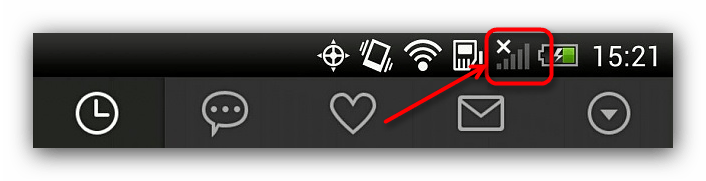
Решение данной проблемы очевидно — перейдите в место, где сеть ловит лучше. В случае когда вы находитесь в точке с уверенным приёмом, но значок отсутствия сети не пропадает, скорее всего, ваше устройство не распознано сотовой вышкой. Это, как правило, случайный единичный сбой, который легко исправить перезагрузкой аппарата.
Также возможны и проблемы с SIM-картой, основные неполадки которой и способы их устранения описаны в статье ниже.
Причина 3: Включён режим полёта
Почти с момента появление мобильных телефонов в них есть специальный режим, предназначенный для использования в самолётах. При активации данного режима все типы передачи данных (Wi-Fi, Bluetooth, связь с сотовой сетью) отключаются. Проверить это очень просто — взгляните на строку состояния. Если вы вместо индикатора сети видите иконку с изображением самолёта, то на вашем устройстве активен автономный режим. Отключается он очень просто.
- Зайдите в «Настройки».
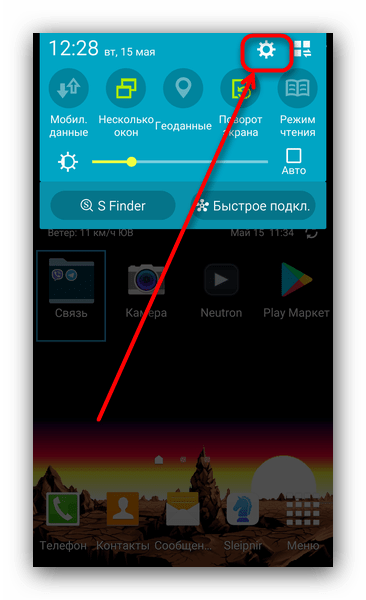
- Найдите группу настроек «Сеть и подключения». На устройствах, отличных от используемого в нашем примере Samsung под управлением Android 5.0, они могут называться «Беспроводные сети» или «Сеть и интернет». В этом блоке расположена опция «Режим полёта» (может называться «Автономный режим»). Тапните по ней.
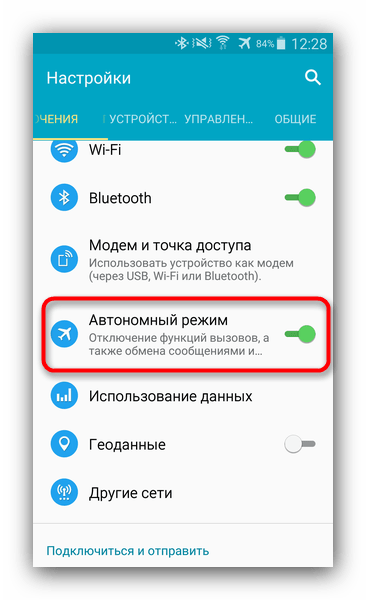
- Вверху находится ползунок активации режима «В самолёте». Тапните по нему.
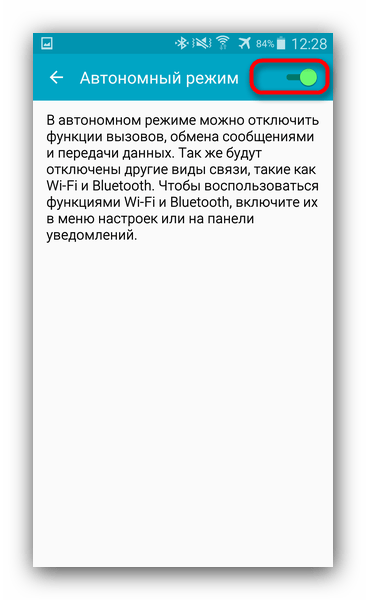
- Нажмите на «Выключить» в окошке с предупреждением.
Выполнив эти действия, проверьте, работает ли мобильный интернет. Скорее всего, он должен включиться и функционировать в штатном режиме.
Причина 4: Отключена передача данных
Ещё одна очень простая причина отсутствия подключения к мобильному интернету. Проверить это можно следующим образом.
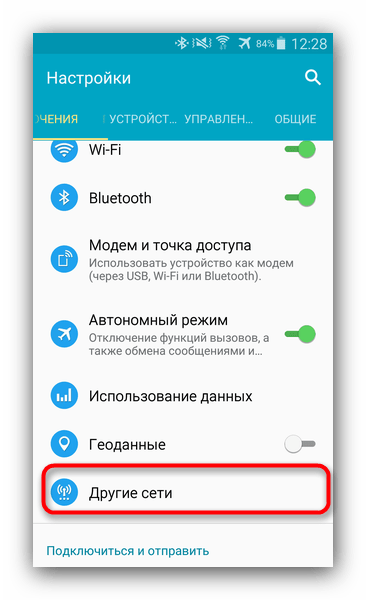
- Войдите в «Настройки» и в блоке опций подключения нажмите на «Другие сети». Также этот пункт может называться «Другие подключения», «Мобильные данные» или «Ещё» — зависит от версии Android и модификаций от производителя.
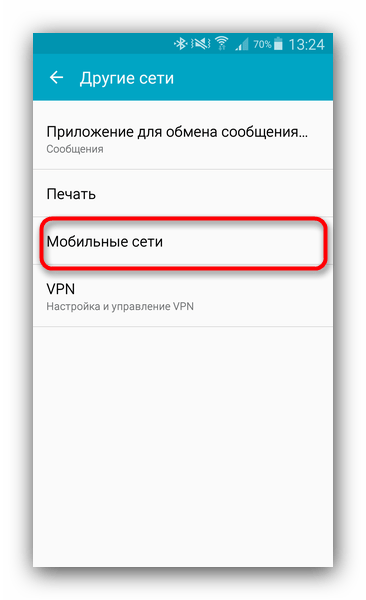
- В меню этой опции тапните по «Мобильные сети». Другое название — «Мобильный интернет».
- Обратите внимание на пункт «Мобильные данные». Чтобы включить мобильный интернет, просто поставьте галочку напротив этого пункта.
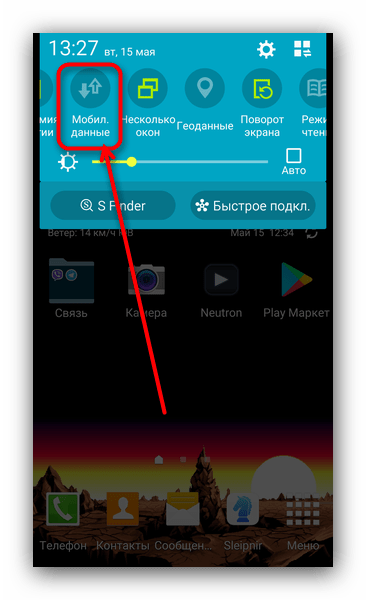
Также мобильные данные можно включить переключателем в строке состояния, если таковые присутствуют в вашем телефоне.
Отметим также, что в некоторых случаях передачу данных может нарушать вредоносное ПО. Если включить интернет описанным выше способом не выходит, то есть смысл установить на телефон подходящий антивирус и проверить устройство на наличие заражения.
Причина 5: Некорректные настройки точки доступа
Как правило, при первом включении смартфона со вставленной SIM-картой приходит конфигурационное сообщение с настройками точки доступа к мобильному интернету. Однако в некоторых случаях этого может и не произойти, особенно если вы пользуетесь редким или несертифицированным для вашей страны девайсом.
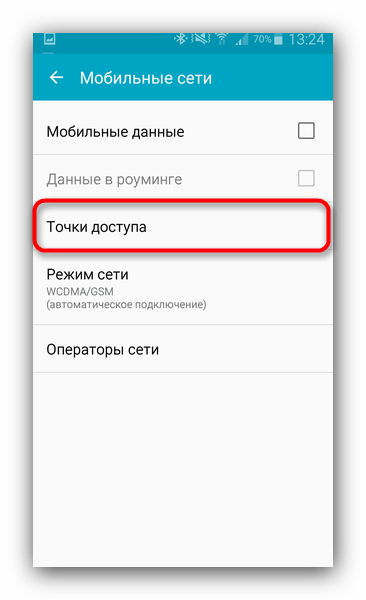
- Зайдите в настройки мобильных данных вашего устройства (алгоритм описан в шагах 1-2 Причины 4). Также настройки точек доступа мобильного интернета могут располагаться по пути «Настройки» — «Беспроводные сети» — «SIM-карты и точки доступа» — «Точки доступа (APN)».
- Тапните по пункту «Точки доступа».
- Если в окне «APNs» есть пункт со словом «Internet» — точка доступа на вашем устройстве установлена, и проблема не в ней. Если же в данном окне пусто, то у вашего девайса не настроена APN.
У данной проблемы есть несколько решений. Первое — связаться с оператором и заказать отправку автоматических настроек. Второе — воспользоваться операторским приложением вроде Мой Билайн или Мой МТС: в этом ПО есть функции настройки APN. Третье — настроить точку вручную: как правило, на официальном сайте вашего провайдера связи должна быть подробная инструкция с нужными логином, паролем, именем сети и собственно APN.
Заключение
Мы с вами рассмотрели основные причины, по которым может не работать мобильный интернет. Напоследок добавим, что если ни один из вышеперечисленных способов вам не помог, стоит попробовать сбросить гаджет к заводским настройкам.
Что делать, если на iPhone не работает LTE/3G. 15 способов решения проблемы
 В закладки
Мобильный интернет для многих пользователей смартфонов является основным средством подключения к сети в течение дня. Некоторые вовсе используют LTE/3G подключение вместо домашнего стационарного интернета.
Если при этом вы столкнулись с проблемами в работе мобильного подключения, рекомендуем проверить такие опции и параметры iOS.
1. Перезагрузите iPhone
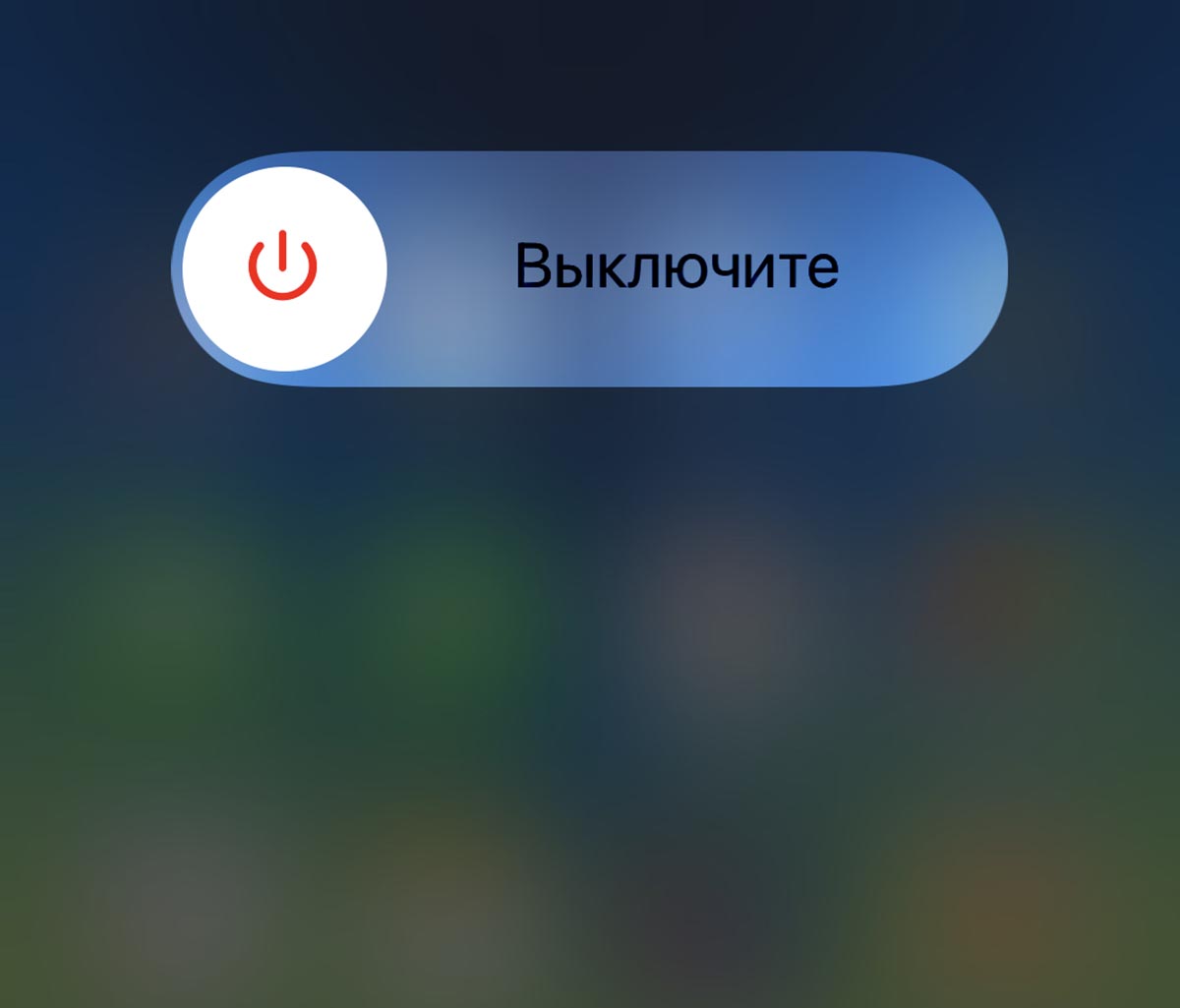
Все владельцы iPhone должны запомнить данный совет и при малейшем намёке на глюки или сбои перезагружать собственный смартфон.
Нужно лишь выключить и снова включить аппарат, вот инструкции для перезагрузки каждой модели устройства.
2. Проверьте наличие доступного трафика или активацию мобильного интернета у оператора
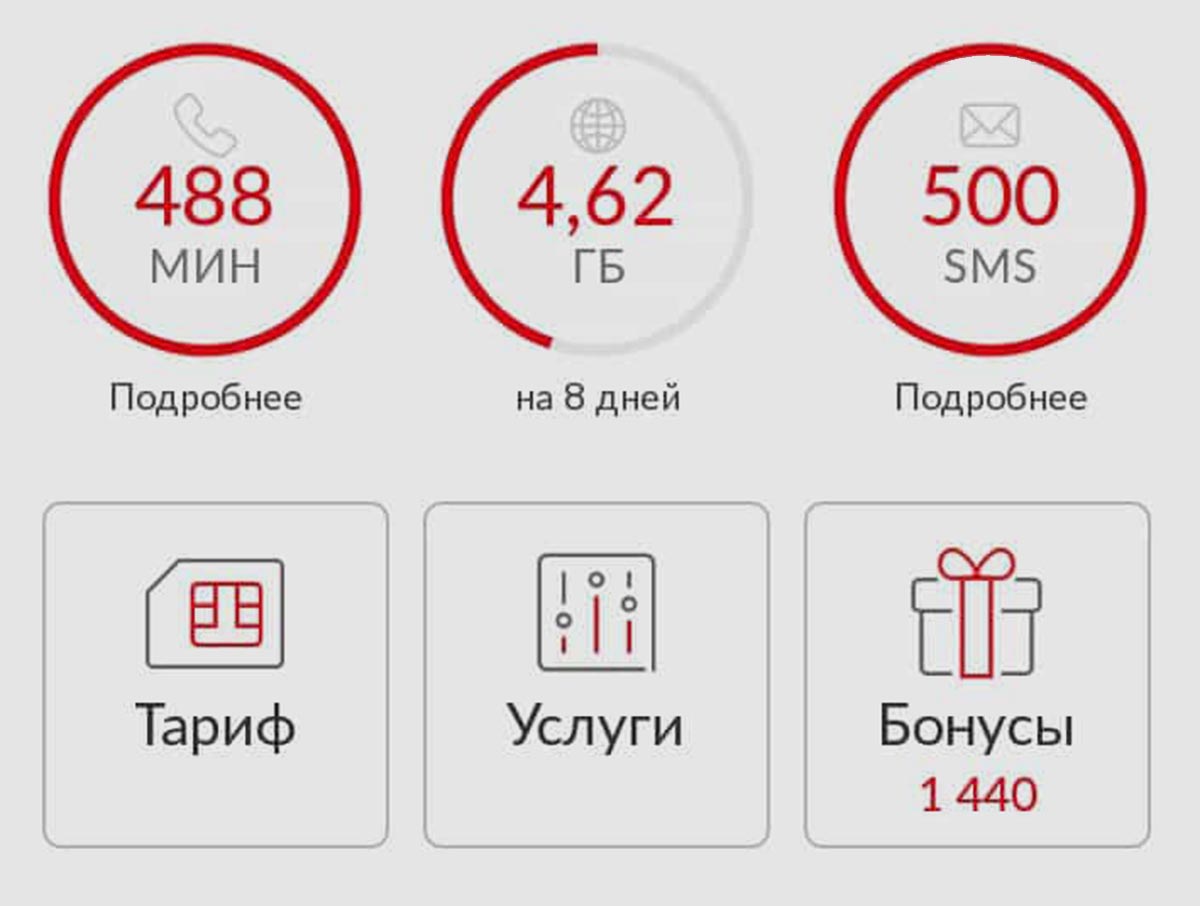
Вторым действием в списке является проверка доступности услуги у мобильного оператора. В соответствующем приложении, личном кабинете или на горячей линии проверьте активность нужный вам услуги и наличие остатка трафика.
Только после этого следует переходить к изменению параметров смартфона и отключению ненужных фишек.
3. Проверьте наличие новых настроек подключения у оператора
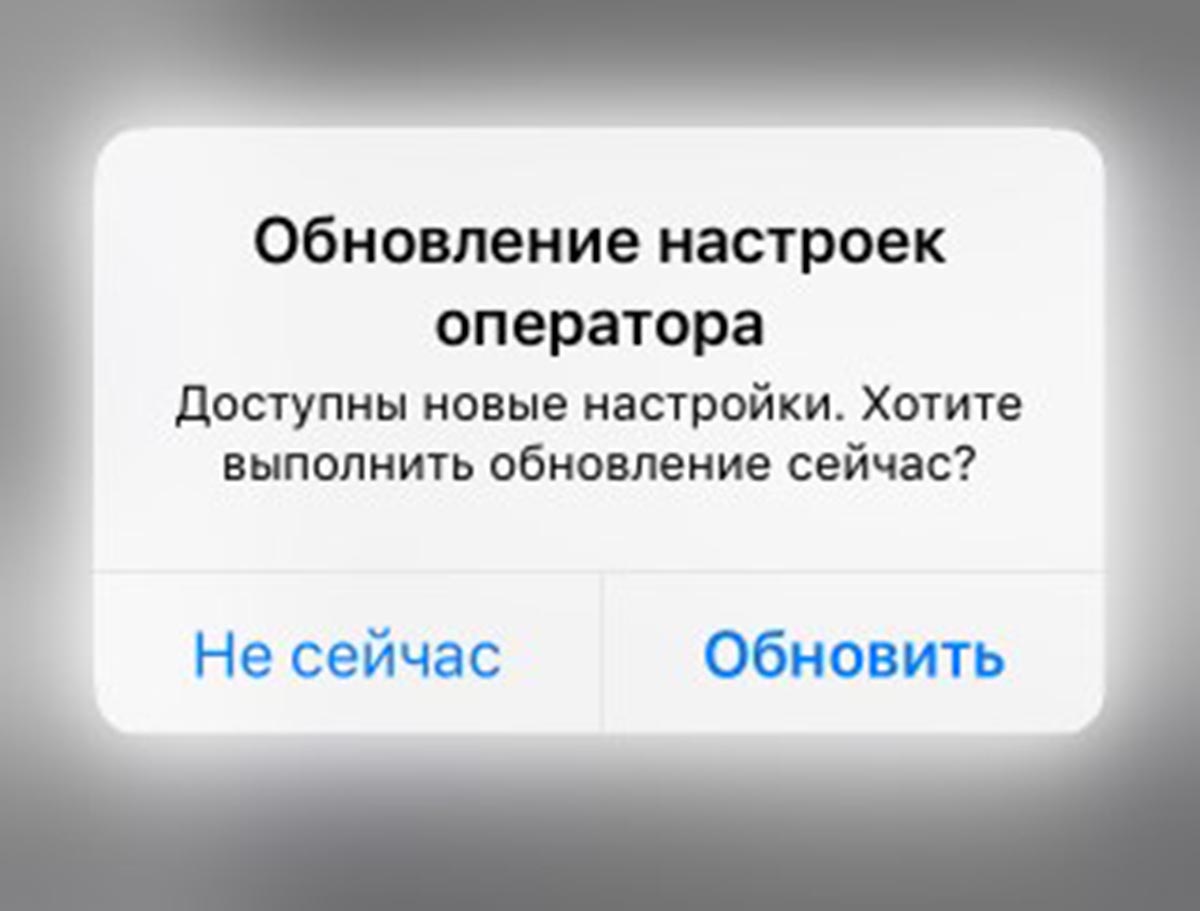
Для этого следует перейти в раздел Настройки – Основные – Об этом устройстве и подождите 10-15 секунд.
Если смартфон увидит доступные обновления параметров оператора, вам будет предложено произвести обновление.
4. Перезапустите беспроводные модули
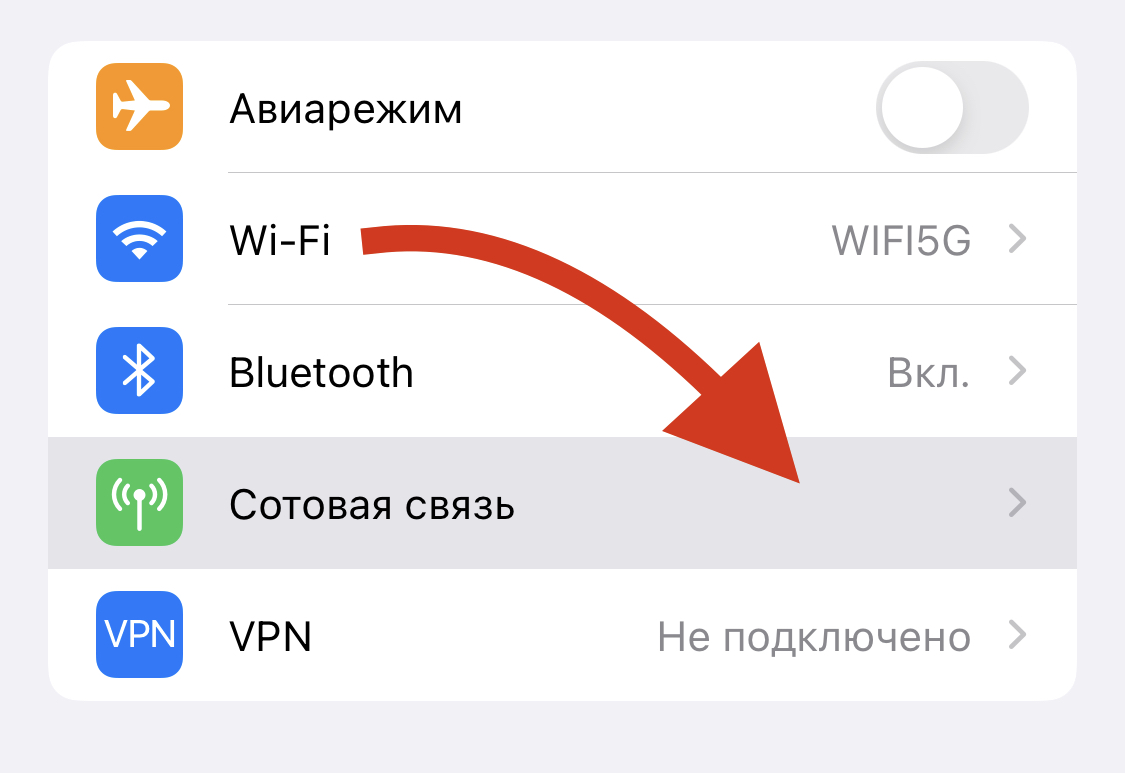
Перейдите в Настройки – Wi-Fi и принудительно отключите данный модуль, а затем откройте раздел Настройки – Сотовая связь и активируйте тумблер Сотовые данные.
После ручного отключения Wi-Fi и включения сотового модуля весь сетевой трафик точно должен идти через мобильную сеть.
5. Проверьте правильность настроек мобильного подключения
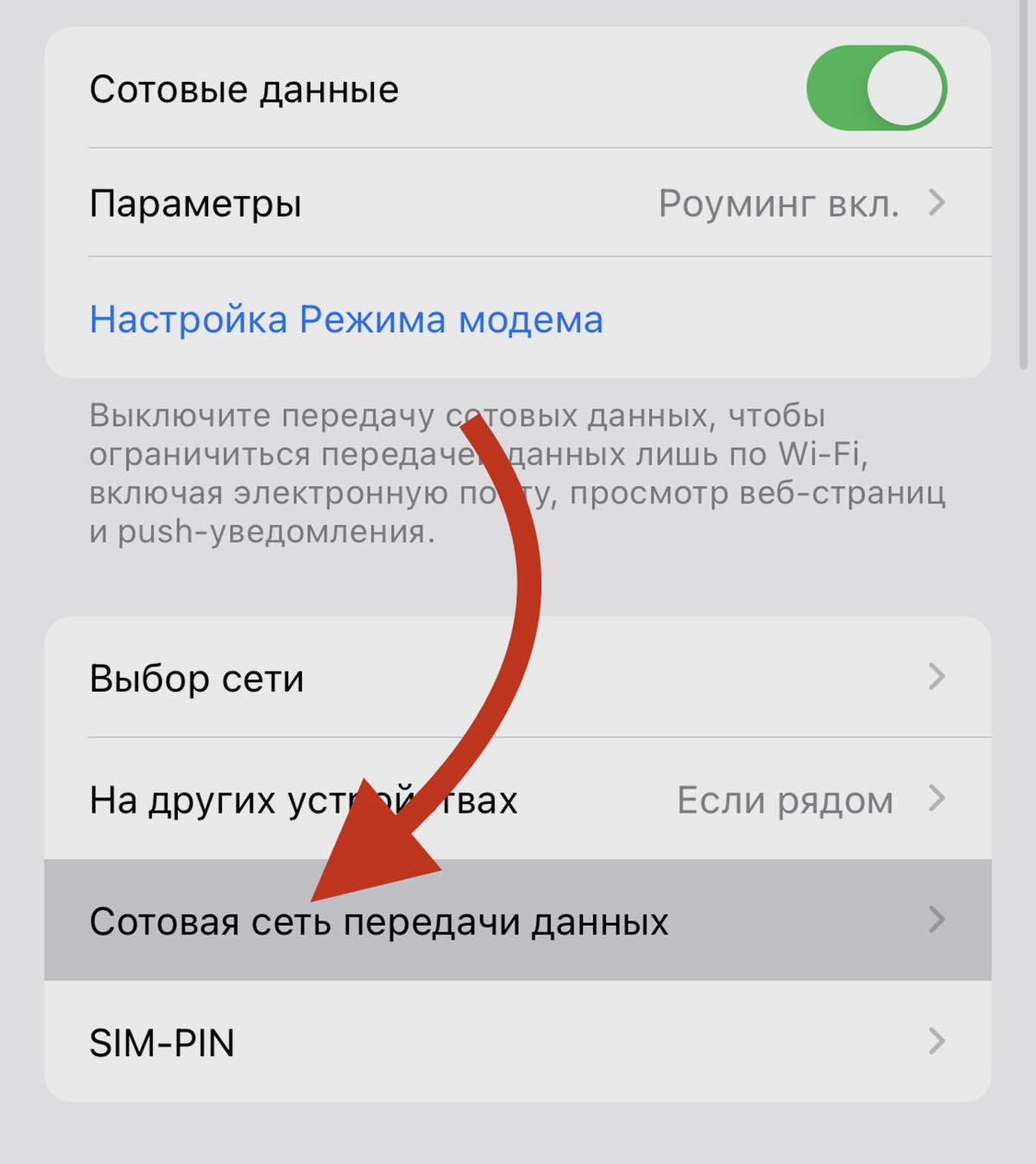
Очень редко оператора меняют настройки, которые нужны для выхода в сеть через мобильную сеть. Бывает, что параметры отличаются в разных тарифах или нуждаются в перенастройке при активации какого-то специального предложения.
Уточните параметры у своего оператора и введите корректные данные по пути Настройки – Сотовая связь – Сотовая сеть передачи данных. Чаще всего нужно правильно ввести APN, имя пользователя и пароль для режима Сотовые данные.
6. Проверьте раздел с ограничениями
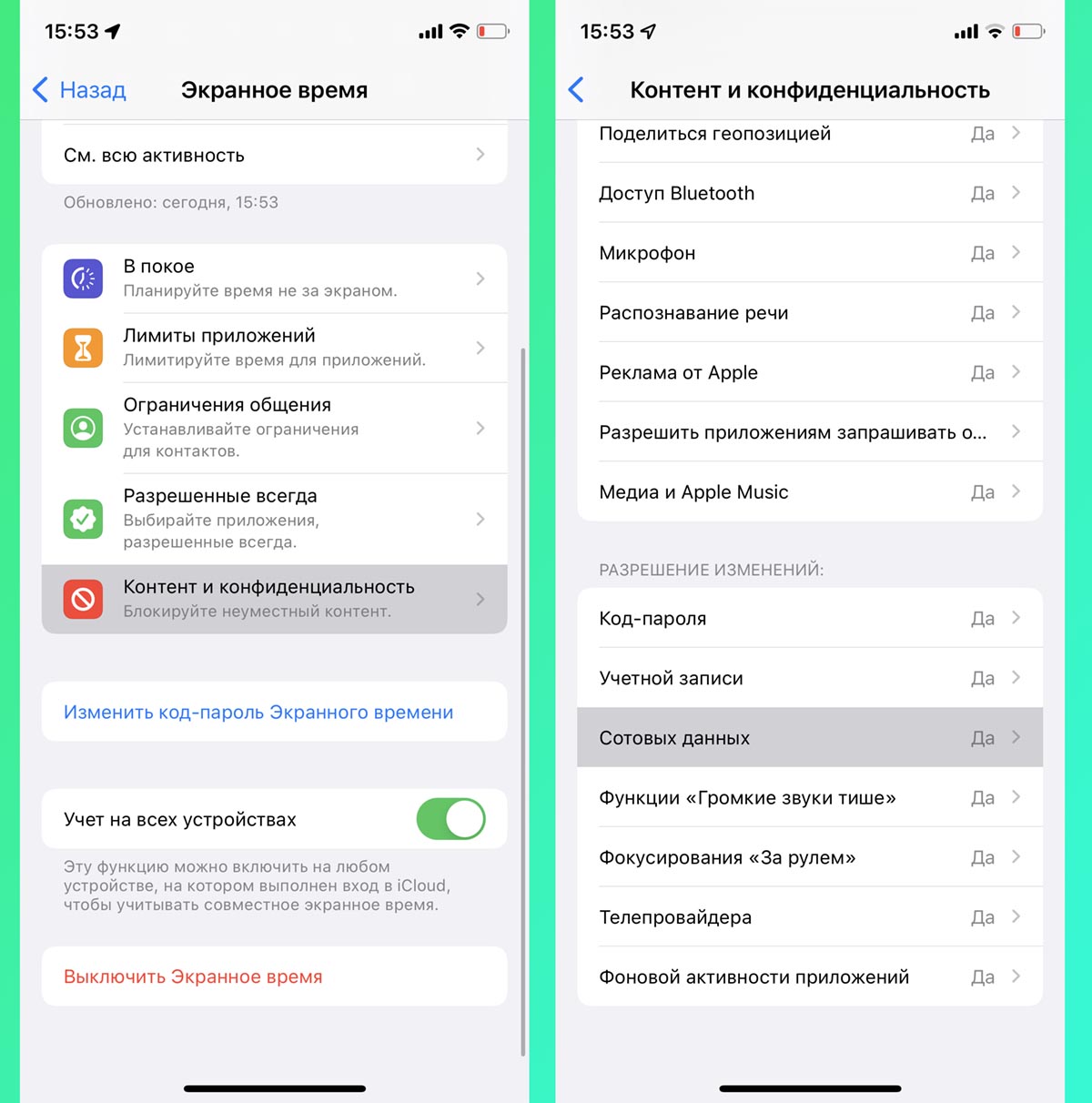
Возможно, на смартфоне настроено Экранное время с введенными ограничениями на работу определенных опций.
Перейдите в Настройки – Экранное время и либо полностью выключите опцию, либо откройте раздел Контент и конфиденциальность – Сотовые данные и включите разрешающую опцию.
Эта фишка может запрещать включение или отключение режима передачи данных по мобильной сети.
7. Переподключитесь к мобильной сети и проверьте уровень сигнала
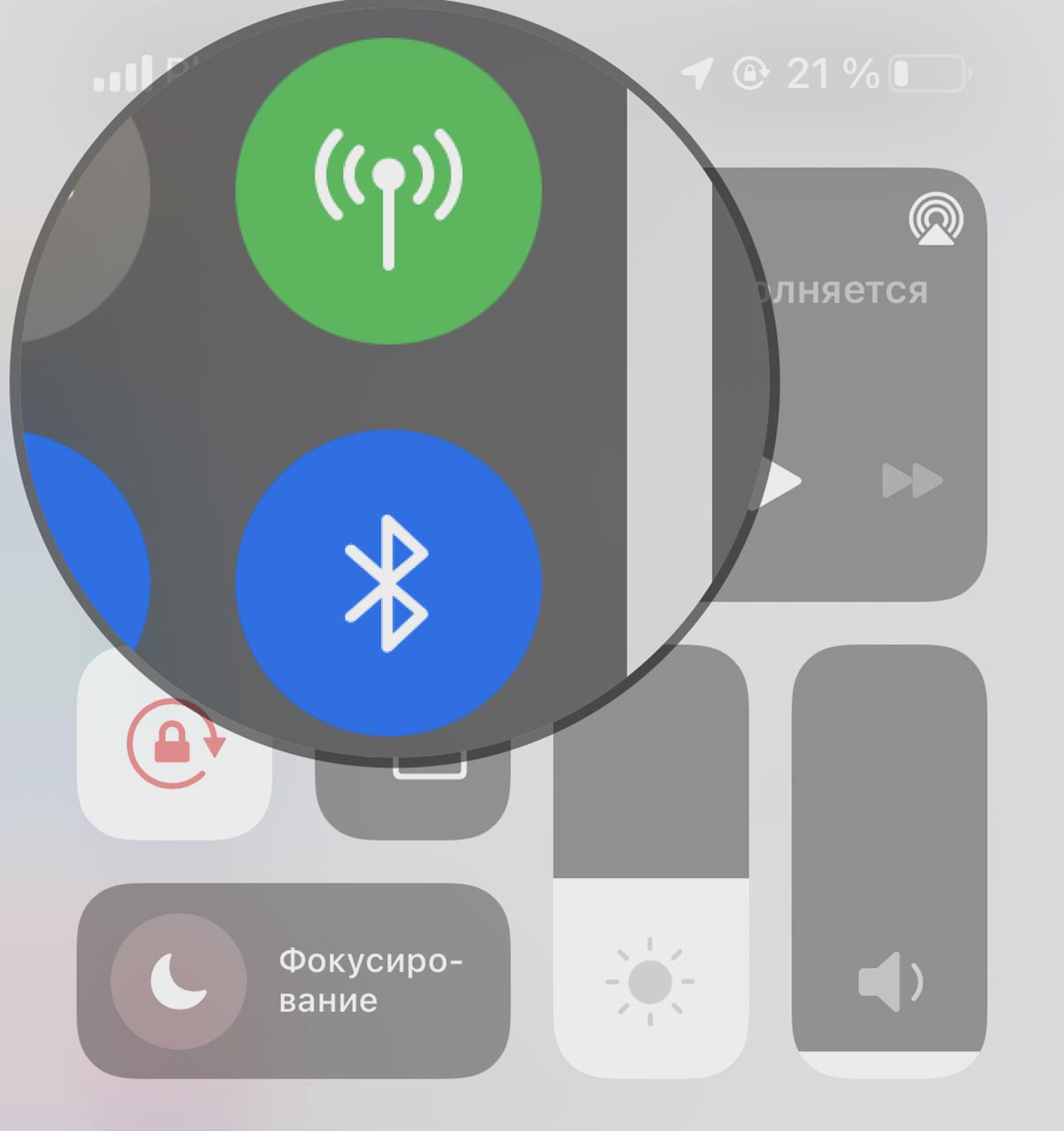
На 10-15 секунд включите авиарежим из настроек или через Пункт управления, а затем убедитесь, что смартфон подключился к сети и имеет стабильный уровень сигнала.
Возможно, плохое покрытие позволяет совершать звонки, но является недостаточным для передачи данных.
8. Вручную подключитесь к сети своего оператора
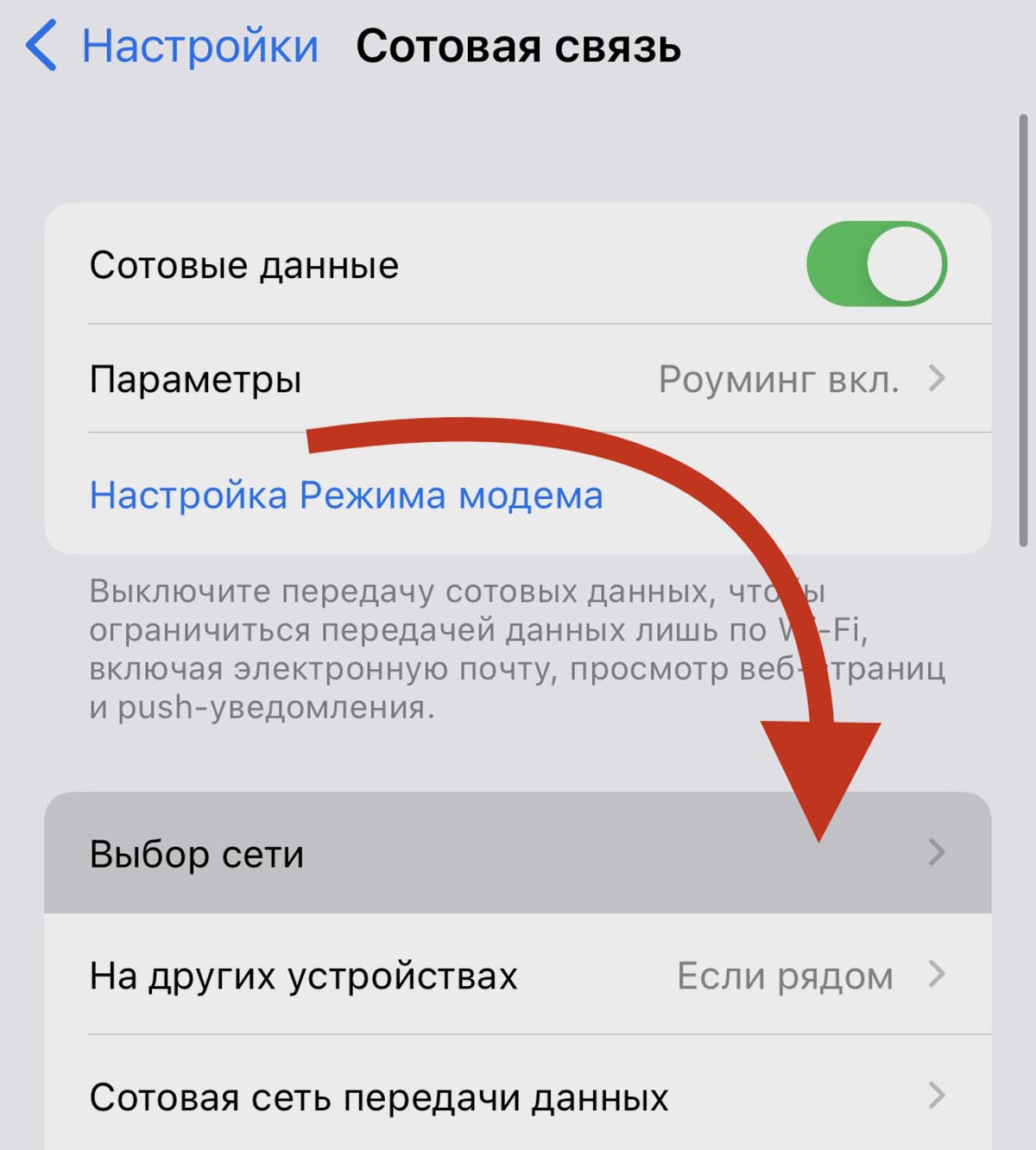
В редких случаях смартфон может ошибочно подключаться к сети другого оператора. При этом уровень сигнала будет отображаться корректный, но вот доступ к некоторым услугам будет ограничен.
Откройте раздел Настройки – Сотовая связь – Выбор сети и отключите тумблер Автоматически. Дождитесь, пока смартфон найдет все доступные сети и выберите нужную.
Не забывайте, что некоторые операторы связи не имеют собственной сети и используют для работы сеть другого крупного оператора.
9. Включите опцию Роуминг данных
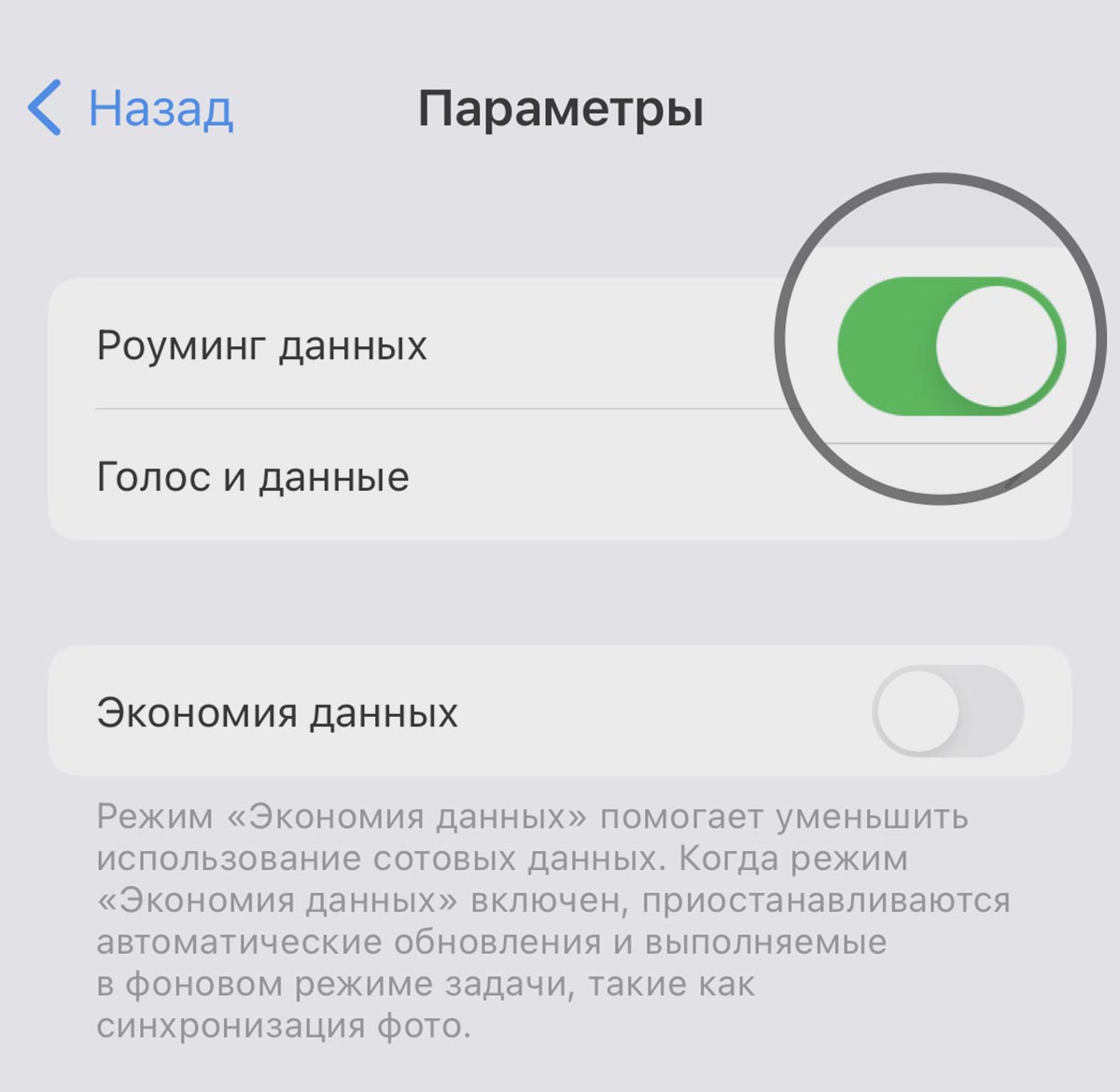
Некоторые мобильные операторы для корректной работы мобильного подключения требуют активацию данной опции.
Она находится по пути Настройки – Сотовая связь – Параметры. Включите и снова проверьте работоспособность подключения.
10. Отключите экономию трафика
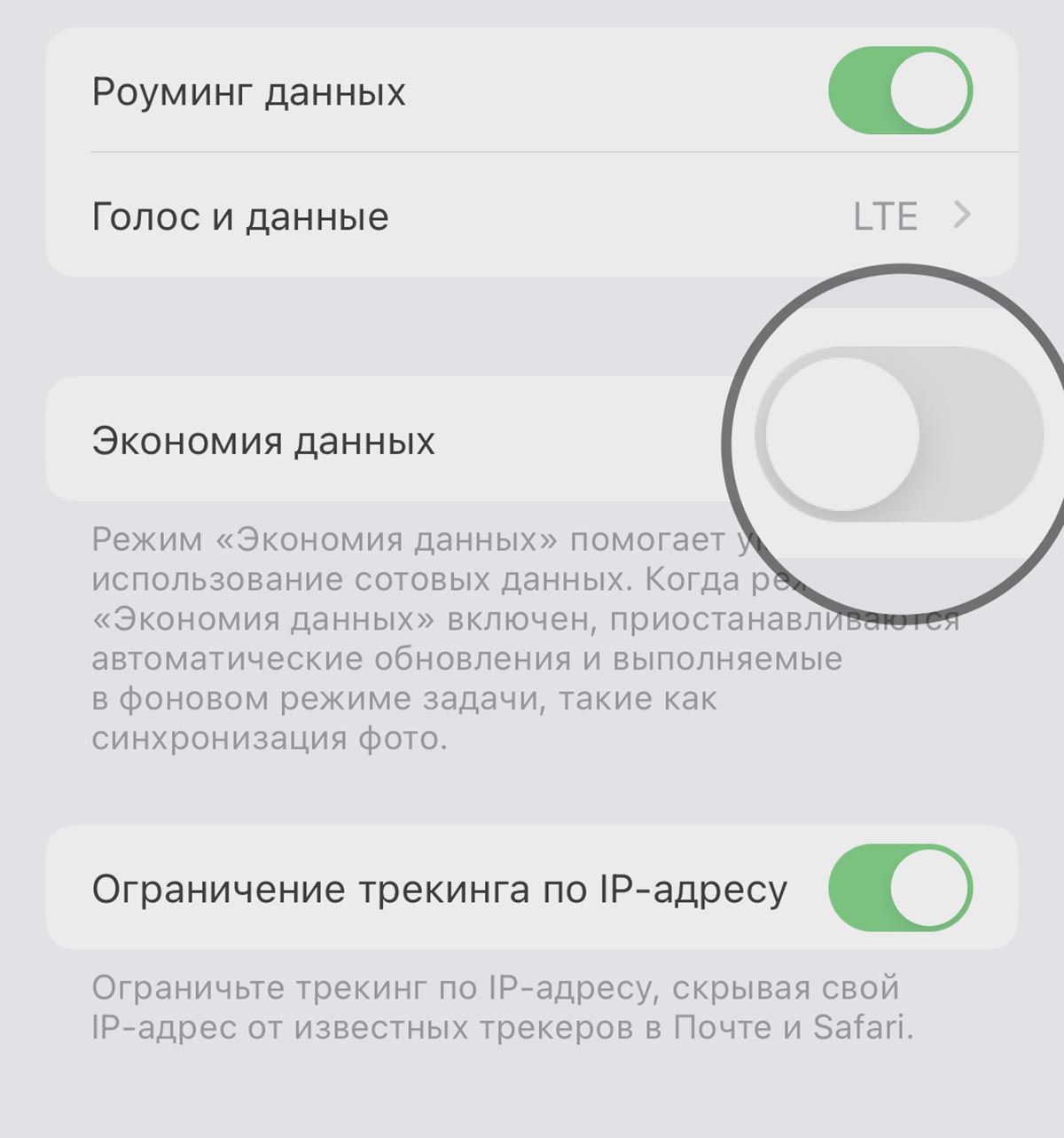
Возможно, проблемы с подключением вызваны активной опцией экономии трафика на смартфоне. Фишка может отрабатывать некорректно и мешать нормальному подключению.
Чтобы выключить экономию трафика при мобильном подключении, перейдите в Настройки – Сотовая связь – Параметры и выключите тумблер Экономия данных.
11. Установите правильную дату и время на смартфоне
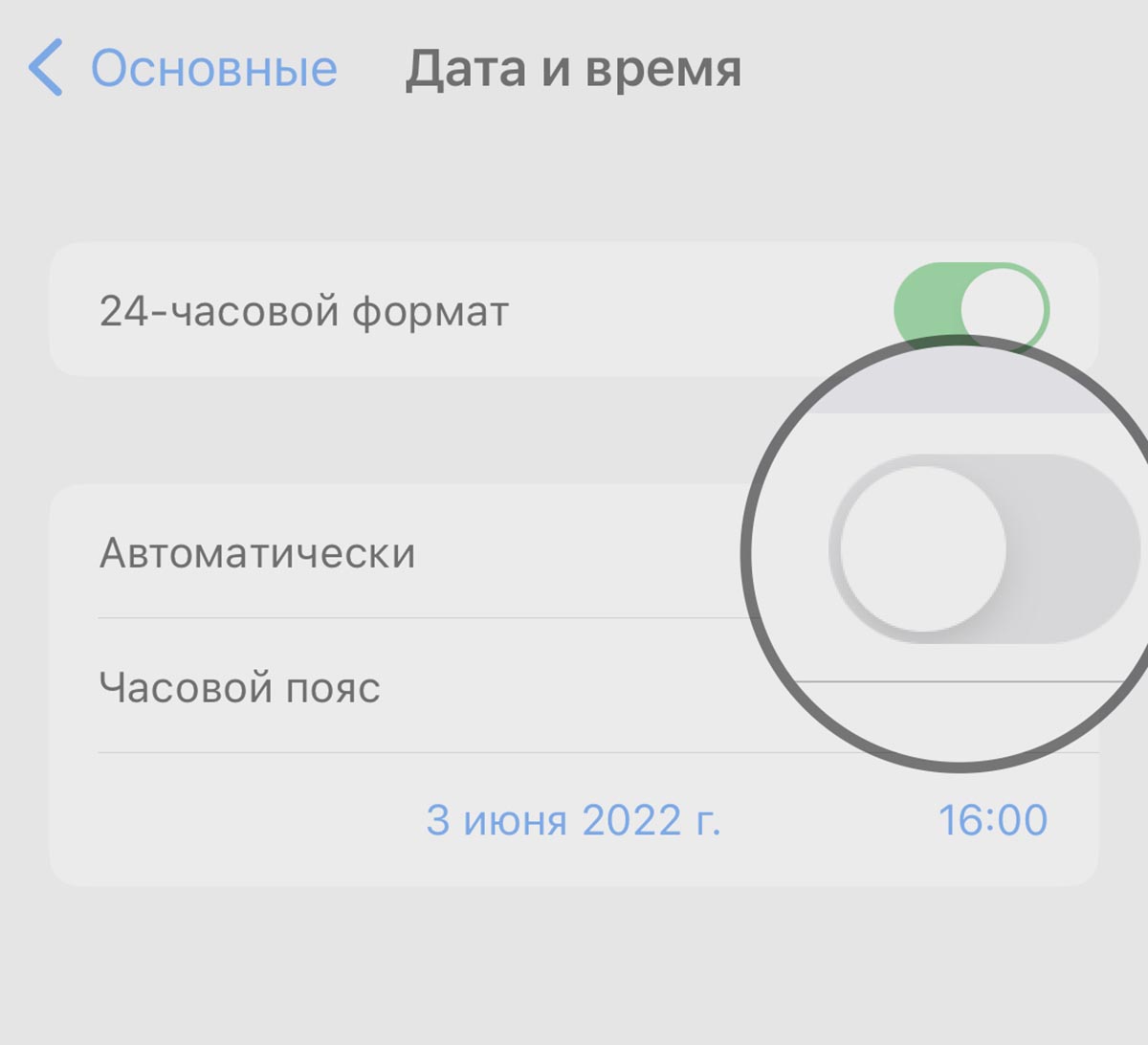
Некоторые способы аутентификации гаджета в сети требуют установку правильной даты и времени на устройстве. Только так система может проверить подлинность необходимых для работы сертификатов.
Откройте раздел Настройки – Основные – Дата и время и отключите тумблер Автоматически. После этого введите корректную дату и время, если они неверно определялись в автоматическом режиме.
12. Отключите VPN во время использования мобильного подключения
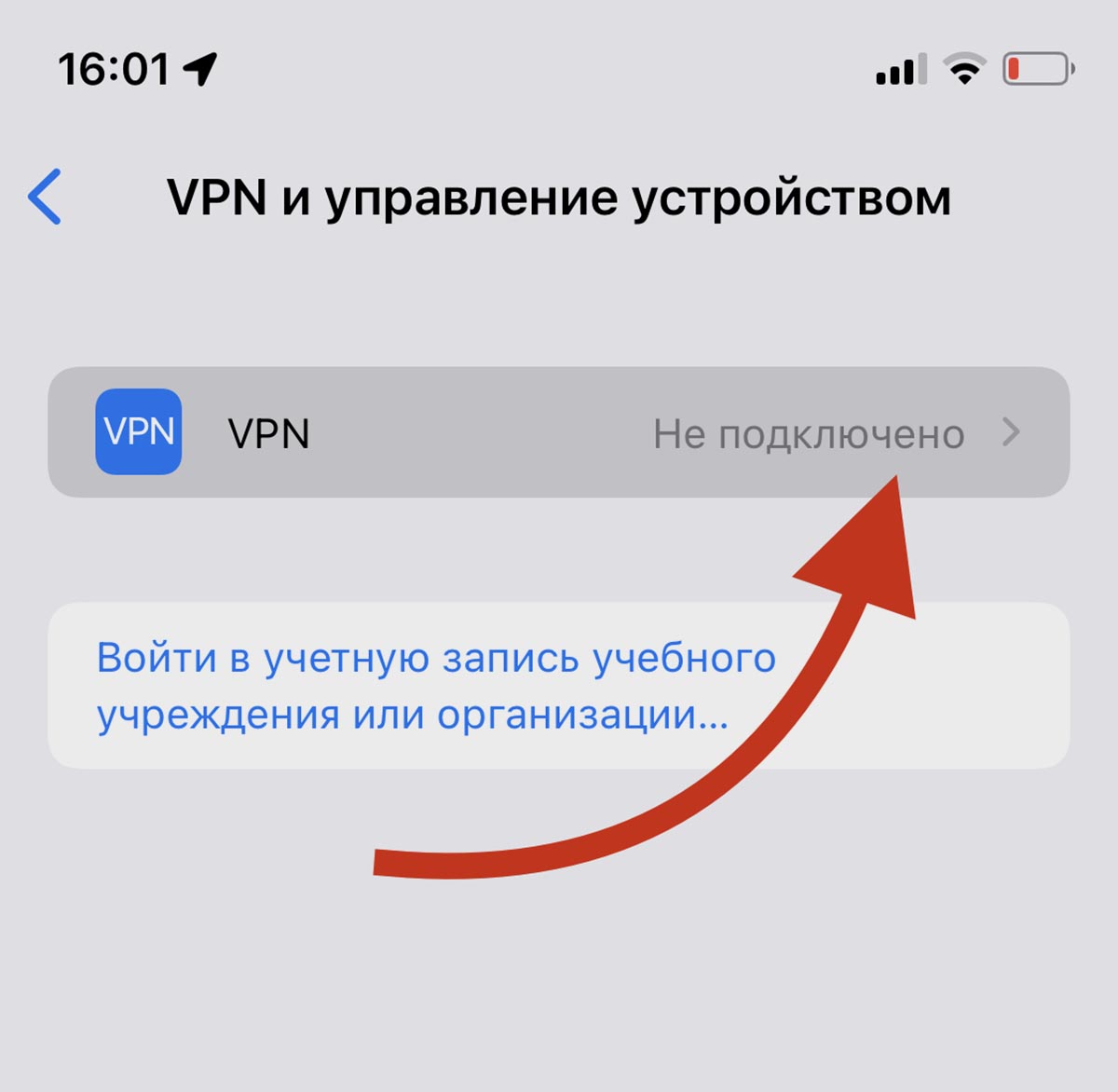
Иногда нормальная работа мобильного интернета невозможна при активном VPN-соединении. Последнее может частично блокировать трафик или вовсе мешать нормальному подключению к сети.
Для отключения опции перейдите в раздел Настройки – VPN и отключите активное соединение.
13. Отключите опцию Звонки по Wi-Fi
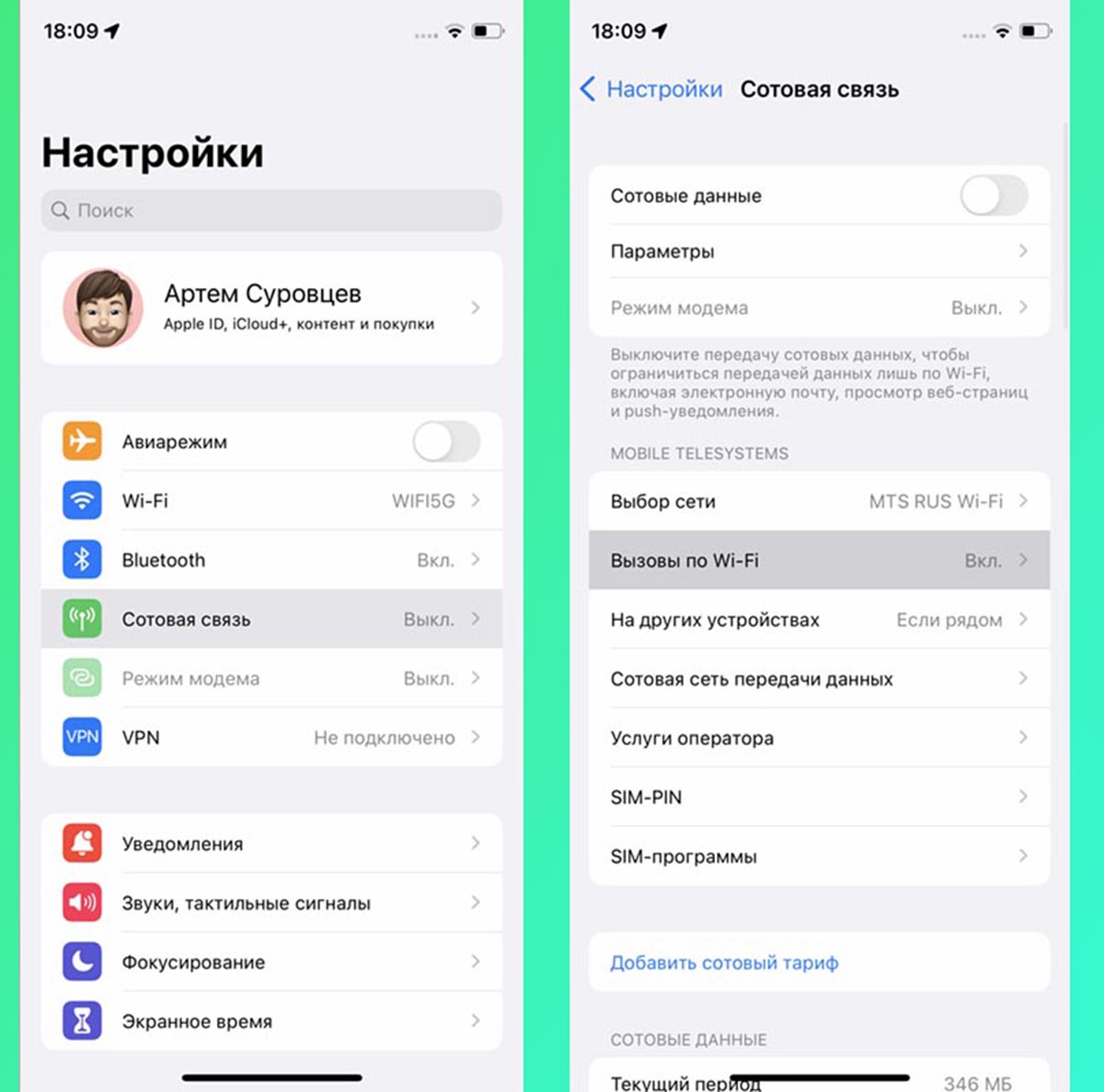
Может случиться, что полезная опция, позволяющая пользоваться голосовыми вызовами через интернет, блокирует обычную передачу данных.
Для проверки временно отключите тумблер Вызовы по Wi-Fi в разделе Настройки – Сотовая связь.
14. Отключите используемые расширения в Safari
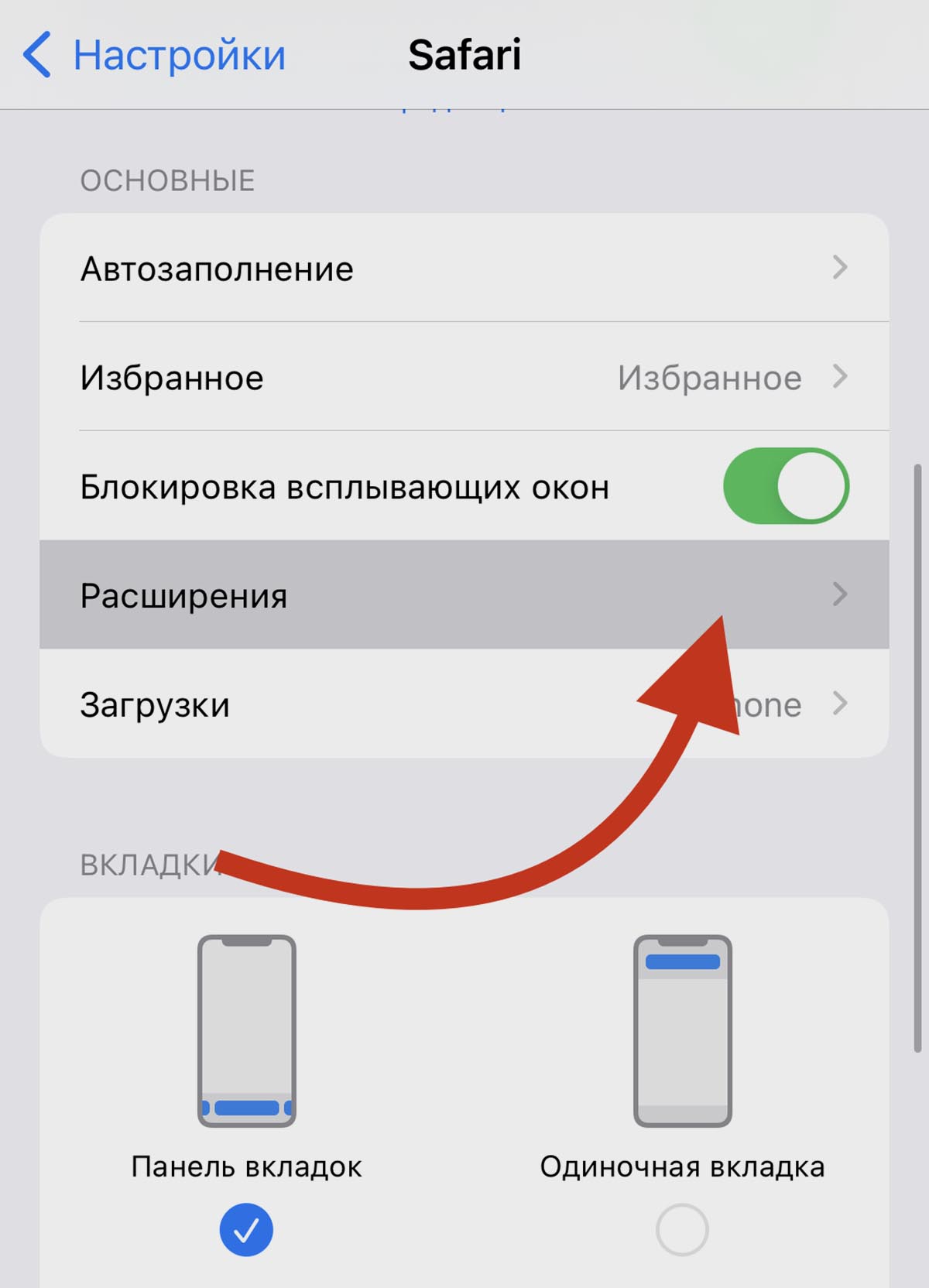
Может быть, что причиной наблюдаемых проблем с подключением являются расширения для браузера iPhone. В этом случае другие приложения будут нормально работать с мобильной сетью, а Safari – нет.
Откройте раздел Настройки – Safari – Расширения и отключите все используемые плагины на время проверки.
15. Произведите сброс параметров сети
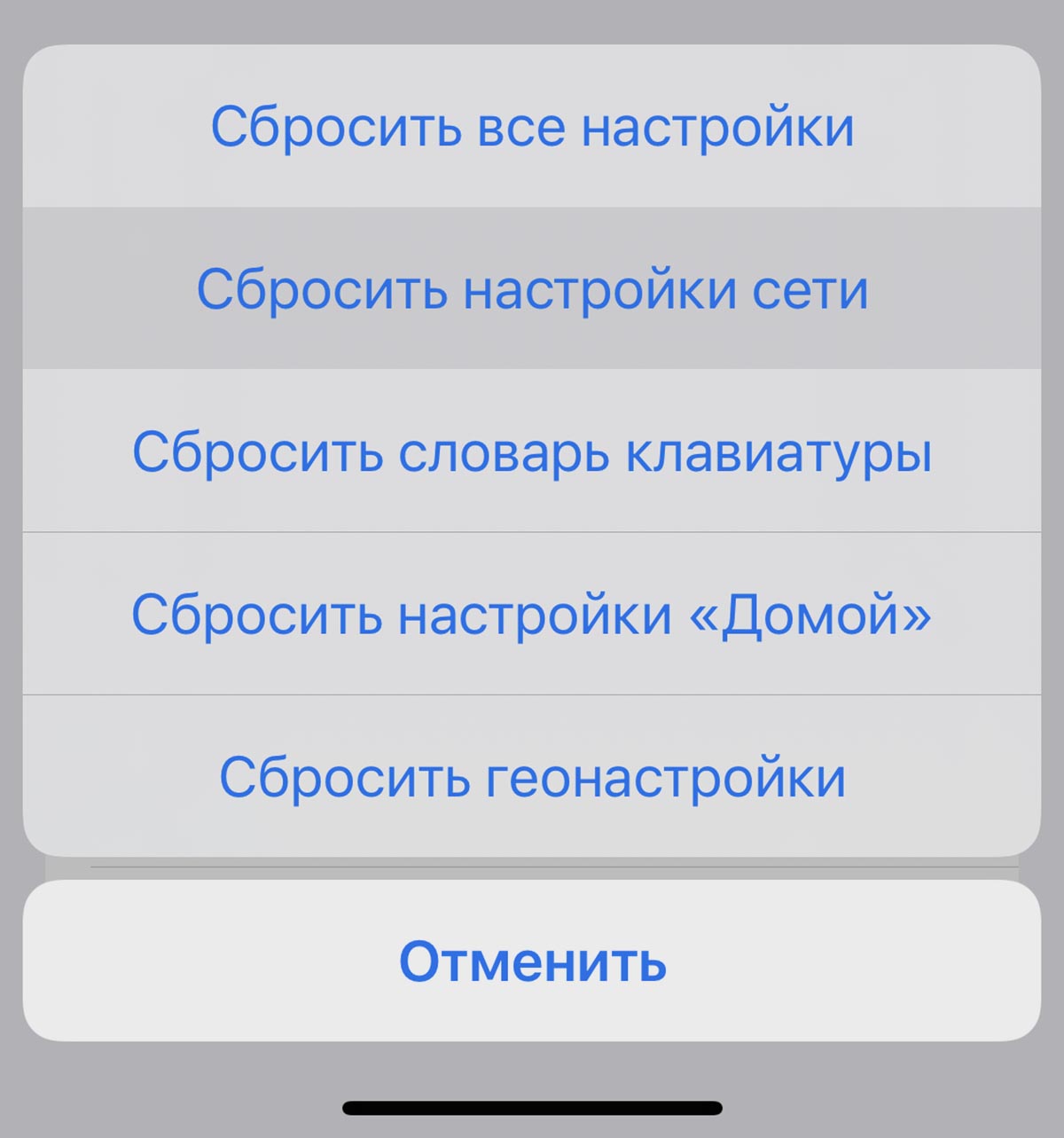
В крайнем случае можно попробовать сбросить все сетевые настройки смартфона.
Это делается в разделе Настройки – Основные – Перенос или сброс iPhone – Сброс. В диалоговом меню следует выбрать пункт Сбросить настройки сети и дождаться окончания процесса.
После этого придется заново настроить мобильное подключение и ввести предлагаемые параметры оператора.
Описанные действия помогут восстановить работоспособность мобильного интернета.
В закладки
Не Работает Интернет на Смартфоне , А Подключение к Сети Есть — Что Делать?
Нередко в комментариях к статьям читатели задают вопрос, почему не работает интернет на телефоне? При этом иногда подключение к сети имеется и можно принимать звонки и совершать голосовые вызовы. Действительно, сегодня интернет стал неотъемлемой часть жизни человека и пользуемся им чаще, чем читаем книги. Узнать новости по дороге на работу, ответить на рабочую почту или посмотреть видео вечером перед сном — для всего этого нужен интернет. Не удивительно, что если он вдруг перестал работать на смартфоне, это может быть реально большой проблемой.
Основные причины
Причин возникновения одной и той же неисправности на смартфоне может быть много, но я бы их разделил на три большие группы:
- Когда вы подключаетесь к интернету через мобильную сеть 3G или 4G (LTE) от сотового оператора (Мегафон, Билайн, Теле 2, МТС и т.д.)
- Или при подсоединении к WiFi сигналу от домашнего роутера или общественной точки доступа
- Общая проблема, связанная не с типом подключения к интернету, а с работой самого телефона
Как видим, в отличие от проблем с интернетом на ноутбуке Windows здесь гораздо больше возможных поводов для неисправностей, которые нужно проверить.
Пропал интернет на смартфоне, хотя раньше работал
Начнем с последнего. Прежде, чем переходить к более сложным манипуляциям на своем телефоне, попробуйте просто его перезагрузить. Очень часто в результате непрерывной работы возникают мелкие ошибки в системе, которые в результате приводят к тому, что интернет перестает работать — это касается любой операционной системы (Andorid или iOS) и не зависит от бренда, будь то Samsung, Xiaomi, Huawei, Honor, iPhone или любой другой. После перезапуска системы многие из них исправляются, и интернет снова может заработать.
Неправильная дата и время в системе
Еще одной ситуацией, при которой зачастую на телефоне выдается ошибка о невозможности выйти в интернет, является сбой в настройках даты и времени

Антивирусы
Несмотря на то, что любая современная мобильная операционная система имеет достаточно встроенных средств для защиты персональных данных пользователя, многие до сих пор продолжают устанавливать на свой смартфон антивирусы, брандмауэры и прочие приложения от сторонних разработчиков, блокирующие те или иные действия.

Очень часто жертвой их работы становятся отдельные сайты или целые браузеры, в результате чего создается впечатление, что интернет не работает, хотя подключения к сети присутствует. Если вы недавно устанавливали подобное приложение, то удалите его или выставьте настройки таким образом, чтобы он не блокировал сеть.
Сброс системы
В качестве крайней меры можно сделать полный сброс настроек смартфона. На Android сделать это можно из меню «Расширенные настройки — Восстановление и сброс».

В этом случае он вернется в заводское состояние. И если нет никаких поломок непосредственно в комплектующих телефона (например, накрылся беспроводной модель), то интернет снова должен заработать. Однако это последний прием, который стоит применять. Но прежде рекомендую проверить пункты из списка ниже.
Не работает интернет по WiFi
Разберемся теперь со случаями, когда вы подключаетесь к WiFi сети, а на смартфоне нет интернета.
Платный WiFi
Первое, что приходит в голову, это вы присоединились к платной точке доступа или требующей авторизации, пусть даже бесплатной. Например, если пользуетесь интернетом в метро.

В этой ситуации необходимо пройти авторизацию, либо узнать пароль или получить его по СМС. Чаще всего процесс создания учетной записи автоматически запускается при открытии браузера.

Закончился баланс средств
При подключении к домашнему роутеру нельзя исключать той вероятности, что на вашем счету просто закончились средства. Дело в том, что wifi и интернет на маршрутизаторе — это не одно и то же, как многие думают. Они работают независимо друг от друга.

То есть у вас может обнулиться баланс в кабинете интернет-провайдера и он ограничит доступ к сайтам, но при этом wifi будет продолжать работать и соответствующий значок будет отображаться в верхней панели экрана телефона. И наоборот, отключите вай-фай на роутер, но на компьютере по кабелю интернет будет продолжать функционировать.
Регистрация устройств в роутере
Из более редких случаев стоит упомянуть функцию регистрации устройств в сети, которая имеется на некоторых роутерах, например Keenetic.