Почему черный экран на телефоне
Отказ работы сенсорного дисплея – это распространенная проблема в современных гаджетах. Пользователи не знают, что делать при появлении черного экрана на телефоне. Не всегда факторами трудности является поломка. Исправить сбой стоит после определения виновника изменений.
Почему экран телефона стал черным – наиболее частые причины
Темный дисплей («кирпич») возникает у смартфонов из-за дефектов шлейфа, который связывает главную плату с экраном. Сложный случай требует обязательного вмешательства инженеров сервисного центра. Причинами проблем работы становятся:
- Механические повреждения. Гаджет падал или получил незаметный удар. После сотрясения вышел из строя компонент (или несколько) микросхемы.
- Конденсат. В корпус попала вода или образовалась влага от резкого перепада температур. Детали окисляются, что приводит к черному экрану.
- Сбой после установки программ. Если во время обновления ОС или инсталляции приложения возникла ошибка, то девайс не переходит в режим «кирпича».
- Разряжен аккумулятор. Из-за неисправности зарядного устройства, поломки или окисления гнезда USB произошел глубокий разряд батареи. Телефону не хватает энергии для старта операционки, поэтому экран стал черным.
- Кнопки. После исчерпания ресурса работы механических переключателей гаджет не откликается на команду включения.
Черный экран на телефоне – что делать, если телефон работает
При темном дисплее на девайсе рекомендуем перезагрузить устройство. Пальцем придавливают кнопку «Включение», удерживают в течение 1 минуты. Открывают заднюю панель, вытаскивают и возвращают на место аккумулятор. Если метод не помог, то переходят к следующей процедуре:
- Жмут клавишу «Power» и каретку корректировки звука 5 секунд.
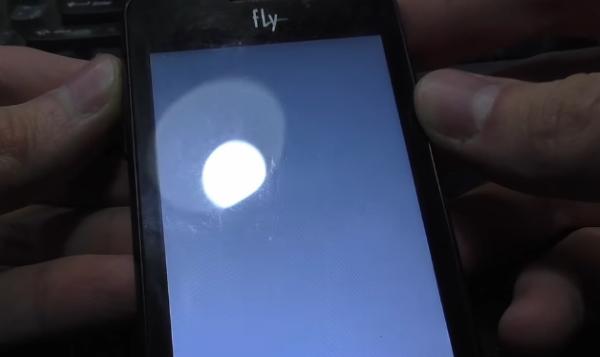
- Если экран на смартфоне черный, то удерживают кнопки выключения и громкости 5 сек.
- Элемент «Домой». К комбинациям клавиш добавляют одновременное нажатие «Home».
- Гаджет перезагружается и стартует с работающим дисплеем.
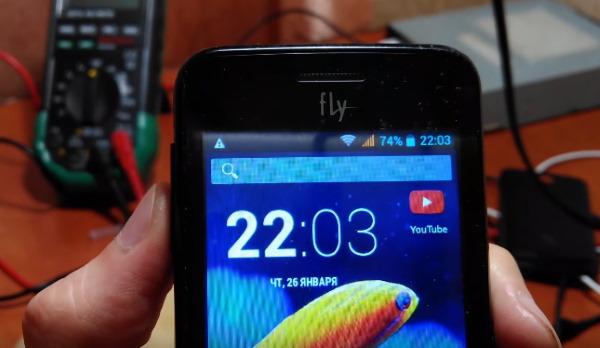
Что делать, если телефон не реагирует на прикосновения
Если запустить несколько приложений, то девайс не отвечает на касания. Дефицит оперативной памяти устройства приводит к зависанию и появлению черного экрана. Решить проблему поможет перезагрузка. После старта ОС переходят в раздел работающих программ и останавливают лишние.
Если дисплей загрязнен, то аппарат не отвечает на команды. Чтобы избавиться от сбоя, достаточно протереть стекло салфеткой. Опасно попадание влаги между защитным экраном и сенсором. В морозы снижается работоспособность устройства. При нормализации температуры функции восстанавливаются.
Часто гаджет принимает входящие звонки, но из-за черноты экрана невозможно ответить. Решить проблему поможет очистка контактов от загрязнений. Последовательность действий пользователя:
- Снимают заднюю крышку. Тонкое ребро пластиковой карты поддевают в специальное углубление, приподнимают панель.
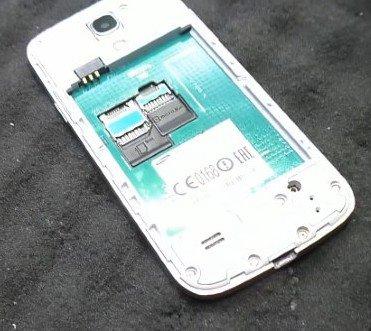
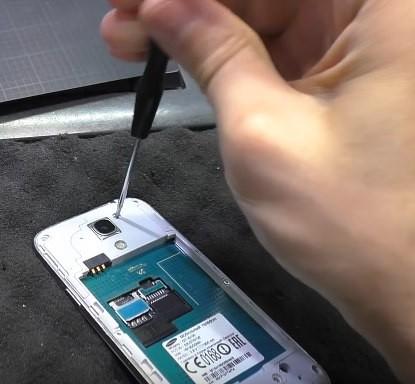
- Вынимают аккумулятор.
- Нужна перегородка над основной платой смартфона. Откручивают болты, которые держат элемент.
- Деталь аккуратно снимают. Если компонент не поддается, рекомендуем поддеть платежной картой.
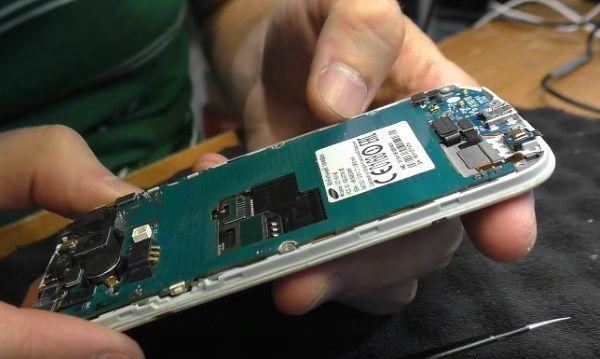
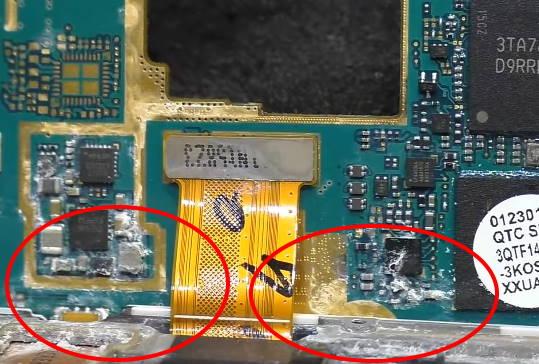
Внимательно осматривают поверхность платы на наличие окисленных деталей и дефектов. После попадания влаги в микросхемах проходят разрушительные процессы. Узнать изменения легко по белому налету на компонентах. Если понюхать телефон, то ощущается заметный металлический запах. Удаляют проблему по алгоритму:
- Смачивают зубную щетку в медицинском спирте или растворителе «Галоша». Аккуратно пропитывают щетину, стараясь избегать обильного поглощения влаги.
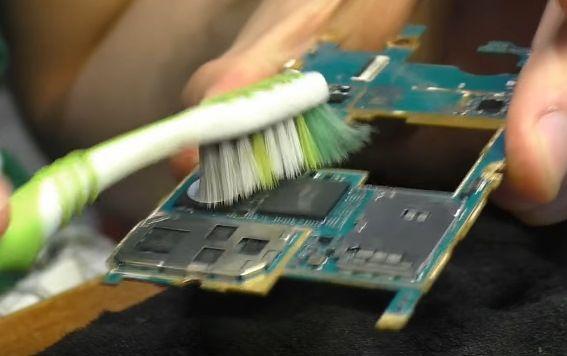
- Медленно проводят по пораженным местам пластиковыми волосками. Круговыми движениями оттирают налет окисления с деталей.
- Собирают смартфон.
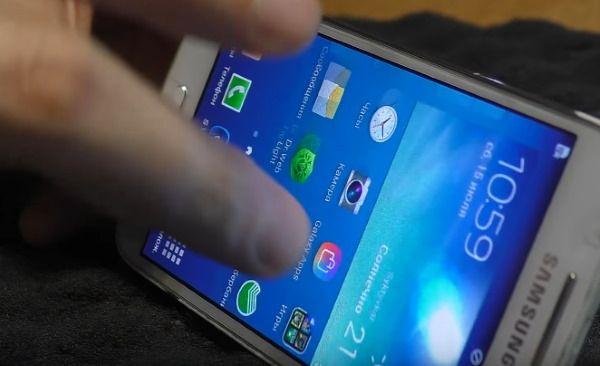
Проверить работоспособность рекомендуем до сборки корпуса. Прикладывают перегородку и аккумулятор, запускают гаджет. Если после манипуляций операционка стартовала и пропал черный экран на телефоне, тогда прикручивают болты к деталям. Наличие обильных участков с окислением требует профессионального оборудования, поэтому девайс относят в мастерскую.
Пробуем сброс настроек
Изменения конфигураций, инсталляция приложений или неподходящей прошивки часто провоцируют системный сбой. Если после обновления или установки софта появился темный дисплей на смартфоне, тогда нужно вернуться к заводским настройкам. Последовательность действий пользователя при проблеме:
- Открывают меню восстановления. Чтобы перейти в Recovery, надо удерживать 5 секунд одновременно клавиши включения питания и звука. В некоторых моделях комбинация для входа являются Home и Power.
- Смартфон показывает логотип производителя или версию операционки. ОС загружается в режиме восстановления.
- На темном фоне появляются светлые надписи. Чтобы перемещаться по списку, применяют каретку звука.
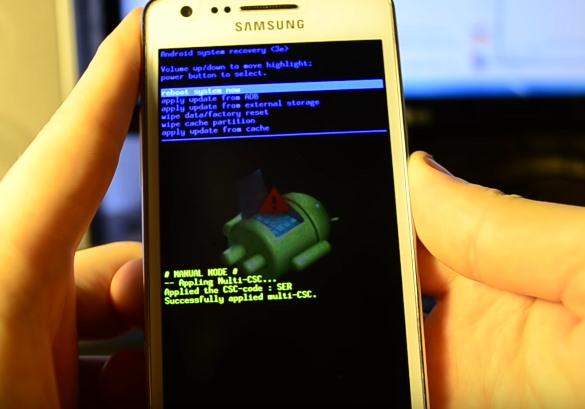
- Переходят в режим удаления данных и сброса настроек. Кнопкой двигаются к строке «Wipe Data/Factory Reset».
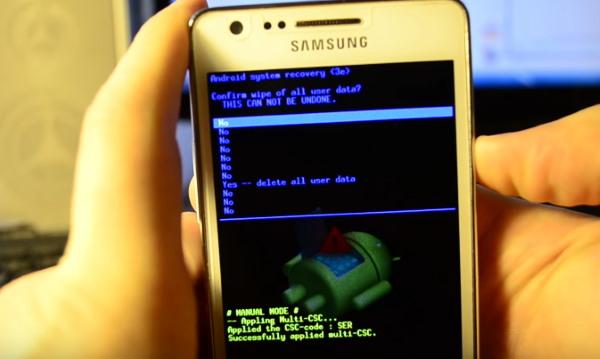
- В открывшемся меню выбирают опцию уничтожения информации. К пункту перемещаются при помощи клавиши выключения.
- Запускает сброс конфигураций.
Во время процедуры нельзя прерывать процесс или самостоятельно перезагружать телефон. Если действия прошли успешно, то стартует операционка. Пользователю предложат ввести логин и пароль от учетной записи Android или Apple ID. После перезапуска устройство работает в стандартном режиме.
Чтобы избежать проблем неудачного обновления или сбоев после инсталляции приложений, не стоит устанавливать ПО из непроверенных источников. Часто виновниками черного экрана на смартфоне являются вирусы. Программы с вредоносным кодом нарушают процессы, что приводит к возникновению «кирпича».
Исправляем с помощью прошивки
Оживить «умерший» телефон можно при помощи специального ПО. Приложение SP Flash Tool поддерживает старые и новые модели китайских смартфонов на базе МТК. Последовательность действий пользователя:
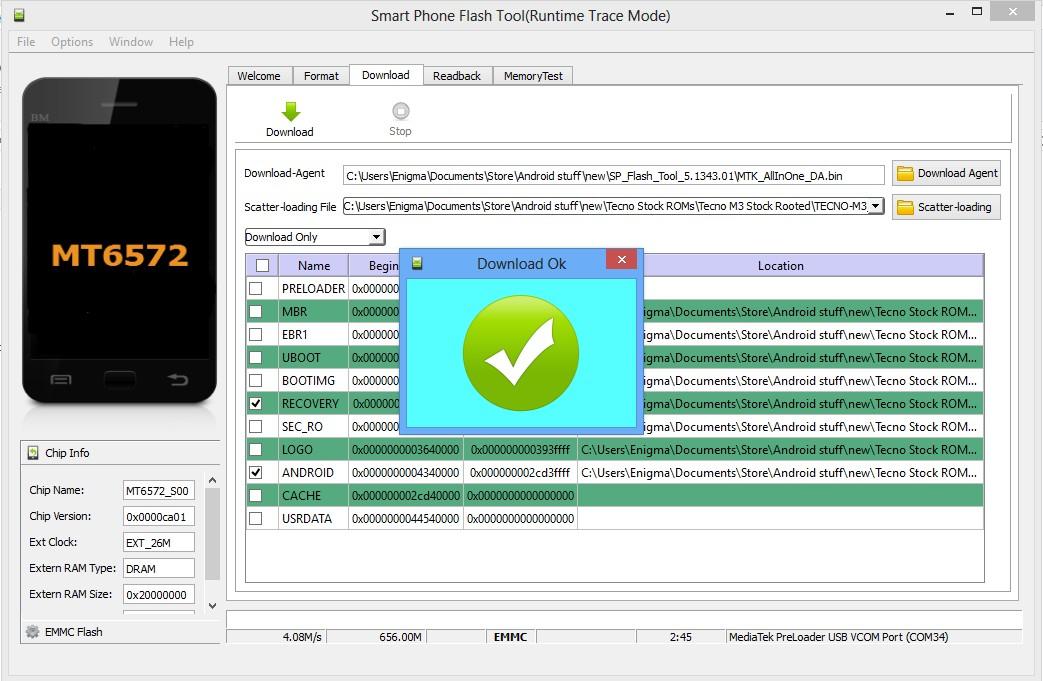
- Скачивают программу и устанавливают на ПК.
- Гаджет подсоединяют к зарядке на 2-3 часа. Показатель батареи не должен снижаться во время процедуры, иначе девайс придется реанимировать в мастерской.
- Если антивирус ругается на посторонние приложения, то на период восстановления временно деактивируют защиту.
- Скачивают официальную прошивку для модели гаджета.
- Файл с ПО располагают в корневой папке Windows.
- После запуска выбирают разрядность ОС (32 или 64).
- Кликают мышкой по кнопке с изображением молнии. Переходят в режим Flashmode.
- В выпадающем окошке отмечают доступную прошивку. Не подключать смартфон без команды.
- После инсталляции ПО подсоединяют девайс к ПК через кабель USB.
- Софт определяет устройство и приступает к восстановлению. Во время процедуры телефон не дергают и не включают. Сигналом к завершению процесса станет надпись «Flashing finished».
Оживить гаджет с черным экраном помогает программа Flashboot. Первоначально софт применяли для работы с моделями Sony, но сейчас функционал приложения расширили. Алгоритм действий пользователя:
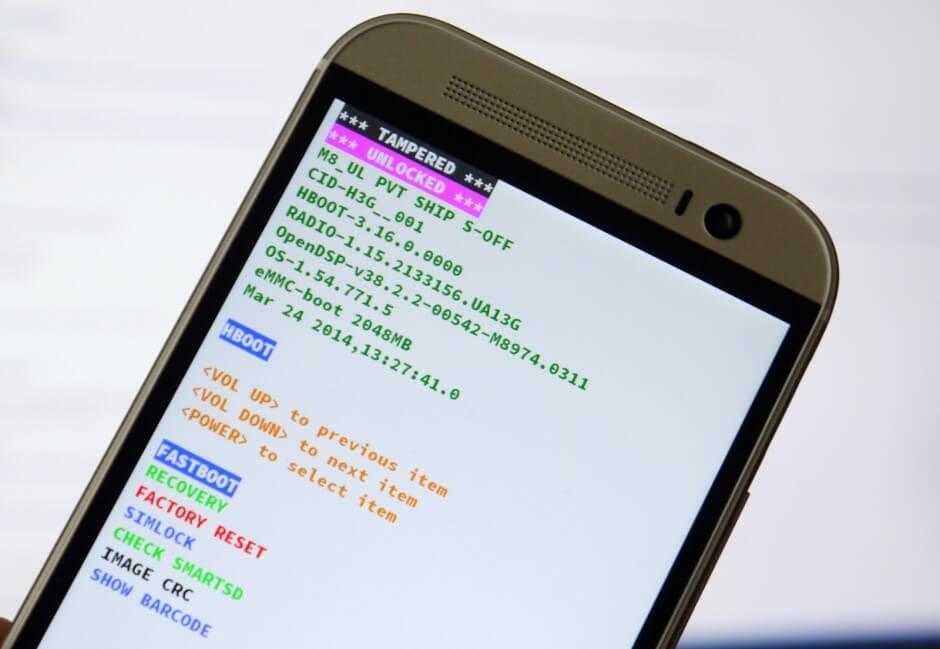
- Скачивают и устанавливают ПО на компьютер.
- Гаджет подсоединяют к ПК по кабелю. Если Flashboot подхватывает устройство, то софт совместим.
- Отсоединяют девайс и закрывают приложение. В папку firmwares помещают сохраненные прошивки.
- Запускают программу, жмут кнопку с молнией.
- Из режимов выбирают «Flashmode».
- В открывшемся окне отмечают микроутилиту из директории firmwares.
- ПО самостоятельно устанавливает обновления файлов. После инсталляции предлагает подключить смартфон к компьютеру.
- Следят за строкой состояния. Процедура завершена после появления записи «Flashing finished».
- Андроид отключают, перезагружают.
Гаджеты Самсунг восстанавливают при помощи фирменной утилиты Samsung Kies:
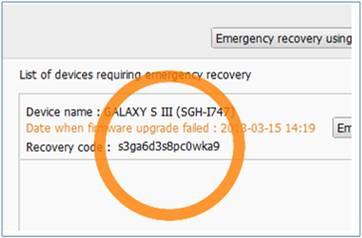
- Приложение скачивают с официального сайта производителя.
- После инсталляции кабелем USB подключают телефон с черным экраном к ПК.
- Во вкладке «Средства» отмечают «Аварийное восстановление прошивок».
- В открывшемся списке выбирают свою модель.
- Вводят пароль Recovery. Символьная комбинация находится под названием устройства.
- Жмут кнопку запуска.
После завершения процедуры стартует ОС девайса. Если в списке нет данных о телефоне, то был поврежден загрузчик. Для устранения проблем неудачной установки используют приложение Odin . Последовательность действий пользователя:
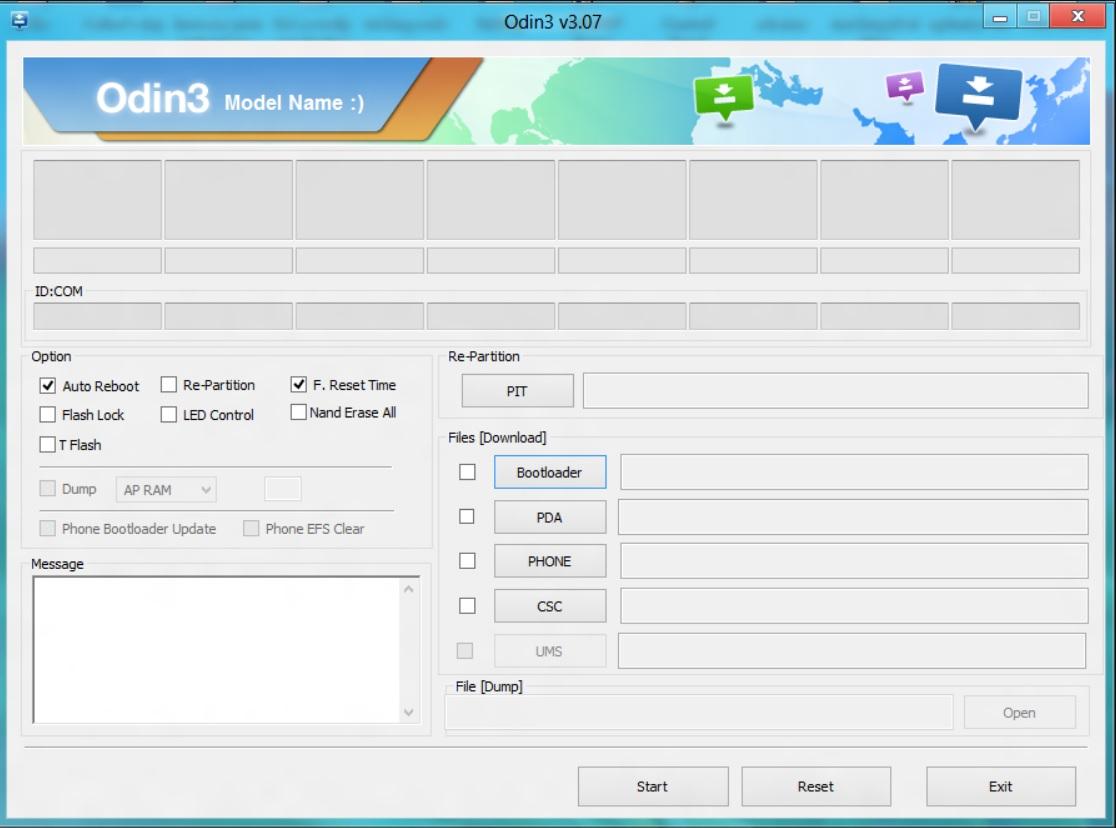
- Сбрасывают настройки гаджета до заводских. Одновременно удерживают кнопки питания и каретку звука (5 секунд). Переходят в раздел Recovery и удаляют все данные.
- На ПК скачивают и инсталлируют Один.
- Идут на страницу с прошивками. В окошке поиска вбивают модель и пометку нужно страны.
- Скачивают файл и устанавливают.
- Гаджет переводят в режим Odin. Одновременно жмут клавишу «Домой» и уменьшения звука. Девайс предупредит пользователя резким звуком.
- Подключают смартфон к ПК через шнур USB.
- Запускают приложение Один. Выбирают кнопку с надписью PDA, внутри каталога с распакованным архивом берут файл с расширением *.tar.md5.
- Жмут старт, ждут завершения процесса.
После перезагрузки смартфон возвращается к первоначальной прошивке. Если Odin не распознает девайс, тогда рекомендуем запустить приложение от имени администратора или установить более новую (старую) версию. Помогает перезагрузка компьютера и использование фирменного шнура USB. Часто антивирус блокирует работу посторонних программ, поэтому во время процедуры деактивируют.
Если ничего не помогло
Если во время нажатия кнопки включения устройство слегка вибрирует и не функционирует, то возможно проблема в аккумуляторе:
- Подключают девайс к сети питания.
- Через 15 минут на экране появляется индикатор зарядки.
- Запускают телефон.
Если девайс не включился, тогда проверяют работоспособность аппаратной начинки. Подсоединяют смартфон к компьютеру через кабель USB. ПК должен правильно распознать и открыть гаджет. Рекомендуем подключить технику без батареи к ПК или к сети через зарядное, наблюдать реакцию операционки. При появлении индикации на экране причиной сбоя является аккумулятор.
Съемную батарею легко подзарядить от универсального девайса («лягушки»). Элемент устанавливают на 3 часа, контролирует уровень заряда и возвращают в смартфон. При полном разряде подключают через шнур USB к ПК и оставляют на 60 минут. Воздействие низкочастотного тока постепенно «разбудит» устройство.
Если не получается восстановить работоспособность смартфона, тогда обращаются за помощью в сервисный центр. Любые вмешательства в функционирование операционки снимает новый экземпляр с гарантии. Манипуляции с техникой не стоит проводить без определения виновника проблемы.
На экране телефона появился черный экран, а телефон работает
С появлением сенсорных смартфонов отказ в работе дисплея стал довольно частым случаем. В зависимости от причины поломки мы можем устранить её сами или обратиться в сервис. Поход к специалистам, как правило, является методом, к которому прибегают в последнюю очередь. В этой статье вы узнаете, что делать, если экран телефона стал чёрным, но при этом телефон продолжает работать.
Распространенные причины Black Screen поломки дисплея смартфона
Есть популярное мнение о том, что чёрный экран смартфона является серьёзной поломкой. Он возникает в случае дефекта шлейфов, связывающих экран и главную плату . И этот случай требует обращения к специалистам. Возможно, так оно и есть. Но существует несколько хороших способов устранить проблему. Тем самым сэкономить на ремонте мобильного устройства. Деньги лишними не бывают.
Проблемы с дисплеем тревожат пользователей уже более 10 лет. Чёрный экран в смартфоне может появляться из-за нескольких причин:
| Причина: | Особенности: |
|---|---|
| Повреждение устройства | При ударах или сильных сотрясениях, также может произойти сгорание деталей на микросхеме устройства. |
| Попадание конденсата | При попадании влаги под корпус телефона, при резком перепаде температур воздуха. |
| Сбой на уровне системы | Неполадки с прошивкой, результат неправильной установки ПО. |
Есть и другие причины этой неполадки, но перечисленные выше чаще всего приводят к тому, что смартфон не реагирует на нажатие кнопок.
Что делать, если ваш телефон работает, но экран стал чёрным
Для начала используйте простые методы устранить чёрный экран на вашем смартфоне. Выполните перезагрузку, нажав на кнопку « Power » и удерживая её до выключения.

Теперь достаньте аккумулятор смартфона и поставьте его на место. Снова включите. Если проблема повторяется, попробуйте использовать кнопки создания скриншота.
Если вы ранее не создавали скриншот:
-
Нажмите кнопку « Power » и кнопку уменьшения громкости и удерживайте их более 5 секунд;
Если эти способы не работают, переходим к более серьёзным. Попробуем заглянуть под тыловую крышку вашего смартфона и найти неисправность самостоятельно.
Что делать, если смартфон и не реагирует на прикосновения
Переходим к более серьёзным методам решения чёрного экрана на мобильном. Не на всех смартфонах есть возможность быстро и легко снять заднюю крышку. Возможно вам понадобится выкрутить несколько болтов, которые её держат.
-
Когда крышка будет снята, вытащите аккумулятор из ячейки в корпусе смартфона;


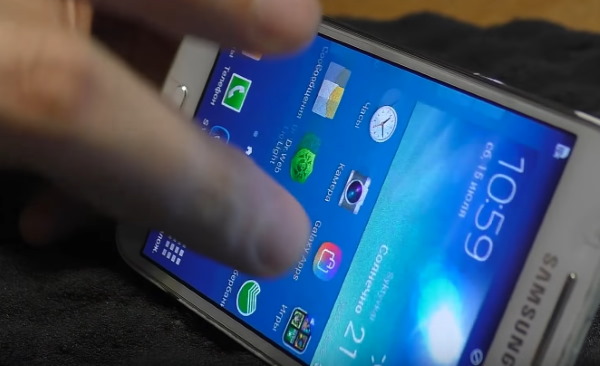
Окисление контактов платы мобильного телефона может происходить только из-за попадания внутрь влаги. Если вам удалось оживить смартфона — его детали можно собрать. Но если вы нашли нагар на каких-либо частях платы, устройство нужно отнести в ремонт. Самостоятельно вы вряд ли справитесь без необходимых знаний и инструментов.
Исправляем чёрный экран смартфона при помощи сброса настроек
Добраться до главной платы мобильного телефона совсем не сложно. Для этого вам нужно открутить всего несколько винтов . Но если вы не нашли поломки при открытии крышки и, добравшись до платы, скорее всего причина чёрного экрана в программном сбое смартфона. Сейчас мы с вами его решим.
Для моделей с системой Android действия будут следующими:
-
Чтобы попасть в меню Recovery, необходимо удерживать специальные для этого кнопки. Перед нажатием их смартфон нужно выключить. Если не выходит это сделать через кнопку, удалите аккумулятор на время;


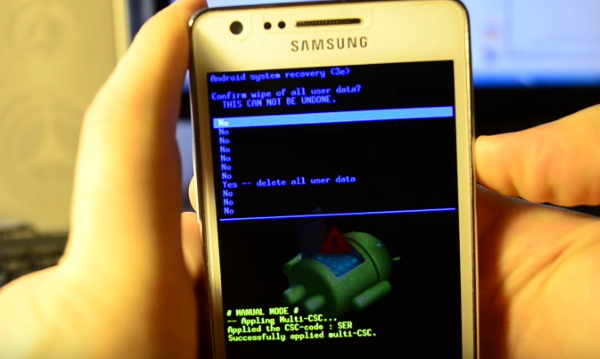
Чтобы вы смогли продолжить пользоваться мобильным устройством, вы должны знать логин и пароль от учётной записи Google . Когда процесс восстановления завершится, нажмите кнопку «Power», чтобы включить устройство. Если сброс настроек до заводских помог решить ошибку, вам также нужно будет ввести логин и пароль для входа.
Другие способы починить дисплей телефона, если он не работает
Продолжим исправлять поломки мобильного устройства, когда он вроде бы работает, но при этом на экране нет картинки он черный. Иногда такое происходит, когда смартфон случайно попадает в ёмкость с водой или другой жидкостью. При этом он может ещё некоторое время работать. Когда вы достаёте устройство из воды — каждая минута на счету. От вас требуются немедленные действия. Иначе телефон можно потерять навсегда. И не только телефон, но и все данные, которые были сохранены в его памяти.
-
Не нужно жать на все кнопки подряд в надежде на то, что вода таким образом из него выкачается. Сразу же снимите заднюю крышку как можно скорее;


Это необходимо для того, чтобы в будущем металлические детали микросхем на плате не окислились. Так как при окислении будут разрушаться важные детали микросхем. Телефон может не включаться вообще. Таким образом, мы разобрали, что делать, если на вашем телефоне чёрный экран, но сам смартфон продолжает работать.
Как исправить черный экран на телефоне Android
Иногда владельцы Android смартфонов сталкиваются с проблемой черного экрана, когда телефон работает, но картинка не отображается. В статье мы рассмотрим наиболее частые причины возникновения черного экрана, а так же способы устранения неполадки.
Почему появляется проблема черного экрана
Отсутствие изображения возникает по нескольким причинам:
-
. или определенное приложение.
- Наличие вируса или программный сбой.
- Аппаратная поломка.
Стоит отметить, что далеко не каждый случай связан с поломкой экрана. В большинстве случаев черный экран возникает по причине ошибки, сбоя при вмешательстве в работу системы, вирусы или неудачная установка системного обновления.
Решение 1: зарядка батареи
Отсутствие любой реакции на разблокировку, включение или принудительную перезагрузку системы – признак разряженной батареи. Поэтому стоит поставить телефон на зарядку и оставить на 15-20 минут, а после попробовать снова запустить аппарат.
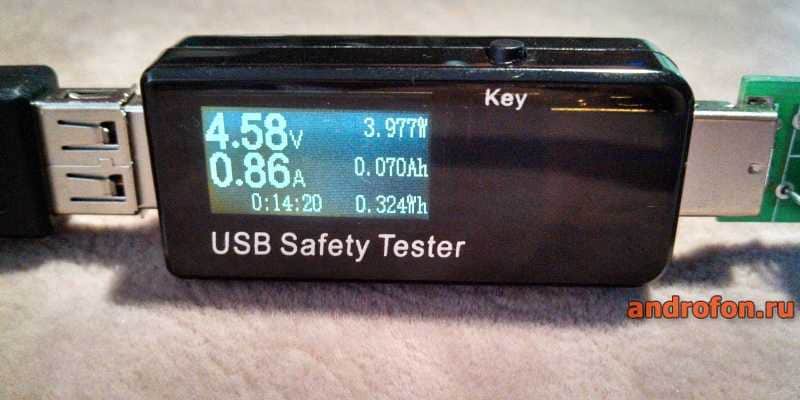 USB тестер с индикацией напряжения, силы тока и мощности.» > USB тестер с индикацией напряжения, силы тока и мощности.
В некоторых случаях полностью разряженный аккумулятор перестает заряжаться, что помогает определить USB-тестер с индикацией зарядки. В таком случае требуется подзарядить батарею внешним источником. А если учесть, что большинство моделей с неразборным аккумулятором, поход в мастерскую гарантирован. Впрочем, стоит попробовать и другие способы описанные далее.
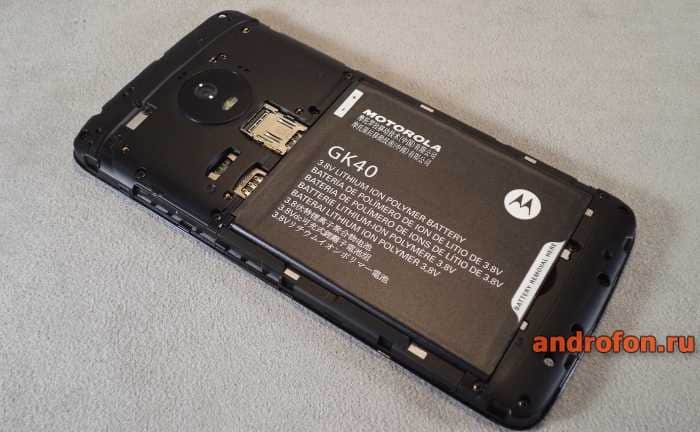
Смартфон со сменной батареей заметно упрощает зарядку полностью севшей батареи.
Решение 2: принудительная перезагрузка
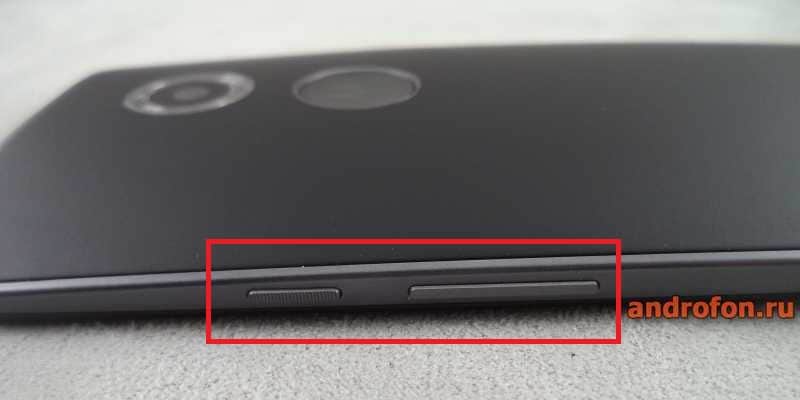
Часто система зависает или не отвечает определенное приложение, что приводит к зависанию смартфона. В таком случае следует перезагрузить телефон. Поскольку вынуть батарею для экстренной перезагрузки на многих моделях не возможно, на всех смартфонах со встроенным аккумулятором предусмотрена функция принудительной перезагрузки. Для этого требуется одновременно удерживать кнопки питания и громкости. Через 10-15 секунд произойдет перезагрузка.
Решение 3: сброс настроек
Переполненная память, некорректно установленные обновления или вирусы часто вызывают сбой системы. В результате приложения виснут или система зависает в процессе загрузки, что проявляется в виде статической картинки или чёрного экрана. В таком случае поможет очистка всей памяти смартфона путем сброса настроек.
Для форматирования требуется войти в раздел recovery, после чего стереть данные. Подробнее читайте из описания «Аппаратный сброс в режиме recovery». Учтите, что сброс настроек сотрет все данные на внутренней памяти.
Решение 4: поход в мастерскую
Если предыдущие способы не помогли исправить наличие чёрного экрана, вероятно, имеется аппаратная проблема. В результате сильной тряски или удара при падении, реально повредить – шлейф, SMD компоненты или токопроводящие дорожки на плате. В таком случае точно диагностировать и устранить неполадку помогут только в сервисном центре или ремонтной мастерской.
Видео инструкции
Вывод
В статье подробно описано, как исправить черный экран на телефоне Android. Большинство случаев – результат зависшего приложения, или при нехватке ресурсов утилита вовремя не запустилась, что и привело к появлению черного экрана. Поэтому часто проблема решается обычной перезагрузкой, чаще принудительной или сбросом настроек. Аппаратные проблемы, как и производственный брак, встречаются редко. При этом неисправности такого плана чаще устраняются только в сервисном центре.
А вы сталкивались с проблемой с черного экрана? Поделитесь в комментариях, как вам удалось решить проблему.
Как починить телефон, если у него черный экран, но он работает?
Черный экран у вашего телефона, при возможности отвечать на звонки может быть по нескольким причинам, механическая поломка сенсорного экрана (тачскрина), отошел шлейф от экрана, аппарат залит водой. Любая из причин сама по себе не устранится, необходим визит к мастеру по ремонту телефонов. Даже если ваш аппарат еще на гарантийном обслуживании, это вас не спасет, механические повреждения не относятся к гарантийным случаям и ремонт придется производить за деньги. Сервисный центр с гарантийным обслуживанием обойдется дороже в ремонте, нежели частные мастера, но зато у вас будет уверенность о том, что ремонт будет осуществлен специалистами и оригинальными запчастями.
Если экран черный, то работающим его сложно назвать, редко, но иногда бывает, что он перестал работать из-за отсоединения разъема, чаще всего это механическое повреждение матрицы или же результат действия влаги, попавшей в телефон тем или иным образом.
Если же экран становится черным например при звонках, а потом не загорается, то проблема может быть в датчике приближения, это часто бывает при установке неоригинальных дисплейных модулей или же при сборке перекрыли этот датчик чем-либо, решить эту проблему проще, например мне пришлось счистить краску в месте датчика на стекле и установить модуль обратно, тогда проблема исчезла и при приближении во время звонка экран погасал, а при отдалении опять загорался.