Самые важные настройки Android-смартфона, которые нужно сделать после покупки
Выберите размер шрифтов — это важно, если у вас не всё в порядке со зрением.
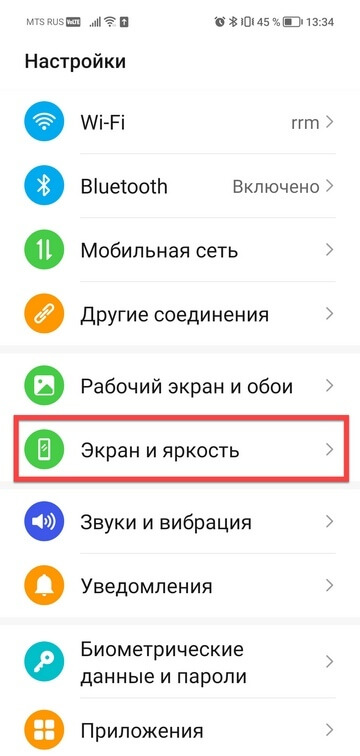
Выберите меню «Экран и яркость».
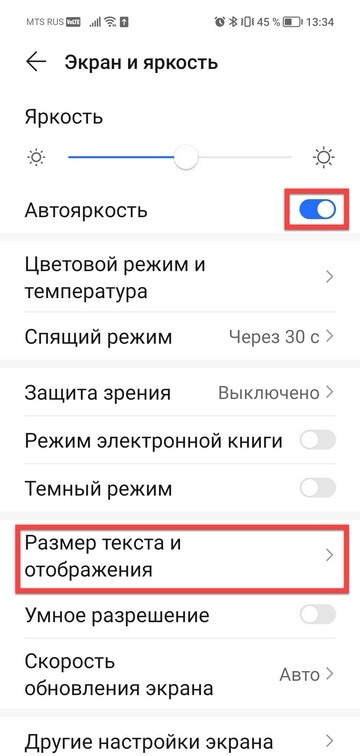
Перейдите к разделу «Размер текста и отображения».
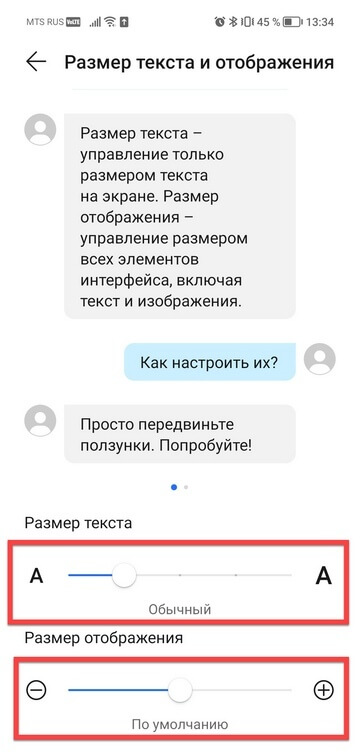
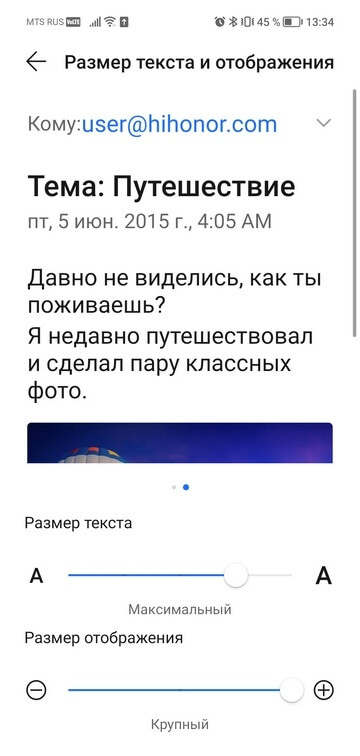
Внизу экрана — два ползунка. Двигайте их вправо и влево, пока не установите оптимальный для себя размер текста и изображения.
Можно перевести яркость экрана в режим «Авто». Так она будет меняться в зависимости от освещения: в темноте — тусклее, на солнце — ярче. Просто поставьте галочку или переключите тумблер.
Доступ к интернету
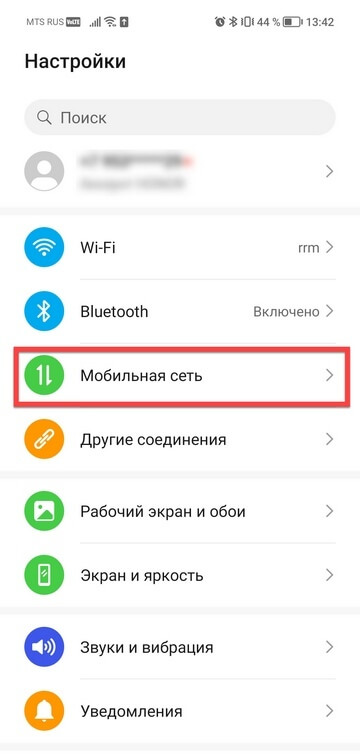
Если в вашем смартфоне две настройте, какая из них будет отвечать за мобильный интернет.
Выберите в настройках пункт «Мобильная сеть».
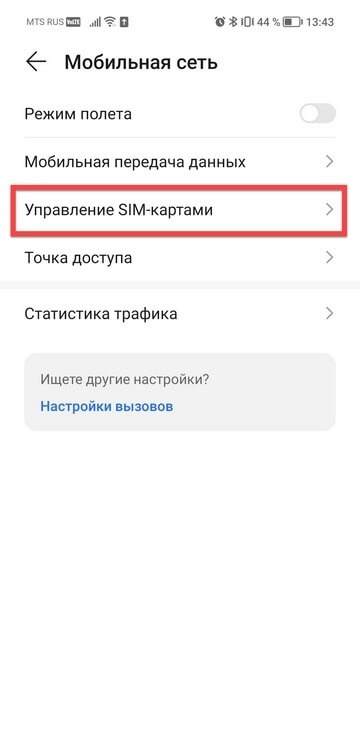
Откройте меню «Управление
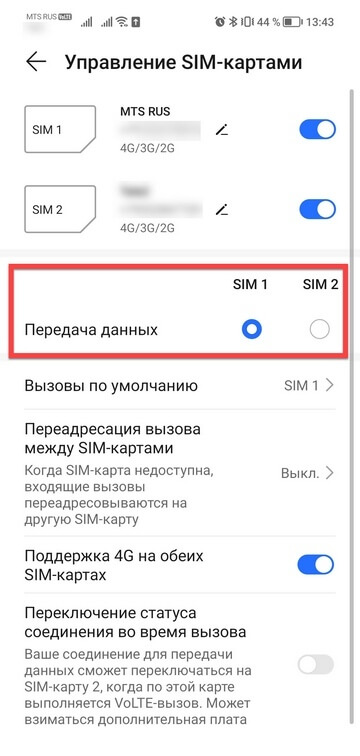
Отметьте, с какой будут передаваться данные.
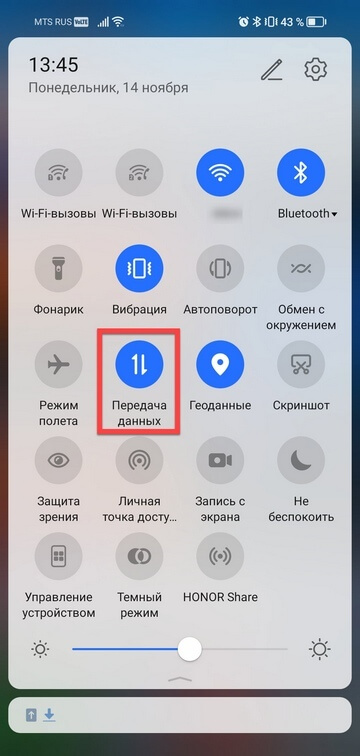
После настройки потяните за шторку в верхней части экрана и нажмите на иконку передачи данных. В верхнем левом углу над индикатором связи появится метка с соединением — 4G, 3G или 2G.
Если у вас дома есть к нему можно подключить и новый смартфон. Для этого потяните за шторку в верхней части экрана и зажмите на секунду иконку беспроводного интернета. Включив вы увидите список доступных подключений. Выберите вашу домашнюю сеть, введите пароль от неё и нажмите кнопку «Подключить».
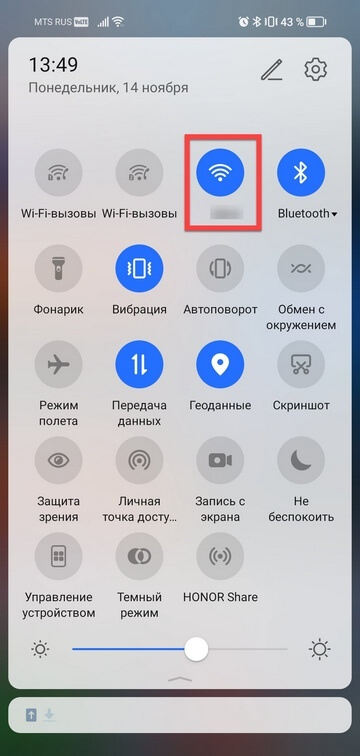
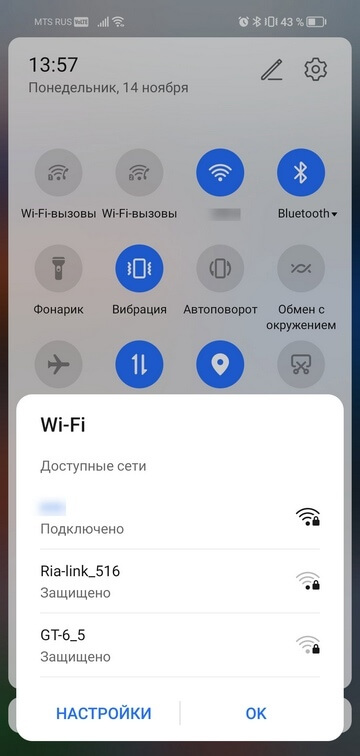
Не знаете данных для подключения, потому как не вы настраивали ваш домашний Обратитесь за деталями к тому, кто это делал.
Обновление операционной системы
Разработчики вашего смартфона регулярно выпускают обновления для операционной системы. Важно устанавливать их, чтобы работа с устройством была удобной и безопасной. Это может потребовать значительного времени — в зависимости от размера обновления и скорости интернета. Лучше всего, если есть доступ к
Выберите в настройках раздел «Система и обновления».
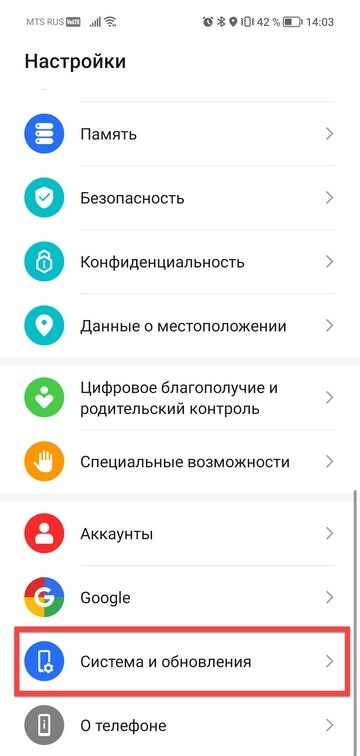
Перейдите к пункту «Обновление ПО»
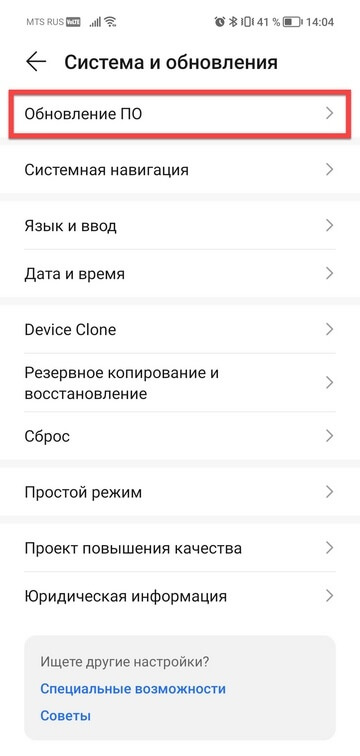
Нажмите кнопку «Проверка обновлений».
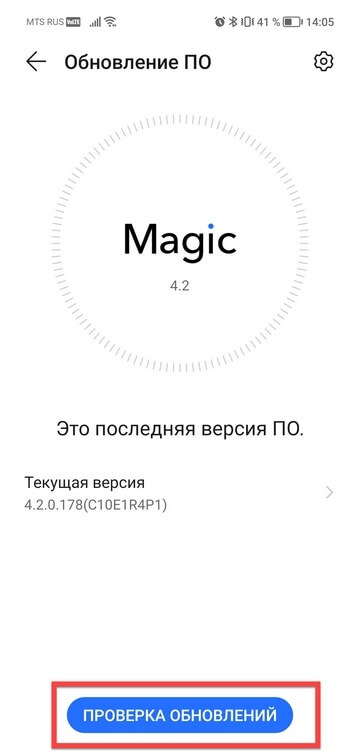
Если есть обновления, установите их. В процессе смартфон будет перезагружен.
Вы также можете настроить автоматическую проверку и загрузку обновлений. После того как очередное обновление будет загружено, смартфон спросит, когда вам удобнее его установить.
Блокировка смартфона от посторонних
Если вы ещё не настроили блокировку гаджета при первом включении, сделайте! Эта функция нужна, чтобы защитить смартфон от использования посторонними. Разблокировка возможна по отпечатку пальца, распознаванию лица или через
Откройте в настройках раздел «Биометрические данные и пароли».
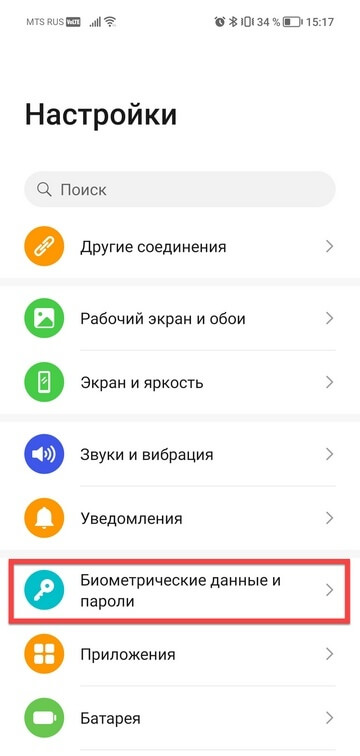
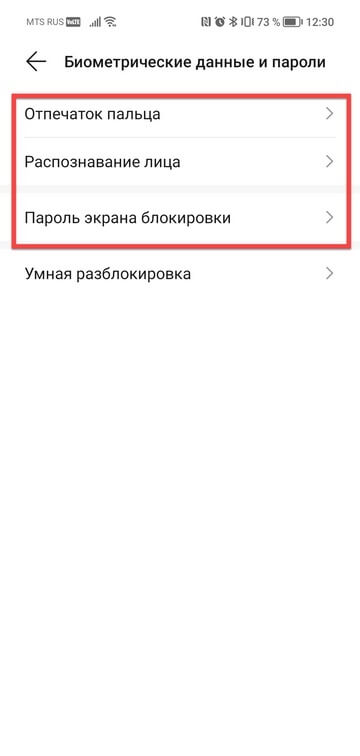
Далее пройдитесь по нужным настройкам.
1) Пароль экрана блокировки. Введите четырёхзначный или шестизначный и подтвердите его.
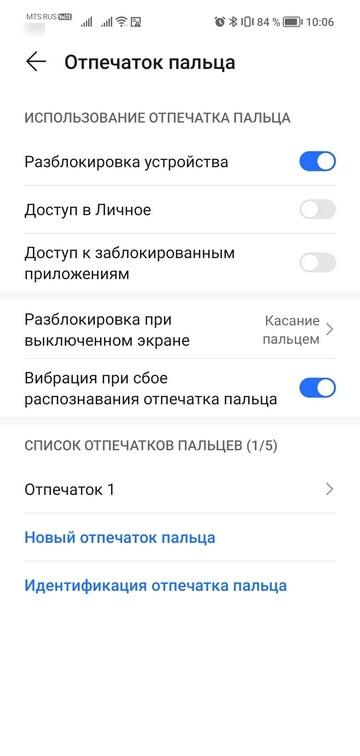
2) Отпечаток пальца → Новый отпечаток пальца → Регистрация отпечатка. Следуйте инструкциям на экране.
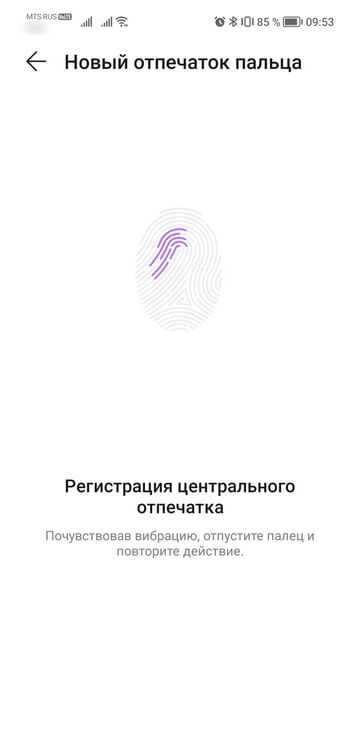
3) Распознавание лица → Регистрация данных лица → Разрешить.
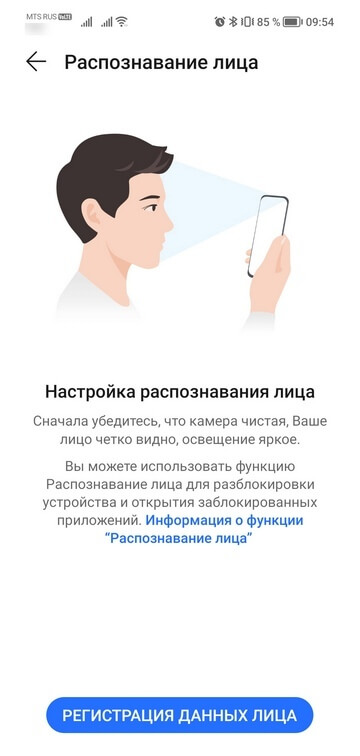
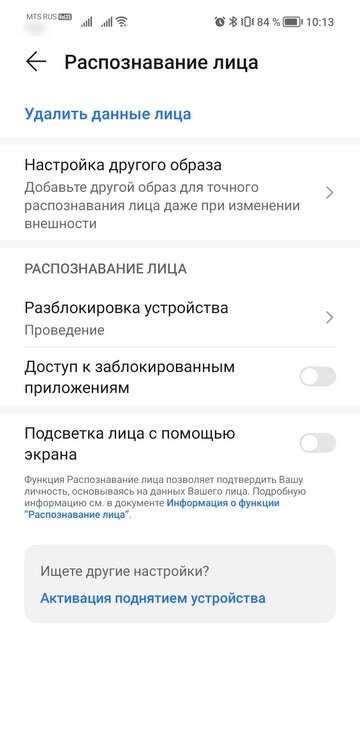
Следуйте инструкции на экране.
Геолокация
Определение вашего местоположения сделает работу с некоторыми приложениями на смартфоне более комфортной. Например, вы сможете проложить маршрут на карте к нужной вам точке, увидеть на странице онлайн-каталога товары, представленные в вашем городе.
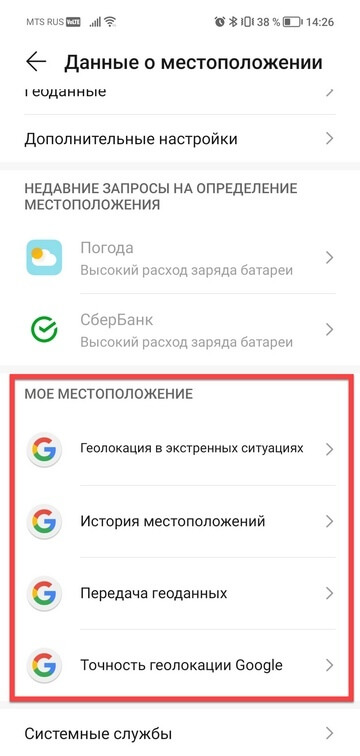
Иконка «Место» находится в верхней шторке настроек. Нажав на неё, вы попадёте в меню настройки данных. Здесь включите доступ по геоданным и активируйте все пункты в разделе «Моё местоположение»:
- Геолокация Google.
- История местоположений.
- Определение местоположений в экстренных случаях.
- Показывать, где я.
Поиск устройства
Эта функция поможет найти смартфон, если вы его забыли или потеряли. В разделе «Безопасность» выберите «Найти устройство» и нажмите кнопку «Включено».
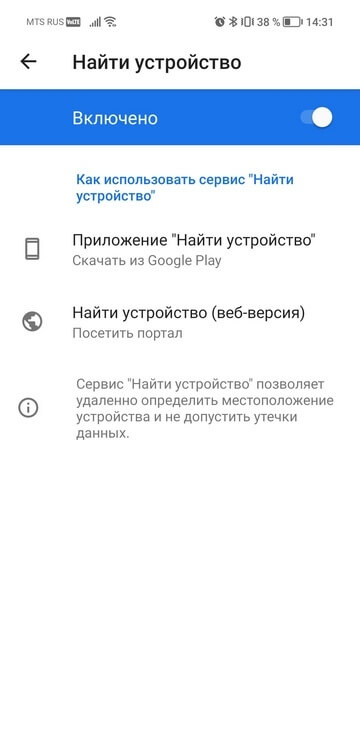
Что конкретно делать, чтобы найти утраченный смартфон, мы рассказали в этой статье.
Уведомления от приложений
О любой активности в ваших приложениях вы можете узнавать по уведомлениям, которые всплывают в верхней части экрана. Чтобы не заполнять список уведомлений на экране лишней информацией, мы рекомендуем включить только самые необходимые. Например, уведомления из банков, от мессенджеров и приложений по управлению услугами связи.
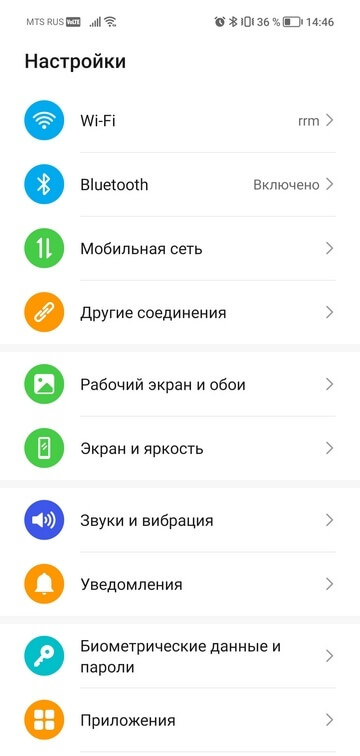
Перейдите в раздел «Уведомления».
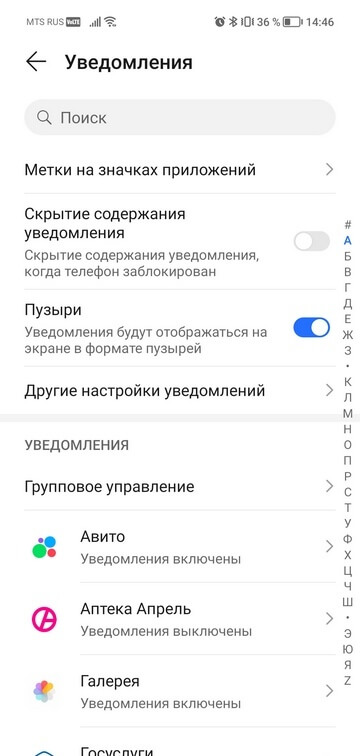
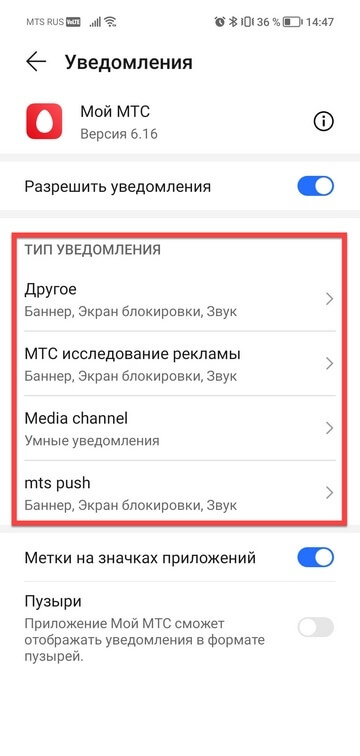
Откройте нужное приложение и включите функцию «Разрешить уведомления» или наоборот — отключите.
Решите, хотите ли видеть уведомление от программы, если включен беззвучный режим.
Можно указать, нужно ли конкретные уведомления сопровождать звуком.
Резервное копирование данных
За счёт этой функции фотографии, видео, контакты и настройки вашего смартфона будут автоматически загружаться в облачный сервис Google. Это позволит вам в случае неисправности или утраты гаджета сохранить важные для вас данные, а заодно на новом смартфоне автоматически получить все нужные вам программы и контакты.
Откройте в настройках сервисы (службы) Google, выберите «Резервное копирование» и активируйте кнопку «Автозагрузка от Google One».
Отключите переключатель «Резервное копирование по мобильной сети или сети Wi-Fi с тарификацией», если не хотите, чтобы резервирование происходило через мобильный интернет.
10 действий, которые нужно сделать после покупки смартфона
Несмотря на то, что смартфоны на первый взгляд есть у каждого встречного и, что удивительно, поперечного, их количество в нашей стране ещё не достигло критического уровня. По последним данным от операторов, современными аппаратами, которые можно назвать умными (вот не знаю, является ли Нокия с фонариком достаточно умным устройством) владеют около 40% от всего количества абонентов в Украине. То есть, 60% (дети, которым нельзя в руки давать что-то дорогое и сложно, потому что потеряют или разобьют; старики, которым новые технологии не нужны; да и просто малоимущие люди, которых очень много) ещё не имеют возможности пользоваться смартфонами и рассматриваются как потенциальная аудитория для операторов и производителей.

Мы предугадываем события и вполне осознаём, что gg могут читать не только владельцы смартфонов, но и владельцы обычных кнопочных телефонов, которые всё же хотят себе что-то посовременнее. И именно для таких читателей (которых уважаем и любим не меньше, чем гиков) и предназначены советы для новичков в мире смартфонов.
Мы не будем претендовать на тотальную объективность, но, по нашим наблюдениям, эти действия являются наиболее правильными и нужными, когда человек начинает пользоваться чем-то новым в его жизни.
- Прочитайте инструкцию. Да, это звучит дико — кто же читает инструкции — но это очень полезно. Вы сразу поймёте, как нужно пользоваться неочевидными функциями и не будете доставать окружающих (в том числе и в в интернете), чтобы они рассказали вам, как пользоваться той или иной функцией. К тому же, вы будете знать, что стоит ожидать от своего смартфона. Очень важно знать, где находится та или иная функция без помощи инструкции или подсказок, как сделать то или иное действие, как быстро включить или выключить какую-то настройку или протокол (например, выключить мобильный интернет, включить Bluetooth).
- До того, как вставить SIM-карту в смартфон, внимательно ознакомьтесь с вашим тарифом. Когда вам был не нужен интернет, вы могли обслуживаться в таком тарифном плане, который подразумевал помегабайтную оплату. Сейчас можно выбрать и перейти на пакет, у которого есть определённое количество интернета, и вы не сожжёте сразу все свои деньги на счёте.
- Снимите сразу же защитные плёночки с экрана. Не уподобляйтесь совковой привычке заматывать пульт ДУ от телевизора или видеомагнитофона в пакетик. Если беспокоитесь за сохранность экрана — купите качественную защитную плёночку, но комплектные плёнки должны быть сняты с аппарата сразу же после покупки.
- Посмотрите в Ютубе, чем отличаются интерфейсы разных аппаратов. Например, если у вас какой-то смартфон от НТС (у которого одна из лучших, на наш взгляд, и простых оболочек HTC Sense) или что-то вроде смартфона за вменяемые деньги Meizu MX4 http://price.ua/meizu/meizu_mx4_16gb/catc52m713612.html со своим, непохожим на другие, простым и понятным интерфейсом, то вам не о чем волноваться — вы разберётесь с управлением легко. Если же у вас что-то от Samsung или LG, которые имеют свои оболочки, нередко запутанные и навороченные (для неподготовленного пользователя они зачастую сложны), то вам стоит посмотреть в сторону сторонних лончеров — настраиваемых оболочек, чтобы упростить общение с аппаратом.
- Распределите ваши ожидания от смартфона по функциям: музыка, видео, фото, социальные сети. Теперь идите в маркет приложений и смотрите в топы программ по этим направлениям. Не устанавливайте первую попавшуюся, посмотрите несколько, сравните функции и скриншоты, определитесь с программой. Лично я могу посоветовать следующее: музыкальный проигрыватель — PowerAmp, видео — MX Player, обработка фото (если встроенных во Вконтакте или Инстаграм мало) — Aviary, очистка устройства от мусора и кеша — CCleaner, ну а для соцсетей или сервисов пользуйтесь нативными (то есть, фирменными от производителя) приложениями.
- Первую неделю вы точно будете недовольны тем, что смартфон быстро разряжается. А с чего бы ему не разряжаться быстро, если вы всё время что-то в нём клацаете и щёлкаете? Когда наиграетесь с ним и будете использовать как обычно, он войдёт в нормальный рабочий режим и будет служить вам столько, сколько предписано (сутки или полторы-двое, в зависимости от модели). Главное правило — ставить смартфон на ночь на зарядку, ибо нет ничего ужаснее, когда аппарат утром имеет 3% заряда из-за того, что ты забыл его зарядить — а уже нужно выходить на работу.
- Если вы фотографируете смартфоном — почитайте материалы о том, как это лучше делать. В сети полно советов о том, как снять качественный снимок камерами смартфона, как использовать фотосоциальные сети (например, Инстаграм) для того, чтобы раскрыть потенциал и вас как фотографа, и смартфона как аппарата. Да, и не забудьте включить автозагрузку ваших фото в облако — так они не пропадут, даже если со смартфоном что-то случится.
- Научитесь узнавать, как помочь или обезопасить себя и своих близких, используя возможности смартфона. Например, если в вашей семье уже кто-то имеет смартфон, вы можете подружиться с ним в Google+ и потом при надобности смотреть, где находится ваш родственник на карте. Или же установите приложение (вашего банка или Портмоне), с помощью которого вы можете пополнять счёт своим близким, если у них нет денег. Смартфоны могут быть полезными в таких вещах, о которых каждый старается не думать (например, узнать, когда последний раз человек был в сети — Viber это показывает; или где и когда он был — это можно смотреть по картам в Google+), и эти функции могут сохранить вам нервы или помочь найти человека.
- Не забывайте о гигиене: порой смартфоны грязнее, чем ручка кабинки общественного туалета. Протирайте гигиеническими антибактериальными салфетками корпус и следите за чистотой стекла камеры или фронтальной камеры — мельчайшие, невидимые глазу отпечатки жира на объективах могут существенно ухудшить качество фотоснимка или видео.
- Ну и прочитайте, наконец-то, инструкцию — даже через месяц использования вы всё равно откроете из неё для себя что-то новое, о чём и не догадывались 🙂
Подписывайтесь на наш нескучный канал в Telegram, чтобы ничего не пропустить.
Что нужно сделать сразу после покупки нового Android-смартфона: важные шаги
Потратьте немного времени, чтобы получить максимальное удовольствие от пользования гаджетом.
6 вещей, которые нужно сделать после покупки нового Android / Иллюстрация REUTERS
Если вы только что обзавелись новеньким Android-смартфоном, рекомендуется уделить особое внимание его первоначальной настройке. Считается, что операционка от Google намного функциональнее, но сложнее в осваивание по сравнению с iOS, которая стоит в айфонах.
Поэтому важно сразу все настроить правильно, чтобы получить максимальное удовольствие от пользования гаджетом. Рассказываем, что каждый владелец Android должен сделать со своим смартфоном, как только достал его из коробки.
Обновите систему и приложения
Первое, что нужно сделать после покупки нового Android-смартфона – это проверить наличие обновлений программного обеспечения, особенно если устройство уже давно поступило в продажу.
Чтобы проверить наличие обновлений, перейдите в «Настройки» → «Об устройстве» > «Обновление ПО» (зависит от устройства). Обновление системы и приложений до последних актуальных версий повышает производительность, безопасность и общую стабильность телефона.
Привяжите смартфон к аккаунту Google
Одна из тех вещей, без которой на Android никак. Гугл аккаунт необходим для того, чтобы устанавливать приложения через Google Play, получать электронную почту, синхронизировать данные и контакты.
Чтобы привязать новое устройство к аккаунту гугл, в «Настройках» перейдите в «Аккаунты» (или «Пользователи и аккаунты»), после чего внизу экрана нажмите на «Добавить аккаунт» и выберите его тип – Google.
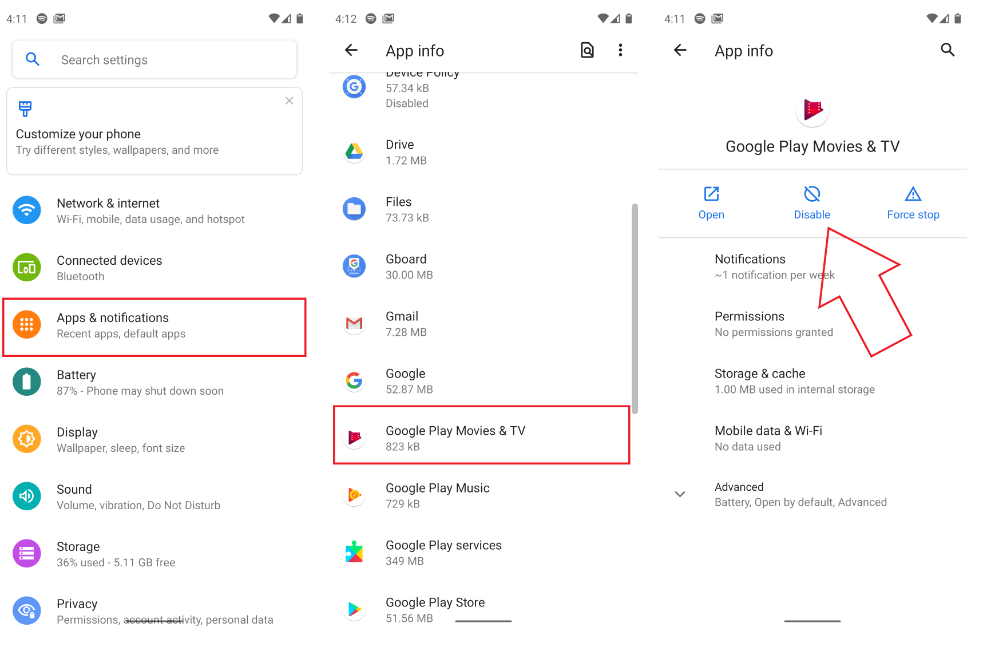
Удалите ненужный программный хлам
Такие производители, как Xiaomi и Realme, часто снабжают свои устройства целым рядом фирменных приложений. Некоторые из них достаточно полезны, но зачастую большинство из этих приложений не приносят никакой пользы и лишь забивают оперативную память.
Скриншот
Перенесите свои данные со старого телефона
Во время настройки нового смартфона, система сама спрашивает, хотите ли вы перенести свои данные со старого устройства, если таковое имеется. Используя эту функцию, вы можете импортировать все свои приложения и данные со старого телефона через совместимый USB-кабель.
Также есть несколько сторонних приложений для обмена файлами (Files from Google, Send Anywhere) которые можно использовать для беспроводной передачи файлов, приложений, видео, музыки и документов на новое устройство.
Кроме того, такие компании, как Huawei, Samsung и OnePlus, имеют собственные приложения для «клонирования» телефонов, которые могут импортировать не только приложения и данные, но также текстовые сообщения и журналы вызовов со старого телефона на новый.
Настройте резервное копирование
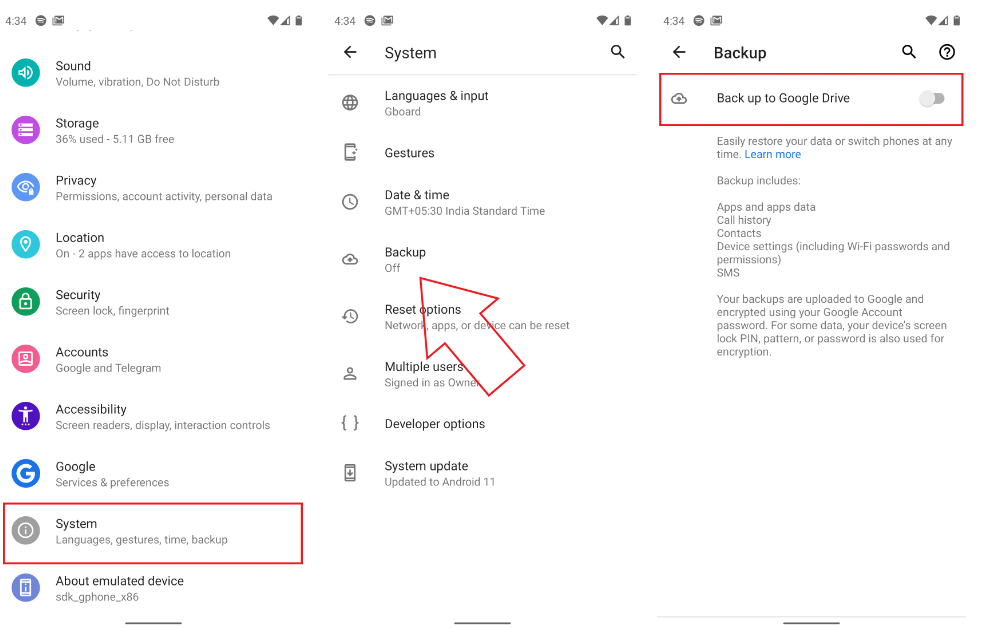
Теперь, когда вы выполнили основные шаги, пришло время включить службу резервного копирования Android. Для этого перейдите в «Настройки» → «Система» → «Резервное копирование». Если вы впервые выполняете резервное копирование, включите сервис Автозагрузка от Google One и следуйте инструкциям на экране.
Теперь все ваши приложения и данные приложений, история звонков, контакты, настройки смартфона (включая пароли Wi-Fi), СМС, фотографии и видео будут храниться в вашей учетной записи Google Диска.
Скриншот
Включите функцию «Поиск устройства»
И напоследок стоит озаботиться защитой вашего Android до того, как с ним что-нибудь произойдет. Данная фича поможет найти или заблокировать телефон удаленно, если он потерян или украден.
Для этого нужно включить «Поиск устройства», откройте настройки смартфона и последовательно перейдите в «Google» → «Безопасность» → «Найти мое устройство». Убедитесь, что ваш смартфон подключен к Интернету, а местоположение постоянно включено, чтобы оно могло отслеживать ваш телефон.
Что нужно сделать сразу после покупки смартфона
Итак, поход в салон мобильной связи или супермаркет электроники завершился, буридановы мучения по выбору самой-самой модели, наконец-то позади, и в руках у вас новенький смартфон.
Первым делом надо… поскорее воткнуть симку и обзвонить всех приятелей и подружек? Ответ неверный. После покупки смартфона нужно сделать множество вещей, прежде чем, наконец-то, насладиться всем богатством его возможностей.
Новый ли смартфон вы купили?
Мест, где можно приобрести смартфон, сегодня не просто много, а очень много. И среди них немало таких, где покупать гаджет могут лишь совершенно безбашенные экстремалы или члены секты свидетелей МММ.
Но даже в самом разнадежном салоне не исключена недобросовестность сотрудников. Ведь на рынке столько «левого» товара: здесь и «серые» телефоны, и разнообразная некондиция, и ворованные устройства. А еще существует множество подделок под модели от известных брендов.
Поэтому стоит наступить на горло своей лени и проверить совпадение кода IMEI на корпусе устройства и на его упаковке. На самом смартфоне он обычно располагается под аккумуляторной батареей.
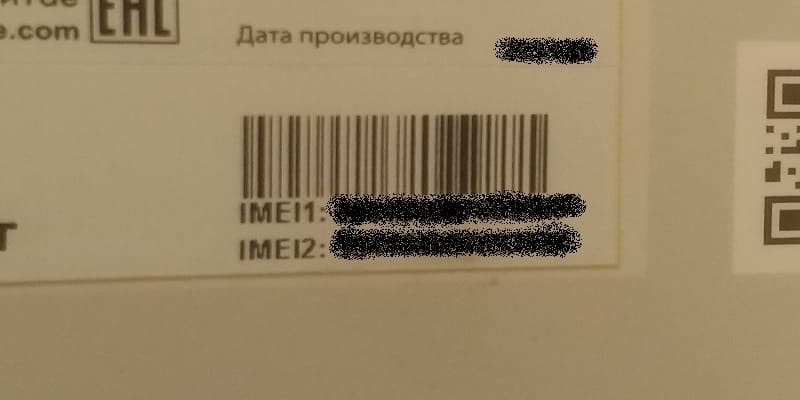
Несовпадение – серьезный повод для разбирательства с продавцом… если, конечно, вы его можете отыскать. Не забывайте: покупка мобильных устройств «с рук» только кажется очень выгодной, на деле она довольно-таки рискованна.
Внимательно ознакомьтесь с инструкцией
Еще в незапамятные времена жители нашей страны шутили: «…а если ничего не помогает, и устройство всё равно не работает – прочтите, наконец, инструкцию по эксплуатации!».
Времена меняются, а мы… мы тоже меняемся вместе с ними, но, некоторые вещи остаются неизменными. Мы по-прежнему принимаем лицензионное соглашение при установке программы, не читая, и точно так же мы не читаем инструкций по эксплуатации.
И даже возникающие из-за этого досадные проблемы не заставят нас изменить своим принципам.
И всё же следует помнить: смартфон – вещь недешевая, и на механические повреждения корпуса гарантия продавца не распространяется.
Даже если вы уверены, что ничего нового и полезного по использованию гаджета вам инструкция не откроет – хотя бы потрудитесь узнать, как он разбирается, как извлекается батарея и устанавливается сим-карта.
Это, так сказать, программа-минимум. А ведь есть еще множество опций, которые приходится включать-выключать едва ли не с момента первого включения смартфона сразу после покупки.
Например, беспроводные интерфейсы NFC или Bluetooth или мобильный интернет. В общем, уймите свое нетерпение и вдумчиво пролистайте прилагаемую к устройству книжечку.
Разберитесь с сим-картой
Здесь тоже всё непросто:
-
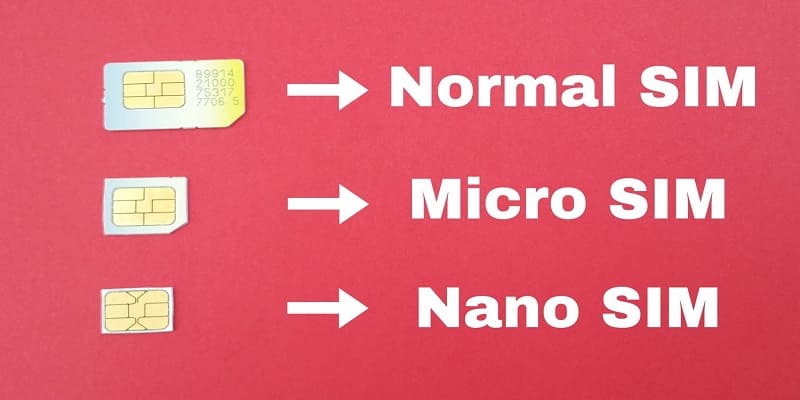
Во-первых, выясните, какие сим-карты использует купленный вами смартфон.
Многие новые устройства не поддерживают формат мини-сим, привычный большинству из нас, а некоторые чересчур продвинутые модели уже отказываются работать и с микро-сим.
Не исключено, что вам придется навестить мобильный салон, чтобы обзавестись симкой подходящего размера. Можно, конечно, обрезать ее самостоятельно, но в случае с нано-сим это может и не сработать.
Вполне возможно, что до приобретения смартфона интернет вам был не нужен, и вы выбирали тарифный пакет исходя из максимального удобства именно при совершении звонков.
Теперь же невыгодные условия пользования интернетом будут пробивать брешь в вашем бюджете. Обратите внимание на тарифы с включенным объемом трафика, заодно выясните условия миграции на них с вашего тарифа.
Долой защитные пленки!
Уважаемые пользователи: не уподобляйтесь неандертальцам! Помните, что защитные пленки на экранах новых устройств служат для того, чтобы их немедленно после начала эксплуатации удалили.
Если вы беспокоитесь о защите вашего гаджета от царапин (что вполне резонно) – купите и наклейте на экран специальную защитную пленку, а также позаботьтесь о подходящем чехле.
Разберитесь с программным обеспечением
На новенький ПК или ноутбук программы ставить приходилось? Или так и работали с тем, что добрый дядя-производитель соизволил на жесткий диск установить?
Смартфон – это полноценный мини-компьютер, и от его правильного оснащения приложениями зависит очень многое.
Начните с интерфейса. По умолчанию мы считаем, что купленный смартфон относится к категории Android-устройств, поскольку «яблочные» гаджеты несколько выпадают из общего русла наших рекомендаций.
Это означает, что, если нам не нравится установленная производителем программная оболочка (заметьте: именно оболочка, а не операционная система), мы всегда можем заменить ее на приложение от сторонней компании.
На YouTube можно найти ролики, демонстрирующие использование наиболее популярных лончеров, среди которых вы всегда сможете выбрать для себя самый удобный.
Далее нужно немного подумать, чего именно вы хотите от вашего гаджета. Прослушивание музыки, работа в социальных сетях, использование популярных мессенджеров, что-то еще? Для всего этого нужны соответствующие приложения.
Некоторые из них можно найти уже предустановленными вместе с операционной системой. Впрочем, далеко не всегда они являются самыми удобными из существующих. За другими нужно идти (образно говоря, конечно) в Google Market.
Прежде чем выбрать конкретную программу, почитайте тематические обзоры, сравните отзывы, посмотрите скриншоты и ролики – и только после этого принимайте решение.
Совет для новичков: не жадничайте. Помните, что настоящей целью любого продавца является извлечение прибыли, а не счастье покупателя. Даже если таковая выступает в завуалированной форме, как в случае бесплатных приложений.
Не нагребайте всего и сразу, какие бы блага ни сулила вам навязчивая реклама. После составления списка must have загружайте приглянувшиеся вам улучшения по 1-2 приложения, и только убедившись в их реальной полезности, двигайтесь дальше.
И помните: память смартфона не резиновая, а процессор – не ломовая лошадь.
Все приложения, которые признаны бесполезным или малополезным, или полезным, но не в данный момент – безжалостно удаляйте.
Да здравствует безопасность!

Как было сказано выше – смартфон представляет собой полноценный компьютер. А раз так – то и подход к его безопасности должен быть основательным.
Ведь сегодня существует немало возможностей взломать мобильное устройство беспечного владельца, свято веровавшего, что злобные хакеры грозят исключительно пользователям Windows.
Прежде всего, отключите в настройках купленного смартфона автоматический поиск сетей Wi-Fi. Это позволит вам не подключиться в общественных местах к приманке, расставленной злоумышленниками.
Отключите беспроводные интерфейсы NFC и Bluetooth, если не пользуетесь ими в данный момент. Установите в настройках блокировку экрана устройства и отключите отображение паролей.