Способы включения определителя номера на Andriod-устройстве
Сперва следует отметить, что в большинстве случаев для определения неизвестных номеров используются специальные сторонние приложения, а не встроенные средства. К тому же нередко требуется дополнительная настройка в системе после установки такого софта:
- Откройте штатные «Настройки» и перейдите в раздел «Приложения».
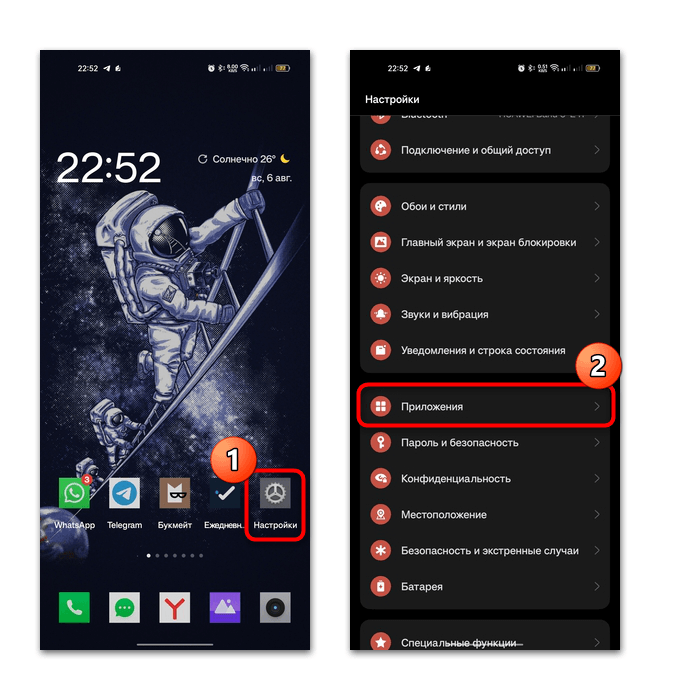
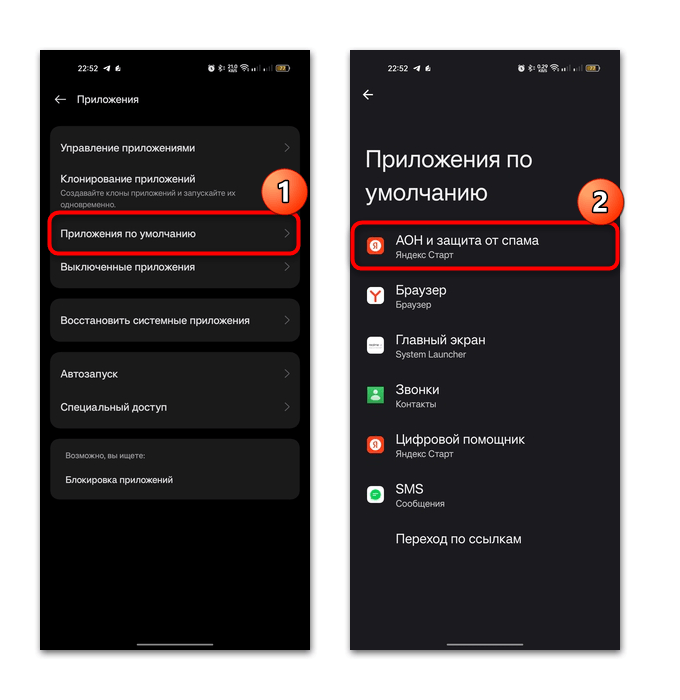
- В новом окне выберите «Приложения по умолчанию», а затем нажмите на строку «АОН и защита от спама».
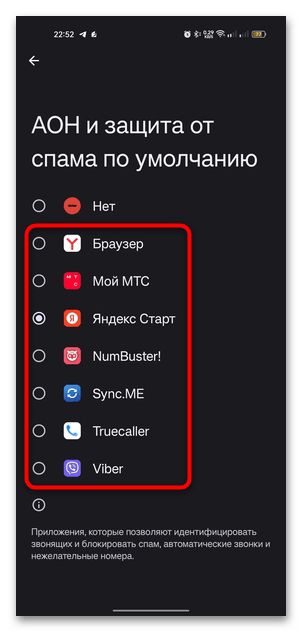
- Отметьте то приложение, которое будете использовать в качестве определителя номера.
Но перед выбором программы по умолчанию сначала ознакомьтесь с некоторыми популярными решениями, а также инструкциями по настройке.
Способ 1: Яндекс Старт
В мобильном браузере от Яндекс есть встроенный определитель номера, с помощью которого можно заблокировать подозрительные звонки и не отвлекаться на спам и прочие назойливые предложения. Активировать функцию довольно просто:
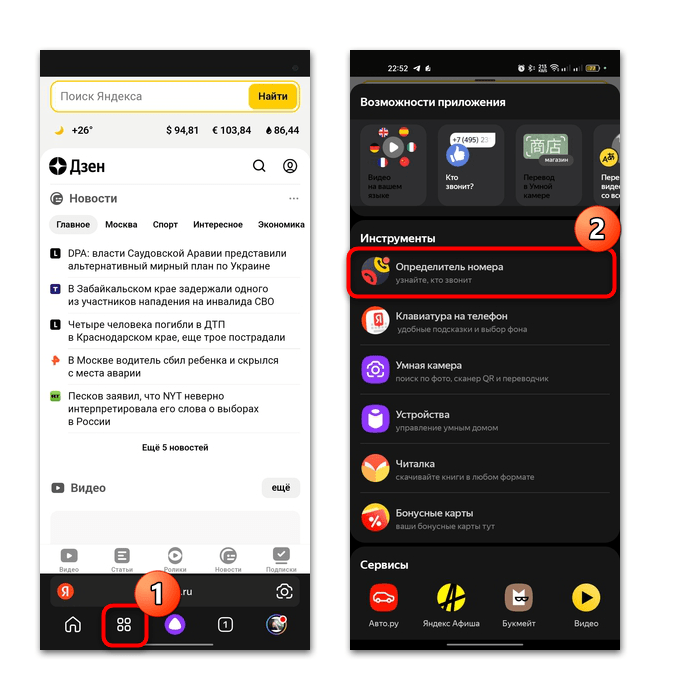
- Запустите приложение и нажмите на значок в виде четырех квадратов, который располагается на нижней панели, в результате чего отобразятся фирменные сервисы. Выберите «Определитель номера».
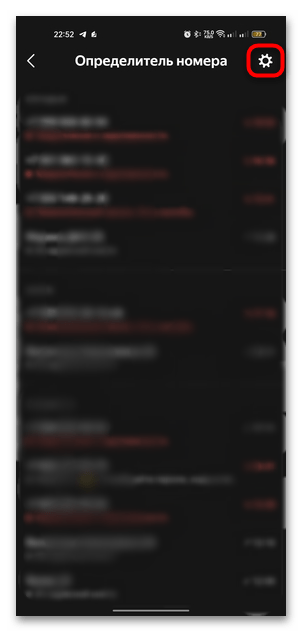
- Вы попадете в окно со списком недавних звонков. Коснитесь иконки в виде шестерни, чтобы перейти к настройкам.
- Активируйте функцию «Определять, кто звонил».
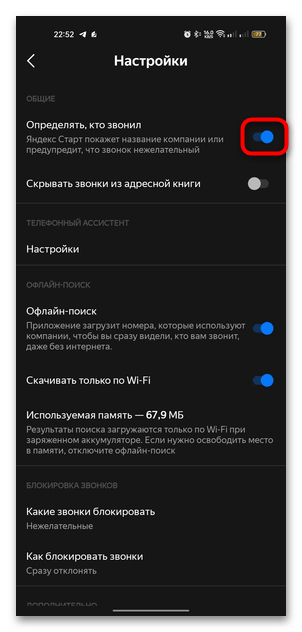
Также вы можете настроить блокировку звонков и действия при поступлении нежелательных входящих вызовов. Чтобы определитель номеров Яндекс Старт корректно работал, не забудьте выбрать его в качестве приложения по умолчанию, о чем написано выше.
Способ 2: TrueCaller
TrueCaller – простое и бесплатное приложение, которое предназначено для защиты от спама и прочих нежелательных звонков. После быстрой настройки, регистрации и подтверждения номера станут доступны все функции софта, в частности определитель номера, который работает на основе обширной базы. Кроме того, есть возможность просматривать комментарии и отзывы от других пользователей, а также ознакомиться с подробной статистикой о звонящем абоненте.
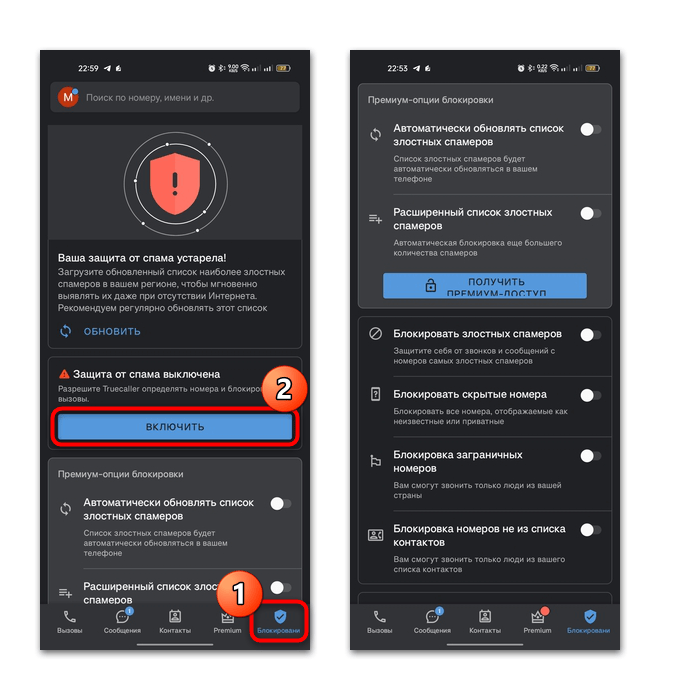
Для включения определителя номера достаточно установить софт, а после запуска и предоставления всех необходимых разрешений для корректной работы перейти на вкладку «Блокирование» и нажать на кнопку активации защиты от спама, после чего номера также будут определяться при условии, что они есть в базе данных. Ниже доступны некоторые дополнительные настройки по блокировке, но функциональные возможности можно расширить, если приобрести премиум-версию приложения.
Способ 3: Sync.ME
Принцип работы приложения Sync.ME похож на предыдущий способ: следует установить приложение, сделать его основным для определения номеров, после чего становятся доступны все возможности софта. Одним из преимуществ является встроенный диктофон, с помощью которого получится записать разговор.
- Установите приложение и авторизуйтесь в системе с помощью одного из доступных аккаунтов. Также потребуется подтвердить свой номер телефона – на него поступит звонок. После того как все разрешения будут даны, вы увидите список звонков из вашей телефонной книги. Нажмите на три горизонтальные точки в верхнем углу слева и выберите раздел «Настройки».

- Перейдите в «ID звонящего», после чего вы сможете включить показ ID абонента, который совершает звонок, то есть отображение подробной информации о нем. Также есть несколько дополнительных функций — например, показ данных после разговора.
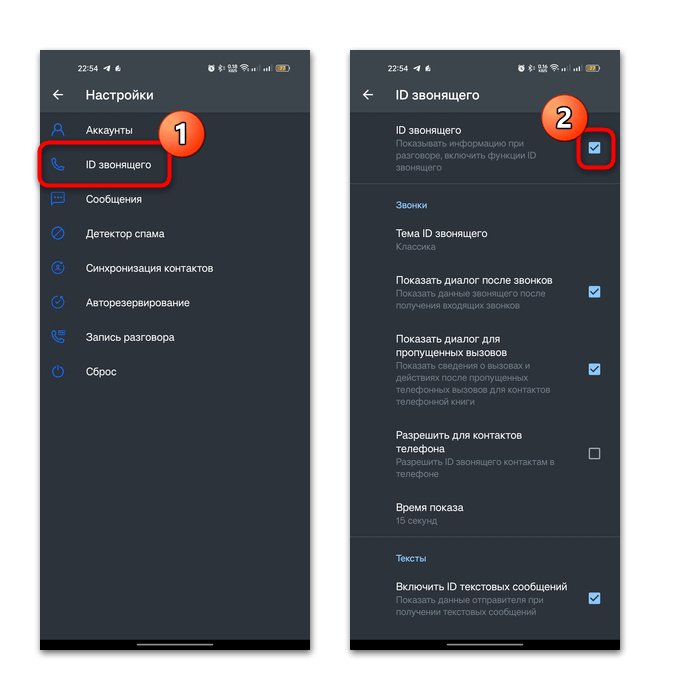
Для правильной работы следует дать разрешение приложению (как и большинству аналогичных решений) на отображение поверх всех окон. Если по какой-то причине на этапе настройки это действие пропущено, то можно сделать это через штатные «Настройки»:
-
Откройте «Настройки», выберите раздел «Приложения», затем «Специальный доступ».
Как включить определитель неизвестных номеров на iPhone
 В закладки
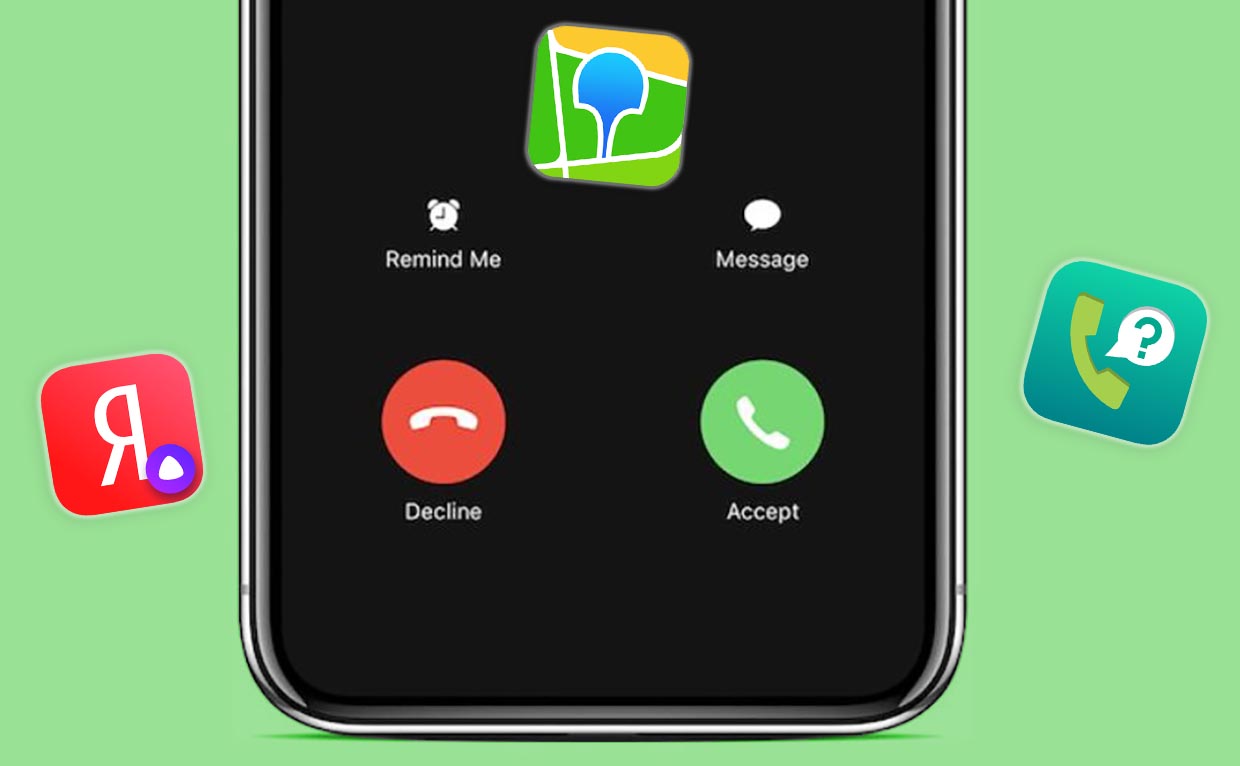
Активные пользователи смартфона принимают десятки входящих вызовов каждый день. Некоторые необязательные звонки от банков, рекламных агентств или мошенников отнимают много времени и могут грозить неприятностями.
Есть простой способ оградить себя от части вызовов при помощи определителя номера на iPhone. Сторонние сервисы собирают и актуализируют базу телефонов и подскажут, когда звонок происходит с нежелательного номера.
�� Спасибо re:Store за полезную информацию. ��
Как включить определитель номера на iPhone
1. Установите приложение-определитель номера из App Store. Вот перечень подходящих программ:
▸ Яндекс поисковик;
▸ 2GIS картографический сервис;
▸ Who Calls – определитель номера о Касперского;
▸ Мой МТС операторское приложение;
▸ Тинькофф Мобайл аналогичное приложение другого оператора;
▸ Getcontact большой телефонный справочник.
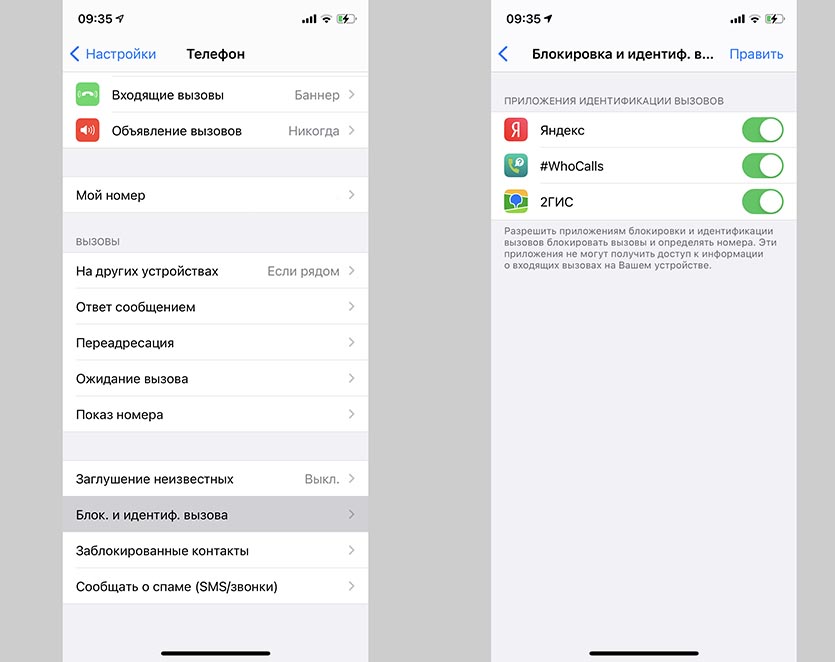
2. Перейдите в Настройки – Телефон – Заглушение неизвестных и отключите переключатель, если он там стоит включённым. В противном случае звонки со любых номеров, которые не добавлены в Контакты на айфоне, поступать не будут.
3. Откройте раздел Настройки – Телефон – Блокировка и идентификация вызова и активируйте переключатель для установленного приложения.
Теперь во время входящего вызова телефонный номер будет сверяться с базой загруженной на смартфон программы. Если номер будет закреплен за банком, коллекторской службой или рекламным бюро, увидите соответствующую подпись во время звонка.
Так неприятных и ненужных звонков станет в разы меньше.
В закладки