Как откалибровать изображение телевизора при помощи Apple TV и iPhone
 В закладки
Одной из новинок первой презентации Apple в нынешнем году стала обновленная телевизионная приставка Apple TV.
Вместе с ней купертиновцы продемонстрировали новый режим калибровки изображения телевизора при помощи iPhone.
Фишка будет работать и на ТВ-боксах предыдущих поколений.
�� Спасибо re:Store за полезную информацию. ��
Что понадобится для калибровки
▪️ на приставке должна быть установлена tvOS 14.5 или новее;
▪️ смартфон Apple с Face ID начиная с iPhone X или новее (разумеется, iPhone SE 2020 в пролете);
▪️ iPhone нужно обновить до iOS 14.5 или более свежую прошивку.
Если все необходимое есть в наличии, можно приступать.
Как откалибровать картинку на телевизоре
1. Для начала отключите всевозможные фильтры и “улучшалки” картинки в настройках телевизора. Необходимо деактивировать динамичный, спортивный или контрастный режим (если такие имеются).
2. На Apple TV перейдите в Настройки – Видео и аудио – Цветовой баланс и нажмите пункт Калибровка.
3. Разблокируйте iPhone и поднесите его лицевой стороной к появившиеся на экране телевизора области.
4. Дождитесь окончания процедуры и нажмите Просмотреть результат, чтобы увидеть картинку до и после калибровки.
После этого, при необходимости, можно применять всевозможные фильтры и параметры по изменению картинки на самом телевизоре.
В закладки
Как настроить качество изображения на Apple TV 4K?

Вы приобрели Apple TV 4K? Тогда вам будет интересно узнать, как настроить приставку и получить изображение стандартов 4K, HDR или Dolby Vision.
Допустимые стандарты 4К.
Приставка воспроизводит все стандарты 4K, благодаря чему вы можете получить картинку наилучшего качества. Если вы любите смотреть фильмы в максимально допустимом качестве, то Apple TV 4K точно вас порадует.
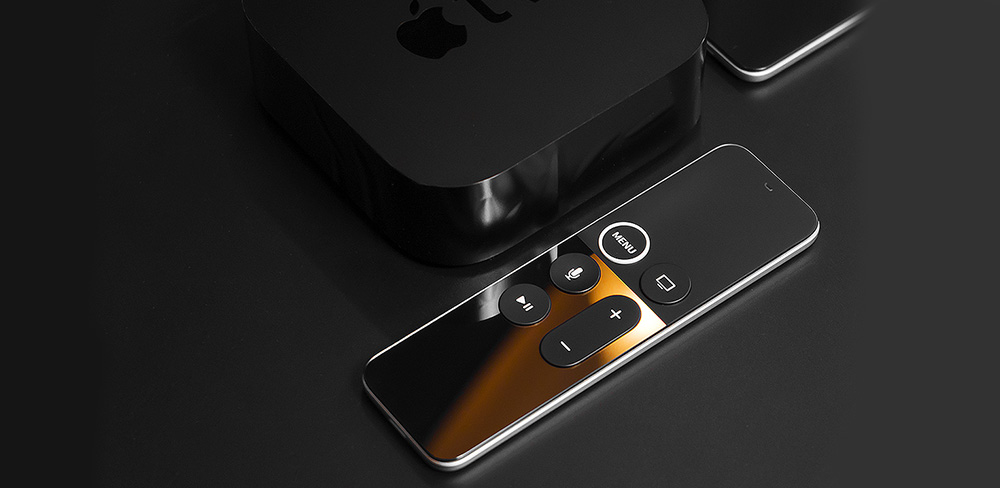
Доступные 4К форматы:
- Воспроизведение 4К SDR изображения на экранах с поддержкой 4К без дополнительных расширений цвета.
- Воспроизведение HDR на телевизорах с 4K и HDR10.
- Воспроизведение 4K Dolby Vision на устройствах с Dolby Vision HDR. При этом на экран выводится картинка с расширенными настройками цвета и яркости.
При подключении приставки к телевизору с допустимыми форматами может быть запрос тестирования. Это необходимо для того, чтобы приставка обнаружила, поддерживает ли телевизор необходимые разрешения. Следуйте всем советам на экране и проверьте качество картинки. Чтобы узнать, какой формат используется в данный момент, перейдите в меню, выберите «Настройки» → «Видео и аудио».
Настройка изображения.
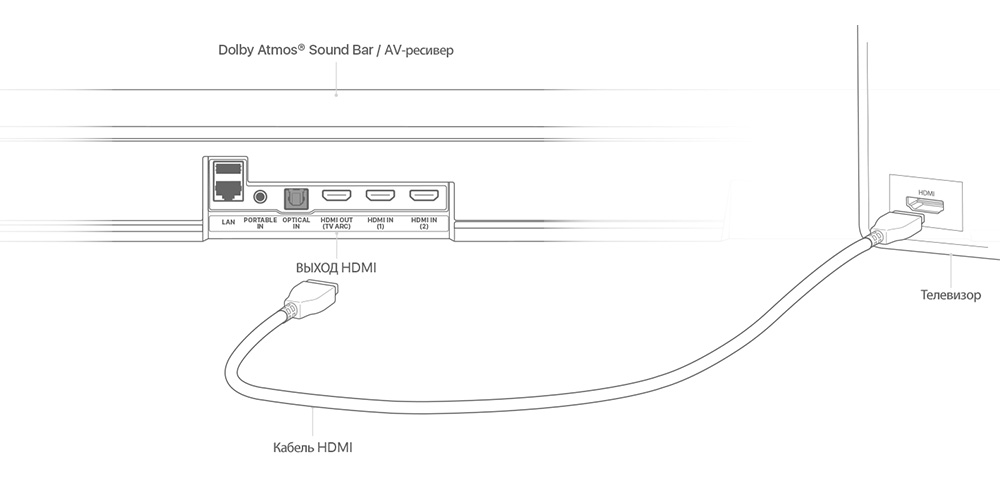
Приставка предназначена для того, чтобы передавать максимально качественное изображение. Если есть какие-то сбои, то стоит перепроверить настройки вручную. Подробнее о сертификации и версиях соединения вы можеет узнать из статьи по ссылке . При подключении приставки к телевизору могут быть обнаружены такие проблемы:
- Картинка прерывается или имеет непонятный оттенок.
- При просмотре видео возникают помехи.
- На экране не настраивается максимальное разрешение видео.
- Тормозит звук.
Если вы наблюдали что-то подобное, то проверьте, установлено ли последнее обновление ОС tvOS. Далее проверьте следующие параметры:
- Если на экран не выводится максимально допустимое качество, то уточните, действительно ли ваш телевизор поддерживает HDR10.
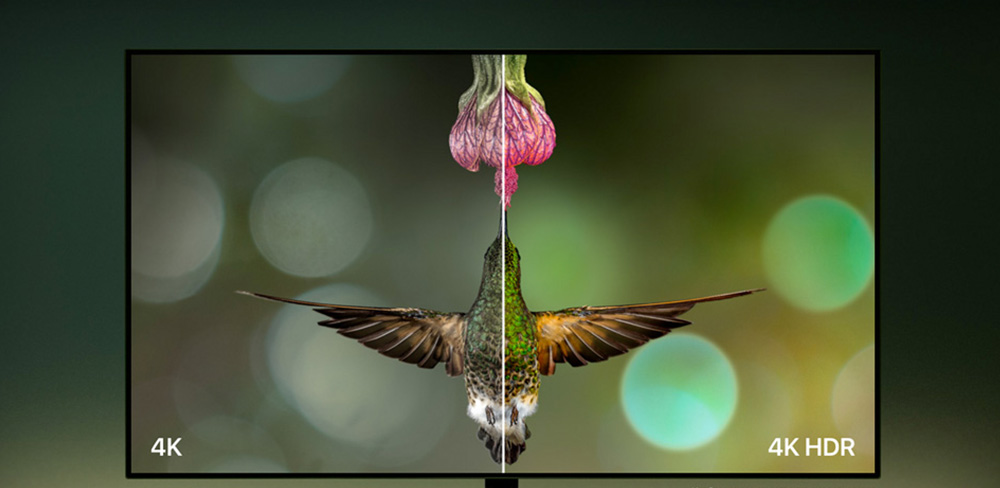
- Обратите внимание на вход для HDMI-кабеля и установленные параметры. В руководстве пользователя к телевизору есть информация, какой из выходов HDMI поддерживает вывод 4К изображения. Может быть такое, что только один порт может воспроизводить 4К и HDR.
- Также установите вручную необходимые настройки экрана. Для некоторых моделей следует установить самостоятельно параметр HDR10 или Dolby Vision. В зависимости от модели гаджета эти форматы могут иметь название Ultra, Deep или Enhanced. Выберите один из вариантов в настройках.
- При проблемах со звуком, яркостью, помехами и прочими сбоями, посмотрите, какое ПО установлено на телевизоре. Если вы обнаружите, что установлено не последнее обновление, то скачайте новую версию системы.
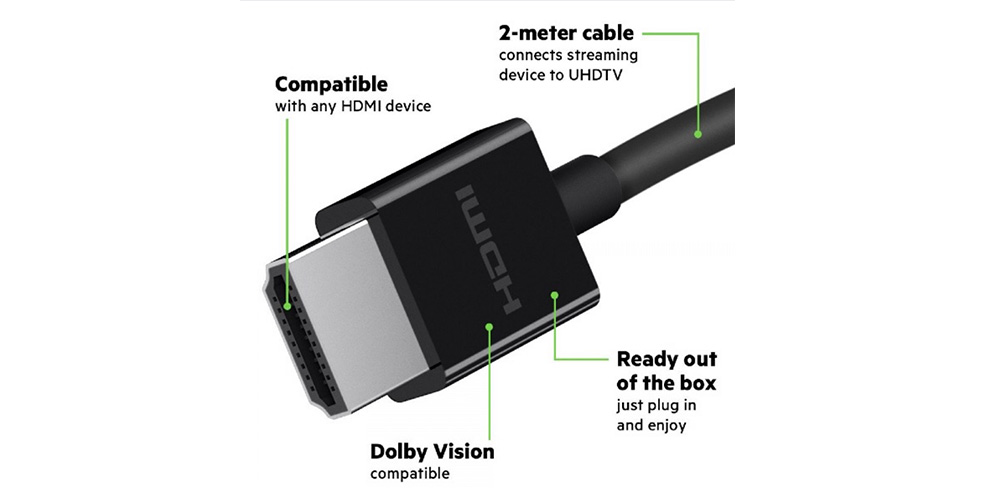
- Выберите кабель HDMI. Для того, чтобы на телевизор выводился формат HDR10 и Dolby Vision, следует соединять девайсы кабелем HDMI, который поддерживает данные стандарты. Для этого подойдёт, например, шнур Belkin Ultra, а также провода с отметкой Compatible Dolby Vision.
- Если наблюдается сбой при соединении, то запустите его анализ. Для этого зайдите в меню приставки, перейдите в «Настройки» → «Видео и аудио» → «Проверить HDMI-соединение». После этого запустится 2-х минутный анализ. Если соединение не восстановлено, убедитесь в том, что вы используете подходящий HDMI-кабель.
- Если вы подключаете приставку не напрямую к телевизору, то попробуйте проверить её работу, подключив её непосредственно к экрану. Если в таком случае никаких сбоев не возникает, то следует обратить внимание на другие компоненты.
Ресивер, звуковая панель.
При использовании дополнительных устройств, взгляните на их параметры и настройки:
- Посмотрите, поддерживает ли ресивер формат 4К. Если да, то убедитесь в том, что используется верный HDMI-порт при подключении.
- Обновите прошивку устройств.
- Посмотрите установленные настройки изображения.
- Убедитесь, что для подключения всех гаджетов используются HDMI-кабели с поддержкой 4К HDR10.
Для того, чтобы на экране было изображение максимально доступного качества, убедитесь, что не только Apple TV способно его передавать, но и телевизор, кабель поддерживают необходимые форматы. Подробнее о типах проводов вы можете узнать из статьи блога. Если все советы соблюдены, то с подключением не будет никаких проблем и вы сможете наслаждаться видео высочайшего качества.
Какой HDMI-кабель выбрать, чтобы смотреть видео в HDR10 и не переплачивать? Поделюсь с вами советами по выбору кабеля, основными параметрами выбора, как определить подлинность и дам ссылки на полезные ресурсы. Отправлю информацию вам в чат любимого мессенджера. Жмите кнопку.
Где в apple tv настройка качества
Будь в курсе последних новостей из мира гаджетов и технологий

Как настроить качество видео в Apple TV на iOS 13.4

Стриминговый сервис Apple TV+ становится все популярнее, и в нем хватает сериалов в том числе и с русскими субтитрами. Поэтому не удивительно, что компания продолжает его развивать, и в iOS 13.4 добавила важную функцию — возможность ограничить приложению потребление трафика.
По умолчанию экономия выключена, однако если у вас лимитный тарифный план, то ее можно настроить. Для этого перейдите в Настройки > Apple TV, после чего выберите нужный тип сети (Wi-Fi или мобильный интернет) и качество:
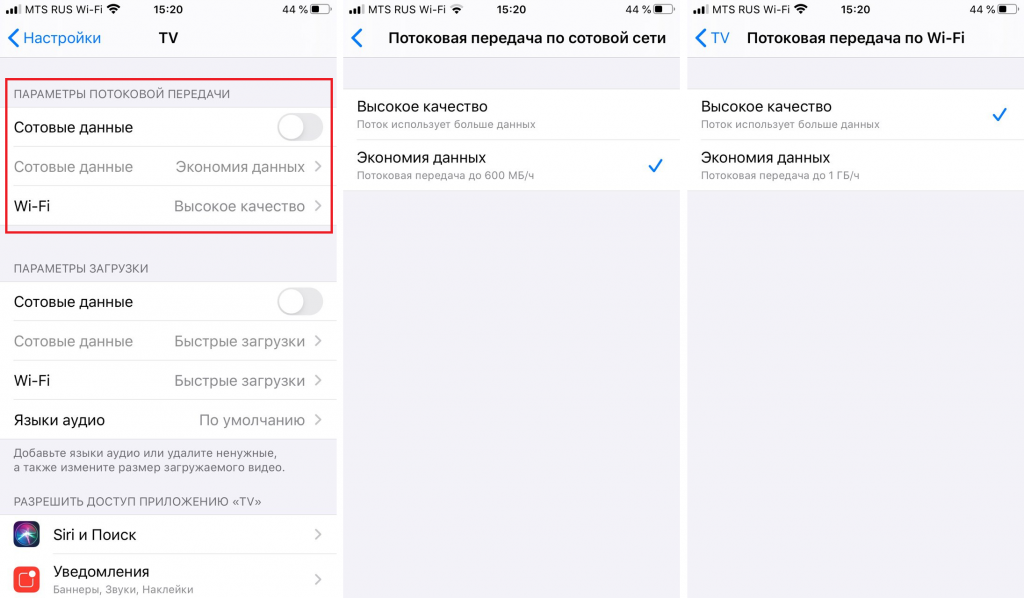
По мобильной сети можно активировать экономию трафика до 600 МБ/ч, по Wi-Fi — до 1 ГБ/ч.
Также можно настроить вес загружаемых на устройство видео, и, при желании, дополнительные языки озвучки:
Как изменить качество воспроизведения и сохранить данные на Apple TV +
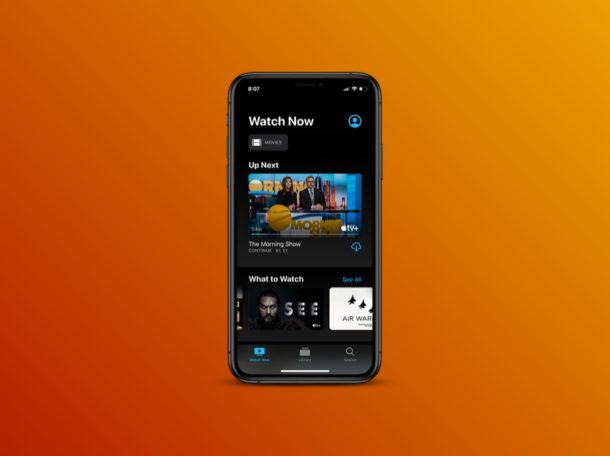
Вы можете изменить качество воспроизведения видео на Apple TV +, предлагая простой способ сэкономить полосу пропускания и использовать данные при потоковой передаче из видеосервиса.
Apple отметила свой выход на рынок потоковой передачи, запустив свой сервис потоковой передачи видео по запросу Apple TV +, чтобы конкурировать с такими, как Netflix, Disney +, Amazon Prime, HBO, Hulu и, казалось бы, бесконечным множеством других поставщиков видео и контента. там. Компания следовала агрессивной стратегии запуска, предлагая действительно конкурентоспособные цены в дополнение к годовому бесплатному доступу при покупке нового iPhone, iPad, iPod Touch, Mac или Apple TV (кстати, если вы недавно купили подходящее устройство Apple и получите бесплатную подписку Apple TV + на год, вот как для этого подписаться).
Программы для Windows, мобильные приложения, игры — ВСЁ БЕСПЛАТНО, в нашем закрытом телеграмм канале — Подписывайтесь:)
Платите ли вы за это или просто пользуетесь бесплатной годовой подпиской, вам необходимо прилично быстрое подключение к Интернету в дополнение к достаточным данным для правильной работы Apple TV +. Допустим, у вас медленный интернет, вы, вероятно, столкнетесь с проблемами буферизации. С другой стороны, если у вас есть ограничение на объем данных, вам может потребоваться следить за использованием Интернета, поскольку Apple TV + потребляет данные, как и любой другой потоковый сервис. К счастью, Apple позволяет пользователям регулировать качество своих потоков, если они хотят сохранить свои данные или имеют низкую пропускную способность. Это может быть полезно для всех, кто имеет ограниченное подключение к Интернету, будь то в сельской местности, с медленными интернет-услугами, в развивающихся регионах, с ограничениями пропускной способности или в любой другой ситуации, когда пользователь заботится о качестве воспроизведения видео и использовании данных.
Если вы пользователь Apple TV + и хотите снизить качество видео на ступеньку ниже, вы попали в нужное место. В этой статье мы обсудим, как именно можно изменить качество воспроизведения и сохранить данные на Apple TV +.
Как изменить качество воспроизведения и сохранить данные на Apple TV +
Возможно, вы пытались найти настройку качества в приложении Apple TV, но оказалось, что эта опция скрыта глубоко в настройках вашего устройства. Поэтому, если вы хотите изменить качество воспроизведения шоу Apple TV +, просто выполните следующие действия, чтобы без проблем настроить качество потоковой передачи контента Apple TV +.
-
Откройте приложение «Настройки» на главном экране вашего iPhone и iPad.
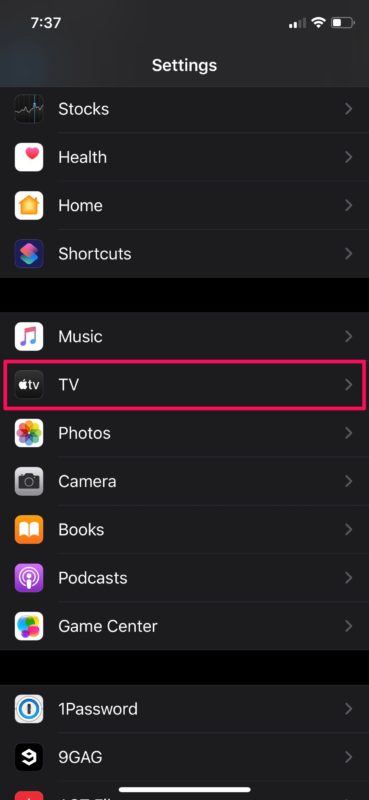
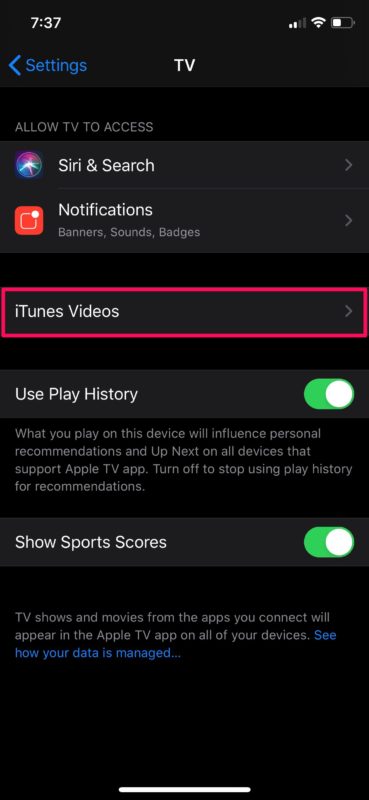
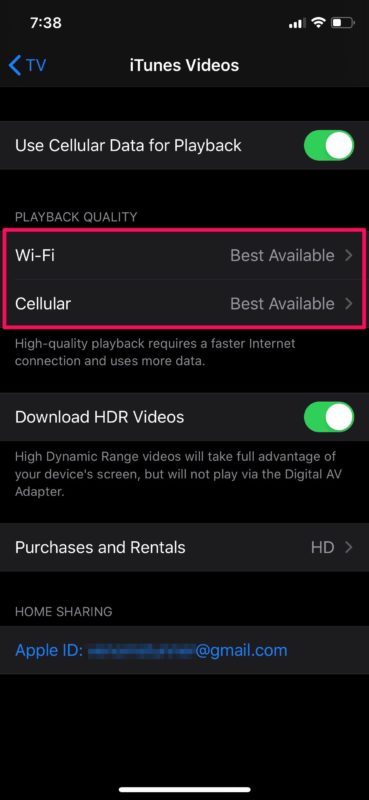
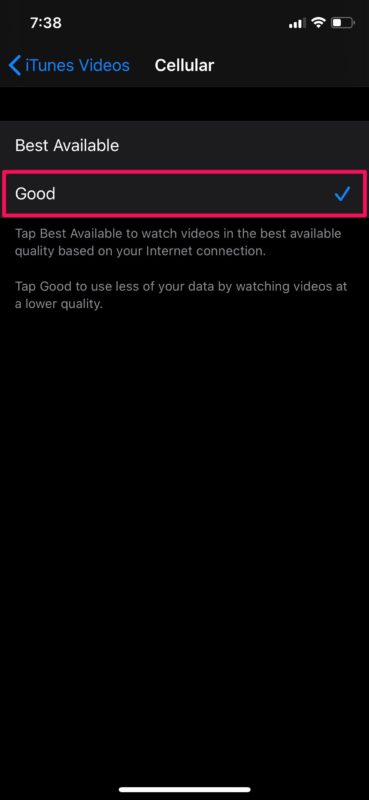
С этого момента, когда вы смотрите свои любимые шоу и фильмы на Apple TV +, вы заметите снижение качества вашего потока, но хорошая новость заключается в том, что он потребляет значительно меньше данных.
При этом несколько неудобно переходить к настройкам каждый раз, когда вы хотите настроить качество видео, поэтому, возможно, Apple добавит настройку качества в приложение TV в какой-то момент в будущем. Также возможно, что Apple добавит дополнительные параметры качества воспроизведения, чтобы еще больше сэкономить пропускную способность или данные по мере необходимости.
По некоторым оценкам, Apple TV + потребляет около 2 ГБ данных для часовой потоковой передачи контента с настройкой «Best Available». С другой стороны, для потоковой передачи с настройкой «Хорошо» потребуется всего 750 МБ данных, что более чем на 60% снижает использование Интернета. Это может варьироваться в зависимости от множества вещей, например, того, что вы смотрите, но эти цифры обычно находятся на одном уровне с другими сервисами потокового видео по качеству HD-видео.
Хотя вы, возможно, не сможете загружать контент Apple TV + через свою сотовую сеть, если у вас нет безлимитного тарифного плана, вы все равно сможете посмотреть пару эпизодов, прежде чем у вас закончатся данные, если вы так отчаянно хотите закончить шоу или сезон. Помните, что у вас также есть возможность загружать контент Apple TV + для просмотра в автономном режиме, что пригодится во время путешествий.
Вы изменили настройки потоковой передачи или снизили качество потоковой передачи на Apple TV +? Что вы думаете об этой настройке качества и как часто вы ее используете? Сообщите нам свои мысли и мнения в разделе комментариев ниже.
Программы для Windows, мобильные приложения, игры — ВСЁ БЕСПЛАТНО, в нашем закрытом телеграмм канале — Подписывайтесь:)