Как на iPhone отделить объект от фона на фотографии на iOS 15 или старых iPhone
Как можно вырезать объекты с фото на неподдерживаемых iPhone X/8/8 Plus или других устройствах с iOS 15?
Одним из новшеств iOS 16 является возможность быстро выделить объект на фото и вырезать его для вставки в другое приложение. Работает все прямо в стандартном приложении Фото и не требует дополнительной настройки.
Если по какой-то причине фишка не работает на вашем устройстве, не поддерживается используемой моделью iPhone или вы хотите перенести опцию в старые версии iOS, можете воспользоваться сторонним приложением.
Как вырезать объект от фона при помощи стороннего приложения
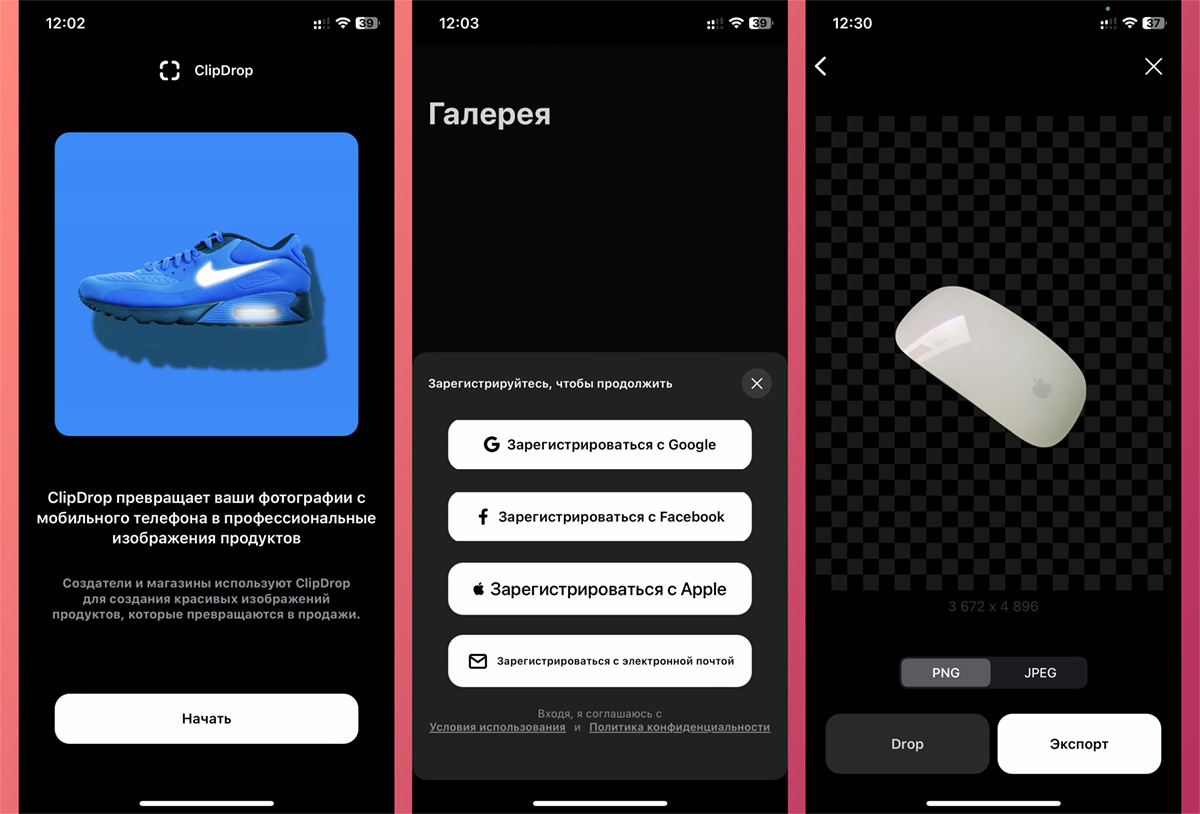
1. Загрузите бесплатную утилиту ClipDrop из App Store * есть встроенные покупки
2. Запустите приложение и создайте учетную запись. Можете использовать регистрацию через учетную запись Apple, чтобы скрыть свою электронную почту и не получать бесполезную рассылку.
3. Сделайте фото нужного вам объекта и программа самостоятельно отделит объект от фона.
4. Готовый результат можно передать в любое приложение или сохранить в галерею. При сохранении можно выбрать формат *.jpg или *.png с прозрачным фоном.
Приложение работает стабильно и иногда показывает даже лучший результат, чем встроенная в iOS 16 фишка.
Как вырезать изображение по контуру на айфоне
Если вы часто работаете с фотографиями на своем iPhone, то вырезание изображений по контуру может быть полезной функцией, которая поможет вам создавать красивые и качественные оформления для фотографий. В этой статье мы рассмотрим несколько методов вырезания изображений на iPhone.
Метод 1: Вырезание фотографии на iPhone
Простой и легкий способ вырезать изображение на iPhone состоит в использовании встроенной функции «Обрезать и повернуть». Вот как это сделать:
- Откройте фотографию, которую вы хотите обрезать
- Нажмите кнопку «Правка» в правом верхнем углу экрана
- Нажмите на значок «Обрезать и повернуть» в нижней части экрана
- Выберите форму рамки, которую вы хотите использовать для обрезки фотографии
- Кадрируйте фотографию по желанию
- Нажмите кнопку «Готово», чтобы сохранить изменения
Метод 2: Вырезание объекта на фото по контуру
Другой способ вырезания изображения на iPhone — это использование функции «Выделение произвольной области». Вот как это сделать:
- Откройте фотографию, которую вы хотите обрезать
- Нажмите кнопку «Правка» в правом верхнем углу экрана
- Нажмите на значок «Выделение произвольной области» в верхней части экрана
- Наведите курсор на объект, который вы хотите вырезать, и начните его выделять по контуру
- После того, как вы выделили весь объект, нажмите на кнопку «Вырезать»
- Выберите новый фон или оставьте прозрачный фон
- Нажмите кнопку «Готово», чтобы сохранить изменения
Метод 3: Вырезание объекта на фото в Photoshop
Если вы хотите улучшить детализацию вырезанного объекта, вы можете использовать функцию Photoshop для вырезания его. Вот как это сделать:
- Откройте нужное изображение в Photoshop
- Выберите инструмент «Выделение объектов», который находится в верхней части экрана
- Выделите область вокруг объекта, который вы хотите вырезать, и программа автоматически определит его границы
- Нажмите на кнопку «Вырезать» в верхней части экрана
- Сохраните изображение в нужном вам формате
Метод 4: Сканирование документа на iPhone
Если вы хотите создать качественную копию документа, то вы можете использовать функцию сканирования на вашем iPhone:
- Откройте приложение «Заметки» или создайте новый документ
- Нажмите на значок камеры, который находится в верхней части экрана
- Выберите «Отсканировать документы» в меню, которое появится на экране
- Разместите документ перед камерой вашего iPhone и автоматический режим начнет сканирование документа
- Если автоматический режим не включен, вы можете регулировать настройки вручную, чтобы получить наилучший результат сканирования
Советы и выводы
- Для более точного вырезания изображения выберите инструмент «Выделение произвольной области»
- Если у вас есть возможность использовать Photoshop, то использование этой программы позволит вырезать объекты с высокой точностью и детализацией
- Если вы хотите создать качественную копию документа, используйте функцию сканирования на вашем iPhone
- Чтобы получить наилучший результат, настройте настройки автоматического режима сканирования вручную
- Используйте функцию «Обрезать и повернуть» на iPhone для простого и быстрого кадрирования фотографий.
В этой статье мы рассмотрели различные способы вырезания изображений на iPhone. Теперь вы знаете, как использовать различные функции для создания качественных фотографий и сканирования документов на своем iPhone. Надеемся, что эти советы будут полезны для вас в будущем.
На Айфоне можно вырезать изображение по контуру следуя нескольким простым шагам. Сначала необходимо открыть фотографию и нажать кнопку «Править» в правом верхнем углу экрана. Затем нужно выбрать значок «Обрезать и повернуть», который на iPad находится слева внизу. Вы увидите рамку произвольной формы, которую можно двигать и изменять размер, чтобы выбрать нужный участок изображения. После того, как вы закончите кадрирование, нажмите кнопку «Готово». Готовое изображение будет сохранено в вашей фотогалерее. Эта функция может оказаться очень полезной, когда вам нужно убрать лишние детали на фотографии.
Все права защищены © 2023.
iOS — это операционная система, разработанная компанией Apple для своих мобильных устройств, таких как iPhone, iPad и iPod Touch. Она является одной из самых популярных и влиятельных мобильных платформ в мире. iOS отличается своей простотой, интуитивно понятным интерфейсом и богатыми возможностями, которые обеспечивают пользователям широкий спектр функций и удобство использования. Стильный дизайн, безопасность данных и высокая производительность — это лишь некоторые из преимуществ iOS, делающие его предпочтительным выбором для миллионов пользователей по всему миру. Операционная система регулярно обновляется и совершенствуется, внося новые функции, улучшая производительность и обеспечивая безопасность, чтобы удовлетворить все потребности современных мобильных пользователей.
Как одним касанием вырезать предметы (удалять фон) на фото в iPhone и macOS?
С выходом iOS 16 и macOS Ventura в iPhone, iPad и Mac появилась новая общесистемная функция, которая позволяет извлекать объект из фотографий (удалять фон). Мы расскажем, как это работает и какие возможные сценарии использования могут быть применимы к этой возможности.
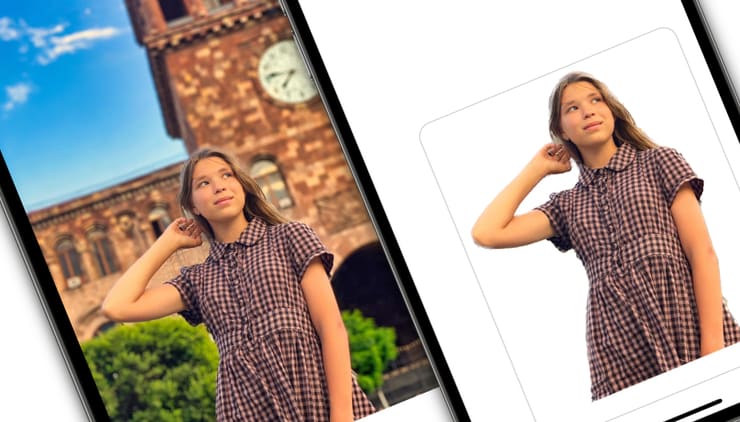
В последних релизах операционных систем Apple все больше внимания уделяется улучшению машинного обучения при работе с фотографиями. Теперь такие приложения, как «Фотографии», умеют распознавать тему и фон изображения, что дает пользователям новые интересные возможности при работе с гаджетами Apple.
Обнаружение объекта на фотографиях может проявиться, например, на экране блокировки. Там объект с фотографии способен спрятать часы.
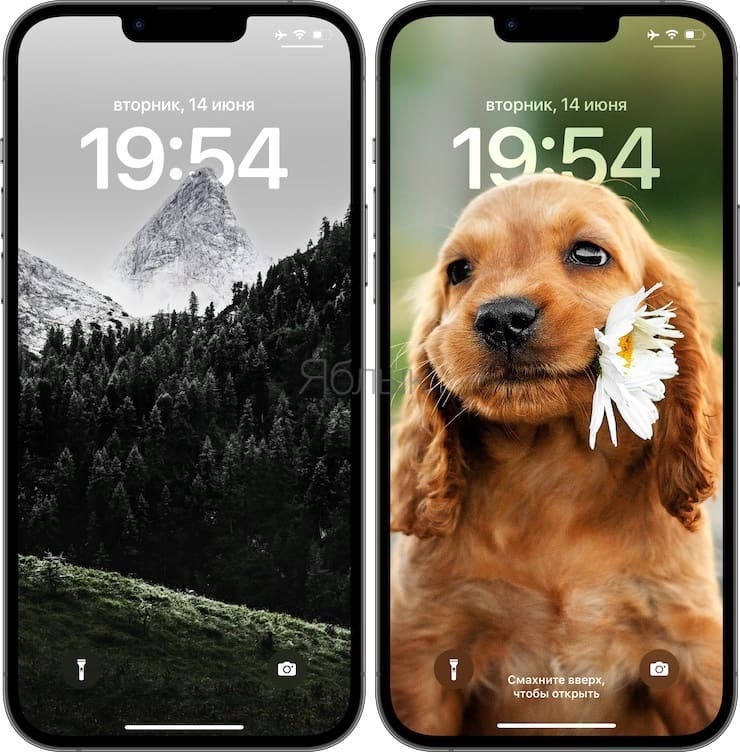
Изображения, использующие эту функцию, не обязательно должны быть портретными фотографиями с данными о глубине — для обнаружения объектов используются алгоритмы машинного обучения. Интересно, что похожая технология есть и на Android, но там Magic Eraser удаляет нежелательные объекты с фона фотографий.
Однако эта функция конечно же не ограничивается экраном блокировки. Пользователи могут воспользоваться обнаружением объекта изображения в операционной системе с помощью нового причудливого инструмента под названием «поднять объект с фона». Машинное обучение изолирует выбранный объект от фона, создавая стикер.
Начиная с iOS 16 и iPadOS 16 пользователи могут нажать на фотографию, а потом удерживать на ней палец в Safari или «Фото», чтобы скопировать нужный объект с картинки. Надо дождаться лишь тактильного подтверждения того, что объект выбран системой. Вот пошаговые действия для использования этой возможности.
1. Запустите «Фото» и выберите из своей библиотеки изображение с четко различимым объектом на нем.
2. Нажмите пальцем на объект и удерживайте, пока он не начнет рябить, а контур не начнет подсвечиваться белым.
3. В появившемся всплывающем меню нажмите «Скопировать», чтобы отправить изолированный объект в буфер обмена для вставки в другом месте
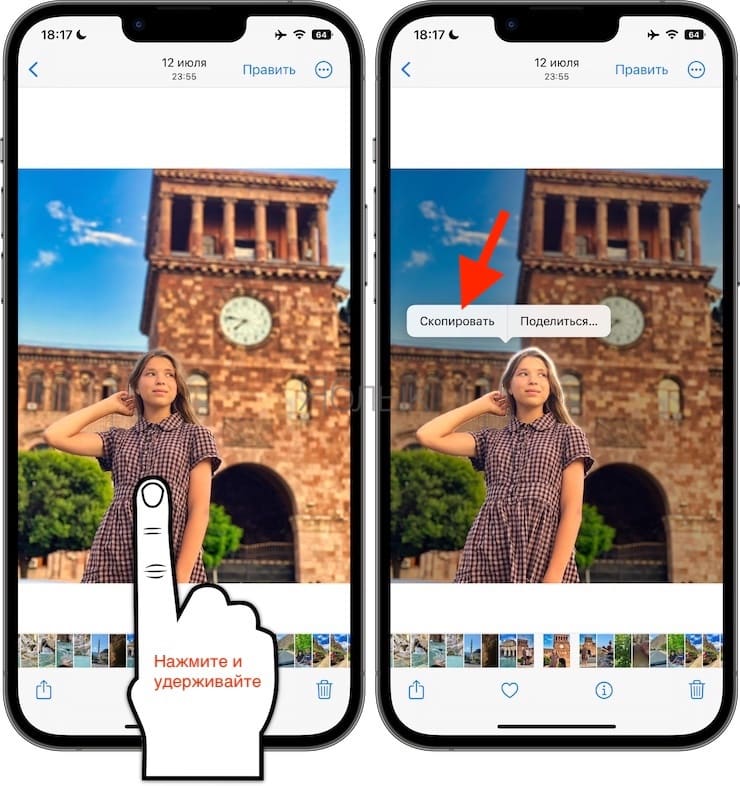
или нажмите «Поделиться», чтобы получить доступ к стандартным параметрам обмена в меню «Действие» и отправить стикер дальше.
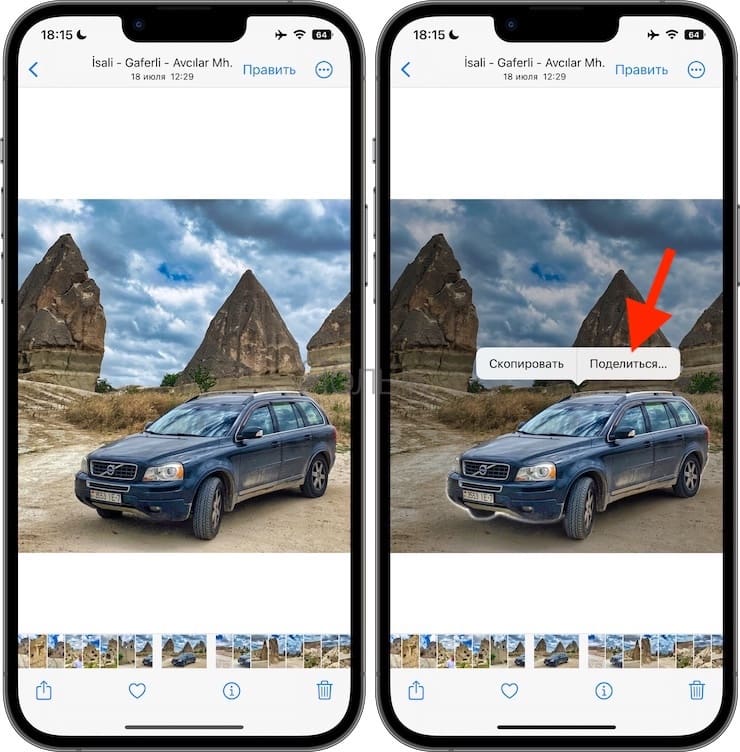
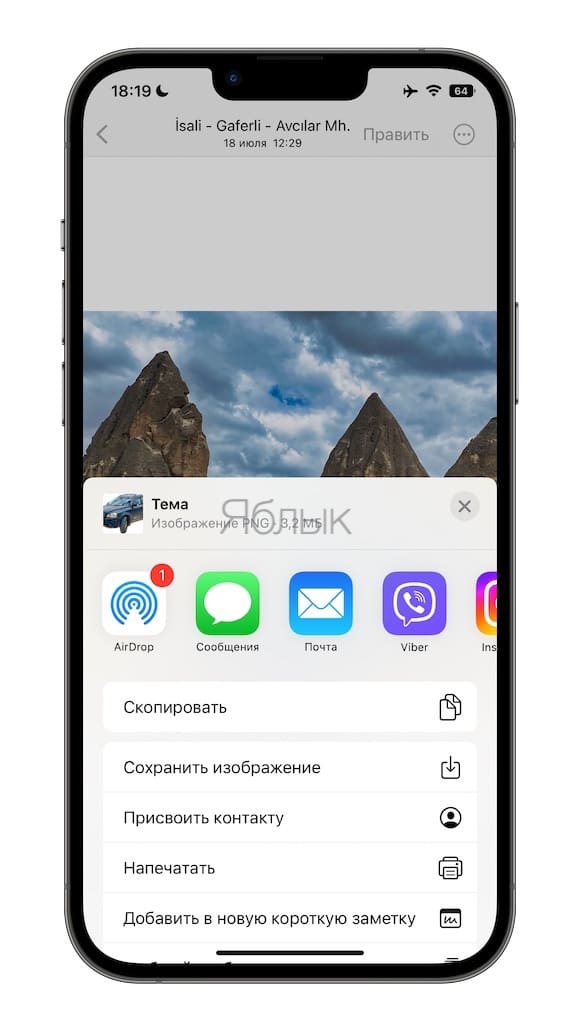
4. Также вы можете нажать на объект и удерживать палец, таким образом «подняв» картинку с фона. Теперь, не отрывая палец от экрана, используйте другой палец, чтобы выйти из приложения «Фото» и запустить «Сообщения», «Почту», «Заметки» или другое приложение, которое может принимать изображения.
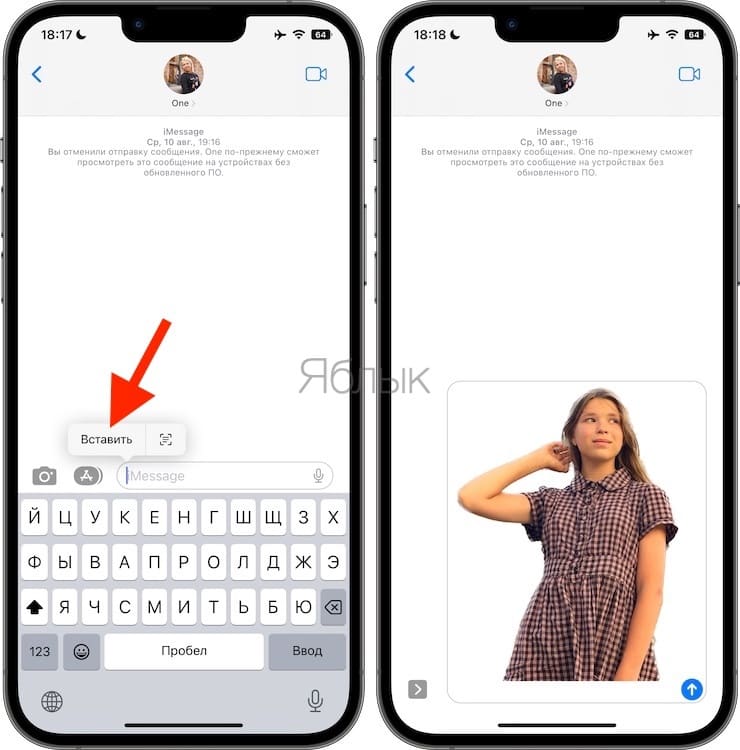
5. Теперь перетащите и отпустите объект, чтобы поместить его в нужное место в поле ввода.
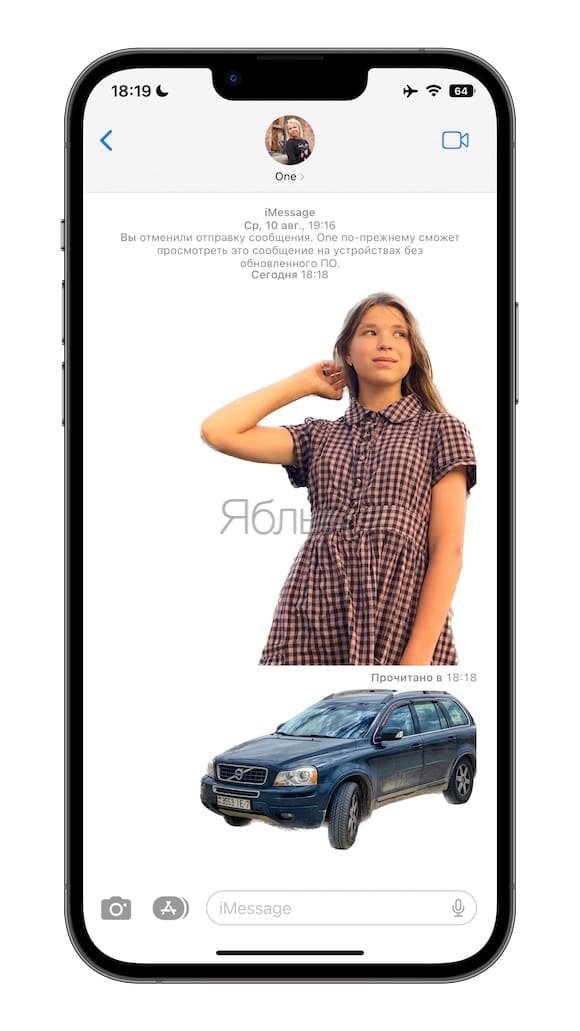
Стоит отметить, что с выходом iOS 17 данный функционал получил дополнительные возможности — появился инструмент, позволяющий создавать собственные стикеры. Об этом мы подробно рассказали в этом материале.
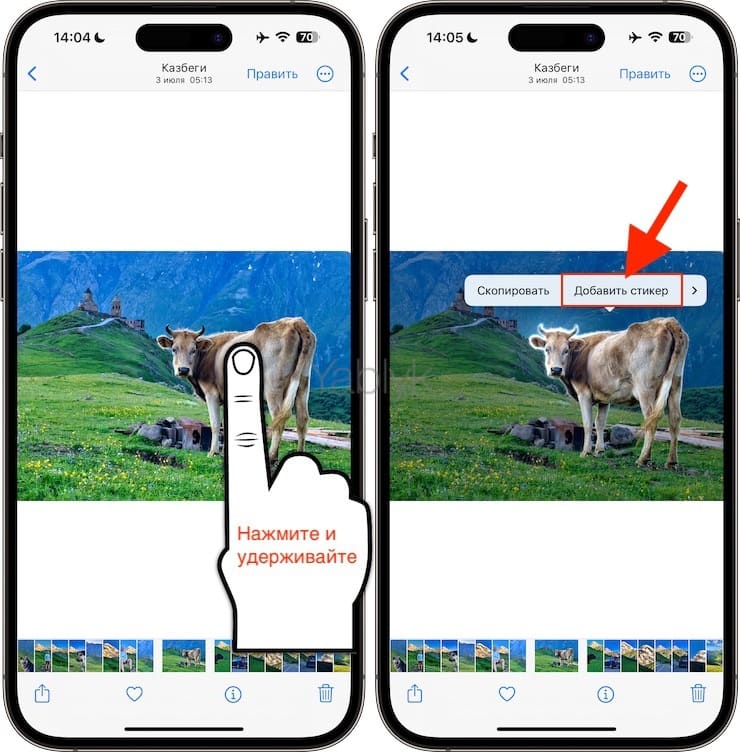
На Mac (начиная с macOS Ventura) система работает точно так же. Apple заявляет, что пользователи могут копировать объекты с фотографий, найденных на скриншотах, в Просмотре и Safari.
Иногда в меню появляется возможность скопировать объект после длительного нажатия; эта опция чаще всего появляется в Safari. В противном случае будет задействован жест касания и удержания. Но в macOS нет жестов касания, так что пользователям придется искать функцию копирования объекта в контекстном меню.
Есть немало причин, по которым кому-то может понадобиться вытащить объект с фотографии. Например, эта функция может помочь отправить картинки с изображением ваших домашних животных или детей в формате PNG в iMessage. Можно даже использовать функцию в приостановленном кадре на видео. Конечно, работает все пока неидеально, иногда вместе с объектом захватывается и часть фона. Едва ли функция может быть использована в профессиональной работе, по крайней мере сейчас, когда она только появилась и находится на раннем этапе развития.
А перетаскивать объекты из приложения «Фотографии» в другие места легко даже на iPhone. Просто убедитесь, что то приложение, куда вы перемещаете объект, воспринимает формат PNG. Немного странно, но «Фото» не позволит вам поместить объект в приложение в виде отдельного PNG файла, а Finder не позволит вам вставить объект, скопированный с изображения. Некоторые приложения, такие как Twitter, поддерживают изображения PNG, которые можно перетаскивать прямо в текстовое поле.
Как вырезать фото на iOS 16
iOS 16 включает в себя множество умных небольших функций, среди которых, возможно, самой впечатляющей является возможность извлечь объект из фотографии и вырезать его цифровым способом, что позволяет поделиться им или вставить его в другое изображение с совершенно другим фоном.
Эта новая функция является продолжением функции Visual Look Up, представленной Apple в iOS 15 в прошлом году. В своей первоначальной форме Visual Look Up использовала машинное обучение для распознавания конкретных объектов на ваших фотографиях, таких как популярные достопримечательности, цветы, растения, некоторые породы домашних животных и даже птицы, насекомые и пауки. Выбрав распознанный объект в приложении “Фото”, вы получите дополнительную информацию со ссылками на статьи Википедии и похожие изображения из Интернета.
Как выделять, копировать и делиться объектами с фото в iOS 16
Поэтому для Apple не составило труда усовершенствовать эти возможности машинного обучения, чтобы позволить вам вырезать объекты из ваших фотографий, создавая цифровые вырезки, которые вы можете использовать в других изображениях или делиться ими с другими. Эта функция особенно полезна для тех, кто хочет удалить фон с фотографии товара для интернет-магазина, или для тех, кто хочет вставить себя в другую сцену или обстановку. Чтобы воспользоваться этой функцией, откройте фотографию в приложении “Фото” и нажмите кнопку “Редактировать”. В нижней части экрана появится новая опция “Вырезать”. Нажмите эту опцию и с помощью инструмента очертите контур объекта, который вы хотите вырезать. Затем приложение автоматически удалит фон, создав цифровую вырезку, которую можно сохранить или поделиться ею.

Джесси Холлингтон / Digital Trends
Как скопировать объект с фона фотографии в iOS 16
Чтобы вырезать объект из фотографии в iOS 16, выполните следующие действия:
Шаг 1: Откройте приложение “Фото” и выберите фотографию из своей библиотеки, на которой четко виден объект, который вы хотите вырезать.
Шаг 2: Нажмите и удерживайте объект, пока он не будет выделен белым светящимся контуром.

Шаг 3: В появившемся меню нажмите “Копировать”, чтобы поместить выделенную область в буфер обмена для вставки в другое приложение, или нажмите “Поделиться…”, чтобы открыть стандартное меню обмена и отправить ее в другое приложение или выполнить любое другое действие.
Шаг 4: Чтобы вырезать объект из фотографии, можно также удерживать палец на выделенном объекте и, не отрывая его от экрана, другим пальцем выйти из приложения “Фото” и открыть “Сообщения”, “Почта”, “Заметки” или любое другое приложение, принимающее изображения. Теперь перетащите объект, чтобы отправить его.

Как поделиться объектом напрямую с другим приложением в iOS 16
Если вы просто хотите поделиться объектом с фотографии через приложение для обмена сообщениями или в социальных сетях, вы можете пропустить буфер обмена и сделать это непосредственно через лист обмена iOS 16.
Шаг 1: Откройте подходящее изображение в приложении «Фотографии» на iPhone.
Шаг 2: Коснитесь и ненадолго удерживайте объект фотографии, пока вокруг него не появится светящийся контур.
Шаг 3: Отпустите палец. Должно появиться контекстное меню.
Шаг 4: Выберите Поделиться. Появится диалоговое окно общего доступа iOS.
Шаг 5: Выберите, где вы хотите поделиться выбранным объектом. Выбранное приложение открывается так же, как и для обмена любой другой фотографией, но отображается только тема изображения.
 Джесси Холлингтон / Digital Trends
Как скопировать объект с помощью перетаскивания в iOS 16
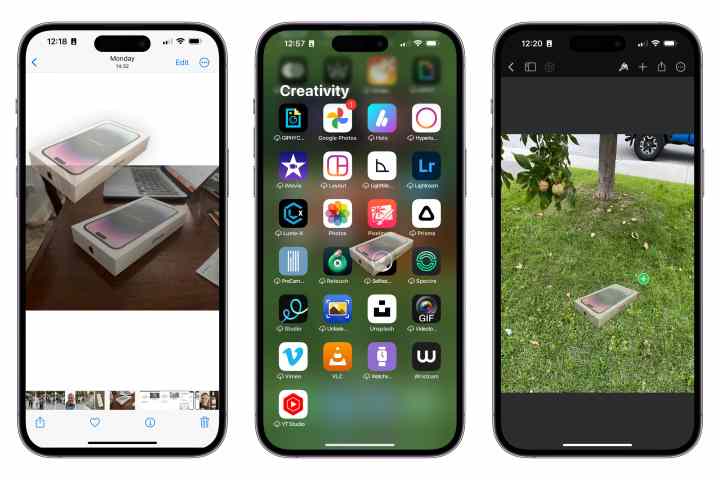
Также можно скопировать объект изображения, перетащив его из приложения «Фотографии» в стороннее приложение, поддерживающее перетаскивание. Это работает с большинством встроенных приложений, таких как «Почта», «Сообщения», «Заметки» и «Напоминания». Также удобно при работе со сторонними фоторедакторами.
Шаг 1: Откройте подходящее изображение в приложении «Фотографии» на iPhone.
Шаг 2: Коснитесь и ненадолго удерживайте объект фотографии, пока не появится светящийся контур.
Шаг 3: Начните двигать пальцем, не отрывая его. Вы должны увидеть копию объекта, вытащенную из фотографии пальцем.
Шаг 4: Продолжайте удерживать палец на изображении, а другим пальцем проведите вверх от нижней части экрана iPhone, чтобы вернуться на главный экран.
Шаг 5: Продолжайте удерживать палец на изображении и используйте другой палец, чтобы открыть приложение, в которое вы хотите поместить изображение.
Шаг 6: В целевом приложении перетащите изображение туда, куда вы хотите его вставить, и уберите палец, чтобы оставить его на месте.
Дальнейшие действия будут зависеть от приложения. Фоторедакторы обычно добавляют изображение объекта в качестве нового слоя, который можно перемещать, изменять размер и редактировать так же, как и любое другое изображение. Перетащив изображение в приложение для обмена сообщениями или социальную сеть, вы вставите его в новый пост. Если целевое приложение не поддерживает вставку изображений, ничего не произойдет, и объект будет удален.