Как настроить расположение часов на экране блокировки
Как настроить расположение часов на экране блокировки:
- Для изменения расположения часов на экране блокировки, необходимо зайти в настройки телефона.
- Далее выберите пункт «Экран блокировки и пароль».
- Перейдите в «Расширенные настройки».
- Выберите «Формат часов экрана блокировки».
- В зависимости от модели телефона, выберите один из трех предложенных вариантов изменения расположения часов.
- Например, для Samsung, можно выбрать вертикальное расположение.
- Для перемещения часов на главный экран, нужно коснуться свободной области на экране, перейти в раздел «Виджеты», выбрать виджет часов и перетащить его на главный экран.
- Для изменения расположения часов на экране блокировки Samsung, нужно зайти в настройки экрана блокировки, нажать на пункт «Always On Display» и выбрать один из предложенных вариантов стиля часов.
- Для Xiaomi необходимо зайти в настройки блокировки экрана, выбрать «Стиль часов экрана блокировки» и выбрать один из четырех вариантов.
- Для изменения формата часов на заставке iPhone, нужно открыть приложение «Часы», перейти в настройки, выбрать раздел «Заставка» и изменить формат часов на «Стрелки» или «Цифры».
- Для скрытия часов в верхнем левом углу экрана, необходимо перейти в настройки телефона, выбрать раздел «Часы и сигналы», зайти в последнюю вкладку и снять галочку с пункта «Стандартные часы».
- Для изменения настроек главного экрана необходимо перейти на него, открыть настройки устройства, выбрать раздел «Главный экран» и настроить каналы по своему вкусу.
Как изменить расположение часов на экране блокировки
Настройки—>Экран блокировки и пароль—>Расширенные настройки—>Формат часов экрана блокировки. Выберите один из трех вариантов. Например, расположить часы вертикально, как на Samsung.
Как переместить часы на экране телефона
Как поместить часы на главный экран:
- Коснитесь свободного участка на главном экране и удерживайте его.
- В нижней части экрана выберите Виджеты.
- Нажмите на виджет и удерживайте его.
- Вы увидите изображения главных экранов. Перетащите часы на главный экран.
Как изменить расположение часов на экране блокировки самсунг
Нажмите на пункт Always On Display в настройках экрана блокировки, чтобы увидеть больше параметров:
- Выберите, как будет работать экран Always On Display:
- Нажмите Стиль часов, чтобы выбрать дизайн.
Как изменить расположение часов на экране блокировки Xiaomi
Для настройки стиля часов блокировки вам понадобятся «Настройки». Далее находите пункт «Блокировка экрана». Затем выбираете «Стиль часов экрана блокировки». Осталось выбрать один из 4 вариантов.
Как изменить форму часов на экране
Как изменить вид часов на заставке:
- Откройте приложение «Часы» на телефоне.
- Нажмите на значок «Ещё» Настройки.
- В разделе «Заставка» доступны следующие действия: Чтобы изменить формат часов, нажмите Стиль, а затем выберите Стрелки или Цифры. Чтобы уменьшить яркость в темноте, выберите Ночной режим.
Как на айфоне переместить время на экране блокировки
Если у вас установлена iOS 16.0, iOS 16.0.2 или iOS 16.0.3, то алгоритм такой: Пару секунд удерживайте палец на экране блокировки или «шторке» уведомлений Нажмите «Настроить» внизу экрана Тапните по часам
Как убрать часы в верхнем левом углу экрана
Если стандартные(без всяких там баров) то: Пуск->настройка->вкладочка «система»->часы и сигналы->последняя(3 вкладочка) и снеми галочку
Как настроить главный Экран телефона
Изменение настроек главного экрана:
- Перейдите на главный экран Android TV. Нажмите на значок Настройки в верхней части экрана.
- Выберите Настройки устройства Главный экран.
- Нажмите Настроить каналы.
- Выберите канал, который нужно включить или отключить.
Можно ли убрать часы с экрана блокировки
Ну, или снова включить, если понадобится. Откройте «Настройки». Перейдите в раздел «Экран и яркость». Переведите в неактивное состояние переключатель «Всегда включено», чтобы выключить режим, или проведите обратное действие для его включения.
Как настроить часы на андроид
Как изменить время:
- На телефоне откройте приложение «Часы».
- Коснитесь значка «Ещё» выберите Настройки. Чтобы изменить часовой пояс, нажмите Домашний часовой пояс. Чтобы часовой пояс устанавливался автоматически, выберите Изменить дату и время Настраивать часовой пояс автоматически.
Как поменять виджеты на экране блокировки
Первый — запустить приложение и нажать в нём кнопку «+». После чего откроется стандартное меню добавления виджетов. Выбираете нужный и он сразу же появится на экране блокировки. На этом же экране можно поправить его местоположение или создать новый.
Как убрать двойные часы на экране блокировки самсунг
Сейчас мы расскажем. Отключаются они в разных местах: Настройки—>Дополнительные функции—>Аксессуары—>Дополнительные сведения—>Аксессуары Настройки—>Экран блокировки и защита—>Информация и FaceWidgets.
Как поменять вид часов на Сяоми
Как установить время на Xiaomi через «Настройки»
На первом этапе вам нужно нажать на иконку раздела «Настройки», найти в нем подпункт «Расширенные настройки». Нажав на него, вы увидите «Дату и время», смело нажимайте на этот пункт меню.
Как изменить стиль экрана блокировки Xiaomi
Зайдите в «Экран блокировки». Нажмите «Стиль часов». Выберите тип отображения и нажмите на него.
Как уменьшить виджет часов на Xiaomi
Если же вы хотите изменить размер уже созданного виджета, нажмите и удерживайте палец на нужном виджете до появления рамки, а затем потяните необходимую сторону вверх/вниз или вправо/влево, чтобы установить нужный размер.
Как настроить Экран блокировки
- Откройте настройки телефона.
- Выберите Безопасность. Если этого пункта нет в меню, попробуйте найти инструкции для вашего телефона на сайте службы поддержки производителя.
- Нажмите Блокировка экрана. Если она уже настроена, для изменения введите PIN-код, пароль или графический ключ.
- Выберите способ блокировки.
Как изменить стиль часов на экране блокировки ASUS
Как изменить стиль часов? Смахните сверху вниз по главному экрану для доступа к Быстрым настройкам > нажмите на иконку Настроек > Экран > Always-on Panel > включите Always-on Panel, нажмите и войдите в Стиль часов > Выберите стиль часов, который больше нравится, и нажмите Применить.
Как изменить формат часов
- Начните панель управления, а затем в разделе Часы, язык и регион щелкните Изменить формат даты, времени или чисел.
- На вкладке Форматы в разделе Форматы даты и времени выполните одно из следующих действий.
- Нажмите кнопку Применить, а затем — ОК.
Как сделать время на экране блокировки сверху
В настройках заставки нажмите на кнопку «Показать больше» в виде трех точек и в появившемся меню выберите пункт «Когда запускать заставку». Шаг 5. Нажмите «Всегда», чтобы часы появлялись на экране блокировки постоянно.
Изменение настроек экрана блокировки является одной из самых распространенных задач, с которой сталкиваются пользователи смартфонов. Большинство современных устройств поддерживают настройку формата часов на экране блокировки. Таким образом, пользователь может выбрать один из нескольких вариантов и изменить расположение часов на экране блокировки, чтобы соответствовать своим предпочтениям.
Для изменения расположения часов на экране блокировки на Samsung, необходимо перейти в раздел «Настройки», затем выбрать «Экран блокировки и пароль» и перейти к расширенным настройкам. В этом разделе пользователь может выбрать формат часов экрана блокировки или переместить их на главный экран телефона. Помимо этого, существует возможность изменить расположение часов на экране блокировки на других моделях телефонов, таких как Xiaomi и iPhone. На айфоне, для перемещения времени на экране блокировки необходимо удерживать палец на экране блокировки или «шторке» уведомлений, а затем нажать на кнопку «Настроить».
Кроме того, пользователи могут изменить форму часов на экране блокировки, например, в приложении «Часы». Для этого нужно выбрать пункт «Заставка» в настройках и выбрать формат часов, который наиболее подходит.
Некоторые пользователи могут захотеть убрать часы в верхнем левом углу экрана. Для этого необходимо перейти в раздел «Настройки», выбрать вкладку «Система», затем «Часы и сигналы», и снять галочку.
Также, главный экран телефона может быть настроен с учетом индивидуальных предпочтений пользователя. Необходимо перейти в раздел «Настройки главного экрана», выбрать нужные параметры и настроить каналы и их настройки.
В целом, настройка расположения часов на экране блокировки — это простая задача, которая может быть выполнена за несколько минут. Пользователи могут изменить расположение часов на главном экране телефона, а также выбрать другой вид часов на экране блокировки, соответствующий их вкусу. Все эти настройки позволят пользователям получать максимальное удовольствие от использования своих смартфонов.
Настраиваем и добавляем приложения на экран блокировки Galaxy S 23
Вы будете удивлены, узнав, как много всего можно настроить в серии Samsung Galaxy S23 . Например, блокировка экрана имеет несколько характеристик, которые можно изменить или настроить и сейчас мы расскажем как.

В новом интерфейсе One UI 5.1 устройства Samsung Galaxy имеют возможность переключать детали на экране блокировки. Настройка режимов блокировки экрана имеет большое значение, поскольку многие из нас склонны разблокировать свой смартфон и проверить наличие новых уведомлений, чтобы затем снова его отключить. С помощью новых параметров вы можете изменить стиль часов, внешний вид уведомлений и даже ярлыки, которые вы видите внизу.
Как настроить экран блокировки на Galaxy S23, S23+ или S23 Ultra
- На вашем Galaxy S23 перейдите в настройки.
- Найдите и коснитесь Экран блокировки .
- Коснитесь изображения экрана блокировки

Теперь у нас есть несколько вариантов. Во-первых, изменить стиль часов . Как и в iOS, Samsung дает возможность настроить, какие часы будут спереди и по центру экрана блокировки. Нажав на нее, вы сможете изменить не только дизайн отображения, но и его шрифт и цвет.
Внизу вы увидите контактную информацию . При желании вы можете добавить свое имя, контактный номер телефона или другие данные, чтобы гарантировать, что утерянный телефон будет возвращен вам в целости и сохранности. Ниже вы также увидите ярлыки приложений . Нажатие на них позволит вам изменить, какое приложение открывается при выборе каждого из них.
Установка полезных виджетов на экран блокировки
Рядом с маленьким изображением вашего экрана блокировки находится еще одна иконка с виджетами. Нажав на нее, вы попадете на страницу виджетов экрана блокировки.
Здесь вы можете настроить, какие виджеты будут отображаться и в каком порядке. К сожалению, вы не можете добавлять сторонние виджеты.
Эта функция чрезвычайно полезна для управления воспроизведением музыки и получения информации о новых сообщениях.
На данный момент Samsung – один из лучших на рынке смартфонов. Благодаря виджетам, ярлыкам приложений и дизайну часов на экране, который подстроится под ваш стиль, дисплей Galaxy S23 имеет очень приятный и удобный вид .
Как изменить время блокировки экрана на Самсунг
Пользуясь своим телефоном вы наверное могли заметить, что спустя некоторое время экран телефона становится тусклым и через некоторое время выключается. Это нужно для энергоэффективности, чтобы батарея телефона не разряжалась быстро потому что экран телефона наиболее затратный в плане батареи. По умолчанию, тайм-аут экрана на телефонах Самсунг составляет 30 секунд. Некоторым пользователям этого недостаточно и они хотели бы увеличить время блокировки телефона и в этой статье расскажу, каким образом это можно сделать.
Как изменить тайм-аут блокировки экрана на Самсунг
На самом деле, изменить время блокировки экрана очень просто. Делается это в несколько кликов.
- Открываем настройки телефона. Для этого в списке приложений находим ярлык Настройки или опускаем шторку и нажимаем на значок шестеренки.
- Переходим в раздел Дисплей.
- Листаем чуть ниже и находим раздел Тайм-аут.
- Выбираем время блокировки экрана на свое усмотрение.
Почему не стоит устанавливать долгое время для блокировки экрана
Долгое время для блокировки экрана может негативно сказаться не только на время автономной работы вашего телефона, но и на сам экран. У каждого дисплея есть определенный ресурс работы и чем больше экран работает, тем быстрее его ресурс заканчивается. Это значит, что экран вашего телефона быстрее выйдет из строя.
Также, дисплей телефона больше всего расходует батарею телефона. Если вам все таки нужно, чтобы экран всегда работал некоторое время, то я рекомендую это сделать через настройки разработчика, пока телефон подключен к зарядке. Каким образом это сделать написано в нашей статье: Как не выключать экран во время зарядки на Андроид.
Как настроить экран блокировки гаджета по-своему
Каждый владелец смартфона хочет, чтобы его аппарат обладал максимальным функционалом и хорошо выглядел, даже на экране блокировки. К тому же, разработчики современных гаджетов предусмотрели, что, помимо безопасности, защитный дисплей может обеспечивать дополнительную практичность при использовании девайса. Чтобы настроить экран блокировки «под себя», стоит знать несколько простых, бесплатных и полезных приложений.
Экономия заряда
Как известно, большое количество энергии смартфона идет на поддержание яркости и контрастности дисплея. Чем больше он находится в активном режиме, тем быстрее садится аккумулятор телефона. А загорается он по разным причинам. И одна из них — появление уведомлений.
Каждый раз новое сообщение или действие в социальных сетях выводит напоминание на экран. Это сопровождается включением дисплея на несколько секунд. В совокупности за весь световой день можно получить довольно много часов работы. Не стоит забывать и о том, что прочитать уведомление целиком или ответить на сообщение можно только при разблокировке аппарата.
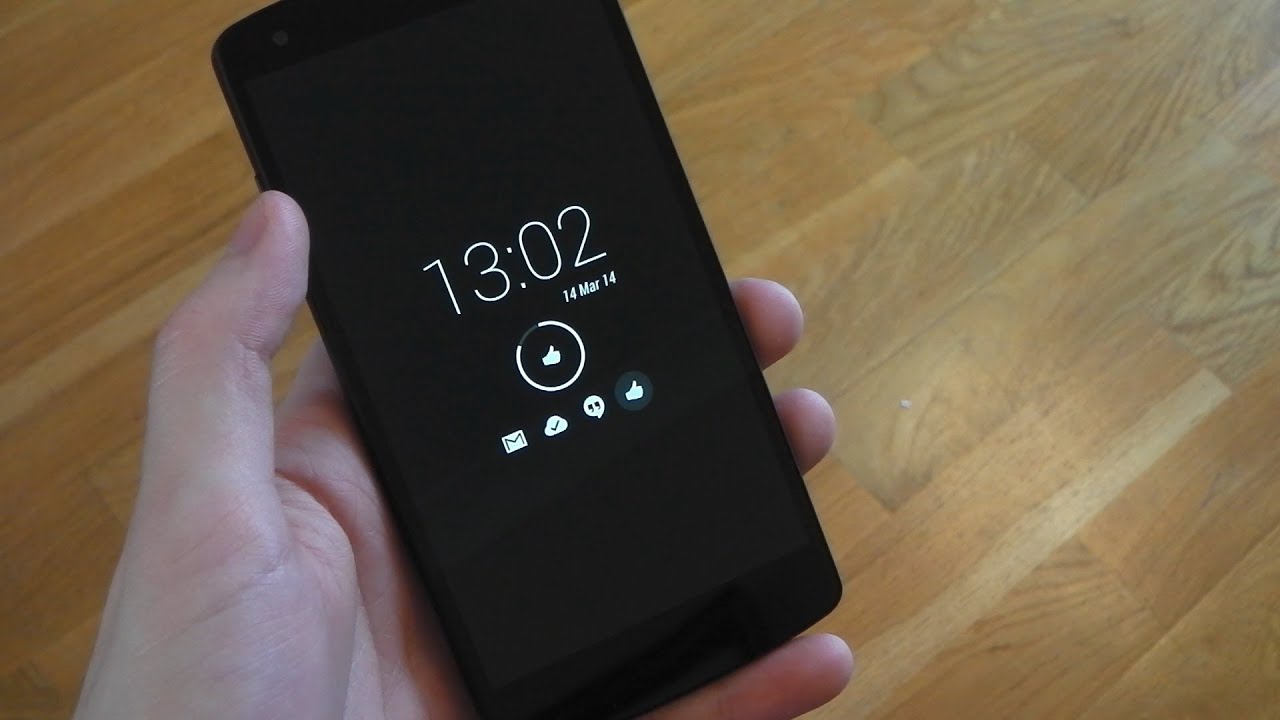
Решить данную проблему и продлить автономность устройства призвано приложение AcDisplay. Оно открывает пользователю гибкий доступ к экрану блокировки, позволяет изменить тему отображения уведомлений. В нем можно выставить темный фон — это позволит сэкономить заряд аккумулятора. Также AcDisplay позволяет прямо с экрана прочесть или ответить на уведомление, не нажимая на кнопку разблокировки смартфона.
Напоминание о прошлом
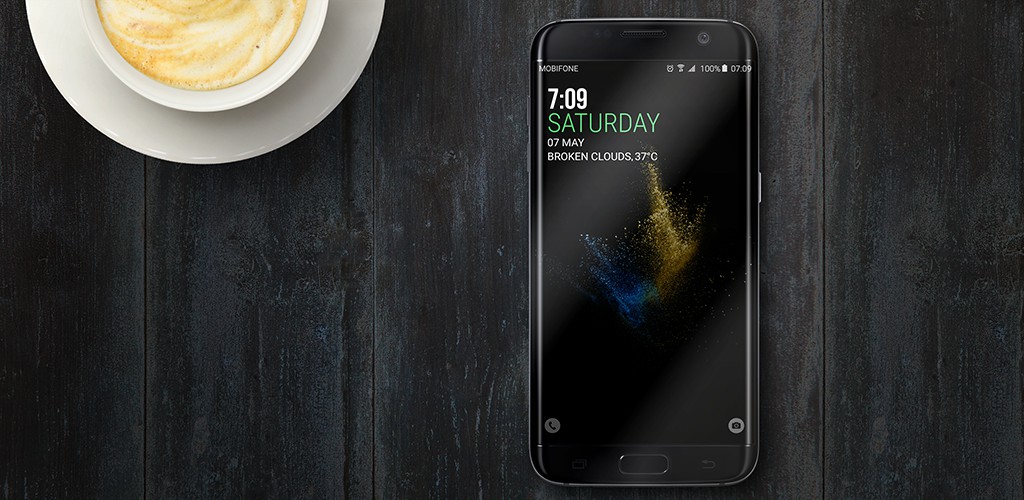
Одно из самых популярных приложений в GooglePlay — Hi Locker. Данная программа блокировки экрана совмещает в себе две темы. Первая — старая классическая тема для Андроид-устройств, вторая — элементы современного Lollipop.
Программа бесплатна, в ней нет рекламных баннеров и прочих элементов, которые раздражают пользователей.
Для настройки экрана блокировки доступно несколько функций: часы, сообщения, погода, обои. Приложение очень гибкое, в нем есть масса параметров для каждого отдельного элемента. Можно даже «поиграть» со шрифтами и настроить их «под себя».
Свобода фантазии
Перечисленные выше приложения помогают настраивать стандартные функции блокировки экрана. Конечно, все они призваны кастомизировать внешний вид смартфона. Однако, они не дают свободы творчества для человека. Именно так и подумали в компании Kwamecorp и разработали приложение LokLok.
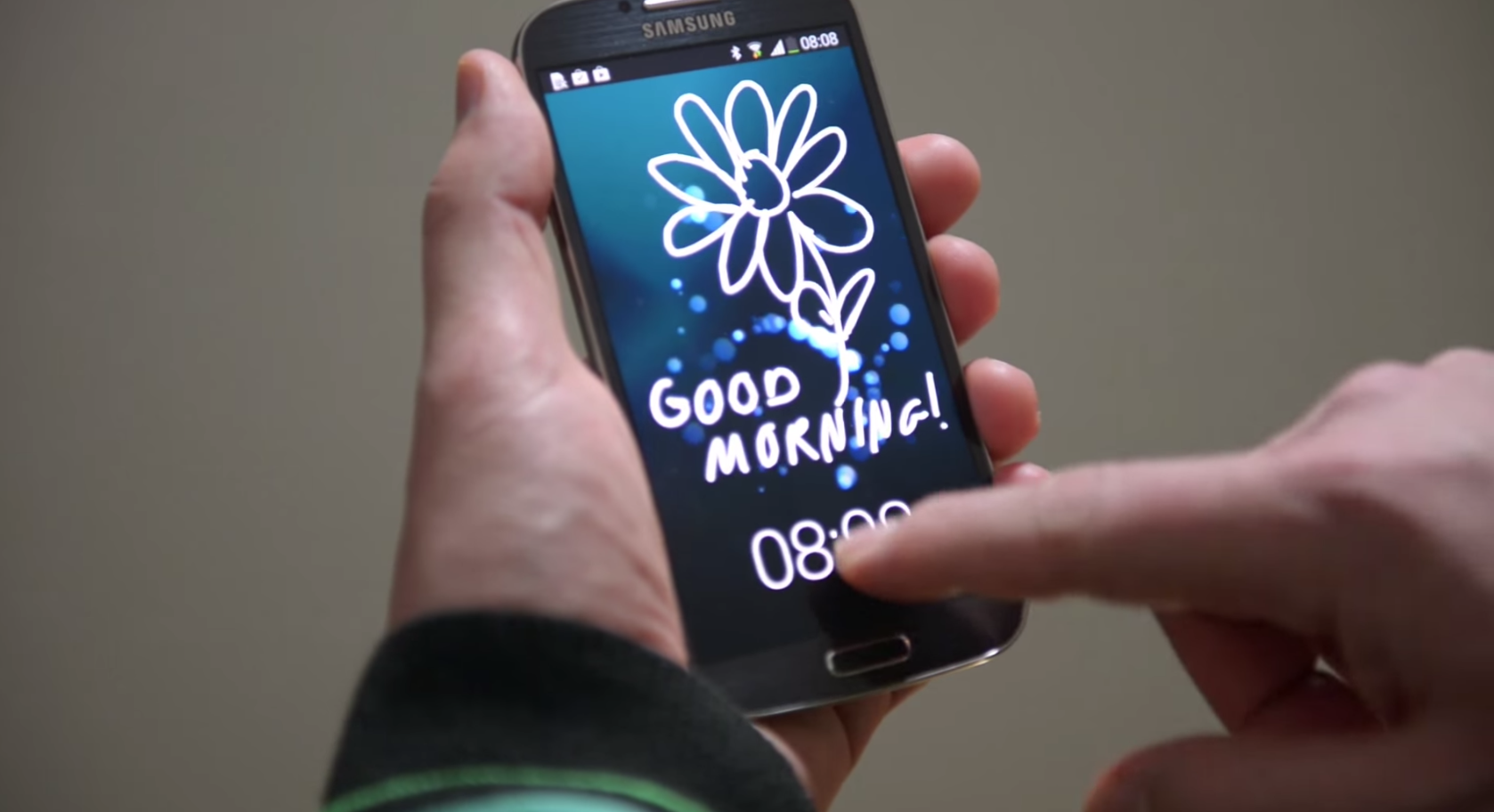
Оно не просто заменяет экран блокировки, а делает из него интерактивную доску для художеств. Пользователь может нарисовать пальцем на дисплее любой простейший рисунок и отправить его, например, своему другу или любимой девушке.
LokLok – это свобода творчества и фантазии. Приложение может использовать как нейтральный фон для рисования, так и любое фото. Пригласить друзей на обмен подобными сообщениями можно через почту или Facebook.
Наивысшая безопасность

Следующее приложение сочетает в себе не только гибкую настройку экрана блокировки, но и довольно обширный доступ к базовым параметрам ОС Андроид. Оно носит название CM Locker.
В базовой версии пользователь получает довольно обширный доступ к кастомизации экрана блокировки. Кроме этого он может изменить методы ввода пароля из настроек приложения. В них можно задать числовой пароль, графический ключ, либо вовсе выключить защиту.
CM Locker включает в себя множество обоев с природой, животными, автомобилями, космосом и многим другим.
Но ценят его не только за указанный функционал. Приложение может работать как «чистильщик» операционной системы, отключая все ненужные приложения прямо с экрана блокировки. Таким образом можно убрать из памяти не только тяжелые программы, но и нежелательное ПО, которые может нанести вред вашему смартфону.
Для развития интеллекта
А что если не просто смотреть на красивые обои экрана блокировки, но и параллельно учиться, например, английскому языку. Такое тоже возможно, при установке приложения Semper.
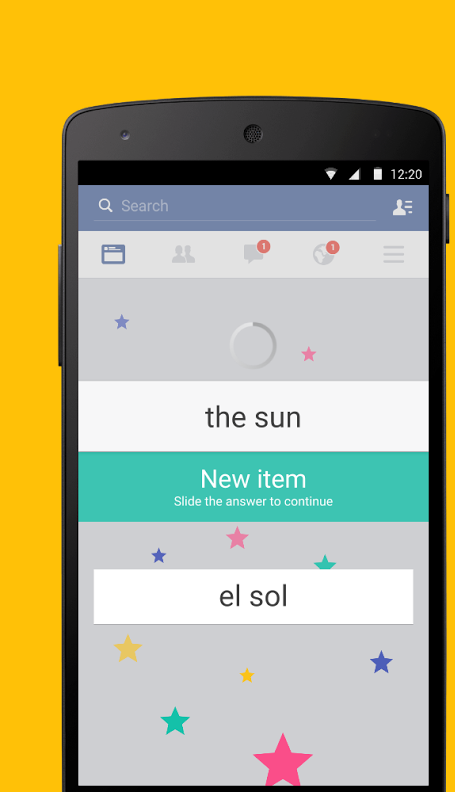
Оно предлагает пользователю набор головоломок на 3-5 секунд, когда человек снимает блокировку экрана. Для разгадывания задачки нужно ввести слово на английском языке. Данный метод позволяет значительно лучше запоминать слова, а также способствует развитию когнитивных функций. Эффективность Semper была научно подтверждена исследователями из Университета Потсдама. Они выявили, что обучение микроблоками через головоломки позволяет запоминать информацию намного продуктивнее, чем при обычной «зубрежке».
В приложении есть более 50 000 пакетов с более чем 50 языками. Semper самостоятельно подстраивается под уровень знаний пользователя, постепенно повышая сложность программы обучения.