Настройка NFC в телефоне для оплаты по шагам — простая инструкция!

NFC – замечательная современная технология, которой я пользуюсь каждый день, оплачивая покупки в магазинах. Сейчас можно сказать, что она доступна каждому, при этом избавляет от рутинных повторяющихся действий. О том, как настроить NFC на своём телефоне, я расскажу в подробной инструкции ниже.
Саму аббревиатуру можно перевести как «связь ближнего действия» («Neat Field Communication»). Это вид беспроводной связи, который позволяет настроить передачу информации между любыми устройствами соответствующим чипом: ноутбуками, планшетами, смартфонами, «умными часами» и, как в данном случае, платёжными терминалами. Скорость такой передачи большая, сопряжения устройств не требуется, а радиус связи – всего 10 см, а иногда и меньше. Всё это делает оплату с помощью телефона с NFC чрезвычайно быстрой и безопасной.

Как настроить NFC для оплаты: пошаговая инструкция
В первую очередь, стоит убедиться, что выполнены такие условия:
- Телефон с NFC-чипом. Можно узнать о его наличии на сайте производителя, в инструкции к телефону, поискав в разделе настроек «Беспроводные сети» пункт «NFC» или установив приложение «NFC Check».
- Подходящая операционная система: Андроид от версии 4.4, Айфон от версии 6.
- Возможность должна поддерживаться банком. Сейчас с этим не должно возникнуть проблем: все крупные финансовые учреждения подключили функцию бесконтактной оплаты через смартфон.
- Требуется, чтобы в телефон не было дополнительных вмешательств: нужна оригинальная прошивка, отсутствие root-прав, выключенный Bootloader. Все эти опции могли появиться, только если вы их сами настраивали и включали, поэтому вы должны знать, как их выключить. Подробно на этом останавливаться не буду.
Если с этими пунктами всё в порядке, можно настраивать оплату. Для примера расскажу, как настроить NFC для оплаты картой Сбербанка на телефоне с Андроид. Для других банков процедура будет аналогичной, а нюансы для iPhone я раскрою ниже.

Шаг 1: включить NFC на смартфоне
Перед тем, как включить NFC на вашем устройстве, нужно проверить, присутствует ли у вас модуль, как описано выше. Далее следует его настроить: зайти в «Беспроводные сети» или «Дополнительные функции» и нажать на соответствующий переключатель.
Шаг 2: выбрать платёжное приложение
Эта опция может находиться в «Дополнительных функциях» или настройках NFC. Обычно используется одно из трёх приложений: Google Pay, Apple Pay и Samsung Pay. Последнее доступно только для топовых моделей Samsung. В нашем примере с Андрои приложение должно быть скачано и установлено на вашем девайсе (обычно выбираем «Google Pay». Помните, что оно установлено по умолчанию).
Шаг 3: начать добавление карты
Теперь, чтобы настроить оплату через NFC на Андроид, необходимо один раз ввести ваши платёжные данные. Расскажу о полной версии этого этапа. Однако если у вас установлено приложение банка (в данном случае Сбербанка), всё значительно упрощается. Об этом расскажу ниже.
В общем случае, откройте приложение Google Pay. Вы увидите знак «+». Нажмите на него.
Шаг 4: отсканировать карту или ввести данные вручную
Приложение предложит вам отсканировать (сфотографировать) карту. Это очень удобно, поскольку занимает несколько секунд. Если же по какой-то причине процедура не выходит, то нажмите на надписи внизу экрана и введите данные вручную. В самом конце нужно перепроверить данные и ввести CVV2/CVC2 код, расположенный на обратной стороне карты.
/>
Шаг 5: подтверждение
Гугл покажет условия использования сервиса, которое необходимо принять, нажав на кнопку внизу экрана. После этого приложение запросит подтверждение от банка. Обычно оно приходит в виде кода в смс-ке. После, вы получите код в СМС, который нужно ввести в соответствующем поле.
Шаг 6: проверить и настроить карту по умолчанию
Банк вышлет подтверждение по СМС, а в некоторых случаях со счёта будет списана небольшая сумма (до 15 рублей, в зависимости от банка), которая затем вернётся к вам на счёт.
После подтверждения, настройка NFC в телефоне для оплаты завершена. Вы увидите список карт, одну из которых можете настроить по умолчанию. Теперь можете приступить к оплате!

Шаг 7: оплата
Чтобы произвести оплату, подключение к интернету не требуется, но на смартфоне нужно заранее настроить (включить) NFC.
Сообщите на кассе, что у вас будет оплата картой. Разблокируйте телефон и поднесите его к предоставленному вам платёжному терминалу. Для небольших сумм (до 1000-3000 рублей, в зависимости от банка) вам не придётся совершать дополнительных действий. Вы увидите зелёную галочку и узнаете о том, что транзакция проведена успешно. Никаких карт, и процедура занимает считанные секунды!

Примечание: добавление карты через приложение банка
Данный вариант – намного более быстрый и удобный. Устанавливаете официальное приложение, авторизуетесь в нём и в свойствах нужной карты нажимаете «Добавить в Гугл Пей». После подтверждения сможете идти в магазин и расплачиваться при помощи смартфона, настроить что-то дополнительно не понадобится.

Примеры для популярных моделей телефонов
Инструкция, как настроить бесконтактную оплату телефоном – общая схема, которая, в целом, будет работать везде. Принцип для разных моделей телефонов, операционных систем и банков, совпадает: включить NFC, установить приложение, добавить в него платёжные реквизиты. Коротко расскажу о важных нюансах, которые нужно учесть.
iPhone
Ответ, как включить NFC на iPhone, прост: он уже включен. Это касается всех Айфонов, начиная от версии 6. Также в пакете базовых приложений установлена программа Wallet. Именно в ней необходимо настроить и добавить карты.
- Откройте Wallet.
- Нажмите на «+» в правом верхнем углу или на надпись.

- Введите код Apple ID.
- Сфотографируйте карту или введите данные вручную.

- Банк проверит и подтвердит карту, как и в случае с Андроид.
- Можно приступать к оплате. Во время транзакции следует держать палец на «Touch ID».
Honor
Способ, как настроить NFC на Honor, полностью совпадает с описанной выше инструкцией. Чтобы включать и выключать модуль было удобнее, можно вынести значок на панель быстрого доступа.

Xiaomi
Инструкция, как настроить NFC на Xiaomi, аналогична любому другому смартфону на Андроиде. Для моделей Xiaomi есть нюансы: необходимо настроить несколько переключателей в настройках, которые обычно отключены в целях безопасности:
- Собственно, сам NFC: «Беспроводные сети» – «Ещё» – включить модуль.
- Необходимо настроить «Расположение элемента безопасности» – включить «Использовать HCE Wallet».
- Можно поставить Google Pay в автозагрузку, для надёжности.

Заключение
Итак, настроить и активировать НФС на телефоне проще простого. Я пользуюсь функцией оплаты через смартфон постоянно. Это более легко и безопасно, чем оплата картой. Процедура занимает несколько секунд, карту носить с собой не нужно, никто не может увидеть ни ваш пин-код, ни код безопасности, ни номер карты.
Технология оплаты настолько безопасна, что даже если кто-то перехватит сигнал, который телефон отправил на терминал, то не сможет его использовать. Все данные в нём – одноразовые и зашифрованные.
Уверен, и вы оцените удобство и комфорт, которые приносит данная технология. А моя инструкция поможет один раз настроить оплату, разобраться со всеми деталями и нюансами.
Как настроить : 5 комментариев
Я хочу использовать Яндекс-кошелёк для бесконтактной оплаты,так как у меня карта МИР. В результате оформилась виртуальная карта. Нужно ли при оплате открывать приложение Яндекс-кошелёк или же только включить NFC и разблокировать смартфон?
Можно в андроид смартфон(NFC)установить(настроить)несколько карточек от разных банков? Если да, то напишите как это сделать, пожалуйста. Подробнеше, как для дебила.
Так получается NFC бесполезная опция т.к. с картой МИР работать не будет, а нас всех заставляют переходить на МИР и работодатель и пенсионный.
ак получается NFC бесполезная опция т.к. с картой МИР не работает не, а нас всех заставляют переходить на МИР и работодатель и пенсионный.
Чем это телефоном удобней чем картой?
Карта весит 2 грамма, телефон-же 200
Карта не требует настройки
Карта энергонезависима
То, что кто-то подсмотрит пин не выдерживает критики. Знать один пин равно не знать ничего. Надо много чего подсмотреть и так же много запомнить, а СМС подтверждения оплаты все равно придет мне.
Единственный минус карты то, что потеряв обнаружите только в магазине. А к этому времени… Не будем о грустном
Как настроить NFC в телефоне для оплаты
Оплатой через NFC регулярно пользуется большинство владельцев смартфонов. Чем она так привлекательна, мы понимаем, но часто не можем разобраться, как это работает и почему технологии стоит доверять. Brobank сделал максимально подробную инструкцию по оплате через NFC.

Оплату по кредитной или дебетовой карте сейчас можно найти буквально везде, от обычного небольшого магазинчика на рынке до крупного торгового центра в самом сердце туристического города. Большинство терминалов оснащено также функцией бесконтактной оплаты или NFC. Большинство людей уже давно освоило эту технологию и успешно ее использует. Для тех же, кто пока по каким-то причинам не решался этого сделать, но уже присматривается, мы публикуем подробный разбор, как пользоваться NFC в телефоне для оплаты.
- Так ли необходима технология NFC
- Чем отличается смартфон с НФС от смартфона без этой функции
- Как настроить подобную оплату на телефоне
- На смартфоне Apple
- На смартфонах под управлением ОС Android
- Как проходит оплата
Так ли необходима технология NFC
Большинство тех, кто не хочет осваивать данную простую технологию, выступает за то, что оплачивать покупки непосредственно картой, в том числе и с той же самой технологией бесконтактной оплаты, достаточно удобно и не требуется дополнительных усилий по настройке телефона и хранению карт в нем.
Однако платить за вещи и услуги при помощи гаджета удобнее, потому что:
- не требует извлечения карточки из бумажника или сумки;
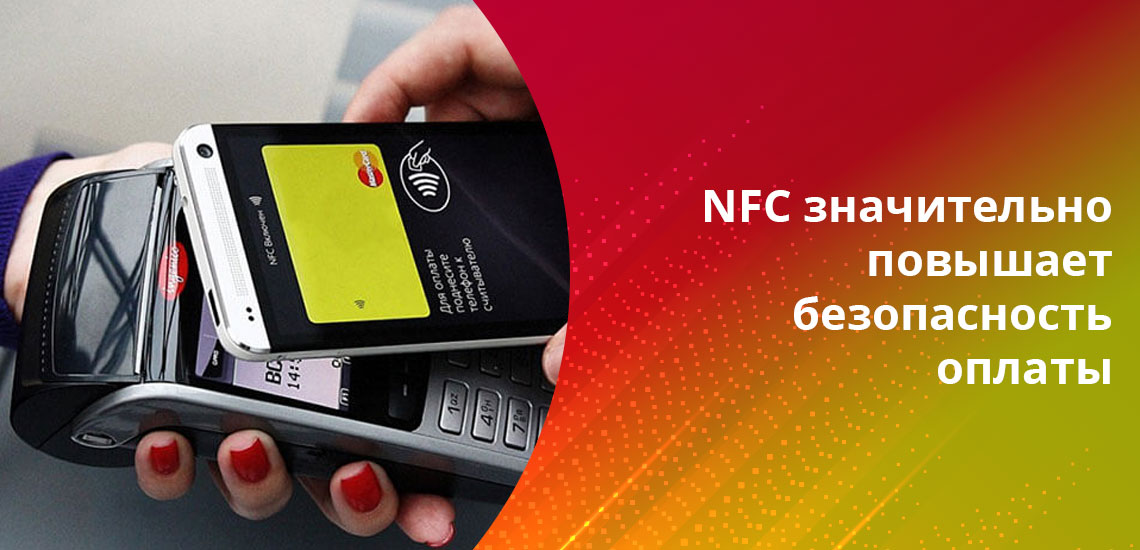
- значительно повышается безопасность оплаты (нет риска забыть карту или «засветить» CVV-код на ее оборотной стороне);
- значительно сокращаются шансы оставить карту в месте оплаты, что может быть весьма критично для тех, кто замечает за собой склонность терять вещи.
В целом данная технология сильно упрощает жизнь обычному пользователю. А тем, кто ей еще не пользуется, вполне следует посвятить несколько минут тому, чтобы узнать как настроить NFC и как подключить банковскую карту к телефону. Возможно, в будущем им станет намного проще платить и не волноваться за сохранность их средств.
Чем отличается смартфон с НФС от смартфона без этой функции
Смартфон с NFC отличается от смартфона без него тем, что в него встроен чип, позволяющий настраивать и передавать данные бесконтактным способом. Эти данные могут включать в себя любую идентифицирующую информацию (включая коды доступа к различным помещениям или идентификатор для открытия какой-либо служебной двери).
Но чаще всего NFC используют для совершения функции оплаты в торговых точках. Потому что записать при помощи данного чипа банковскую информацию ничуть не сложнее. Перейдем непосредственно к тому, как платить через NFC с телефона android и как настроить подобную систему расчетов.
Как настроить подобную оплату на телефоне
Чтобы пользоваться услугами оплаты в смартфоне, следует провести предварительную настройку. В отдельных телефонах заданные настройки даже можно сохранить в зашифрованном виде, чтобы без проблем переносить их с одного телефона на другой при его смене. Разберем две наиболее популярные операционные системы для гаджетов.
На смартфоне Apple
- Чтобы ее использовать, потребуется открыть специальное приложение Wallet (оно предустановлено на всех “яблочных” смартфонах), куда понадобится добавить карту.
- Сделать это легко при помощи пункта «Добавить карту», который появляется сразу после открытия программы.
- После нажатия на «Добавить» понадобится внести данные карты в Wallet и сохранить их. Сделать это можно как при помощи камеры, так и в ручном режиме.
- После сохранения на телефон придет смс с кодом, который нужно будет ввести для подтверждения личности владельца карточки. Некоторые банки могут потребовать позвонить на горячую линию для идентификации.
Также может понадобиться официальное приложение банка, поддерживающее данный сервис. В нем мы находим соответствующую иконку «Подключить Apple Pay» и жмем на нее. Карточка добавляется в Wallet по соответствующему запросу. Все, на этом вопрос, как настроить Apple Pay можно считать решенным.

На смартфонах под управлением ОС Android
Настройка NFC в телефоне для оплаты через сервисы Андроида также не максимально просто, разве что, линейка гаджетов там значительно выше и понадобится самостоятельно выяснить, есть ли такая возможность именно на вашем.
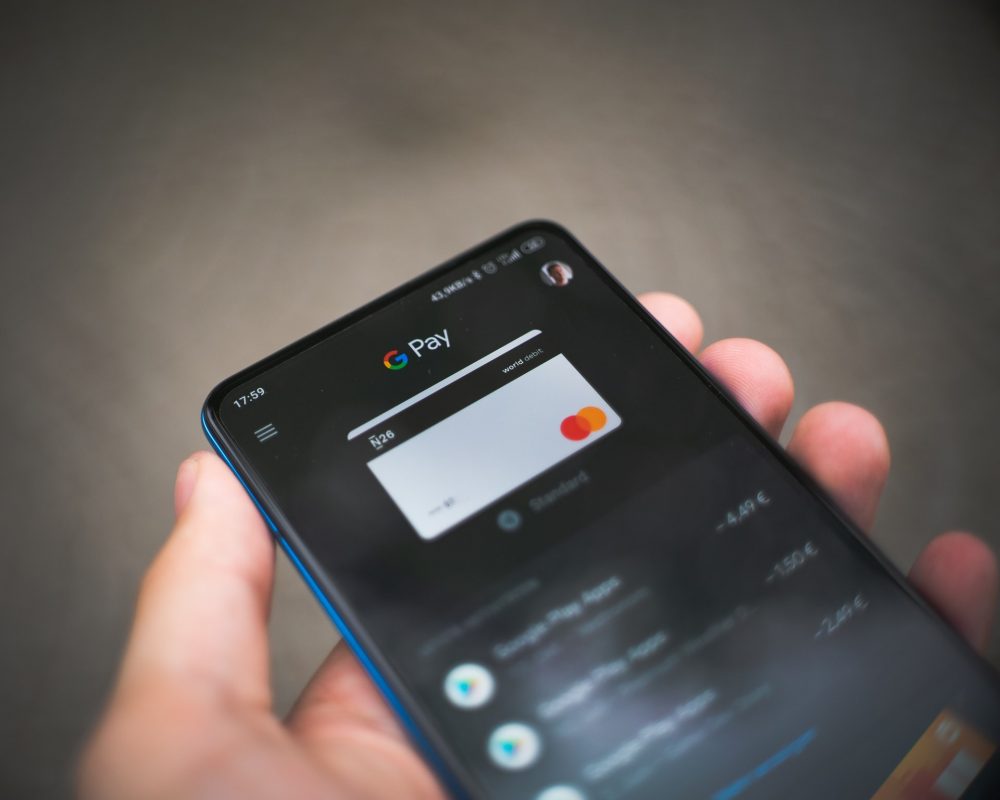
Если она есть, то следует скачать из Play Market приложение Google Pay (именно он используется на смартфонах под управлением «Андроида») либо через мобильное приложение банка, либо вручную через соответствующее приложение сервиса.
Чтобы сделать это вручную, следует скачать официальное приложение Google Pay й и авторизоваться в нем. После этого на главной странице найдите пункт «Оплата», а в нем кнопку «Способ оплаты». Там можно добавлять и удалять карточки, с которых будут производиться бесконтактные транзакции.
Новую карту можно добавить, либо сфотографировав реквизиты, либо введя их самостоятельно. После всего потребуется согласиться с условиями лицензионного соглашения и пройти верификацию через код.
После того как все это будет сделано, в Google Pay появится новая карта, при помощи которой можно будет расплачиваться в торговых точках, терминалы которых оснащены функцией бесконтактных платежей.

Некоторые производители смартфонов на Android предлагают собственные сервисы бесконтактной оплаты. Например, у Samsung – это Samsung Pay. Он работает по аналогичным алгоритмам, но имеет собственную систему защиты, идентификации и авторизации. При этом на смартфонах Samsung вполне можно использовать и Google Pay – выбор за вами. Но пользоваться одновременно несколькими приложениями на одном смартфоне нельзя – нужно выбрать какое-то одно.
Как проходит оплата
Оплачивать при помощи NFC очень просто: достаточно зайти в приложение оплаты, выбрать нужную карту и поднести ее к терминалу оплаты. Следует понимать, что платеж пройдет только в том случае, если терминал обладает функцией бесконтактных платежей. Узнать это можно либо по самому терминалу (на нем будет соответствующий значок), либо по наклейке над кассой или местом для оплаты, либо просто спросив у продавца, кассира или другого человека, принимающего оплату.
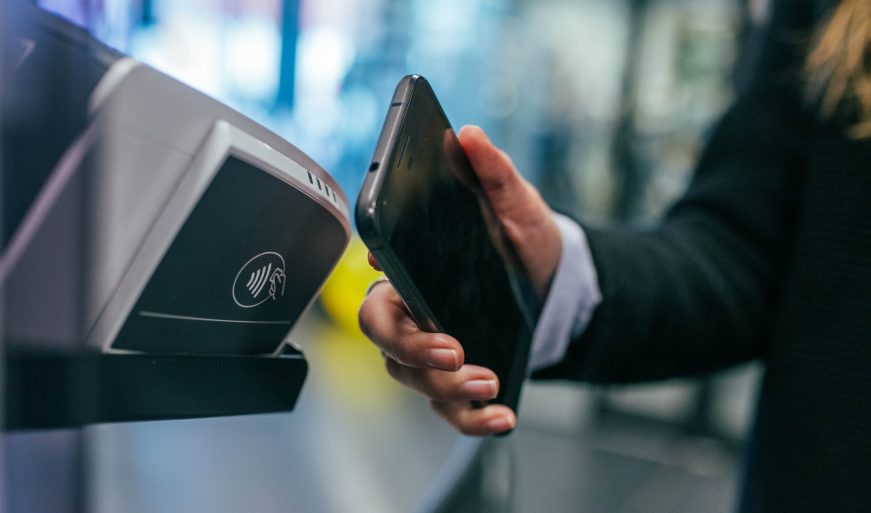
После того как телефон поднесут к терминалу, раздастся звуковой сигнал и транзакция будет проведена. Она считается завершенной после того как будет выдан чек за покупку. По карте данная оплата будет отображена ровно точно так же, как она бы отображалась при обычном способе оплаты.
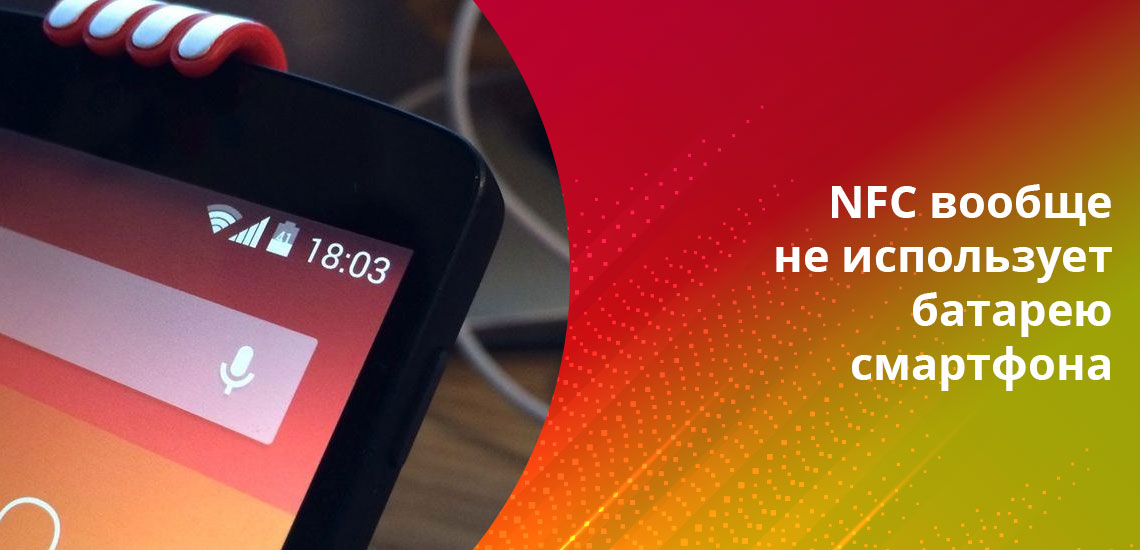
Отдельные пользователи интересуются, не будет ли технология «съедать» часть батареи в процессе работы, ведь она не выключается большую часть времени. Но за это можно не беспокоиться, ведь NFC вообще не использует ресурсы смартфона и тем самым никак не влияет на его работу.
Как настроить Google Pay и Apple Pay: короткая инструкция
Рассчитываться при помощи смартфона в магазинах, ресторанах, общественном транспорта и многих других местах — быстро, удобно и безопасно. Рассказываем и показываем, как быстро настроить такой способ оплаты на вашем устройстве: предлагаем вам инструкцию и для iPhone, и Android-смартфонов.
Для бесконтактной оплаты нужно, чтобы ваш смартфон поддерживал технологию NFC. Раньше эта функция была доступна только в дорогих устройствах, а сейчас её можно встретить даже в бюджетных смартфонах.
Как настроить бесконтактную оплату на Android-смартфоне
Скачайте и установите на смартфон приложение Google Pay .
Откройте в меню раздел «Способы оплаты» и нажмите на синюю кнопку «Добавить способ оплаты».
Что такое NFC в смартфоне: как включить и настроить оплату телефоном
Телефоны с NFC – это кошелек, который всегда с вами. С таким смартфоном больше не придется носить бумажник с наличкой и банковские карты. Вы сможете оплачивать покупки в магазинах, просто поднеся телефон к терминалу на кассе. Далее расскажем подробно, что такое технология NFC и как ее настроить в своем мобильном телефоне.
Что такое NFC в смартфоне
Беспроводная технология NFC в смартфоне – это бесконтактный обмен данными на минимальном расстоянии. Разработка появилась еще в 2006 году, но известной стала только через пять лет.
Сегодня телефоны с модулем платежей разлетаются, как горячие пирожки. А возможности коммуникации в малом радиусе значительно расширились. С помощью NFC оплачивают продукты в супермаркете через терминал, передают данные с помощью датчиков, покупают билеты на разные виды транспорта, устанавливают связь и обмениваются данными с другими устройствами, а также просматривают и слушают мультимедийные файлы.
Как узнать, поддерживает ли ваш телефон работу системы NFC
Несмотря на популярность, опция NFC есть далеко не в каждом смартфоне. Есть несколько способов проверить наличие этой функции.
Некоторые производители наносят букву N или значок NFC на батарею или заднюю панель.
Нужную информацию печатают в инструкции. Если не найдете значка NFC, попробуйте поискать фразу Near Field Communication. В мануале также обычно пишут, как активировать полезную функцию.
Зайдите в настройки телефона. Найдите пункт «Сетевые подключения» или что-то с похожим названием. После перехода вы увидите значок NFC, если устройство поддерживает технологию. Здесь же некоторые производители дают краткую инструкцию по активации.
Ни одна из трех попыток не увенчалась успехом? Значит, телефон не поддерживает опцию, а за товары и услуги придется платить по-старому, пока не обзаведетесь новым смартфоном или не подключите внешнюю антенну для NFC.
Как настроить и как пользоваться NFC
Как пользоваться NFC на смартфоне Android
Для запуска беспроводной связи на смартфоне Android нужно выполнить всего два простых действия. Вначале зайдите в настройки телефона, затем нажмите на кнопку «Еще» и поставьте галку в поле NFC.
Если все прошло хорошо, автоматически запустится функция Android Beam. Иногда этого не происходит и активировать опцию нужно в ручном режиме через настройки.
После активации порядок действий такой:
- Заходим в Play market и загружаем приложение Google Pay.
- Привязываем карту, которую планируем использовать для бесконтактных платежей. Система потребует ввести код CVV, срок действия и номер карты, а также имя и фамилию владельца.
- После подтверждения вы получите смс, в котором будет проверочный код.
- Подтвердите привязку карты и наслаждайтесь бесконтактными платежами.
Особенно удобно, что на один телефон можно привязать любое количество карт вне зависимости от их статуса, например, кредитные, дебетовые, виртуальные и даже подарочные.
Чтобы рассчитаться за товар или услугу с помощью телефона, где установлена ОС Android, нужно нажать кнопку включения и выйти из спящего режима. После этого подносим устройство к терминалу и уже через одну-две секунды на устройстве запустится процесс оплаты.
Не нужно специально открывать приложение перед каждым платежом. Если функция NFC активирована, все происходит автоматически. Оплата получается предельно простой и быстрой. Наверное, в этом и заключается главный секрет популярности технологии.
Как настроить NFC на смартфоне iPhone
Чтобы настроить NFC на смартфоне iPhone нужно пройти авторизацию на iCloud и активировать функцию Touch ID. Дальше порядок действий такой:
- Открываем приложение Wallet.
- Нажимаем «Добавить карту», потом кликаем по слову «Далее».
- Вводим CVV-код, имя, фамилию, срок действия и номер карты.
- Ставим галочку и соглашаемся с условиями пользовательского соглашения.
- Ждем, когда придет сообщение с проверочным кодом.
- Подтверждаем привязку карты с помощью кода.
Система NFC-платежей полностью безопасная по нескольким причинам. Например, чтобы провести транзакцию, нужно приблизить устройства почти вплотную друг к другу. А любые операции на сумму больше 500 грн. нужно подтверждать паролем.
Вам может быть интересно
Советы по оплате покупок с помощью NFC
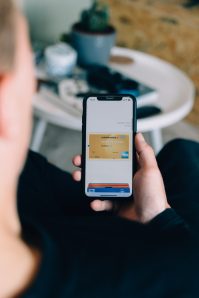
Если к телефону привязано несколько карт, перед оплатой придется каждый раз выбирать одну из них. Оплачиваете большинство покупок какой-то одной картой? Выбирайте ее в настройках по умолчанию.
Обязательно установите блокировку экрана с доступом через отпечаток пальца, графический ключ или пароль, если до этого доступ к смартфону был свободный. Pay-приложения всегда в обязательном порядке требуют дополнительную защиту информации о банковских картах.
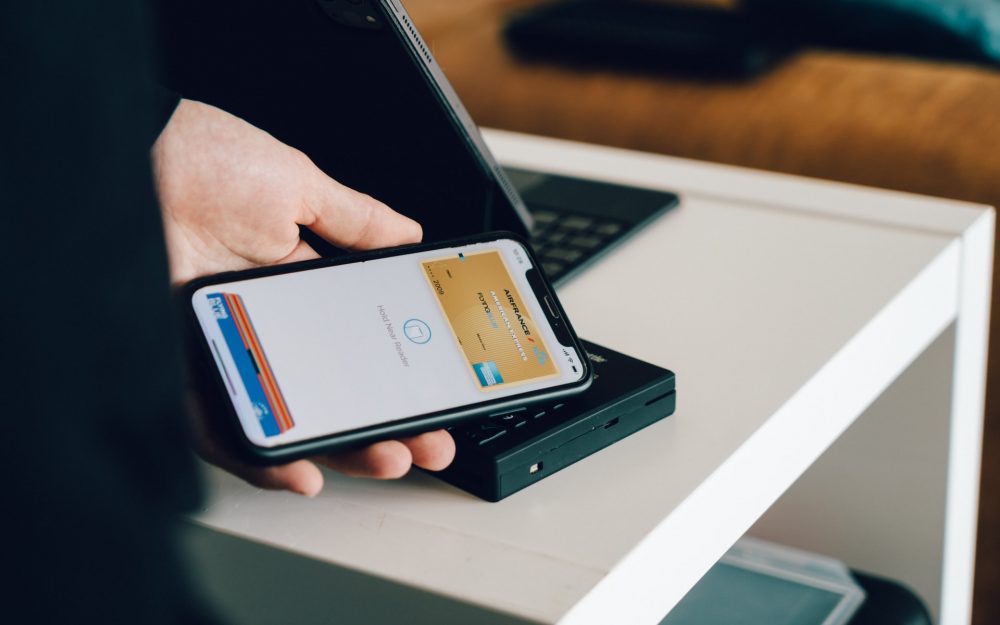
Чтобы оплатить, например, продукты с помощью NFC, приложите тыльную сторону телефона к платежному терминалу. Перед оплатой устройство нужно вывести из спящего режима. Дальше система потребует подтвердить действие графическим ключом, паролем или отпечатком пальца. Если оплата прошла успешно, на телефон приходит оповещение.
С проездными картами и пропусками технология работает по такому же принципу. Вначале нужно ввести необходимые данные, затем привязать пропуск или карту. Дальше для совершения действия достаточно одного касания терминала.
А теперь посмотрим, какие смартфоны поддерживают NFC и кратко пройдемся по техническим характеристикам выбранных моделей.
ТОП-5 смартфонов с NFC 2020
Xiaomi Mi Note 10 Lite
Смартфон Xiaomi Mi Note 10 Lite среднего ценового сегмента от популярного бренда. NFC-модуль для бесконтактных платежей поддерживает технологию Google Pay. Многие покупатели буквально с первого взгляда влюбляются в эффектно изогнутый 3D-экран с диагональю 6.47 дюйма, разрешением FHD+ и AMOLED-матрицей.
Объем встроенной памяти 64 Гб, внутри установлен производительный чип Snapdragon 730G. Хотя основной причиной покупки чаще становится эффектный дизайн во флагманском стиле.
Основная квадрокамера на 64 Мп дополнена фронталкой на 16 мегапикселей. Дополнительные сенсоры: макрообъектив, датчик глубины и сверхширик.
Особое внимание стоит обратить на четверную вспышку главной камеры. За мощь «вылетающей птички» отвечают два светодиода. Свет может быть теплым или холодным.
Батарея на 5260 мАч поддерживает опцию быстрой зарядки на 30 Вт. В повседневном режиме без розетки и PowerBank гаджет продержится минимум двое суток.
Вам может быть интересно
Xiaomi Redmi Note 9 Pro
Еще один смартфон из среднего ценового сегмента – Xiaomi Redmi Note 9 Pro – с поддержкой бесконтактных платежей NFC и знакомого многим приложения Google Pay. Устройство работает на мощном процессоре Snapdragon 720G.
Интересная особенность модели – максимальный объем внутренней памяти можно расширить до 512 Гб. Для карты предусмотрен отдельный слот. Премиальный дизайн гармонично дополнен точным боковым дактилоскопом.
Характеристики дисплея стандартные для гаджетов Сяоми среднего класса: соотношение сторон 20 к 9, матрица IPS, разрешение FHD, диагональ экрана 6.67 дюйма.
Фронтальная камера на 16 Мп поддерживает запись селфи в замедленном режиме. Основная камера на 64 Мп состоит из четырех объективов, а также дополнена макросенсором, датчиком глубины и сверхшириком. Благодаря этим опциям качество съемки получается на уровне флагманских моделей.
Батарея на 5020 мАч поддерживает опцию быстрой зарядки на 30 Вт. При умеренном расходе энергии смартфон проработает без подзарядки три дня, если использовать гаджет активно, подзарядка или PowerBank потребуется через полтора дня.
Samsung Galaxy Note 8
Это первый опыт Самсунга по выпуску телефона сразу с двумя основными камеры. Каждая из них получила 12 Мп. У одной контрастная фокусировка с апертурой f/2/4, у второй – автоматическая фокусировка с апертурой f/1/7. Благодаря этой связке качество видео и фотографий получается очень достойное.
Note 8 относится к классу высокопроизводительных смартфонов. Внутри установлен процессор Exynos 8895 на 8 ядер. Аналогичный чип уже ставили на моделях S8 и S8+, но именно модель Note 8 помогла заслужить признание среди пользователей. Хотя, возможно все дело в 6 Гб оперативной памяти против 4 Гб в более ранних моделях.
Литий-ионный аккумулятор емкостью 3300 мАч продержится без подзарядки минимум 24 часа.
Вам может быть интересно
Huawei P40 Lite
Смартфон среднего ценового сегмента Huawei P40 Lite. Вместо привычных сервисов гугла поддерживает магазин AppGallery. Гаджет не работает с Google Pay, но бесконтактная оплата через функцию NFC все равно возможна. Платежи проходят через фирменное приложение «Кошелек» или Sber Pay.
Внутри установлен производительный процессор Kirin 810, диагональ LCD-дисплея с IPS-матрицей 6.4 дюйма. Соотношение сторон 20 к 9, разрешение экрана FHD+, фронтальная камера на 16Мп.
Покупатели любят P40 Lite за точный дактилоскоп (помещен сбоку), внутреннюю память на 128 Гб и и основную квадрокамеру на целых 48 Мп. Дополнительные сенсоры: макрообъектив, датчик глубины и ультраширик.
Батарея на 4200 мАч продержится без подзарядки минимум сутки, даже если смотреть видео или играть в игры несколько часов подряд. Скоростная зарядка на 40 Ватт поможет быстро восстановить работоспособность смартфона.
Realme C3
Бюджетный телефон китайского производителя доступен на рынке в двух вариантах с внутренней памятью на 32 и 64 Гб. Технологию NFC поддерживает смартфон с большим количеством памяти и этот момент важно учитывать при покупке.
Кроме модуля бесконтактных платежей устройство отличается высокой производительностью. Внутри установлен процессор Helio G70, аккумулятор на 500 мАч поддерживает опцию обратной зарядки.
Тройная камера на 12 Мп снимает в режиме замедленной съемки. Фотографировать небольшие объекты без потери качества можно на расстоянии 4 см. В наличии также два дополнительных модуля – портретный и макросенсор. Фронтальная камера на 5 Мп находится в красивом вырезе каплевидной формы.
Диагональ экрана 6.5 дюйма, соотношение сторон 20 к 9. Грамотное сочетание выносливой батареи, энергоэффективной платформы и разрешения дисплея в формате HD+ гарантируют минимум два дня работы в режиме обычной эксплуатации.
Дизайн модели получился стильным, запоминающимся и сдержанным одновременно. Текстурная поверхность надежно лежит в руке, а на корпусе не остаются следы от пальцев.
Realme C3 радует высоким качеством сборки. Все разъемы покрыты силикагелем, а также защищены сеткой для фильтрации пыли.
OnePlus 7 Pro
Эта модель сразу обращает на себя внимание изящным металлическим корпусом и закаленным стеклом. О тщательно проработанном дизайне говорит каждая мелочь.
Один из приятных бонусов OnePlus 7 Pro – выдвижная фронтальная камера. Тройной фотомодуль получился особенно стильным и эффектным. А от AMOLED-экрана на 6.67 дюймов с дактилоскопическим датчиком, вообще, невозможно оторвать взгляд.
Частота обновления экрана 90 гц, разрешение 3120 х 1080, а уровень контрастности и яркости тянет на рекорд. Благодаря настолько высоким техническим параметрам картинка отличается не только безупречным качеством, но и повышенной плавностью. Особенно это ощущается во время запуска современных игровых приложений с хорошей графикой.
Процессор премиального уровня Snapdragon 855 и видеоускоритель Adreno 640 открывают доступ к приложениям с максимальными требованиями к настройкам графики.
Высокую оценку устройству дадут все, кто увлекается мобильной фотографией. Детализированные снимки без помех получаются даже в темное время суток и когда вы фотографируете объекты в движении. За эту функцию отвечает флагманский сенсор Sony IMX586 и еще два фотомодуля.
Батарея на 4000 mAh гарантирует минимум восемь часов работы в активном режиме. Если наложить этот параметр на расход энергии смартфона у среднестатистического пользователя, PowerBank понадобится не чаще чем раз в 1.5-2 суток.
К недостаткам можно отнести сравнительно высокую стоимость и отсутствие беспроводной зарядки. Эту опцию хотелось бы видеть в смартфоне такого класса. Но незначительные минусы вряд ли испортят положительное впечатление от технологичного и эффектного мобильного гаджета.
Теперь вы знаете, что такое NFC и оплата в смартфоне. Если бесконтактные платежи – принципиальный момент, перед покупкой нового гаджета внимательно изучите характеристики и убедитесь, что устройство поддерживает нужную функцию.