Как очистить кэш в Safari на macOS и iOS?

Для очистки кэша в Safari на Mac необходимо зайти в браузер Safari, в верхнем меню выбрать пункт “Safari” и нажать “Настройки”.
Далее в настройках:
1. Перейти в “Дополнения”
2. Поставить галочку на “Показывать меню Разработка в строке меню”
Теперь мы можем зайти в меню “Разработка” и очистить или отключить кэш.
Закрываем настройки. В меню “Разработка” выберите очистку или отключение кэша.
Готово! Теперь нужно обновить страницу для того чтобы увидеть изменения на странице.
Если ваш проект находится в разработке желательно отключить кэш чтобы не очищать его каждый раз. Для того чтобы включить его обратно перейдите в меню “Разработка” и снимите галочку с “Отключить кэши”.
Если же в ваш проект были внесены единичные правки используйте очистку кэша.
Очистка кэша в iOS
Для очистки кэша на iPad и iPhone необходимо зайти в “настройки”
Далее перейти в пункт “Safari” и нажать “Очистить историю и данные сайтов”
Готово! Теперь для того чтобы увидеть обновленные данные перейдите на сайт и перезагрузите страницу
Как очистить кеш на iPhone
Если ваш iPhone заметно стал притормаживать, это указывает на переполненный кеш. А значит, пора навести порядок. Рассказываем, как очистить кеш на айфоне — в браузерах и приложениях.
Что такое кеш и зачем его чистить
Кеш в айфоне — это область памяти вашего гаджета, где хранятся временные данные для ускоренного к ним доступа: поисковые запросы, текстовые и мультимедийный файлы, веб-адреса и прочее.
Кеш ускоряет работу гаджета, но данные в кеше постепенно накапливаются и забивают память устройства, из-за чего скорость работы айфона, наоборот, замедляется. Поэтому время от времени кеш нужно чистить. Делать это можно один-два раза в месяц, независимо от того, какая у вас модель iPhone — 2G или 14. Впрочем, активное использование смартфона может засорять кеш и гораздо быстрее.
Как очистить кеш браузера на iPhone
Браузер по умолчанию в iPhone — это «Сафари». С него и начнём очистку:
Как очистить кэш на айфоне
Кэш память iPhone — это своего рода хранилище временных файлов, которое используется в качестве буфера для ускоренного доступа при обращении к файлам и приложениям. Кэшированные данные используются в основном в браузерах, но также в большом количестве содержатся в приложениях. Самый простой пример — изображения с веб-страниц, которые сохраняются при посещении сайтов.
Способов очистки от кеша существует тоже несколько, но на самом деле какого-то единого кэша на iPhone нет и избавиться от него одним нажатием кнопки практически не получится. Поэтому если вы хотите очищать память от мусорных файлов, придется выполнить сразу несколько разных действий.
Зачем нужно чистить кэш
По умолчанию временные файлы в iPhone не нуждаются в постоянной очистке, однако при длительной работе данных может накапливаться так много, что это может приводить к неправильной работе устройства, поэтому иногда от неиспользуемого кэша все же полезно избавляться. Например, в какой-то момент камера может отказаться сделать очередное фото, или ваше устройство не сможет запустить другой ресурсоемкий процесс.
Вывод прост: чем дольше и активнее вы пользуетесь смартфоном, тем больше забивается ваше устройство. Поэтому в первую очередь такая очистка освобождает пространство и экономит лишние мегабайты..
Второй момент — некоторые веб-страницы из-за кэша могут работать неверно. Например, в то время как на сайте информация уже обновилась, вы будете продолжать видеть старые данные, недавно добавленные в кеш.
И, наконец, в некоторых случаях, кэш может влиять на производительность. Чтобы избежать сбоев iPhone, в случае если временных файлов сохранилось слишком много, эксперты часто советуют перезагрузить телефон или выполнить сброс до заводских настроек с последующим восстановлением из резервной копии. Ниже разберем каждый способ более детально.
Надо ли перезагружать iPhone?
Перезагрузка устройства, пожалуй, наиболее безобидный способ избавления от временных файлов на iPhone. Помимо того, что периодическая перезагрузка перераспределяет оперативную память среди приложений, она полезна еще и тем, что помогает смартфону точнее определить уровень заряда батареи и предотвратить ее износ. Каждый раз, когда вы перезагружаете или выключаете смартфон, происходит мини-калибровка, которая продлевает срок службы аккумулятора. Более подробно мы писали об этом здесь.
Кроме того, после перезагрузки вступают в силу и применяются все обновления и изменения в системе. Именно по этой причине большинство разработчиков просят вас перезагружать гаджет после установки приложений.
Как очистить кэш на iPhone
Как очистить кэш в Safari
Чтобы избавиться от временных файлов в стандартном браузере iPhone, перейдите в меню «Настройки» самого смартфона, отыщите в списке браузер Safari и нажмите «Очистить историю и данные».
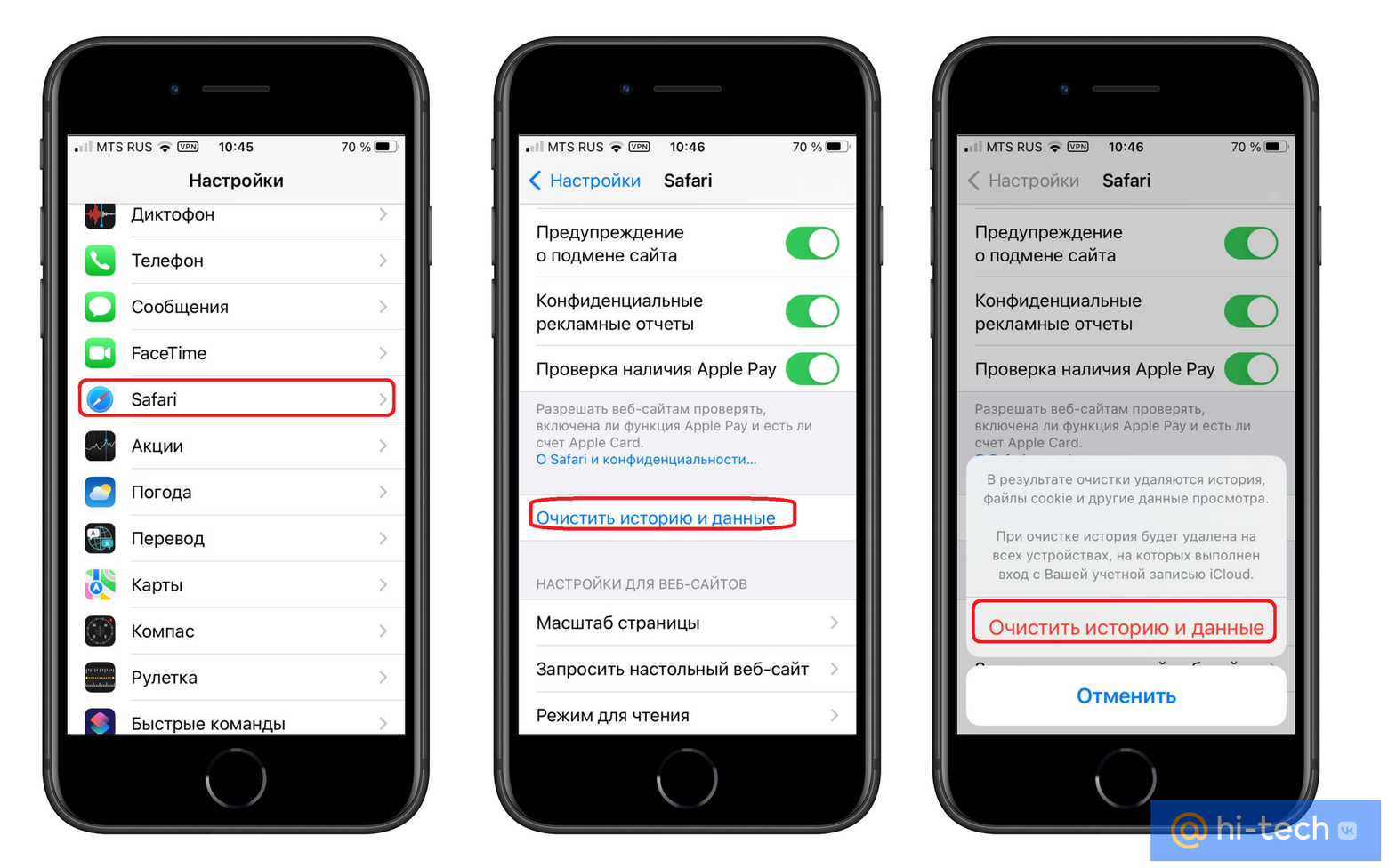
Как понятно из названия этого пункта, вы удалите не только кэш, но и историю просмотра, а также другую информацию, в том числе пароли и файлы Cookies, сохраненные в Safari. Но учитывайте, что после такой процедуры страницы могут открываться медленнее обычного.
Как очистить кэш приложений и мессенджеров
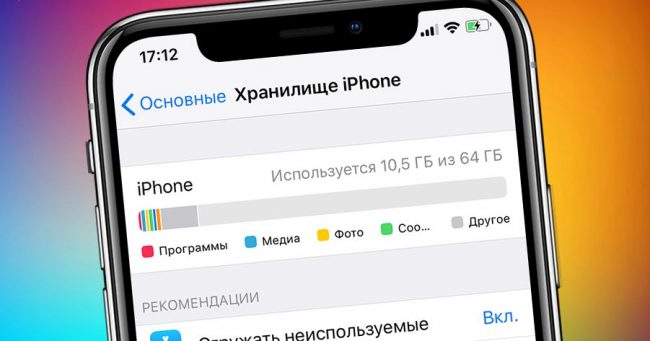
После очистки браузера Safari можно приступить к проверке остальных приложений. Зайдите в настройки → «Основные», далее «Хранилище iPhone». Прокрутите список вниз, чтобы увидеть сколько места для хранения занимает каждое установленное приложение. Здесь они отсортированы по объему содержимого сверху вниз.
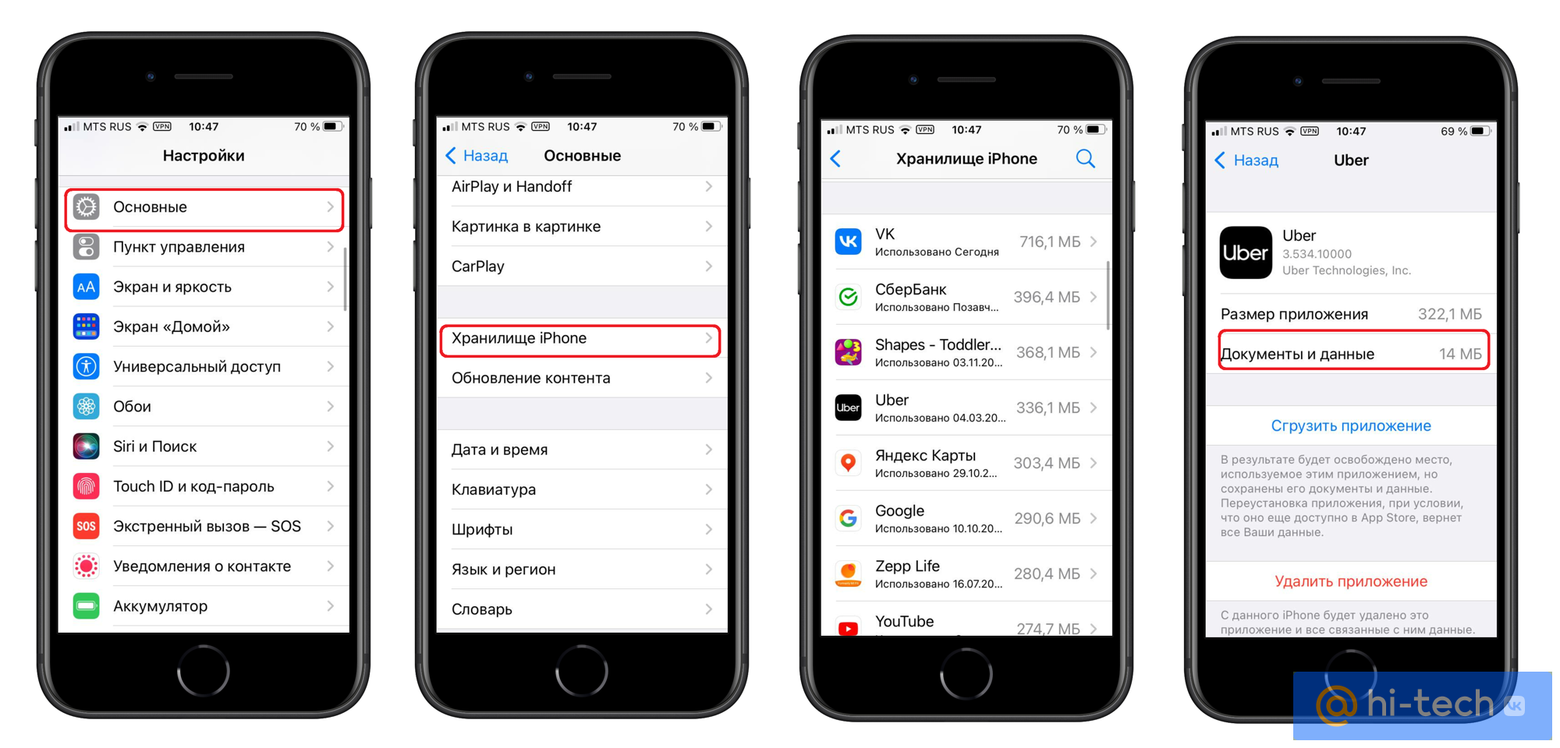
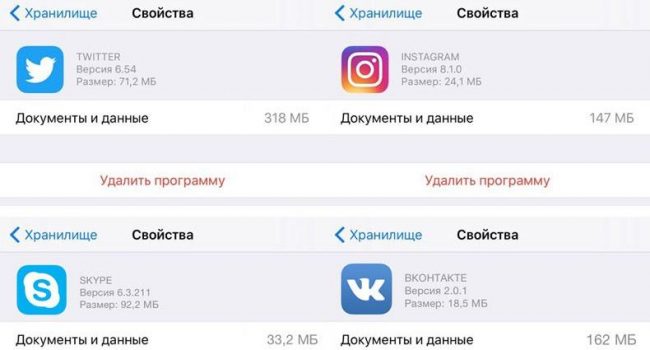
Чтобы понять какое использование временной памяти занимает приложение, кликните по нему. Перед вами появится пункт «Документы и данные», который дает представление о размере временных файлов. Они могут заметно превышать размер самого приложения. Освободить память отдельно, как это реализовано в Android, в iPhone зачастую нельзя, но вы можете удалить приложение полностью и установить его заново из AppStore. Радикальный способ, но рабочий.
Некоторые приложения позволяют самостоятельно избавиться от кэша прямо через меню настроек. Например, в мессенджерах могут быть дополнительные возможности для контроля за свободным местом. Там же обычно настраивается и потребление трафика.
Telegram
Телеграм справедливо можно назвать рекордсменом по способности накапливать кэш. Многим пользователям iPhone, особенно тем, кто делают такую процедуру впервые, удается освободить свыше 10 Гб дискового пространства на телефоне.
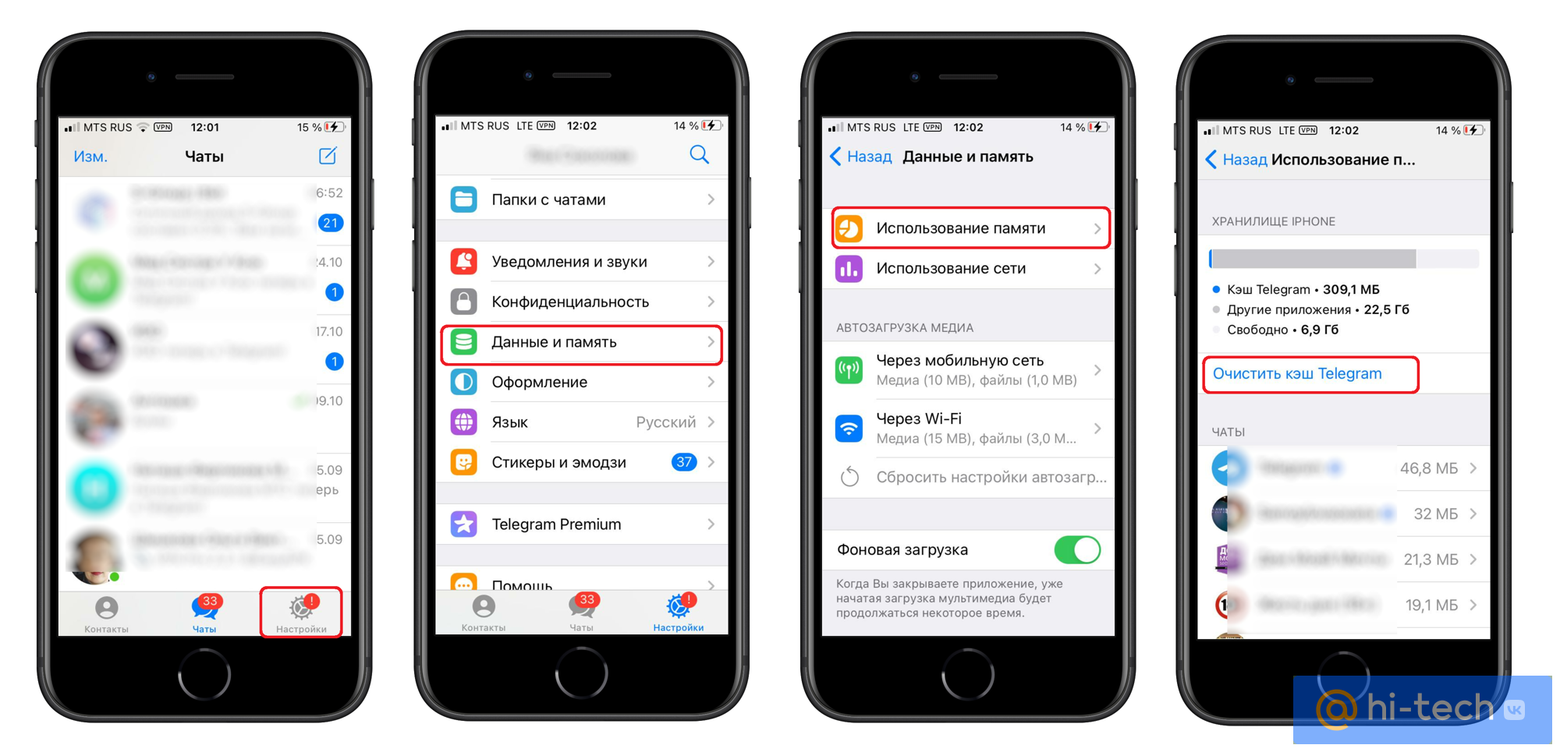
Инструкция для очистки памяти в Телеграм:
- Открываем приложение на iOS и жмем на шестеренку в нижнем правом углу
- Кликаем по вкладке «Данные и память» → «Использование памяти»
- Нажимаем «Очистить кэш Telegram»
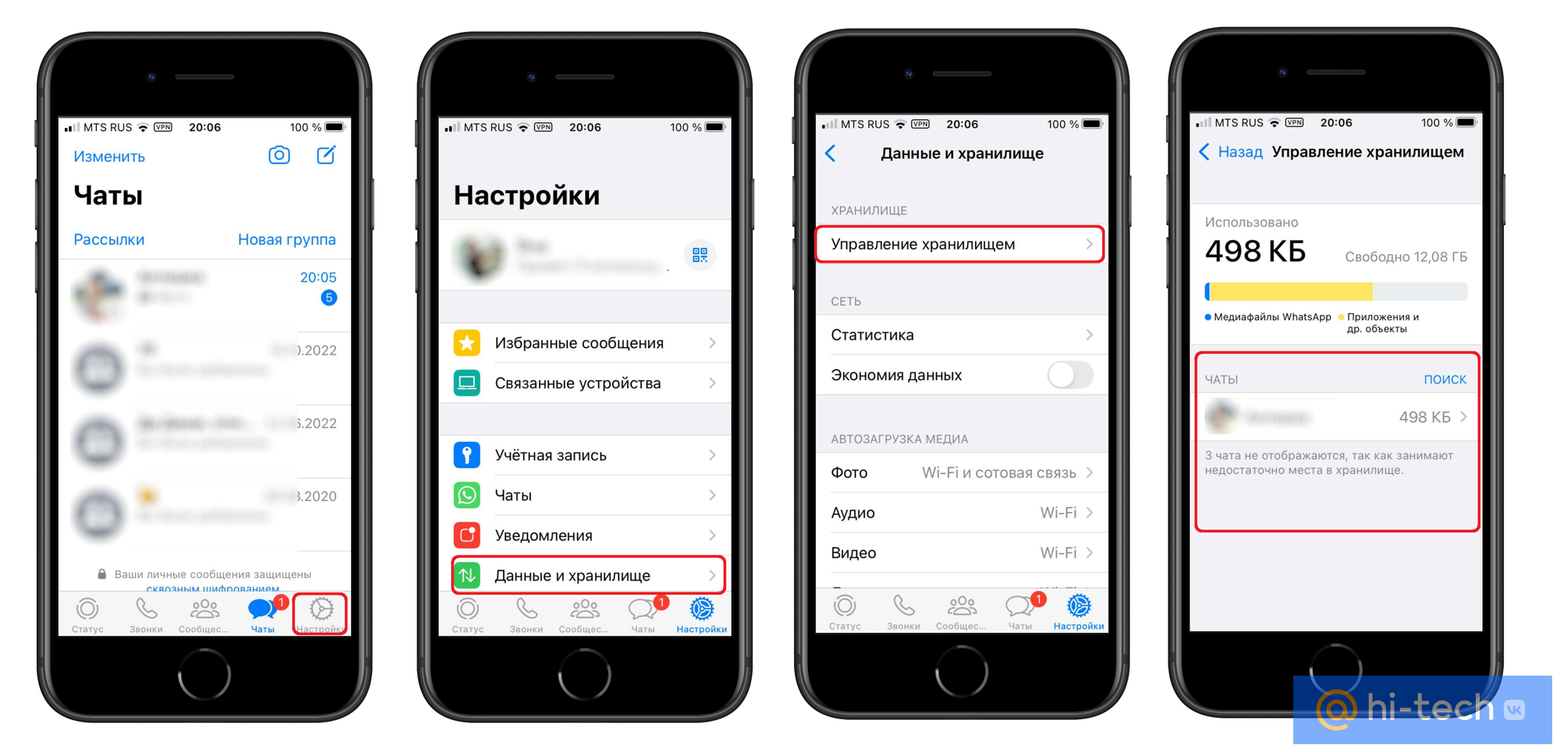
Очищать WhatsApp на iOS одной кнопкой нельзя, поэтому придется действовать поэтапно в несколько шагов. Сначала проще всего удалить ненужный контент внутри чатов.
Для этого зайдите в приложение и нажмите на шестеренку в нижнем правом углу. После этого кликните по вкладке «Данные и хранилище»→ «Управление хранилищем». На следующей странице внизу будет находится список всех чатов, содержащих временные файлы.
Выбрав любой из них, на экране отобразятся медиафайлы, которые хранятся в приложении. Вы можете отметить сразу все изображения из альбома или удалять картинки выборочно. Для этого необходимо нажать кнопку «Выбрать» в верхнем правом углу экрана, а затем пометить галочкой нужные из них.
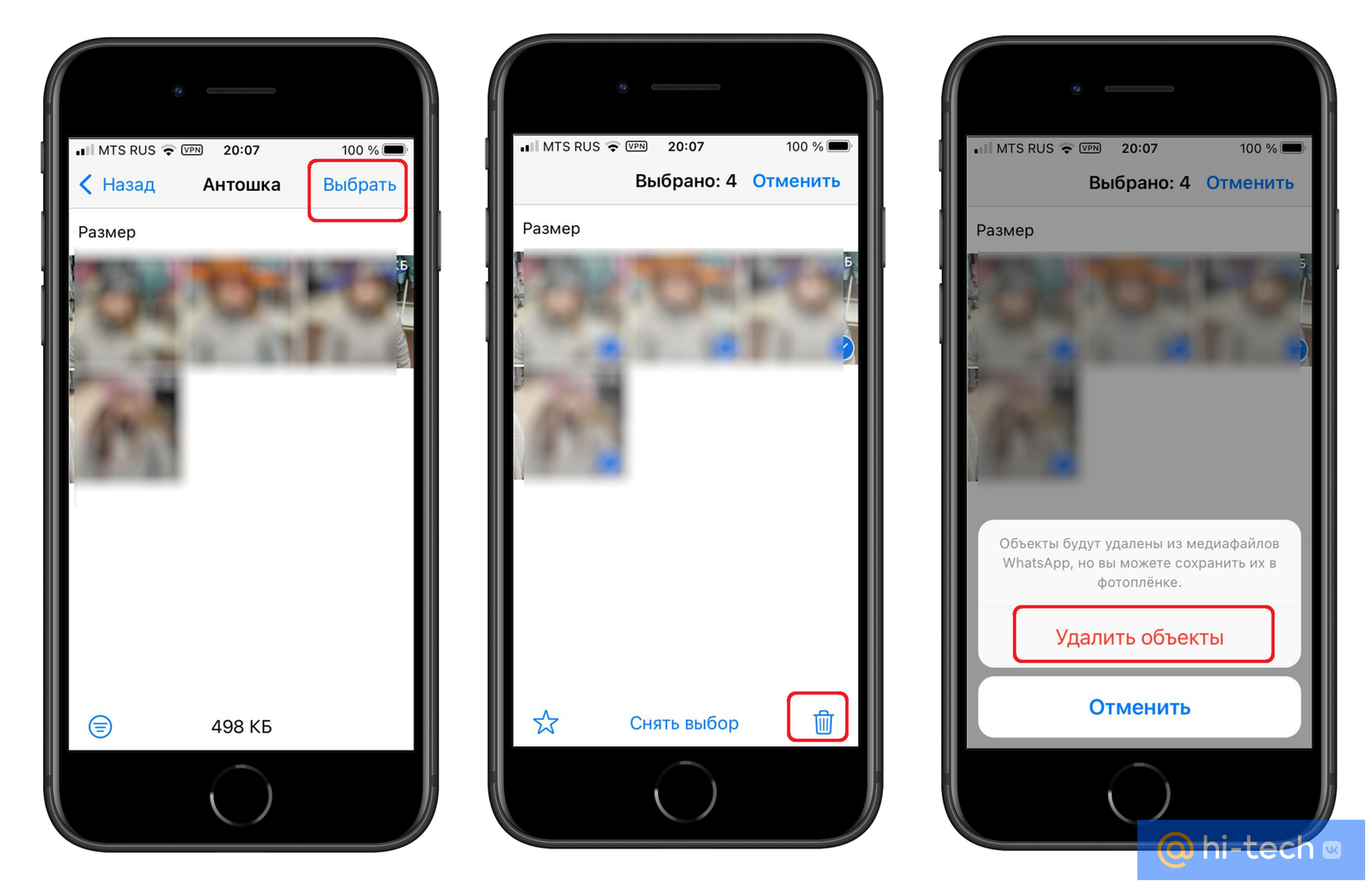
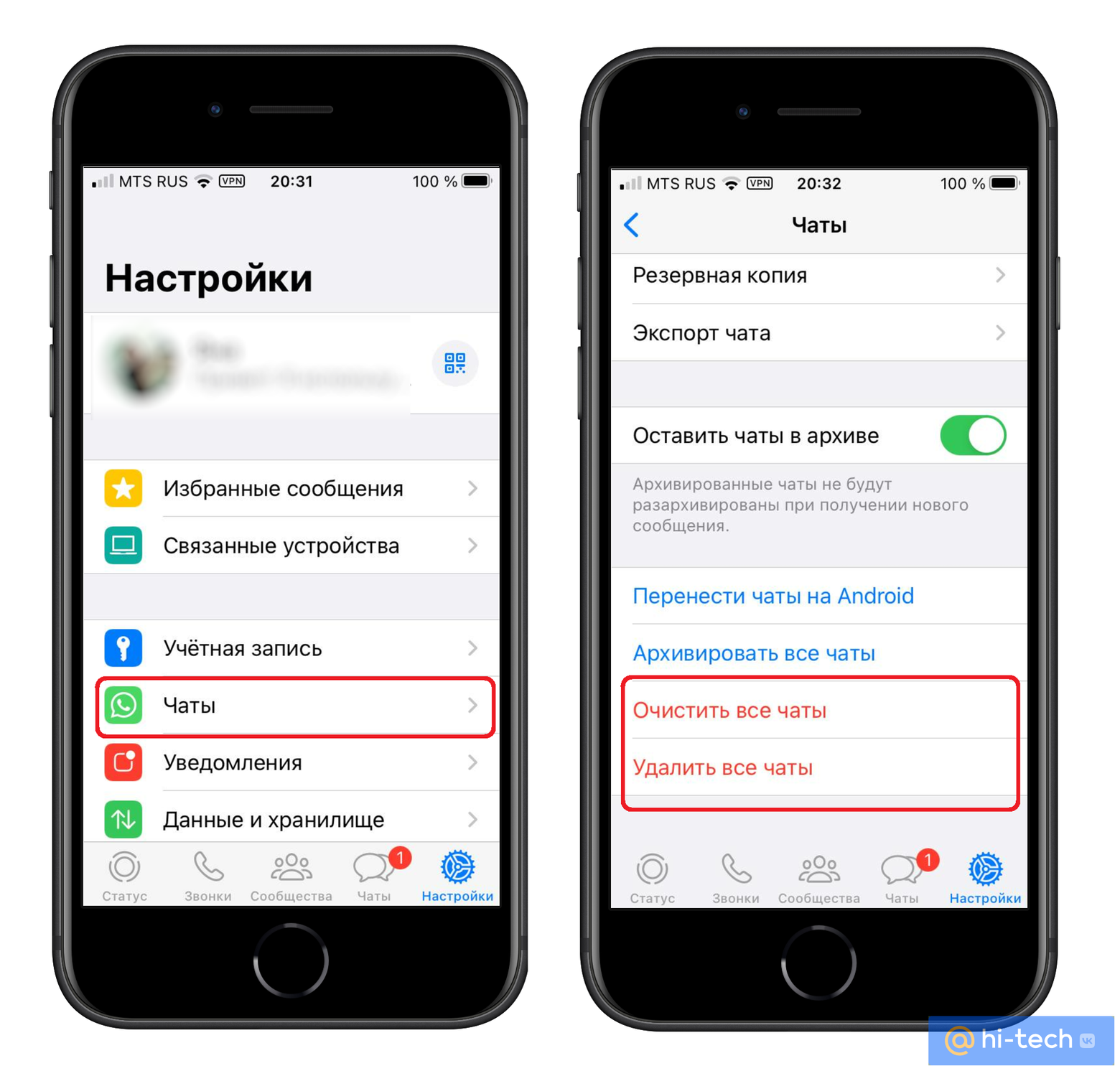
Если такой очистки показалось недостаточно, можно прибегнуть к более кардинальному решению и удалить чаты вместе со всей хранящейся в них информацией. Для этого необходимо снова вернуться в настройки и выбрать пункт «Чаты».
На следующем экране следует выбрать пункт «Очистить все чаты» или «Удалить все чаты». Первый способ позволит почистить только историю переписок, а второй — также и все медиафайлы, которые в них хранились.
Важно! Перед удалением обязательно скопируйте всю имеющуюся информацию в облако или создайте резервную копию чатов
Наконец, чтобы полностью очистить временные файлы и улучшить производительность iPhone, можно заново переустановить Ватсап. Этот вариант позволит разом избавиться от лишних Мб и не тратить время на выборочную очистку.
Tik Tok
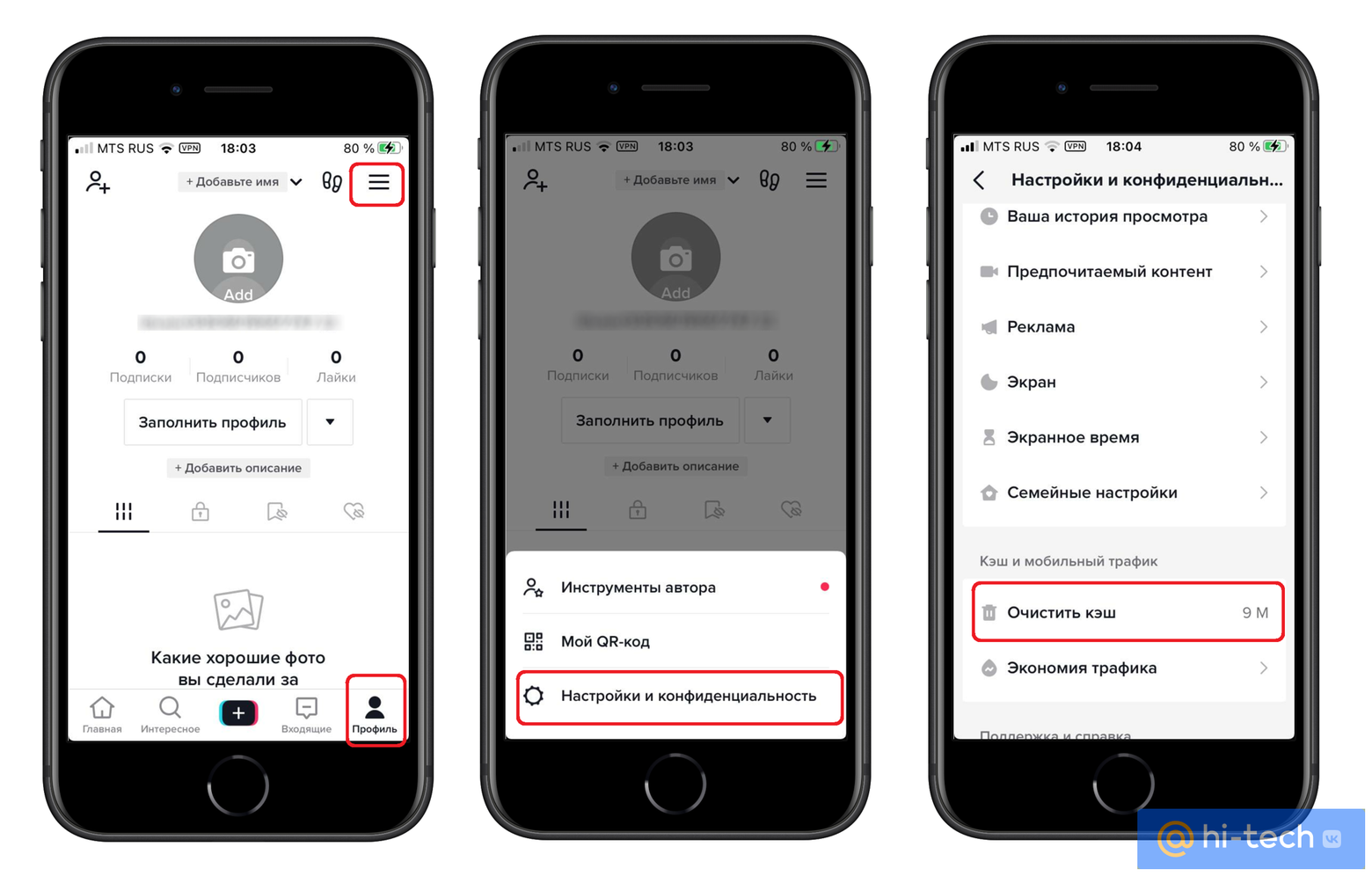
Для очистки временной памяти в Тик Ток на устройствах Apple можно воспользоваться встроенным инструментом. Для этого:
- Перейдите в TikTok на iOS.
- Отыщите значок со своим профилем в правом нижнем углу и кликните по нему.
- Нажмите на иконку опций (три горизонтальные линии) в верхнем правом углу.
- Перейдите в пункт «Настройки и конфиденциальность»
- Теперь пролистайте следующую страницу до пункта «Очистить кэш» и нажмите на него.
- Дождитесь, пока процесс очистки будет закончен.
Instagram*
К сожалению, в Инстаграме* тоже нет универсальной кнопки для очистки кэшированных файлов, поэтому и решение будет радикальным – полная переустановка приложения.
Инструкция для очистки Инстаграм* на iOS:
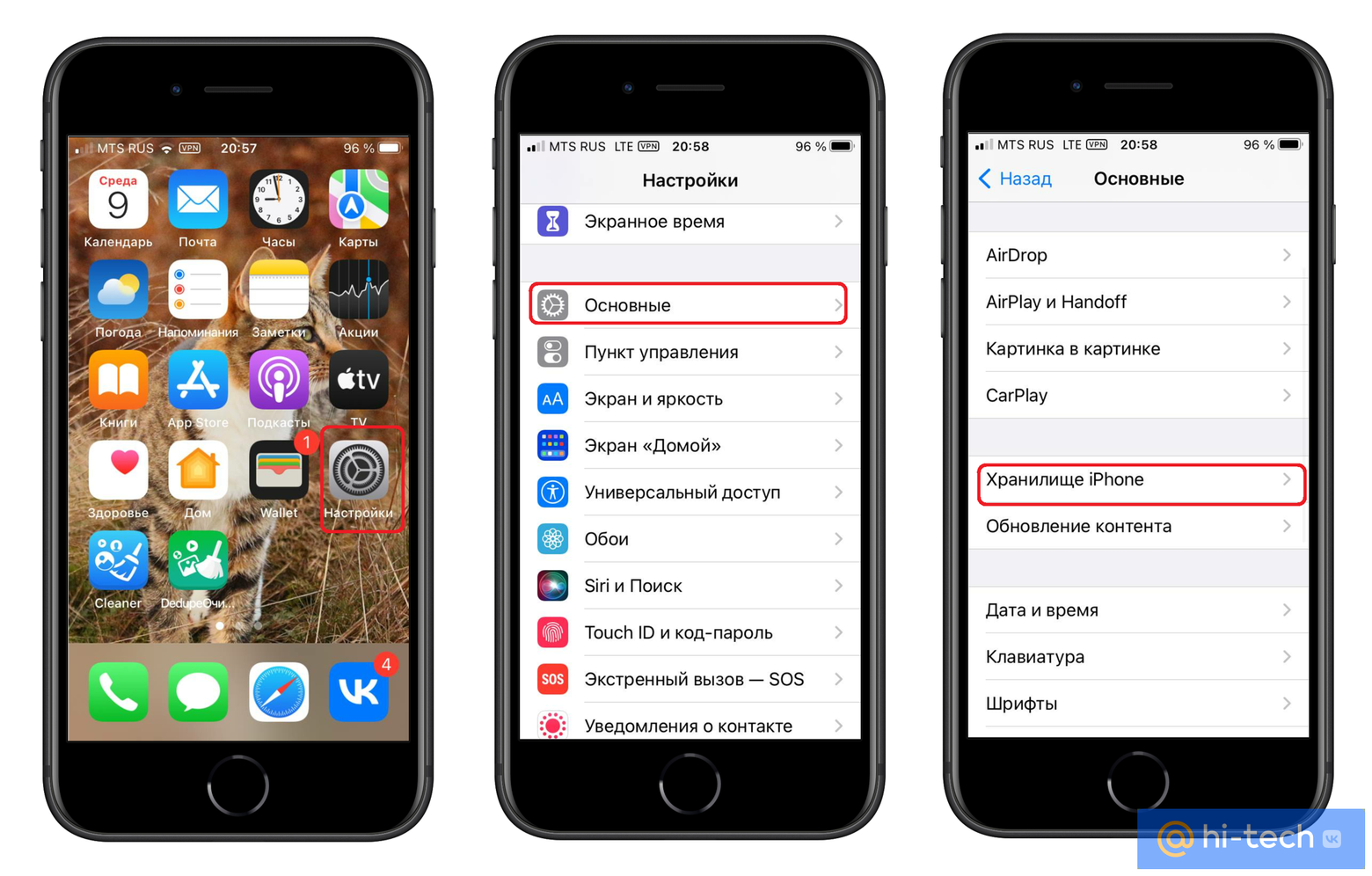
- Откройте «Настройки» →«Основные» → «Хранилище iPhone».
- Пролистайте экран вниз и отыщите в списке «Instagram*»
- Нажмите «Удалить приложение».
При нажатии кнопки «Сгрузить приложение» удаляется только сам файл приложения без кэша, поэтому сгружать приложение будет полезно только в том случае, если, наоборот, необходимо сохранить все связанные с ним данные. При следующей установке это сэкономит время на его настройку.
*Instagram принадлежит Meta, признанной в России экстремистской организацией.
YouTube
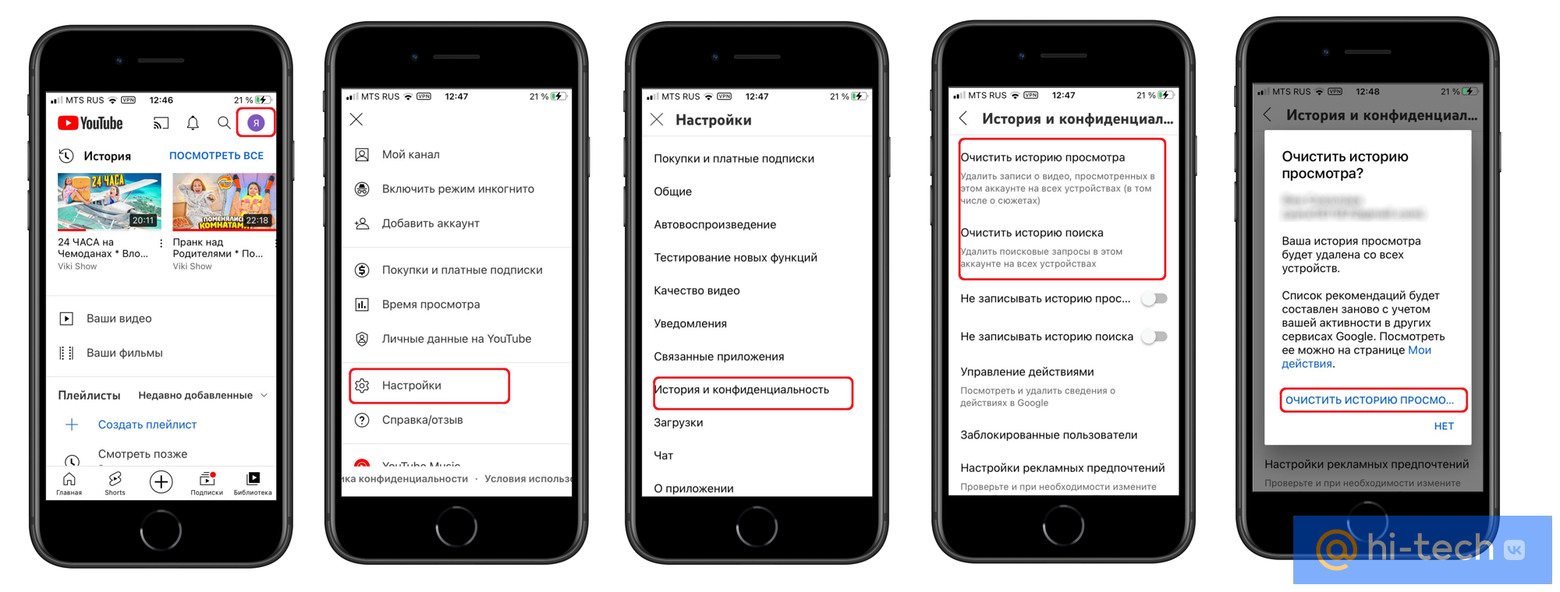
Чтобы избавиться от временных файлов в YouTube на iPhone:
- Откройте YouTube на iOS и нажмите на иконку со своим профилем, которая расположена в верхнем правом углу экрана.
- Нажмите на пункт «Настройки» → «История и конфиденциальность»;
- На следующем экране поочередно зайдите в пункты «Очистить историю просмотра» и «Очистить историю поиска».
Таким образом вы сможете освободить какое-то количество временных данных. Если этого окажется недостаточно, рекомендуем также переустановить YouTube.
Viber
Так же, как и в Instagram и Youtube, в Вайбер на устройствах Apple нет волшебной кнопки для освобождения кеша, а значит, единственным верным способом является полная переустановка Viber.
ВКонтакте

Чтобы почистить временные данные Вконтакте на устройствах iOS:
- Откройте ВКонтакте на смартфоне.
- Перейдите в свой профиль и нажмите на значок опций в верхнем правом углу экрана.
- Перейдите в пункт «Настройки» → «Приложение» → «Очистить кэш»
Очистка кэша через компьютер без потери данных
Освободить кеш на iPhone и iPad можно и с помощью компьютера, воспользовавшись программой iTunes для Windows или Finder для MacOS. Для этого сначала необходимо создать локальную копию на ПК, а затем с ее помощью восстановить айфон. При этом все приложения установятся заново, а их временные данные будет полностью очищены. Способ самый радикальный, но, пожалуй, и самый эффективный. Вам понадобится только компьютер, программа iTunes или Finder и кабель USB.
Первым делом необходимо отключить функцию «Найти iPhone».
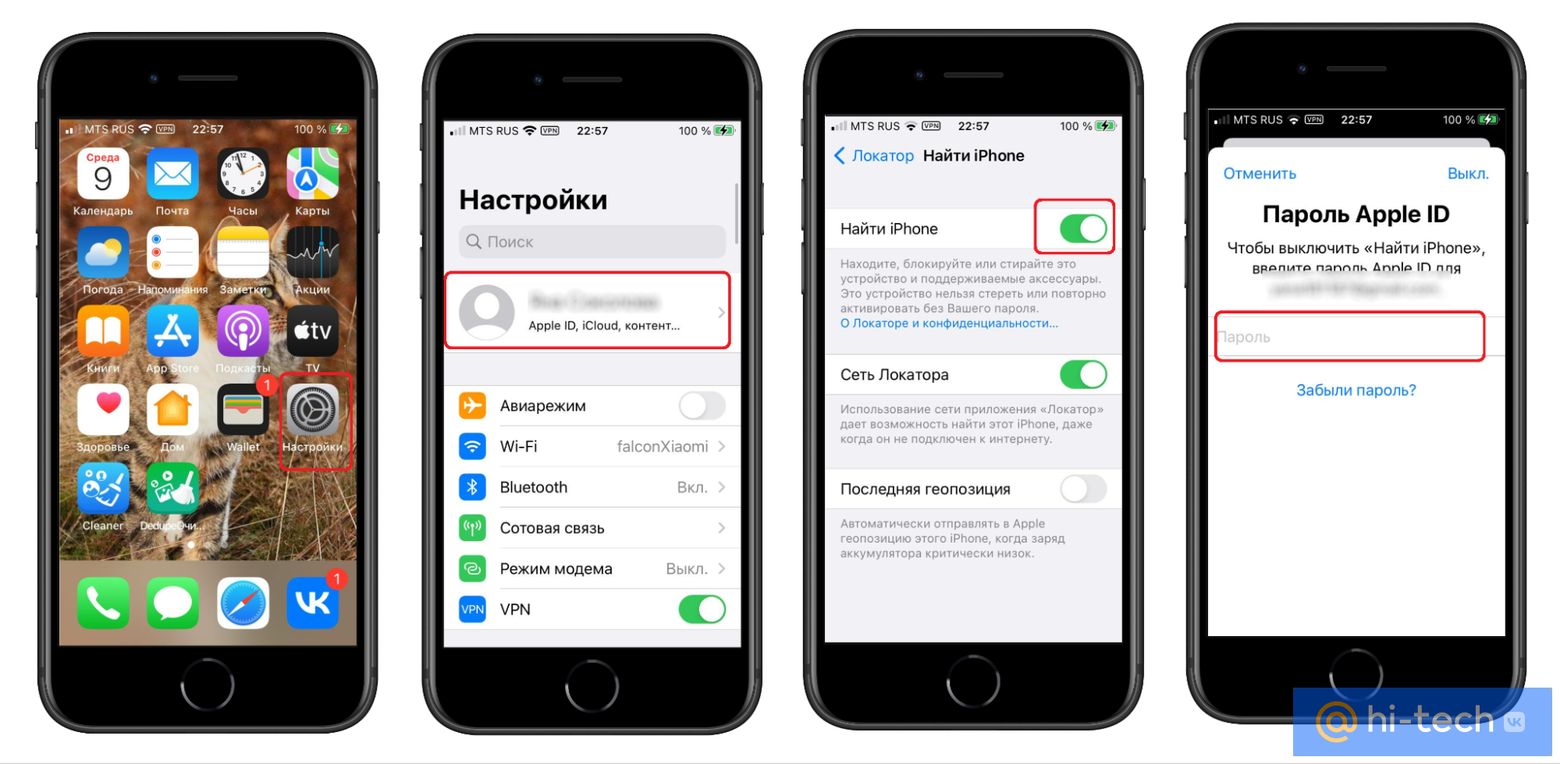
- Откройте настройки и перейдите в свою учетную запись.
- Перейдите в пункт «Локатор».
- На следующем экране отключаем чекбокс «Найти iPhone» и вводим пароль от iCloud.
После этого включаем компьютер, подключаем к нему iPhone с помощью кабеля USB и заходим в программу iTunes.
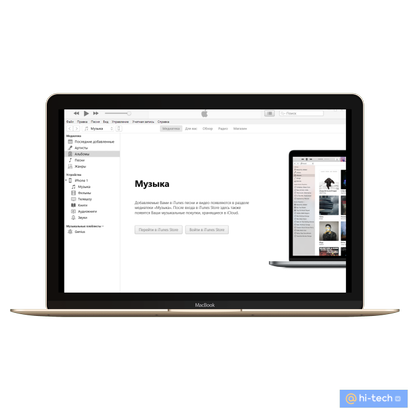
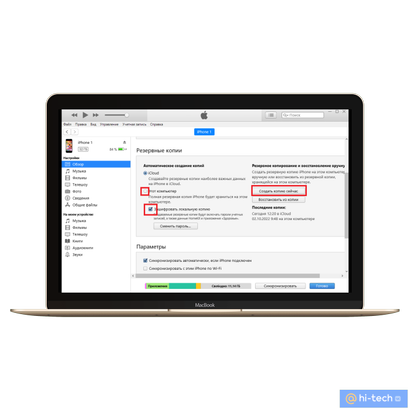
- Далее требуется выбрать свой девайс в окне программы.
- Во вкладке «Обзор» перейдите в пункт меню «Резервные копии» и отметьте чекбокс «Шифровать резервную копию iPhone»
- Нажмите «Создать копию сейчас».
- Чтобы сбросить iPhone, после успешного создания резервной копии жмем «Восстановить из копии» и подтверждаем процесс восстановления паролем от iCloud.
Другие способы, как очистить кэш на айфоне
Если вы не хотите избавляться от кэша вручную, в этом помогут многочисленные сторонние приложения из магазина App Store.
Полезные приложения, чтобы удалить кэш на iOS
Cleanup: Очистка телефона
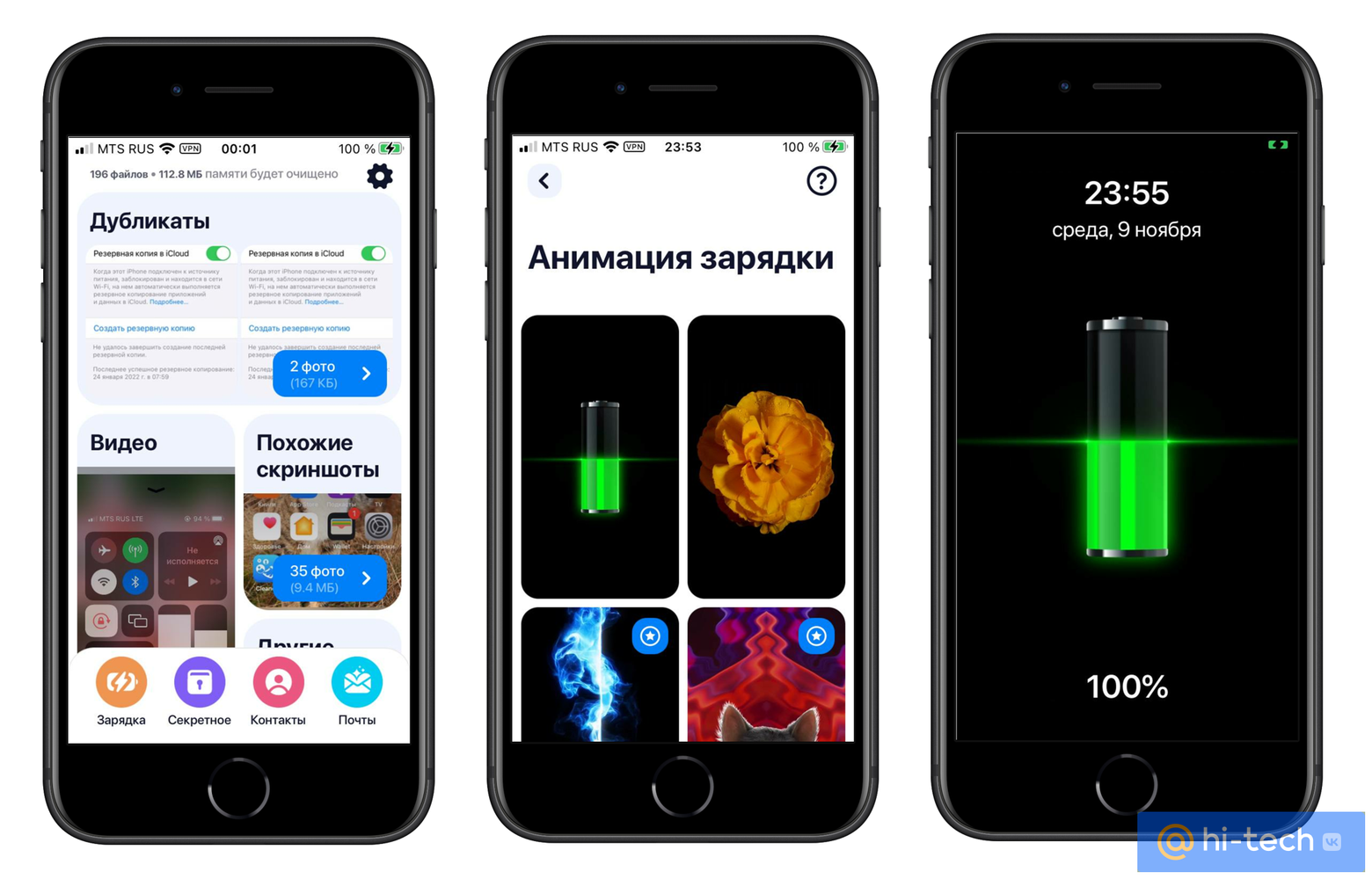
Cleanup — это чистильщик для устройств iPhone и iPad, который позволит быстро избавиться от накопившегося мусора. Сервис позволит вам избавиться от повторяющихся контактов и дублей видео и фотографий на айфоне простыми свайпами вправо/влево и является хорошей альтернативой ручному методу.
Из интересного — есть анимация зарядки, которая устанавливается на главный экран и преобразит скучные обои во время режима восполнения батареи. Пробная версия дает право бесплатно использовать приложение в течение 3 дней, после чего необходимо отменить, либо оплатить платную подписку согласно выбранному тарифу (269 рублей в неделю или 1990 рублей за пожизненную лицензию). Скачать Cleanup можно по ссылке.
Очистка памяти чистка телефона (Dedupe Phone Cleaner)
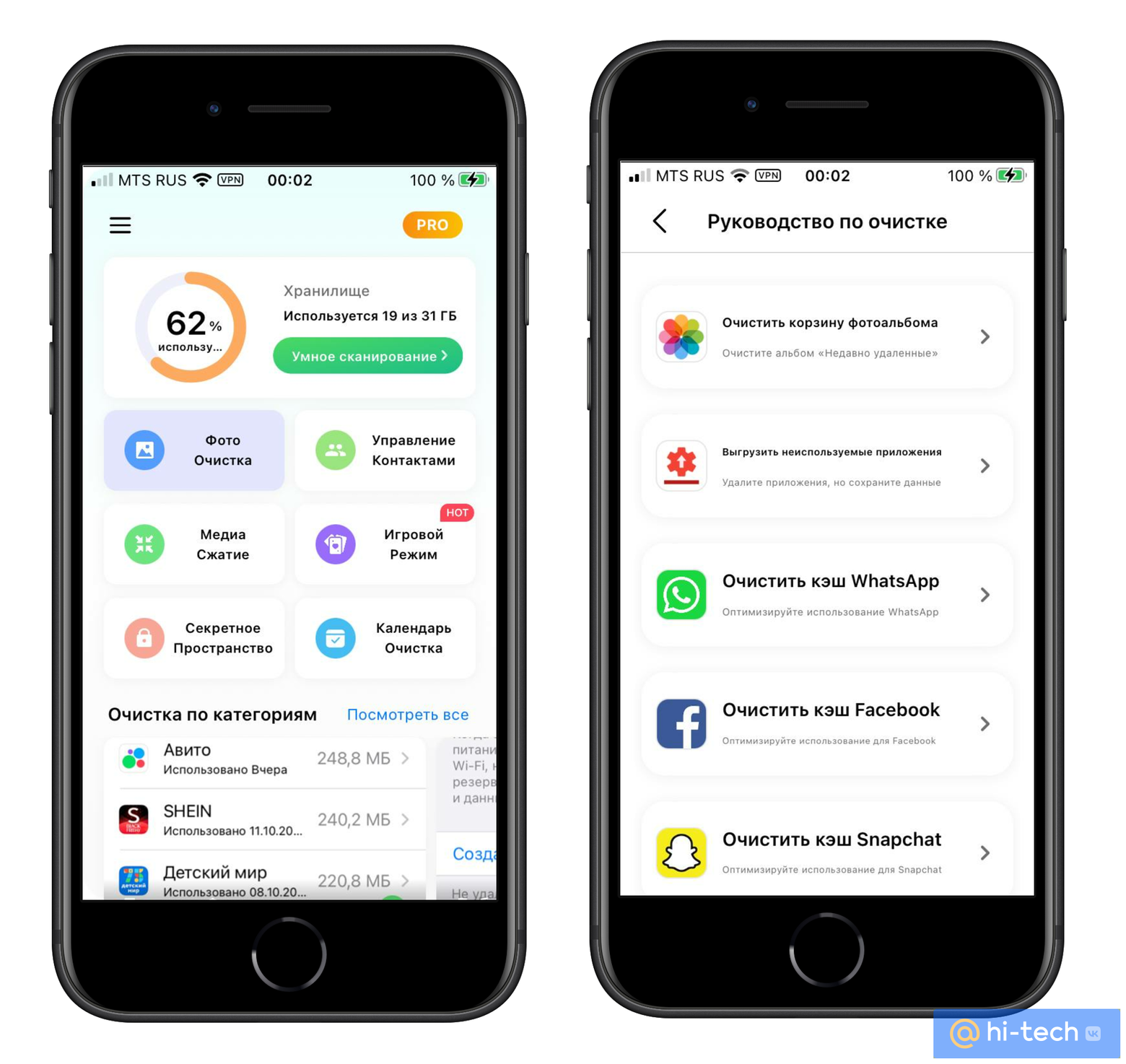
Удобный сервис, который поможет быстро и эффективно освободить память iPhone и ускорить его работу. По словам авторов, главной особенностью Dedupe Phone Cleaner является «умное сканирование», которое автоматически найдет дубли файлов, засоряющих память, и позволит удалить их одним касанием. Кроме этого, после загрузки приложения конфиденциальные данные вы сможете хранить в специальной секретной папке, которая защищена паролем.
Также здесь есть категория «советы», которые всегда подскажут, как эффективнее распорядится свободным пространством на вашем устройстве. Бесплатная версия также действует 3 дня. После этого необходимо оплатить подписку. В приложении доступны еженедельный (299 рублей), ежегодный (2490 рублей) и пожизненный тарифы (3790 рублей).
Как очистить кэш на iPhone

Любая техника требует бережной эксплуатации, в том числе и айфоны. Они отличаются своей надежностью и стабильной работой. Несмотря на это, время от времени iРhone может давать сбой, появляются глюки, зависания и прочее. Причиной всему является засоренная память телефона. Каждую минуту временные файлы и различные данные забивают память айфона. Поэтому, периодически необходимо очищать кэш на устройстве.
Что такое кэш?
Перед тем, как предоставить основную информацию о том, как удалить кэш на айфоне, нужно разобраться с самим понятием. Система телефона помещает некоторые файлы в специальный буфер с быстрым доступом. Это производиться для того, чтобы уменьшить расходы ресурсов и увеличить скорость работы устройства.
Такое происходит с загрузкой любых файлов в приложениях или страниц браузера. Трафик существенно экономится, а устройство работает быстрее. Но память удаленного источника постепенно забивается, что мы и привыкли называть – кэш. Определение понятия «кэш» не полностью объясняет суть его работы, пока мы не рассмотрим это на примере.
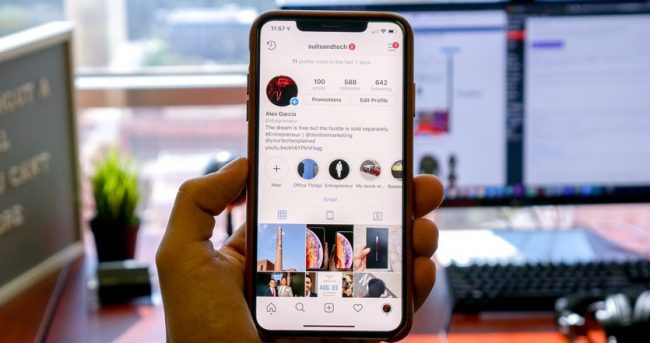
Например, мы установили Telegram или Instagram. При каждом посещении мы просматриваем фото, видео, музыку и другой медиа контент. В это время система сохраняет данные всех просмотров в кэш. Таким образом, во время повторного посещения одной из программ, iРhone загрузит данные намного быстрее, потому что загрузит их с промежуточного буфера, а не с сервера.
Среди основных приложений, которые засоряют кэш, выделим:
- Месседжеры
- Браузеры
- YouTube
- Карты
- Почта
- Другие сервисы Google (диск, таблицы, фото и прочее)
Что дает очистка кэш?
Постепенно, собирая данные из различных приложений, память на диске заполняется. Такие файлы, сохраненные в кэш зачастую оказываются ненужными. В первую очередь, они замедляют скорость и работоспособность устройства. Чтобы не хранить ненужные система и вам самим файлы, кэш необходимо периодически чистить.
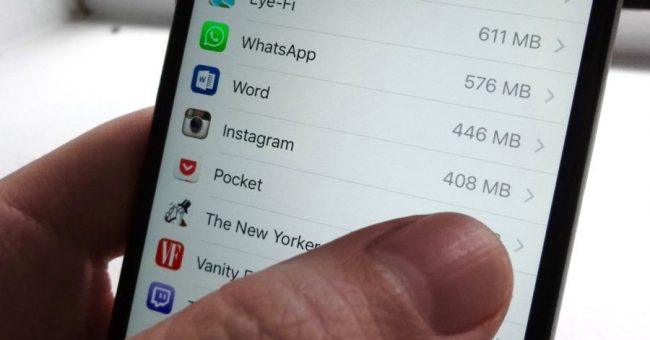
Чем грозит игнорирование очистки кэша?
- iРhone будет постоянно перезагружаться от недостатка памяти
- Не хватит места для хранения важных данных
- Музыка и видео не смогут воспроизводиться
- Возникают глюки и зависания.
Конечно, сейчас были перечислены последствия, при условии допущения ситуации до крайности. Поэтому важно знать, как очистить другое (кэш) на iРhone, чтобы регулярно производить процедуру.
Как очистить кэш на iPhone?
Для этого существует несколько проверенных способов, которые облегчат работу iPhone и освободят память телефона.
Очистка кэша браузера
Автоматически на айфоне установлен браузер Safari, поэтому используем его для примера:
- Запускаем настройки
- Открываем – Safari
- Находим – Очистить историю и данные
- Подтверждаем во всплывающем окне.
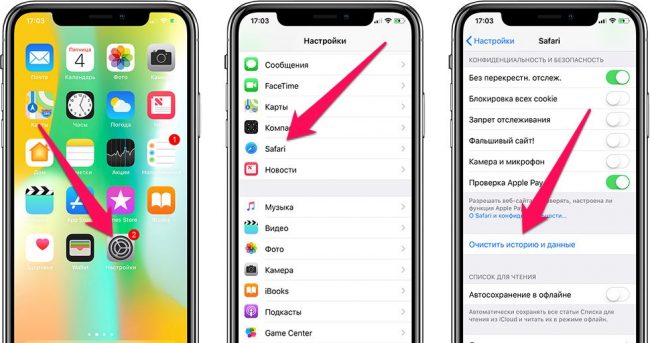
На этом очистка завершена, в результате чего удаляется история браузера, файлы cookie и остальные данные.
Очистка кэша других приложений
На телефоне у вас обязательно будут приложения, которые сами по себе занимают мало места, но размер файлов кэш превышает в разы вес программы. Чтобы знать, как очистить другое на айфоне, выполните следующие шаги:
- Откройте – Настройки
- Основные
- Хранилище iPhone
- Выберите любое приложение
- Очистите данные, ориентируясь на строку – Документы и данные.
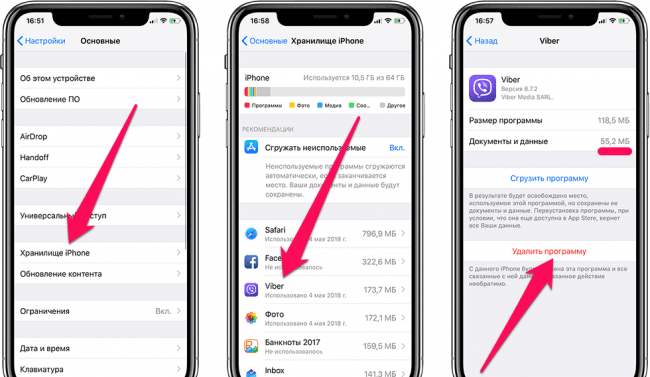
Для очистки устройство предлагает два варианта: «Сгрузить программу» или «Удалить программу». Что значат обе функции, информация снизу объясняет все. Чтобы избавиться от лишнего мусора, лучше всего удалите программу, а потом заново установите.
Очистка кэша без потери данных
Это самый трудоемкий, но самый эффективный способ избавиться от ненужной информации и файлов в телефоне. Для очистки без потери данный понадобиться компьютер, USB-кабель и айфон:
- Подключаем айфон к компьютеру
- Запускаем iTunes и кликаем на иконку iPhone
- Обязательно отметить галочкой пункт – Шифровать резервную копию iPhone
- Выбираем – Создать копию сейчас
- На айфоне отключаем функцию – Найти iPhone (Настройки – Apple ID – iCloud – Найти iPhone – отключаем)
- Возвращаемся в iTunes и кликаем на пункт – Восстановить из копии
- Вводим пароль Apple ID после включения устройства
- Ждем установки всех приложений.
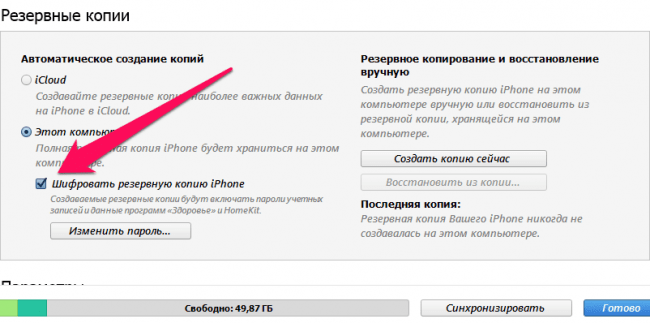
Преимущество данного способа значительно превосходит все другие варианты. Очистка кэша через iTunes:
- Очищает весь кэш без потери данных
- Сохраняются все пароли
- Контакты в мессенджерах сохранены.
Другие способы, как очистить кэш на айфоне
Для удаления ненужных cookie на телефоне можно использовать сторонние программы. Пользователи выделяют такие приложения, как:
- PhoneCleaner
- Clean Master
- Battery Doctor
Принцип работы всех программ одинаковый. Они предназначены очищать мусор с телефона. Правда, ни одна из них не может заменить любой из вышеперечисленных способов.
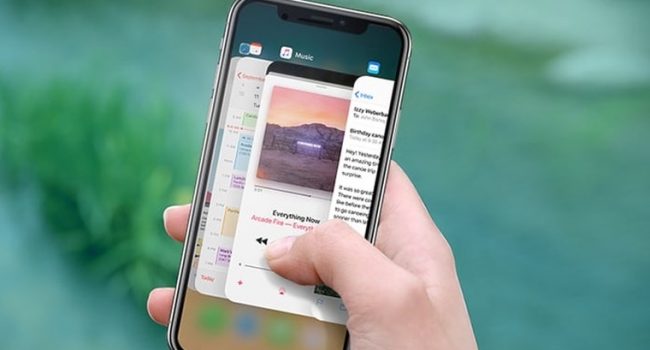
Еще один метод избавиться от лишней перегрузки айфона – очистить оперативную память. Делается это очень просто. Для начала нужно нажать кнопку – Home, а затем перетянуть все открытые в фоновом режиме приложения вверх.
Также не забывайте о том, что на телефоне есть альбом под названием «Недавно удаленные», который хранит удаленные файлы, но все равно занимают место на айфоне.
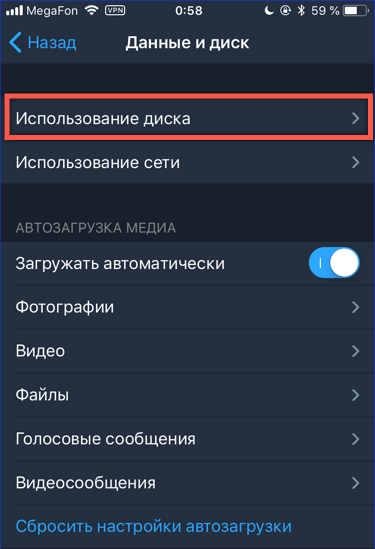
Кроме этого, полезно заглянуть в Настройки – Данные и диск – Использование диска. Там есть функция, которая отвечает за хранение сообщений на телефоне. Срок хранения такой информации можно изменить, чтобы не перегружать айфон лишней информацией, которая вам уже не нужна.
Заключение
Как бы надежно и стабильно не работал ваш iPhone, важно контролировать кэш и периодически его удалять с телефона. Это обеспечит эффективную и продолжительную работу вашего айфона.