How to Set Up Family Sharing for iCloud Storage

Apple offers its customers 5GB of free iCloud storage, but that will quickly disappear as you load up your devices with e-books, apps, or music. But Apple sells up to 2TB of iCloud storage, which you can share with family members (or friends) as part of Apple’s Family Sharing feature.
Family Sharing dates back to iOS 8 and initially allowed people to share purchases from iTunes and the App Store. It now also lets up to five family members share Apple Books, an Apple Music family subscription, and iCloud storage.
To share iCloud storage, you’ll need to upgrade that 5GB of free iCloud storage to a 200GB or 2TB plan, which will set you back $2.99 or $9.99 per month, respectively, or an Apple One Family ($19.95 per month) or Premier plan ($29.95 per month). If you have the 50GB plan ($0.99/month), Apple will direct you to upgrade before adding iCloud to your Family Sharing.
How to Set Up Family Sharing on iOS
On iOS, you must be running iOS 11+ to share iCloud storage. Recipients can be on older OSes, though Apple would of course prefer that you upgrade.
First, navigate to Settings > [your name] > Family Sharing > Set Up Your Family.
Choose the feature you want to share. In this case, iCloud Storage. If you don’t currently have a 200GB or 2TB iCloud plan, Apple will ask you to upgrade. To do so, tap Continue at the bottom. On the next screen, select the plan you want.
You’ll be asked to alert family members via the Messages app that they now have access to your iCloud storage. Any family member with the free, 5GB iCloud account will be upgraded. If they have a paid account and switch to yours, they’ll get refunded for the remainder of their personal plan. They can’t keep both active. For kids under 13, you can create an Apple ID for your child.
To manage iCloud sharing once you’ve set it up, navigate to Settings > [your name] > Family Sharing > iCloud Storage.
How to Set Up Family Sharing on macOS
For iCloud sharing on Mac, you’ll need macOS High Sierra 10.13 or above. Navigate to System Preferences and select Family Sharing. Confirm your Apple ID and make sure Share My Purchases is selected. To invite people, click Add Family Member and follow the onscreen instructions.
If you need to upgrade your storage, click Manage on the lower-right and select Change Storage Plan or Buy More Storage, where you can upgrade to 200GB or 2TB plans, if you don’t already have one. With one in place, return to the iCloud menu and click Set Up Family.
How to Accept an Invitation
Open the message sent to your Apple device, and press the iCloud invitation in the body of the message. Accept and join the Family Sharing Plan.
Once a sharing storage plan is successfully set up, all photos, notes, documents, files, etc. will remain private to each individual user. Everyone in the Family Share plan continues to use their personal accounts; they just share the amount of storage on the organizer’s account.
Once your Family Share plan hits 2TB of storage, all members will get a notification. Apple plans top out at 2TB, so when that happens, you’ll have to fight among yourselves on who should slim down their iCloud account.
Как настроить Семейный доступ в Apple. Отвечаем на частые вопросы: подписки, доступы и ограничения
 В закладки
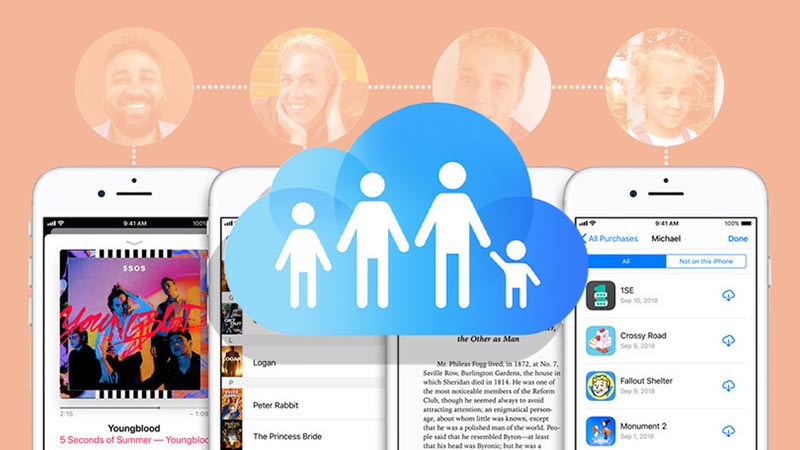
Летом 2014 года купертиновцы представили операционную систему iOS 8. Одной из её особенностей стало появление фишки Семейный доступ. Она позволяла делиться купленным контентом с другими членами семьи и не приобретать одни и те же приложения на нескольких гаджетах в доме.
С развитием экосистемы Apple данная опция обросла большим количеством дополнений и особенностей. Сейчас разберемся с этой фишкой и посмотрим на все нюансы её работы.
Зачем нужен Семейный доступ
Купертиновцы предлагают каждому пользователю техники Apple использовать собственную учетную запись Apple ID. Для того, чтобы члены одной семьи использовали раздельные учётки, но при этом могли совместно пользоваться приобретаемым контентом, придумали возможность объединения пользователей в семейную группу.
Изначально в Семейном доступе был доступен такой набор возможностей:
▣ совместное использование купленных приложений, книг, музыки и фильмов;
▣ создание общих фотоальбомов, календарей и списков покупок;
▣ шаринг местоположения для всех участников семьи;
▣ поиск гаджетов любого из членов семьи.
При этом каждый пользователь имеет собственную адресную книгу, заметки в облаке, почту и другие хранящиеся в iCloud данные для приложений и сервисов.
Какие сервисы Apple доступны после активации Семейного доступа
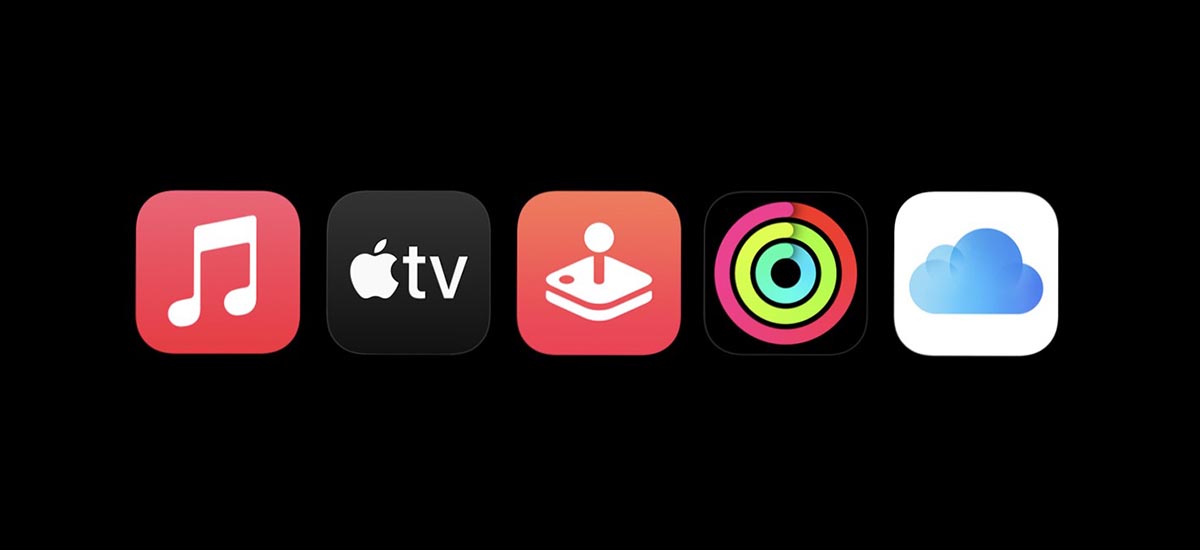
С появлением новых яблочных сервисов купертиновцы предлагают разные варианты их работы в индивидуальном и семейном режимах.
Каждый из сервисов по-разному предоставляет доступ одному и нескольким пользователям в семье.
◈ Сервис Apple Music предлагает индивидуальную подписку за 169 руб. в месяц, а при использовании семейной подписки нужно платить 269 руб. ежемесячно. При этом стриминговый сервис будет доступен каждому из шести участников семьи с отдельными плейлистами, настройками и рекомендациями.
◈ Сервис Apple TV+ предлагает только индивидуальную подписку за 199 руб. в месяц. Здесь не так много контента и нет гибкой системы рекомендаций, на которую может сильно повлиять использование разными членами семьи. Нужно либо пользоваться сервисом на одном аккаунте всей семьей, либо приобрести семейный вариант подписки Apple One, чтобы предоставить доступ всем членам семьи к сервису.
◈ Игровой сервис Apple Arcade предоставляет доступ к библиотеке игр за 199 руб. в месяц. При настроенном Семейном доступе одной подпиской могут пользоваться до шести человек. При этом у каждого игрока будет своя отдельная учетная запись для фиксации достижений и сохранений.
◈ Новый спортивный сервис Apple Fitness+ предлагает индивидуальный вариант подписки за 249 руб. в месяц. Если активировать семейный доступ, то подписка будет доступна всем членам семьи. Каждый получит отдельный аккаунт со своими рекомендациями и достижениями.
При использовании Семейного доступа гораздо выгоднее рассмотреть вариант единой подписки Apple One на все предлагаемые яблочные сервисы.
Какие варианты единой подписки есть у Apple
Год назад купертиновцы презентовали единую подписку на все свои сервисы с хорошей возможностью экономии. Суммарная стоимость включенных в подписку платных опций в любом случае окажется больше, чем стоимость одной подписки на все.
Вместе с прошлогодней презентацией Apple One купертиновцы показали новый фитнес-сервис, который весь прошлый год был недоступен в нашей и еще ряде стран. С локализацией данного сервиса и его официальным запуском в России стал доступен новый тарифный план подписки Apple One.
Так на данный момент пользователям доступны три вида единой подписки: индивидуальная, семейная и Premier.
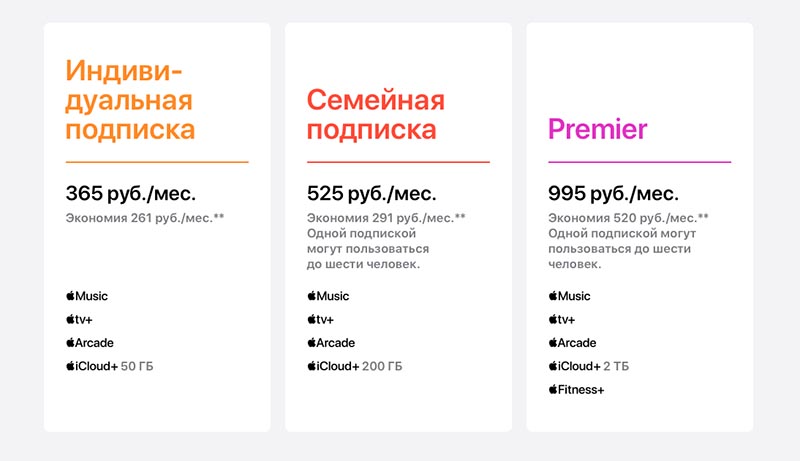
Первый вид подписки считается личным, а два остальных имеют возможность семейного использования. Никто не запрещает подключить индивидуальный план на все гаджеты семьи с использованием одной учетной записи Apple ID, но при этом все его пользователи будут видеть данные и документы друг друга, вместе формировать предпочтения в Apple Music и делить историю просмотров Apple TV+.
Как видите, для семейного использования лучше использовать два более дорогих тарифных плана. Они различаются лишь предоставляемым объемом свободного места в iCloud (200 ГБ в семейном и 2 ТБ в Premier) и наличием фитнес-сервиса в самом дорогом тарифном плане.
С точки зрения пользовательских возможностей всех планов семьи семейная подписка и Premier одинаковые.
Что нужно помнить про подписку iCloud+
Подписка на дополнительное пространство в облаке Apple является единственной опцией, которую можно подключить дополнительно к любому из описанных выше вариантов единой подписки.
Такая возможность предусмотрена для более гибкого выбора необходимого облачного хранилища. Например, пользователь с индивидуальной подпиской не будет ограничен объемом облака в 50 ГБ. Он всегда сможет докупить любой из доступных планов iCloud+ и расширить место в облаке на 50 ГБ, 200 ГБ или 2 ТБ, выбрав нужный вариант подписки.
При этом доступный объем облачного хранилища будет суммироваться из любого варианта подписки Apple One и отдельной подписки iCloud+. Так максимальный объем доступного хранилища может составлять 4 ТБ при оплате двух самых дорогих тарифов.
Кроме доступного места в облаке данная подписка предоставляет пользователям ряд дополнительных возможностей. Именно для этого сервис обзавелся символом “+” после летней презентации WWDC 2021.
Цена на облачную подписку при этом не изменилась, а “плюсовые” фишки доступны не во всех странах. При оплате сервиса iCloud+ пользователь получит такие плюшки:
▶ iCloud Private Relay – встроенный в технику Apple аналог сервиса VPN. На данный момент фишка работает в бета-статусе и недоступна в ряде стран из-за ограничений местного законодательства.
▶ Расширенные почтовые возможности. Сервис предлагает возможность скрывать свою электронную почту при работе с другими сайтами, заменяя ее сгенерированными временными псевдонимами. Кроме этого пользователь может создать свой почтовый домен для рабочих или личных целей.
▶ Защищенное видео HomeKit. Эта опция позволяет хранить в облаке Apple записи с камер наблюдения, которые подключены к системе управления умным домом HomeKit. При этом видео не будет отнимать доступное дисковое пространство из облака пользователя.
При оплате базового плана на 50 ГБ можно сгружать ролики с одной камеры, в плане 200 ГБ можно использовать до пяти камер, а в максимальном плане на 2 ТБ количество камер не будет ограничено.
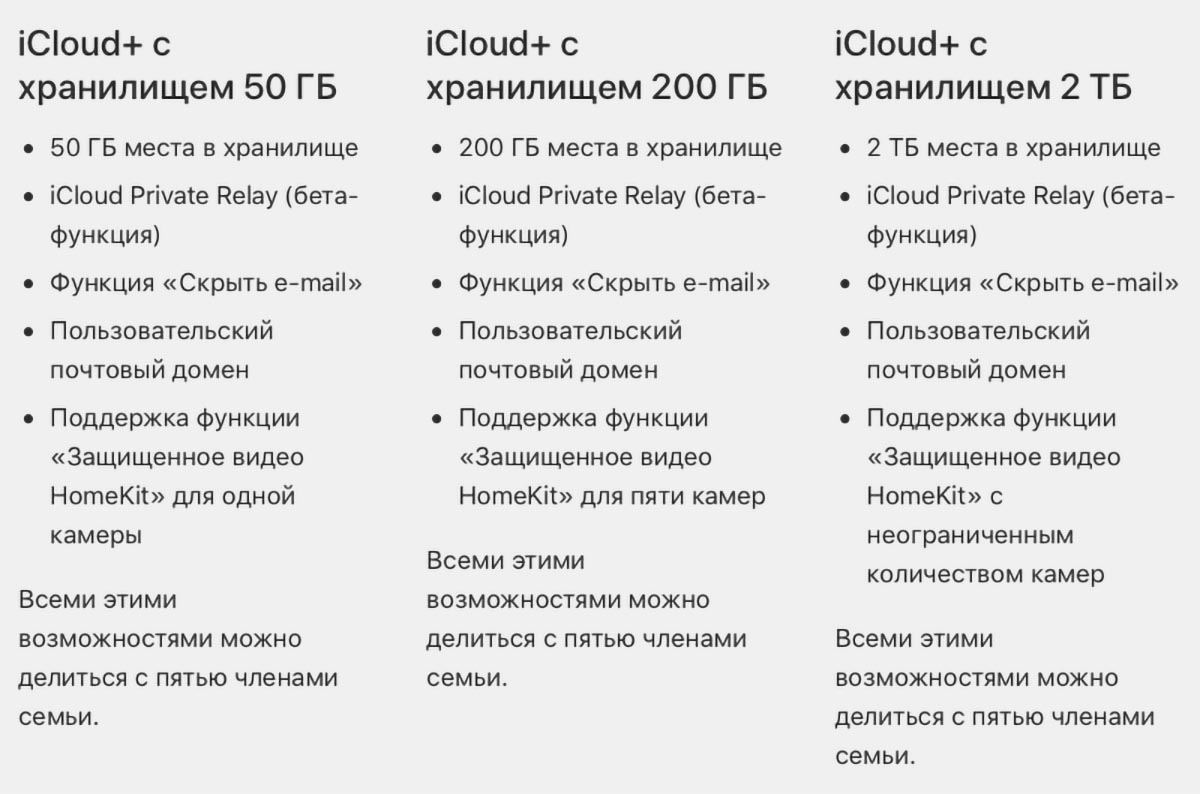
Любой из вариантов подписки iCloud+ предполагает его семейное использование. Если активировать опцию Семейный доступ и добавить до пяти дополнительных членов семьи, каждому из них станет доступен дополнительный объем места в iCloud. Суммарно объем хранимых данных всеми членами семьи не может превышать лимит выбранного тарифа.
Каждый из членов семьи со своей учеткой Apple ID будет иметь изолированное пространство в облаке. Фотографии, видео, документы и другие данные не будут при этом видны другим членам семьи.
Доступное место в облаке будет распределяться между всеми участниками семейного доступа, а просмотреть статистику занятого пространства каждым пользователем можно по данной инструкции.
Как настроить Семейный доступ
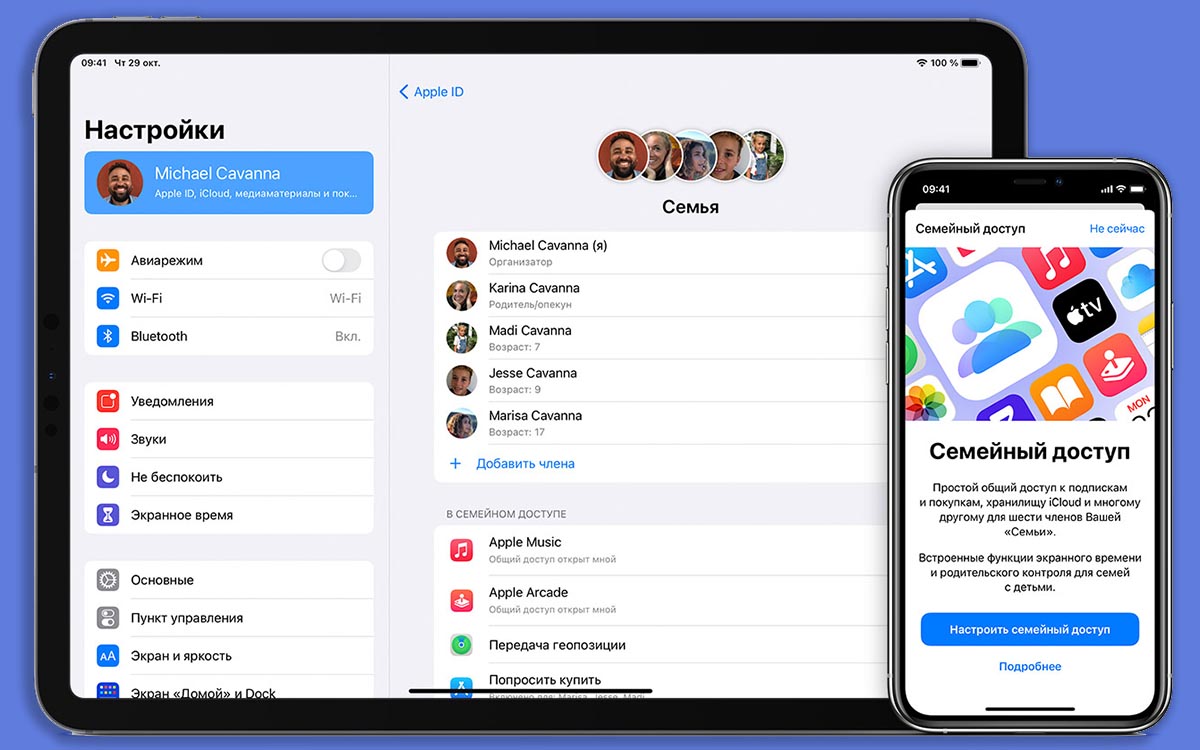
1. На iPhone или iPad перейдите в Настройки – Учетная запись Apple ID – Семейный доступ.
2. Нажмите Начать работу и следуйте инструкциям на экране.
3. Пригласите других членов семьи, введя используемые ими учетные записи Apple ID.
Указанные пользователи получат приглашение на вступление в семью и смогут присоединиться к ней в любое удобное время. После принятия приглашения вы увидите всех добавленных членов семьи в данном разделе настроек.
Теперь вы сможете делиться покупками и контентом, использовать семейные варианты подписки на описанных выше условиях.
В закладки
Семейный доступ.
Делитесь интересным с любимыми.
Функция «Семейный доступ» позволяет семье до шести человек использовать одну подписку на Apple Music, Apple TV+ и Apple Arcade. Кроме того, можно вместе пользоваться покупками из iTunes, приложения «Книги» и App Store, общим пространством в iCloud и семейным фотоальбомом. А ещё можно помочь друг другу искать потерявшиеся устройства.
Всё легко настроить.
Создайте группу Семейного доступа, пригласите в неё участников и дружите онлайн.
Всех легко собрать.
Один из взрослых членов семьи — организатор — приглашает всех в группу и решает, какие возможности будут доступны участникам младше 13 лет. 1 Как только приглашение принято, функция «Семейный доступ» настраивается на всех устройствах автоматически. После этого участники группы выбирают сервисы и ресурсы, которыми они будут пользоваться вместе.
Скучно не будет.
Музыка, фильмы, телепередачи, игры — в развлекательных сервисах Apple интересный контент найдётся для каждого. А с функцией «Семейный доступ» все участники группы смогут пользоваться одной подпиской. Каждый из участников заходит в сервис со своим Apple ID. Поэтому видит контент, избранные материалы и рекомендации, предназначенные для него лично, а не для всей семьи.
Apple TV+
Оригинальные сериалы и фильмы от самых больших талантов кино и телевидения.
Apple Music
Миллионы композиций без рекламы в потоковом режиме или офлайн.
Apple Arcade
Неограниченный доступ более чем к 200 играм. Без рекламы и встроенных покупок.
Поделитесь местом в хранилище iCloud со своими близкими.
Все участники группы могут пользоваться общим пространством в iCloud и видеть, кто сколько места использует для своих фото, видео и файлов. При этом доступа к файлам и документам друг друга у членов семьи не будет. А если понадобится больше пространства, можно в любой момент перейти на подписку более высокого уровня.
- 200 ГБ 149 руб. в месяц Можно пользоваться всей семьёй
- 2 ТБ 599 руб. в месяц Можно пользоваться всей семьёй
Apple One
Прибавьте к iCloud+ до четырёх
других отличных сервисов.
Вместе выгоднее.
Все семейные покупки на устройствах всей семьи.
После настройки Семейного доступа любой из членов семьи может поделиться купленными песнями, альбомами, фильмами, сериалами, книгами и приложениями, и они мгновенно станут доступны остальным участникам группы. Новый контент появляется у каждого во вкладке «Покупки» — в Книгах, App Store и iTunes. Чтобы скачать приложение или файл, послушать музыку или посмотреть контент из коллекции другого члена семьи, достаточно выбрать его имя в списке. Остальные участники семейной группы точно так же смогут пользоваться и вашей коллекцией. Можно ограничить доступ к отдельным покупкам, просто скрыв их от других.
- Музыка
- Фильмы
- Книги
- Приложения
Делать покупки легко. Ещё легче их контролировать.
После настройки Семейного доступа все новые покупки в Книгах и App Store оплачивает организатор. Он же может установить правила для детей. Если включить функцию «Попросить купить», организатор будет получать уведомления о том, что хочет купить ребёнок. И сможет решить — одобрить или отклонить покупку. Правила будут действовать для платного и бесплатного контента.
Они просят купить.
Перед покупкой дети должны будут получить ваше разрешение.
Вы сразу об этом узнаёте.
Вам придёт уведомление, и вы сможете принять или отклонить запрос.
Следите за тем, как дети используют устройства.
Функция «Экранное время» показывает, сколько времени ваши дети проводят в приложениях, на сайтах и со своими устройствами в целом. Используя Экранное время вместе с функцией «Семейный доступ», вы будете получать отчёты о действиях детей и сможете прямо со своего устройства ограничивать время, которое они проводят в определённых приложениях. Роль родителя можно назначить и другому участнику группы Семейного доступа, чтобы вы оба в любой момент могли проверить, не слишком ли долго ребёнок пользуется устройством.
Находите друг друга. И свои устройства.
Приложение «Локатор» позволяет участникам группы Семейного доступа видеть передвижения друг друга. Это очень удобно, если вы, например, встречаетесь всей семьёй в большом магазине или хотите знать, вернулись ли дети из школы. Просто отправьте родным предложение поделиться геопозицией. А если кто-то из членов семьи потеряет устройство, участники группы помогут его найти, даже если оно не подключено к сети.
Будьте вместе.
Делитесь важным.
Когда функция «Семейный доступ» включена, в приложении «Фото» на устройствах всех участников группы автоматически появляется общий альбом. Ваши близкие могут в любое время добавлять в него фотографии и видео, оставлять комментарии и получать уведомления, если появится что‑то новое. Функция «Семейный доступ» также позволяет создать общий календарь, который вы можете просматривать и изменять все вместе, получая при этом уведомления. Кроме того, участники группы могут воспользоваться приложением «Напоминания», чтобы предупредить о времени и месте встречи всю семью сразу. Теперь никто не забудет о совместном походе в кино, ужине или поездке на дачу.
How to set up iCloud Family Sharing
 Lila Riesen | Aug 29, 2023
Article Hero Image 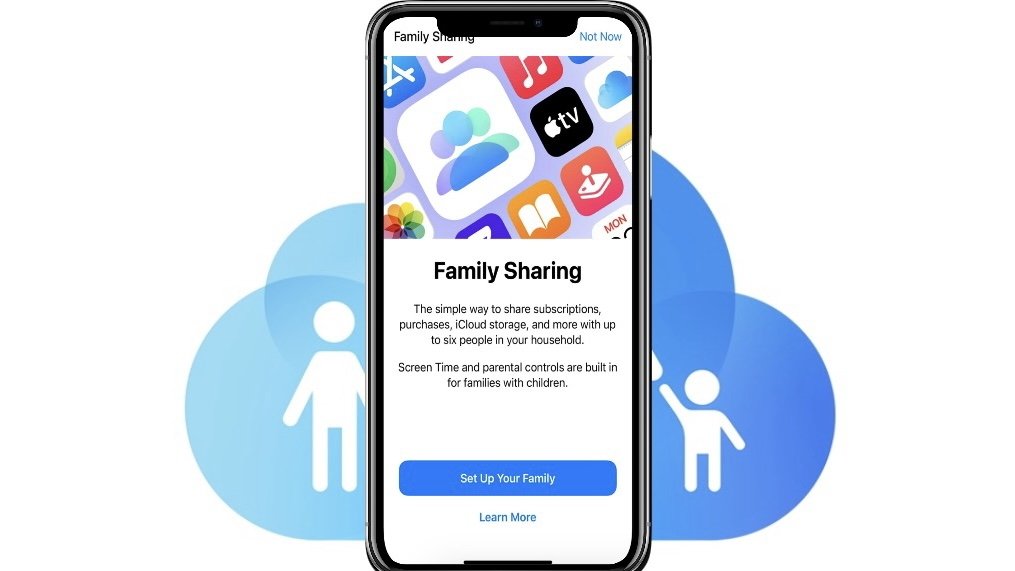
Family Sharing has been around since 2014, but in case you haven’t used it in a while or aren’t sure what features have been added, we’ve got a guide for you.
With Family Sharing, up to five family members can take advantage of one iCloud+ subscription. Depending on your subscription, you have the capability of sharing 50GB, 200GB, or 2TB of iCloud storage.
What is shared
Family Sharing enables the sharing of apps and services as well as any paid iCloud storage plans. If you would like to share paid services from Apple One, these can also be shared.
Apple One bundles a number of premium services into tiered packages. The three tiers offered are Individual, Family, and Premier.
Using the Family tier, family members have access to Apple Music, Apple TV+, Apple Arcade, and iCloud storage.
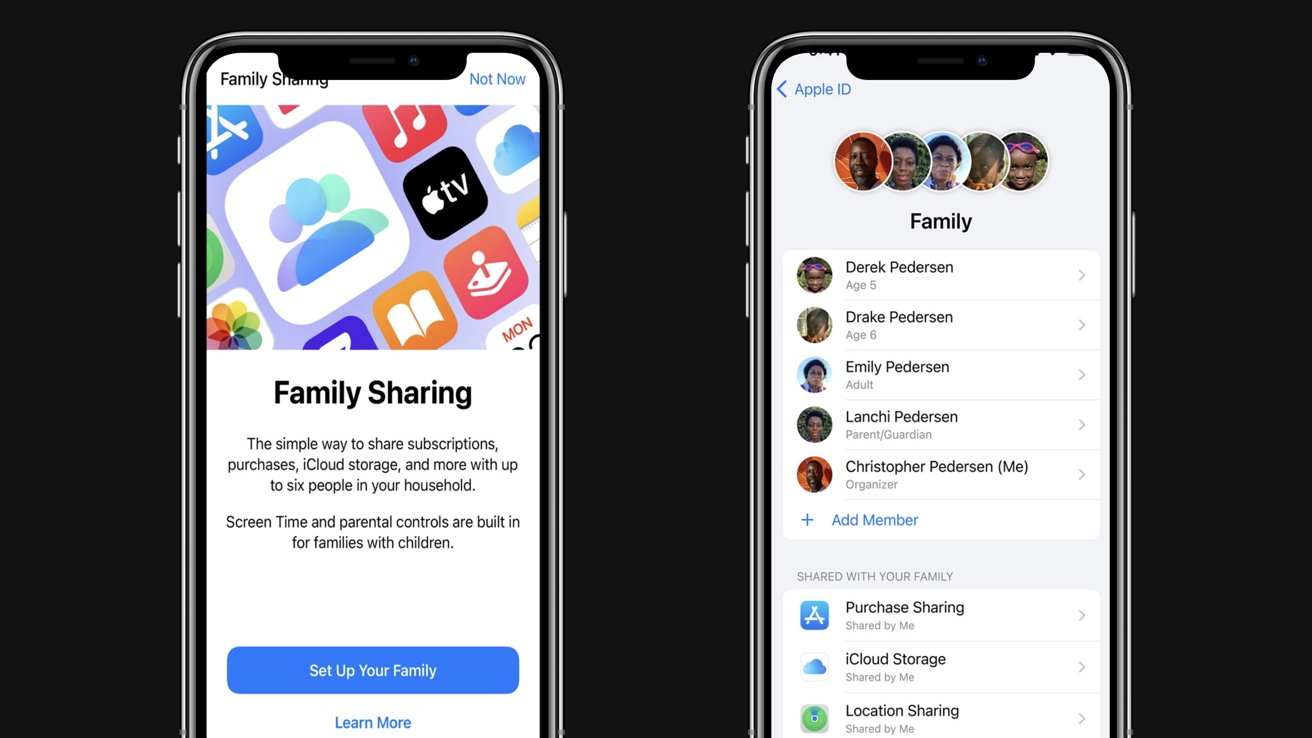
Under Apple One, paid services like Apple News+, and Apple TV, are shared across all member accounts.
You can also share iTunes, Apple Books, App Store purchases, an iCloud storage plan, and a family photo album.
For an added layer of safety, Family Sharing allows members to help locate any misplaced devices. In addition, there are Ask to Buy permissions for child accounts so that no unexpected packages arrive at your door.
Parents can also review their child’s Screen Time reports and set time limits for specific apps — all from their personal phones.
For families with hectic schedules, each member of the family can be looped in for important events by using the shared Family Calendar.
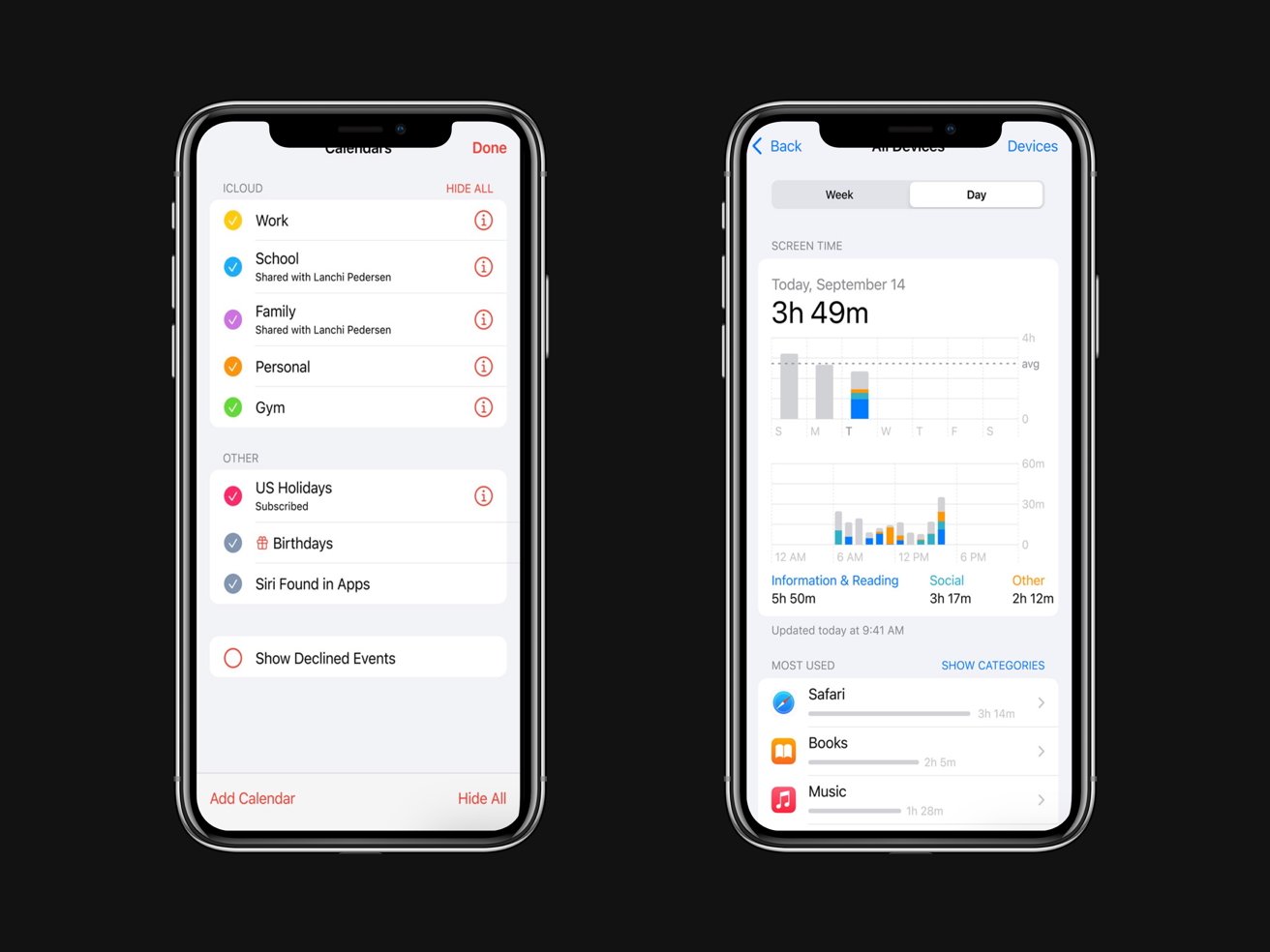
There, members can view, add, or change events and appointments. All family members will be notified if something on the calendar changes.
What isn’t shared
Even with a shared subscription, each member of the family signs in with their own account. Only space and features are shared.
This means that you don’t need to worry about your little brother downloading that old math test of yours for cheating purposes.
While family photo albums can be shared, each family member’s private documents, photos, and information will remain solely accessible to the owner.
Requirements
To share with family members, you’ll need iOS 11 or later. Ensure all members of the family have updated devices for a seamless sharing experience.
Once set up, note that only one designated member of the family has access to pay for the service.
As part of the setup process, the person setting up the group will nominate members of the group, who will also receive invitations to join. Each member will have to accept the invite to join the group and to enjoy the benefits of sharing.
How to set up Family Sharing on your iPhone or iPad
- Go to Settings
- Tap your Name
- Tap Family Sharing, then tap Set Up Your Family
- Onscreen instructions will guide you to getting started by inviting your family members
- To share an iCloud+ subscription after Family Sharing is enabled, tap Settings, then Family
- Tap Subscriptions
- Tap iCloud+, then share your existing plan
- Finally, message family members to inform them that they’re now able to jump on the shared iCloud+ plan
How to set up Family Sharing on your Mac
- Go to the Apple menu, click on System Settings, and then click Family
- Click Set Up Family, and follow the on-screen instructions.
- To share an iCloud+ subscription after Family Sharing is enabled, click Subscriptions, then iCloud+
- Click Share
- Follow the onscreen instructions
Now, you and your family will be able to get the most out of Family Sharing with Apple iCloud+.