Инструкция для смарт часов на русском языке — пошаговое руководство пользователя

Инструкции смарт часов
Инструкция смарт часов на русском языке поможет произвести синхронизацию со смартфоном, разобраться в назначении функций, тонкостях управления часов через мобильное приложение, а также даст ответы на вопросы, связанные с возможными сбоями в работе.
Описание
Часы обмениваются данными с телефоном по замкнутому циклу. После синхронизации устройства взаимодействуют между собой и влияют на функции друг друга:
- пульсометр часов передает данные на смартфон, приложение которого ведет статистику;
- жестом или кнопкой на наручном гаджете запускается фотокамера на мобильном;
- оповещения об смс или пропущенных вызовах отображаются на дисплее часов.
Сопряжение двух устройств производится посредством Blueеtooth. Некоторые производители экспериментируют с Wi-Fi синхронизацией, но такой способ пока чрезмерно энергозатратный и не получил широкого распространения. Пригодится инструкция как подключить смарт часы к телефону просто и быстро.

Преимущества часов
Соединение гаджетов расширяет функционал гаджета и упрощает многие моменты:
- Часы. Чтобы посмотреть число и время не нужно лезть в карман за мобильным.
- Оповещения. На экране смарт вотч отображается текст сообщений смс или мессенджеров, информация о входящих вызовах.
- Прием и ответ на звонки клавишей часов.
- Напоминания о заметках в календаре, метеоданные, информационные сводки.
- Будильник, планировщик.
- Фитнес-активность. Шагомер, подсчет калорий, тонометр.
- Показания навигатора GPS. Карта отображается на дисплее часов.
- NFС. Некоторые устройства уже оснащаются модулем бесконтактной оплаты, что еще больше упрощает расчеты.
- Связь с мобильным.
- Манипуляции с аудио плеером. Регулировка громкости, переключение треков.
- Запуск камеры смартфона или снимок на собственный объектив.
- Поиск телефона. При потере аппарата на смарт вотч запускается функция обнаружения и мобильный начинает издавать сигнал.
- Предупреждение потери сотового. При удалении устройств друг от друга на заданное расстояние, часы начинают вибрировать.
- Дополнительная персонализация посредством установки приложений на наручный гаджет.
 Порядок подключения
Чаще всего инструкция смарт часов указывает на то, что платформы подключаемых устройств должны соответствовать друг другу: Андроид подключается к Android, а Apple Watch к iPhone. Однако современные ПО гаджетов позволяют подключаться к любым устройствам с помощью дополнительных приложений и драйверов.
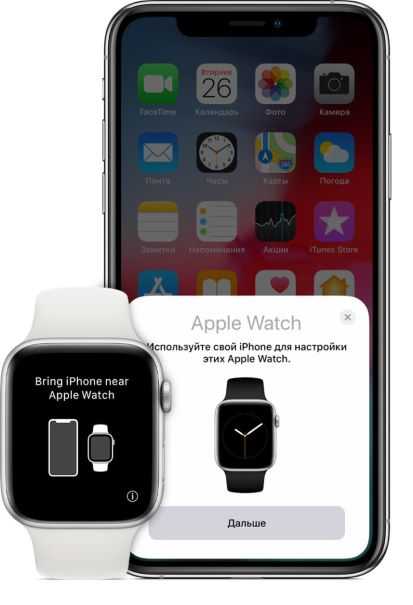
Сопряжение Apple Watch с Айфон:
- Включить наручный гаджет.
- Выбрать язык настройки.
- Дождаться оповещения об обнаружении iPhone.
- Направить камеру смартфона на циферблат.
- Выбрать руку, на которой будет носиться девайс.
- Пройти идентификацию в iCloud для подтверждения связи между устройствами.
- Придумать пин-код для iWatch.
- Согласиться с установкой обновлений.
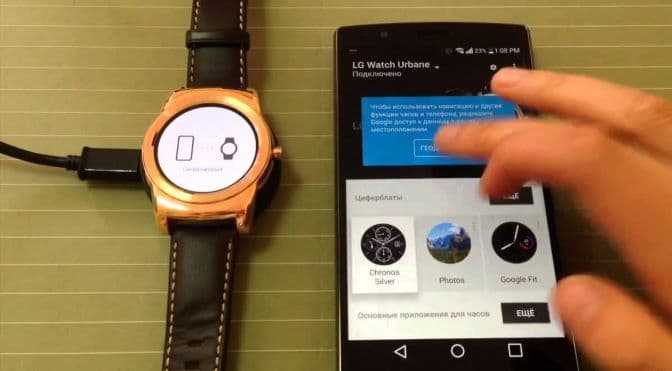
- Установить Wear OS из магазина приложений.
- Запустить приложение на телефоне, расположив часы поблизости.
- Указать пункт «настройка», затем выбрать часы из списка обнаруженных девайсов.
- Убедиться, что коды на экранах устройств идентичны и подтвердить связку.
- Дождаться появления уведомления о подключении.
Инструкция для смарт часов с сим картой
Чтобы настроить такую модель часов, нужно выполнить рекомендации:
- Выбирать тариф от крупного оператора связи с большой зоной покрытия.
- Выбрать тариф с интернет трафиком от 1 ГБ.
- Отслеживать баланс и подключенные услуги.
- Активировать сим-карту и отключить запрос кода ПИН.
- Вставить сим карту.
- Дождаться появления иконок оповещения о подключении к GSM –сетям.
Как включить часы
Для запуска часов нужно:
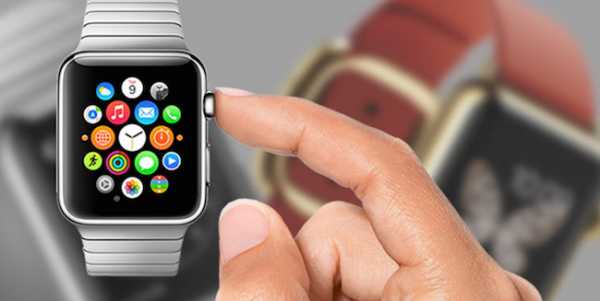
- Найти на грани прибора клавишу питания.
- Зажать кнопку на 3-5 секунд.
- Если дисплей включился и появился логотип сотового оператора – все сделано правильно.
Настройка даты, времени, языка

Часы предложат при первом запуске установить время и дату. Иногда при сбое и вынужденной перезагрузке вновь требуется установка этих параметров. Нужно найти в меню раздел настроек, выбрать пункт «дата и время». Затем выставить нужные параметры вручную.
Как звонить и отправлять сообщения
Функционал умных часов позволяет принимать входящие вызовы, сообщения, а также звонить, отправлять смс, через дисплей, как на обычном смартфоне. Делать это можно, используя собственную сим карту либо функции смартфона при подключении через блютуз.
Для того, чтобы отправлять и принимать звонки и сообщения со смартфона, необходимо дополнительное мобильное приложение. Оно зависит от модели часов и указано в прилагаемом к гаджету руководстве.
 Обзор камеры
Почти все модели часов имеют встроенную камеру для создания фото и видео. Снимки и видеозаписи по умолчанию сохраняются на дополнительной карте памяти miсroSD до 64 ГБ. Если карта в часах отсутствует, файлы не сохранятся.
Также фото и видео возможно делать с сохранение их в памяти смартфона. Для этого часы должны быть сопряжены с телефоном, на котором установлено нужное мобильное приложение для управления смарт вотч.
Чтобы сделать снимок нужно:
- Запустить приложение камеры соответствующей кнопкой.
- Сделать фотографию кратковременным нажатием клавиши.

Возможные проблемы
Проблемы, которые могут возникнуть при использовании гаджета, помогут решить советы, изложенные ниже.
Часы не включаются
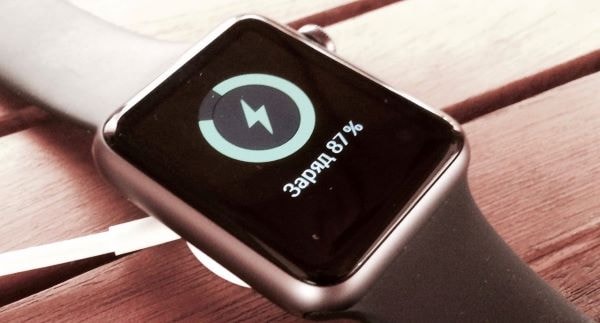
Причиной становятся разряд батареи, разрыв кабеля подзарядки или блока ЗУ. В случае, когда проверка вариантов не дала результата, следует обратиться в авторизованный центр.
Ускоренный разряд АКБ
Аккумулятор, ввиду компактных размеров гаджета, используется малой емкости. Решением проблемы станет разумная экономия емкости батареи:
- Убавить яркость дисплея.
- Выставить в настройках отключение экрана при бездействии.
- Предпочесть сопряжение по BlueTooth (Wi-Fi расходует больше энергии).
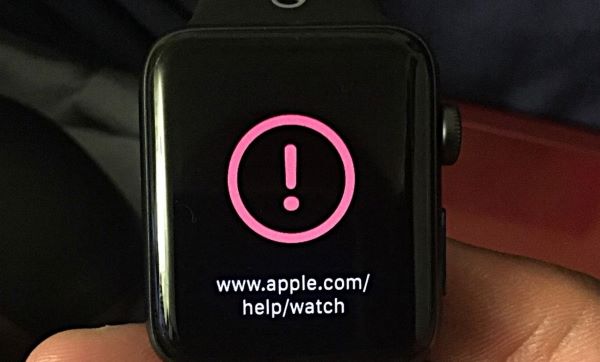
Нет связи между смартфоном и часами
При отсутствии сопряжения между устройствами пути решения таковы:
- проверить работу модуля беспроводного подключения;
- перезагрузка установок смарт-часов и мобильного;
- удаление и новая установка утилиты синхронизации;
- восстановить заводские параметры обоих аппаратов.
В случае, когда ни один из способов не помог, необходимо обратиться в сервис.
Нет сети
Редкая, но встречающаяся ошибка, когда девайс не определяет подключение. Причина неполадок и их решения:
| Причина | Решение |
| Не правильно вставлена Сим-карта | Переставить чип, следуя указаниям информационной пиктограммы на месте слота |
| Недостаток средств на счете | Пополнить баланс |
| Неполадки в сети интернет | Перезагрузить смартфон или обратиться к оператору за новыми настройками соединения |
| Некорректно прописан IP в настройках | Проверить данные и переписать |
| Несовпадение ID и серийного номера гаджета | Обратиться к продавцу или официальное представительство производителя |

Как настроить умные часы — пошаговое руководство пользователя
Настройка умных часов — простой, но кропотливый процесс. От правильного выполнения всех действий зависит функционирование устройства. Мы подробно опишем, как настроить умные часы и приведем пошаговые инструкции по решению непредвиденных проблем — как исправить ошибку «не в сети», почему часы не видят сим-карту и так далее Каждый пользователь может настраивать устройство и регулировать параметры самостоятельно. Процесс несложный и в большинстве случаев не требует профессиональной помощи. Рассмотрим подробнее, как настроить часы.
Настройка состоит из 3 простых шагов:
- подготовка к процессу;
- регистрация пользователя;
- настройка данных.
Параметры разных моделей индивидуальны. В зависимости от марки часов некоторые условия настройки различаются. Последовательность действий сохраняется. Что касается умных гаджетов из Китая, то здесь все проще. Принцип для большинства тестов является общим.
Подготовка к настройке умных часов
Настройка умных часов начинается с подготовительного этапа: пользователь проверяет состояние устройства, батареи, SIM-карты. Внезапные проблемы могут нарушить работу устройства, как их решить легко и быстро, мы расскажем ниже.

Как настроить аккумулятор
Разряженные смарт-часы не включаются, заряжайте их по мере необходимости — устройство требует 100-процентной зарядки. Подкачайте аккумулятор — трижды разрядите и зарядите смарт-часы.
Каждая модель заряжается по-разному. Это обычное зарядное устройство или блок питания, магнитная док-станция (держатель), подставка (беспроводная).
Если умные часы не заряжаются, проверьте состояние зарядного устройства: возможно, оно сломано. Иногда проблема в контактах смарт-часов. Загляните в разъем и убедитесь, что они целы.
Подробнее о том, как настроить SIM-карту
После покупки SIM-карты вам необходимо:
- активировать;
- разблокировать (PIN и т. д.);
- пополнить баланс.
Активируйте SIM-карту при пополнении. Как проверить баланс указано на стартовом пакете. Это комбинация цифр, введя которую пользователь следит за состоянием счета. Наличие 2G обязательно. Убедитесь, что ваша карта поддерживает его. В противном случае часы не будут работать. Это условие является обязательным.
Мы рекомендуем пакет 1000 MB. Отдайте предпочтение операторам Мегафон, Билайн или МТС. Они не требуют специализированных настроек, в отличие от остальных. SIM-карты настраиваются стандартно. Симки от других операторов требуют выполнения СМС-команд, их установка сложнее.
Начало работы со смарт-часами
После подготовительного этапа устройство готово к использованию. Чтобы правильно начать работу, ознакомьтесь с информацией в этом разделе.
Перед началом работы вставьте сим-карту
Расположение прорези зависит от конструкции модели. Обычно это боковая сторона устройства, но у Baby Watch есть место для карты под аккумулятором. Как правильно вставить сим-карту в телефон-часы, описано в инструкции. Аккумулятор может быть соединен с корпусом проводами. Снимайте осторожно, чтобы не сломать их.

Если карта не работает, вставьте ее в свой телефон и еще раз проверьте детали подготовки выше. Иногда карта не отображается. Если часы не видят SIM-карту, проверьте правильность положения в слоте.
Включите устройство
Не пугайтесь, если экран не загорится прямо сейчас. Время включения индивидуально для каждого агрегата. Экран на некоторых моделях загорается через минуту после нажатия кнопки включения.
Чтобы включить устройство:
- найдите кнопку включения/выключения;
- удерживайте ее 3 секунды;
- подождите, пока загорится экран.
В основном умные часы устроены по общей схеме. Найти нужные кнопки не проблема. Кнопка питания обычно находится сбоку.
Установите время и дату
Большинство умных гаджетов предлагают автоматически устанавливать время и дату сразу после включения. Время устанавливается в соответствии с часовым поясом. После установки правильного времени перейдите к дате. Если устройство автоматически не предлагает отредактировать настройку, войдите в настройки. Информация о том, как установить дату, подробно описана в инструкции.
Настройте свои умные часы и смартфон
Как связать смарт-часы с телефоном:
- Убедитесь, что на обоих гаджетах включен Bluetooth или Wi-Fi (выберите один);
- Нажмите на название часов, когда мобильное устройство их найдет;
- Подтвердите код подключения.
- Используйте подключенный телефон-часы в сочетании с мобильными приложениями (слушайте музыку, играйте в игры и т д.).
Подключить смарт-часы к компьютеру можно с помощью кабеля, но необходимость в этом возникает редко.
Синхронизация Bluetooth экономит заряд батареи. Согласно тестированию, сопряжение по Wi-Fi «съедает» батарею примерно в 2 раза быстрее. Отдайте предпочтение Bluetooth-модулю. После подключения загрузите программы. Начните с SeTracker. Он позволяет отслеживать местонахождение члена семьи, включать подслушивание и т.д. Установите приложение на смарт-часы стандартным способом из приложения Play Market и прослушивайте окружение пользователя.

Проблема с сетевым оборудованием
Проблема «Офлайн» обычно появляется в дешевых устройствах от китайского производителя. Чтобы найти решение для экономии часов, нужно выяснить причину. Чаще всего офлайн-ошибка возникает из-за некорректных данных.
Если устройство не в сети, следует:
- Проверить правильность настроек с помощью комбинации pw,123456,ts#.
- Пбедиться, что данные строки ip_url верны (pw,123456,ip,52.28.132.157,8001#).
- Сравнить введенный при регистрации IMEI и ID устройства с номером часов.
- Если IMEI и ID не совпадают, обратитесь к специалистам. Проблема не может быть решена самостоятельно.
Ошибка «Не в сети» также появляется из-за неправильных настроек интернета. В этом случае обратитесь к своему оператору связи и настройте APN. Если вы не можете найти причину, обратитесь в сервисный центр.
Приложения для умных часов
Смарт-часы имеют много возможностей. Открыть их без наличия специальных приложений невозможно. Самые нужные и практичные из них описаны ниже. Для управления часами через смартфон нужна базовая программа. Лучшие приложения для умных часов Smart Watch:
Инструкция Инструкция для Smart Watch Series 8

Вы можете найти «Wearfit Pro» в AppStore или отсканировать QR-код, чтобы перейти по ссылке для загрузки.
2. Подключите часы.
2.1 Подключение через QR-код: после включения часов и перехода к циферблату сдвиньте вправо, чтобы перейти к функции разделения экрана, нажмите кнопку быстрого доступа «подключение по QR-коду» и отсканируйте код в приложении «Wearfit Pro» на смартфоне.
2.2 Подключение вручную: после включения Bluetooth на телефоне войдите в приложение, чтобы найти устройство для подключения вручную.
2.3 Подключение и Bluetotth-вызовы. При заводских настройках часов Bluetooth-вызовы отключены, функции вызова и воспроизведения музыки не работают.
Прокрутите вниз, чтобы открыть контекстное меню и нажмите переключатель Bluetooth-вызовов. После включения, вы сможете найти Bluetooth-звонки в системе мобильного телефона (когда Bluetooth включен), найти соответствующее название устройства и нажать кнопку «подключиться».
После успешного подключения, вы сможете использовать функции вызова и воспроизведения музыки Smart Watch Series 8
Руководство по эксплуатации
1. Функция разделения экрана: Дважды щелкните для отображения экрана и нажмите «Назад».
2. Страница набора номера: Проведите пальцем влево, чтобы перейти к выбору циферблата, листайте влево, чтобы переключиться на другие циферблаты. Примечание: Система предварительно предлагает пять циферблатов, и последний называется «Пользовательский». Этот циферблат можно изменить в магазине приложения и пользовательских настройках.
3. Меню: На странице набора номера нажмите боковую клавишу, чтобы перейти на страницу меню, после входа на страницу меню дважды нажмите боковую клавишу для переключения между меню и нажмите боковую клавишу еще раз, чтобы вернуться на страницу с циферблатом.
4. Меню функций: На странице меню нажмите на иконку приложения, чтобы выбрать соответствующую функцию, сдвиньте вправо, чтобы вернуться, и нажмите боковую кнопку, чтобы вернуться на главную страницу.
Часы могут определять состояние здоровья, уровень сахара в крови, частоту дыхания и т.д. Вы можете загрузить приложение из маркета, оно синхронизируется с вашими часами. Вы сможете узнать о своем состоянии здоровья, а также местоположении друзей в любое время. Вы можете загрузить приложение из маркета, оно синхронизируется с вашими часами. Вы сможете узнать о своем состоянии здоровья, а также местоположении друзей в любое время.
Функции

Контакты: Подключитесь к мобильному телефону для синхронизации контактов на мобильном телефоне и установки экстренных контактов. Дозвон: Подключитесь к мобильному телефону для набора номера, и вы сможете звонить с помощью часов. Запись вызовов: Подключите мобильный телефон для записи вызовов.

Записывайте данные об активности за день, в том числе: калории, время активности, количество упражнений, шаги и расстояние.

Привяжите устройство к WeChat для получения оплаты с помощью QR-кода WeChat.

Наденьте часы на запястье. Лучше всего их носить на верхней части запястной кости. Вы можете измерить частоту сердечных сокращений в режиме реального времени. Нормальное значение для человека составляет 60-90 ударов в минуту. Часы записывают последние 7 измерений, а также самые высокие и низкие значения.

Наденьте часы на запястье, лучше всего их носить на верхней части запястной кости. Вы можете измерить кровяное давление. Часы записывают последние 7 измерений.

Наденьте часы на запястье, лучше всего их носить на верхней части запястной кости. Вы можете измерить уровень кислорода в крови. Часы записывают последние 7 измерений, а также самые высокие и самые низкие значения.

Часы включают в себя 6 регулярных видов спорта (бег в помещении, езда на велосипеде в помещении, приседания, отжимания и бесплатные тренировки).

Скажите специальную фразу для пробуждения голосового помощника, вы сможете использовать его для управления Siri и управления мобильным телефоном с привязкой через Bluetooth.

После подключения Bluetooth включите музыкальный проигрыватель мобильного телефона, и часы смогут воспроизводить музыку с мобильного телефона.

Включено 7 видов спорта: бег на открытом воздухе, езда на велосипеде на открытом воздухе, приседания, пешие прогулки, альпинизм и др.; во время тренировки записываются 5 основных данных шаги, калории, ЧСС, ритм сердца, темп, а также можно устанавливать спортивные цели.

Часы поддерживают функцию секундомера.

Дыхательная тренировка позволяет быстро расслабиться, снять стресс и быстро пополнить запасы кислорода в организме. Предусмотрены три варианта частоты: медленная, нормальная и ускоренная; варианты времени тренировки: 1

Вы можете использовать часы для вычисления необходимых данных в любое время и в любом месте.

Подключитесь к социальной сети, откройте QR-код, дайте другому человеку отсканировать его и добавьте друга.

Подключитесь к приложению, чтобы синхронизировать информацию о погоде.

Часы поддерживают функцию таймера.

Часы реализуют функцию Mett, преобразуют весь ежедневный объем упражнений в значение Mett и отображают его на часах и в приложении, записывают энергетический метаболизм, эквивалентный одной неделе упражнений, и создают иконку, позволяющую пользователям четко понимать объем своих упражнений.

Часы поддерживают непрерывный мониторинг давления, отслеживают изменения давления пользователя в течение 24 часов и используют специальные алгоритмы для отображения давления в виде значка, что позволяет пользователям в любое время корректировать свое состояние. Диапазон давления показывает: 1-29 спокойное; 30-59 нормальное; 60-79 среднее, 80-99 высокое.

Настройки включают в себя: настройки яркости, время работы экрана, функция «поднять запястье, чтобы включить экран», режим «не беспокоить», звук и вибрация, переключение языка, подключение к телефону, пароль, информация о часах, перезагрузка, сброс к заводским настройкам, выключение.
Зарядка

Положите часы задней частью на поверхность беспроводного зарядного устройства, чтобы начать зарядку. Инструкции по зарядке отображаются на экране часов
Примечание:
1. Не заряжайте во влажном помещении;
2. Убедитесь, что задняя панель часов полностью соприкасается с поверхностью беспроводного зарядного устройства;
3. Регулярно протирайте заднюю панель часов и беспроводное зарядное устройство чистой салфеткой;
4. Данное устройство не оснащено адаптером питания. Для своей безопасности, вы можете использовать USB-порт компьютера или выбрать адаптер питания с выходным напряжением не более 5В и силой тока 1А при зарядке. Пожалуйста, приобретайте адаптеры питания в официальных магазинах и избегайте использования некачественных поддельных адаптеров питания, чтобы избежать взрыва или возгорания.
Как настроить смарт часы: пошаговая инструкция в 4 разделах
Smart Watch не готовы действовать прямо из коробки. Этому аппарату необходима предварительная настройка, чья точность даст возможность пользоваться всеми функциями, предусмотренными моделью, и гарантирует стабильность ее работы. Как все сделать — в статье.
Общая последовательность настройки смарт-часов
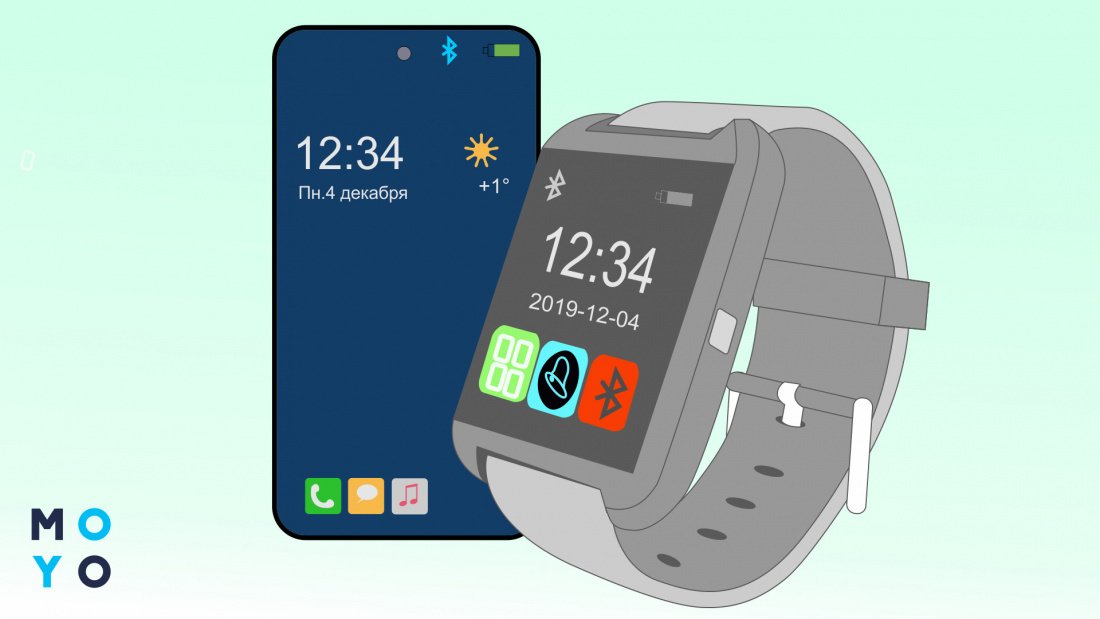
Если опыта «общения» с подобным девайсом нет, то инструкция поможет. Она состоит из трех шагов: первым делом нужно подготовить устройство, потом — настроить и подключить к телефону. А в последнюю очередь — поставить те приложения, которые интересны владельцу.
Подготовка к настройке смарт вотч
Прежде, чем настраивать аппарат, важно убедиться в том, что гаджет запускается без проблем.
Рекомендуется: зарядить аккумулятор до 100%, чтобы он не сел в процессе настройки.
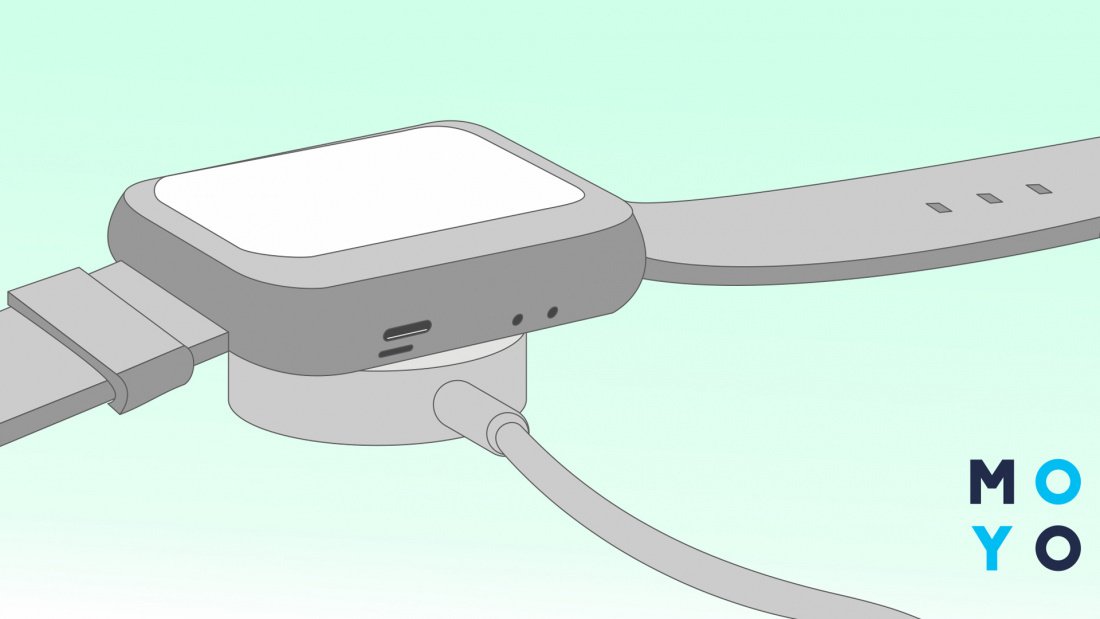
Метод зарядки может отличаться в зависимости от модели. Например, некоторые из них могут заряжаться без проводов.
Примечание: если девайс не видит зарядку, возможно, она неисправна. Бывает, что нужно почистить контакты. Впрочем, с новыми смартами такого не случается. А вот с б/у такое происходит сплошь и рядом.
Как настроить аккумулятор
Желательно раскачать новую батарею, подзарядив ее до 100%, а после разрядив «в ноль», и снова зарядив полностью. Некоторые специалисты советуют делать так 2-3 раза.
Детали о настройке СИМ карты
Новую симку необходимо активировать, пополнив ее на необходимую сумму. Блокировку по пин коду лучше отключить: так с часами будет удобнее работать. В некоторых случаях потребуется позвонить на номер, который указан стартовом пакете. Для этого нужно вставить карточку в смартфон.
Подготовку к настройке можно считать успешно выполненной.
Начало работы со смарт вотч
Осталось установить SIM-карту, отредактировать некоторые настройки, выполнить синхронизацию часов с телефоном и загрузить набор необходимого софта. Все это совсем не сложно.
Важно: не стоит волноваться, если на попытку включения умные часы не реагируют моментально. Нужно лишь дольше держать палец на кнопке включения. Как правило, время удержания составляет около трех секунд.
Установка SIM-карты и настройка связи
Расположение слота для карточки связи на разных моделях может отличаться из-за особенности конструкции. Обычно гнездо для симки располагается сбоку или же под аккумулятором. Второй вариант довольно часто встречается в детских смарт часах.
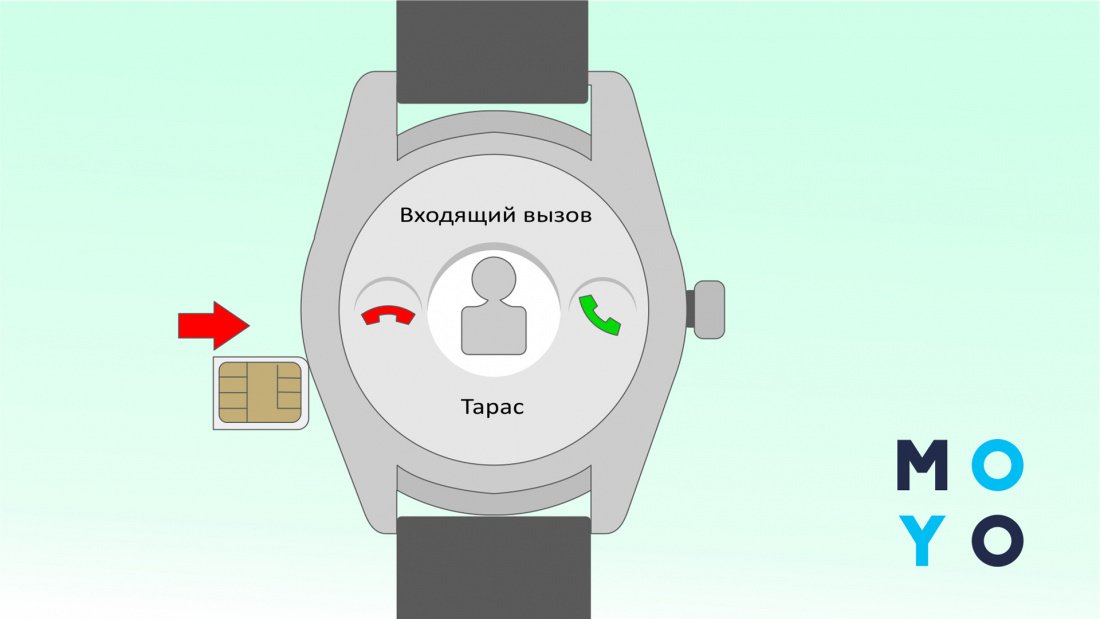
Примечание: если SIM не работает, необходимо переставить ее на телефон и перепроверить указанные выше детали подготовки. Если часы не видят сим-карточку, следует поставить ее еще раз: возможно, она недостаточно плотно вошла в разъем.
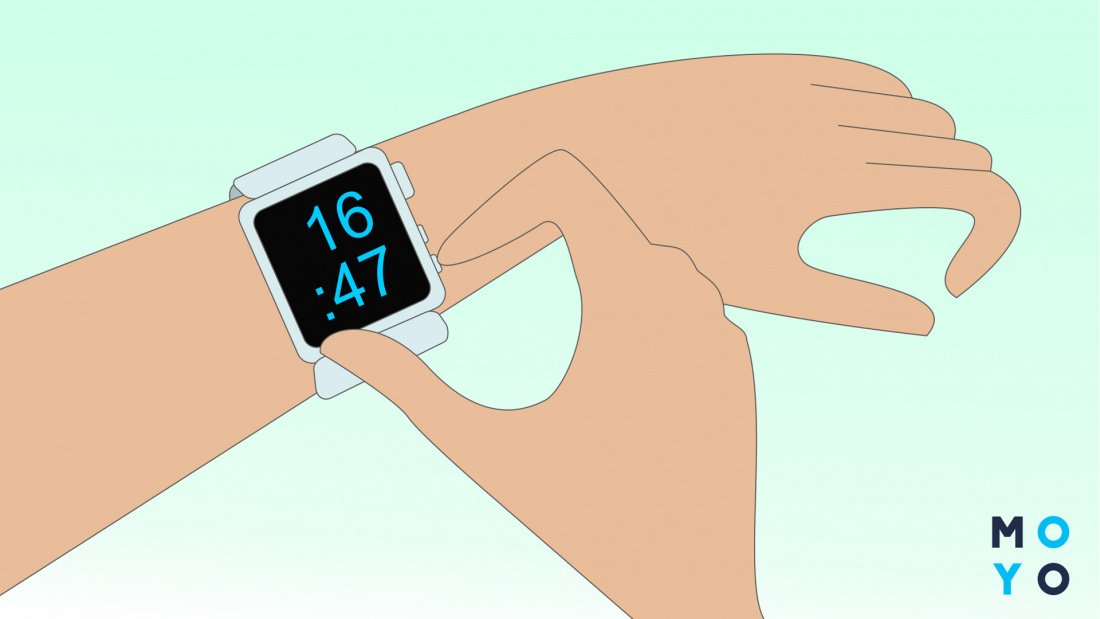
Настройка времени и даты
Как правило, ничего тут делать не надо — срабатывает автоопределение. Если же этого не произошло, все можно сделать вручную:
- войти в меню настроек;
- перейти в раздел «время и дата»;
- указать год, месяц, день, часы и минуты.
Настраивая эти параметры, следует помнить, что время на гаджете и смартфоне должно совпадать.
Как правило, девайсы уже приходят русифицированными. Но если этого не случилось или нужно установить украинский язык, все можно сделать через настройки (Settings). Там нужно найти соответствующую вкладку — Language — и дать команду на выбор нужного языка.
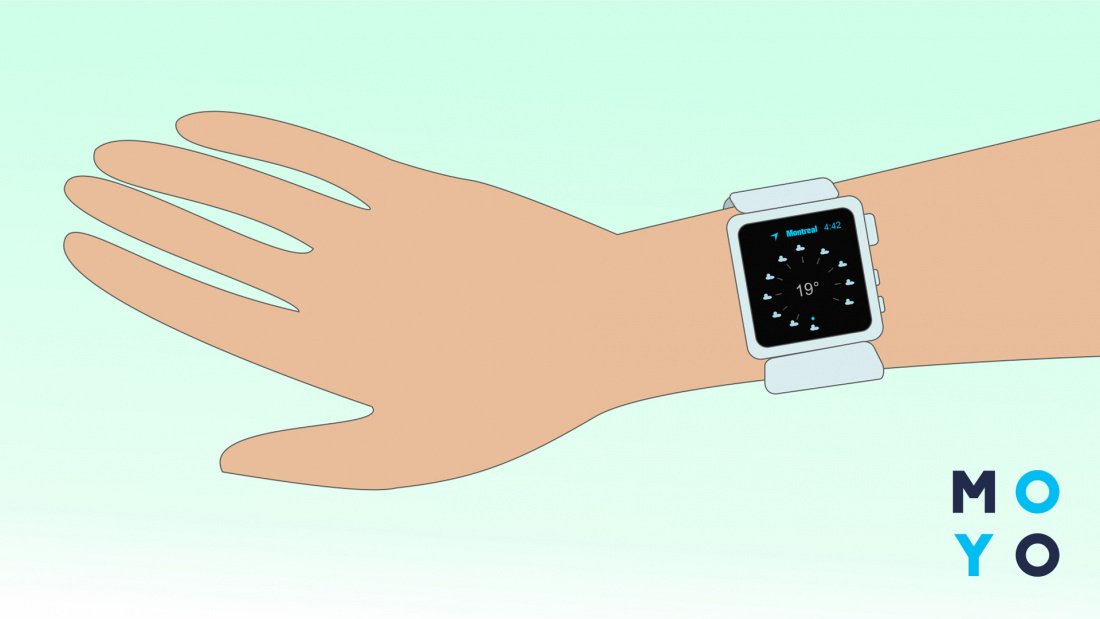
Многие смарт часы, включая эппловскую модель 4-й серии и самсунговские Galaxy Watch Active R500, оснащены модулями GPS. С их помощью можно отслеживать не только, где находится их владелец, но и то, с какой скоростью он передвигается. Настроить геолокацию в smart watch несложно. Для этого в меню следует найти соответствующий раздел и разрешить устройству определять местоположение автоматически.
Синхронизация со смартфоном
Сопряжение смарт часов с телефоном обязательно. Некоторые известные бренды выпускают девайсы, которые можно подружить только с гаджетами той же компании. К примеру, это — типичная ситуация для Apple. Чаще всего взаимодействие устройств возможно, только если и смартфон, и часы имеют идентичную платформу.
Однако есть исключения. Многие смарт вотч от Самсунг поддерживают телефоны на андроиде. Гаджеты китайского производства тоже не такие капризные в этом плане. Они сопрягаются со смартфоном, независимо от поддерживаемой им операционной системы.
Владельцы iPhone, например, могут синхронизировать смарт-часы на Андроиде, вроде Samsung Galaxy Watch Active, установив Wear OS.
Обычно информация с названием и версией ПО, необходимого для взаимодействия устройств, указывается в инструкции. Многие производители также дают ссылку, которая позволяет скачать софт с официального сайта.
Важно: для сопряжения Apple Watch и Айфона после того, пользователь поставит приложение на телефон и запустит часы, навести на них камеру мобильника. После этого девайсы синхронизируются автоматически.
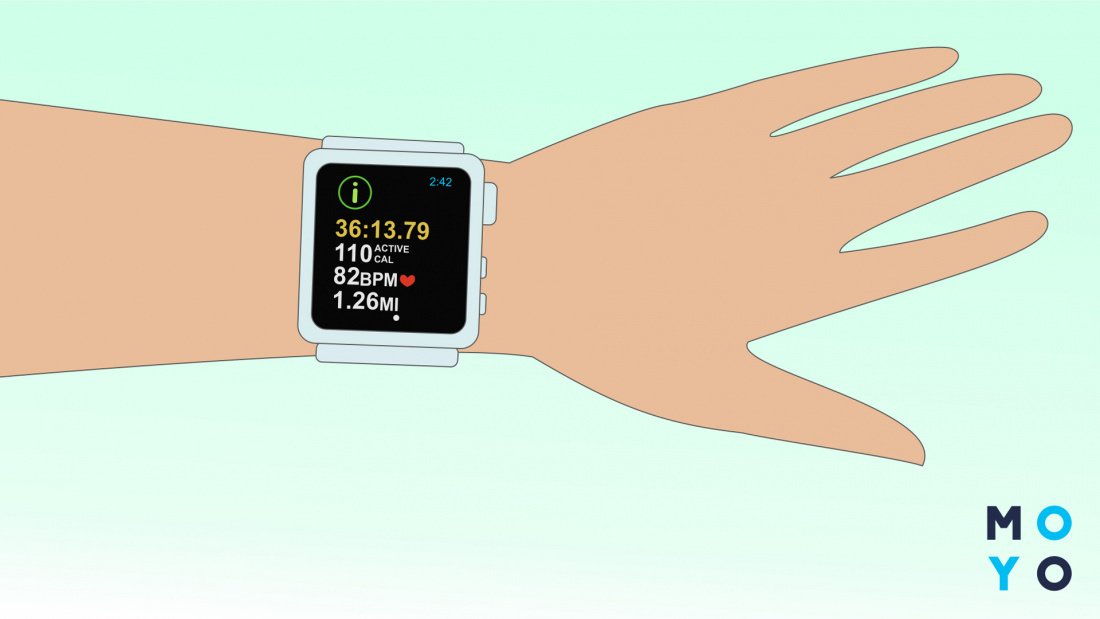
Когда все закончится, на дисплее часов будут дублироваться уведомления и звонки, которые приходят на смартфон. Это дает пользователю возможность:
- Видеть входящие звонки и сбрасывать их.
- Просматривать и отвечать на смски.
- Выходить в интернет.
- Некоторые модели поддерживают функцию прослушивания аудио из памяти смартфона.
- Умные часы с GSM поддерживают функции ответа на входящие вызовы и совершение исходящих звонков.
Примечание: если настроить автоподключение по вай-фай, часы будут подсоединяться к сети, как только окажутся в ее пределах. Но стоит учитывать, что такой вариант гораздо сильнее разряжает аккумулятор, чем блютус.
Как на смарт-часы устанавливаются приложения
Поставить на умные часики, например, Samsung Galaxy Watch 46mm Silver, необходимое ПО можно, когда они сопряжены с мобильником.
- Зайти в GooglePlay, AppStore или иной магазин, в зависимости от модели.
- Найти нужное приложение, прописав его название в поисковой строчке.
- Нажать «Установить».
Вот и все. Теперь нужно только дождаться, пока программа установится.
Как видно, настроить умные часы — не такая уж и сложная задача, если держать под рукой инструкцию. Разумеется, кое-что может незначительно отличаться. Так, в девайсах, где нет симки, настраивать ее не потребуется, а детские «умняшки» нужно синхронизировать с родительским мобильником.
Инструкция Smart Watch X8 Pro
Руководство пользователя Smart Watch X8 Pro умные часы

Smart Watch X8 Pro — это аналог Apple Watch 8 — модель умных часов с функцией многофункционального фитнес-трекера. Подойдет на каждый день для людей, ведущих активный образ жизни. Фитнес трекер, мониторинг качества сна, пульсометр, шагомер с подсчетом калорий будут незаменимыми помощниками в тренировках и обычных повседневных делах.
Смарт часы X8 Pro могут отслеживать звонки, сообщения и уведомления приложений. Фитнес трекер, мониторинг качества сна, пульсометр, шагомер с подсчетом калорий будут незаменимыми помощниками в тренировках и обычных повседневных делах.
Умные часы Smart Watch X8 Pro получили обновление процессора и внутреннего меню, а также новые функции, расширенные циферблаты, производительный чип Bluetooth 5.0, отзывчивый сенсор, качественную синхронизацию со смартфонами на платформах Android и iOS. Разработчики так же обновили прошивку, теперь здесь есть три игры.
Часы оснащены динамиком и встроенным микрофоном. Вы сможете разговаривать через часы, слышать своего собеседника или просто слушать музыку. Динамик получил обновление, теперь он стал громче и четче.
Часы оснащены мощным аккумулятором, который позволяет им работать в режиме ожидания до 5-ти дней.
Устройство доступно в цветах черный, серебро, золото.
Основные функции Smart Watch X8 Pro
• Основной интерфейс – показывает время, дату, показатели шагомера, заряда батареи
• Функциональное колесо «Digital Crown» используется для выбора интерфейса и навигации по меню. Колесо имеет возможность нажатия, что позволяет вернуться в предыдущий пункт меню
• Нижняя функциональная кнопка (включение/выключение экрана, кнопка «назад»)
• Таймер, Секундомер, Калькулятор
• Шагомер – показывает пройденное количество шагов, затраченных калорий и пройденную дистанцию.
• Мониторинг и измерение пульса, уровня кислорода в крови – зажмите на несколько секунд сенсорную область, на задней поверхности часов загорится зеленый индикатор и начнется измерение
• Мониторинг и измерение артериального давления
• Мониторинг сна
• Контроль дыхания «антистресс»
• Функция напоминания о времени проведенном в сидячем положении
• Sport – имеет такие спортивные режимы как ходьба, сидячий режим, скакалка. В каждом из режимов будет отображаться данные времени и затраченных калорий (Счетчик калорий).
• Уведомление о входящих и пропущенных звонках. Возможность совершать и отвечать на звонки (встроенный микрофон и динамик)
• Messаge – здесь будут отображаться пропущенные сообщения и уведомления, которые поступили на смартфон (работает только с приложением Wearfit pro)
• More – раздел меню, в котором отображается QRcode для сканирования приложения, перезагрузка и выключение часов
• Возможность установки на циферблат часов собственной фотографии
• Камера – удаленное управление камерой Вашего смартфона (Синхронизация через приложение Wearfit pro)
• Поиск смартфона (Long Press, работает только с приложением Wearfit pro)
• Спортивные режимы — велоспорт, бег, приседания, альпинизм и другие
• Музыкальный плеер (управление воспроизведением)
Подробные характеристики
Основные
Материал корпуса: алюминий, керамика
Форма корпуса часов: прямоугольная
Размер корпуса: 45*38*13 мм
Материал браслета/ремешка: силикон гипоаллергенный
Размер ремешка: стандартный 42-44 мм
Цвет: чёрный
Тип: умные часы
Совместимость с ОС: iOS v10 и выше, Android v 4.0 и выше
Особенности: USB, магнитная зарядка, поиск смартфона, поиск часов
Дополнительные функции: микрофон, динамик, вибрация, наличие фотокамеры, компас, таймер, барометр, шагомер, будильник, календарь, калькулятор
Рабочая температура: -10 °C +50 °C
Датчики и функции мониторинга
Датчик ЧСС: встроенный и внешний
NFC метка
Функции мониторинга: постоянное измерение пульса, мониторинг сна, мониторинг физической активности, мониторинг калорий, водный баланс
Экран
Функции экрана: сенсорный экран, постоянная работа экрана (функция Always On Display)
Технология экрана: IPS
Размен экрана: 2,02″
Число пикселей на дюйм (PPI): 280
Разрешение: 385 на 450 px
Тип стекла: повышенной прочности, с антибликовым покрытием
Отображение цветов: цветной
Конструкция
Класс водонепроницаемости: защита от брызг
Класс пыле-влагозащиты (IP): IP67
Вес: 50 г
Объем встроенной памяти: 128 МБ
Интерфейсы, беспроводная связь и навигация
Версия Bluetooth: 5.0
Аккумулятор
Емкость аккумулятора: 230мА⋅ч
Тип батареи: литий-ионный аккумулятор
Время ожидания: 240 ч
Время работы в активном режиме: 72 ч
Время зарядки: 90 мин
Беспроводная зарядка: есть
Тип разъема для зарядки: USB
Использование Smart Watch X8
Включение Smart Watch X8
Умные часы Smart Watch X8 включаются с помощью долгого удерживания боковой кнопки, справа. Удерживать надо несколько секунд до тех пор, пока не загорится экран. Во время включения прозвучит мелодия, свидетельствующая об успешной загрузке.
Если вы удерживаете кнопку и часы не включаются, то это происходит скорее всего из-за того, что аккумулятор не заряжен. Приложите зарядку к задней крышке часов и оставьте на один час. За это время часы зарядятся до такого состояния, что вы сможете включить их.
Синхронизация Smart Watch X8 со смартфоном
Для получения полного функционала умных часов X8 их необходимо соединить по Bluetooth. В противном случае набор функций часов будет ограничен отображением времени и даты, подсчёта шагов, без подсчёта калорий, и некоторых других.
Для подключение часов к смартфону проделайте следующие операции:
1. Скачайте на свой смартфон приложение Wearfit Pro. Оно доступно для Android и iOs. Также вы сможете получить это приложение, если отсканируете QR-код ниже или на упаковке часов.

2. В процессе установки, приложение Wearfit Pro будет выводить запросы на разрешение доступа к тем или иным полномочиям на смартфоне. Для максимальной функциональности часов нужно дать все запрошенные разрешения.
3. Включите блютуз на вашем смартфоне и на часах. На смартфоне блютуз включается в настройках, доступ к меню настроек можно получить в шторке сверху. На часах блютуз также включается в верхней шторке. Цветная кнопка блютуз свидетельствует о том, что он активирован, серая — выключен.
4. Откройте приложение Wearfit Pro на смартфоне. При первом запуске в нём необходимо зарегистрироваться. Введите ваш адрес e-mail, на него придёт код, который необходимо указать в приложении. Затем заполните простую анкету, где выберите ваш пол и укажите дату рождения. Эти сведения будут использоваться для правильного подсчета потраченых калорий и других данных. После этого вы увидите стартовую страницу, на которой активизируйте «Часовое оборудование».
5. Появится список доступных Bluetooth часов. Выберите свою модель, чтобы произвести сопряжение. Сопряжение произойдёт в течение нескольких секунд.
6. После успешного сопряжения часы Wearfit Pro будут подключены к смартфону и будут работать с приложением. Теперь будут доступны уведомления, управление звонками и воспроизведением музыки и другие функции. Если вы хотите отвязать часы от смартфона, то отключите на них блютуз. Затем, для повторного подключения делать сопряжение уже не обязательно, достаточно только включить блютуз.
Примечение: Если вы делаете всё по инструкции, но часы не подключаются, то проверьте следующее:
— Убедитесь, что блютуз включен и на часах, и на смартфоне.
— Если к смартфону сейчас по блютуз подключены какие-то другие устройства, то попробуйте отключить их.
— Попробуйте поставить смартфон и часы рядом. Блютуз работает на расстоянии до 10 метров, но во время сопряжения лучше ставить устройства как можно ближе друг к другу.
Настройка уведомлений
Для настройки уведомлений о входящих сообщениях:
Откройте «Wearfit Pro» — Устройство — Напоминание о сообщении, выберите соответствующее приложение и выберите Открыть.
Если хотите строить графики с датчиков в часах и в программе Wearfit, нужно разрешить измерения каждый час.
Для получения уведомления о погоде нужно включить push.
Что делать, если я не могу получить уведомление?
1. Прежде всего, функция уведомлений часов предназначена только для синхронизации уведомлений. Если ваш мобильный телефон не получает уведомление, часы также не получат его. Вам нужно активировать функцию уведомления на мобильном телефоне и найти соответствующее уведомление APP, включите «Разрешить уведомления».
2. Сбросьте часы до заводских настроек, войдите в настройки Bluetooth мобильного телефона и посмотрите, есть ли на подключенном устройстве «Wearfit Pro». Если это так, пожалуйста, отмените сопряжение, выключите Bluetooth мобильного телефона, а затем снова включите его для повторного подключения.
3. Удалите «Wearfit Pro» и загрузите его снова, не забудьте согласиться со всеми разрешениями. при появлении запроса в процессе установки, а затем снова подключитесь.
Органы управления
Вращающаяся кнопка
Вращением кнопки на боковой стороне вы можете:
— увеличивать и уменьшать масштаб меню
— перелистывать экраны меню вверх и вниз
Нажатия на вращающуюся кнопку:
— войти в выбранный раздел меню: однократное нажатие
— выйте из раздела меню: двукратное нажатие
Нижняя кнопка
— длительное нажатие: для переключения, затем короткое нажатие для выключения экрана
— короткое нажатие: включение экрана
Сенсорнный экран
— тап по экрану: войти в рекущий раздел меню
— свайп вправо: возврат в предыдущее меню
— свайп вниз режиме ожидания: отобразить строку состояния
— свайп вверх режиме ожидания: отобразить уведомление о сообщении
— свайп вправо режиме ожидания: войти в главное меню
— свайп вправо режиме ожидания: войти в общие функции
пролистайте меню общих функций до знака «+» в конце, нажмите, чтобы выбрать общие функции и установить их порядок.
Зарядка Smart Watch X8
Для зарядки умных часов используется беспроводное магнитное зарядное устройство. Заряднная станция работает со стандартными адаитерами питания USB 5 В и компьютерными USB-интерфейсами.
Подключите зарядную станцию к адаптеру питания (в комплект не входит).
Установите часы тыльной стороной на зарядную станцию Часы примагнитятся к станции. Начнется зарядка.
Для полной зарядки аккумулятора требуется около 3 часов.
Голосовые вызовы через встроенный динамик и микрофон Smart Watch X8
Для возможности совершать исходящие и принимать входящие звонки через встроенный динамик и микрофон Smart Watch X8 необходимо произвести следующие настройки:
1. На часах опустите шторку вниз и снова тапните на иконку блютуза. Блютуз включен
2. На смартфоне зайдите в настройки, далее — в список блютуз устройств. В списке доступных к сопряжению устройств найдите Watch-call и тапните на него, чтобы произвести сопряжение с этим устройством тоже.
3. После этого вы сможете принимать звонки через часы, а также осуществлять исходящие вызовы. В часах есть встроенный микрофон и динамик, поэтому вы сможете говорить прямо через них, не отрываясь от важных дел, например, от спортивной тренировки. Во время разговора часы продолжают фиксировать биологические данные.
4. Повторно делать сопряжение с Watch-call не понадобится. Это устройство будет подключаться каждый раз, когда часы подключены к смартфону по Bluetooth.
Настройка времени на Smart Watch X8
В меню Smart Watch X8 отсутсвует настройка текущей даты, часов и минут. Актуализация текущего времени происходит автоматически при синхронизации с вашим смартфоном по Bluetooth. После синхронизации часы будут отображать ту дату и время, которые установлены на вашем смартфон. Дополнительная настройка времени не требуется.
Для изменения времени и даты на ваших смарт часах необходимо изменить время и дату на смартфона. Возможности отдельного изменения даты и времени на часах не предосмотрено.